
 Saludos amigos, ayer vimos cómo actualizar nuestros Hosts de ESXi de manera interactiva y uno a uno usando el online depot, muy útil y simple para uno o dos ESXi, pero impráctico para un entorno con cientos de ESXi, con lo que hoy os traigo un post con los pasos para actualizar los Hosts de ESXi usando el nuevo vSphere Update Manager que viene de manera embebida en el vSphere Client HTML5 de la 6.7 U1, ¡vamos allá!
 Muy importante conocer desde donde podemos actualizar a vSphere ESXi 6.7 U1, os dejo una tabla que explica muy bien desde que versión podemos subir a vSphere ESXi 6.7 U1:
NOTA: Para actualizar desde vSphere 6.5 Update 2 a vSphere ESXi 6.7 tendremos que subir a esta 6.7 Update 1, no podemos subir a 6.7.0.
Antes de pasar al proceso de actualización del Host ESXi, me gustaría mostraros la tabla de versiones de ESXi para que nos sea más sencillo movernos:
| Versión | Fecha Release |
Número Build |
Número Build Instalador |
| ESXi 6.7 U1 | 2018-10-16 | 10302608 | N/A |
| ESXi 6.7 EP 04 | 2018-10-02 | 10176752 | N/A |
| ESXi 6.7 EP 03 | 2018-08-14 | 9484548 | N/A |
| ESXi 6.7 EP 02a | 2018-07-26 | 9214924 | N/A |
| ESXi 6.7 EP 02 | 2018-06-28 | 8941472 | N/A |
| ESXi 6.7 GA | 2018-04-17 | 8169922 | N/A |
| ESXi 6.5 U2 | 2018-05-03 | 8294914 | NA |
| ESXi 6.5 U1g | 2018-03-20 | 7967591 | N/A |
| ESXi 6.5 Patch 02 | 2017-12-19 | 7388607 | N/A |
| ESXi 6.5 U1 Express Patch 4 | 2017-10-05 | 6765664 | N/A |
| ESXi 6.5 U1 | 2017-07-27 | 5969303 | N/A |
| ESXi 6.5.0d | 2017-04-18 | 5310538 | N/A |
| ESXi 6.5. Express Patch 1a | 2017-03-28 | 5224529 | N/A |
| ESXi 6.5. Patch 01 | 2017-03-09 | 5146846 | 5146843 |
| ESXi 6.5.0 a | 2017-02-02 | 4887370 | N/A |
| ESXi 6.5 GA | 2016-11-15 | 4564106 | N/A |
| ESXi 6.0 U3e | 2018-03-20 | 7967664 | N/A |
| ESXi 6.0 Update 3d Express Patch 12 | 2018-01-09 | 7504637 | N/A |
| ESXi 6.0 Patch 6 | 2017-11-09 | 6921384 | N/A |
| ESXi 6.0 Express Patch 11 | 2017-10-05 | 6765062 | N/A |
| ESXi 6.0 Update 3a (ESXi 6.0 Patch 5) | 2017-07-11 | 5572656 | N/A |
| ESXi 6.0 Express Patch 7c | 2017-03-28 | 5251623 | N/A |
| ESXi 6.0 Express Patch 7a | 2017-03-28 | 5224934 | N/A |
| ESXi 6.0 Update 3 | 2017-02-24 | 5050593 | N/A |
| ESXi 6.0 Patch 4 | 2016-11-22 | 4600944 | N/A |
| ESXi 6.0 Express Patch 7 | 2016-10-17 | 4510822 | N/A |
| ESXi 6.0 Patch 3 | 2016-08-04 | 4192238 | N/A |
| ESXi 6.0 Express Patch 6 | 2016-05-12 | 3825889 | N/A |
| ESXi 6.0 Update 2 | 2016-03-16 | 3620759 | N/A |
| ESXi 6.0 Express Patch 5 | 2016-02-23 | 3568940 | N/A |
| ESXi 6.0 Update 1b | 2016-01-07 | 3380124 | N/A |
| ESXi 6.0 Express Patch 4 | 2015-11-25 | 3247720 | N/A |
| ESXi 6.0 U1a (Express Patch 3) | 2015-10-06 | 3073146 | N/A |
| ESXi 6.0 U1 | 2015-09-10 | 3029758 | N/A |
| ESXi 6.0.0b | 2015-07-07 | 2809209 | N/A |
| ESXi 6.0 Express Patch 2 | 2015-05-14 | 2715440 | N/A |
| ESXi 6.0 Express Patch 1 | 2015-04-09 | 2615704 | 2615979 |
| ESXi 6.0 GA | 2015-03-12 | 2494585 | N/A |
Configuración de baseline con la imagen de ESXi 6.7 U1 en VUM
El primero paso es abrir nuestro flamante vSphere HTML5 client e irnos hasta Menu – Update Manager:
Nos iremos hasta ESXi images y haremos click en la opción que se encuentra un poquito más abajo llamada Import:  Seleccionaremos la imagen ISO que hemos descargado desde nuestro MyVMware y comenzará a subirse a vSphere Update Manager:
  Una vez tenemos la imagen, donde vemos el nombre, build, etc. Haremos click en New Baseline:
  Seleccionaremos un nombre para la misma y una breve descripción:
 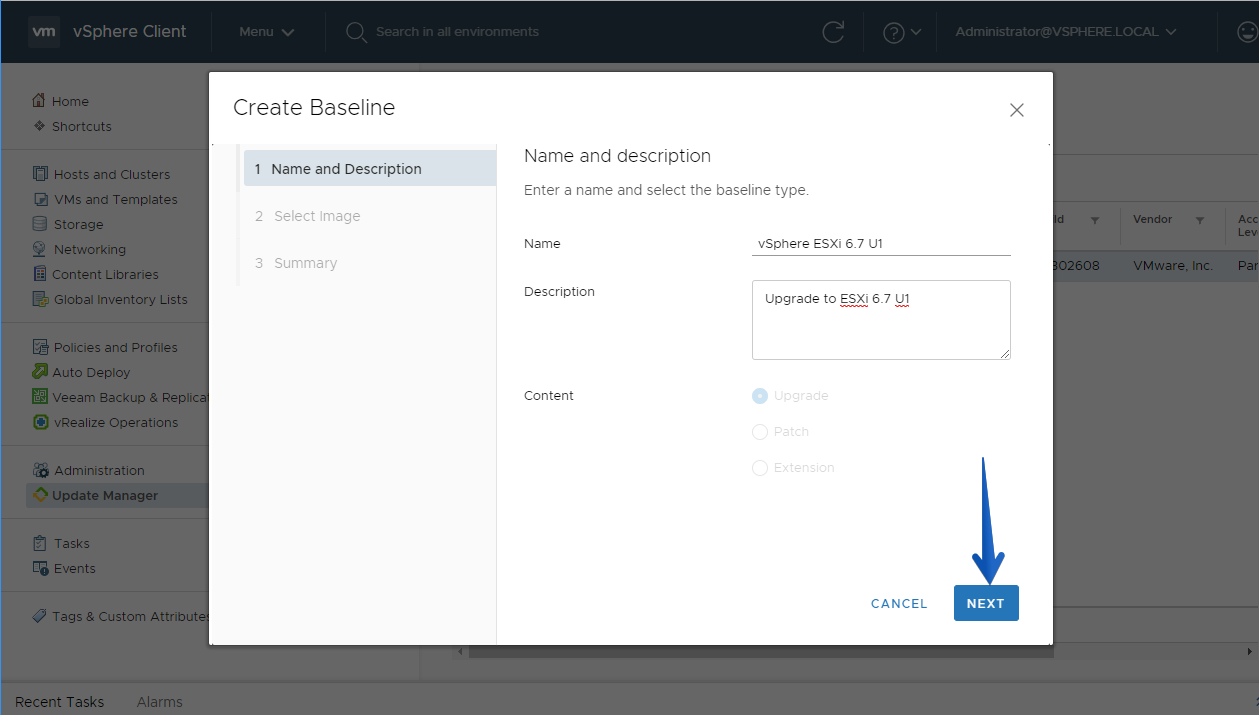 Seleccionaremos nuestra imagen de ESXi que acabamos de subir, 6.7 U1:
  Y si todo está correcto en el summary, haremos click en Finish: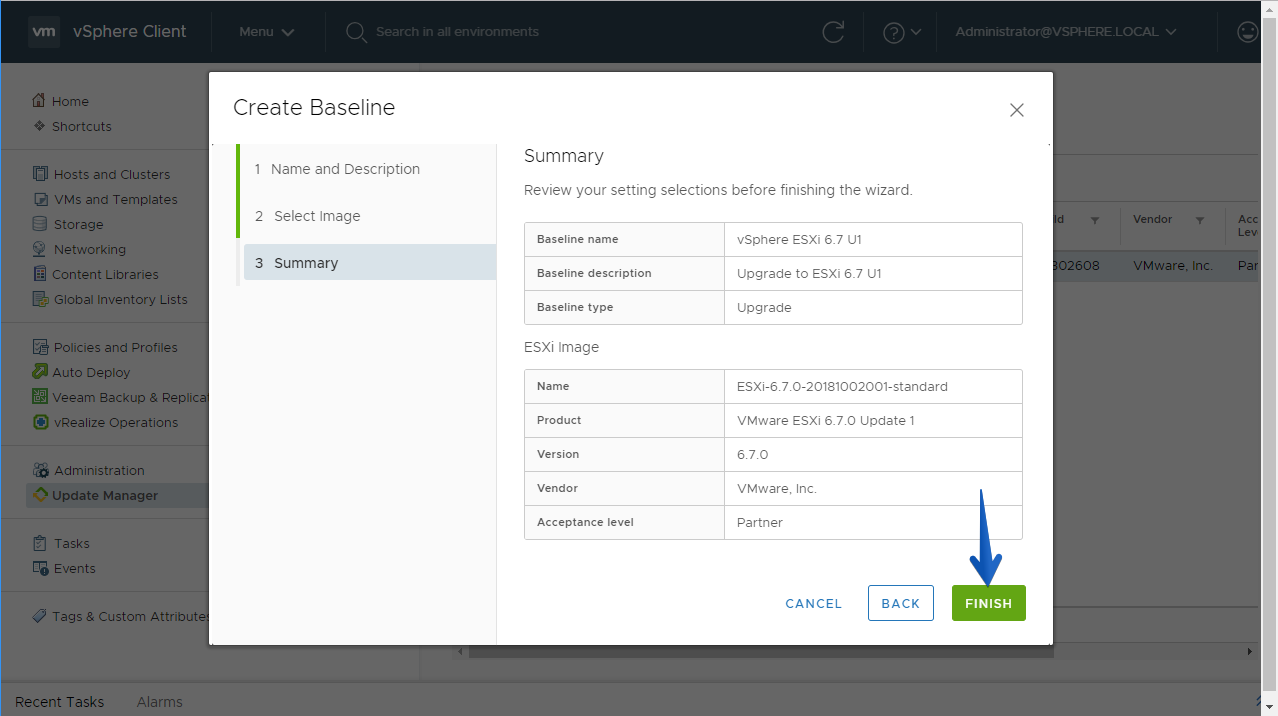
Aplicando VUM ESXi baseline a un clúster y hacer remediate de los mismos (Upgrade de ESXi a 6.7 U1)
Tener en cuenta que aplicar este baseline a los Hosts y remediarlos significa actualizarlos a la nueva versión, simplemente tenerlo en cuenta antes de seguir esos pasos.
Hay varias maneras de aplicar el baseline de ESXi, en mi caso me gusta hacerlo por Clúster, para ello nos iremos a nuestra vista de Hosts and Clusters, una vez en el Clúster, haremos click en Updates en el menú principal.
Una vez en esta vista, podremos ver Host Updates y haremos click en Attach para añadir nuestra baseline con la imagen de ESXi: Seleccionaremos el upgrade que queremos, en mi caso puedo ver la descripción que seleccioné antes, vSphere ESXi 6.7 U1:
  Al aplicar la baseline, VUM no sabe aún si los Hosts cumplen o no con esta baselina, haremos click en Check compliance para saberlo:
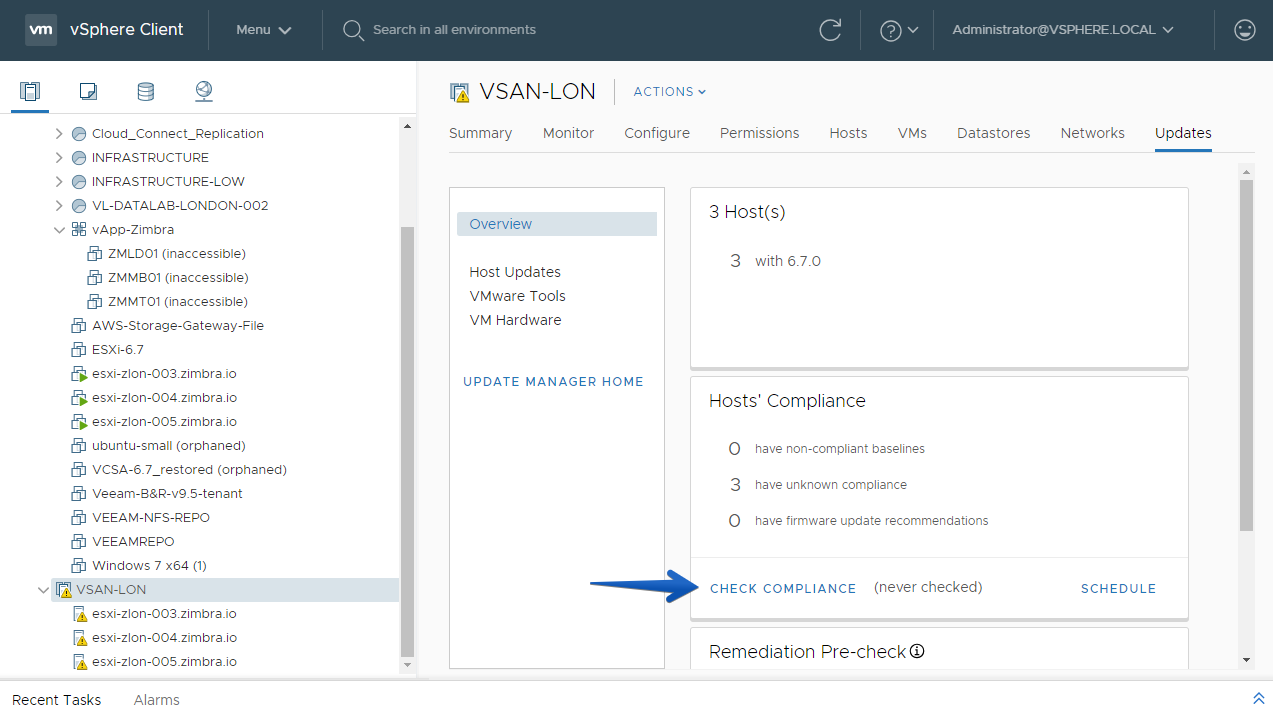 VUM nos mostrará que ninguno de los Hosts cumple con los requisitos del baseline, estar en 6.7 U1:
  Con lo que ahora, desde el submenú de Host Updates de nuevo, seleccionaremos la baseline y haremos click en REMEDIATE:
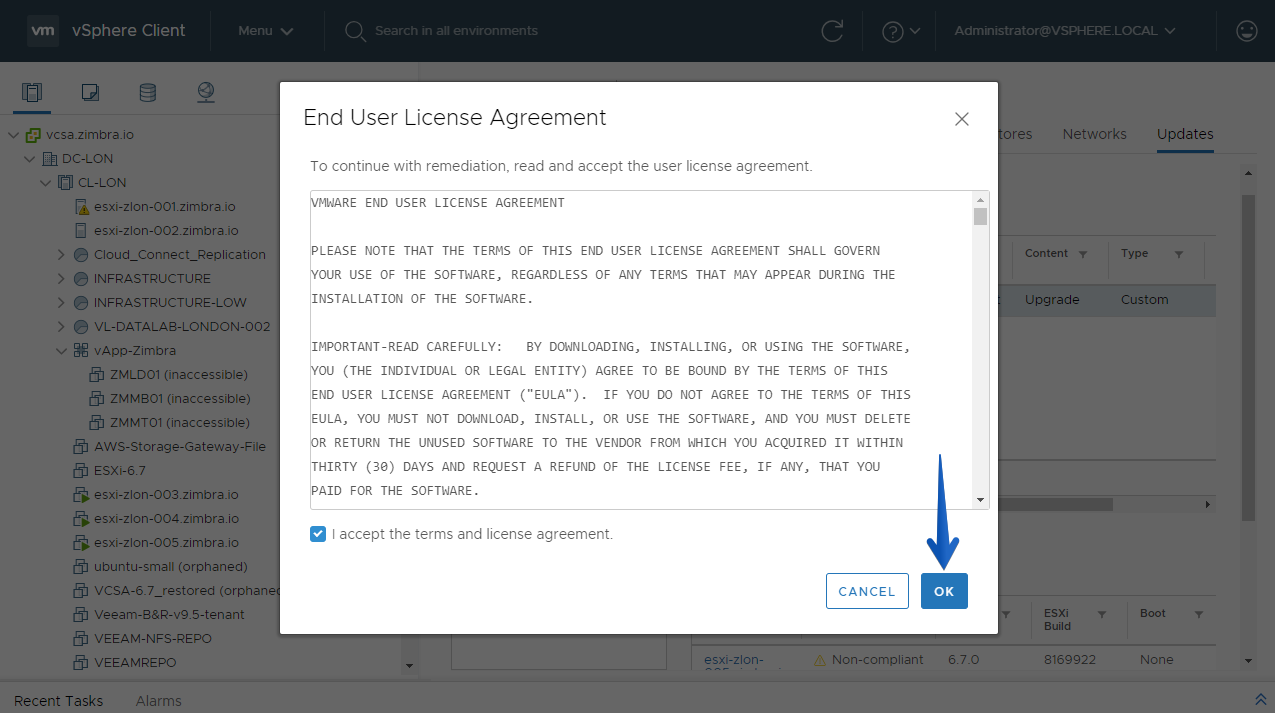
  Aceptamos la detallada EULA de VMware sobre ESXi 6.7 U1:
  Seleccionamos los hosts que queremos aplicar esta baselina con vSphere ESXi 6.7 U1:
  Y podremos ver como el proceso comienza a aplicar la actualización, el proceso es, hacer vMotion de las VMS a otro host, poner el host en modo mantenimiento, aplicar el Upgrade, reiniciar y sacarlo del modo mantenimiento, y así con todos:
 Cuando termine, ya desde el propio VUM, podremos ver que todos nuestros Hosts están ahora en modo Compliant con nuestra baseline:
  Si nos vamos a cualquiera de los Hosts, podremos ver que ya tenemos el nuevo ESXi 6.7 U1:
 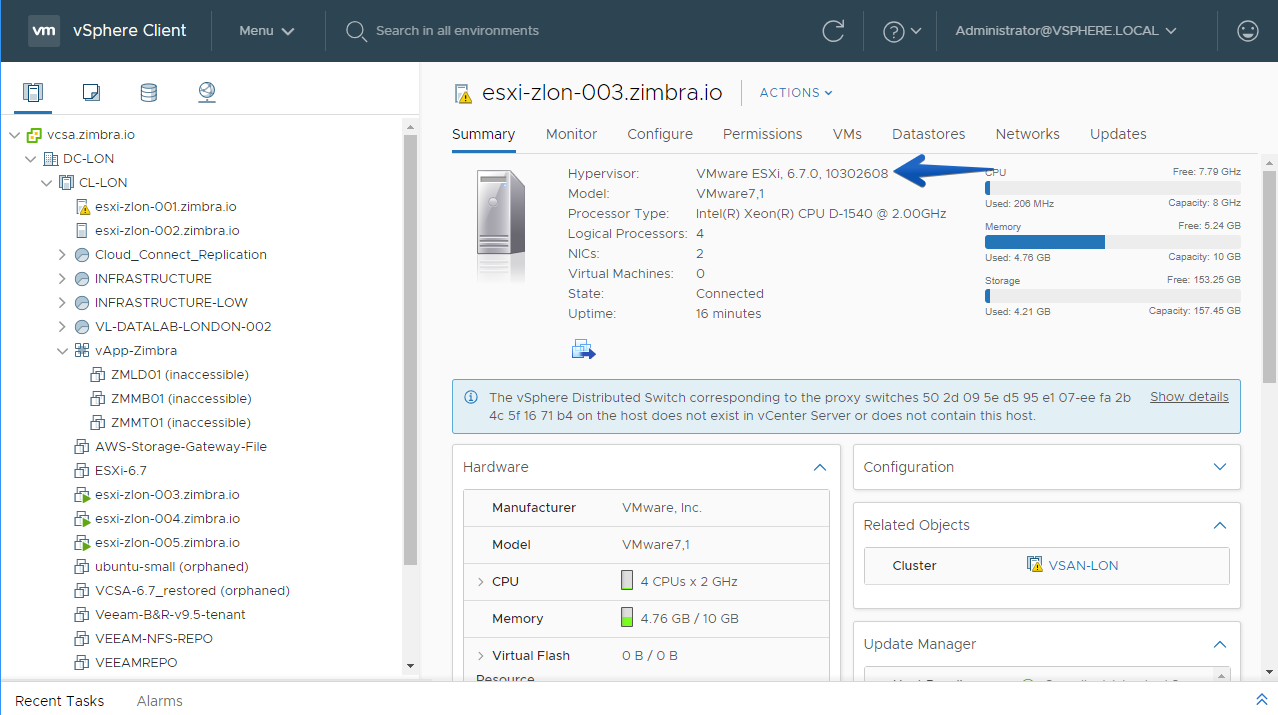 Eso es todo amigos, este modo es el modo profesional y que os recomiendo para realizar upgrades de ESXi 6.x a 6.7 U1, gracias por la lectura.
buenas Jorge, hace bastante que te sigo, siempre he actualizado uno a uno mis esxi’s cn el método de toda la vida.
mi sorpresa al querer hacerlo en modo profesional siguiendo tus instrucciones, es que si no está habiltiado el DRS no te deja seguir proceso aunque hayas apagado/movido a mano todas las VMs dentro de uno de los esxis del cluster (en mi caso solo 2) y lo hayas puesto en modo mantenimiento, por lo que tras seguir todos tus pasos perfectamente explicados, me ha tocado actualizar con el metodo de siempre 🙁
Hola Jorge,
Una pregunta … has probado a actualizar a 6.7 desde 6.5 (vCenter HA )
Sabes si podría hacer un upgrade directamente desde el instalador o tendría que deshacer el cluster ?
Gracias!
Saludos Ivan,
He visto varios posts de como hacer esto, dejame que mire y te digo, merecera una entrada de blog creo 🙂