
 Saludos amigos, hoy os traigo un post muy interesante, se trata de todo lo que necesitas saber sobre Veeam Availability for Nutanix, desde su despliegue hasta su instalación y configuración. Incluye vídeo y teoría, ¡vamos allá! Como es un poco largo este post, os dejo el menú en HTML como siempre:
- Veeam Availability for Nutanix – ¿Qué es y por qué lo necesitamos en entornos Acropolis?
- Despliegue, instalación y configuración de Veeam Availability for Nutanix en vídeo
- Despliegue, instalación y configuración de Veeam Availability for Nutanix en imágenes
- Despliegue de imagen en Nutanix PRISM para Veeam Availability for Nutanix
- Creación de VM para Veeam Availability for Nutanix
- Primer vistazo y configuración inicial de Veeam Availability for Nutanix
- Creación de un trabajo de copia de seguridad en Veeam Availability for Nutanix
- Recuperación de una VM usando Veeam Availability for Nutanix
- Recuperación granular de ficheros y aplicaciones críticas de backups creados con Veeam Availability for Nutanix usando Veeam Backup & Replication
Veeam Availability for Nutanix – ¿Qué es y por qué lo necesitamos en entornos Acropolis?
Hace ya muchos años, allá por el 2015, os contaba que Nutanix lanzaba su propio Hypervisor, distanciándose así de VMware o Hyper-V e incluyendo su propio hypervisor para tener un mejor control del Hardware que Nutanix provee.
Es cierto que Nutanix permite replicación de VMs entre diferentes Clusters, y por supuesto que el propio Acropolis y la topología de Nutanix nos ofrece una alta disponibilidad para todas las VMs.
Si bien esto es una estrategia más que valida, en diferentes situaciones lo que necesitamos restaurar es un fichero de manera granular, o un pequeño elemento dentro de una Base de Datos SQL, o Exchange, y para esto Nutanix no incluye de manera nativa ninguna aplicación.
Veeam Availability for Nutanix funciona mediante un Proxy que desplegamos en Acropolis, y nos permite realizar las copias de seguridad de las VM sobre Acropolis, salvarlo en nuestros Repositorios Veeam, y desde ahí poder lanzar las recuperaciones a las que estamos acostumbrados:
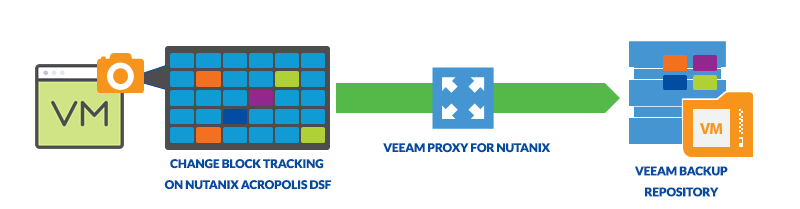
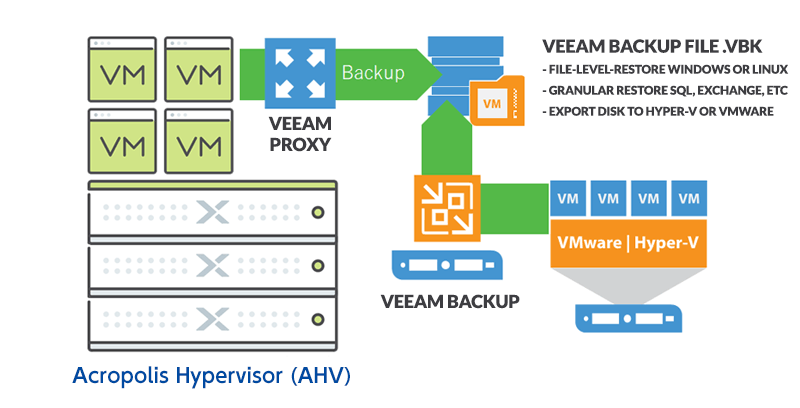 Veeam Availability for Nutanix utiliza snapshots desde el DSF de Acropolis de manera nativa, toma solamente los bloques de datos modificados gracias al change block tracking y se almacena como copia de seguridad. Esto proporcionará una copia de seguridad ótima para Nutanix AHV, aprovechando las capacidades de snapshots de DSF.
Despliegue, instalación y configuración de Veeam Availability for Nutanix en vídeo
Como se que a muchos os gusta los vídeos con comentarios, paso a paso de manera visual, y la musiquita de fondo, os dejo este vídeo que he preparado con esmero para mostraros todos los pasos, desde el despliegue, hasta la configuración:
Despliegue, instalación y configuración de Veeam Availability for Nutanix en imágenes
Como se que a muchos os gusta más los paso-a-paso os dejo unas pocas mini categorías con los pasos a realizar en cada una de ellas.
Despliegue de imagen en Nutanix PRISM para Veeam Availability for Nutanix
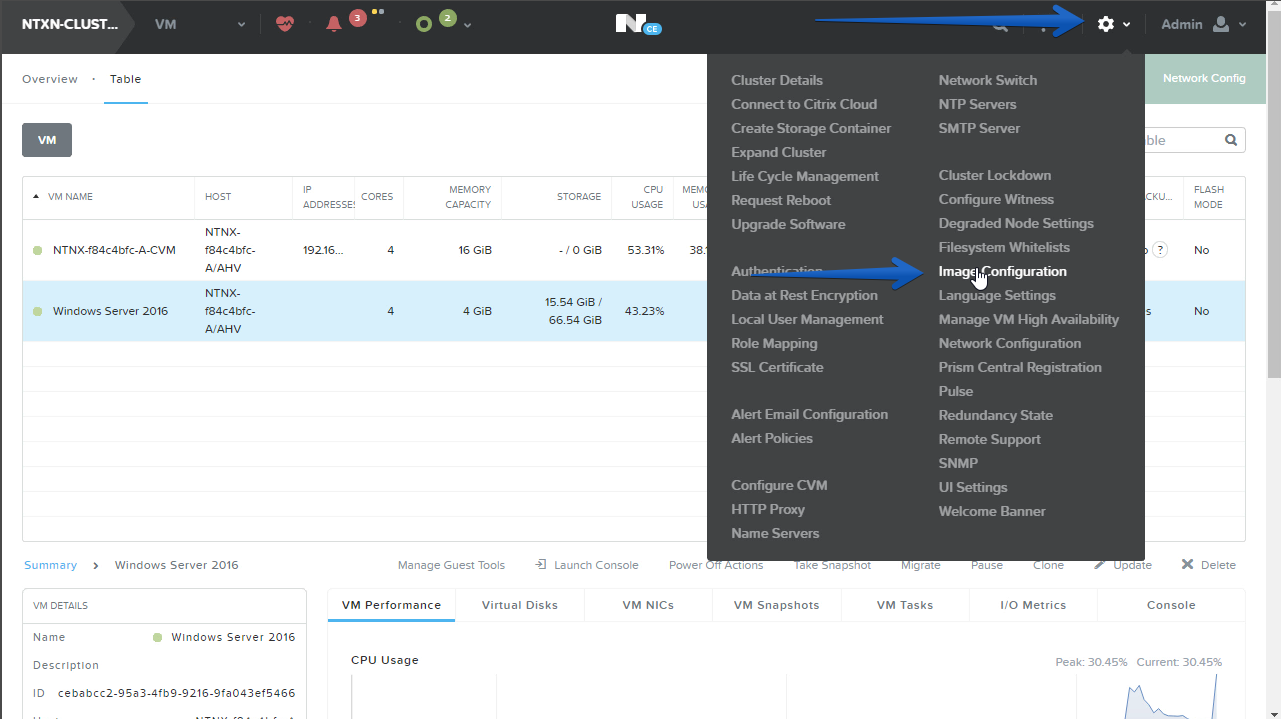
Lo primero que tendremos que hacer será subir la imagen de Veeam Availability for Nutanix a nuestro clúster, para ello desde nuestro PRISM, nos iremos hasta Settings – Image Configuration:
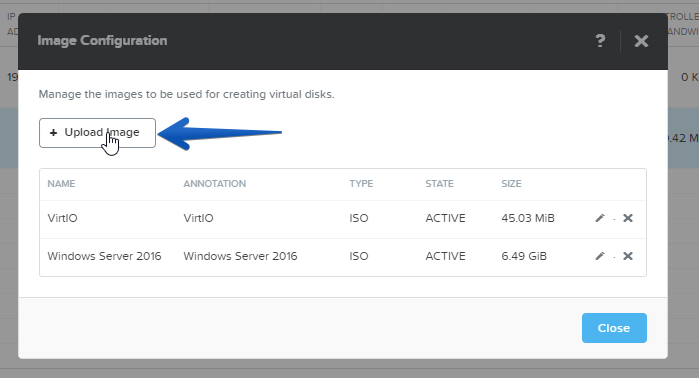
 Haremos click ahora en Upload image:
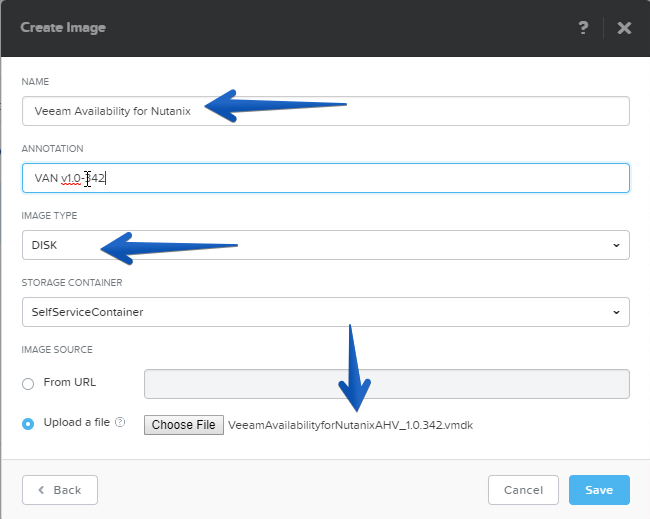
 Introduciremos un nombre descriptivo, y un comentario si queremos, seleccionaremos que es una imagen de tipo disco y cargaremos el fichero .vmdk que descargamos desde la web de Veeam:
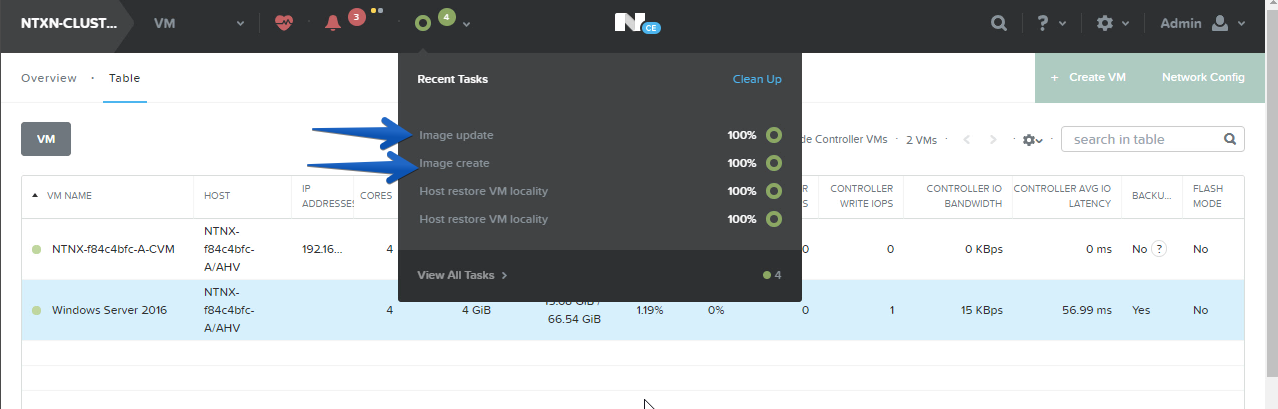
 Pasados unos minutos podremos ver que las dos tareas para crear y convertir la imagen han sido completados con éxito:
Creación de VM para Veeam Availability for Nutanix
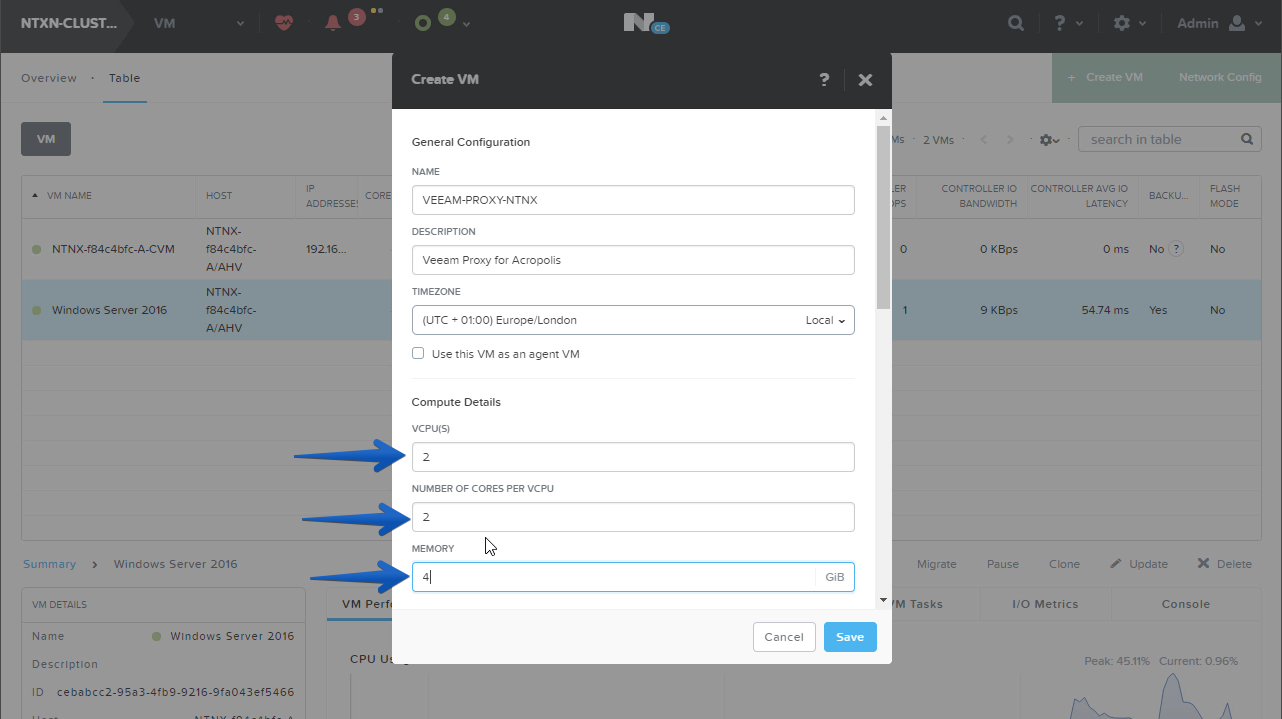
Ahora que ya tenemos la imagen lista en nuestro PRISM, vamos a crear la VM, podemos poner diferentes recursos, pero para mi laboratorio he preferido poner 2vCPU con 2Cores y 4GB de memoria RAM:
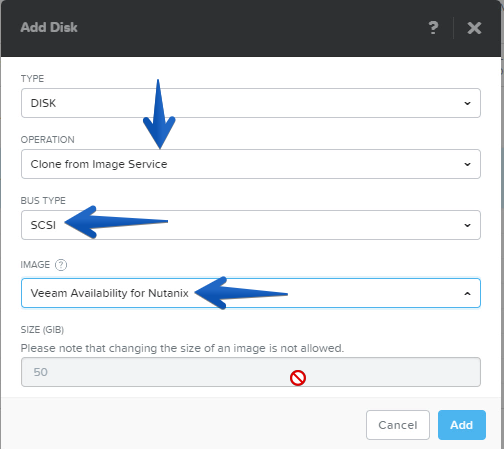
 Añadiremos un nuevo disco, que como podemos imaginar será desde la imagen que hemos creado anteriormente, no necesitamos darle espacio ya que cogerá el tamaño de forma automática:
 También tendremos que añadir una tarjeta de red, que en mi caso he conectado a mi red virtual principal:
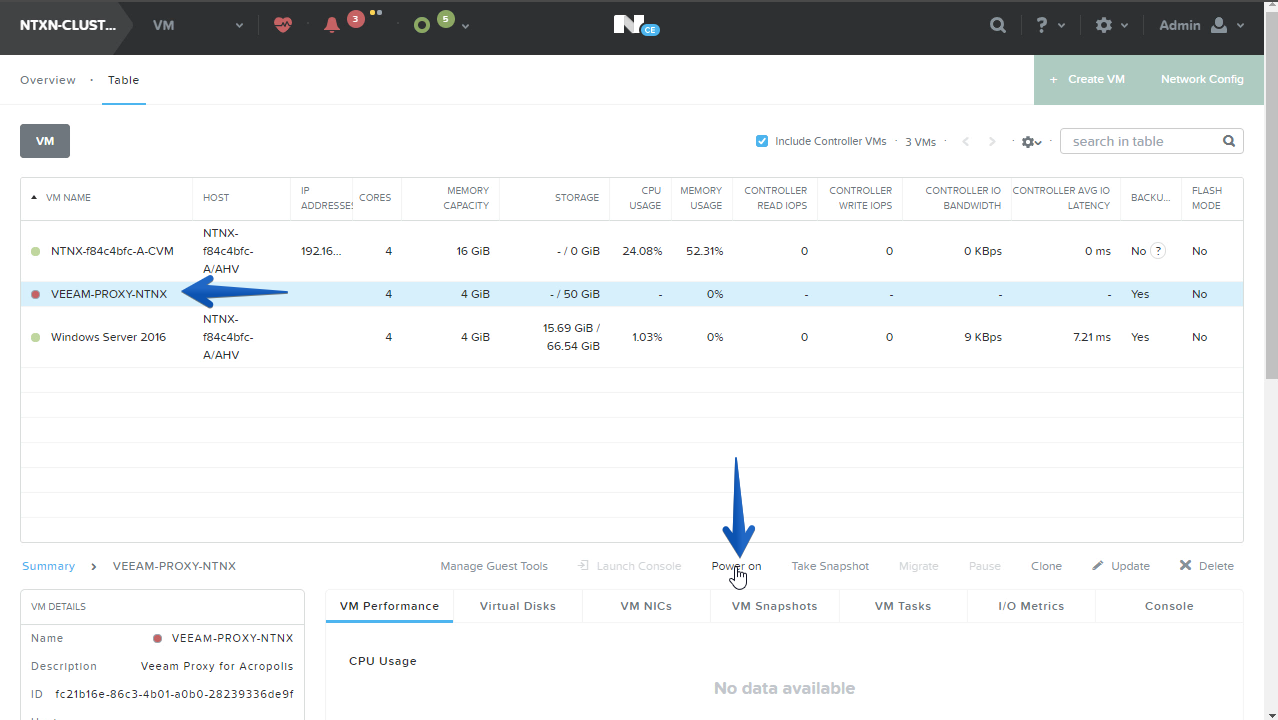
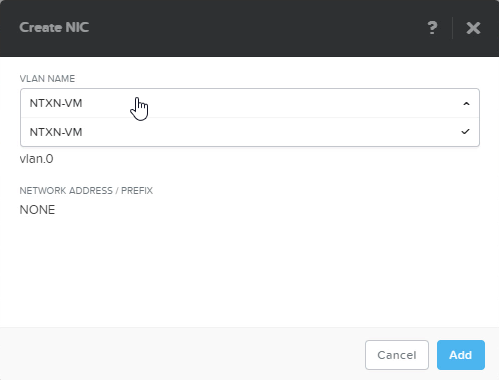 Y ya tendríamos la VM creada, podemos proceder a hacer Power ON:
Primer vistazo y configuración inicial de Veeam Availability for Nutanix
Una vez la VM hace boot, cogerá una IP del DHCP y nos pedirá que vayamos hasta ella:
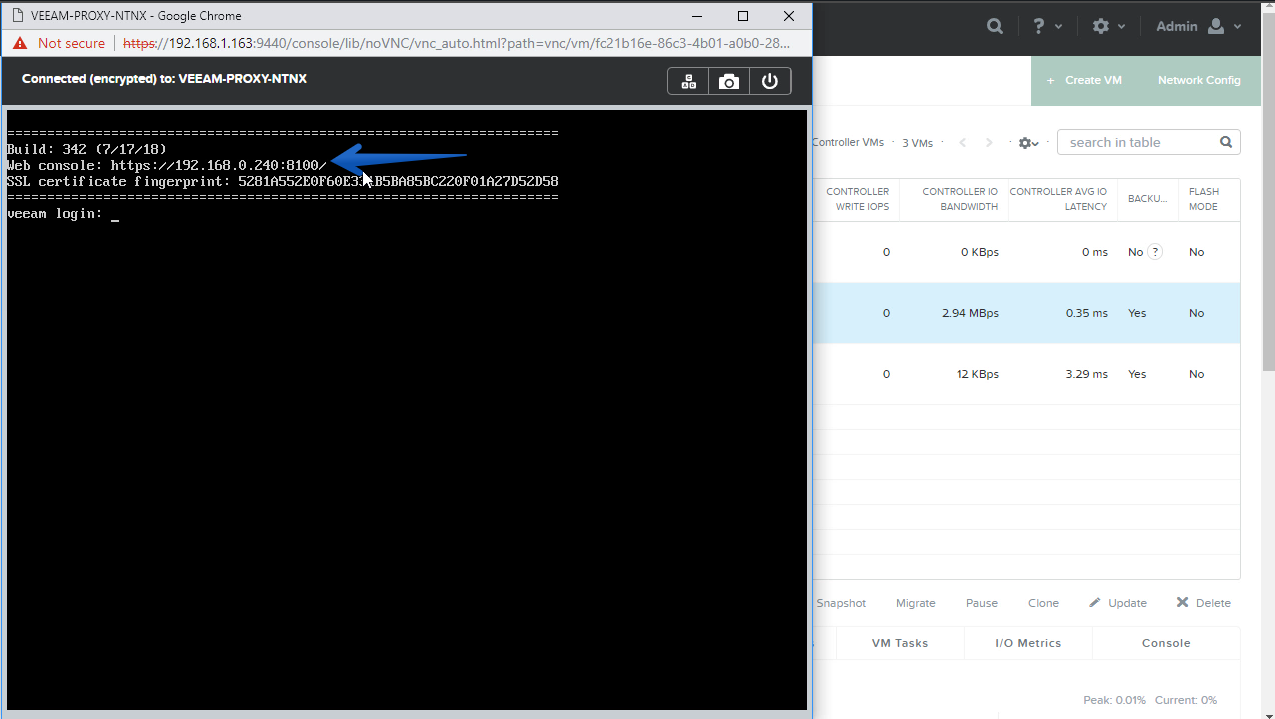 Si hacemos caso y nos vamos hasta esta IP, veremos una página web muy elegante que nos pedirá credenciales admin-admin por defecto:
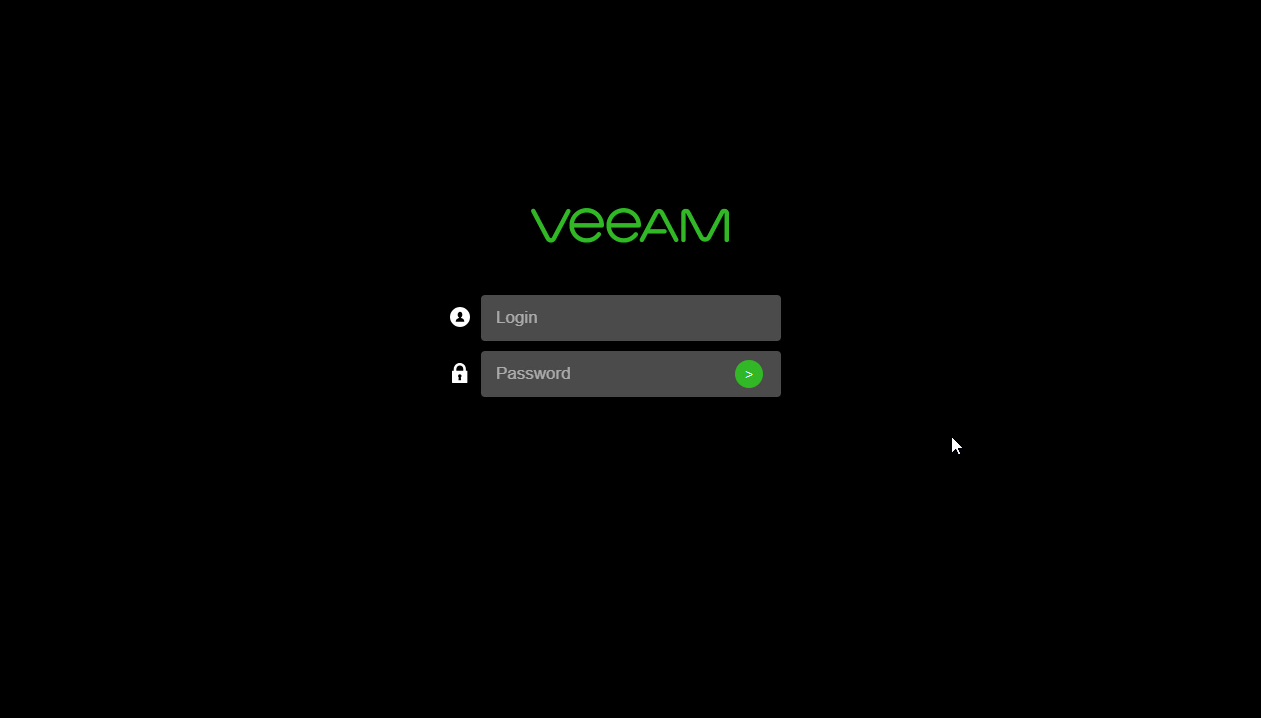 Esto nos llevará a la pantalla de configuración inicial del appliance, seleccionaremos Install:
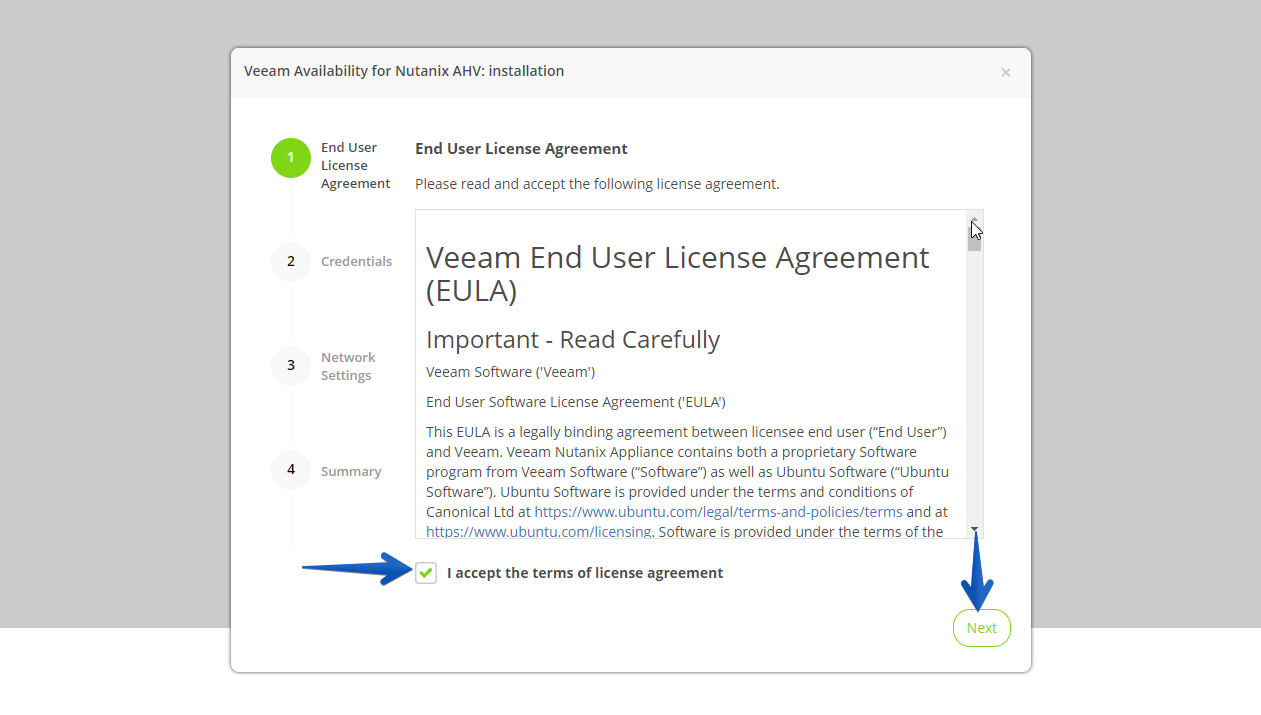
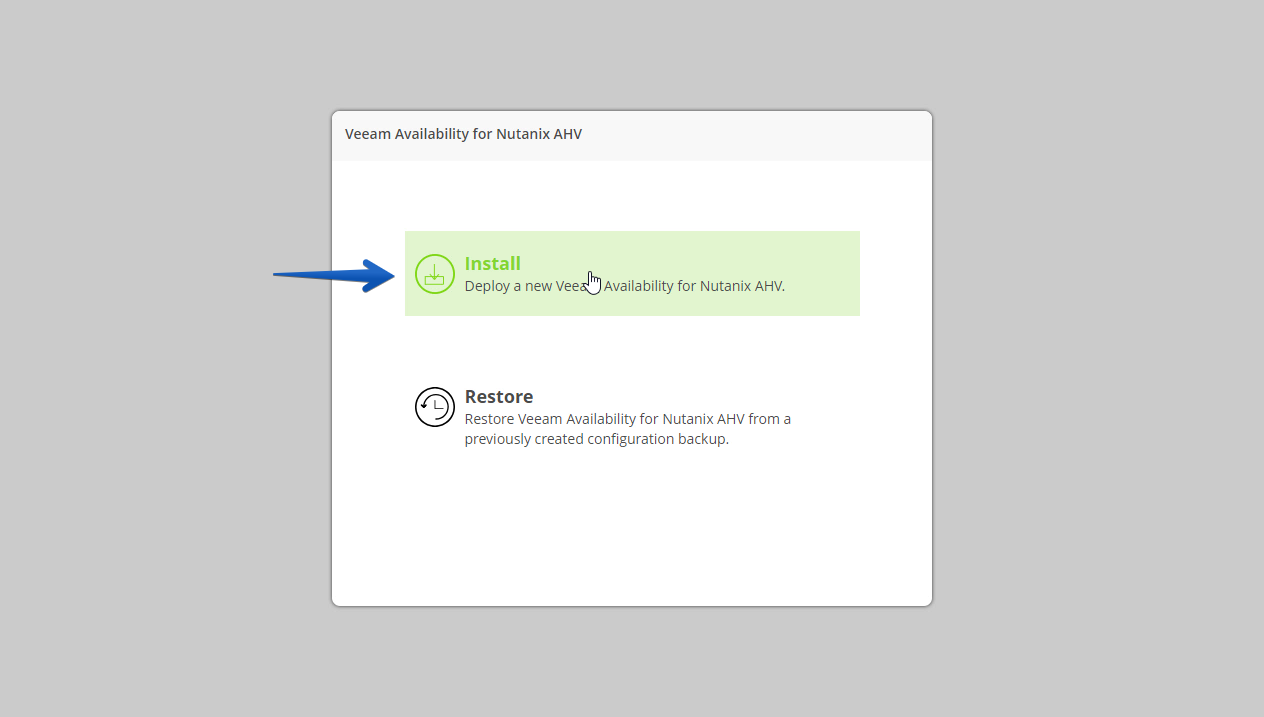 Aceptaremos la EULA y continuaremos con el asistente:
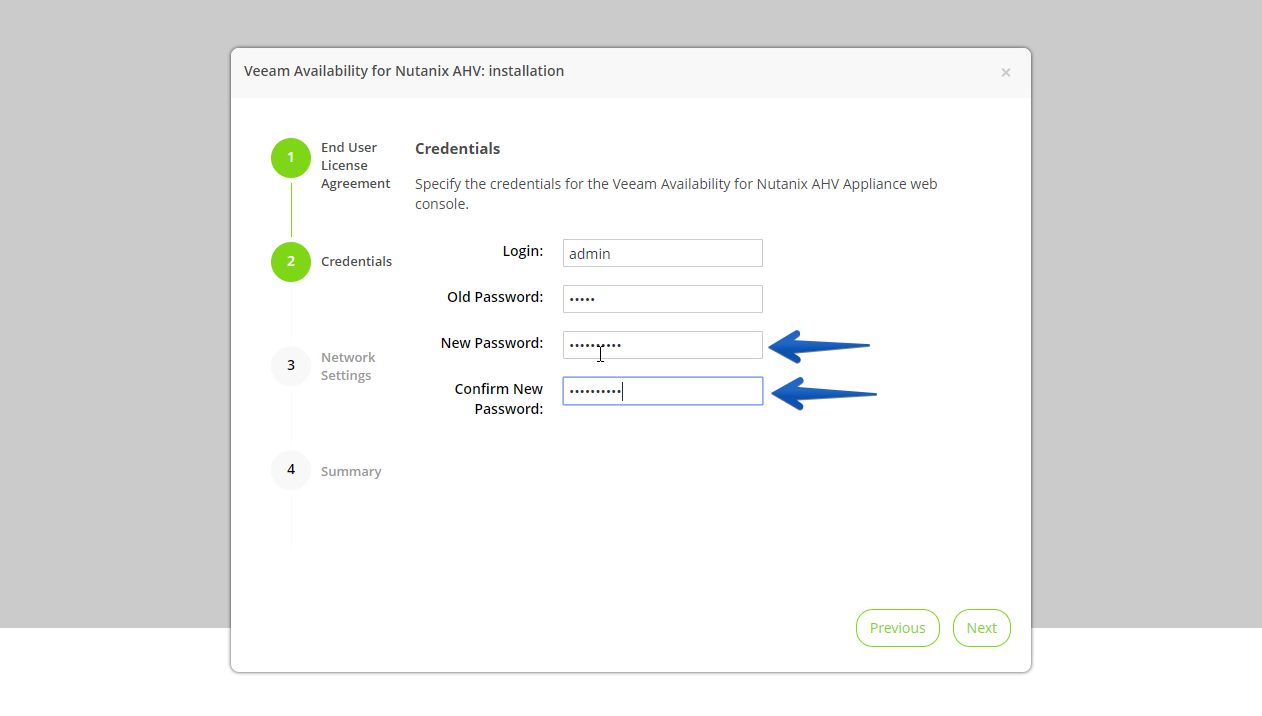
 Introduciremos nuestras nuevas credenciales para el appliance:
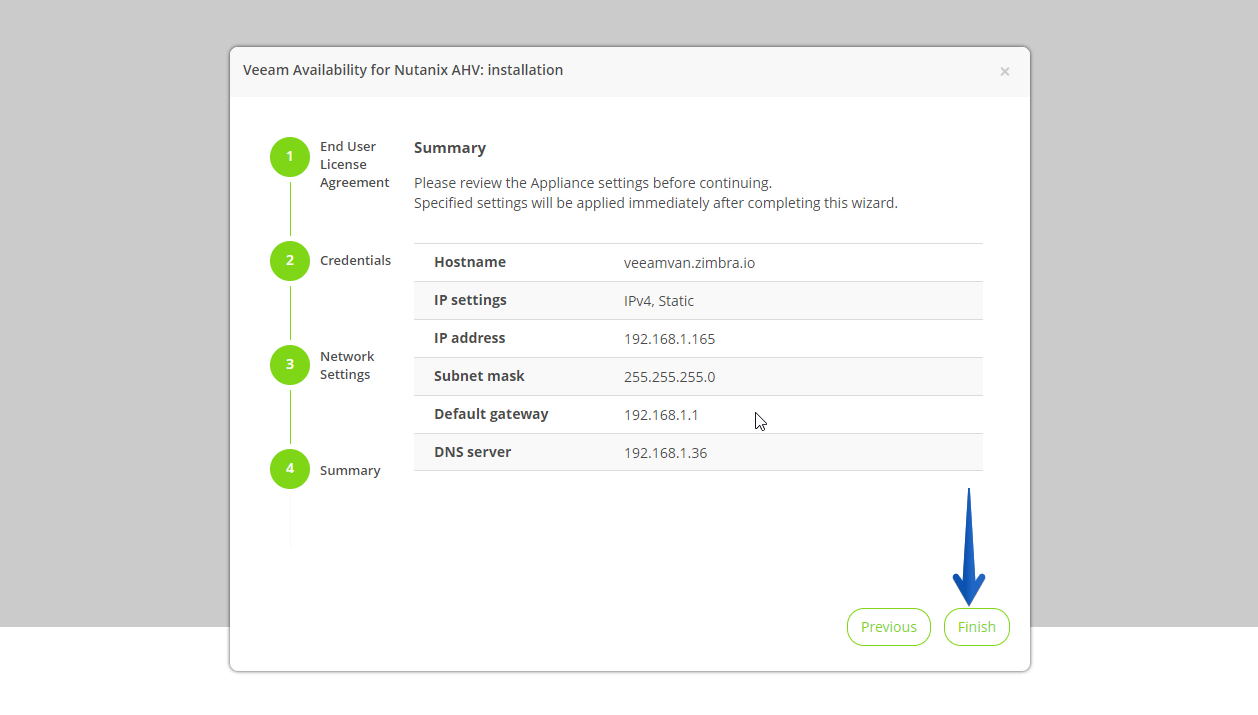
 Seleccionaremos ahora la IP, y el hostname para nuestro appliance, en mi caso veeamvan y la IP 165 dentro de mi entorno:
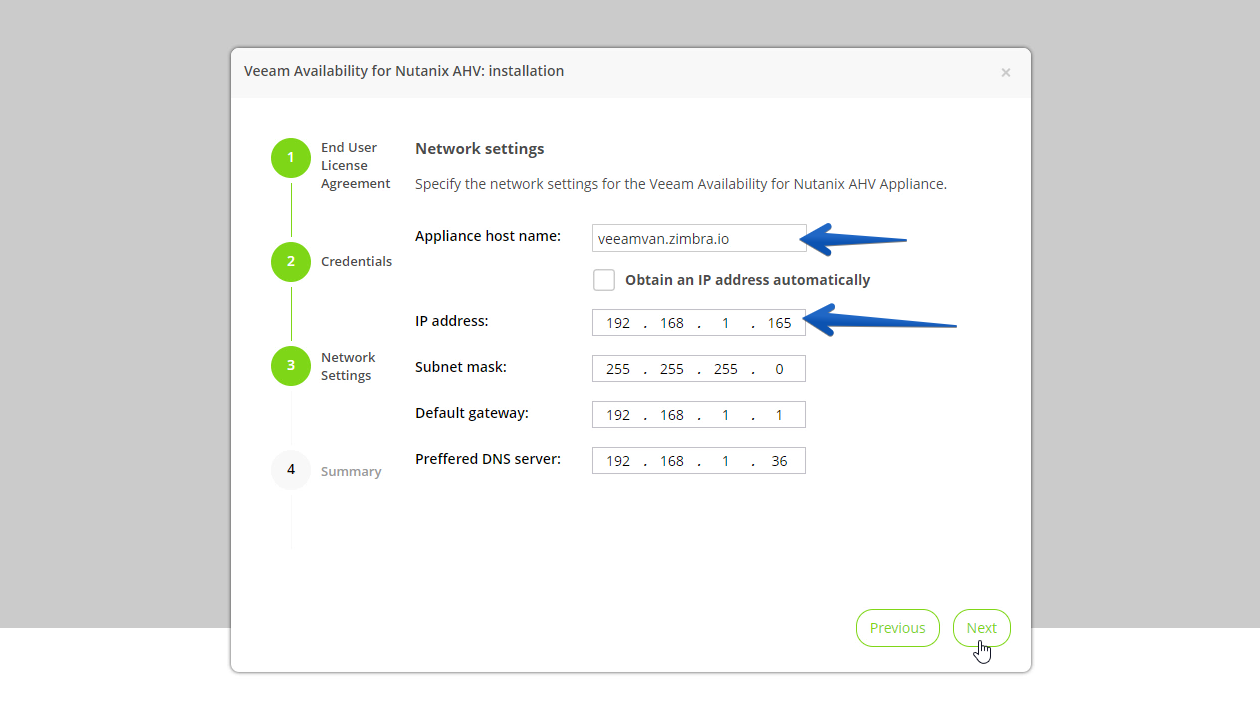 Si todo está correcto en el resumen, haremos click en Finish, y pasados unos segundos nos llevará a la nueva IP, donde podremos introducir las nuevas credenciales:
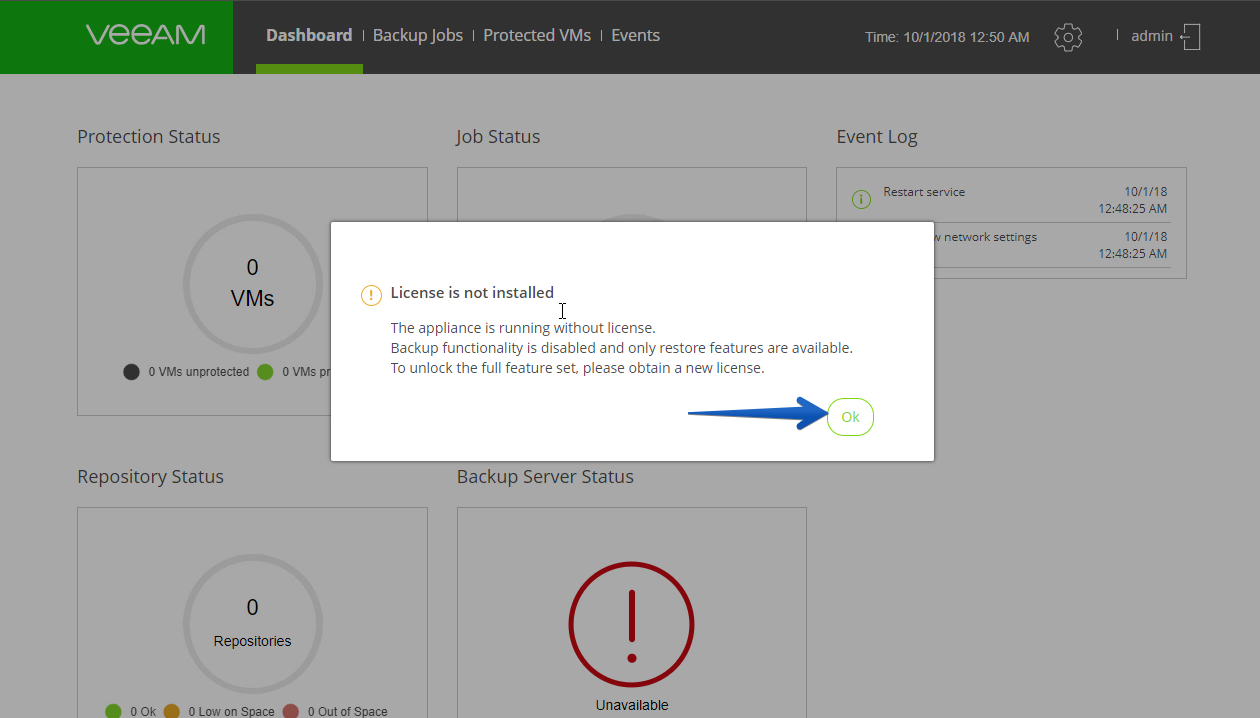
 Tendremos que instalar la licencia lo primero, ya que recibiremos la siguiente notificación nada más loguearnos:
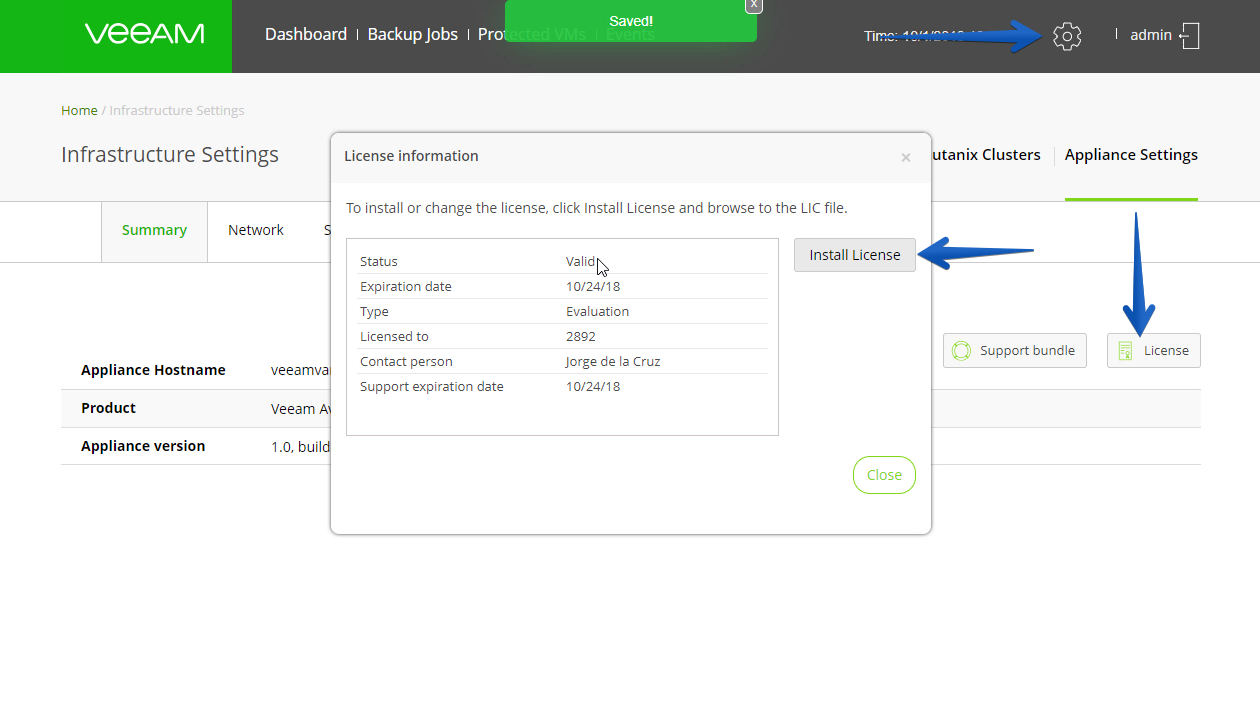
 Nos iremos hasta Settings – Appliance Settings, y haremos click en License, donde instalaremos nuestras licencia de trial que Veeam nos proporciona:
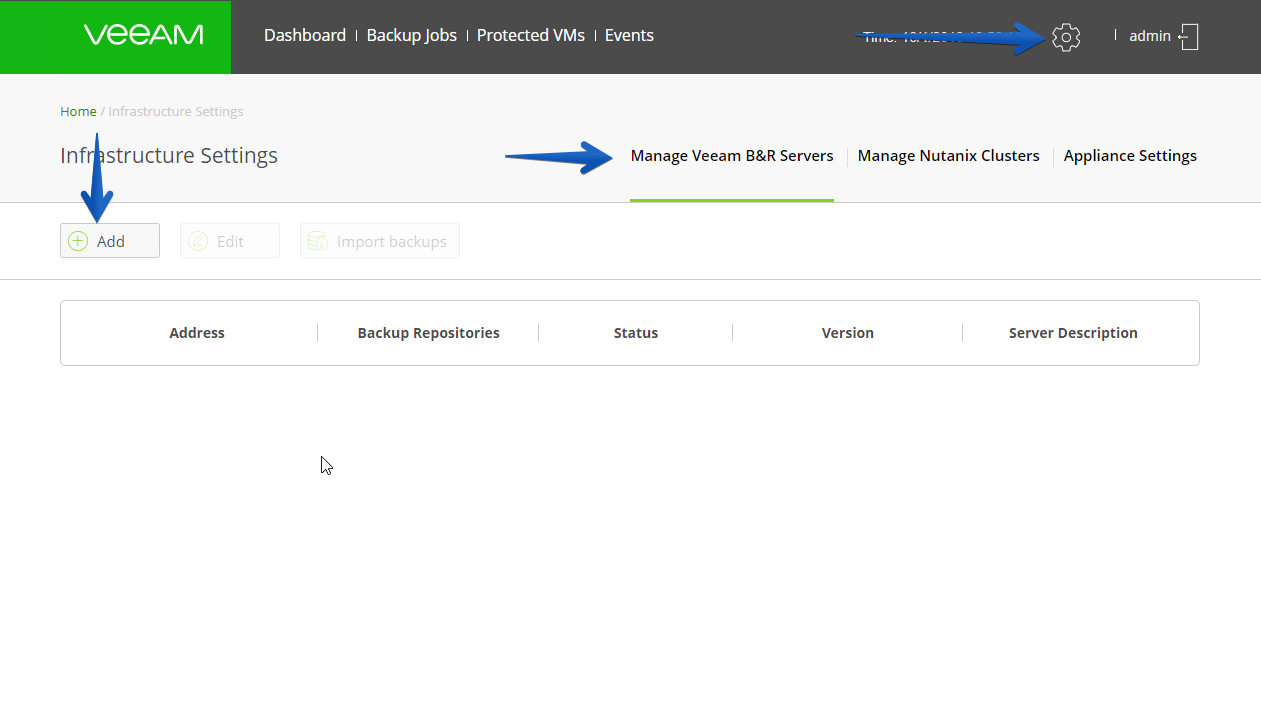
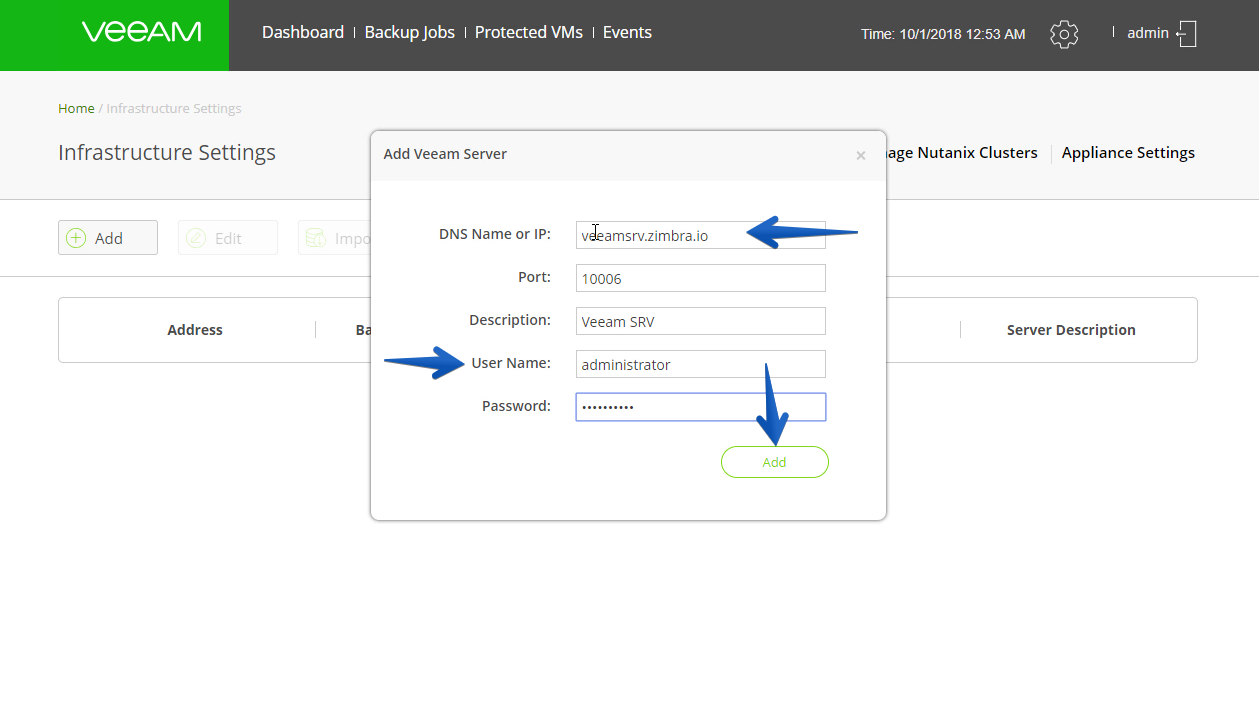
 Es el turno de añadir nuestros servidor de Veeam Backup & Replication, para poder conectarnos a los Repositorios, y nuestro Clúster de Nutanix, vamos allá, desde Settings – Manage Veeam B&R Servers – Add
 Escribiremos nuestro FQDN de nuestro Veeam Server o IP, así como las credenciales:
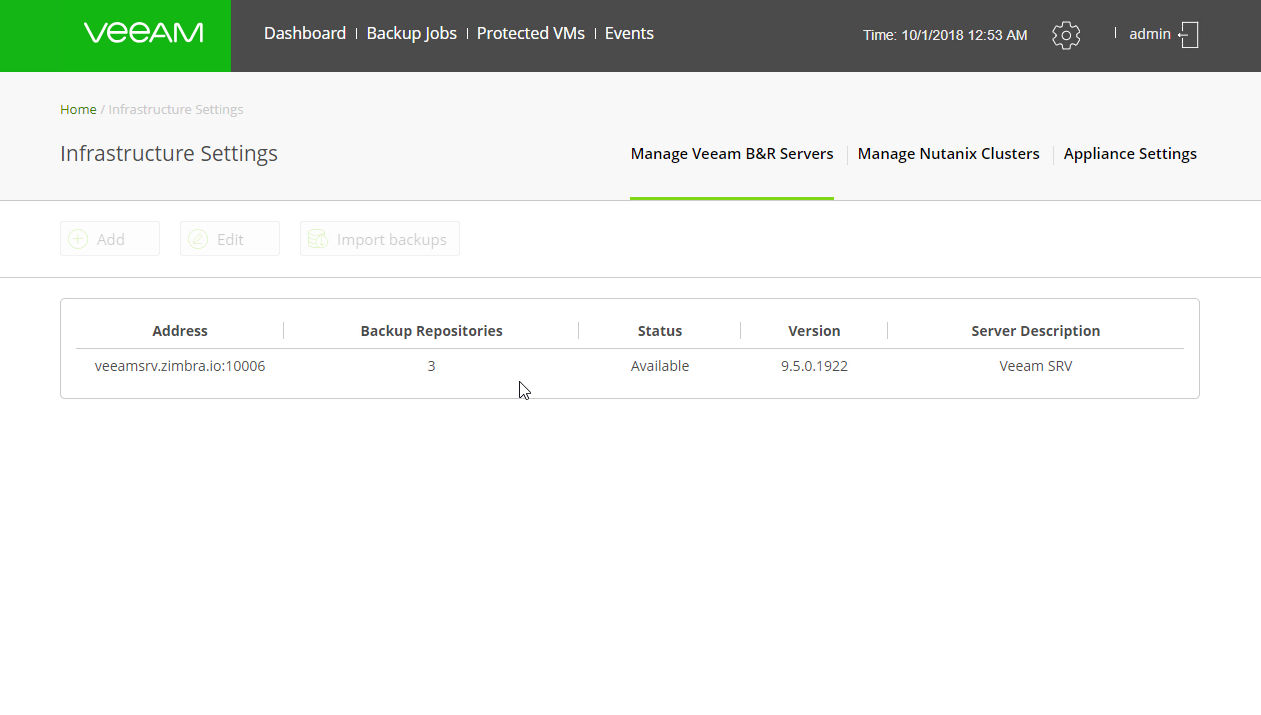
 Ya podremos ver nuestro servidor, con los repositorios a los que Veeam Availability for Nutanix tiene acceso, la versión de Veeam, etc:
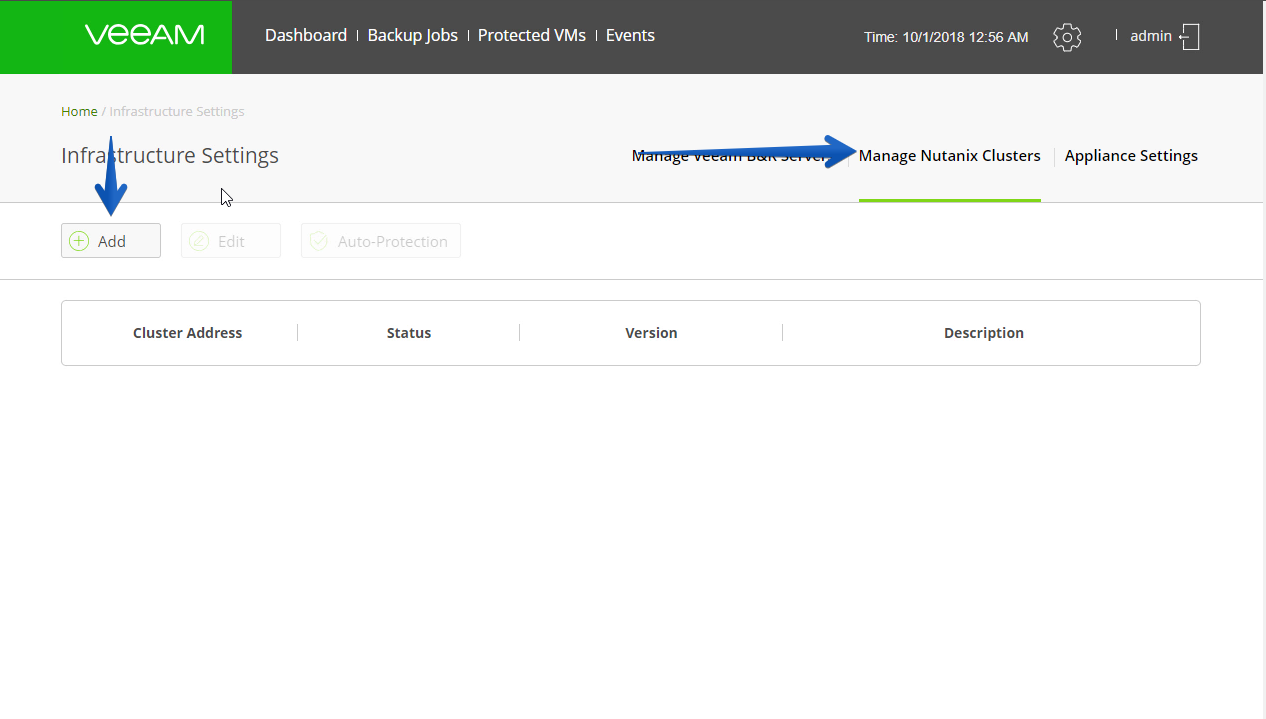
 Desde Settings – Manage Nutanix Clusters – Add podremos añadir nuestro clúster Nutanix:
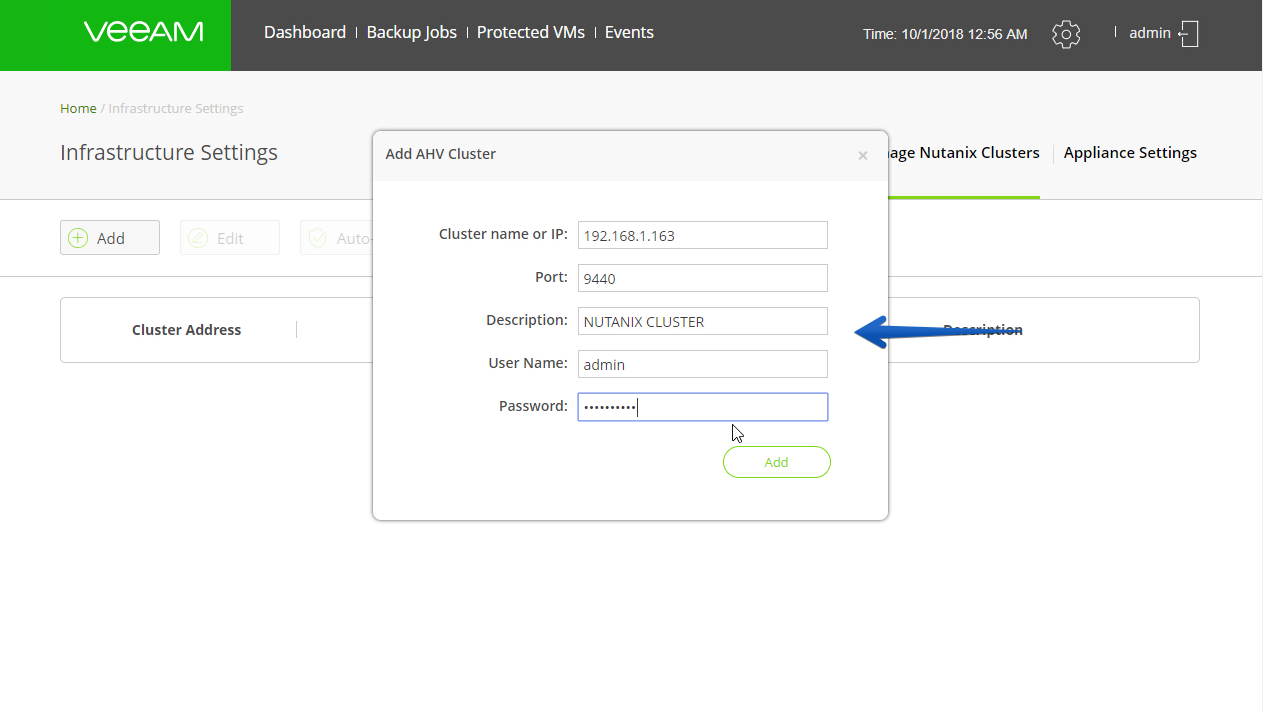
 Introduciremos el FQDN o IP de nuestros clúster Nutanix y las credenciales del mismo:
 Y ya nos mostrará la versión del clúster y de los nodos:
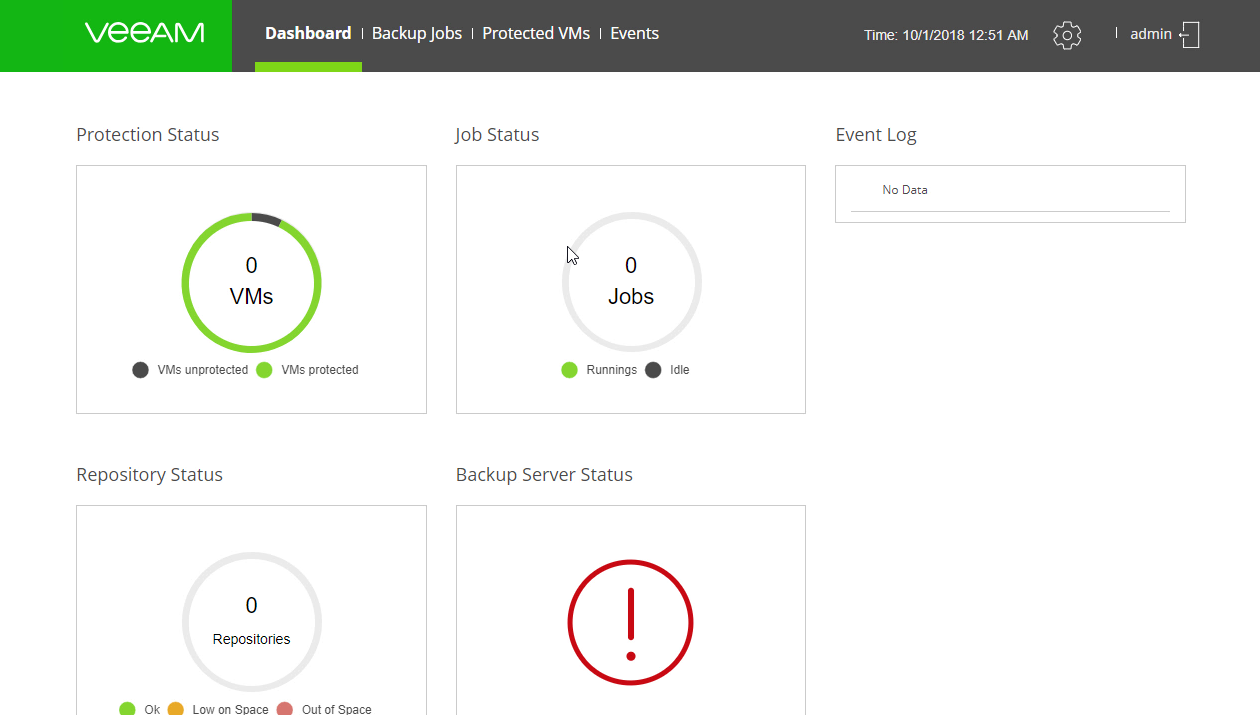
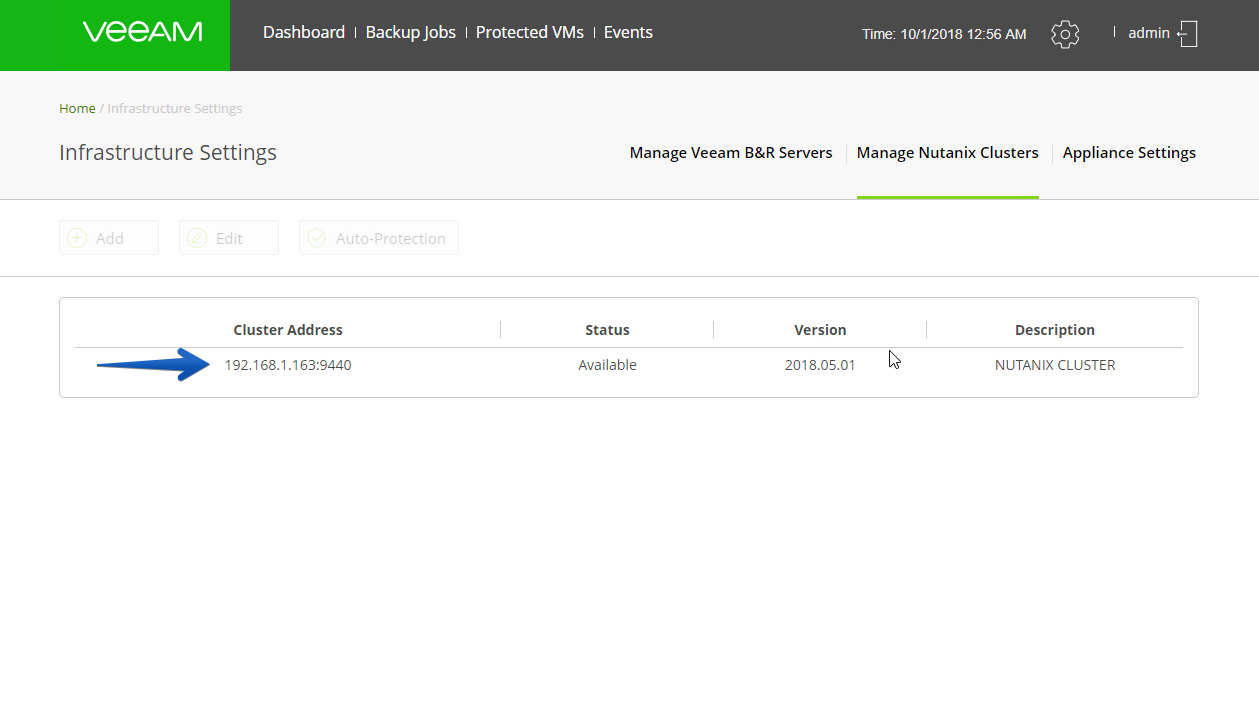 Ya estaríamos listos para crear nuestros primeros Backups, para ello nos iremos hasta la siguiente sección del post:
Creación de un trabajo de copia de seguridad en Veeam Availability for Nutanix
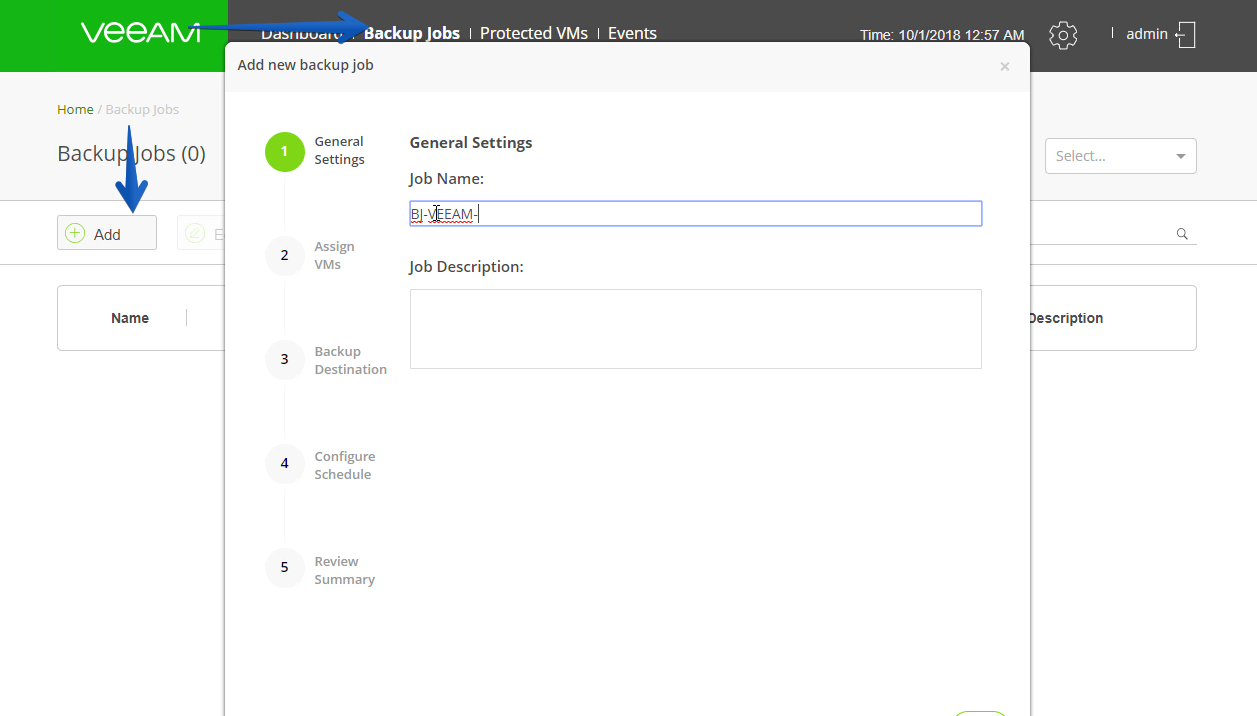
Desde la sección de Backup Jobs, haremos click en Add e introduciremos un nombre para este trabajo:
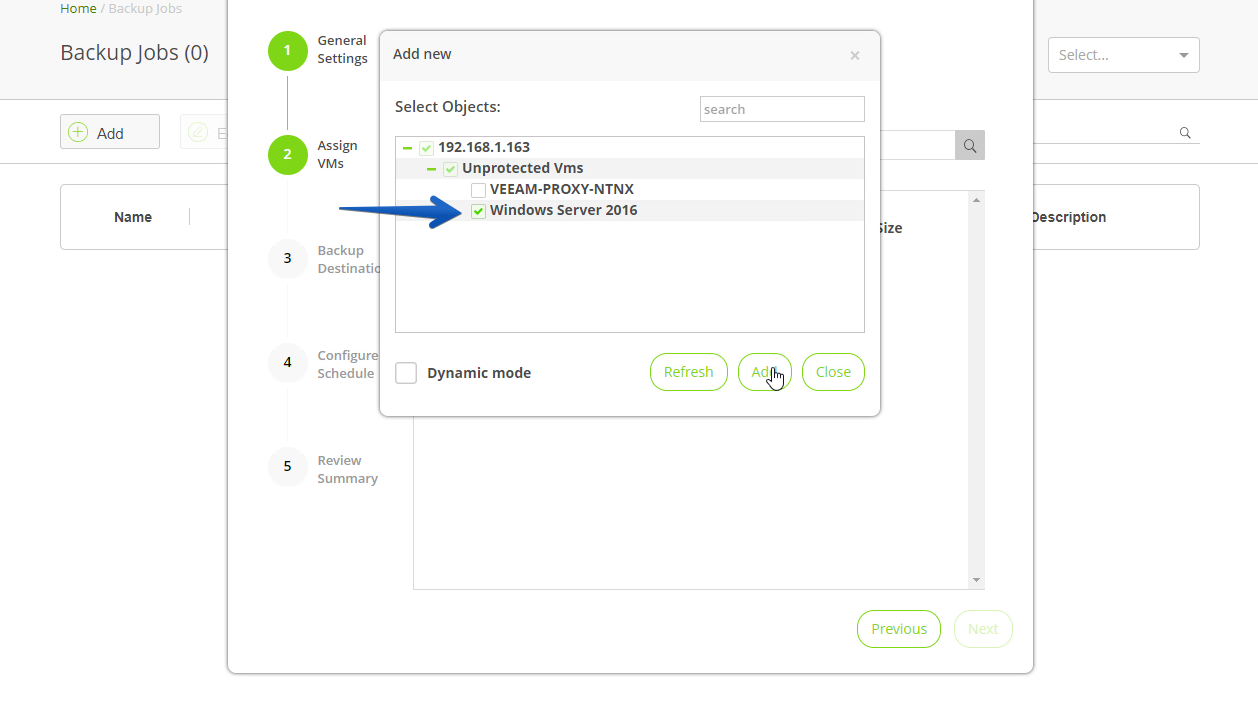
 Seleccionaremos ahora la VM o VMs que queremos incluir en el trabajo de copia de seguridad, en mi caso un Windows Server 2016:
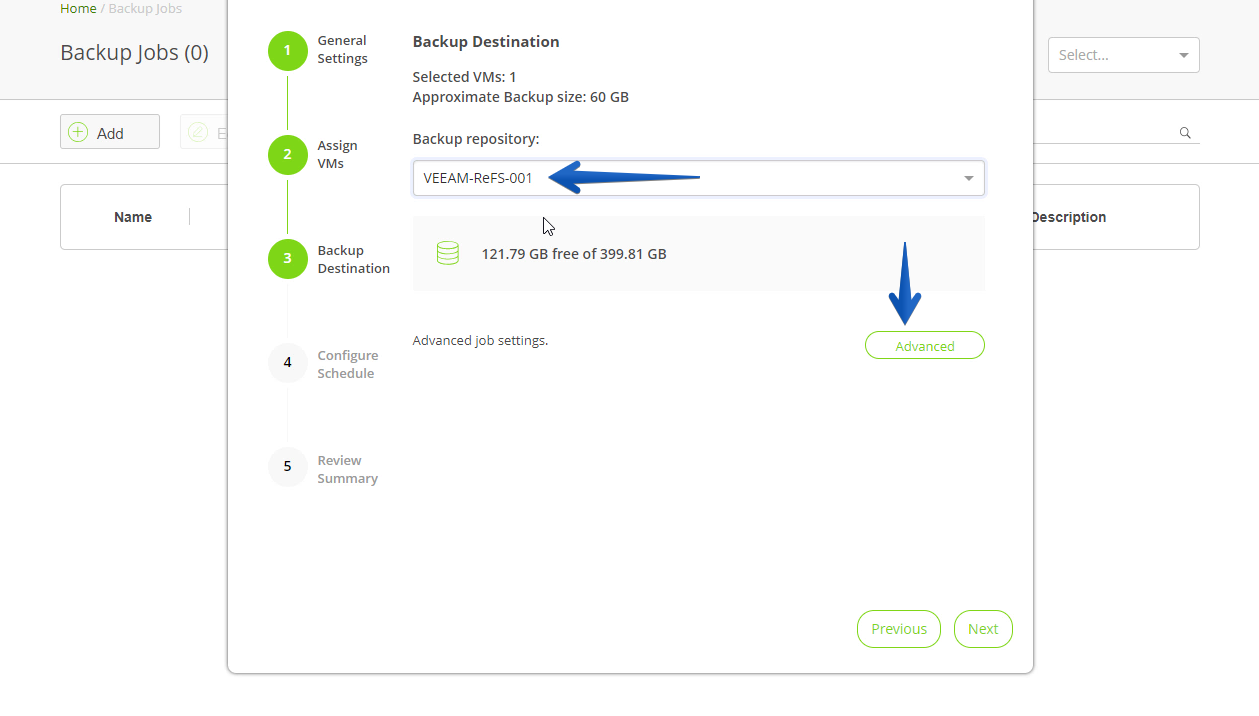
 Seleccionaremos el repositorio donde queremos guardar las VMs de este trabajo de copia de seguridad. podríamos hacer click en Advanced si queremos eliminar elementos obsoletos pasado un periodo de tiempo:
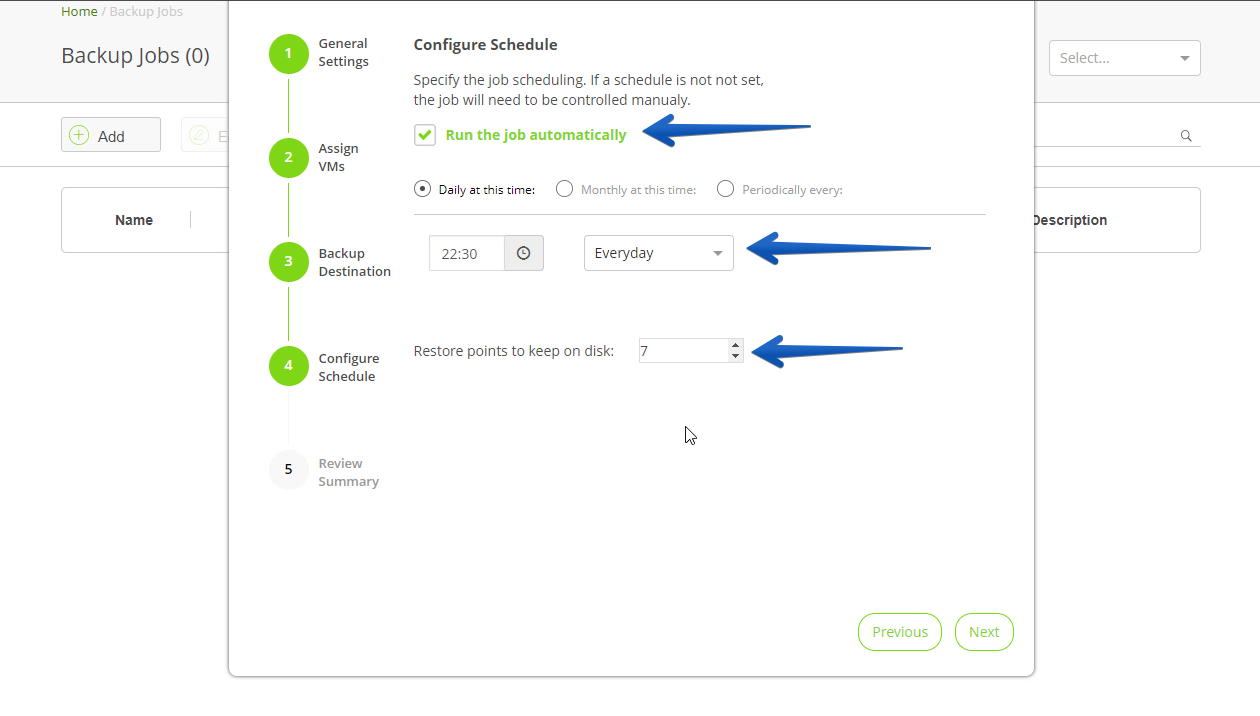
 Para la programación, lo dejo a vuestro gusto, además de poder seleccionar los puntos de restauración que necesitamos:
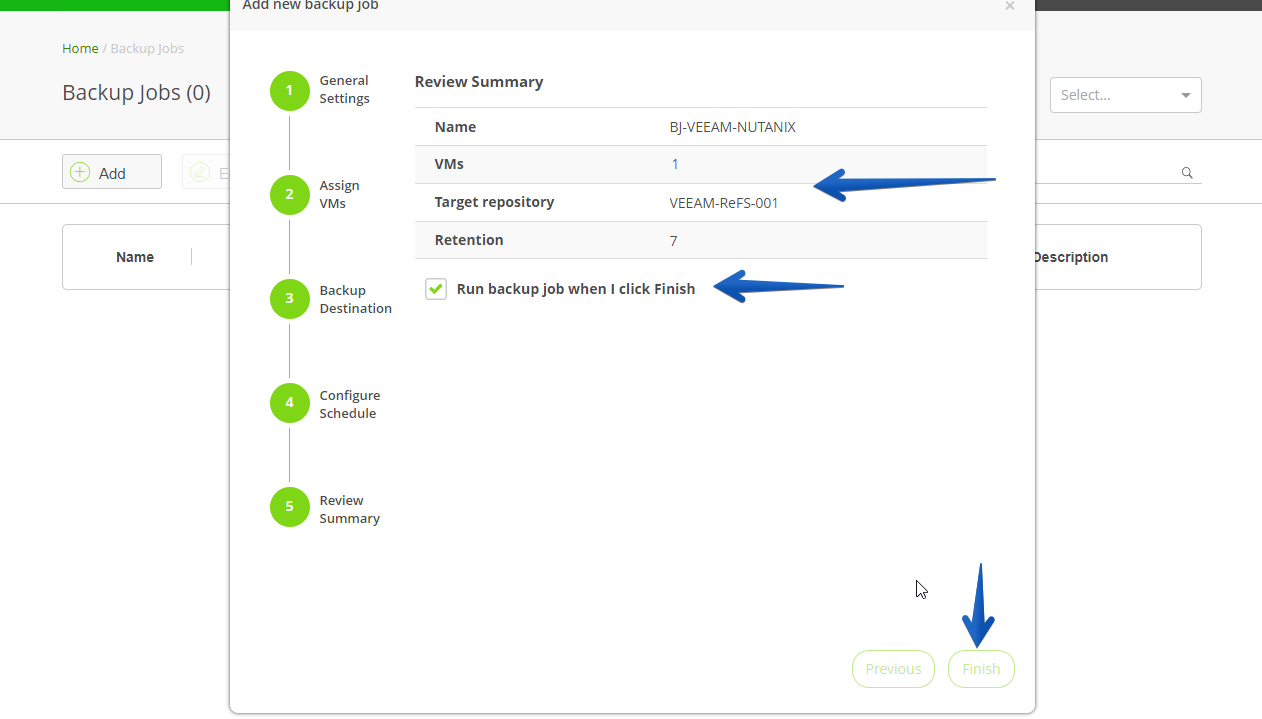
 Si todo está correcto en el summary, podremos marcar si queremos ejecutar ahora el trabajo y hacer click en Finish:
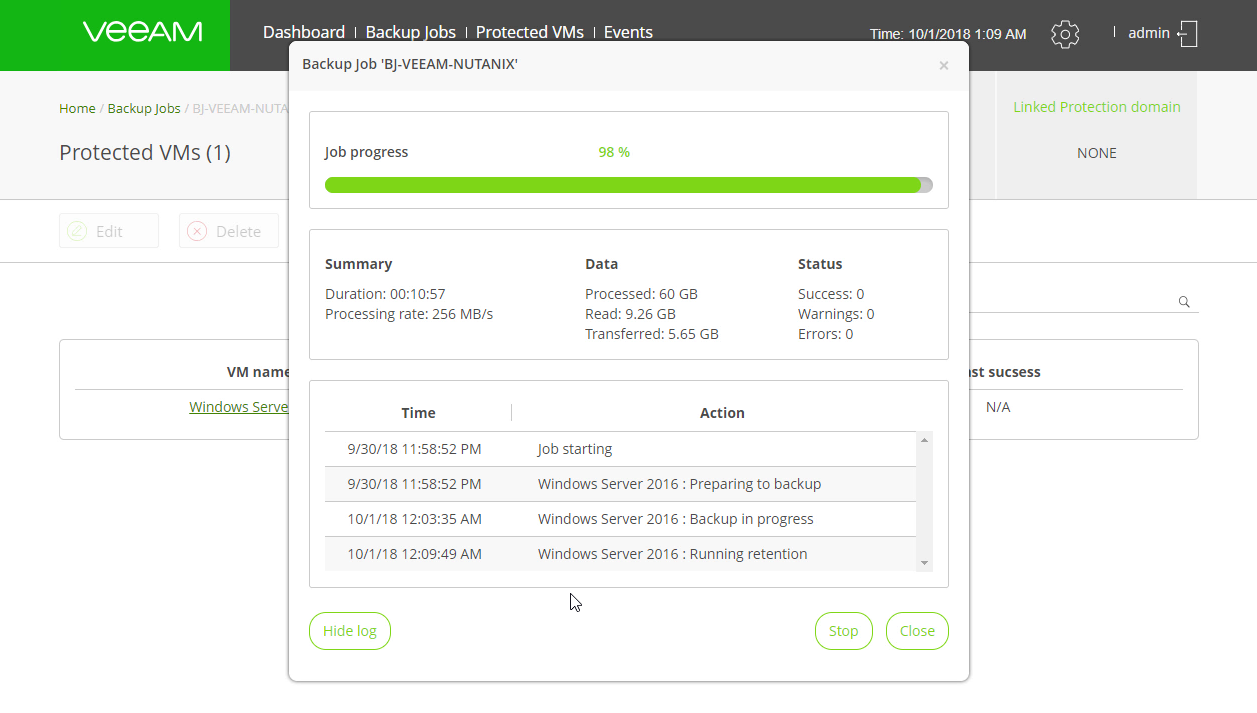
 El proceso de copia comenzará y tardará más o menos en finalizar dependiendo de cuantas VM y del tipo de Backup Repository:
Recuperación de una VM usando Veeam Availability for Nutanix
Ahora que ya tenemos varios backups y VMs protegidas, y así lo muestra nuestro Dashboard:
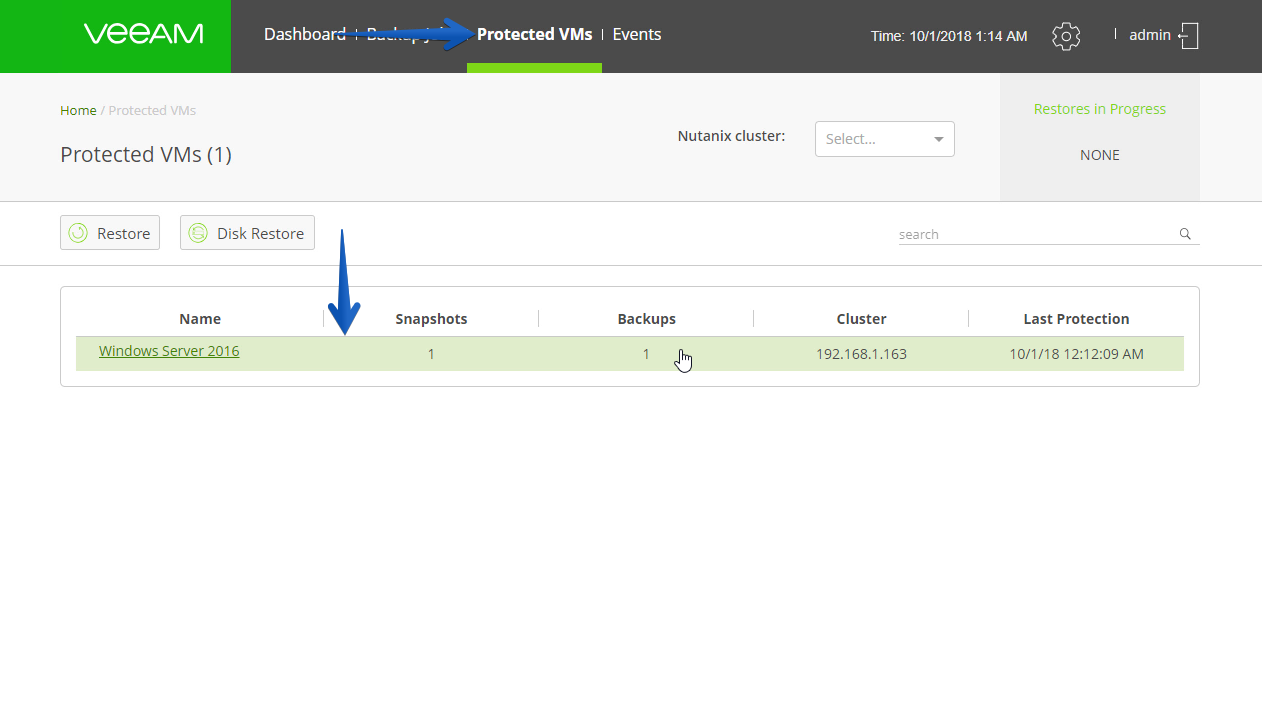
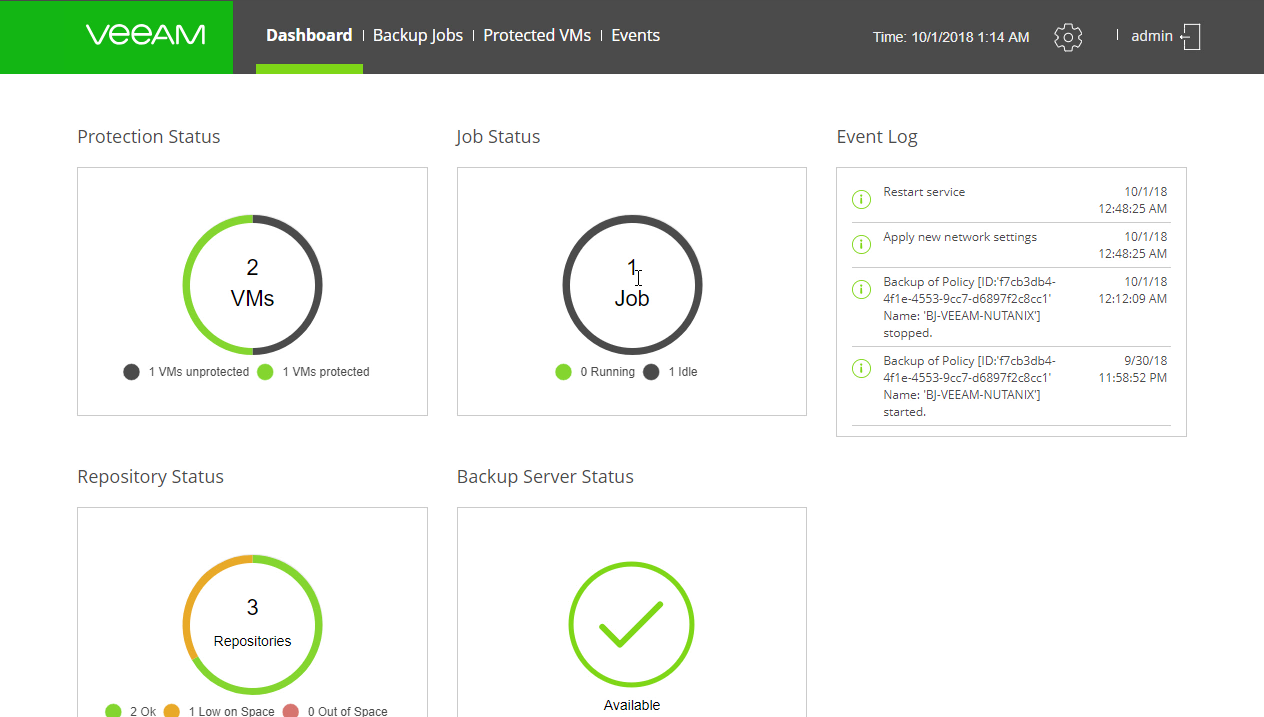 Podemos comenzar a realizar recuperaciones, tenemos dos opciones, una de ellas es restaurar la VM dentro del propio clúster de Nutanix, o restaurarla a una nueva ubicación, para ello seguiremos usando este Veeam Availability for Nutanix, nos iremos hasta Protected VMs, y seleccionaremos la VM que queremos restaurar:
 En mi caso estoy restaurando la VM a otra ubicación:
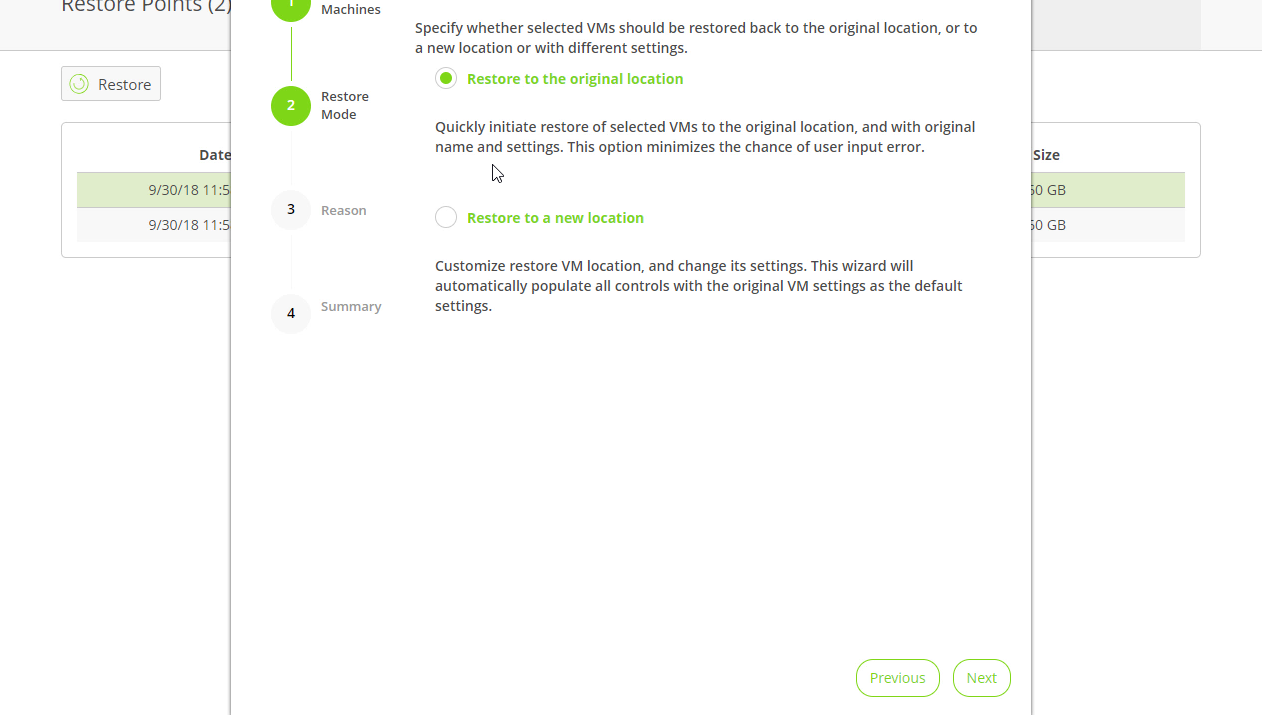 Esto es un ejemplo de cómo podríamos restaurar una VM a la misma ubicación u a otra nueva, dentro de Nutanix, de manera rápida y sencilla.
Recuperación granular de ficheros y aplicaciones críticas de backups creados con Veeam Availability for Nutanix usando Veeam Backup & Replication
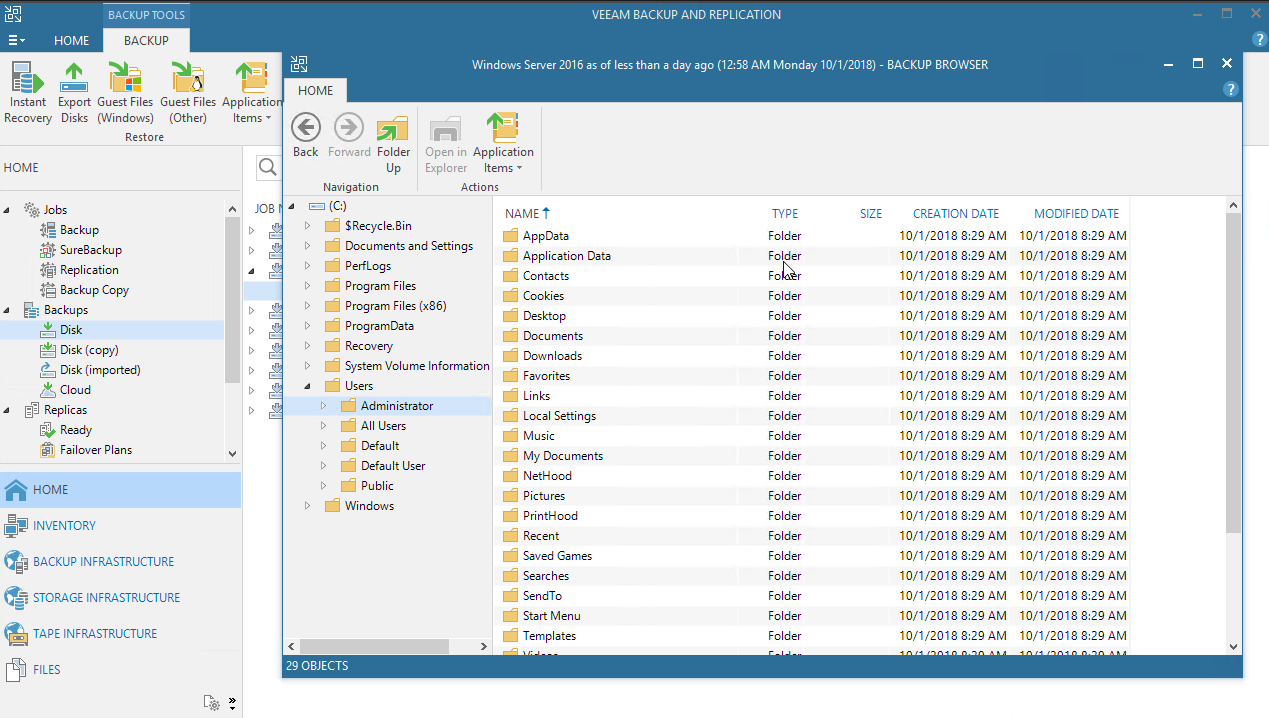
Si quisiéramos restaurar elementos de dentro del Backup, ficheros o elementos SQL, etc, usaremos entonces nuestro Veeam Backup & Replication de toda la vida, nos iremos hasta Backup – Disk, buscaremos nuestro trabajo de Nutanix y con el botón derecho tendremos las típicas opciones de restauración:
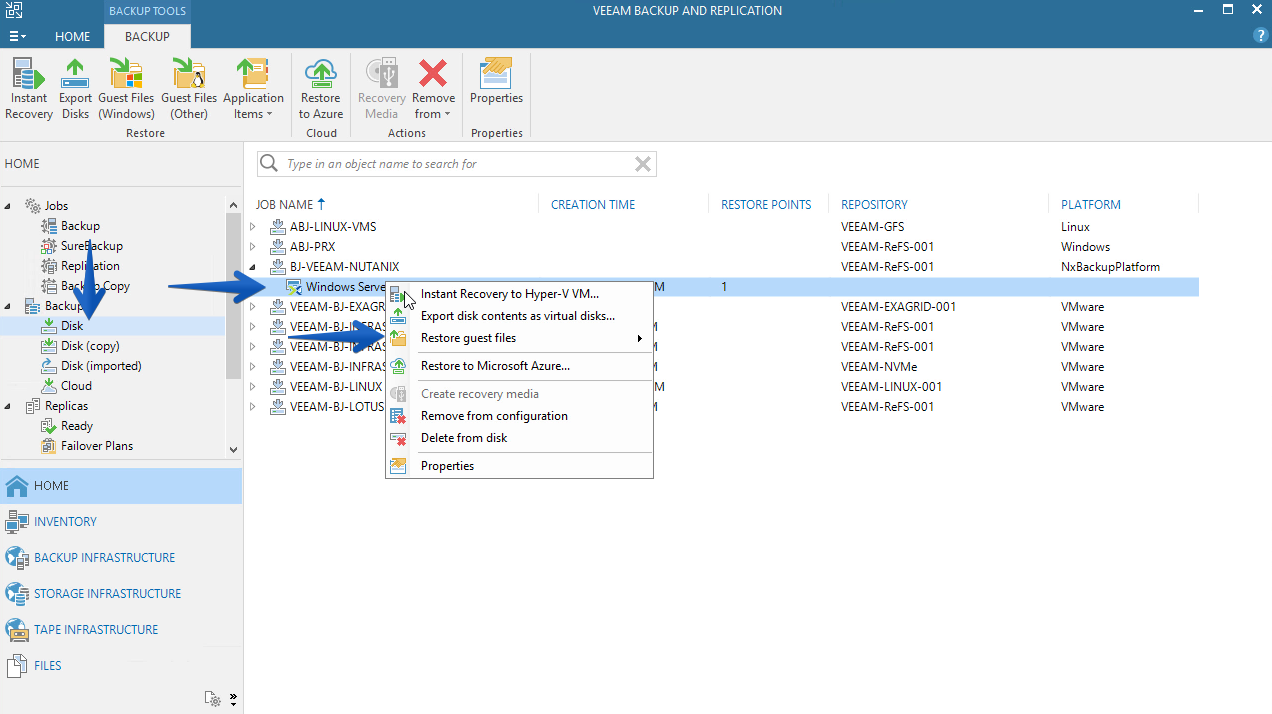 Por ejemplo este es un backup de la VM de Nutanix, donde puedo restaurar de manera granular cualquier fichero de vuelta a esa VM, o exportarlo, etc. muy cómodo:
 Nada más amigos, espero que os guste y os sirva, y si es así, dejar un comentario.
[…] Nutanix: Desplegar, instalar y configurar Veeam Availability for Nutanix, el Backup que necesitas en… […]