• Skip to main content
  • Skip to secondary menu
  • Skip to primary sidebar
El Blog de Jorge de la Cruz

El Blog de Jorge de la Cruz

El Blog de Jorge de la Cruz - Todas las novedades sobre VMware, Veeam, InfluxData, Grafana, Zimbra, etc.

  • Home
  • VMware
    • VMworld
    • VMware vSphere 6.7
    • VMware vSphere 6.5
  • Veeam
    • Resumen Contenido 2021
    • Veeam v11
      • Continuous Data Protection (CDP
      • Ransomware Protection
      • Archive Tier
      • Mejoras en Instant Recovery
      • Veeam Agent for Mac
      • Veeam Backup for AHV v2.1
    • Veeam Backup for Microsoft Office 365
      • 1 – Razones para proteger nuestra información en Microsoft Office 365
      • 2 – Componentes lógicos de Veeam Backup for Microsoft Office 365 2.0
      • 3 – Instalación paso a paso de Veeam Backup for Microsoft Office 365 v2.0
      • 4 – Configuración inicial de Veeam Backup for Microsoft Office 365 v2.0
      • 5 – Creando trabajos de copia en Veeam Backup for Microsoft Office 365 v2.0
      • 6 – Restaurando elementos en Veeam Backup for Microsoft Office 365 v2.0
    • Veeam Backup for AWS
      • Veeam: Veeam anuncia Veeam Backup for AWS Free Edition
      • Veeam: Cómo Desplegar Veeam Backup for AWS – paso a paso
      • Veeam: Vistazo en profundidad al nuevo Veeam Backup for AWS – Creación de Políticas de Backup y Restauración
      • Veeam: Cómo conectar nuestro Veeam Backup & Replication a Veeam Backup for AWS
    • Veaam ONE
      • En busca del Dashboard perfecto: Veeam ONE – Parte I – Introducción a Veeam ONE
      • En busca del Dashboard perfecto: Veeam ONE – Parte II – Descarga e Instalación de Veeam ONE
      • En busca del Dashboard perfecto: Veeam ONE – Parte III – Añadir una Infraestructura de VMware vSphere a Veeam ONE
      • En busca del Dashboard perfecto: Veeam ONE – Parte IV – Añadir una Infraestructura de Veeam Backup and Replication a Veeam ONE
      • En busca del Dashboard perfecto: Veeam ONE – Parte V – Realizando troubleshooting de vSphere usando Veeam ONE Monitor
      • En busca del Dashboard perfecto: Veeam ONE – Parte VI – Realizando troubleshooting de Veeam Backup and Replication usando Veeam ONE Monitor
      • En busca del Dashboard perfecto: Veeam ONE – Parte VII – Vistazo profundo a los Dashboards en Veeam ONE Reporter
      • En busca del Dashboard perfecto: Veeam ONE – Parte VIII – Vistazo profundo a Reportes en Veeam ONE Reporter
      • En busca del Dashboard perfecto: Veeam ONE – Parte IX – Chargeback para crear reportes de coste de nuestra Infraestructura
    • Veeam Availability Console
      • 1 – Teoría e información útil sobre el producto
      • 2 – Instalación de Veeam Availability Console
      • 3 – Configuración y conexión con VBR Server
      • 4 – Administración centralizada de Veeam Backup Agents
      • 5 – Backup de Agentes a diferentes destinos, SMB, Repositorio Veeam o Cloud Connect
      • 6 – Reportes de Backup de Veeam Agent y Veeam Backup and Replication
      • 7 – Manejando la Facturación de Veeam Agents, Backup and Replication y Cloud Connect
    • Backup y restore de cargas de trabajo a Microsoft Azure
      • 1 – Introducción
      • 2 – Conectividad entre nuestro Datacenter y Microsoft Azure
      • 3 – Desplegar Veeam Backup and Replication en Microsoft Azure
      • 4 – Configuración en nuestro Datacenter para backup a Microsoft Azure
      • 5 – Restaurando a Microsoft Azure, desde Microsoft Azure
      • 6 – Migrar cargas de trabajo desde Microsoft Azure hacía nuestro Datacenter
    • Veeam v9.5 Update 4
      • Veeam Cloud Tier
        • Cómo controlar el ancho de banda en Veeam Cloud Tier
      • Secure Restore y Staged Restore
      • Mejoras en Veeam Agent Management
      • Veeam Community Edition
      • Actualizar Veeam Enterprise Manager y Veeam Backup and Replication a la última versión
      • VeeamONE con Intelligent Diagnostics, Remediation actions, Business View 2.0 y Application Monitoring
    • VeeamON 2022
      • Novedades en Veeam ONE v12
    • VeeamON 2021
      • VBO v6 – Self-Service y Backup Copy Glacier-Azure Archive
    • VeeamON 2020
      • Veeam Backup for AWS v2.0
    • VeeamON 2019
      • Veeam Availability Orchestrator v2.0 – ¡novedades!
    • VeeamON 2017
      • Sesiones recomendadas
      • Día I – Veeam Availability Suite v10 – ¡novedades!
      • Día II – Veeam Azure PN (Powered Network), Scale-out Archive Tier y mucho más
    • VeeamON 2015
      • VeeamON 2015 volverá a Las Vegas en el único Evento sobre Disponibilidad en el Data Center
      • Completo resumen, keynotes e imágenes
      • vBrownBag – Jorge de la Cruz – Stop sending postcards to your customers
  • Zextras
  • PRTG
  • Office 365
    • Microsoft – Añadiendo nuestro dominio a Office 365, configuración de DNS y migración de actual Mailbox
    • Veeam: Usando Microsoft Office 365 para nuestras notificaciones por correo electrónico
    • PRTG: Usando Microsoft Office 365 para nuestras notificaciones por correo electrónico
  • Zimbra
    • Instalación
      • Instalando Zimbra 8.7.6 sobre Ubuntu 14.04 LTS – ¡con Chat y Drive!
      • Amazon Lightsail para instalar Zimbra Collaboration 8.7.1, Parte II
      • Amazon Lightsail para instalar Zimbra Collaboration 8.7.1, Parte I
      • Instalando Zimbra 8.7.x con un solo comando, incluye Chat y Drive
  • Linux
    • InfluxDB, Grafana y Telegraf
      • 1 – Instalación y configuración de los components
      • 2 – Instalar agente en Linux
      • 3 – Integración con PRTG
      • 4 – Instalar agente Telegraf en Nodos remotos Windows
      • 5 – Activar inputs específicos, Red, MySQL/MariaDB, Nginx
      • 6 – Monitorizando Veeam
    • Ansible y Zabbix
      • 1 – Inicio
      • 2 – Instalación de Ansible e integración con Active Directory
      • 3 – Configuración de AutoDiscovery en Zabbix
      • 4 – Instalación del agente de Zabbix en Windows
      • 5 – Instalación del agente de Zabbix en Linux y Auto Remove en Zabbix
    • Jenkins
      • 1 – Inicio
      • 2 – Instalación de Jenkins en Ubuntu
      • 3 – Instalando nuestro primer plugin
      • 4 – Sincronización NTP de Linux
      • 5 – Añadir un Slave Windows a Jenkins
      • 6 – Ejecutar tareas en Linux
      • 7 – Ejecutar tareas en Windows
    • Kubernetes
      • 1 – Introducción a Kubernetes
      • 2 – Instalación paso a paso
      • 3 – RollingUpdate con Kubernetes
      • 4 – Dashboard
      • 5 – Volúmenes NFS
      • 6 – Registry
      • 7 – Traefik
      • 8 – Systemd con Traefik y Proxy de Kubernetes
      • 9 – Heapster Influx Grafana
      • 10 – Labels de Kubernetes
      • 11 – API: Swagger
      • 12 – API: Creando nuestro primer POD
  • Contribuidores
    • Acerca de Jorge
    • Acerca de Oscar Mas
      • Clúster SQL
        • 1 – Introducción
        • 2 – Preparación de los equipos virtuales
        • 3 – Instalación del Clúster de Microsoft
        • 4 – Instalación de SQL Server para Clúster de Microsoft
        • 5 – Configuración de nuestro Clúster de SQL
        • 6 – Monitorización de Clúster de SQL con Zabbix
        • 7 – Actualizando clúster de SQL

VMware: Vistazo rápido a UNMAP y novedades en vSphere 6.7 – Reclamando espacio vacío en disco

10 December, 2018 - Escrito en: vmware

Saludos amigos, hace unos días que me encontraba con preguntas sobre UNMAP, así que he preferido crear este breve post para contaros mas.

¿Qué es VMware UNMAP?

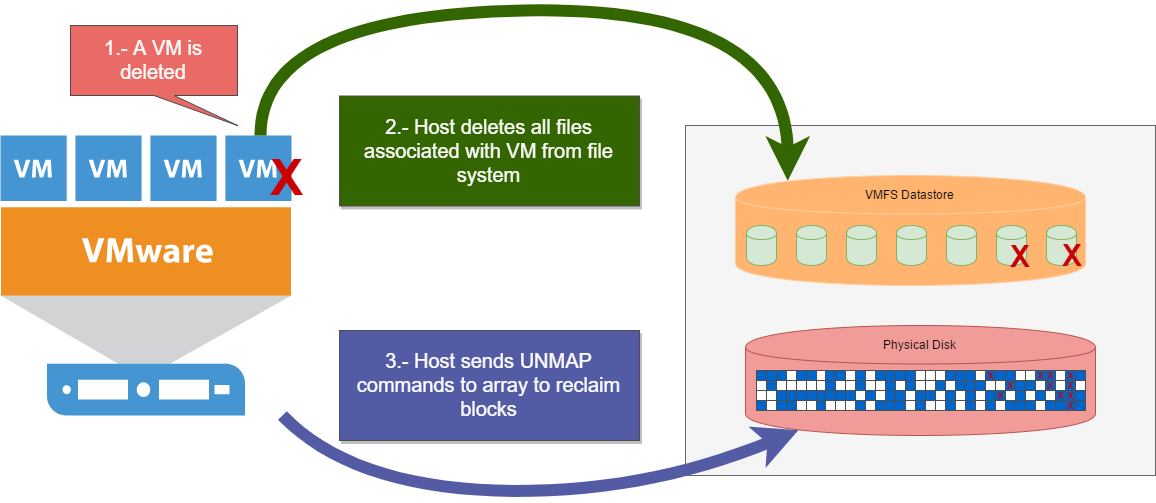
VMware UNMAP es un comando que nos permite recuperar espacio de bloques que ya han sido escritos después de que se hayan eliminado los datos que residían previamente en esos bloques de datos.

Cuando se hace uso de cualquier almacenamiento SAN y se está usando VMware VMFS, cuando los datos se eliminan en VMs que se está usando thin provision, el almacenamiento no es consciente de esa eliminación. El almacenamiento todavía “ve” que los datos están siendo asignados. La capa de abstracción que proporciona VMFS introduce este “problema” único que impide que el almacenamiento vea la capacidad real que realmente existe después de que se eliminan los archivos.
Si hacemos una referencia a la documentación de  VMware vSphere 6.7 :

VMFS6 procesa la petición unmap del SO huésped sólo cuando el espacio a recuperar es igual a 1 MB o es múltiplo de 1 MB. Si el espacio es inferior a 1 MB o no está alineado con 1 MB, las solicitudes no asignadas no se procesan.

Para máquinas virtuales con snapshots en el formato SEsparse predeterminado, VMFS6 admite la recuperación automática de espacio sólo en hosts ESXi versión 6.7 o posterior. Si migramos las VM a hosts ESXi versión 6.5 o anterior, la recuperación automática de espacio deja de funcionar para las VM con snapshots.

Una vez conocemos la teoría, vamos a ver todas las novedades que vSphere 6.7 nos trae respecto a UNMAP.

Comprobando la configuración de UNMAP en nuestro vSphere Client

Nos iremos hasta nuestro  vSphere Client y seleccionaremos Storage > haremos click en Datastore > General > Space Reclamation
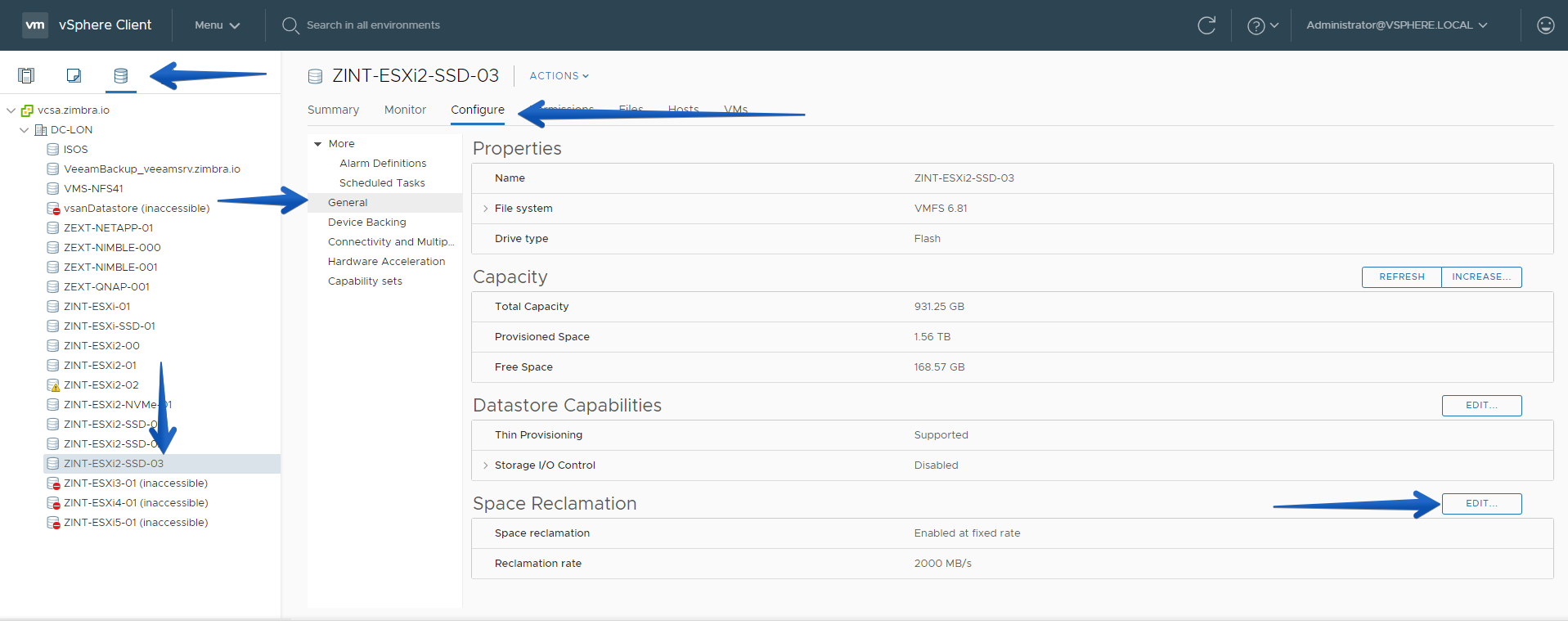
Podremos ver a qué velocidad nuestro UNMAP está configurado, por defecto seguramente sea a la velocidad mínima, podemos aumentar esta velocidad hasta los 2000MB/s si nuestro Storage nos lo permite.

Si quisiéramos comprobarlo mediante CLI, el comando sería el siguiente, cambiar el nombre del Datastore por el vuestro:

esxcli storage vmfs reclaim config get --volume-label=ZINT-ESXi2-SSD-03
   Reclaim Granularity: 1048576 Bytes
   Reclaim Priority: low
   Reclaim Method: fixed
   Reclaim Bandwidth: 2000 MB/s

Novedades en vSphere 6.7: UNMAP en el Sistema Operativo Guest y Snapshots

Una de las novedades que vSphere 6.7 nos trae frente a anteriores versiones es que gracias a VMFS6 y vSphere 6.7, haciendo uso de SESparse en Snapshots de discos thin, si superamos el umbral de 2GB de espacio que se puede recuperar en el Sistema Operativo, VMware lanzará el trabajo de UNMAP automáticamente para reclamar ese espacio. Vamos a verlo con un ejemplo.

Tengo una VM con un disco de 400GB en modo Thin, he realizado un Snapshot, donde podemos ver que nos genera el fichero de SESparse adicionalmente, de momento son 1.8GB casi como podemos ver:

[root@esxi-zlon-002:/vmfs/volumes/5b296914-d4b2cb3f-2414-0cc47a7b5fa2/Veeam-B&R-v9.5] ls -la
-rw-------    1 root     root     1796734976 Dec  9 15:02 Veeam-B&R-v9.5_1-000001-sesparse.vmdk
-rw-------    1 root     root           329 Dec  9 01:31 Veeam-B&R-v9.5_1-000001.vmdk
-rw-------    1 root     root     429496729600 Dec  9 01:02 Veeam-B&R-v9.5_1-flat.vmdk
-rw-------    1 root     root           561 Dec  8 20:21 Veeam-B&R-v9.5_1.vmdk

He copiado unos vídeos del VMworld USA a este disco para inflar de manera temporal este fichero:
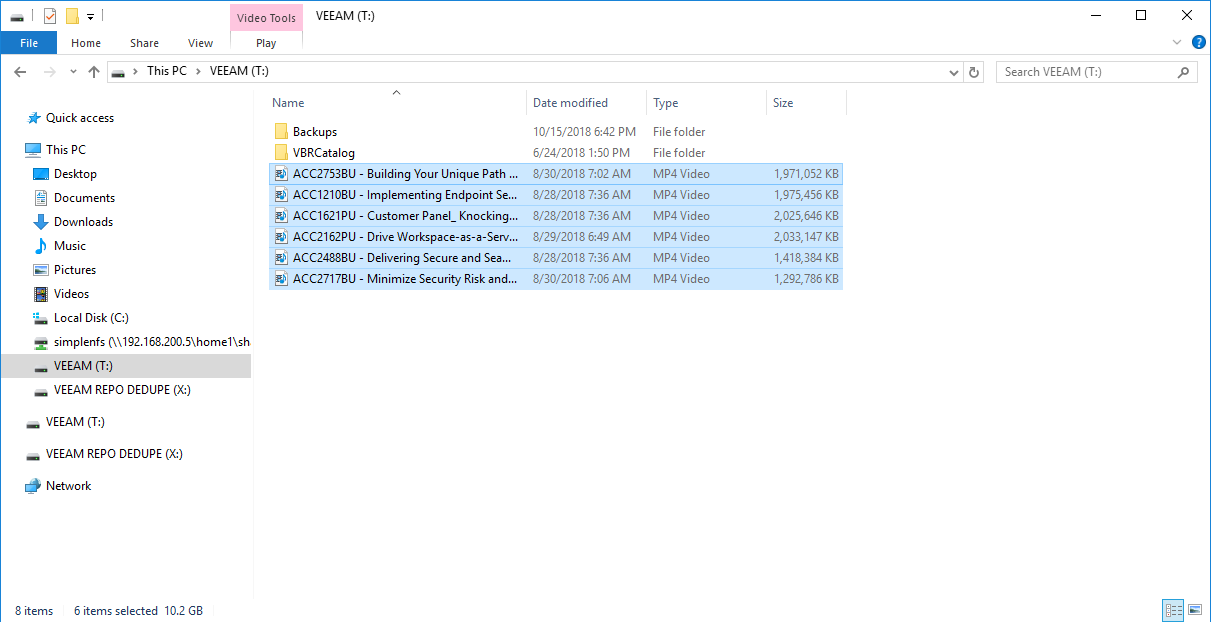
Con lo que si lanzo el comando de nuevo, mi SESparse ocupa ahora 12GB:

[root@esxi-zlon-002:/vmfs/volumes/5b296914-d4b2cb3f-2414-0cc47a7b5fa2/Veeam-B&R-v9.5] ls -la
-rw-------    1 root     root     12737052672 Dec  9 15:32 Veeam-B&R-v9.5_1-000001-sesparse.vmdk
-rw-------    1 root     root           329 Dec  9 01:31 Veeam-B&R-v9.5_1-000001.vmdk
-rw-------    1 root     root     429496729600 Dec  9 01:02 Veeam-B&R-v9.5_1-flat.vmdk
-rw-------    1 root     root           561 Dec  8 20:21 Veeam-B&R-v9.5_1.vmdk

Vamos a lanzar una prueba y borrar todos los ficheros que hemos añadido, de tal forma que el UNMAP se lanzará, pero antes vamos a ver cómo podemos monitorizar que se está haciendo de manera correcta, desde un SSH, lanzaremos un esxtop y nos iremos a la sección de VMs (presionando“v”) después añadiremos las estadísticas de UNMAP (presionar “f” y luego “L”).

Current Field order: ABCDEfghIJKL

* A:  ID = Vscsi Id
* B:  GID = Grp Id
* C:  VMNAME = VM Name
* D:  VDEVNAME = Virtual Device Name
* E:  NVDISK = Num of Virtual Disks
  F:  NUMIOFILTERS = Num of IOFilters 
  G:  IOFILTERCLASS = IOFILTERCLASS TYPE
  H:  IOFILTERSTATS = IOFILTER STATS
* I:  IOSTATS = I/O Stats
* J:  LATSTATS/rd = Read Latency Stats (ms)
* K:  LATSTATS/wr = Write Latency Stats (ms)
* L:  UMPSTATS = Unmap Stats

Toggle fields with a-l, any other key to return:

Ahora que tenemos ya el ESXTOP funcionando y mostrándonos las estadísticas de UNMAP, podremos continuar:

Si lanzamos ahora una prueba, y eliminamos todos estos ficheros de la VM, podremos ver que el proceso de UNMAP sucede de manera inmediata y recuperamos el espacio en disco de manera automática, incluso en este Snapshot, en vSphere 6.7:
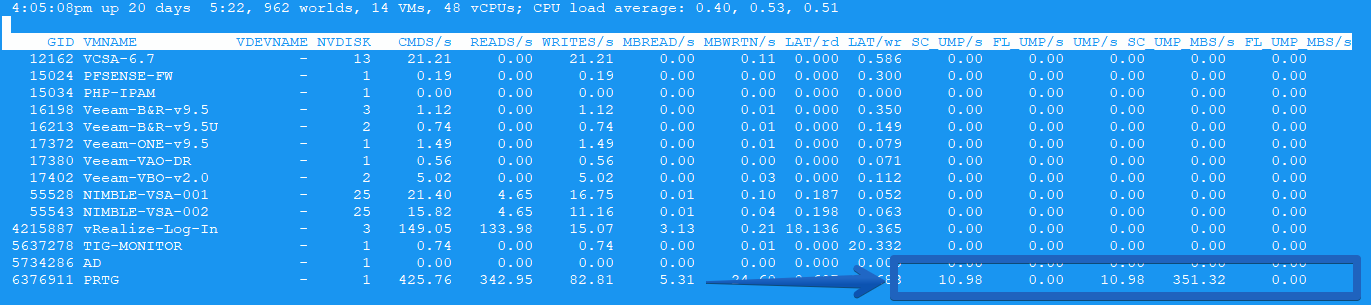
Con lo que conseguiremos Snapshots más eficientes y ocupando menos espacio en disco si usamos vSphere 6.7 y VMFS6 en nuestros Datastores de nuestras cabinas.

Si queréis conocer más en detalle sobre UNMAP, os dejo el siguiente enlace a la sesión de los VMworld US y Europe:

  • https://storagehub.vmware.com/t/vsphere-storage/vmworld-2/better-storage-utilization-with-space-reclamation-unmap-hci3331bu/

Un saludo y espero que os guste.

Filed Under: vmware Tagged With: unmap snapshots, vmware unmap, vsphere 6.7 unmap, vsphere esxi 6.7 unmap

Reader Interactions

Comments

  1. eudelio says

    15 May, 2020 at 11:23

    Hola, muy interesante el equipo.
    Que características tiene que tener el datastore para que aparezca la opción de space reclamation. En todos mis datastores no aparece.
    Gracias.

    Reply
  2. Carlos Torrijos Martín says

    3 June, 2021 at 14:07

    Buenas tardes. Tenemos versión 6.5 update 3 y no somos capaces de que recupere sitio en la cabina ni de modo automático ni de modo manual con el comando esxcli. Esto es una caracteristica solo de versión 6.7?

    Reply
    • Jorge de la Cruz says

      3 June, 2021 at 23:05

      Saludos, creo que efectivamente, 6.5 con VMFS 6 no esta soportado, mira aquí https://kb.vmware.com/s/article/2057513

      Un saludo

      Reply

Leave a Reply Cancel reply

Your email address will not be published. Required fields are marked *

This site uses Akismet to reduce spam. Learn how your comment data is processed.

Primary Sidebar

  • Email
  • GitHub
  • LinkedIn
  • RSS
  • Twitter
  • YouTube

Gold Partners

Silver Partners

Libros Gratuitos

Cloud por vExperts
VMware por vExperts

VMware vExpert

Puesto 16 en Top vBlog

Calendario de Posts

December 2018
M T W T F S S
 12
3456789
10111213141516
17181920212223
24252627282930
31  
« Nov   Jan »

Disclaimer

Todas las opiniones expresadas en este sitio son las mías propias y no representan las opiniones de ninguna compañía con la que haya trabajado, esté trabajando o vaya a estar trabajando.

Copyright © 2026 · El Blog de Jorge de la Cruz