
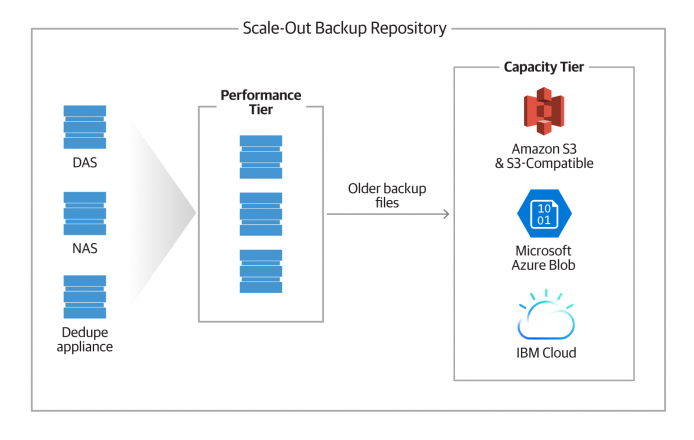
 Saludos amigos, ahora que el nuevo Veeam Availability Suite v9.5 Update 4 está disponible, una de las novedades que más uso vamos todos a dar es el nuevo Cloud Tier, sin duda muy útil y potente, a la vez de sencillo de configurar.
Antes de lanzarnos de cabeza a configurarlo y ponerlo en marcha una de las cosas que tenemos que tener en cuenta, aparte de muchas otras, es el ancho de banda, si bien en España hemos mejorado mucho en el tema de comunicaciones, seguimos pecando en el tema de subida de datos, con lo que si tenemos una conexión con una subida muy limitada hay que tenerlo en cuenta cuando configuramos el nuevo Veeam Cloud Tier.
Descubrir los rangos de IPs de nuestro Proveedor de Object Storage
El primero paso que tenemos que averiguar es el rango de IPs que nuestro proveedor de object storage usa para prestar el servicio. En el caso de Amazon Web Services, si vamos a usar su AWS S3, tienen una lista pública con todos los rangos de IPs:
Podemos usar la búsqueda del navegador para filtrar por S3, y luego prestar atención a la región de S3 que estamos usando, en mi caso por ejemplo es s3-eu-west-1, con lo que si me voy a la web que os he mencionado podré encontrar lo siguiente:
    {
      "ip_prefix": "52.218.0.0/17",
      "region": "eu-west-1",
      "service": "S3"
    },
Si queremos convertir este rango de IPs en algo más sencillo de digerir, como es cual será la primera IP y cúal será la última podemos usar por ejemplo esta web, y podremos ver lo siguiente:
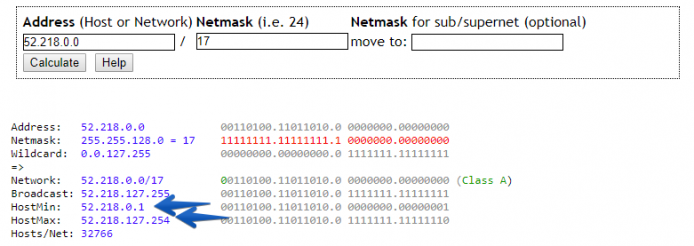
Muy bueno, ahora que ya sabemos cuál IP es la primera y cuál la última podemos movernos al siguiente paso. Este paso es importante, con lo que para AWS hemos visto cómo realizarlo, ahora para otros proveedores puede ser más complicado.
Creando reglas para controlar el ancho de banda en Veeam Backup & Replication
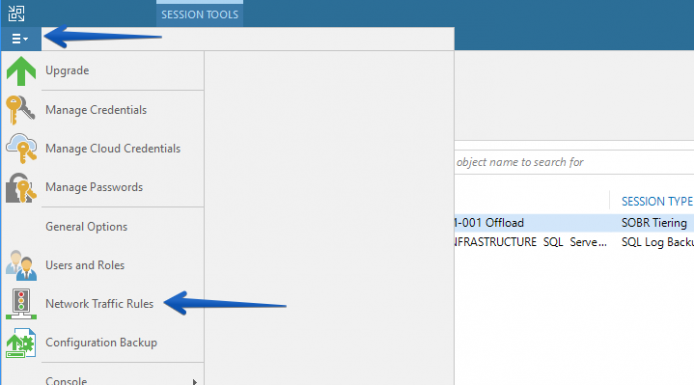
Una vez que conocemos el rango de IP, y hemos descifrado qué IP es la primera y cuál la última, ya podemos irnos a nuestra consola de Veeam Backup & Replication v9.5 Update 4, irnos hasta Settings – Network Traffic Rules:
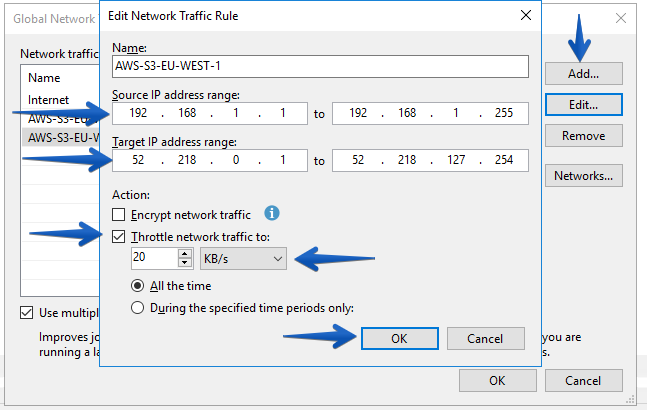
Crearemos una nueva regla, con el nombre que deseemos, el rango de red interno donde estén nuestros componentes de Veeam y el rango externo que hemos averiguado anteriormente, además el filtro de red que queremos dar, en este caso 20KB/s:
Lo bonito de este filtro es que se aplica de inmediato, con lo que si estabais ya mandando a S3 los chunks de vuestros backups antiguos gracias a Veeam Cloud Tier, este cambio se aplica de inmediato veamos en el administrador de recursos como baja el consumo de Ancho de Banda:
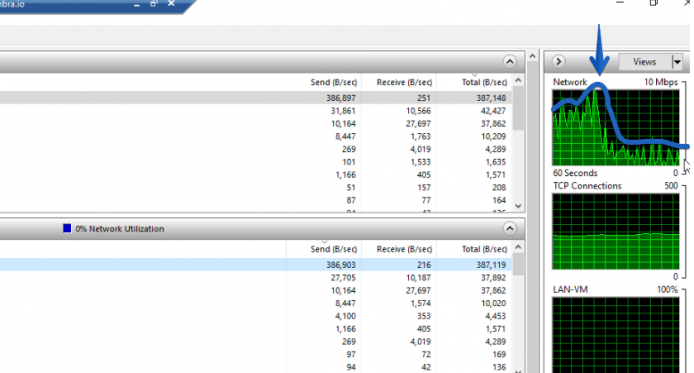
Otra opción sería usar la regla predefinida de Internet, que corresponde a todos los rangos posibles, pero esto os limitaría replicas a otros lugares, Backup Jobs, etc. Por lo que es mejor ser granular.
Leave a Reply