
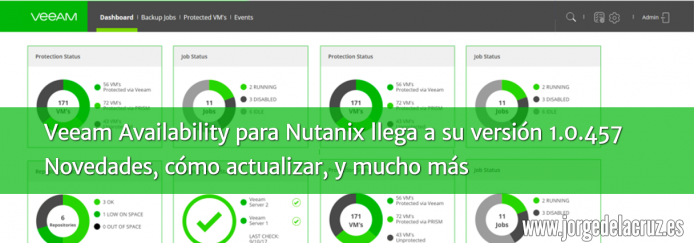
 Saludos amigos, hace un tiempo os conté de manera detallada qué es Veeam Availability para Nutanix, cómo instalarlo, y cómo operarlo:
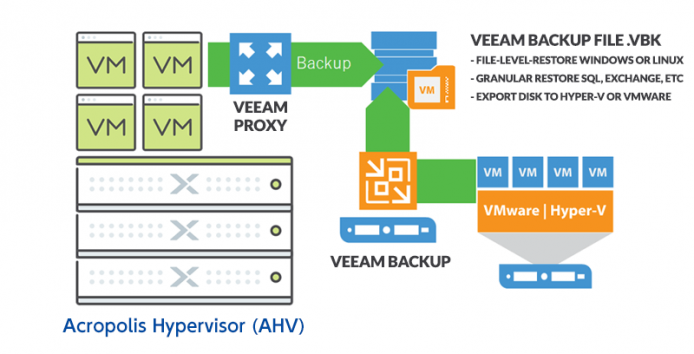 Hoy os traigo una breve entrada para informaros que Veeam ha lanzado la versión 1.0.457 del appliance que incluye bug fixes y más, y quiero mostraros cómo actualizar correctamente.
Problemas solucionados en Veeam Availability for Nutanix v1.0.457
- In a particular case of the restore to new location, the backup proxy appliance restored the VM with the same name but different UID. The issue occurred if you followed the scenario below:
- 1. In the main menu, go to the Protected VMs node.
- 2. Click on the VM name.
- 3. In the VM window, select the restore point, and click Restore.
- 4. In the Restore Mode step of the restore wizard, select Restore to New Location.
- 5. In the VM name step, select the VM and click Rename VM. Enter a new name and click OK.
If you launch the restore, the backup proxy appliance would ignore the changes on step 5 and restore with the original VM name. In version 1.0, the problem does not occur if you launch the wizard directly from the Protected VMs node.
The issue has been resolved. In Update 1, the restore wizard correctly reacts to change of the VM name.
- Veeam Availability for Nutanix AHV may accumulate large logs with the repetition of the following string:
RUNNER for ‘iSAMS Servers daily’: * Max parallel tasks allowed: -1. Running parallel tasks: 0. Tasks in queue: 2
The issue has been resolved. - If you back up a VM and then resize the existing disks within the VM on AHV, restore operations may fail due to incorrect processing of the resized disk. The issue has been resolved.
In case a VM included in the policy has a resized disk, it is recommended to perform active full backup. For instructions, see Performing Active Full Backup.
To check if a backup chain is affected, you can perform file-level restore in Veeam Backup & Replication console. You can also perform VM restore to a new location in Veeam Availability for Nutanix AHV (select a backup, not a snapshot). If the restore fails, the chain is affected.
If you want to restore from the affected restore point, please contact Technical Support. - In some circumstances, snapshots created by Veeam Availability for Nutanix AHV could not be properly deleted after backup operations terminate abnormally. The issue has been resolved.
- Temporary volume groups are not deleted from Nutanix AHV Cluster after a backup job run. The issue has been resolved. Note that the cleanup may still fail if you have manually added a VM or disk to this volume group.
Os dejo las Release Notes completas para que echéis un vistazo también a las Known issues:
Realizando un Backup de la configuración del Proxy de Veeam Availability for Nutanix
Este paso, que es el más crítico antes de actualizar, podemos realizarlo en apenas unos segundos, nos loguearemos a nuestro Proxy de Nutanix con https://IP:8100:
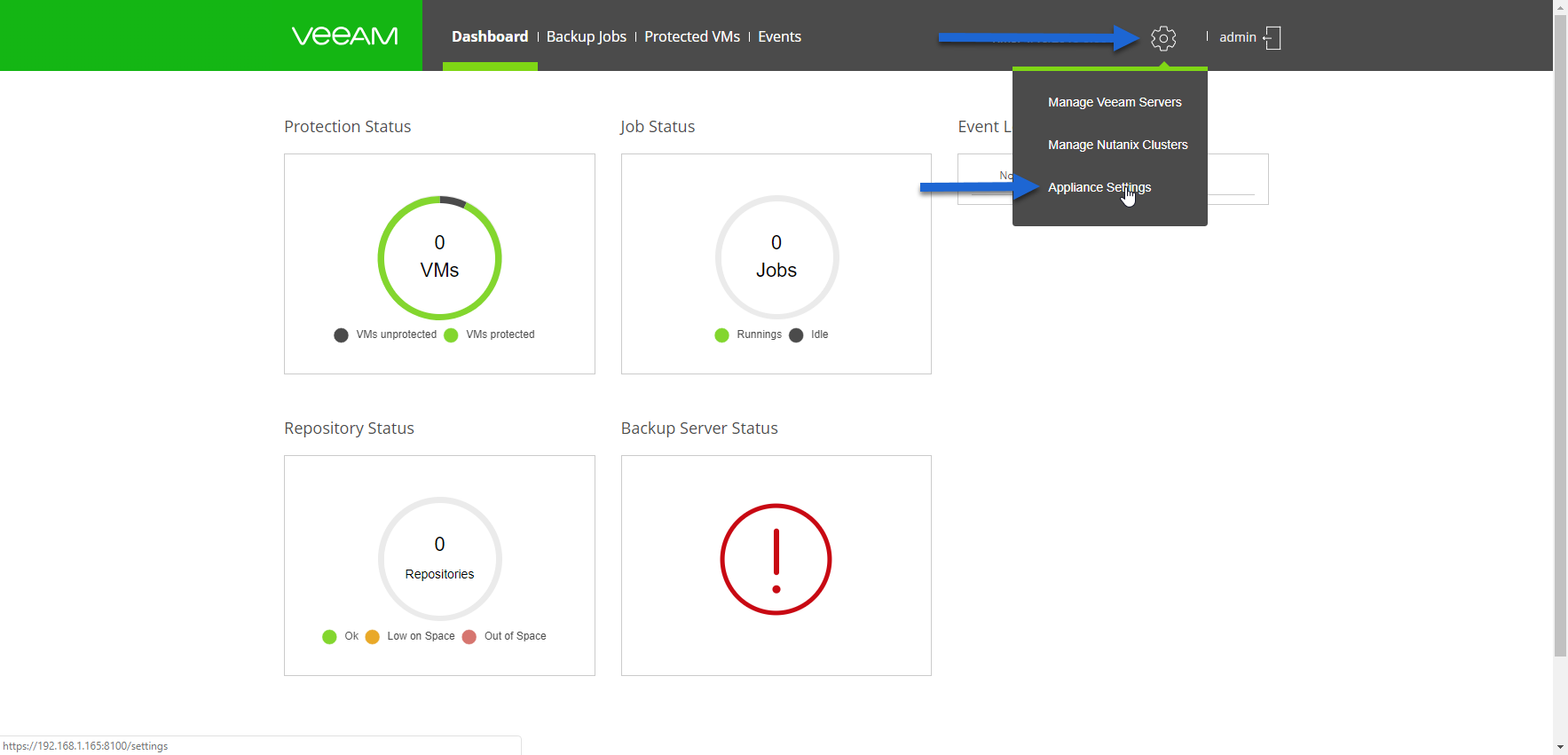
 Nos iremos hasta Settings – Appliance Settings
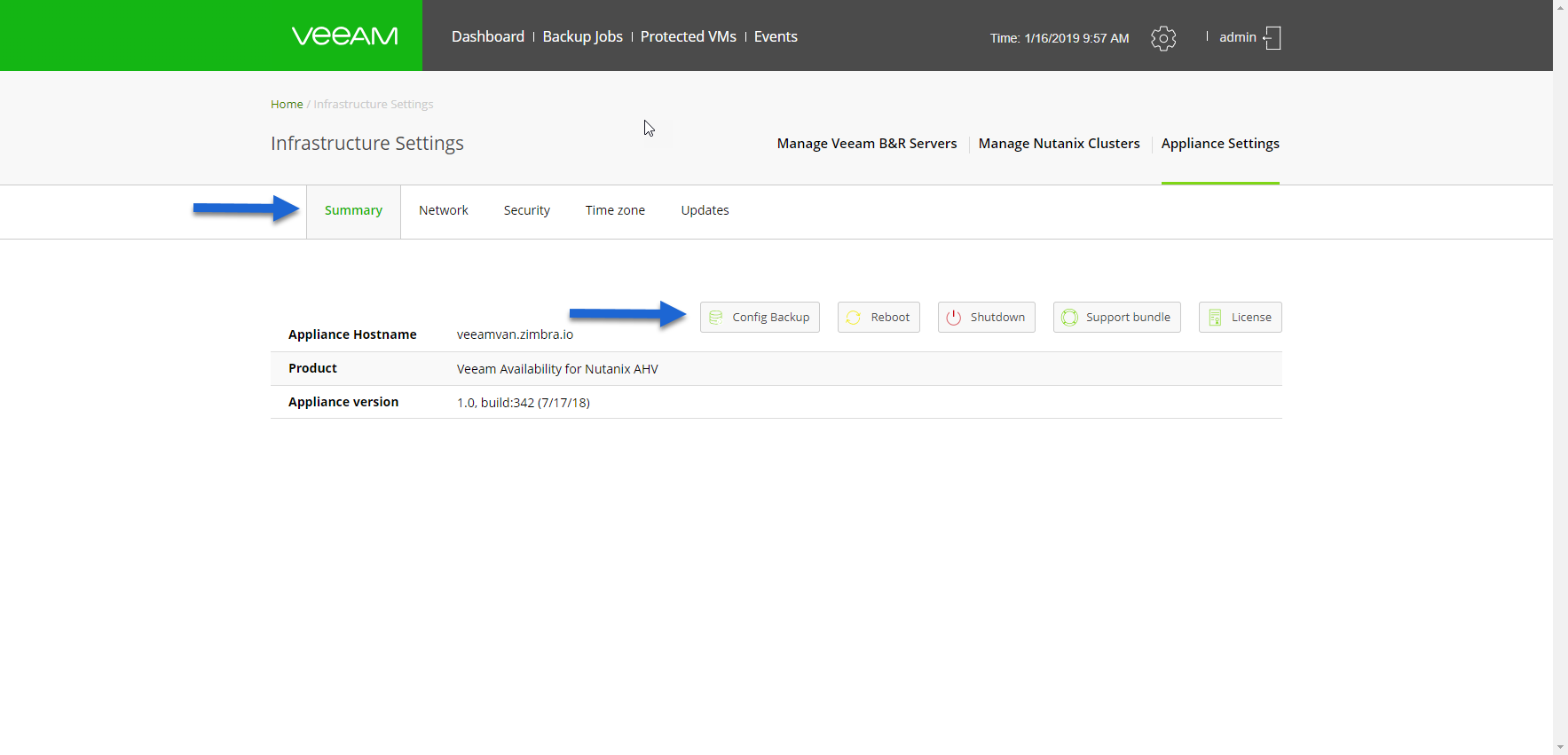
 En Summary, haremos click en Config Backup
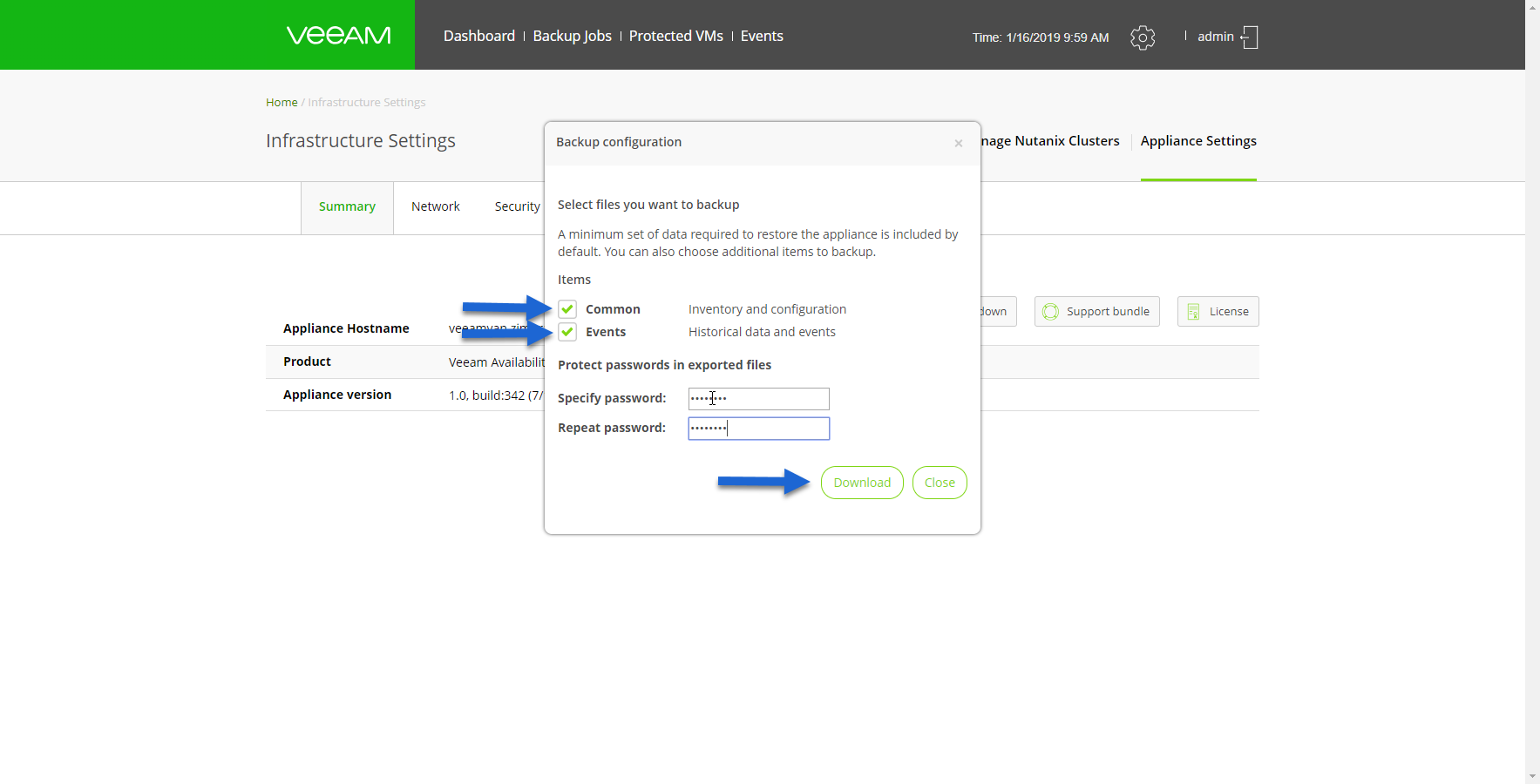
 He seleccionado las dos casillas, y además protegido esta configuración con una password:
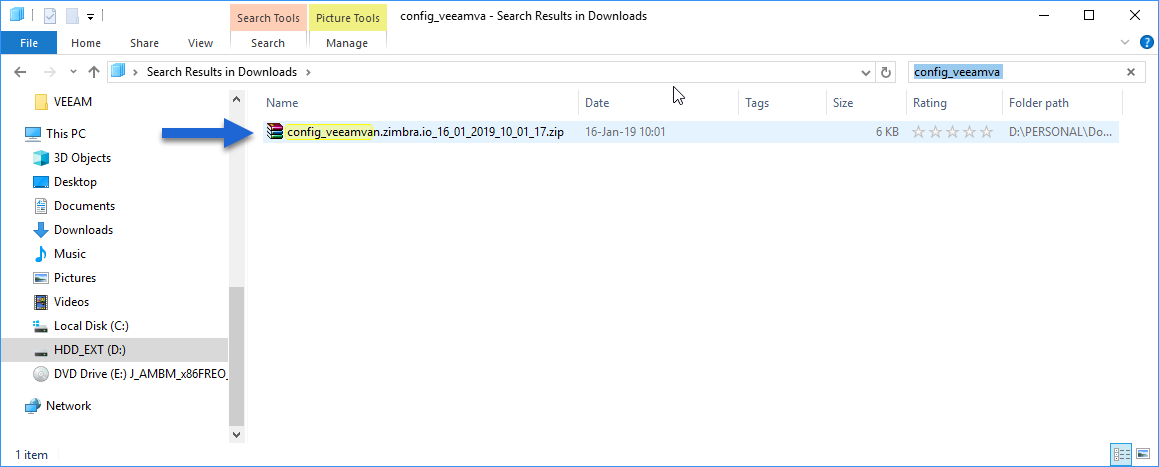
 El fichero resultante pesará apenas unos KB, y estará en formato .zip, similar a esta imagen:
 Una vez que tenemos la config, podemos irnos al siguiente paso.
Descargar e instalar Veeam Availability for Nutanix
Tendremos que descargar la nueva versión del appliance, e instalarla desde cero, podemos descargar desde aquí:
Despliegue de imagen en Nutanix PRISM para Veeam Availability for Nutanix
Lo primero que tendremos que hacer será subir la imagen de Veeam Availability for Nutanix a nuestro clúster, para ello desde nuestro PRISM, nos iremos hasta Settings – Image Configuration:
 Haremos click ahora en Upload image:
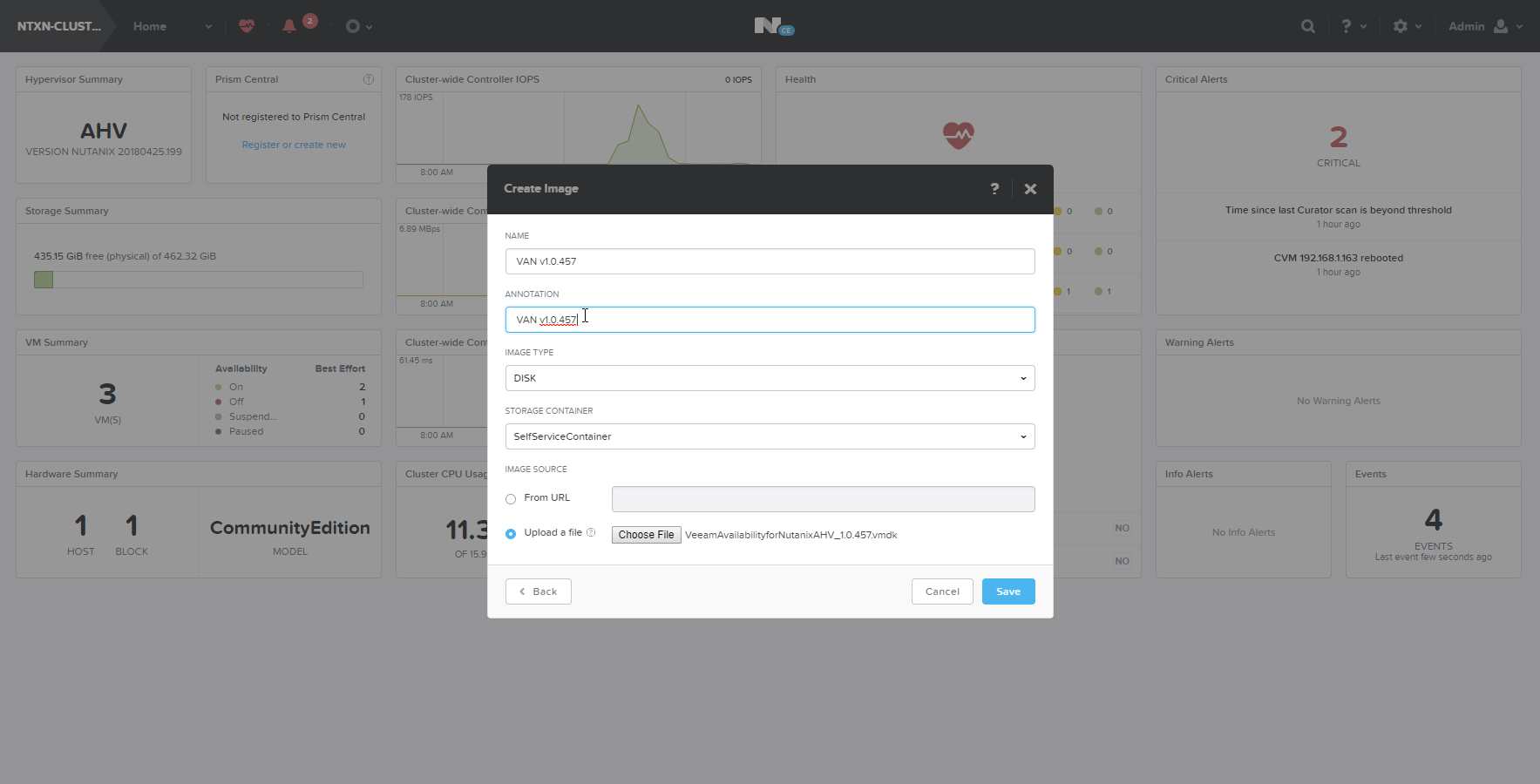
 Introduciremos un nombre descriptivo, y un comentario si queremos, seleccionaremos que es una imagen de tipo disco y cargaremos el fichero .vmdk que descargamos desde la web de Veeam:
 Pasados unos minutos podremos ver que las dos tareas para crear y convertir la imagen han sido completados con éxito:

Creación de VM para Veeam Availability for Nutanix
Ahora que ya tenemos la imagen lista en nuestro PRISM, vamos a crear la VM, podemos poner diferentes recursos, pero para mi laboratorio he preferido poner 2vCPU con 2Cores y 4GB de memoria RAM:
 Añadiremos un nuevo disco, que como podemos imaginar será desde la imagen que hemos creado anteriormente, no necesitamos darle espacio ya que cogerá el tamaño de forma automática:
 También tendremos que añadir una tarjeta de red, que en mi caso he conectado a mi red virtual principal:
 Y ya tendríamos la VM creada, podemos proceder a hacer Power ON:

Primer vistazo y configuración inicial de Veeam Availability for Nutanix
Una vez la VM hace boot, cogerá una IP del DHCP y nos pedirá que vayamos hasta ella:
 Si hacemos caso y nos vamos hasta esta IP, veremos una página web muy elegante que nos pedirá credenciales admin-admin por defecto:
 Esto nos llevará a la pantalla de configuración inicial del appliance, seleccionaremos Restore porque estamos actualizando desde una versión anterior:
 Aceptaremos la EULA y continuaremos con el asistente:
 Introduciremos la configuración que hemos salvado anteriormente, nos pedirá la contraseña en caso de que la definiéramos:
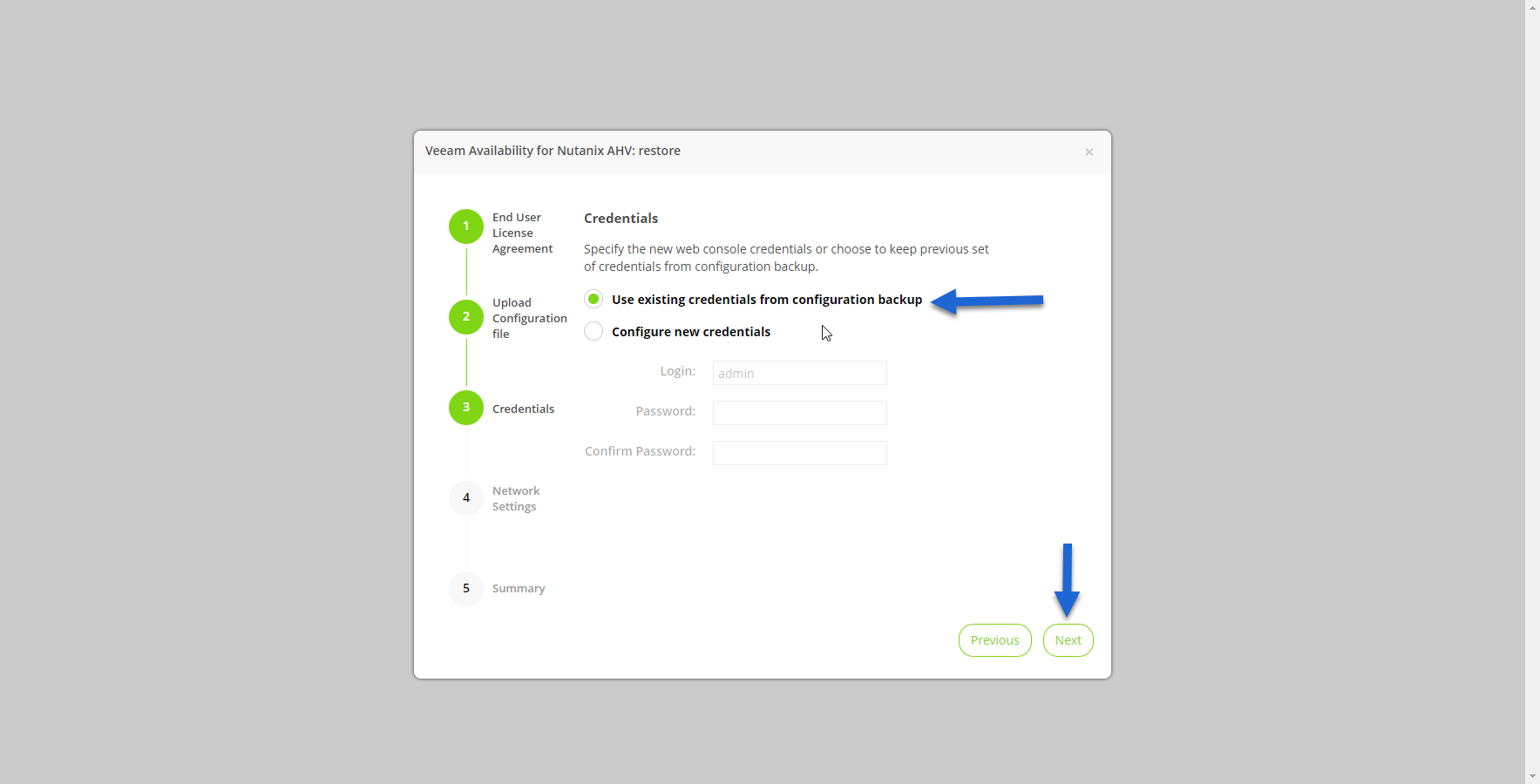
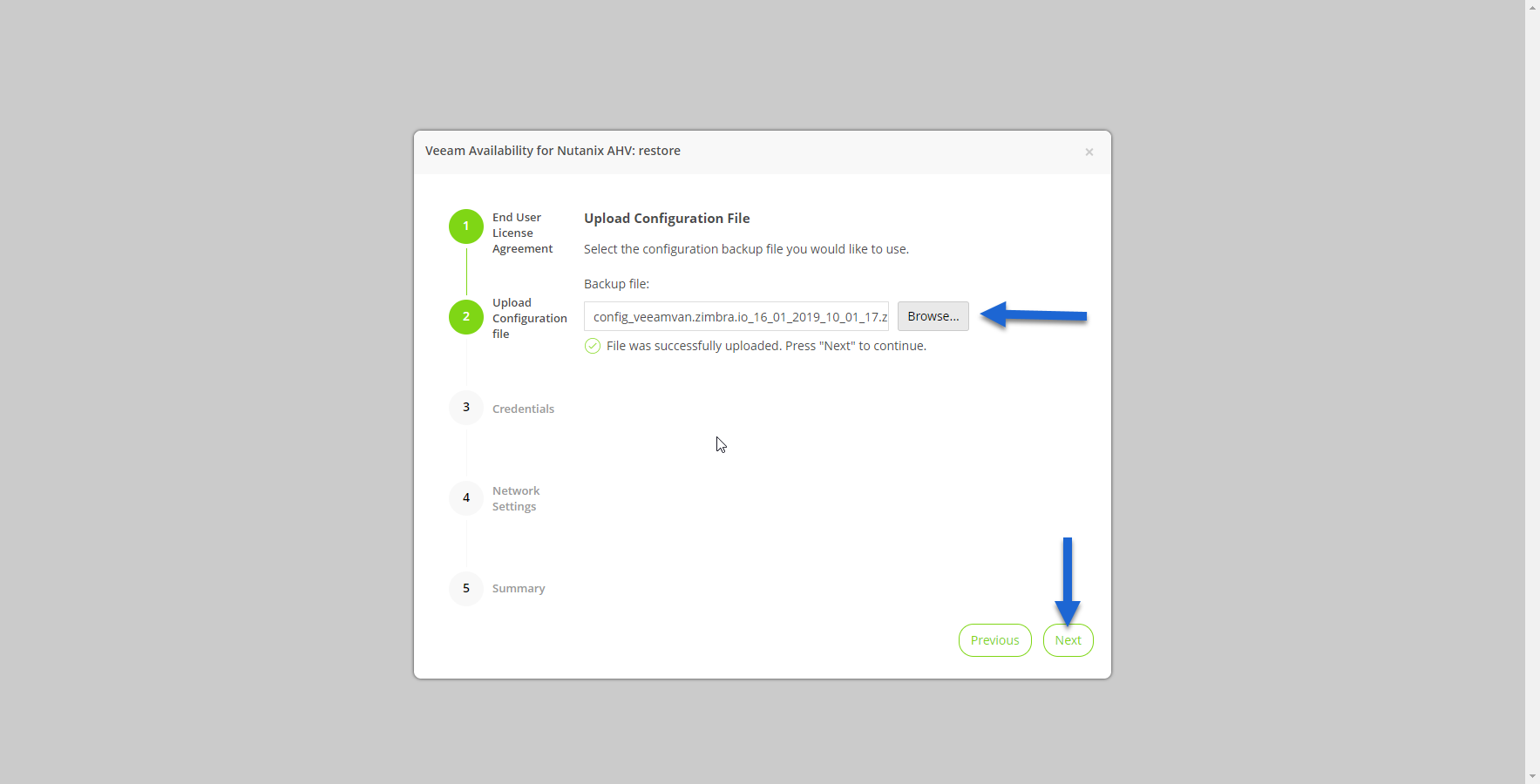 He dejado que por defecto utilice los parámetros que tengo en la configuración:
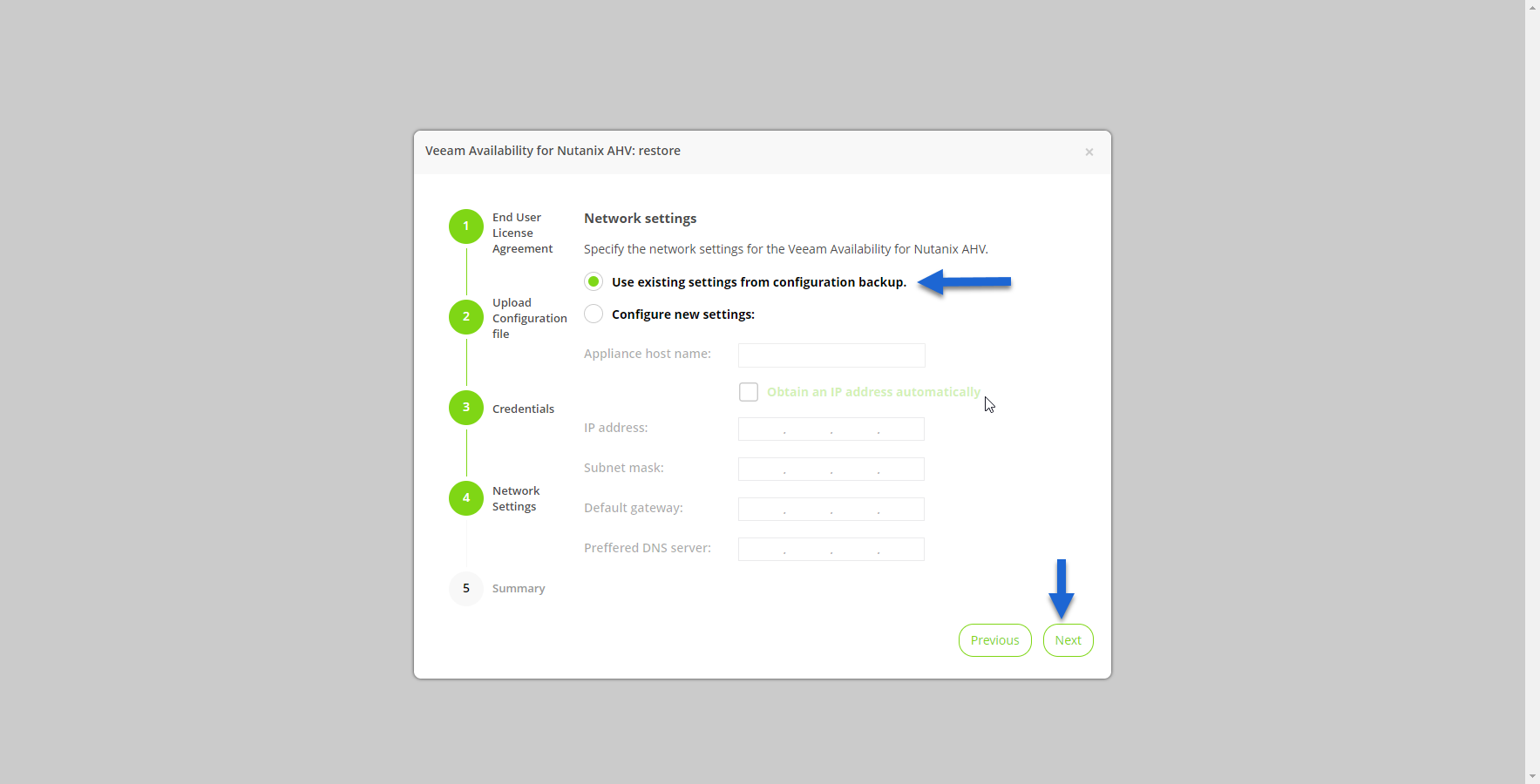
  Igual para la parte de Networking, que utilice los que ya tenía configurados:
  Y en el summary podremos ver los parámetros que vamos a restaurar a este appliance:
 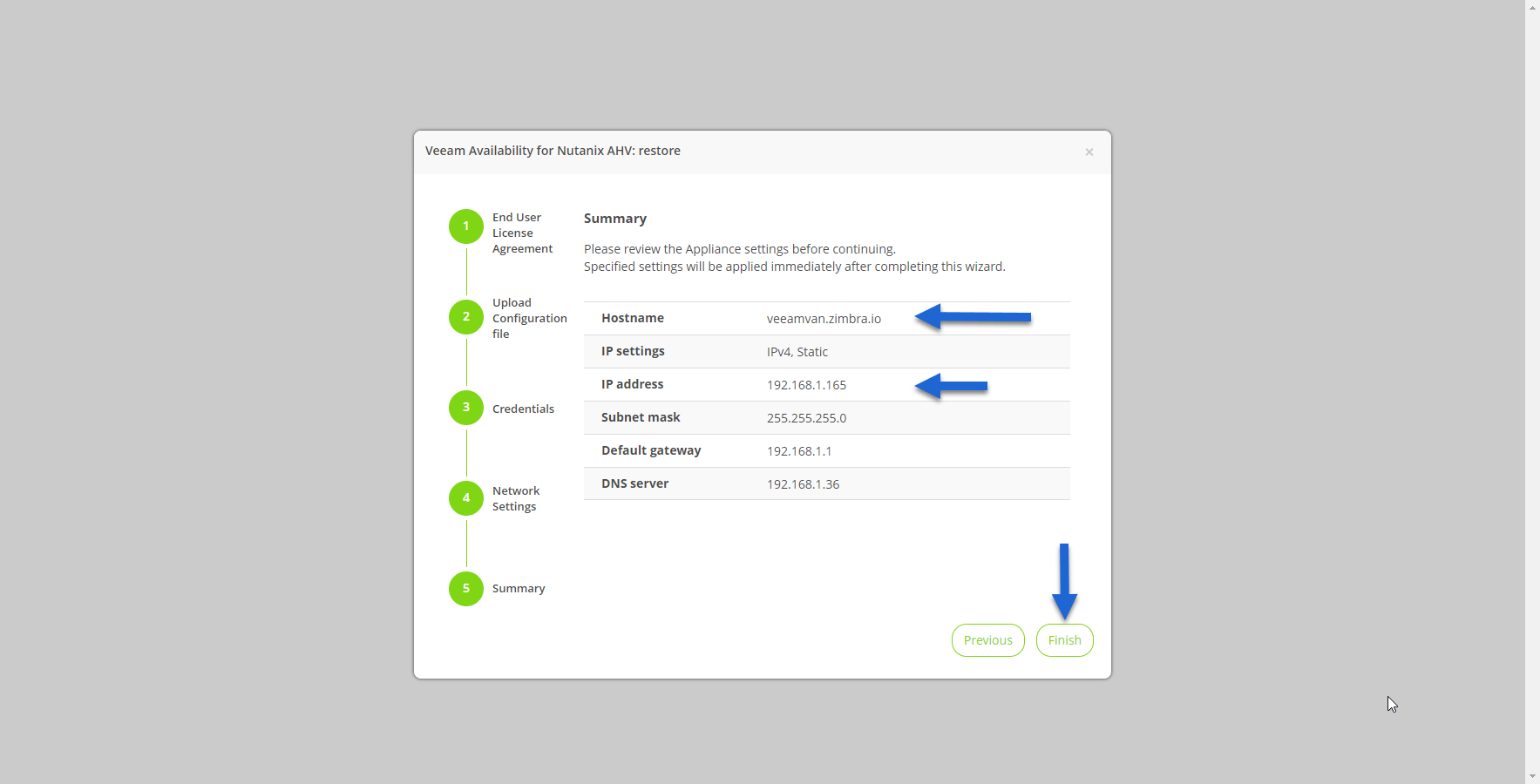 Pasado un minuto ya nos redirigirá a la nueva/vieja IP y podremos acceder con nuestro usuario y contraseña que teníamos definido anteriormente:
Una vez introducimos de nuevo la licencia, ya podremos ver la build en la que estamos:
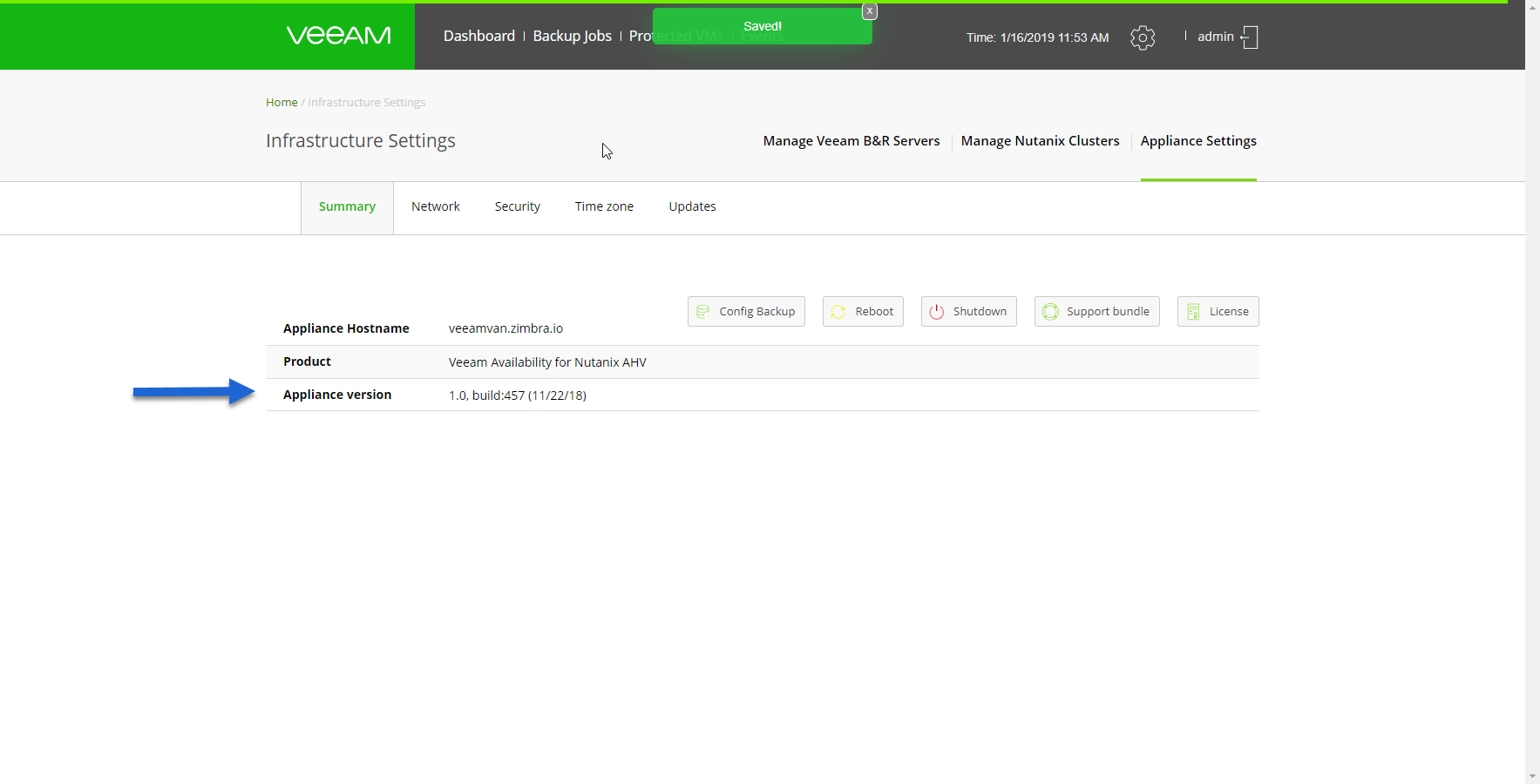 Con esto ya estará todo actualizado, espero os guste y os sirva.
Leave a Reply