• Skip to main content
  • Skip to secondary menu
  • Skip to primary sidebar
El Blog de Jorge de la Cruz

El Blog de Jorge de la Cruz

El Blog de Jorge de la Cruz - Todas las novedades sobre VMware, Veeam, InfluxData, Grafana, Zimbra, etc.

  • Home
  • VMware
    • VMworld
    • VMware vSphere 6.7
    • VMware vSphere 6.5
  • Veeam
    • Resumen Contenido 2021
    • Veeam v11
      • Continuous Data Protection (CDP
      • Ransomware Protection
      • Archive Tier
      • Mejoras en Instant Recovery
      • Veeam Agent for Mac
      • Veeam Backup for AHV v2.1
    • Veeam Backup for Microsoft Office 365
      • 1 – Razones para proteger nuestra información en Microsoft Office 365
      • 2 – Componentes lógicos de Veeam Backup for Microsoft Office 365 2.0
      • 3 – Instalación paso a paso de Veeam Backup for Microsoft Office 365 v2.0
      • 4 – Configuración inicial de Veeam Backup for Microsoft Office 365 v2.0
      • 5 – Creando trabajos de copia en Veeam Backup for Microsoft Office 365 v2.0
      • 6 – Restaurando elementos en Veeam Backup for Microsoft Office 365 v2.0
    • Veeam Backup for AWS
      • Veeam: Veeam anuncia Veeam Backup for AWS Free Edition
      • Veeam: Cómo Desplegar Veeam Backup for AWS – paso a paso
      • Veeam: Vistazo en profundidad al nuevo Veeam Backup for AWS – Creación de Políticas de Backup y Restauración
      • Veeam: Cómo conectar nuestro Veeam Backup & Replication a Veeam Backup for AWS
    • Veaam ONE
      • En busca del Dashboard perfecto: Veeam ONE – Parte I – Introducción a Veeam ONE
      • En busca del Dashboard perfecto: Veeam ONE – Parte II – Descarga e Instalación de Veeam ONE
      • En busca del Dashboard perfecto: Veeam ONE – Parte III – Añadir una Infraestructura de VMware vSphere a Veeam ONE
      • En busca del Dashboard perfecto: Veeam ONE – Parte IV – Añadir una Infraestructura de Veeam Backup and Replication a Veeam ONE
      • En busca del Dashboard perfecto: Veeam ONE – Parte V – Realizando troubleshooting de vSphere usando Veeam ONE Monitor
      • En busca del Dashboard perfecto: Veeam ONE – Parte VI – Realizando troubleshooting de Veeam Backup and Replication usando Veeam ONE Monitor
      • En busca del Dashboard perfecto: Veeam ONE – Parte VII – Vistazo profundo a los Dashboards en Veeam ONE Reporter
      • En busca del Dashboard perfecto: Veeam ONE – Parte VIII – Vistazo profundo a Reportes en Veeam ONE Reporter
      • En busca del Dashboard perfecto: Veeam ONE – Parte IX – Chargeback para crear reportes de coste de nuestra Infraestructura
    • Veeam Availability Console
      • 1 – Teoría e información útil sobre el producto
      • 2 – Instalación de Veeam Availability Console
      • 3 – Configuración y conexión con VBR Server
      • 4 – Administración centralizada de Veeam Backup Agents
      • 5 – Backup de Agentes a diferentes destinos, SMB, Repositorio Veeam o Cloud Connect
      • 6 – Reportes de Backup de Veeam Agent y Veeam Backup and Replication
      • 7 – Manejando la Facturación de Veeam Agents, Backup and Replication y Cloud Connect
    • Backup y restore de cargas de trabajo a Microsoft Azure
      • 1 – Introducción
      • 2 – Conectividad entre nuestro Datacenter y Microsoft Azure
      • 3 – Desplegar Veeam Backup and Replication en Microsoft Azure
      • 4 – Configuración en nuestro Datacenter para backup a Microsoft Azure
      • 5 – Restaurando a Microsoft Azure, desde Microsoft Azure
      • 6 – Migrar cargas de trabajo desde Microsoft Azure hacía nuestro Datacenter
    • Veeam v9.5 Update 4
      • Veeam Cloud Tier
        • Cómo controlar el ancho de banda en Veeam Cloud Tier
      • Secure Restore y Staged Restore
      • Mejoras en Veeam Agent Management
      • Veeam Community Edition
      • Actualizar Veeam Enterprise Manager y Veeam Backup and Replication a la última versión
      • VeeamONE con Intelligent Diagnostics, Remediation actions, Business View 2.0 y Application Monitoring
    • VeeamON 2022
      • Novedades en Veeam ONE v12
    • VeeamON 2021
      • VBO v6 – Self-Service y Backup Copy Glacier-Azure Archive
    • VeeamON 2020
      • Veeam Backup for AWS v2.0
    • VeeamON 2019
      • Veeam Availability Orchestrator v2.0 – ¡novedades!
    • VeeamON 2017
      • Sesiones recomendadas
      • Día I – Veeam Availability Suite v10 – ¡novedades!
      • Día II – Veeam Azure PN (Powered Network), Scale-out Archive Tier y mucho más
    • VeeamON 2015
      • VeeamON 2015 volverá a Las Vegas en el único Evento sobre Disponibilidad en el Data Center
      • Completo resumen, keynotes e imágenes
      • vBrownBag – Jorge de la Cruz – Stop sending postcards to your customers
  • Zextras
  • PRTG
  • Office 365
    • Microsoft – Añadiendo nuestro dominio a Office 365, configuración de DNS y migración de actual Mailbox
    • Veeam: Usando Microsoft Office 365 para nuestras notificaciones por correo electrónico
    • PRTG: Usando Microsoft Office 365 para nuestras notificaciones por correo electrónico
  • Zimbra
    • Instalación
      • Instalando Zimbra 8.7.6 sobre Ubuntu 14.04 LTS – ¡con Chat y Drive!
      • Amazon Lightsail para instalar Zimbra Collaboration 8.7.1, Parte II
      • Amazon Lightsail para instalar Zimbra Collaboration 8.7.1, Parte I
      • Instalando Zimbra 8.7.x con un solo comando, incluye Chat y Drive
  • Linux
    • InfluxDB, Grafana y Telegraf
      • 1 – Instalación y configuración de los components
      • 2 – Instalar agente en Linux
      • 3 – Integración con PRTG
      • 4 – Instalar agente Telegraf en Nodos remotos Windows
      • 5 – Activar inputs específicos, Red, MySQL/MariaDB, Nginx
      • 6 – Monitorizando Veeam
    • Ansible y Zabbix
      • 1 – Inicio
      • 2 – Instalación de Ansible e integración con Active Directory
      • 3 – Configuración de AutoDiscovery en Zabbix
      • 4 – Instalación del agente de Zabbix en Windows
      • 5 – Instalación del agente de Zabbix en Linux y Auto Remove en Zabbix
    • Jenkins
      • 1 – Inicio
      • 2 – Instalación de Jenkins en Ubuntu
      • 3 – Instalando nuestro primer plugin
      • 4 – Sincronización NTP de Linux
      • 5 – Añadir un Slave Windows a Jenkins
      • 6 – Ejecutar tareas en Linux
      • 7 – Ejecutar tareas en Windows
    • Kubernetes
      • 1 – Introducción a Kubernetes
      • 2 – Instalación paso a paso
      • 3 – RollingUpdate con Kubernetes
      • 4 – Dashboard
      • 5 – Volúmenes NFS
      • 6 – Registry
      • 7 – Traefik
      • 8 – Systemd con Traefik y Proxy de Kubernetes
      • 9 – Heapster Influx Grafana
      • 10 – Labels de Kubernetes
      • 11 – API: Swagger
      • 12 – API: Creando nuestro primer POD
  • Contribuidores
    • Acerca de Jorge
    • Acerca de Oscar Mas
      • Clúster SQL
        • 1 – Introducción
        • 2 – Preparación de los equipos virtuales
        • 3 – Instalación del Clúster de Microsoft
        • 4 – Instalación de SQL Server para Clúster de Microsoft
        • 5 – Configuración de nuestro Clúster de SQL
        • 6 – Monitorización de Clúster de SQL con Zabbix
        • 7 – Actualizando clúster de SQL

Zimbra: Creando firmas corporativas, de manera global

23 December, 2013 - Escrito en: zimbra

De la mano de Oscar Mas nos llega este tutorial sobre como insertar logos mediante html, de manera que pueda ser cambiado globalmente por un Administrador, una firma corporativa para entendernos.

Lo que voy a explicar es como hacer logos personalizados y poderlos cambiar a nuestro antojo, cuando queramos, sin necesidad de tener que acceder a las diferentes cuentas de Zimbra. Lo que tenemos que hacer primero de todo, es colgar los logos en un servidor web, que accesible desde Internet. En este caso usaremos dos tipos de logos, uno en negro y otro en rojo, para poder hacer el cambio:
zimbrafirma1

zimbrafirma2

En el servidor web, podremos ver los dos logos:

[root@fw html]# ls -la
 total 104
 drwxr-xr-x 2 root root 4096 Dec 15 19:50 .
 drwxr-xr-x 6 root root 4096 Sep 15 07:37 ..
 -rw-r--r-- 1 root root 39199 Dec 15 20:03 logo.jpg
 -rw-r--r-- 1 root root 39199 Dec 15 11:44 logo_negro.jpg
 -rw-r--r-- 1 root root 14535 Dec 15 19:51 logo_rojo.jpg

En este ejemplo, el logo por defecto será el negro llamado también “logo.jpg”. Siempre haremos referencia a este nombre, ya que será el que usaremos durante todo el procedimiento. En cuanto queramos cambiar el logo, unicamente tendremos que modificar el nombre del fichero deseado ( logo_negro.jpg o logo_rojo.jpg ) por logo.jpg.

Accedemos al servidor de Zimbra por SSH y lanzamos el siguiente comando:

Código para introducir una firma mediante la Consola Linux de Zimbra

Cabe destacar que este procedimiento es para una cuenta, pero con un poco de imaginación y el poder que nos da la Shell de Linux, podemos desarrollar un script que nos realice el comando para todas las cuentas del servidor.

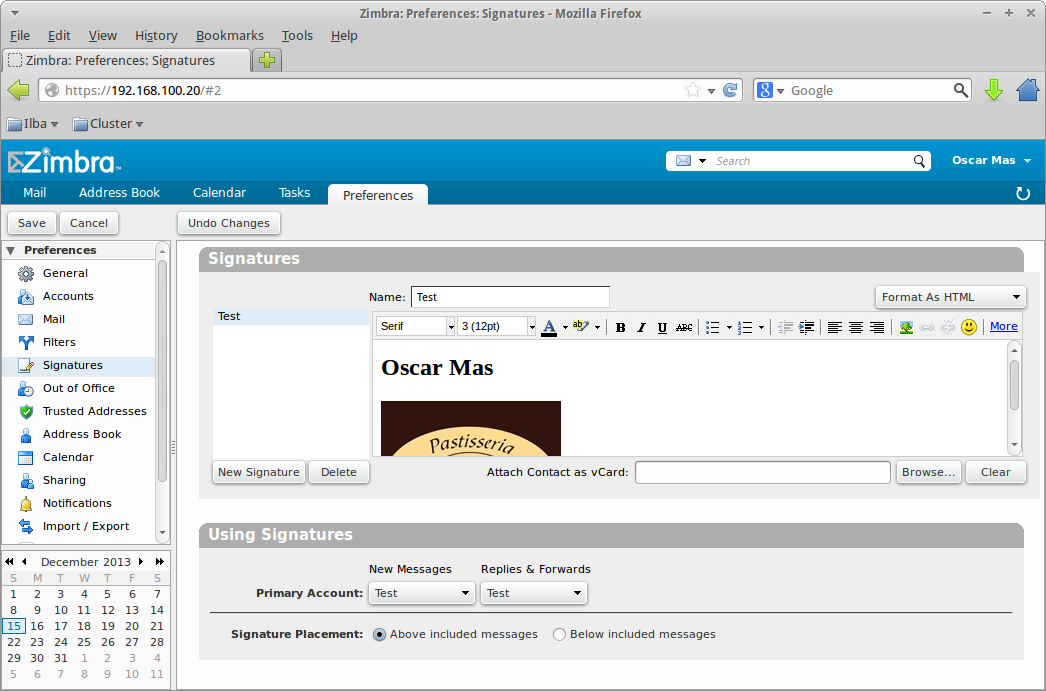
Una vez hecho, podremos observar vía web, que nos ha creado la firma y nos la ha puesto por defecto, para cuando creemos un mensaje nuevo nos salga la firma automáticamente:
zimbrafirma3

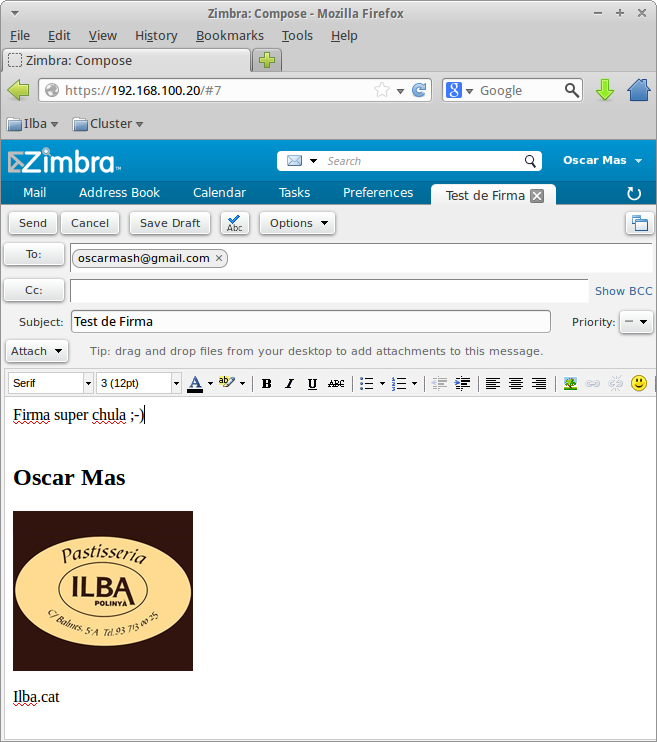
Podemos observar que al crear un nuevo mensaje, sale la firma:
zimbrafirma4

También podremos ver, que el Outlook nos ha sincronizado la firma correctamente:
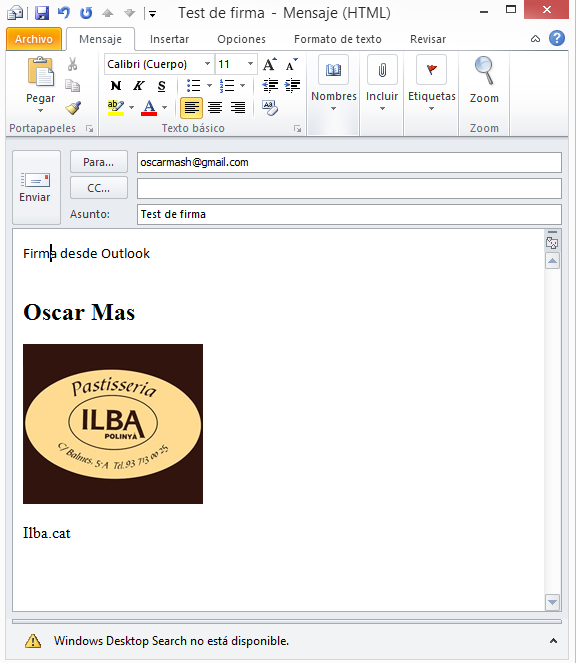
zimbrafirma5

Ahora viene lo chulo. Cambiamos la imagen de nuestro servidor, reemplazando el nombre de la imagen que queremos por el nombre que hemos usado anteriormente:

[root@fw html]# cp logo_rojo.jpg logo.jpg
cp: overwrite `logo.jpg'? y

Y ahora podremos observar cómo cambia el logo. Si observamos que no ha cambiado el logo, hay que refrescar el navegador con F5 y obtendremos el cambio deseado:

zimbrafirma6

Y al crear un nuevo mensaje desde webmail, cambia el logo de color:
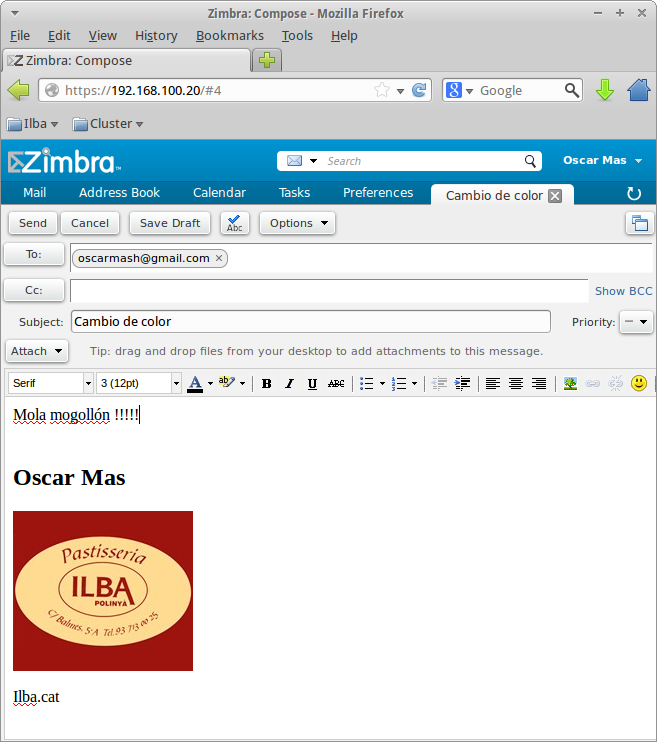
zimbrafirma7

Y ahora la última prueba, nos vamos al Outlook, para ver que el logo se ha cambiado de color:
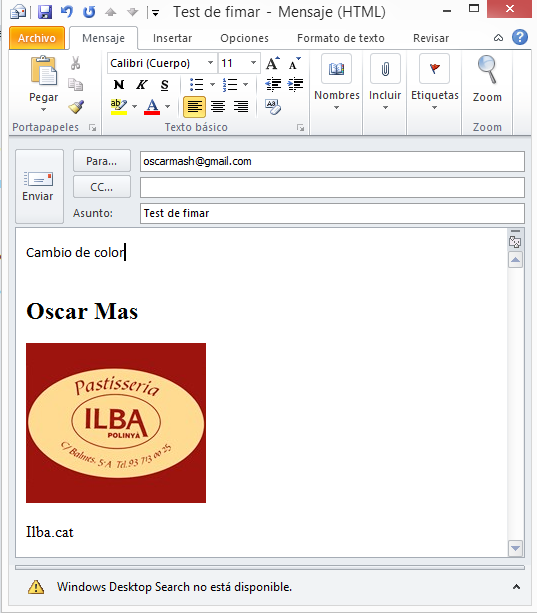
zimbrafirma8

Y aquí tenemos un ejemplo de como llegaría a nuestra cuenta de gmail:
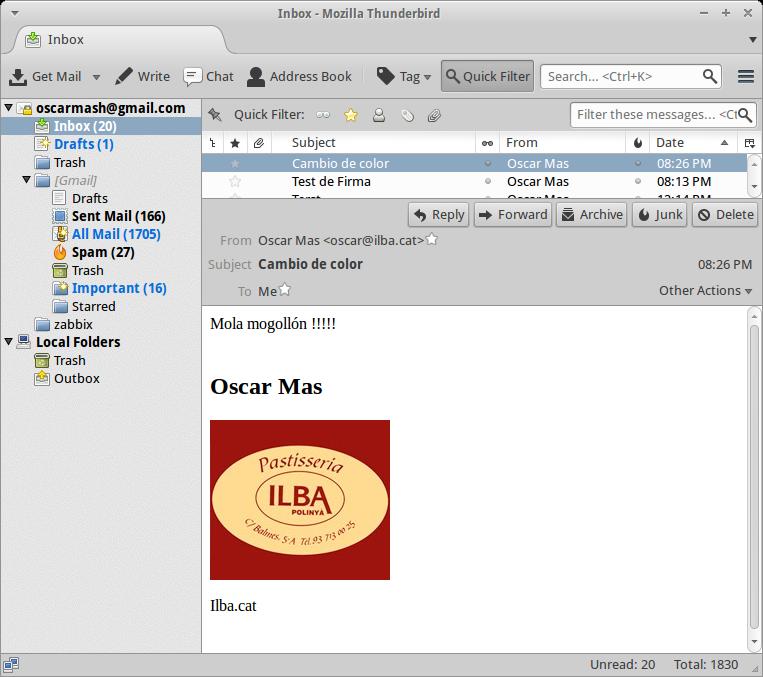
zimbrafirma9

Esperamos que os sea útil y os haya gustado, un saludo.

Filed Under: zimbra Tagged With: zimbra firma, zimbra html, zimbra signature

Reader Interactions

Comments

  1. Juan Araneda says

    26 July, 2016 at 21:09

    muy buena guia solo que todavia no logro poner una firma de forma masiva, si tienes algo por ahi te lo agradeceria

    Reply
  2. Alejandro Colina says

    4 November, 2019 at 18:19

    Hola Jorge, genial lo que nos propones pero en mi caso necesito hacerlo de forma global, que todos los usuario salgan con el pie de firma que defina. Algo entre manos que me pueda ayudar colega??? Saludos

    Reply
  3. Dylan says

    2 April, 2024 at 16:34

    Seria muy bueno que nos enseñen a como hacerla a travez de un post.

    Reply

Leave a Reply Cancel reply

Your email address will not be published. Required fields are marked *

This site uses Akismet to reduce spam. Learn how your comment data is processed.

Primary Sidebar

  • Email
  • GitHub
  • LinkedIn
  • RSS
  • Twitter
  • YouTube

Gold Partners

Silver Partners

Libros Gratuitos

Cloud por vExperts
VMware por vExperts

VMware vExpert

Puesto 16 en Top vBlog

Calendario de Posts

December 2013
M T W T F S S
 1
2345678
9101112131415
16171819202122
23242526272829
3031  
« Nov   Jan »

Disclaimer

Todas las opiniones expresadas en este sitio son las mías propias y no representan las opiniones de ninguna compañía con la que haya trabajado, esté trabajando o vaya a estar trabajando.

Copyright © 2026 · El Blog de Jorge de la Cruz