

Saludos amigos, quiero despedir el año con esta completa Guía de OS X Server Mavericks, en ella vamos a ver todas las posibilidades que nos da este sistema operativo para entornos con Mac, iPad, iPhone, etc. Es sin duda una herramienta muy potente, que nos permitirá mantener todo el parque tecnológico basado en Mac, al día, actualizaciones, programas, usuarios, etc.
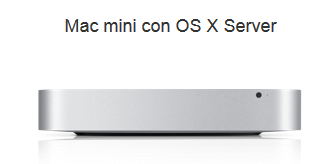
La versión Mountain Lion de OS X Server está ya discontinuada por Apple y lo mejor es actualizar a esta versión. Mavericks no trae ninguna mejora sustancial respecto a la versión antigua, pero es cierto que todas las correciones y parches que se han ido implementando, vienen ya de serie en esta nueva versión. Podemos usar cualquier Mac que tengamos ya con Mavericks e instalar OS X Server en él, pero recomiendo encarecidamente que se dedique exclusivamente un equipo para este menester, tenemos un Mac Mini con OS X Server y las siguientes características por tan solo 1049€ (ya con IVA):
- Procesador Intel Quad Core i7 a 2,3GHz – Ampliable a 2,6GHz
- 4GB de Memoria RAM DDR3 a 1.600 MHz – Ampliable a 8GB y a 16 GB
- Dos Discos Duros de 1TB a 5.400 rpm – Ampliable a una unidad de 256GB SSD o dos unidades de 256GB SSD
0.- Compra de OS X Server Mavericks
1.- Instalación y configuración básica de OS X Server Mavericks
2.- Creando cuentas de Usuario y Grupos
3.- Caching, haciendo caché de App Store e iTunes
4.- Calendario global, recursos y ubicaciones
5.- Contactos globales
6.- Carpetas compartidas
7.- Correo electrónico
8.- Mensajería Instántanea
9.- Administrador de Perfiles
10.- Time Machine, protegiendo todos nuestros Mac
11.- VPN
12.- Sitios Web
13.- Wiki, colaboración en línea
14.- Servicios Avanzados
14.1.- DHCP
14.2.- DNS
14.3.- FTP
14.4.- NetInstall
14.5.- Software Update
14.6.- Xsan
15.- Uniendo nuestro Mac al Dominio
16.- Configurando Time Machine en cliente
17.- Conclusión y Opiniones
Compra de OS X Server Mavericks
OS X Server Mavericks está diponible en la App Store por tan solo 17,99€, un precio realmente bajo comparado con todas las opciones que nos presta, y los servicios profesionales que prestaremos con él. Lo primero que tendremos que hacer es loguearnos en nuestro equipo destinado a ser OS X Server Mavericks.

Posteriormente abriremos nuestra App Store y en el campo de búsqueda, a la derecha, introduciremos server, el resultado nos muestra OS X Server, pulsaremos sobre el precio para continuar.

Tendremos que introducir nuestro Apple ID y la Contraseña correspondiente para realizar la compra de nuestro OS X Server.

Nos mostrará el típico aviso de si estamos seguros de comprar este software, recordemos 17,99€ Pulsaremos en comprar para proseguir.

Una vez aceptada la compra, nos iremops a nuestro Finder, hasta la parte de Aplicaciones y podremos encontrar nuestra App llamada Server, haremos doble click para ejecutarla.

Instalación y configuración básica de OS X Server Mavericks
Es un Asistente muy sencillo que nos permitirá Instalar OS X Server en este Mac, podemos Cancelar, Continuar o consultar la ayuda.

Para instalar y usar OS X Server, tendremos que estar de acuerdo con los términos de la licencia del software. Pulsaremos Acepto.

En este paso, y para continuar con la instalación, necesitamos proporcionar las credenciales de un usuario, con permisos de Administrador en el Mac donde estamos instalando OS X Server Mavericks.

Una vez introducidas estas credenciales, la instalación de OS X Server Mavericks, comenzará a preparar nuestro Mac y a instalar todos los paquetes necesarios.

Una vez ha terminado el progreso de instalación, nos mostrará un asistente muy visual que nos permitirá dar un vistazo rápido a muchas de las características que OS X Server nos ofrece.

Una vez estamos dentro de nuestro Server.app, es la hora de la configuración básica, cambiar el Hostname de este Mac y la IP en caso de que la tuvieramos por DHCP.

Vamos a seleccionar Área Local únicamente, para crear un dominio .local para todos nuestros Mac, en futuras entradas veremos la configuración de las otras dos opciones y la potencia que puede llegar a darnos en un entorno multi-sede.

En mi caso, he preferido poner un nombre sencillo y clásico, server-mac y como terminación .local, mi hostname quedaría por lo tanto server-mac.local

En mi caso, os puede suceder, tenía configurado DHCP para el Mac donde estoy instalando OS X Server Mavericks, de esta manera obtenía una IP diferente después de varios días. Pero para tener nuestro servidor cómo tal, tenemos que cambiarlo a Manual e introducir unos valores estáticos, como servidor de DNS, vamos a dejar al propio Mac Servidor.

Una vez hemos aplicado la configuración que deseamos, y tanto el Nombre de nuestro Mac, el hostname y los valores IP, están correctos, podemos pulsar Finalizar.

Si nos fijamos, al pulsar Finalizar, lo que realmente hace nuestro Mac es aplicar los valores de red y hostname que hemos introducido anteriormente.

Una vez termina de aplicar los valores, podremos ver en nuestra aplicación Server, la configuración que hemos introducido, el Hostname, el nombre de nuestro Mac, así como la versión que estamos ejecutando tanto de Sistema Operativo, cómo de Server, y un poco más abajo observamos la IP que hemos introducido antes.

Si nos movemos una opción por debajo, encontraremos las Alertas, en caso de haber cualquier problema, o tarea pendiente, notificación, etc, será reportada y almacenada en esta pestaña. Si hay alguna nos avisa de manera visual con el número de las mismas.

Podemos ver también los Certificados de nuestro Sistema, por defecto Server.app crea un Certificado Auto Firmado.

La pestaña de Logs nos muestra todo lo que está sucediendo en el sistema en tiempo real, peticiones al servidor, certificados, etc. Es una pestaña muy útil de usar en caso de que tengamos problemas en nuestra red, o equipos unidos al dominio.

Estadísticas, nuestro OS X Server guarda estadísticas de consumo de CPU, RAM, Ancho de Banda, disco, etc y podemos observalos con intervalos de tiempo que van hasta el año.

Creando cuentas de Usuario y Grupos
Bien, es la hora de empezar a configurar nuestro Server, vamos a comenzar con los Usuarios y grupos, lo primero que tenemos que hacer es irnos hasta la opción de Open Directory, y nos mostrará un asistente para crear una cuenta de Administrador del Directorio.

Nos solicitará también el nombre de nuestra organización y una dirección de email para el administrador.

Una vez tenemos todos los datos rellenos, pulsaremos Set Up y quedará configurado nuestro Directorio.

En particular, a mí me gusta configurar las políticas de contraseñas para que cumplan la LOPD, en esta ventana podemos ver cómo dejar la configuración de las contraseñas, habría que marcar los 4 checks que he dejado desmarcados si queremos ser realmente estrictos respecto a la LOPD.

Vamos a crear un usuario de prueba, que será con el que nos logueemos en otro Mac, vamos a llamarle en este caso usuario1.

Podemos ver que es un usuario de Área Local, no local del Mac donde reside OS X Server, es importante a la hora de crear el usuario, seleccionar bien esta opción.

En Grupos, veremos que tenemos el grupo de Área de trabajo, pero vamos a crear uno para nosotros llamado usuarios, donde añadiremos al usuario creado anteriormente, usuario1. Después usaremos este grupo para definir seguridad en varias características.

Aquí vemos como nuestro usuario1, está asociado al grupo Usuarios como he comentado anteriormente.

Comparativa con Active Directory
Open Directory es sin lugar a dudas mucho más sencillo de configurar que un Active Directory de Microsoft, especialmente en Windows Server 2012, donde se ha complicado un poco más. Configurar Usuarios y Grupos en nuestro Server.app es mucho más simple aquí. Para una casa, u oficina pequeña con Mac, no podemos comparar una cosa con otra, Server.app gana en este terreno.
Caching, haciendo caché de App Store e iTunes

El Servicio de Caching viene a complementar al servicio de Software Update que veremos después. Software Update por su parte almacena de forma local, para luego distribuir entre nuestros Mac internos, todas las actualizaciones de aplicaciones de Mac, Safari, iTunes, etc. Sin embargo Caching almacena de forma local todo el contenido que hemos comprado en la App Store, iBooks, iTunes U, etc. Consiguiendo de esta manera reducir el ancho de banda cuando compramos una App y queremos distribuirla entre nuestros usuarios, o sale una actualización de la misma.
Caching solamente funciona con OS X 10.8.2 o superior y dispositivos iOS con la versión de iOS 7 o superior.
Para que os hagáis una idea mucho más clara, Apple nos hace un esquema muy visual donde podemos ver como funciona Caching, podemos llegar a tener un servidor de Caching para varias redes, pero siempre haciendo NAT para puedan llegar la segunda subnet al servidor de Caching.

Configurar Caching es bastante simple, solamente tenemos que marcarlo con el interruptor de la parte superior derecha, moverlo a ON, y marcar el tamaño que queremos asignar en nuestro disco.

Calendario global, recursos y ubicaciones
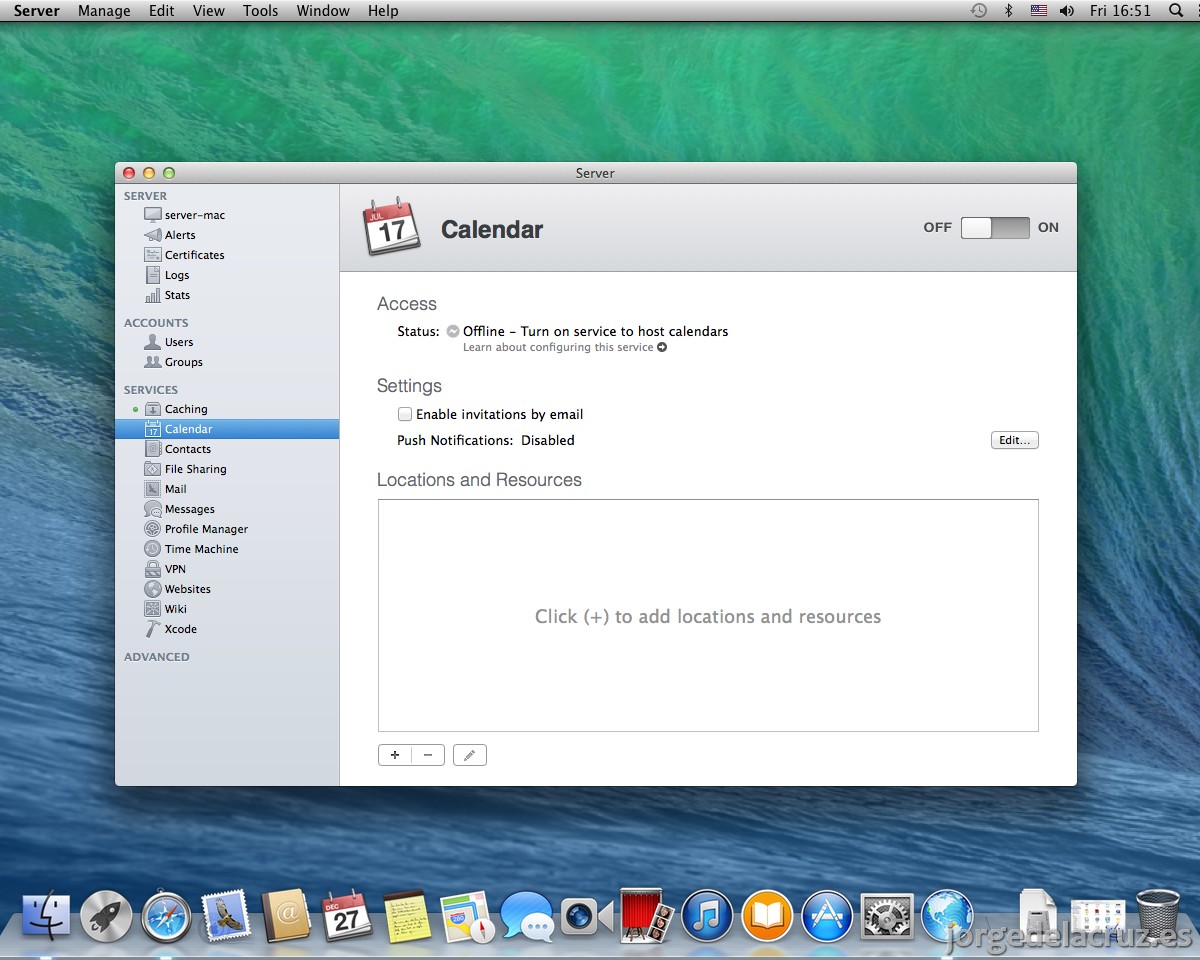
El servicio de Calendario nos permite entregar a los usuarios su propio Calendario y Lista de Tareas, que se integra con las aplicaciones correspondientes en iOS y OS X, y nos permite crear también Ubicaciones y Recursos, lo cual es muy interesante para el control de los mismos en un equipo de trabajo.
Lo activaremos con el botón, pulsaremos ON, después vamos a crear una nueva Ubicación, pusalremos el botón de añadir +, seleccionaremos Ubicación, introduciremos un nombre descriptivo, y en la opción de Aceptar Invitaciones podemos o bien aceptar automáticamente si está disponible, o bien delegar a una persona para que acepte la invitación.

Vamos a hacer lo mismo con un Recurso, en nuestro caso un Proyector con HDMI, seleccionamos Recurso, con un nombre descriptivo y dejamos en automático la opción de Aceptar Invitaciones.

Ya está, tenemos todo listo para empezar a funcionar con nuestro Servicio de Calendario, en posteriores entradas veremos como usarlo para cada Usuario.

Contactos globales

No hay mucho que decir del Servicio de Contactos. Se sincronizarán contactos entre multiples Mac, siendo especialmente efectivo paragrupos de trabajo que necesitan una lista de Contactos General y colaborativa.
Desplazaremos el botón hasta la opción ON par aponerlo en marcha.

Carpetas compartidas

El Servicio de Compartir Ficheros en Mavericks, es una extensión de la característica de compartir carpeta de la versión cliente, añadiendo WebDAV y mejorando la administración de permiosos del protocolo de compartir ficheros de Apple (AFP).
Lo habilitaremos como siempre, con el botón de ON, en este tutorial, voy a crear una carpeta global llamada ORGANIGRAMA, donde se alojarán los ficheros comunes de la empresa.

Una vez la tenemos creada, editaremos los privilegios con el botón del lapicero para asignar usuarios y acciones que pueden realizar.

Una vez dentro de las propiedades de la carpeta, podemos observar que viene con una serie de privilegios por defecto.

En nuestro caso, vamos a añadir a nuestro grupo de Usuarios con permiso de Lectura, y por favor, vamos a dejar al grupo Todos sin acceso.

Y para las opciones de Compartir vamos ha añadir WebDAV para hacerla disponible desde iOS con WebDAV Navigator por ejemplo, como conectarnos lo veremos en otra entrada también.

Correo electrónico

A estas alturas y si nos ponemos a sumar, Correo, Contactos y Calendario en iOS y OS X sincronizado con este Server, ¿es esto un Exchange o Zimbra? La respuesta es no, es tan clara y concisa porque este Servicio de Mail nos permite unicamente sincronizar nuestro Correo mediante POP o IMAP, lo cual no es Buzón con todo aglutinado que podamos hacer push, tan sólo el correo y el resto de servicios Independientes.
Dicho esto y para pequeñas empresas, es muy interesante activar esta opción y convertirlo en el servidor de correo de nuestro o nuestros dominios públicos (dominio1.com, domino2.es, etc. Para activarlo, como siempre, con el botón de ON.

Si vamos a usar el Servicio de Mail, será mejor que nos preparemos contra el SPAM, deberemos activar todas estas opciones en la parte de Correo Basura y Filtrado de Virus, para tener una seguridad y que no entre SPAM a nuestros usuarios internos.

Como resumen final, indicar que tampoco disponemos de una Interfaz Webmail con este Servicio, solo podemos acceder desde nuestros clientes de correo. Es por eso que este servicio es muy básico.
Mensajería Instántanea
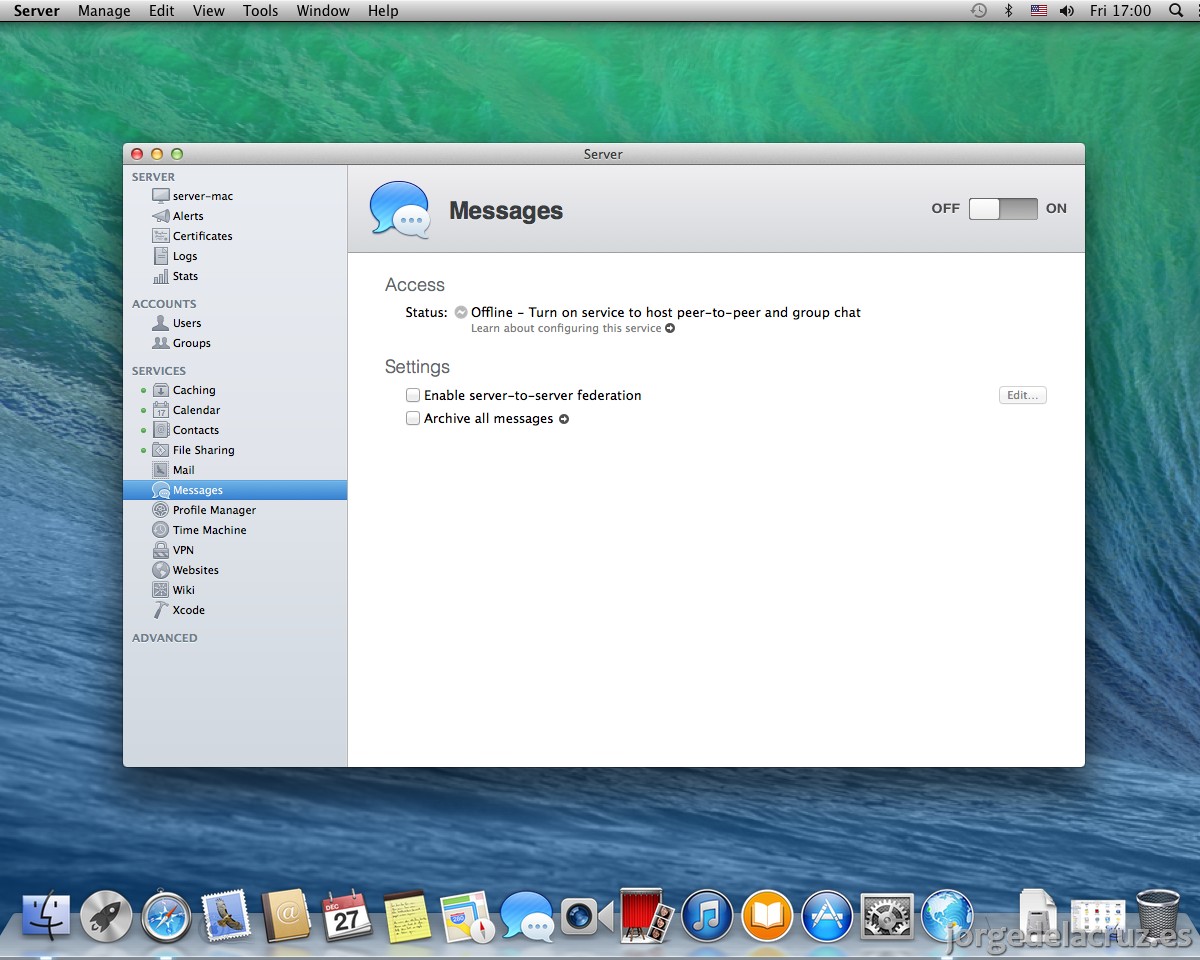
El Servicio de Mensajería Instántanea esta basado en XMPP (Extensible Messaging and Presence Protocol) es suficiente para cualquier pequeña empresa, pero no podemos esperar un Lync Server o un Sametime de Lotus. Con cualquier cliente de XMPP disponible en la AppStore nos podremos conectar a nuestro servidor, lo veremos en futuras entradas.

No tenemos muchas más opciones que Archivar todos los mensajes, cuidado con la LOPD, por defecto se almacenan en /Library/Server/Messages/Data/message_archives y la opción llamada Server-Federation, la cual nos permite comunicar usuarios entre distintos servidores con XMPP.

Administrador de Perfiles

Despues del Directorio Activo, el Administrador de Perfiles es uno de los mejores Servicios dentro de OS X Server. Con este Servicio, puedes crear perfiles personalizados para tus Macs y dispositivos iOS, automaticamente, configurar cuentas de correo, códigos de desbloqueo, etc. Incluso una vez instalados nuestro pertfil, podemos mandar las configuraciones nuevas por push.
Los Perfiles son creados como ficheros de tipo .mobileconfig. Una vez se ha habilitado el Servicio, y habilitada la opción de Administración de dispositivos, con su correspondiente configuración, estamos listos para empezar a Administrar Dispositivos
El perfil por defecto se llama “Parámetros para Todos” y puede ser editado desde el portal web. Los servicios que se pueden configurar – Mail, VPN, Calendario, y alguno más de manera global. Si queremos editar más opciones podemos abrir en nuestro Server.app Administrador de Perfiles, y también vía web en http://server-mac/profilemanager

Los pasos para configurar el Administrador de Perfiles son muy sencillos, nos mostrará un Asistente.
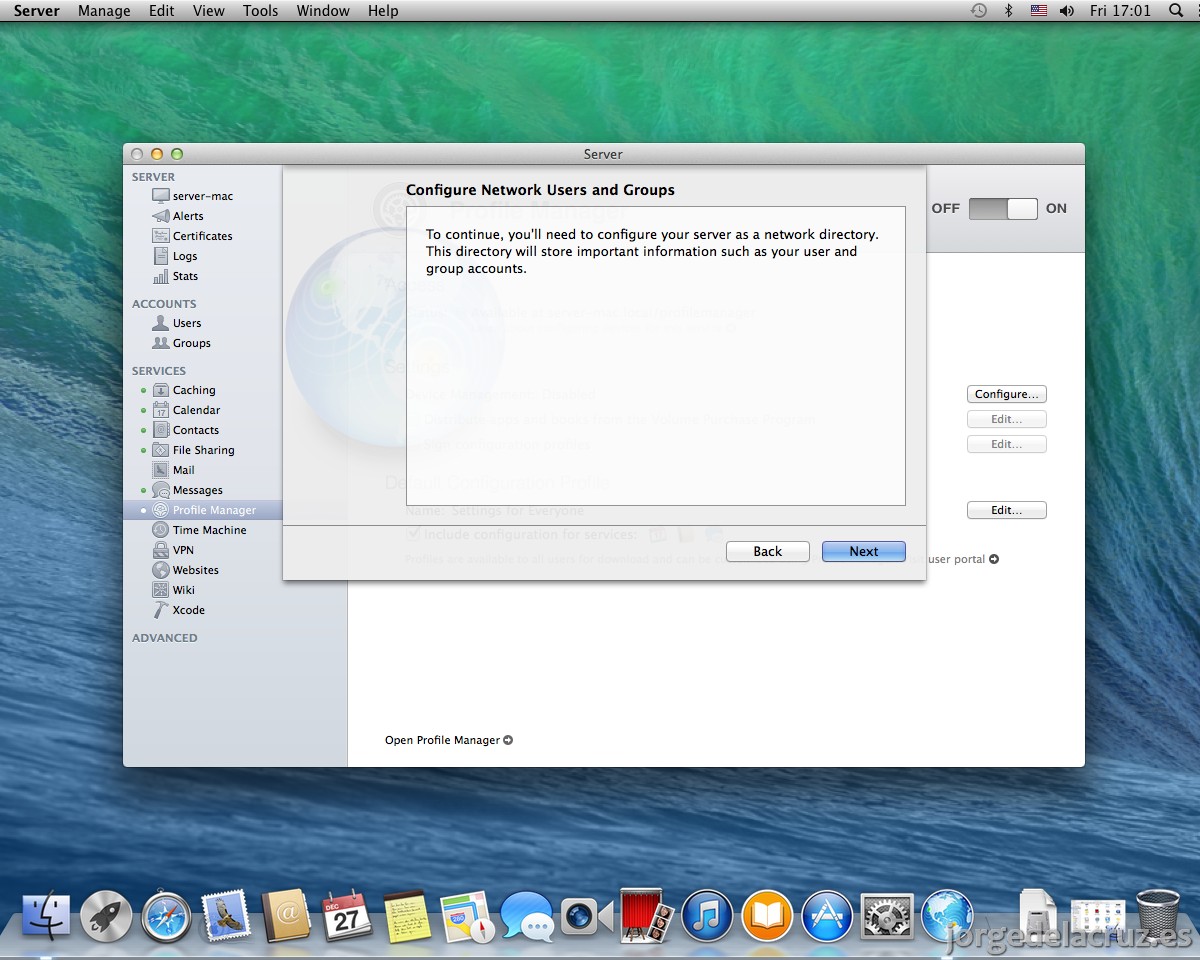
En este paso de configuración de nuestra Organización, introduciremos los datos de nuestra Empresa.

Seleccionamos el SSL para nuestro servicio, en este caso usaremos un Certificado auto-firmado.

Para poder usar push contra nuestros certificados, tendremos que incluir una cuenta válida de AppStore.

Y una vez hemos configurado todo, será el momento de pulsar finalizar.

Así es como quedaría nuestro Administrador de Perfiles, Disponible vía web, y con las características llamadas “Settings for Everyone” que distribuye, Contactos, Calendarios, Mensajería y Correo Electrónico.

Es muy interesante la opción de VPP (Volume Purchase Program) para distribuir software comprado entre nuestros Mac, tenéis mucha más info de esta intertesante opción pulsando este link.

Time Machine, protegiendo todos nuestros Macs

El Backup de Time Machine me parece la joya de la corona, un servicio sencillo de configurar, y muy, muy potente. Es verdad que ya muchos NAS traen la opción de Time Machine para nuestros Mac, pero es interesante montarlo en nuestro Server y así usamos los 2TB que trae nuestro Mac Mini, por ejemplo.
Activar el servicio de Time Machine es como siempre, con el botón de ON, y después seleccionaremos la carpeta donde queremos guardar las copias de Time Machine, nos permite también configurar una cuota para cada backup, para que no tengamos problemas de espacio en disco.

Dentro del servicio de Time Machine, podemos configurar varios destinos para nuestras copias y en la pestaña de Backups, podremos observar el resumen de los Bakcups de nuestros Usuarios.

VPN
El servicio de VPN para OS X Server Mavericks es realmente muy sencillo de configurar, soporta L2TP o PPTP, simplemente hay que seleccionar que protocolo queremos usar para que los usuarios externos se conecten. También tendremos que definir una Clave Secreta, después seleccionar el rango de direcciones IP para los usuarios VPN, DNS y rutas su tuvieramos alguna necesidad específica.

Recomiendo que antes de configurar este Servicio, si hay alguna duda, contaces conmigo para ver la viabilidad y motivos de instalar una VPN, ya que necesitaremos una línea ADSL orientada a empresas, con IP estática y buen ancho de banda, preferiblemente FTTH, tambien hay que tener en cuenta que debemos abrir ciertos puertos en nuestro router para que funcione todo de manera correcta aquí la lista de todos ellos TCP and UDP ports used by OS X and OS X Server. El servicio de VPN usa normalmente UDP 500, UDP 1701, TCP 1723, y UDP 4500.
Sitios Web
El servicio de Websites es lo que viene siendo en Microsoft IIS, es un servicio que tiene por debajoun servidor Apache 2.2.24, con PHP (en su versión 5.3.17) y Python (en su versión 2.7.5) . Si necesitas editar el fichero de configuración, añadir sitios internos, Intranet, etc, la configuración está en /Library/Server/Web/Config/apache2
Para activarlo, como siempre, pulsamos el botón de ON y marcamos las dos opciones, PHP y Python, desde el botón de añadir +, podremos añadir otros websites internos de manera cómoda. Lo veremos en posteriores entradas.

Al abrir un navegador e introducir la URL, http://server-mac.local, podremos ver la siguiente ventana.

Wiki, colaboración en línea
El servicio de Wiki nos permite tener un sitio web interno donde poder ir añadiendo contenido para nuestra empresa, páginas con resolución de incidencias, una biblioteca con información interna, etc. Para activarlo pulsaremos el botón de ON, podemos editar la configuración para que no todos los usuarios tengan permisos para crear Wikis, solo los Administradores, por ejemplo.

Para loguearnos, introduciremos nuestro usuario y contraseña.

Podremos ver que tenemos nuestra página de Perfil, donde podemos introducir nuestros valores de empleado, fotografía, etc.

Este es el ejemplo de como se ve nuestra página de Perfil.

Cada usuario puede ver un menú como el siguiente con bastantes posibilidades.

Wiki es un ejemplo perfecto de colaboración en línea, y bien explotado, con Wikis interesantes, con imágenes, documentos, etc. Puede darnos una potencia increible dentro de nuestro Negocio, y evitar muchos correos con información interminable y 50 documentos adjuntos, mejor se crea un Wiki y se manda la URL.
Servicios Avanzados
Desde aquí, vamos a ver Servicios Avanzados que nos permitirán dejar nuestro entorno perfecto para la operativa del día a día, configurar estos servicios no es trivial, y conlleva ciertos conocimientos en algunos aspectos como es entender el rol de un servidor de nombres, o un servidor de DHCP, conocimientos de TCP/IP, etc. Vamos a comenzar a ver estos servicios y como configurarlos.
DHCP
El servicio de DHCP (Dynamic Host Configuration Protocol) nos permite otorgar IPs de un Pool de IP, de manera automática a nuestros usuarios, pudiendo conservar esta IP el tiempo que nosotros marquemos, esta opción se llama lease time o tiempo de concesión.
Para habilitarlo en nuestro OS X Server, pulsaremos el botón de ON.

Vamos a editar el que viene por defecto y vamos a incluir un nombre para este Pool de IP, en mi caso DHCP MAC, además he marcado la duración de la concesión en 30 días, he seleccionado la interfaz por donde quiero otorgar estas IP, y un rango que va desde la IP 192.168.1.5 hasta la IP 192.168.1.10, teniendo así 6 IP, con máscara de red de 24 bit (254 Host) y con puerta de enlace mi router con IP 192.168.1.1

Este paso es muy importante, hay que pulsar en DNS e introducir la IP de nuestro servidor de DNS, y debajo nuestro dominio de busqueda, domain.local y local

Una vez hemos configurado todo correctamente, veremos nuestro servidor operativo y listo para empezar a otorgar valores de red a nuestros usuarios.

DNS
El servicio de DNS (Domain name system) nos permite transformar IP en nombres, lo cual está muy bien para no recordar por ejemplo que www.google.es es realmente la IP 173.194.34.247 y 173.194.34.248, están haciendo HA. De esta manera nos despreocupamos y es más sencillo conocer el nombre de nuestras máquinas en red, además de ser clave para la correcta configuración y unión al dominio de nuestros usuarios.
Para activarlo, como siempre, botón ON, es importante, muy importante, reflejar en nuestro servidor de DNS la entrada de nuestro propio servidor, en mi caso, podéis verla, se llama server-mac.local y resuelve a la IP 192.168.1.210, sin este paso, los equipos no podrán unirse correctamente al dominio, o no podrán hacer login los usuarios.

FTP
El servicio de FTP (File transfer protocol) se encarga de transferir ficheros entre un servidor, nosotros en este caso, y un cliente que se conecta. Es muy útil para transferencia de varios cientos de ficheros, o por ejemplo si alojamos una web en nuestro OS X Server y queremos dar acceso a un usuario externo o incluso interno, crearíamos un usuario y una contraseña, y le dariamos solamente acceso a la carpeta de la web, para que pueda subir y bajar ficheros.
Para activarlo, pulsamos el botón de ON, podemos ver que viene una configuración por defecto con lo siguiente; Carpeta compartida: La carpeta por defecto de websites de apache, y unos roles de lectura y escritura.
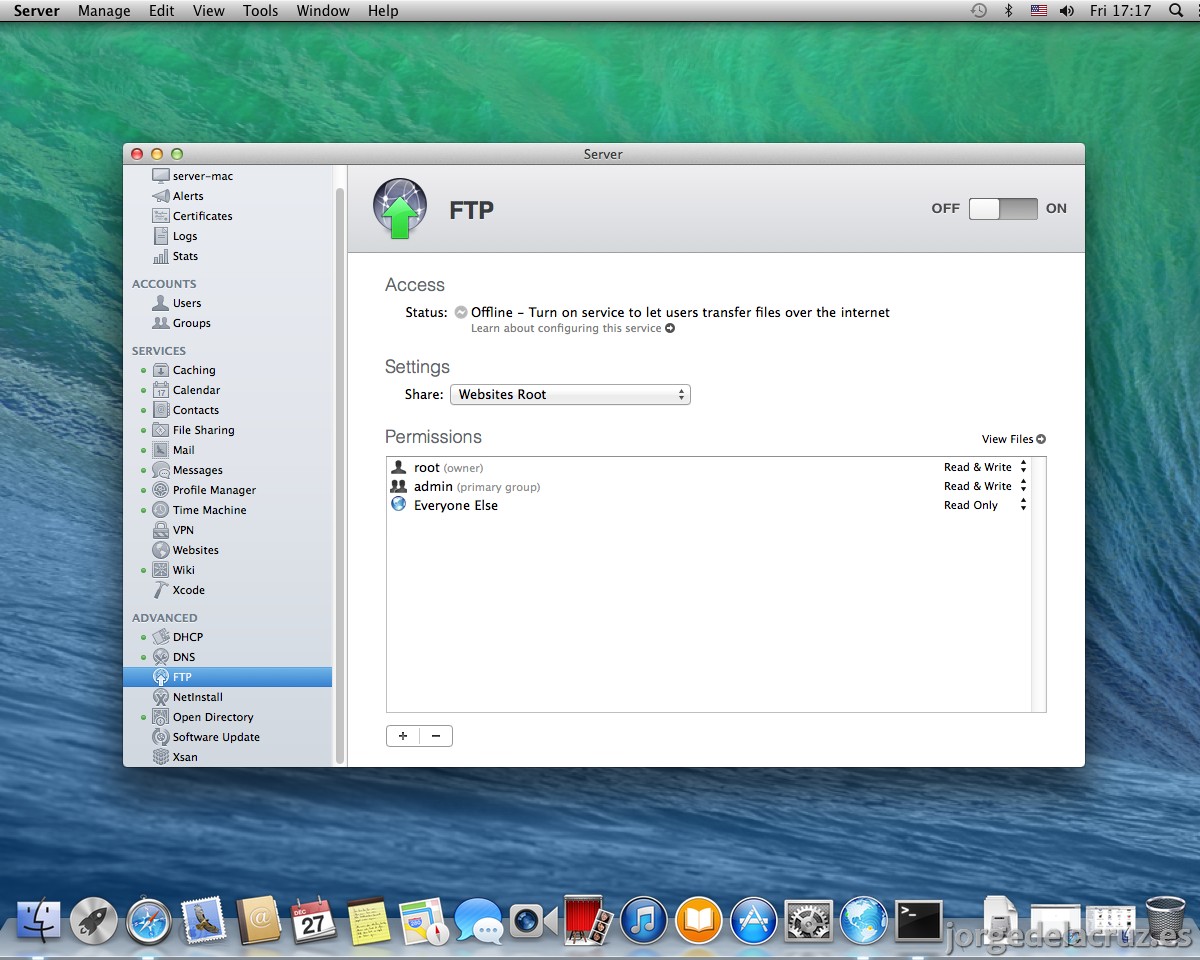
Vamos a crear una carpeta que se llame FTP en la ruta que deseemos.

Y añadir al usuario jorge (administrador) a esta carpeta para que pueda leer y escribir.

Nos vamos a nuestro cliente FTP Filezilla y probamos si funciona correctamente, introduciendo en Servidor la IP o Hostname de nuestro OS X Server, y el usuario y password correspondiente y voilá.

NetInstall
NetInstall es un servicio que me parece extremadamente potente, y que además nos ahorra tiempo a los Administradores de IT, conocido anteriormente como NetBoot, es un sistema que permite arrancar desde red con el objetivo de recuperar ficheros, lanzar diagnosticos, o lo mejor de todo, instalar desde 0 nuestro Mac por red o una imagen con nuestro Sistema Operativo preconfigurado para nuestra empresa, una pasada vamos.
NetInstall merece una entrada aparte que publicaré en breve, donde veremos cómo crear una imagen customizada de nuestro Mac, y que sea desplegada en el resto de Mac.

Software Update
Software Update nos recuerda ineludiblemente al servicio de Microsoft llamado Microsoft’s Windows Server Update Services (WSUS para los amigos). Nuestro servidor OS X descargará las actualizaciones directamente de los servidores de Apple. Posteriormente, mediante nuestro Profile Manager – Administrador de Perfiles, diremos a nuestros Mac que descargen las actualicaciones desde nuestro OS X Server, ahorrando así una cantidad impresionante de ancho de Banda.
Dejando en automático la configuración, hará que todas las actualizaciones que encuentre, se descarguen e instalen en nuestros Mac. Cambiando esta opción a Manual, tendremos la opción de aceptar que actualizaciones queremos que se desplieguen mediante push y cuales no hacía nuestros usuarios. De esta manera y gracias a Software Update, conseguimos mantener al día nuestro parque de Mac, reduciendo sobremanera las llamadas al departamento técnico.

Esto es lo que veremos después de un rato trabajando el Servidor, todos los paquetes y actualizaciones necesarias y su espacio en disco. Recomiendo que se configure el repositorio de este Servicio en un NAS o almacenamiento externo, ya que ocupa mucho espacio en disco, y más que va ocupando poco a poco.

Xsan
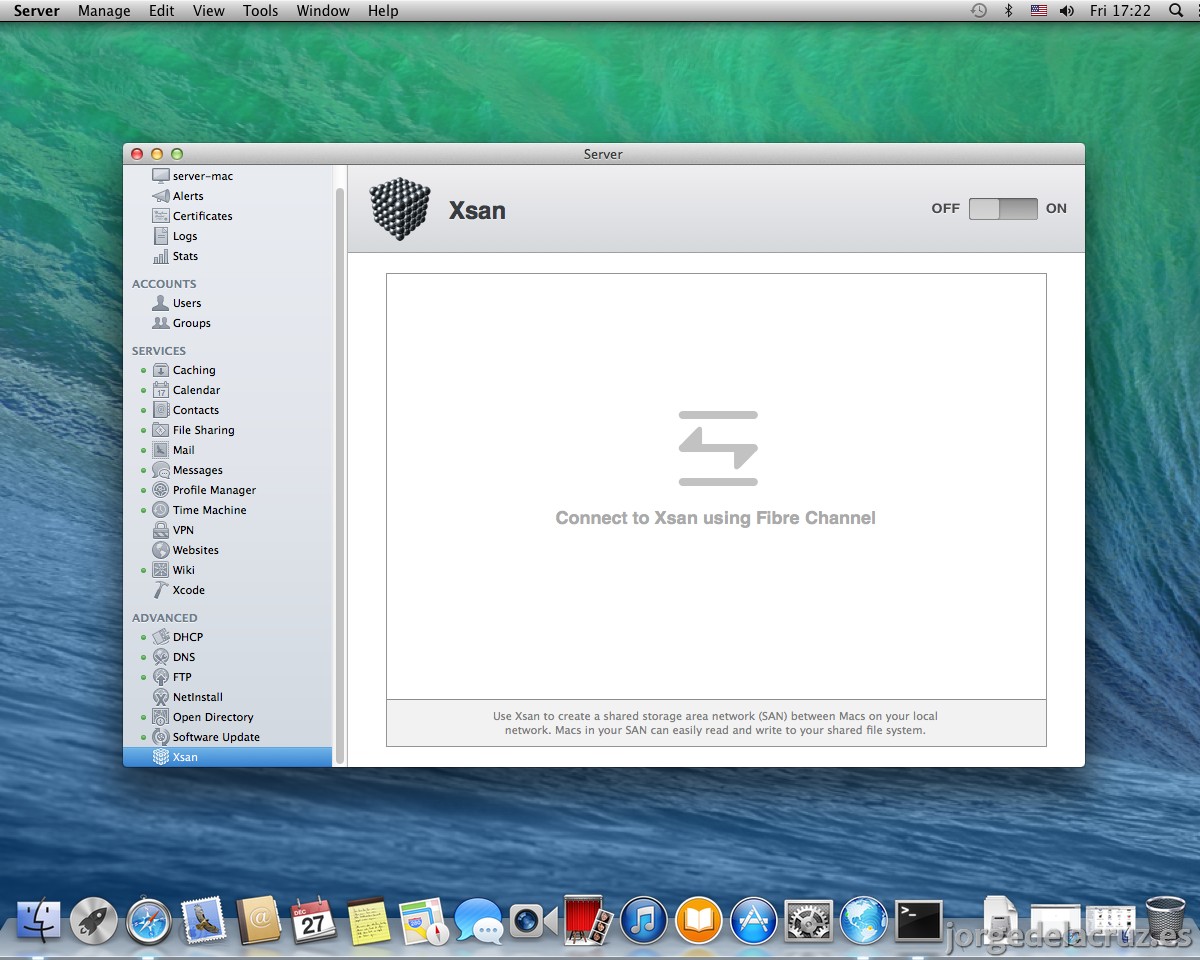
Xsan es un servicio muy concreto para administrar una SAN mediante fibra óptica, desafortunadamente, no tengo una red de Fibra óptica para realizar test con Xsan.
Uniendo nuestro Mac al Dominio
Es la hora de unir otro Mac al dominio que hemos creado, y que nos otorgue los valores de red correspondientes, etc.

Una vez desbloqueado nuestro Mac, nos iremos hasta Preferencias del Sistema – Usuarios, y pincharemos en el icono del candado para poder ejecutar cambios en el sistema, nos solicitará nuestra password de administrador de sistema.

Una vez podemos ya modificar, bajaremos hasta la opción Opciones de Login, tiene el icono de una casita, y haremos click sobre la última opción Servidor de Cuentas de Red – Unirse.

Si tenemos todos los valores de red correspondientes, y el DHCP habilitado, en esta opción nos aparecerá en el desplegable nuestro OS X Server, server-mac.local en mi caso.

Como hemos usado un SSL auto-firmado, nos aparecerá esta advertencia antes de unirnos, pulsaremos en Confiar.

Como hemos usado un SSL auto-firmado, nos aparecerá esta advertencia antes de unirnos, pulsaremos en Confiar de nuevo.

Por último seleccionaremos varias opciones para dejar el login fino, como son, que nos muestre la ayuda en la password, y el cambio rápido entre usuarios, así cómo quien queremos que inicie sesión en este Mac, podemos seleccionar grupos de Usuarios, Usuarios concretos, etc. En mi caso he dejado todo el grupo de Usuarios que creamos anteriormente.

Hacemos un reboot y veremos de nuevo nuestra pantalla de Login con mi usuario, pero vemos que aparece una flecha señalando hacía la izquierda, vamos a pulsarla.

Introduciremos nuestras credenciales de dominio, recordemos en mi caso, usuario1 y la password y pulsamos enter.

Después de unos segundos veremos como nuestro usuario1 entra correctamente en su sesión de Mac con las credenciales que hemos establecido en nuestro Open Directory.

Configurando Time Machine en cliente
En estas semanas, iré publicando entradas de como conectar nuestros clientes a los distintos servicios que hemos configurado en nuestro OS X Mavericks, pero por ahora os dejo estos pasos para configurar Time Machine desde nuestro usuario, llamado usuario1.
Nos iremos hasta nuestras Preferencias del Sistema y pulsaremos el icono de Time Machine, ubicado abajo a la derecha.

Una vez se abre, pulsaremos el botón de ON para comenzar a configurar nuestro Time Machine.

Para configurar esta herramienta será necesario unas credenciales de Administrador, de dominio o locales.

Una vez introducidas, podremos ver nuestro recurso o nuestros recursos de Time Machine que configuramos previamente, lo seleccionaremos y pulsaremos en Usar Disco, podemos marcar la opción de encriptar Backups si así lo deseamos.

Ahora nos solicitará unas credenciales de dominio válidas para usar este recurso de Time Machine, introduciremos usuario1, que es nuestro usuario de pruebas.

Podemos configurar Time Machine para que no copie ciertos ficheros o carpetas, en nuestro caso lo dejamos todo habilitado, nos muestra un tamaño aproximado de peso de nuestra copia, 10,7GB.

Una vez hemos terminado de configurarlo, empezará después de unos segundos a copiar a nuestro recurso de Time Machine compartido por nuestro OS X Server.

Desde nuestro Servidor, podemos ver que haya empezado la copia de este Mac, llamado Jorge’s Mac, con el propietario usuario1 la última vez del Backup y el tamaño total, como no está completo todavía no vemos más información.

Si hacemos doble Click en este Backup, podemos ver mucha más información, como si está encriptado, en que carpeta se está haciendo la copia, etc.
Conclusión y Opiniones
OS X Server Mavericks me parece una solución muy completa y completamente recomendada para entornos con más de un Mac, especialmente empresas. Por 17,99€, compensa sobremanera todas las funcionalidades y seguridad que nos otorga una buena configuración de OS X Server. Además muchas de las funciones son realmente sencillas de configurar, y las que son más delicadas, siguiendo este manual, pueden salir sin problemas.
Si además le sumamos la potencia que nos da con los perfiles, para administrar iPad, iPhones, y OS X, es sin duda una compra indispensable.
Además el movimiento de retirar X Serve o Mac Pro Server me parece un acierto para acercar más este Sistema operativo a las Pymes, eso sí, hay que tener cuidado ya que un Mac Mini, no es un Servidor, y puede calentarse, estropearse, etc, hacer copias de seguridad cada poco tiempo, incluido nuestro OS X Server es mandatorio.
Muchas gracias por leer el Blog y espero que os haya resultado interesante.
Me a parecido un articulo muy bueno, ya que lo estaba buscando desesperadamente. Espero que pongas mas entradas al respecto como dices en el articulo…………ya te puedes dar prisa, que lo has dicho muchas veces….jajajaja
Buenos días David,
Muchas gracias por tu comentario, estoy terminando los siguientes post que saldrán automáticos en estos días, que si no saturo el Blog, hay que ir lanzando cada poco.
Un saludo y gracias por la lectura.
Excelente artículo mejor que el de Apple , por favor pública el de VPN saludos desde mex
Muchas gracias Aldo,
Un saludo enorme, el documento de VPN lo publicaré en esta semana o a la que viene, ya está programado.
Un saludo
Excelente artículo, buen trabajo!
Jorge, solicitarte un artículo para, una vez instalado el mac os x server, mostrar cómo conectarnos al servidor desde un pc y desde un mac, acentuando cómo configurar el servidor para acceder desde ambas plataformas.
Gracias por tu aportación!!!!!
En breve lo publicaré, un saludo 🙂
Jorge, el tutorial para configurar server esta excelente, felicitaciones. Un gran aporte sobre todo util para personas como yo que somos aficionados en esto. Yo estoy configurando mi server y he avanzado bastante pero me ha surgido un problemita y quiero saber porque, en el paso en el cual activo el open director y atomaticamente se debe crear la cuenta de administrador del server lo hago tal cual lo indicas pero una vez realizado no me aparece esa cuenta en Usuarios, solo aparece la cuenta que ya tenia creada en el ordenador que también es de administrador, ósea la cuenta llamada “Administrador” al momento de activar el open director no la consigo en ninguna parte, como si no hubiera sido creada pero el Open Director esta activo. Que me aconsejas hacer?
Buenos días Jaime, muchas gracias por tu comentario, mira esta imagen: http://www.jorgedelacruz.es/wp-content/uploads/2013/12/macosx-server106.jpg
Debes estar seguro que tienes marcado en el seleccionable Local Network Users, debes crear el admin y todos los usuarios en Local Network Users.
Un saludo
Hola Jorge, me ha servido mucho tu tutorial. Con respecto a la duda de Gabriel, me pasa lo mismo… pero al ir a users no me aparece el seleccionable, sólo la ventana con los usuarios creados. ¿Que hice mal?
Gracias
Ya lo solucioné…
Hola Jorge! primero debo agradecerte por este gran tuto ya que no hay ninguno mas claro que este. lei todo el tutorial y to me funciono perfectamente. Peroo me surgio una Pregunta! y es esta: Existe alguna manera de unir o extender un active directory de tal manera que pueda importar los usuarios que residen en el AD y pasarlos a mi open directory? si es asi puedo usar sus mismas credenciales que defini en mi AD para iniciar sesion en un cliente de mi open directory? espero me puedas ayudar. Saludos!!!
Buenas tardes Camilo, voy a ver la posibilidad y te aviso.
Muchas gracias por tu comentario.
y gracias nuevamente!!
Muchas gracias por el tutorial,buscaba algo asi y me as ayudado mucho.
Un saludo y gracias de nuevo.
Muchas gracias Miguel. Un saludo !
Tremenda guía muy buena, muchas gracias, la aplique tal como lo indicas y todo 100% efectivo, ahora te pregunto por desconocimiento del tema, ¿existe algún método de migrar a usuarios de una mac y convertirlo en un usuario en el servidor?
Lo que pasa es que tengo 2 mac que ya tienen tiempo con mail y no se si se podia migrar a este cuenta a la nueva cuenta del servidor.
Muchas gracias por tu respuesta
Buenas tardes Gabriel,
Muchas gracias por tu comentario, siempre alegra leer comentarios tan positivos. Quieres tener la aplicación de Mail en el nuevo perfil? o que los correos que tenias en local vayan al server de correo en Mac OS X Server Mavericks?
Un saludo
Gracias por responder tan rápido, efectivamente lo que deseo es pasar los correos del local al servidor, y así no perder el historial de correos recibidos y mandados, si tanto OSx del local como el del servidor es mavericks.
¿Hay una manera de migrar la carpeta usuario del local al servidor?
De nuevo gracias por la respuesta
Excelente trabajo, favor de publicar referente a la configuración de un server mail en maverick,
Buen dia, llevo dos días intentando instalar el OS X SERVER, se me queda en una pantalla, que dice ” se esta configurando server en este Mac y abajo “preparando los servicios” con una barra deslizandose, y de ahi no pasa, me podéis ayudar, gracias.
Buenos días, comentanos un poco que Hardware tienes, y si puedes alguna captura de pantalla.
un saludo
La pantalla es la numero 9 de articulo y el texto que pone es el que puse en mi mensaje anterior entre comillas.
Mi hardware es un imac del año 2009 con un procesador I3 de 21 pulgadas y 16 mg de ram. actualizado en su totalidad,
tenia un os x server anterior que no funcionaba y lo borre y compre el actual que tampoco funciona es por lo que solicito ayuda de quien pueda armella gracias jorge por contestar,
Jorge, excelente trabajo, esperando con ansias la guia para el netinstall.
Saludos!
Muchas gracias Jesus, en breve iré publicando todo.
Un saludo
Hola, felicidades por el post y gracias por la dedicación que le has dado para generar este post tan interesante.
¿Sabes si se puede instalar TOMCAT?
Si es así ¿sabes de algún tutorial ?
Gracias y un saludo
Jorge
Primero muchas gracias por este tutorial, de verdad me ha servido mucho y encuentro que esta muy simple. Pero quisiera molestarte ya que tengo un airport extreme, además del router de mi compañia de adsl, no se como configurar tanto el mac mini server, el router y ela airport (conexion fisica). si tivieras algun diagrama que udiera ayudarme
se agradece de ante mano desde Chile
Buenas tardes, escribo un comentario esperando me puedas orientar. no tengo mucha experiencia.
Compre un dominio en una empresa y tengo mi pagina web creada, quiero crear un servidor dedicado en un mini mac server que compre para que toda la gente que acceda a mi dominio pueda visualizarla.
Me podrías orientar para la creación d mi servidor.
Gracias.
Hola buen dia!!, me gusto tu articulo, solo quisiera saber si me recomiendas instalarlo en mi MacBook Pro, es de 8GB mem, 256 disco, ya que solo compre el OS X server para poder instalar Oracle, quisera que me recomendaras si es buena idea instalarlo solo para eso, ya que siento que me gastara recursos que segun yo no necesitare en mi mac book pro personal y no se si instalando el OSX server deja de ser un ordenador donde yo pueda manejarla como un usuario normal, obvio no tendra la funcion de servidor , solo quiero instalar oracle para aprender
gracias
Para aprender yo instalaría VMware Fusion o Parallels, y dentro metería OS X y allí jugaría, de esta manera no irrumpes en tu día a día y puedes tocar todo lo que necesites.
Un saludo
Enhorabuena por la marcha de tu blog, me ha dado verdadera alegría.
Solo una cosa: Para cuando otro magnífico tuyo sobre server en No Local.
Gracias por compartir tus conocimientos.
Voy a trabajar en ello y espero tenerlo en breve 🙂
Un saludo
Hola Yo lo instale en no local como dices siguiendo estos pasos y todo me funciono de maravilla
Excelente tu blog y tu aporte. Quiero pedir tu ayuda con un problema que no se como manejar. Ua instale todo siguiendo todos tus pasos y funciona a la perfección. Cree usuarios, agregue clientes y puedo compartir archivos y manejar los calendarios sin problema, mi duda es el como manejar los contactos, ya que no se como poder replicar los contactos de todos mis dispositivos o agregar nuevos al server ya que cuando ingreso a los contactos en un cliente me pone solo los locales y en la opción de contactos de OS X Sever no me pone nada, así que no se como agregarlos me puedes ayudar o alguno de tus lectores?
Excelente
que tan confiable es este servidor a los anteriores y que tan rapido es
Saludos Pedro,
Te refieres a la version de OS X Server, o al Mac Mini?
Un saludo
Hola Jorge, no se si tu me puedas ayudar, quiero entrar remotamente por medio de afp y VNC a las mac que están en la oficina, actualmente si necesita mi jefe algo que esta en su mac, tiene que entrar al servidor por VNC y luego a su computadora por AFP desde la pantalla compartida del servidor y copiarlo al servido y después conectarse al servidor por AFP y descargar la información en su casa, así como cuando hay problemas en una maquina que no es el servidor para arreglarla remotamente o se usa team viewer o se hace una conexión de escritorio remoto por VNC al servidor y luego desde esa conexión se hace otra a la maquina afectada, resumido lo que quiero es entrar por pantalla compartida y también por archivos compartidos remotamente directo a las diferentes computadoras de una red local. Espero me haya explicado.
Gracias
Necesito tu ayuda, por favor. Tengo un server colocado que estoy manejando desde Paraguay. Es un mac mini server. Estoy utilizando el disco de 1 TB como disco principal y el segundo como Time Machine. Ambos están llegando al 70% de su capacidad porque tenemos muchos archivos de audios de la iglesia.
¿Qué sugieres cuando se agoten los espacios de disco? Estaba pensando en hacer un raid de 2TB con los discos internos, contratar un disco externo como Time Machine.
Espero tu valiosa ayuda.
Gracias por anticipado.
Lo mejor es poner un disco externo donde pongas todas las cosas, te recomiendo un QNAP o Synology, ambos tienen TimeMachine. O si no te gusta algo que no sea Apple, entonces compra un Time Capsule que es algo mas caro.
Un saludo
Hola Jorge, lo primero darte la enhorabuena por el blog, me ha servido para ampliar muchos conocimientos que no tenia del server de Mac. No he encontrado la entrada sobre como crear el NetInstall, espero ansioso poder verlo.
Por otro lado una pequeña duda. ¿como puedo crear un directorio de contactos que sea común para todos los usuarios? Como los directorios que se suelen tener en las empresas como genéricos.
Un saludo y gracias de antemano.
Esto blog sigue en activo, me gustaría hacer una pregunta.
Saludos Fatima,
Si claro sigue en activo, que duda tienes?
Un saludo