
 Saludos amigos, hoy vamos a ver en detalle, cómo los Administradores de la Infraestructura de Backup no se pillan los dedos con los recursos, y cómo crear reportes que les ayuden a comprender que entorno está más ocupado.
Veeam ONE Reporter – Visualización profunda de nuestro entorno gracias a los Dashboards
De sobra sabéis que tengo una cierta pasión por los Dashboards, os he contado en muchas ocasiones cómo usar otros productos para visualizar vuestra información de manera sencilla y rápida.
Hemos ido viendo en esta serie sobre Veeam ONE muchos puntos importantísimos sobre cómo monitorizar vuestro entorno de VMware vSphere y Veeam, y hoy llega el día de ver en detalle los Dashboards.
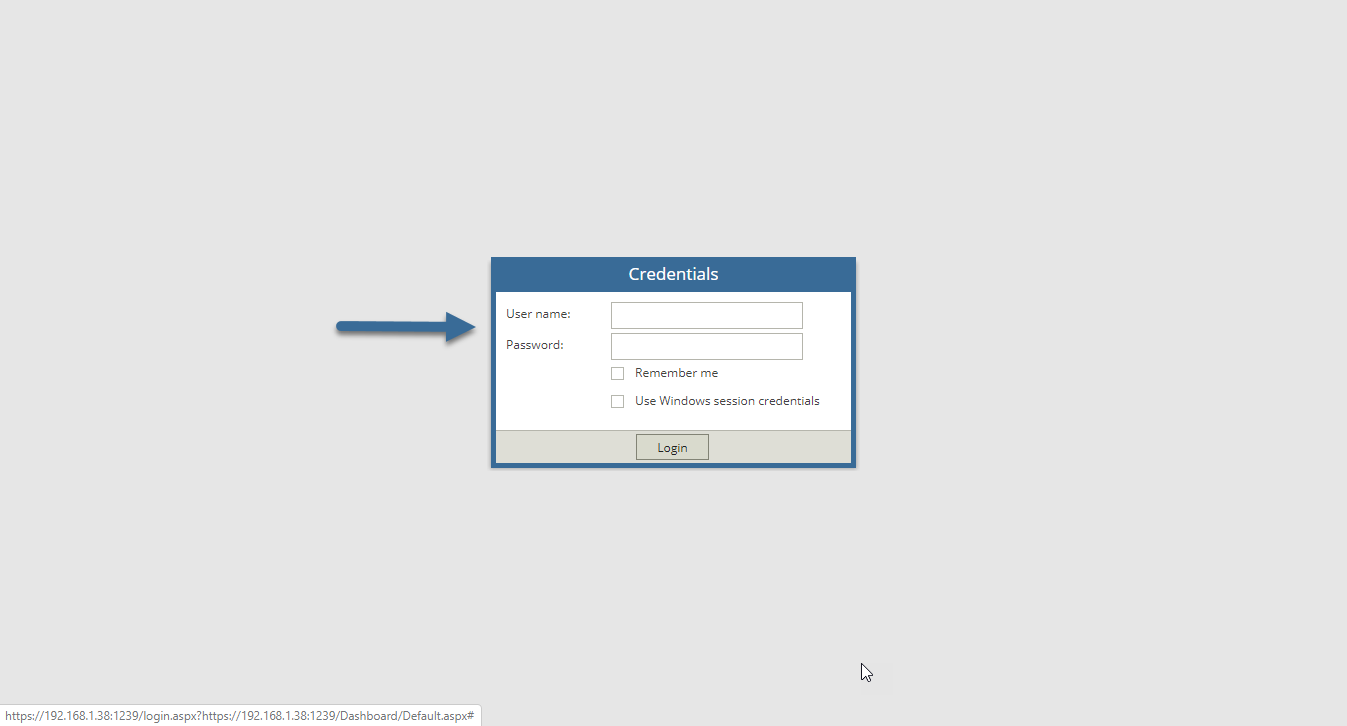
Para acceder a Veeam ONE Reporter desde cualquiera navegador moderno, podremos irnos a https://FQDNDETUVEEAMONE:1239 e introducir las credenciales que tengamos:
 En un entorno con vSphere junto con Veeam Backup & Replication encontraremos nueve Dashboards predeterminados, veremos algunos más si tuvieramos Hyper-V también:
 Vamos a ver uno por uno en este interesante blog post.
1- Veeam Backup and Replication – Visualización rápida sobre nuestro entorno de Veeam Backup & Replication
El primer Dashboard es uno de los más interesantes a mi parecer, ya que nos muestra información muy importante sobre nuestro entorno de Veeam, entre esta información tan útil, encontramos la backup window que los trabajos están tardando, además de ver si todos los trabajos se han ejecutado de manera correcta, la sección llamada Jobs Status, además nos muestra el estado de los componentes de la Infraestructura.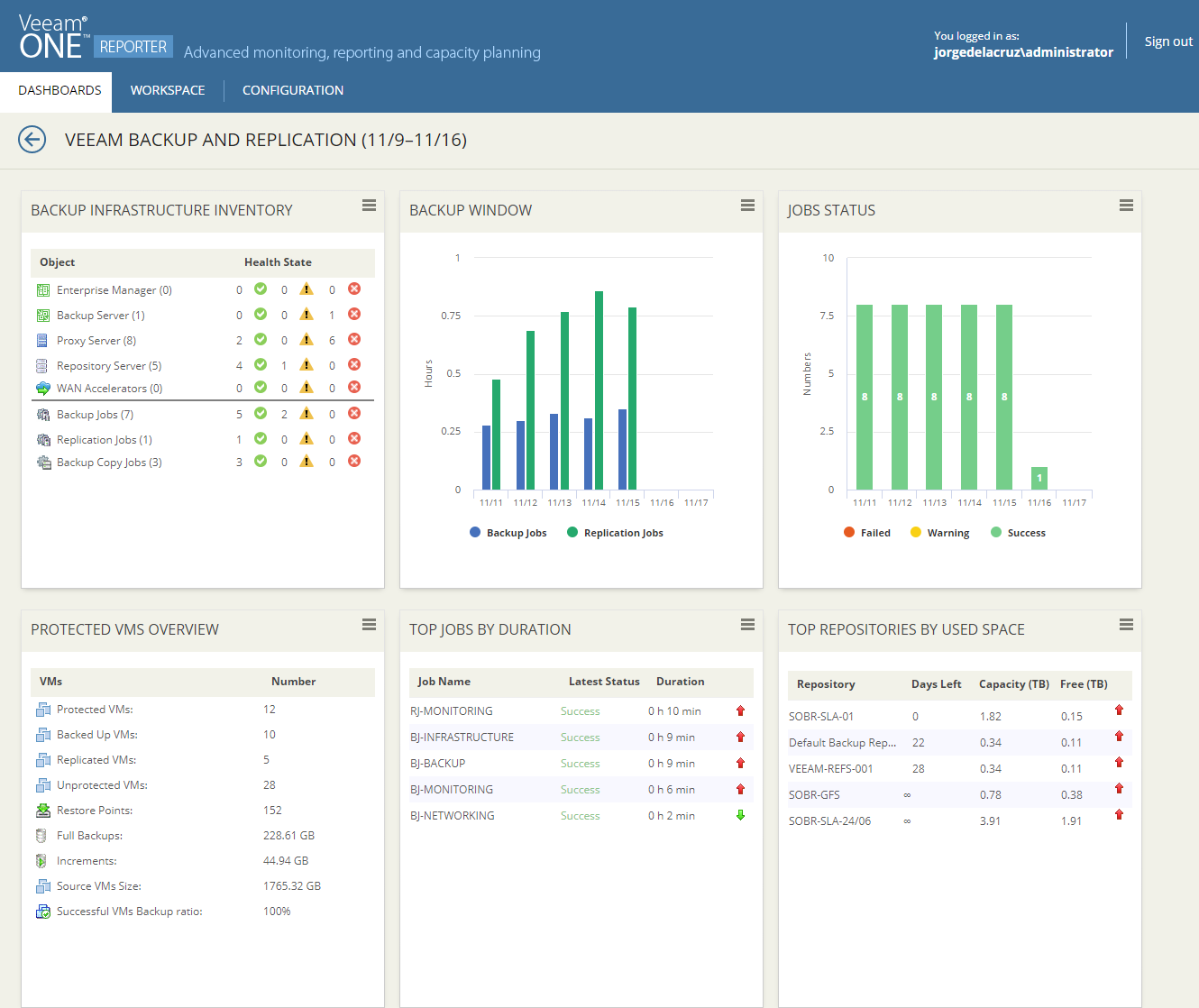
Podremos ver el número total de VMs protegidas, VMs con Backups, VMs replicadas, restore points, tamaño de las Full Backup y de las incrementales, además de conocer el tamaño total del source VMs, muy importante de conocer. Además se puede apreciar la duración de cada trabajo en tiempo, y el espacio consumido en cada repositorio:
2- VMware Trends – Visualización rápida sobre las tendencias de consumo de nuestro entorno vSphere
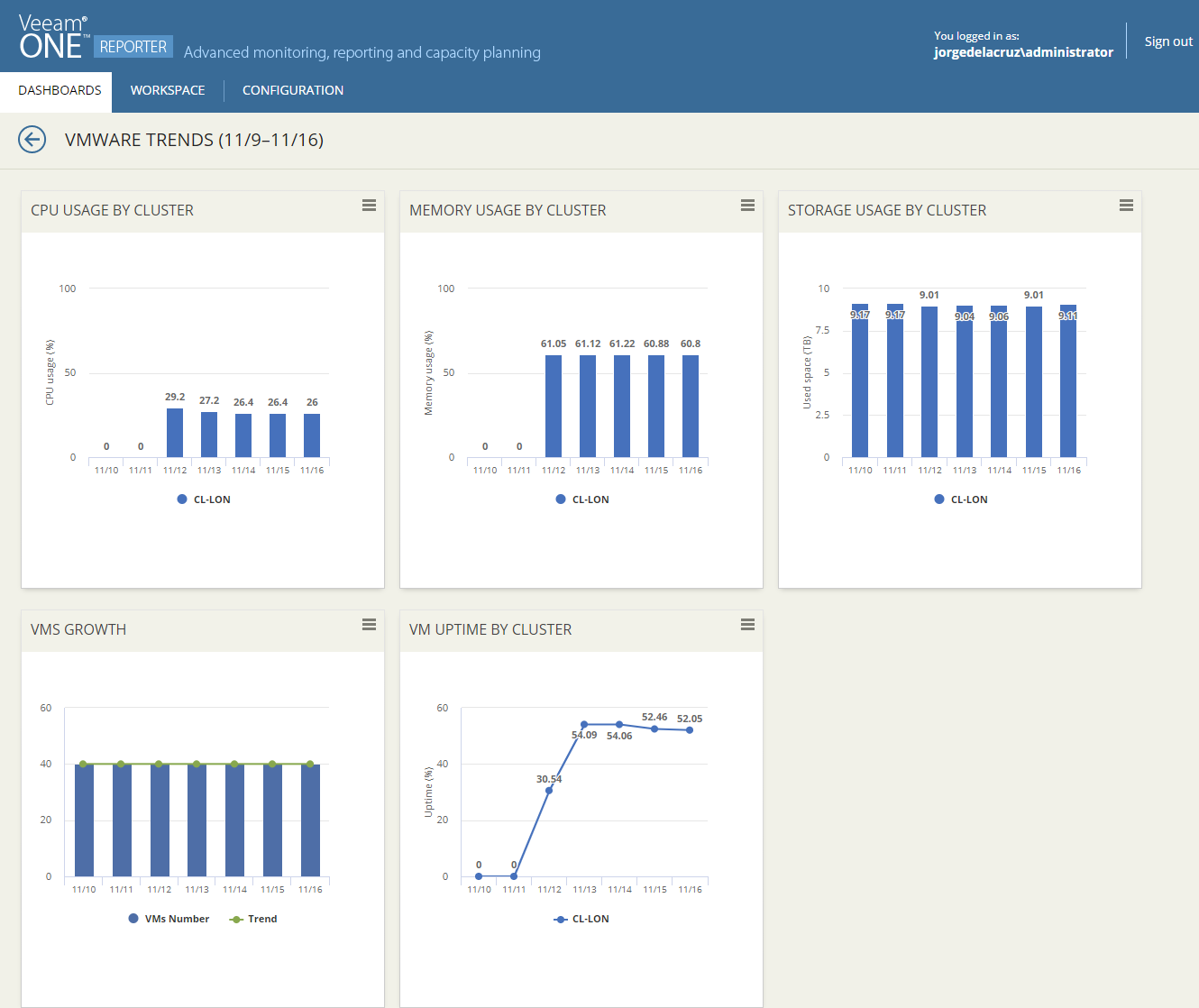
En este Dashboard podremos observar las tendencias de consumo por diferentes recursos, por ejemplo la tendencia de consumo de CPU por clúster por día, o memoria RAM, y almacenamiento, además de ver el crecimiento en número de VMs, y el uptime en %:
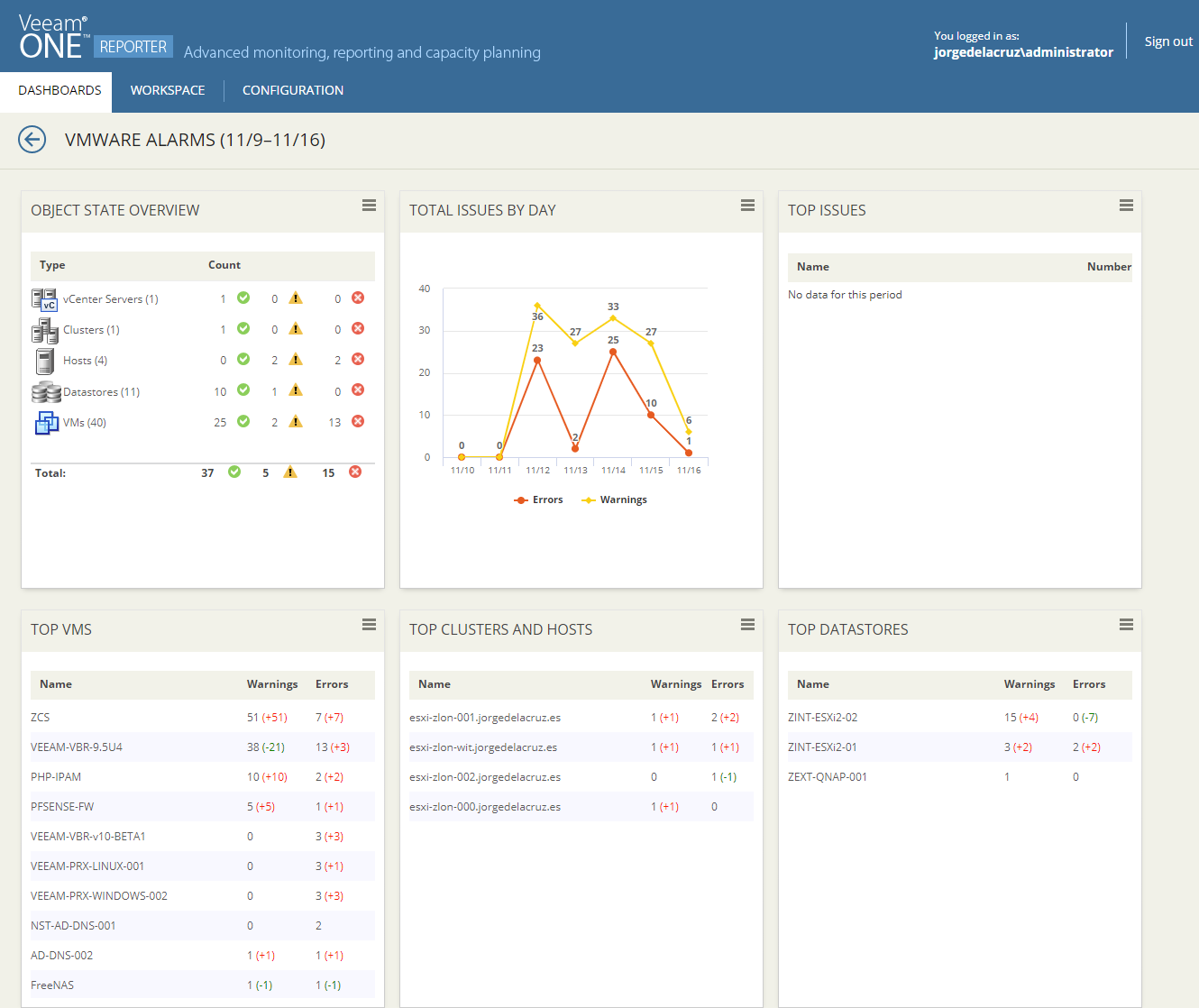
3- VMware Alarms – Visualización rápida sobre las alertas de VMware vSphere
En este Dashboard podemos observar las alarmas generadas en VMware sobre los diferentes recursos, además de ver las mismas por warning o error, y por día, muy interesante sin duda ver los recursos “más afectados” por alarmas en los tres paneles inferiores. Tengo que revisar sin duda esas VMs con 51 warnings y 38 en la otra:
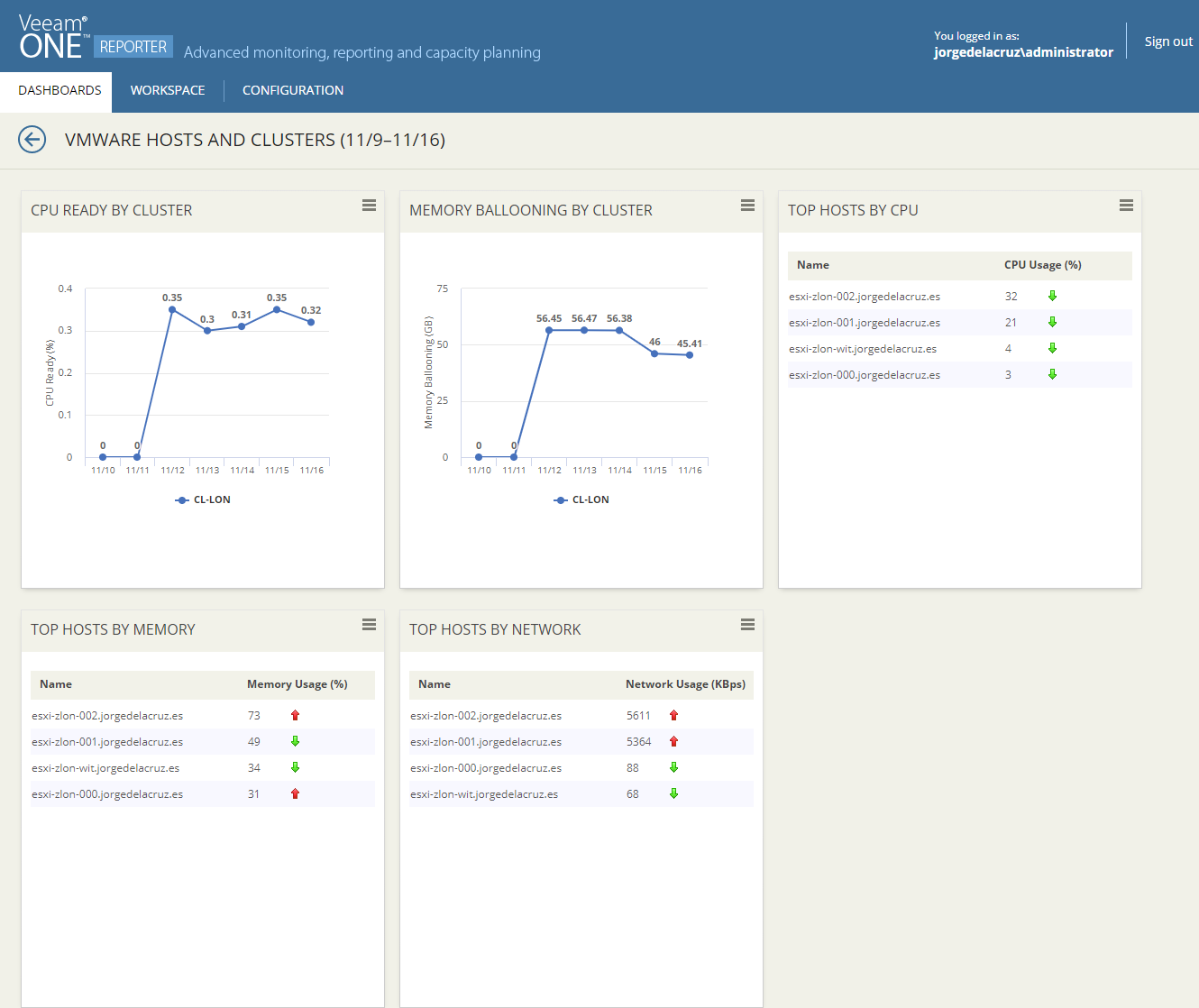
4- VMware Host and Clusters – Visualización rápida sobre los componentes que consumen más recursos
Este Dashboard es uno de los más sencillos de consumir, ya que con un simple vistazo nos mostrará los recursos más ocupados de nuestro entorno de vSphere, como son los TOP Hosts, VMs, y Datastores, además nos muestra el siempre interesante CPU Ready en nuestro Cluster:
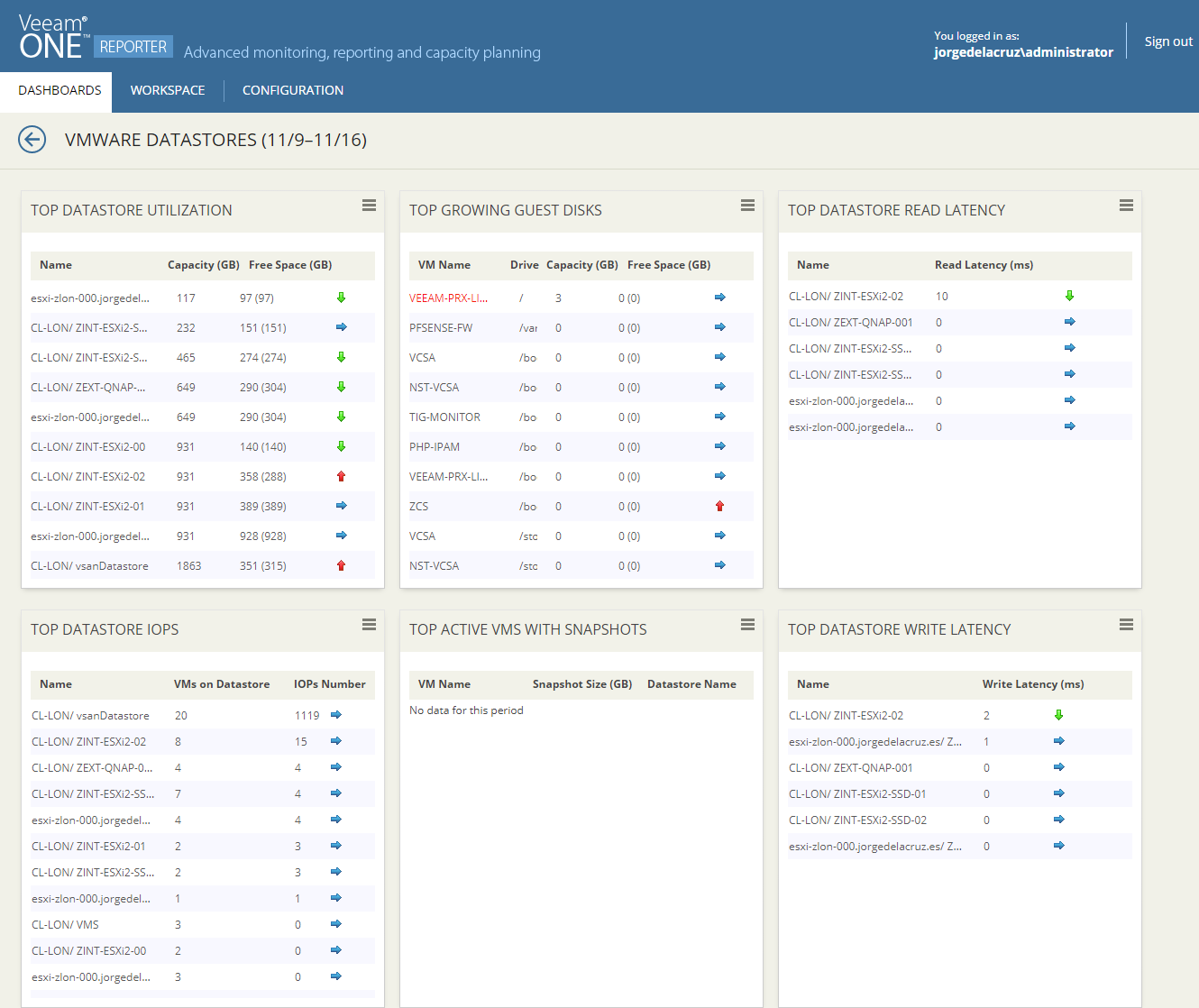
5- Veeam Datastores – Visualización rápida sobre nuestro almacenamiento en vSphere
Este Dashboard nos ayudará a comprender el estado de nuestra Infraestructura a nivel de almacenamiento, no solamente el espacio más consumido por datastore, sino también las VMs y como sus diferentes particiones o puntos de montaje crecen, la latencia por datastore, el consumo de IOPS, si hay VMs con Snapshots y por supuesto la latencia a la hora de escribir en el datastore:
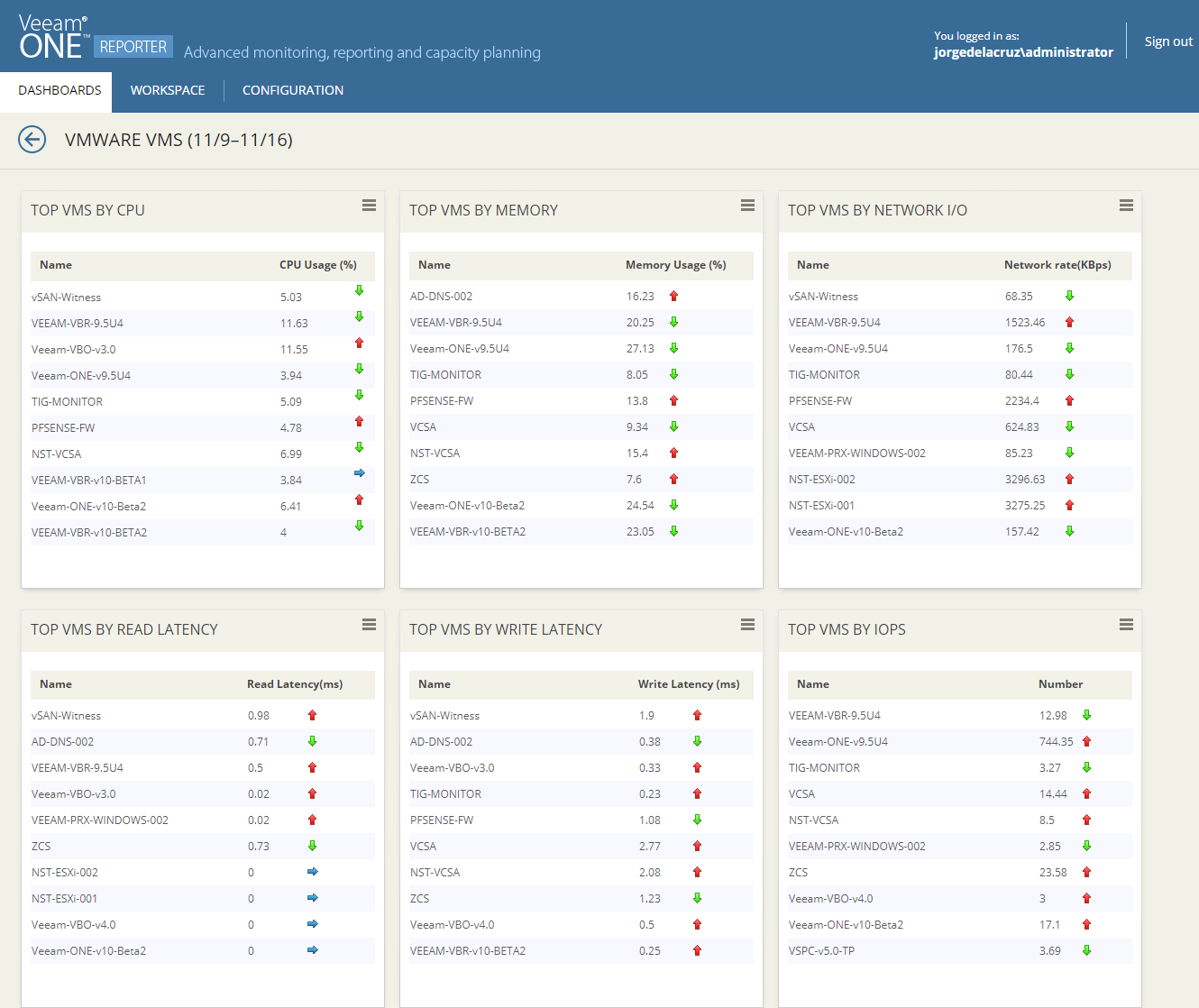
6- VMware VMs – Visualización rápida sobre el consumo de nuestras VMs en vSphere
Esta vista es super útil para controlar todo el entorno en especial las VMs, que son el último pasajero en este tren de la virtualización, este dashboard nos muestra el consumo de CPU y RAM por VMs, además de networking, read y write latency y por supuesto por IOPS, muy útil para hacer troubleshooting:
7- VMware Infrastructure – Visualización rápida sobre nuestra Infraestructura en vSphere de manera lógica
En este Dashboard podremos saber el número total lógico que tenemos de cada recurso de nuestro datacenter, muy útil para realizar rápidos inventarios de nuestro entorno, sin perder tiempo o abrir Excels gigantes: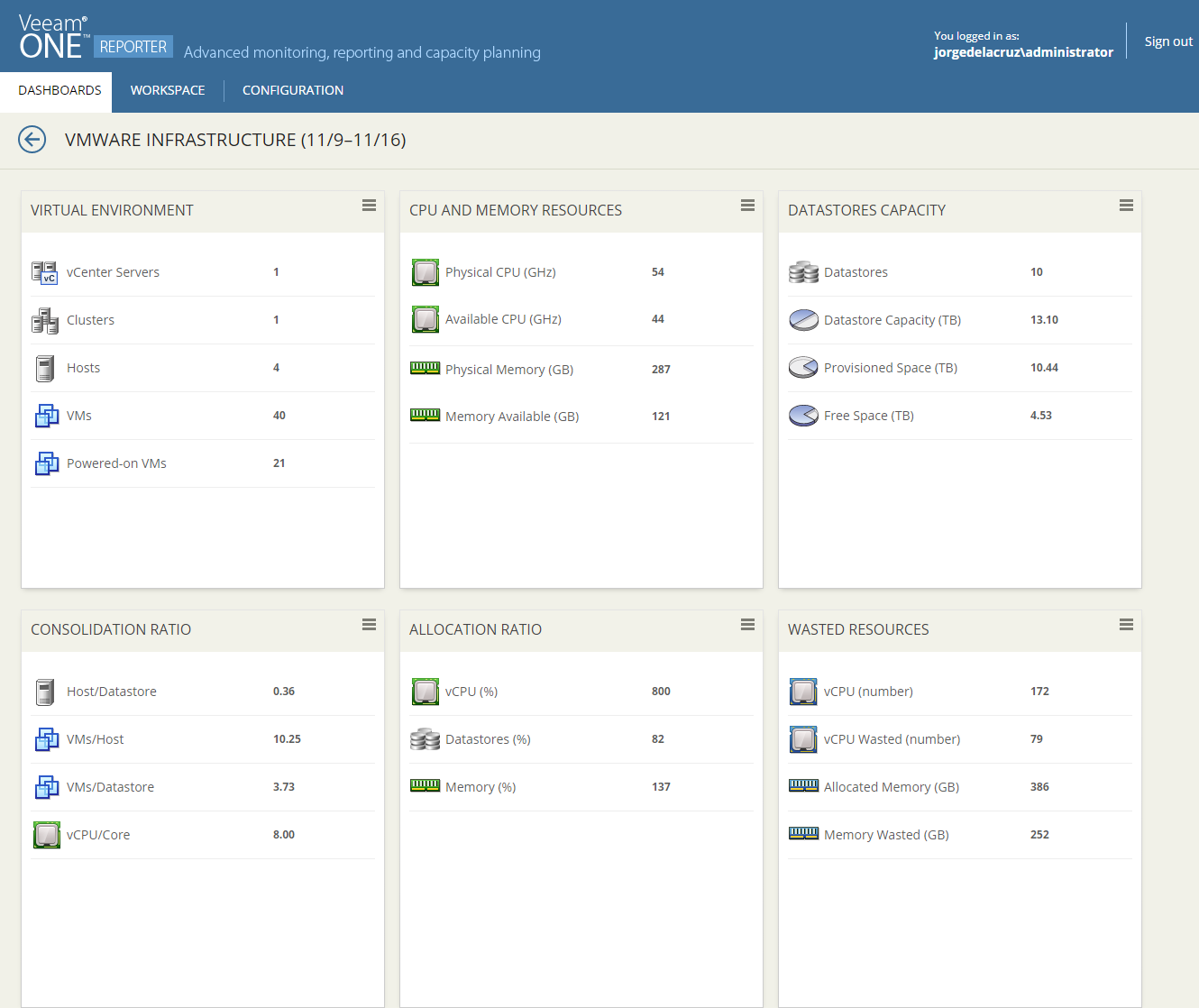
8- VMware Capacity Planning – Un vistazo al futuro desde la perspectiva de VMware vSphere
Este Dashboard nos dará la oportunidad de tener un vistazo al futuro y cómo nuestros recursos pueden crecer dependiendo de si hablamos de Datastore, cuántas VMs podemos añadir, etc: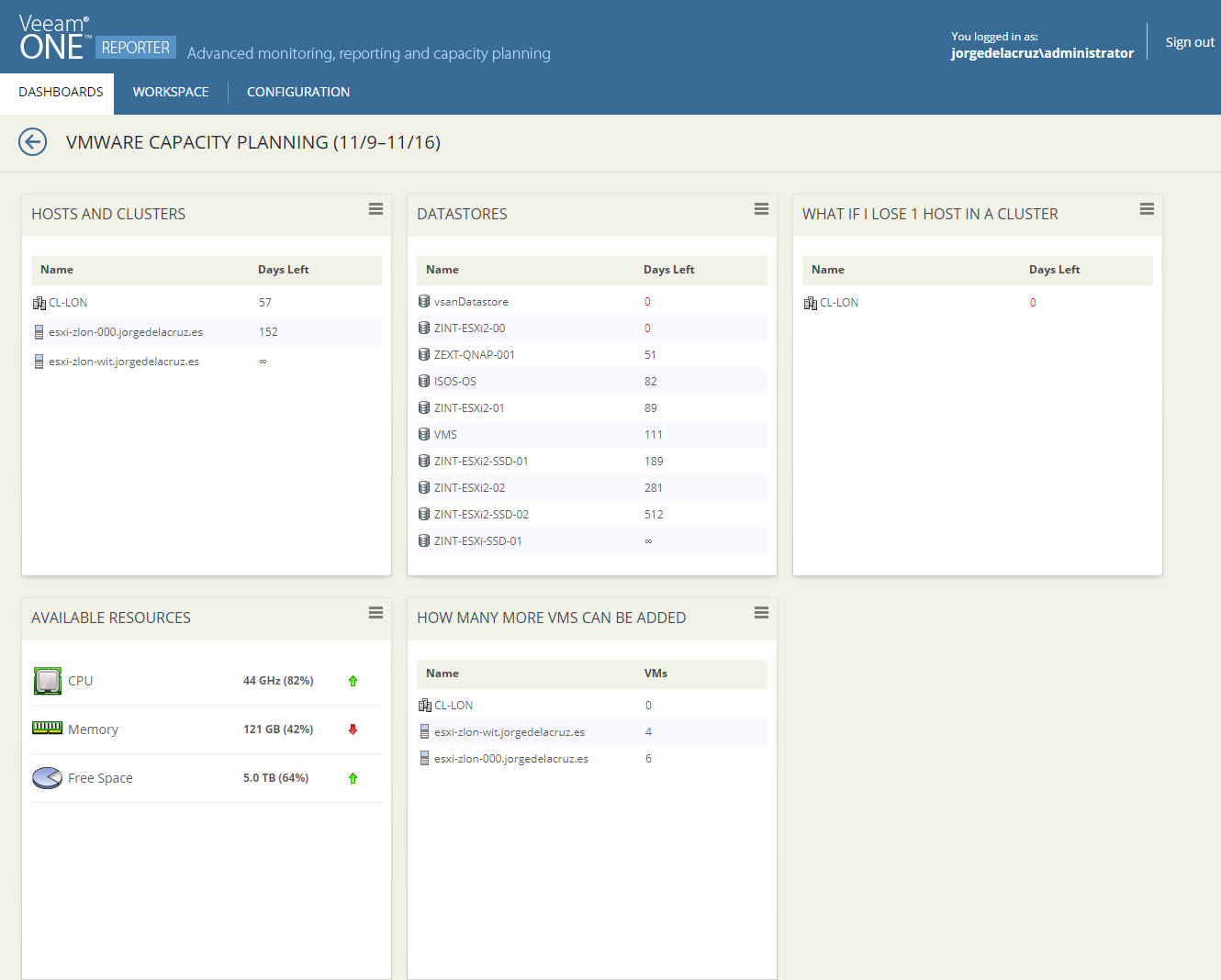
9- Veeam ONE Heatmap – Visualización rápida sobre lo ocupado que está nuestro entorno de Veeam Backup & Replication
Una de las mejores vistas de pájaro que tenemos es la llamada HEATMAP, que se encuentra en Veeam ONE Reportes, en la sección de Dashboards, con un simple vistazo veremos que está en ambar o rojo, además de poder verlo por cada componente de la Infraestructura:
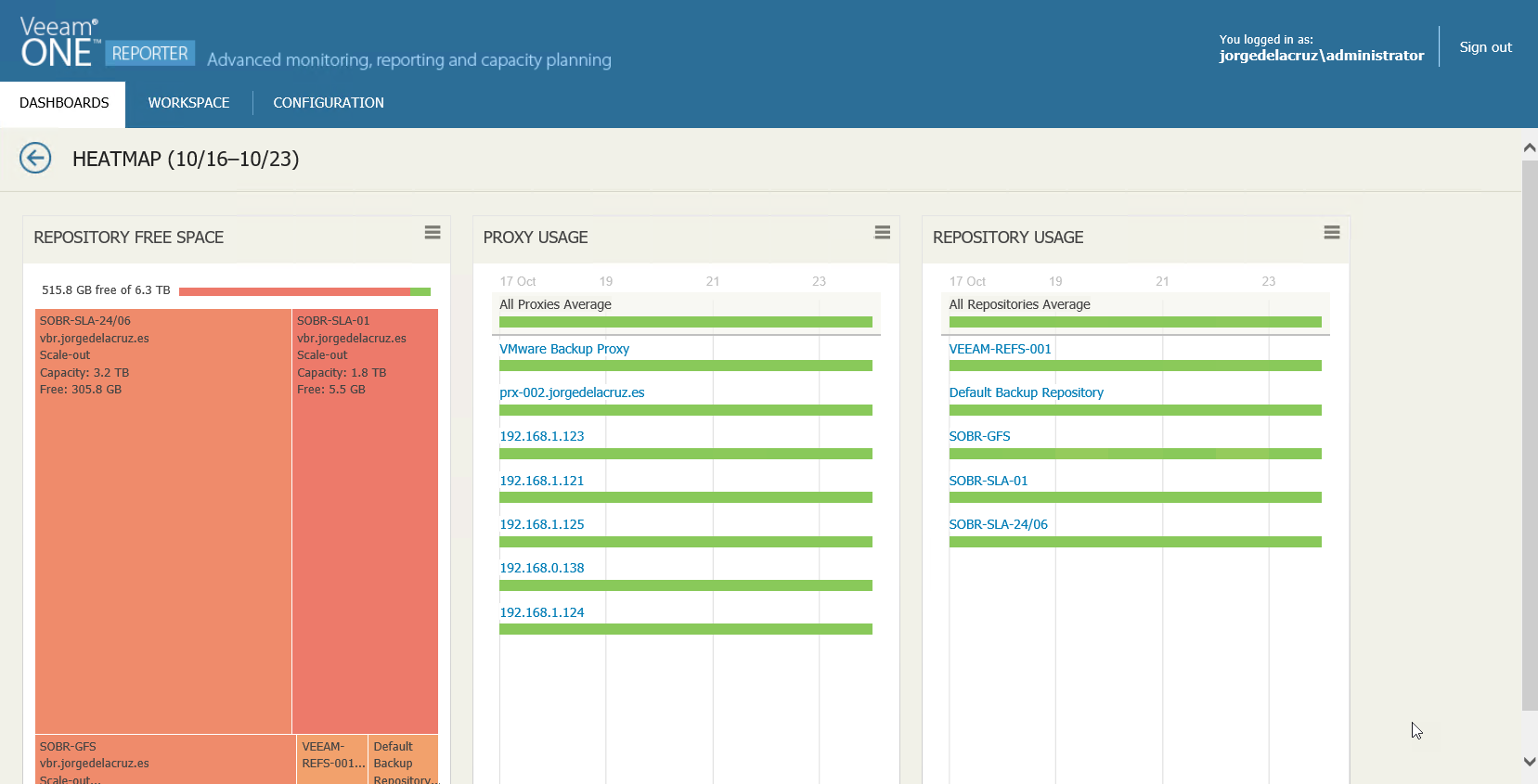 Por ejemplo, aquí he expandido todos mis Proxies, para comprobar con sorpresa que todos están en verde, lo que quiere decir que no tenemos ningún nodo más cargado que otro.
  En esta vista he expandido un Proxy, donde vemos el nivel de carga exacto por cada hora, con los trabajos concurrentes que tiene, y el nombre de los mismos, y además he expandido un Repository para comprobar que en algunas ocasiones se le está empezando a dar algo más de uso ya que el color difiere del verde:
  Os dejo la lista de todos los artículos que corresponden a esta interesante serie sobre Veeam ONE como nuestro sistema de monitorización y creación de reportes:
- En busca del Dashboard perfecto: Veeam ONE – Parte I – Introducción a Veeam ONE
- En busca del Dashboard perfecto: Veeam ONE – Parte II – Descarga e Instalación de Veeam ONE
- En busca del Dashboard perfecto: Veeam ONE – Parte III – Añadir una Infraestructura de VMware vSphere a Veeam ONE
- En busca del Dashboard perfecto: Veeam ONE – Parte IV – Añadir una Infraestructura de Veeam Backup and Replication a Veeam ONE
- En busca del Dashboard perfecto: Veeam ONE – Parte V – Realizando troubleshooting de vSphere usando Veeam ONE Monitor
- En busca del Dashboard perfecto: Veeam ONE – Parte VI – Realizando troubleshooting de Veeam Backup and Replication usando Veeam ONE Monitor
- En busca del Dashboard perfecto: Veeam ONE – Parte VII – Vistazo profundo a los Dashboards en Veeam ONE Reporter
- En busca del Dashboard perfecto: Veeam ONE – Parte VIII – Vistazo profundo a Reportes en Veeam ONE Reporter
- En busca del Dashboard perfecto: Veeam ONE – Parte IX – Chargeback para crear reportes de coste de nuestra Infraestructura
Cada cuando se actualiza un Dashboard después de que se crea?
es decir se le puede asignar periocidad, es decir actualízamelo cada 5 minutos por ejemplo o ya viene por defecto, y si es así cuanto tiempo es?
Hola, hablamos de Veeam ONE? El dashboard y los widgets cada pocos minutos, la información por detrás, igual, hay data collection ocurriendo cada minuto.