
 Saludos amigos, llegamos a la última entrada sobre En Busca del Dashboard perfecto usando Veeam ONE, hemos visto en profundidad muchas funcionalidades que seguro habíais pasado por alto, o incluso a lo mejor no conocíais, si es así ya me siento contento de haberlo escrito.
Hoy vamos a ver cómo usar los reportes de Chargeback en Veeam ONE. Cuando hablamos de Chargeback, no estamos hablando realmente de cobrar a nadie por los recursos, pero sí de tener un control de cuánto está costando determinadas cargas de trabajo, además de ser útil en entornos de Proveedor de Servicio, o simplemente como digo, de enviar una vez al mes, o cada tres meses, un reporte de los recursos y su coste a los diferentes departamentos.
Infrastructure Chargeback en Veeam ONE Reporter
Este paquete de informes le permite comprender los costes de los usuarios de la infraestructura virtual y realizar la facturación analizando la configuración de los equipos virtuales y el uso de los recursos, incluyendo la CPU, la memoria y el almacenamiento.
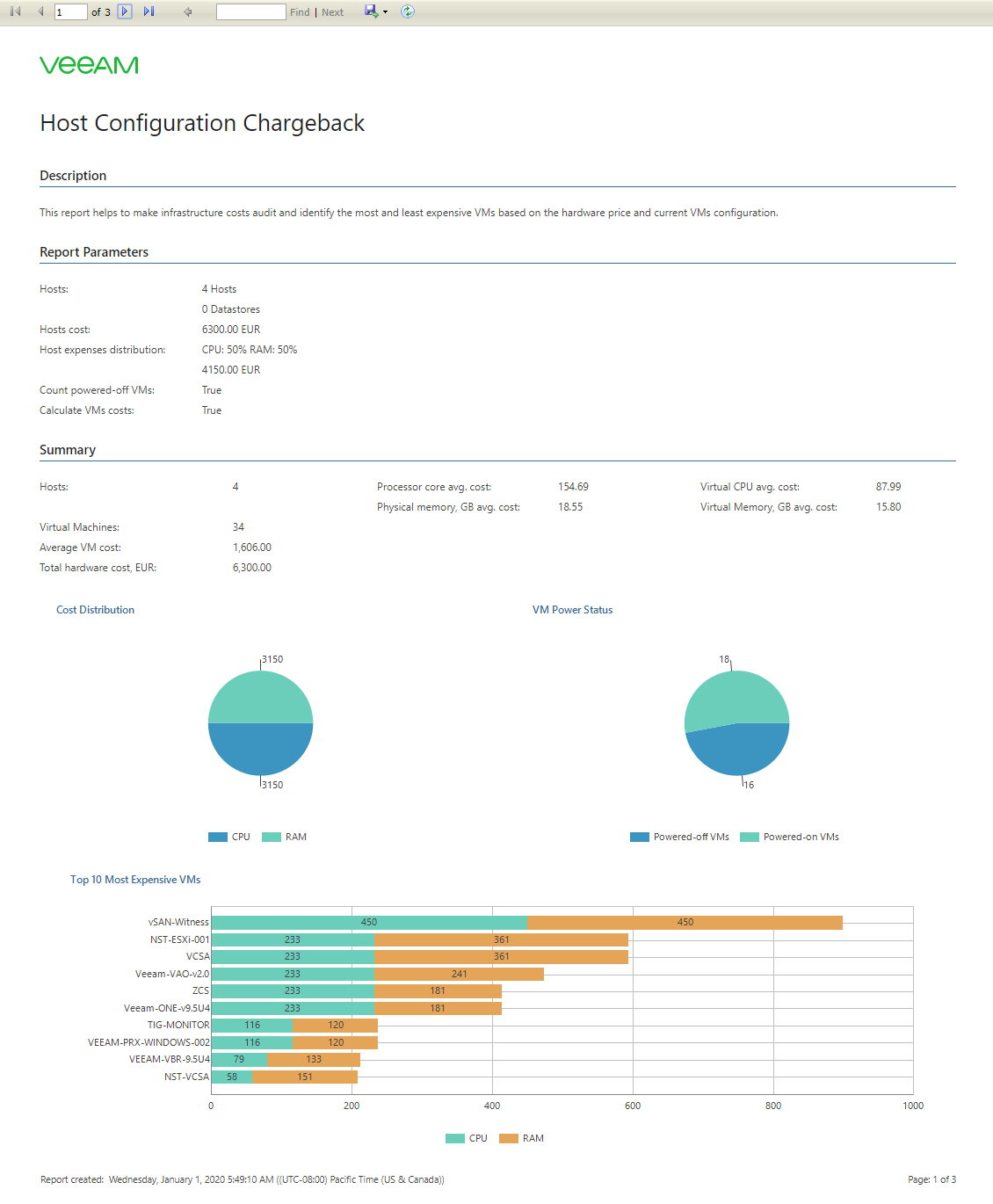
Host Configuration Chargeback
Este informe ayuda a auditar los costes de infraestructura e identificar las VM más y menos costosas basándose en el precio del hardware y la configuración de la VM.
El informe analiza la CPU de hardware, la memoria, las capacidades de almacenamiento y su coste para calcular el coste de los recursos asignados a las VM. El coste de los recursos asignados a un VM se calcula en base a la configuración del VM: la cantidad de recursos de vCPU, vRAM y almacenamiento aprovisionados a un VM.
La sección Resumen incluye los siguientes elementos:
- Número de hosts, almacenes de datos y VMs, costos promedio de los recursos físicos y virtuales (núcleo del procesador, CPU virtual, GB de memoria, TB de almacenamiento) y costo total de hardware.
- La tabla de Distribución de Costos muestra el costo del CPU de hardware, memoria y recursos de almacenamiento.
- La tabla de Estado de Energía del VM muestra el número de VMs en ejecución y apagadas.
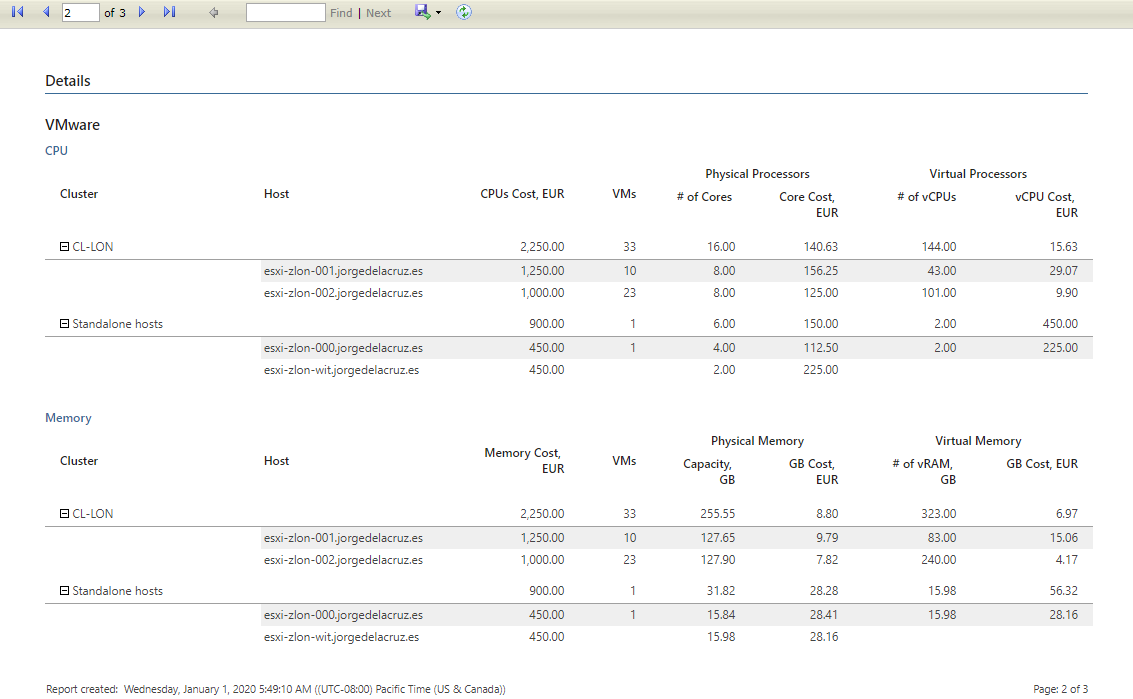
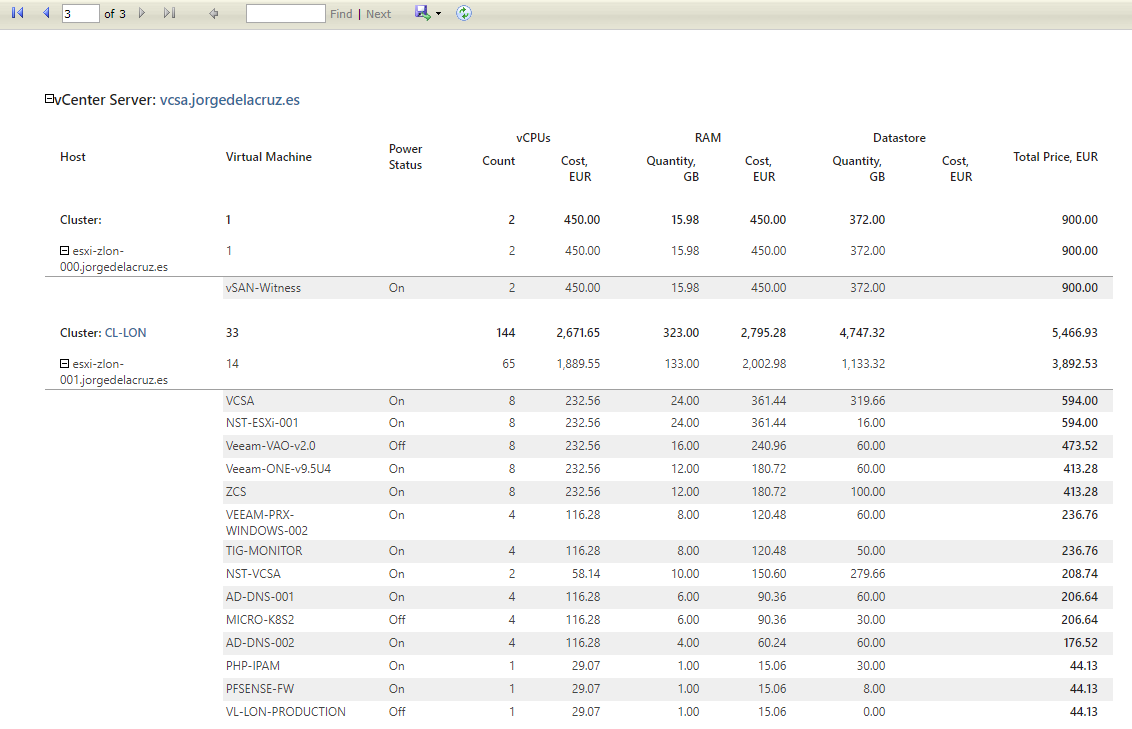
Las tablas de Detalles proporcionan información sobre las capacidades físicas de CPU, memoria y almacenamiento, la cantidad de vCPU, vRAM y recursos de almacenamiento aprovisionados, y el costo de estos recursos. Si decide calcular el coste de la VM en los parámetros del informe, éste también proporciona un análisis del coste de configuración de la VM en términos de vCPU, vRAM, almacenamiento y el coste total de la VM.
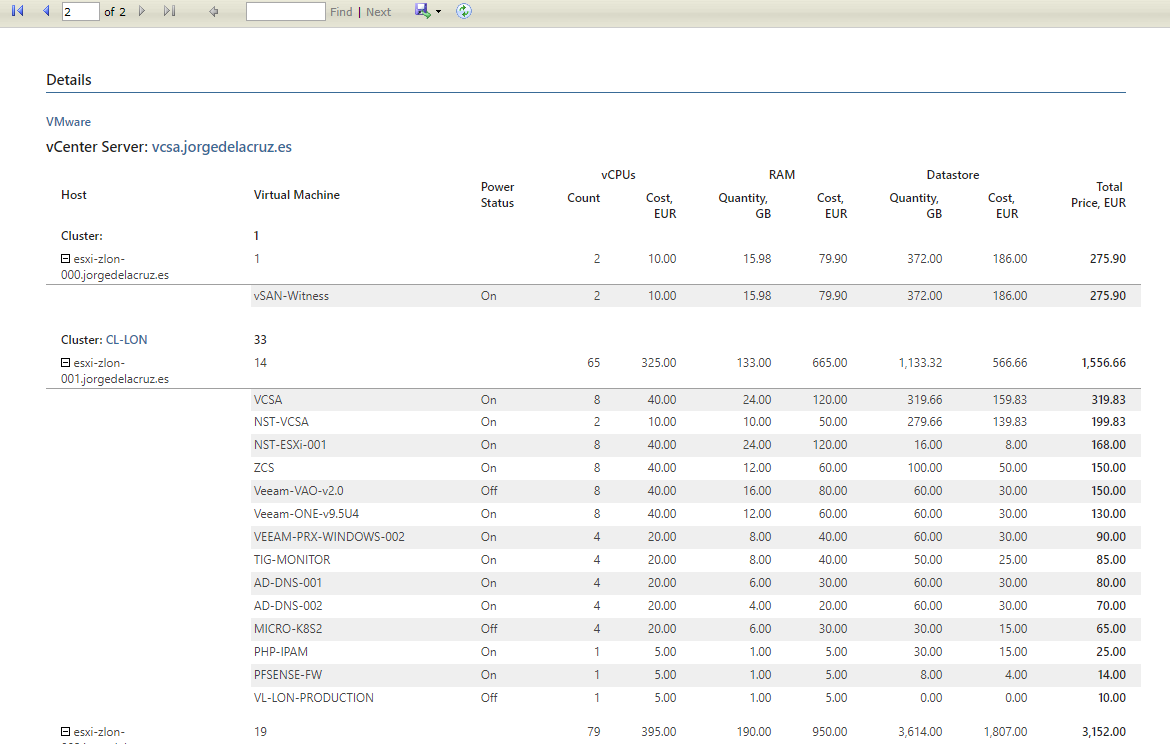
 Aquí veremos el coste total por Host, con su almacenamiento:
 Y aquí por VM, esto es el coste total por supuesto, esto habrá que repercutirlo a los meses que está funcionando, o dura el proyecto, etc:
 Si quisiéramos comprobar el gasto por VM o Host dentro de un periodo de tiempo, echar un ojo a la siguiente categoría.
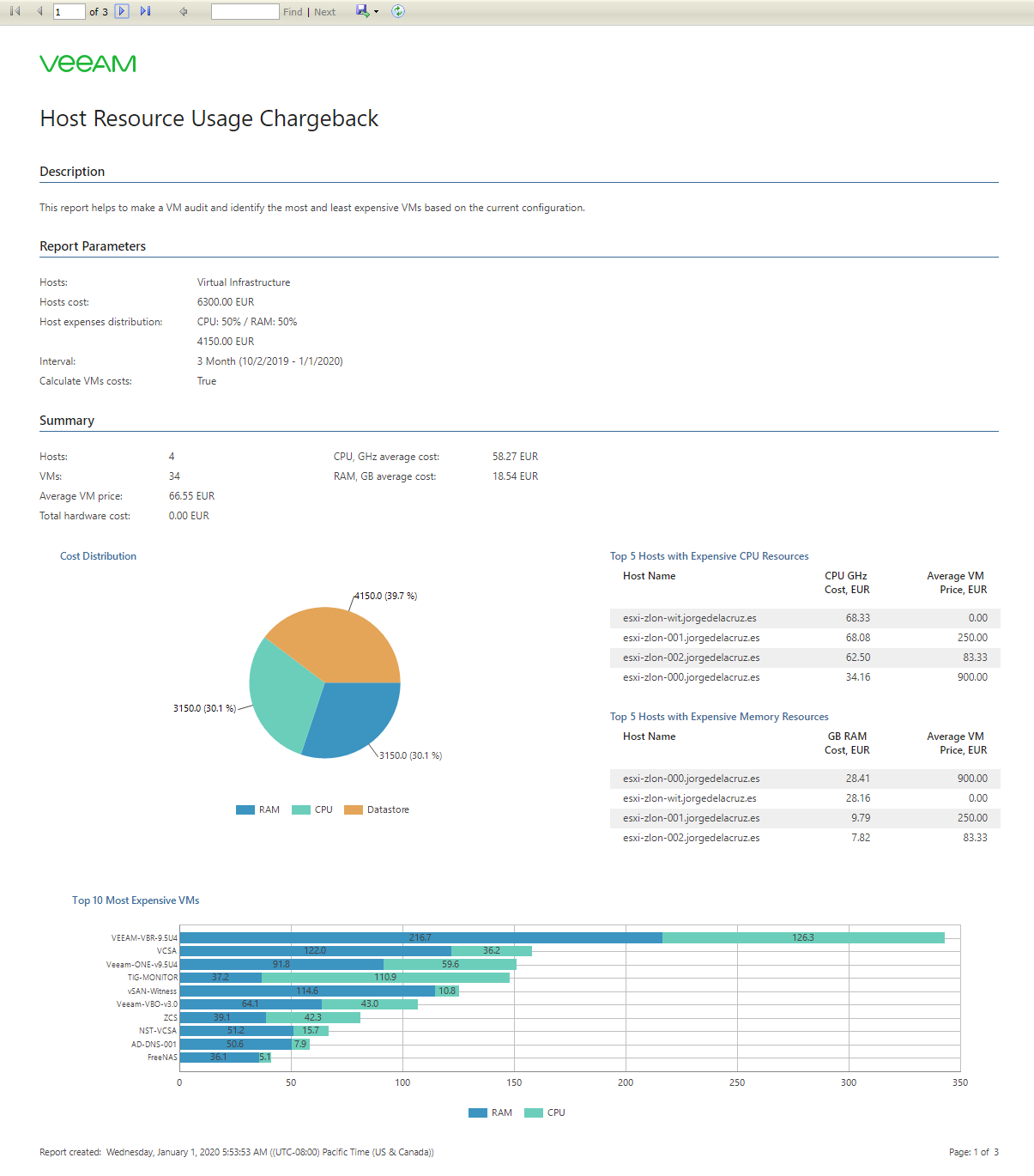
Host Resource Usage Chargeback
Este informe ayuda a auditar los costes de infraestructura e identificar las VM más y menos costosas basándose en el precio del hardware y el rendimiento de la VM.
El informe analiza la CPU de hardware, la memoria, las capacidades de almacenamiento y el coste total de estos recursos para calcular el coste de los recursos consumidos por las VM. El coste de los recursos consumidos se calcula basándose en el uso medio de la CPU, la memoria y el almacenamiento durante un período determinado.
La sección Resumen incluye los siguientes elementos:
- Detalles sobre el número de hosts, almacenes de datos y VMs, costo promedio de los recursos físicos (procesador en GHz, GB de memoria, TB de almacenamiento), costo promedio de la VM y costo total de hardware.
- El cuadro de Distribución de costos muestra el costo de la CPU de hardware, la memoria y los recursos de almacenamiento.
- Las tablas de los 5 hosts más caros con recursos de CPU/memoria muestran los 5 hosts más caros en términos de recursos de CPU y memoria consumidos.
- La tabla de los 5 principales almacenes de datos con recursos caros muestra los 5 almacenes de datos más caros en términos de recursos de almacenamiento consumidos.
- La sección de las 10 máquinas virtuales más caras muestra las 10 máquinas virtuales más caras en términos de recursos consumidos y proporciona el coste medio de los recursos de CPU, memoria y almacenamiento utilizados por cada máquina virtual.
Las tablas de detalles proporcionan información sobre la CPU física, la memoria y las capacidades de almacenamiento, así como sobre el coste de los recursos físicos y virtuales. Si elige calcular el coste por VM en los parámetros del informe, éste también proporciona un análisis detallado del coste de la VM basado en el uso medio de los recursos de CPU, memoria y almacenamiento dentro del período del informe.
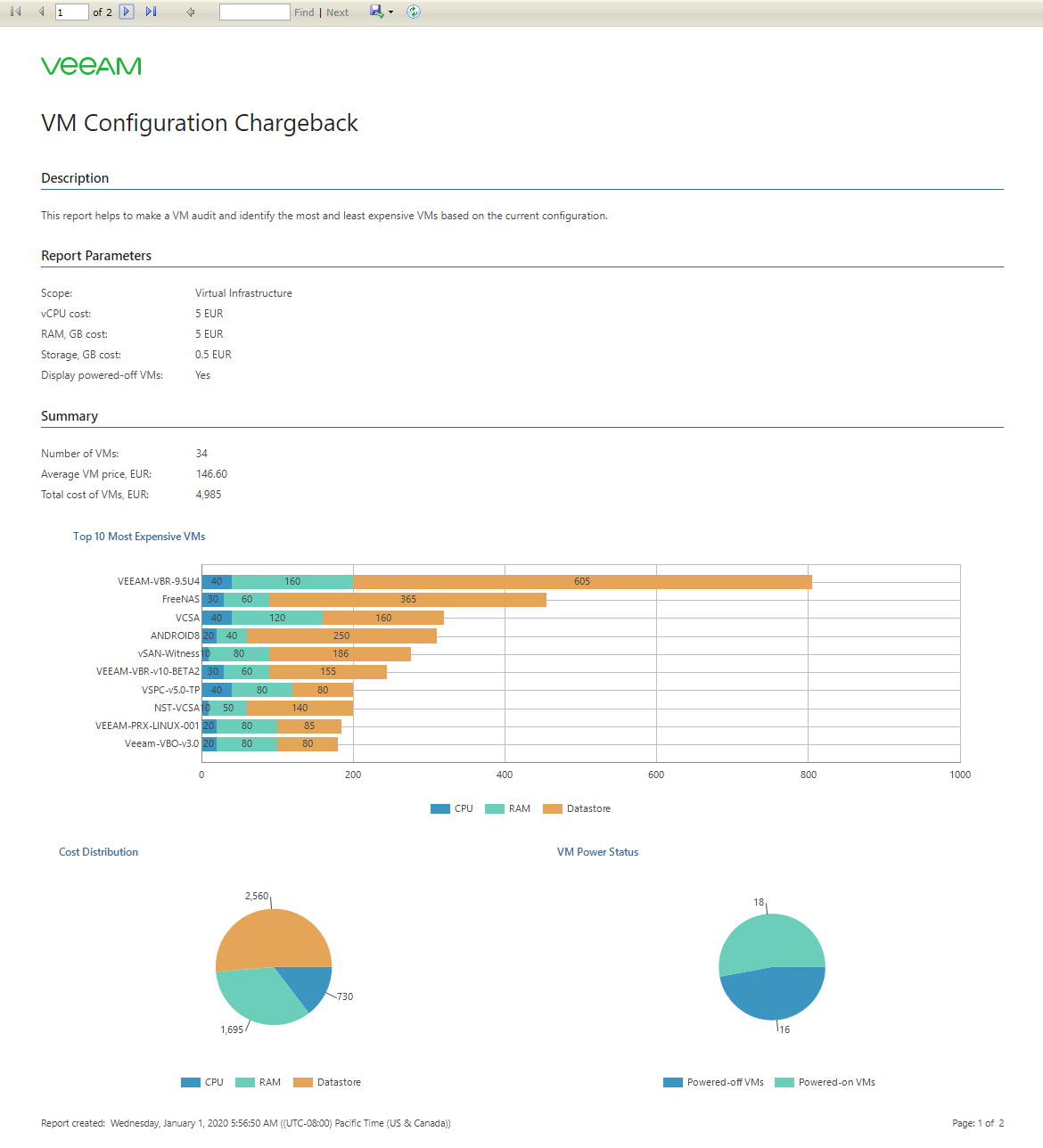
VM Configuration Chargeback
Este informe ayuda a realizar una auditoría de costes de la VM e identificar las VM más y menos costosas en función de la configuración de la VM.
El informe analiza el coste de la VM basándose en tarifas planas para vCPU, vRAM y recursos de almacenamiento aprovisionados para una VM.
La sección Resumen incluye los siguientes elementos:
- Detalles sobre el número de VMs, el costo promedio de VM y el costo total de VMs.
- La sección 10 VM más caras muestra las 10 VM más caras en términos de recursos asignados y proporciona el coste de la vCPU, la vRAM y los recursos de almacenamiento configurados para cada VM.
- El gráfico de distribución de costes muestra el coste de la CPU de hardware, la memoria y los recursos de almacenamiento.
- La tabla de Estado de Alimentación del VM muestra el número de VMs en funcionamiento y apagadas. Este gráfico está disponible si decide incluir los VM apagados en el informe.
- El gráfico de Costo de Grupos de Vista de Negocios muestra el costo de los VM incluidos en los grupos de Vista de Negocios de Veeam ONE. Este gráfico está disponible si incluye grupos de Veeam ONE Business View en el ámbito del informe.
La tabla Detalles proporciona un análisis del coste de configuración de las máquinas virtuales en términos de vCPU, vRAM, almacenamiento y coste total.
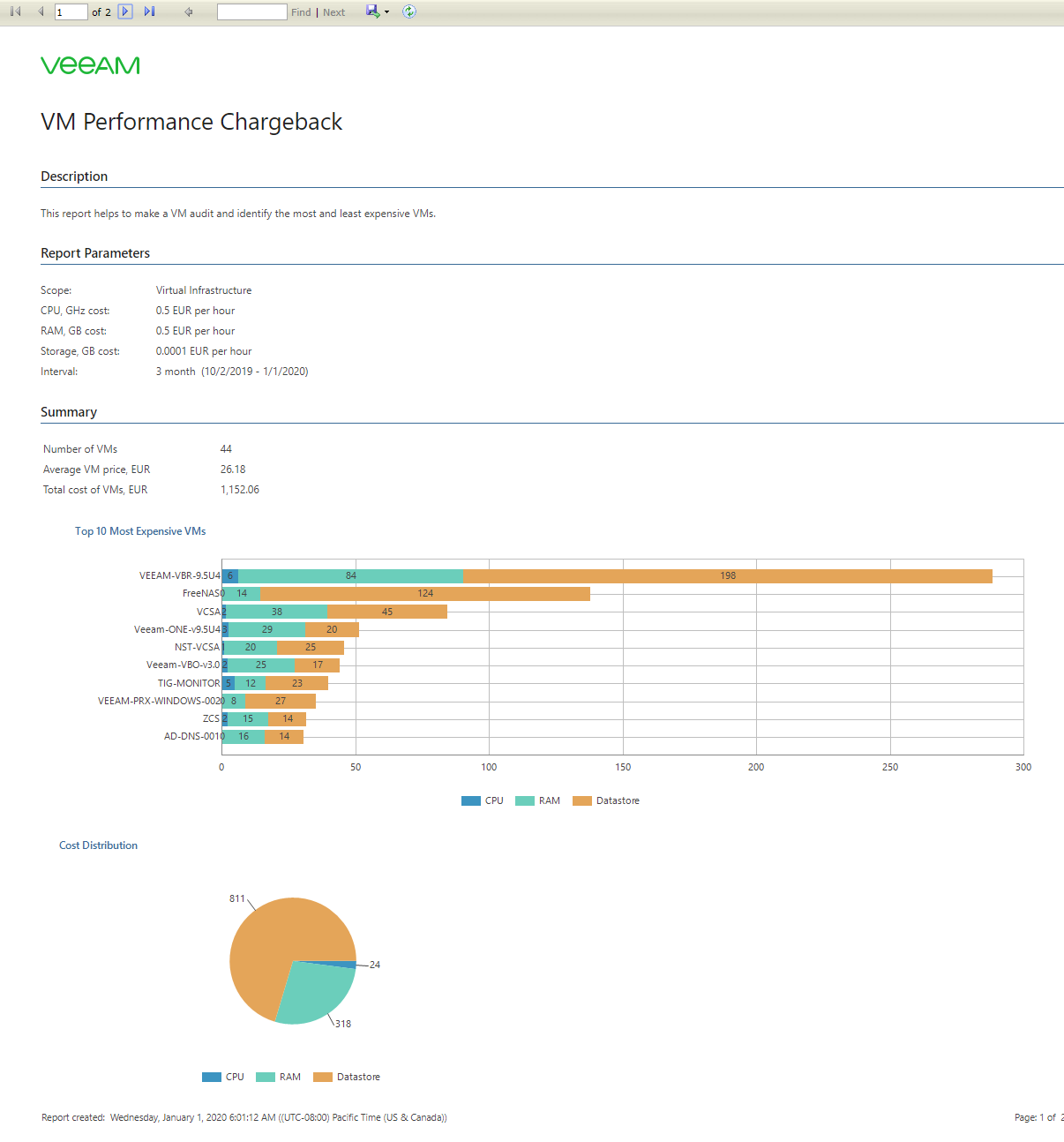
VM Performance Chargeback
Este informe ayuda a realizar la auditoría de costes de la VM e identificar las VM más y menos costosas en función del rendimiento de la VM.
El informe analiza el costo de la VM basado en tarifas por hora, diarias o semanales para los recursos consumidos de vCPU, vRAM y almacenamiento. El costo de los recursos de la VM se calcula en base al tiempo de actividad de la VM multiplicado por el costo del uso promedio de la CPU, la memoria y el almacenamiento observado durante un período específico.
La sección Resumen incluye los siguientes elementos:
- Detalles sobre el número de VM y grupos de Business View, coste medio de VM y coste total de VM.
- La sección Los 10 equipos más caros muestra los 10 equipos más caros en términos de recursos consumidos y proporciona el coste de la vCPU, la vRAM y los recursos de almacenamiento utilizados por cada equipo.
- El gráfico de Distribución de Costes muestra el coste de la unidad de producción virtual, la memoria virtual y los recursos de almacenamiento de todas las máquinas virtuales incluidas en el informe.
- El gráfico de Costo de Grupos de Vista de Negocios muestra el costo de las VM para los grupos de Veeam ONE Business View incluidos en el informe. Este gráfico está disponible si incluye grupos de vistas empresariales en el ámbito del informe.
La tabla Detalles proporciona información sobre el tiempo de actividad de las máquinas virtuales durante el período del informe, valores medios de uso de vCPU, vRAM y almacenamiento, coste de los recursos consumidos y coste de las máquinas virtuales para el período del informe. Haga clic en un nombre de VM para ver información detallada sobre el tiempo de actividad de la VM, el uso de recursos y las estadísticas de costes para el período del informe.
 Os dejo la lista de todos los artículos que corresponden a esta interesante serie sobre Veeam ONE como nuestro sistema de monitorización y creación de reportes:
- En busca del Dashboard perfecto: Veeam ONE – Parte I – Introducción a Veeam ONE
- En busca del Dashboard perfecto: Veeam ONE – Parte II – Descarga e Instalación de Veeam ONE
- En busca del Dashboard perfecto: Veeam ONE – Parte III – Añadir una Infraestructura de VMware vSphere a Veeam ONE
- En busca del Dashboard perfecto: Veeam ONE – Parte IV – Añadir una Infraestructura de Veeam Backup and Replication a Veeam ONE
- En busca del Dashboard perfecto: Veeam ONE – Parte V – Realizando troubleshooting de vSphere usando Veeam ONE Monitor
- En busca del Dashboard perfecto: Veeam ONE – Parte VI – Realizando troubleshooting de Veeam Backup and Replication usando Veeam ONE Monitor
- En busca del Dashboard perfecto: Veeam ONE – Parte VII – Vistazo profundo a los Dashboards en Veeam ONE Reporter
- En busca del Dashboard perfecto: Veeam ONE – Parte VIII – Vistazo profundo a Reportes en Veeam ONE Reporter
- En busca del Dashboard perfecto: Veeam ONE – Parte IX – Chargeback para crear reportes de coste de nuestra Infraestructura
[…] En busca del Dashboard perfecto: Veeam ONE – Parte IX – Chargeback para crear reportes de coste … […]