
 Saludos amigos, después de tantos años contando todas las posibilidades Grafana, InfluxDB y Telegraf, he caído en la cuenta de que nunca hemos tratado el tema de las notificaciones, para que Grafana nos alerte cuando un valor supera determinado umbral.
Grafana tiene varios métodos de enviar notificaciones, Email, Slack y muchas otras que podéis ver aquí:
Hoy os vengo a contar cómo configurar la notificación hacía Microsoft Teams
Configuración del Webhook en Microsoft Teams
Para poder recibir notificaciones a un canal en concreto, tendremos que crear un Webhook en el canal que necesitemos, normalmente sería un canal para recibir alarmas, en vez de bombardear el canal General o similar.
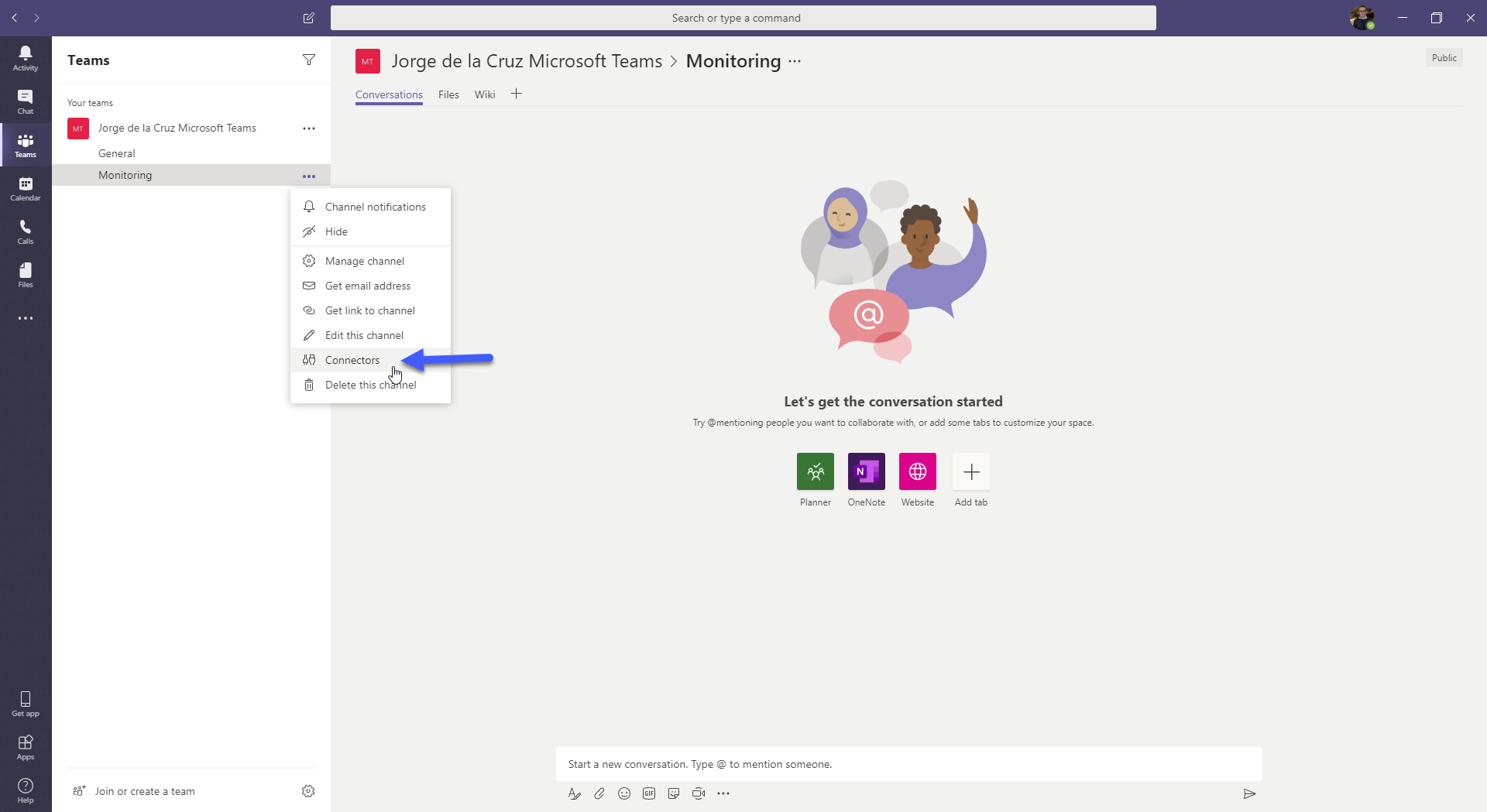
En los canales donde necesitemos notificaciones, imaginemos que queremos que un determinado equipo reciba notificaciones de sus aplicaciones, nos iremos hasta el canal – Connectors
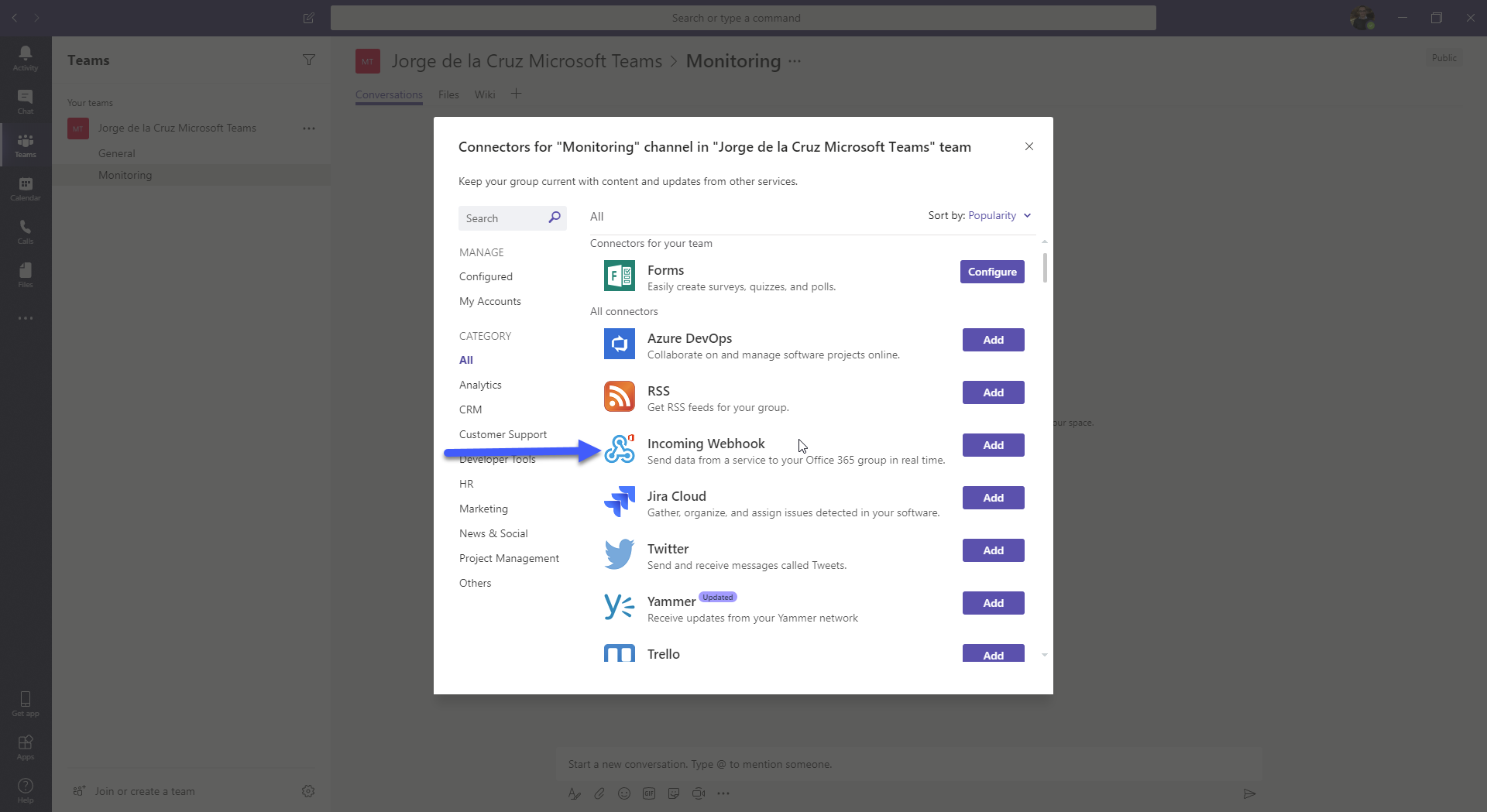
 Seleccionaremos el conector llamado Incoming Webhook:
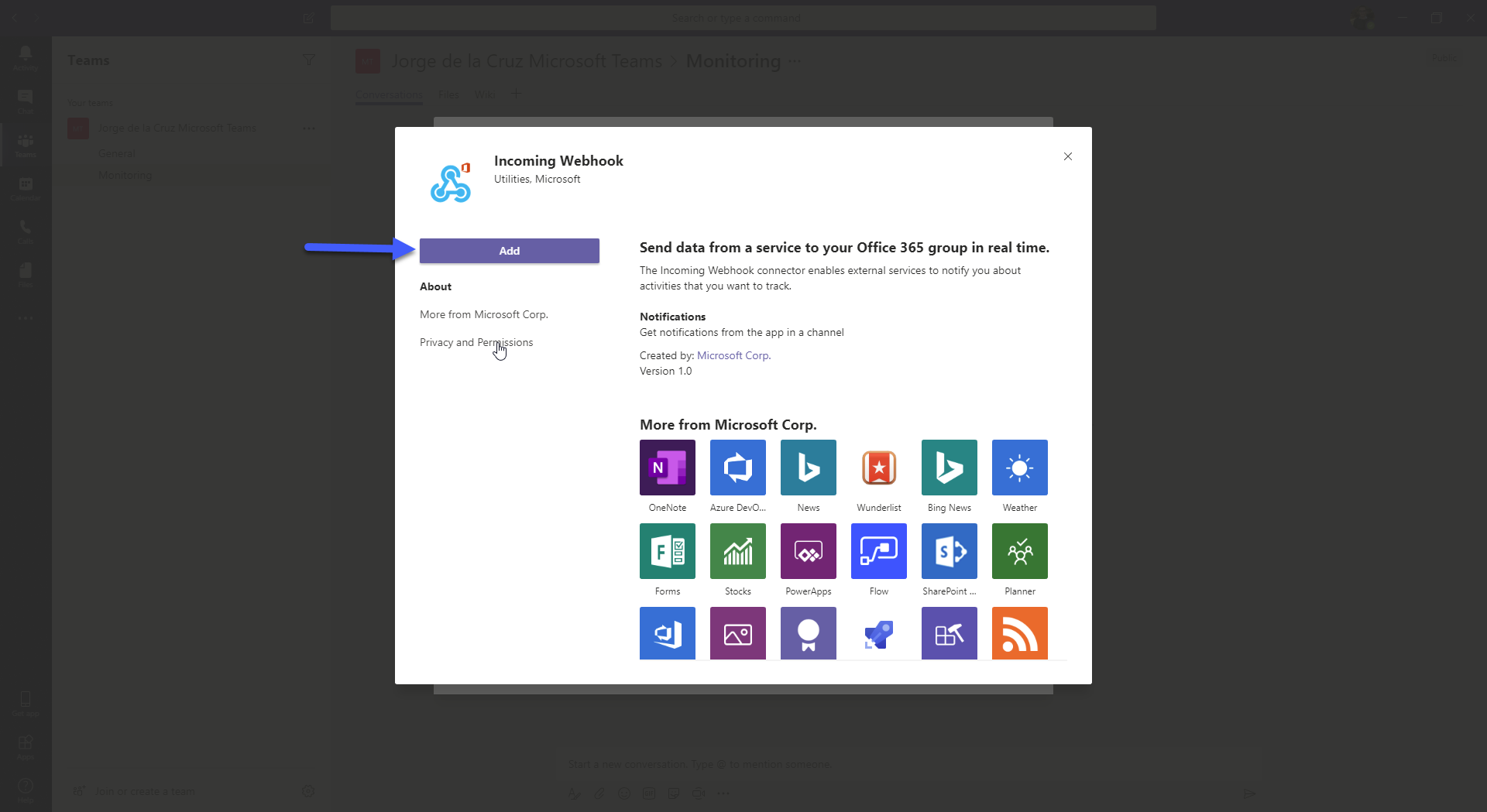
  Seleccionaremos ahora el botón grande llamado Add:
  Seleccionaremos el nombre que queramos para nuestro Webhook, así como un icono que nos guste:
 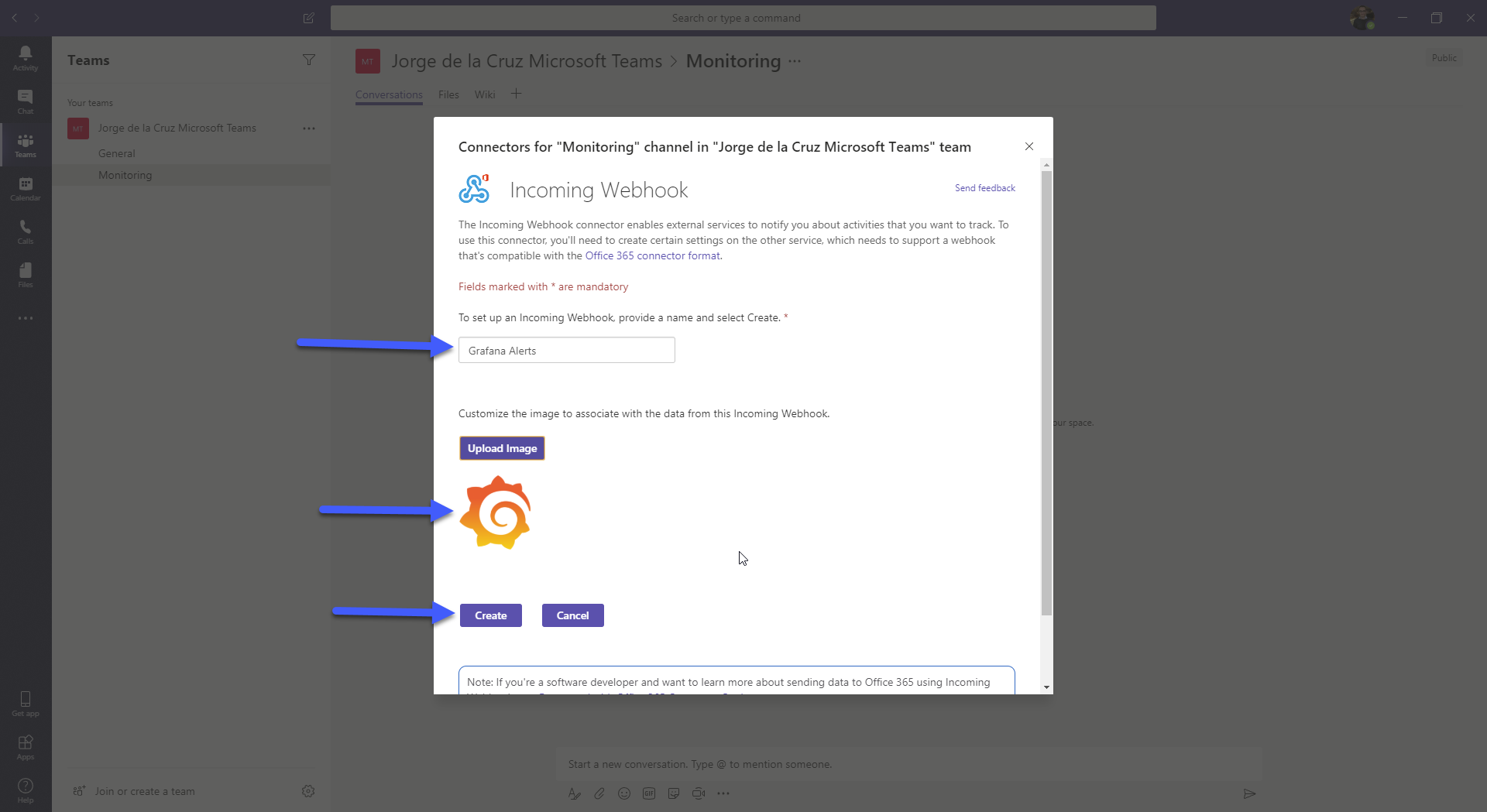 Al hacer click en Create, nos mostrará una URL única con el Incoming Webhook, ésta es la dirección que queremos usar en Grafana: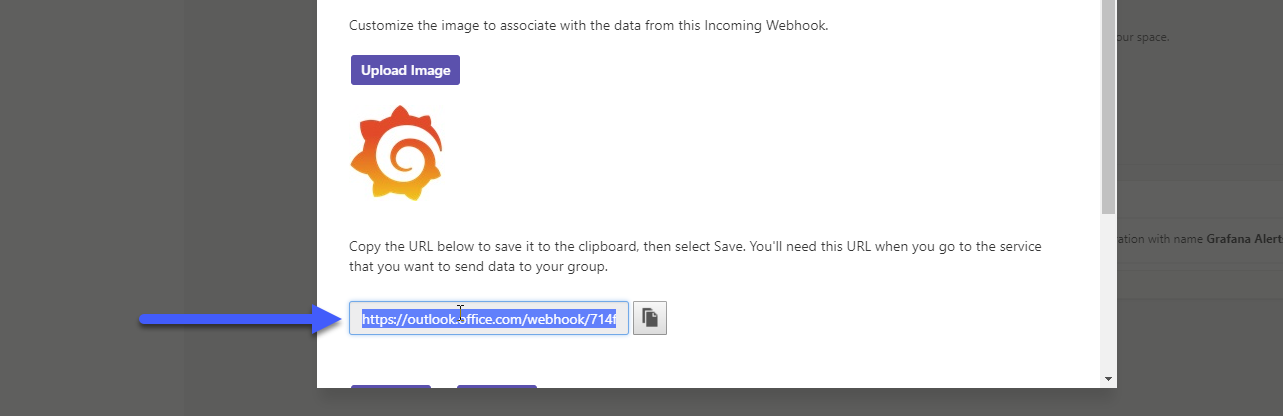
Configuración de nuestras alarmas en Grafana
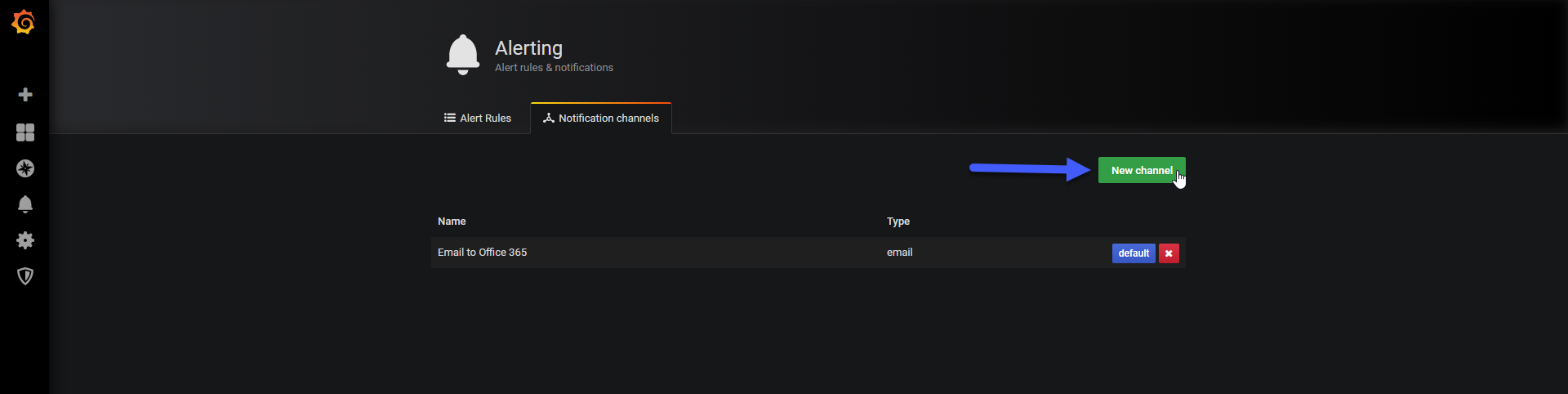
Ahora que tenemos ya todo listo, podremos irnos a nuestro Grafana, y en el menú de la izquierda podremos hacer click en Alerting – Add channel:
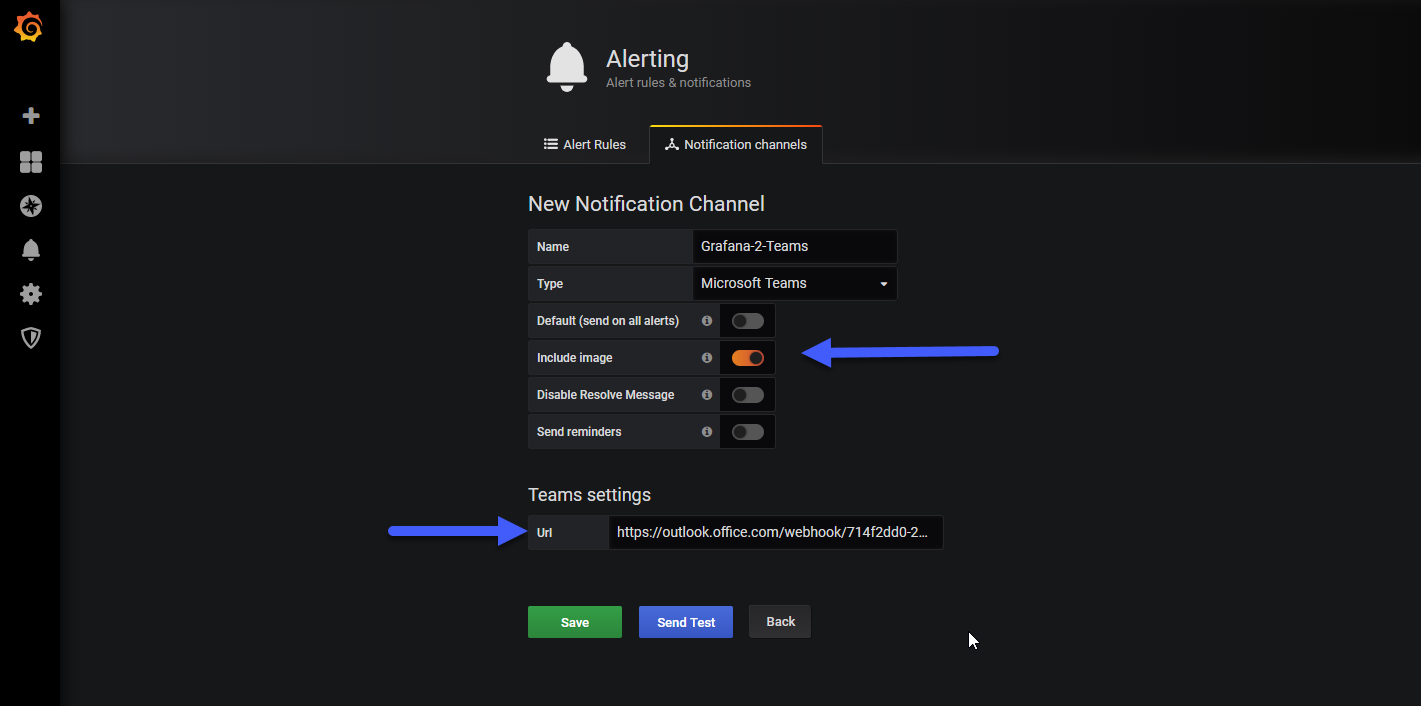
 Seleccionaremos un nombre que nos guste, además de seleccionar los valores que queramos en las opciones, hay que marcar Default y por ejemplo imágenes si queremos recibir imágenes en nuestro Teams:
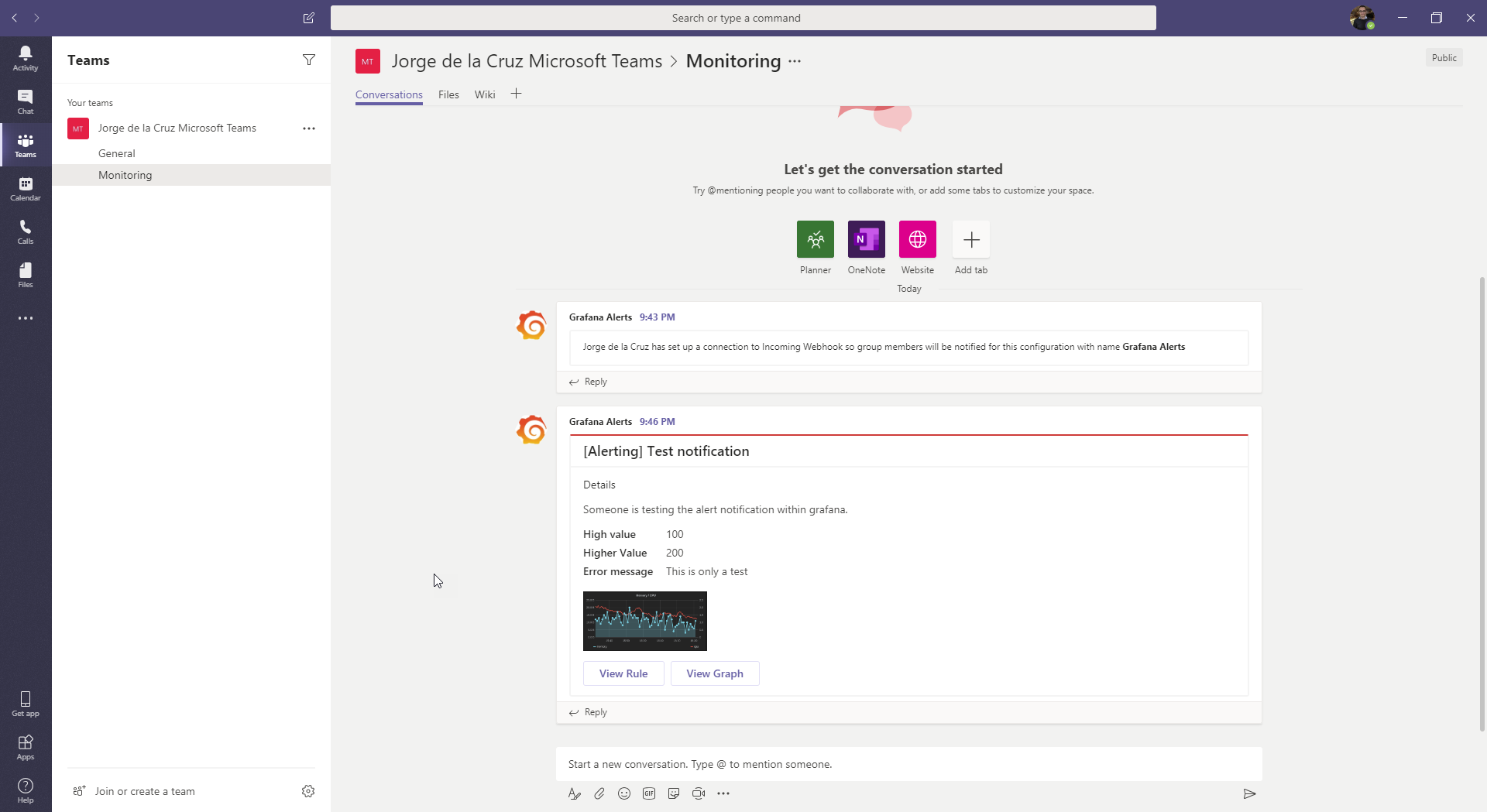
  Al realizar una prueba, podremos ver en nuestro canal de Microsoft Teams una alerta de prueba:
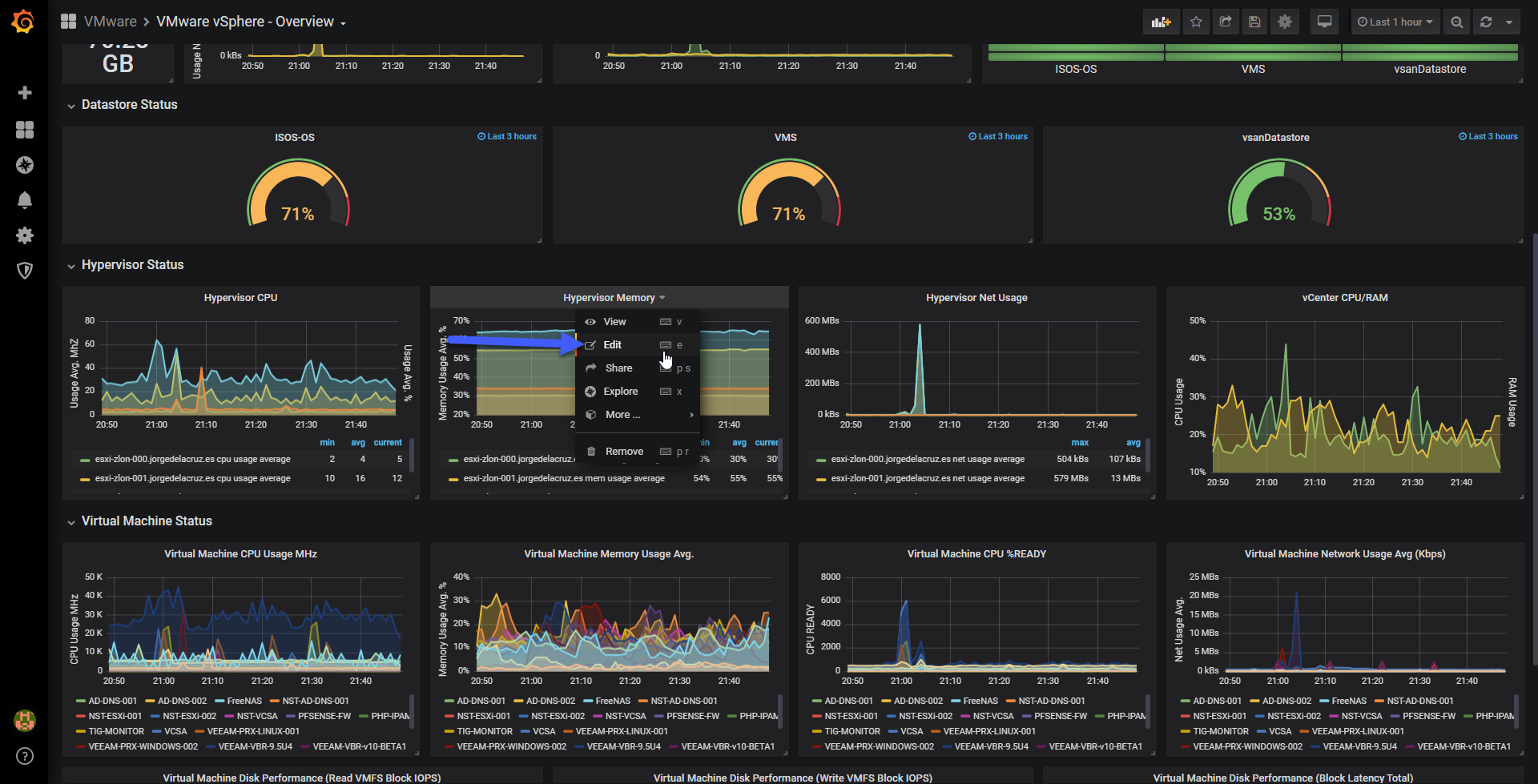
  Dentro de nuestros Dashboards de Grafana, seleccionaremos la gráfica de la que necesitamos extraer el valor a monitorizar con umbrales:
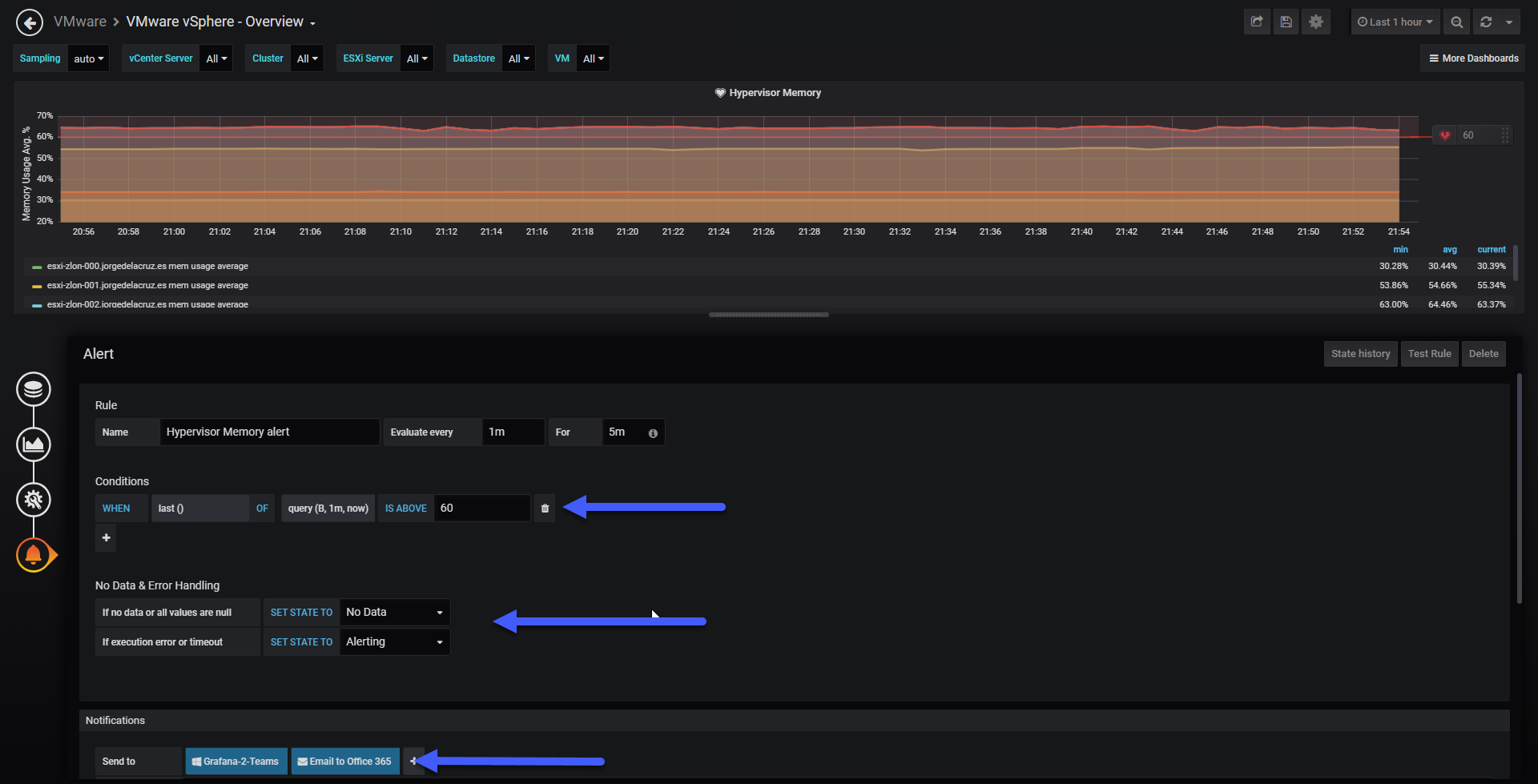
  Nos iremos hasta la parte de Alerting, es un icono a la izquierda muy sencillo de discernir, introduciremos ahora los umbrales, de la consulta que necesitamos, por cuantos minutos tiene que suceder para considerarse alarma, y veremos abajo las notificaciones a Email y a Teams:
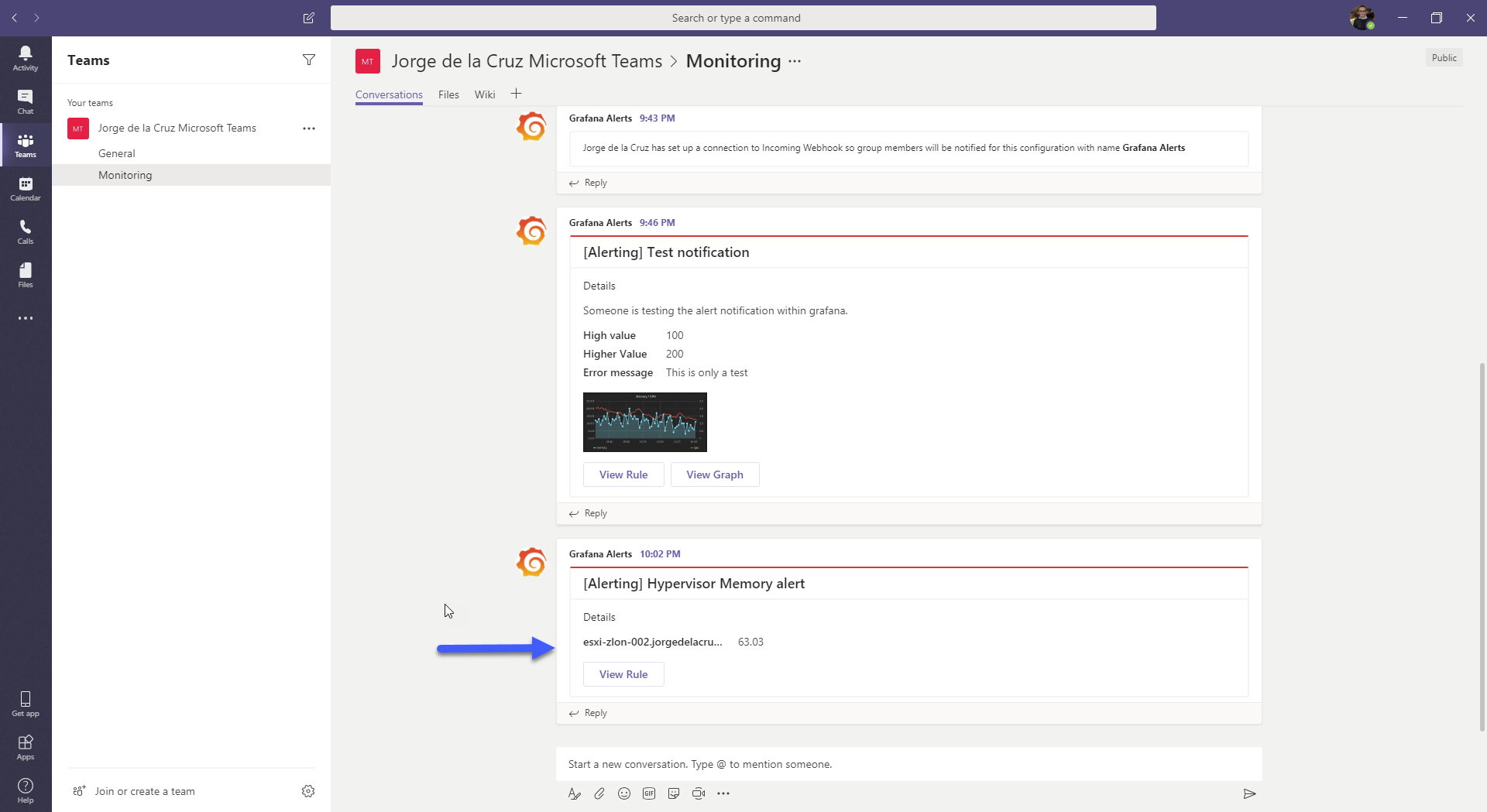
  Cuando superemos el umbral que hemos introducido, durante el tiempo estipulado, recibiremos la alarma en el canal de Microsoft Teams:
  Un tema importante, no todas las maneras de mostrar métricas nos permiten notificaciones, por ejemplo el singlestat no lo permite, pero las gráficas sí.
Nada más amigos, espero que os guste, y os sea de utilidad.
Hola Jorge!
¡Muchas gracias por tus post!. He intentando configurar el envío de alertas a Teams como indicas pero al lanzar el Test obtengo el mensaje “Failed to send alert notifications”. Para que la comunicación sea correcta, ¿sabes qué puertos son necesarios?.
Muchas gracias por tu ayuda.