
 Saludos amigos, hemos visto en anteriores entradas la instalación de VeeamONE, configuración básica de un entorno de VMware y Veeam. Hoy vamos a ir un paso más allá y vamos a ver el uso cotidiano que se le puede dar a VeeamONE.
Troubleshooting de alarmas del entorno
Vamos a usar Veeam ONE Monitor Client para todo este laboratorio, lo primero que haremos será loguearnos, y dependiendo de los privilegios que tengamos podremos ver más o menos recursos, en mi caso con permisos de Administrador, veo todo, como the All-Seeing eye, a continuación, podemos ver de un simple vistazo todas las alertas por cada tipo de elemento, Hosts, Datastores y Virtual Machines:
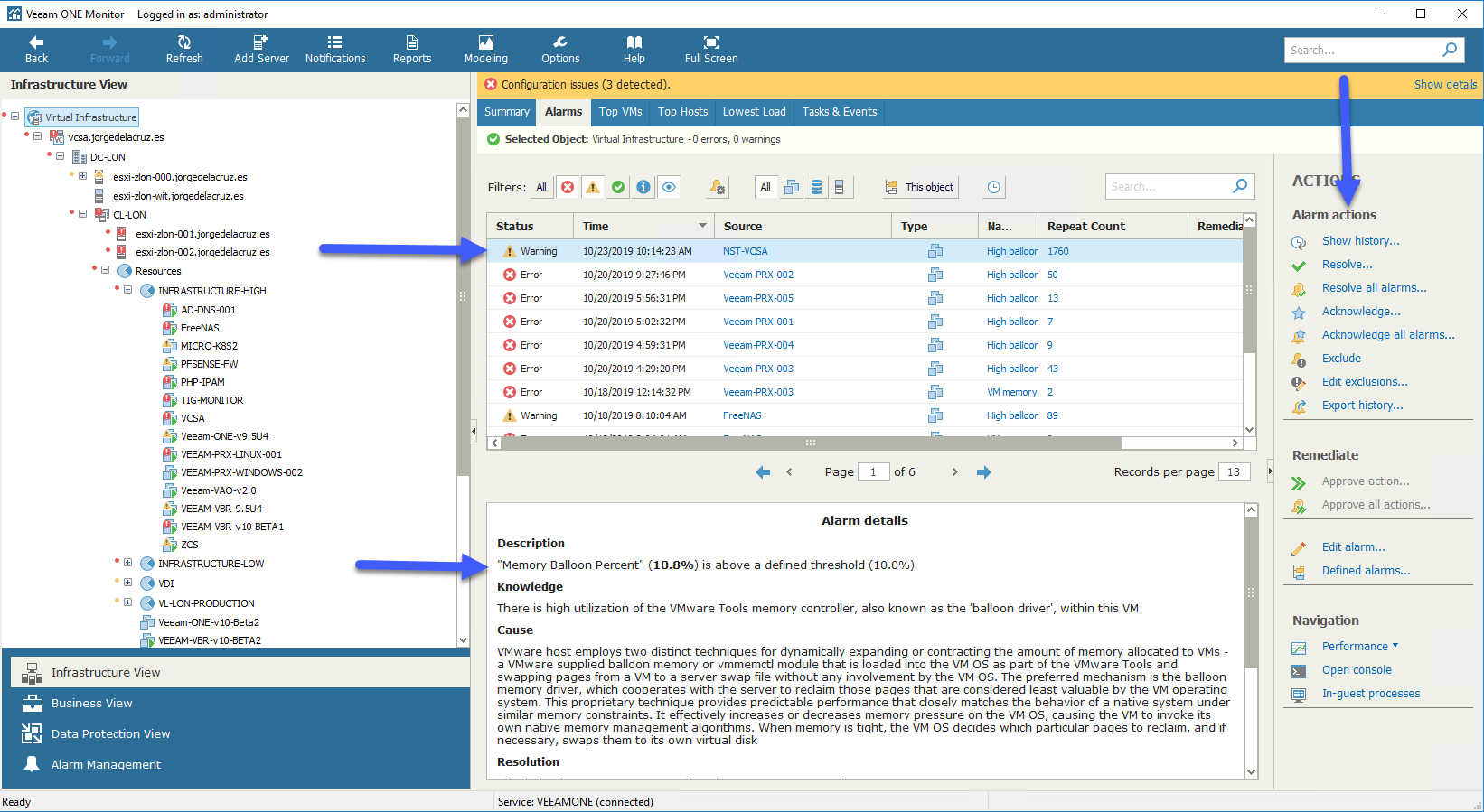
 Si por ejemplo hago click en cualquiera de las alarmas, podemos ver la historia del elemento, además me gusta mucho que Veeam ONE incluye información detallada del problema, en este caso es balloning en la VM, que significa que tenemos un problema de memoria RAM:
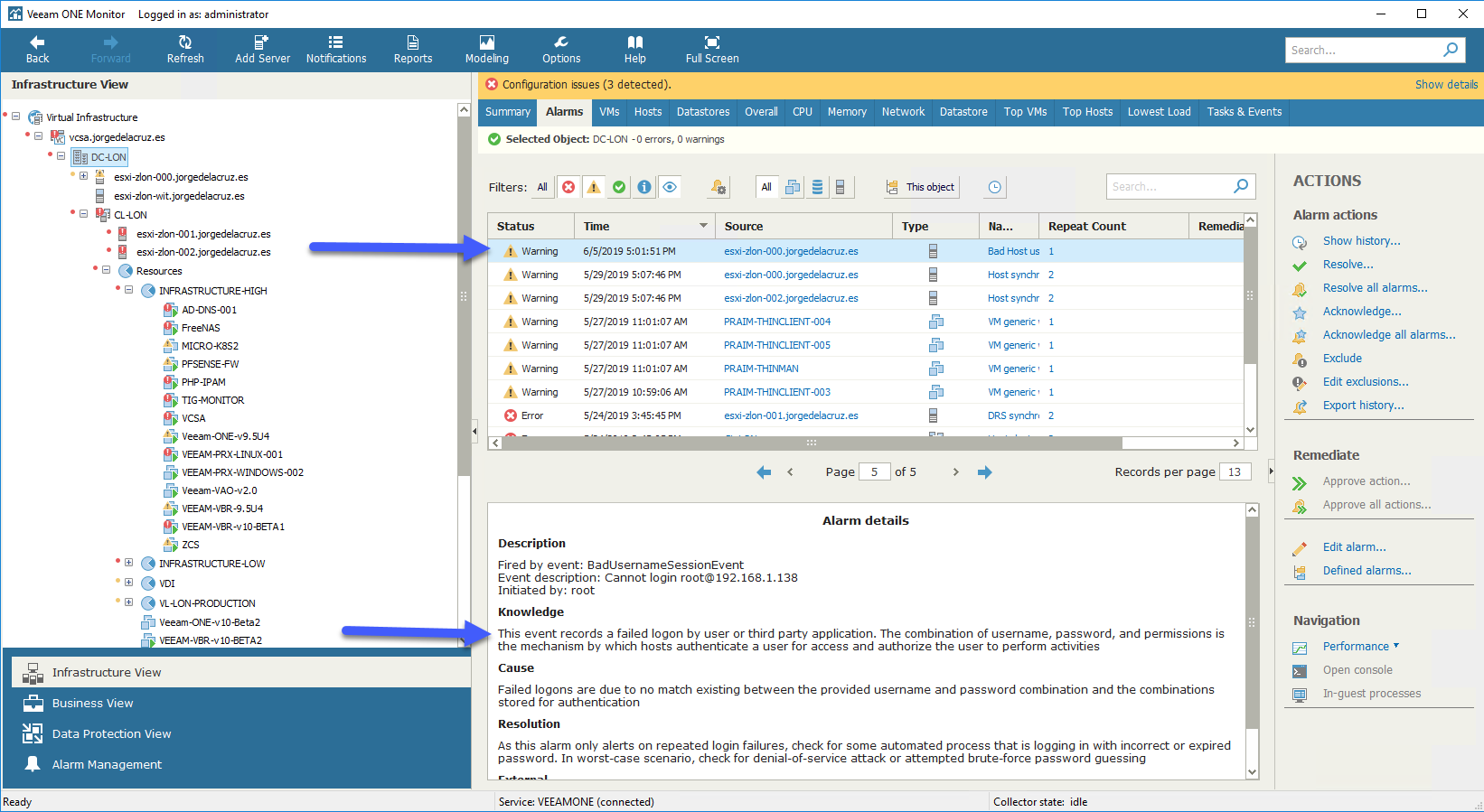
  O por ejemplo, este es otro caso, esta vez una alerta de Host, se trata de un intento de acceder mediante root por SSH, con usuario y contraseña incorrecta:
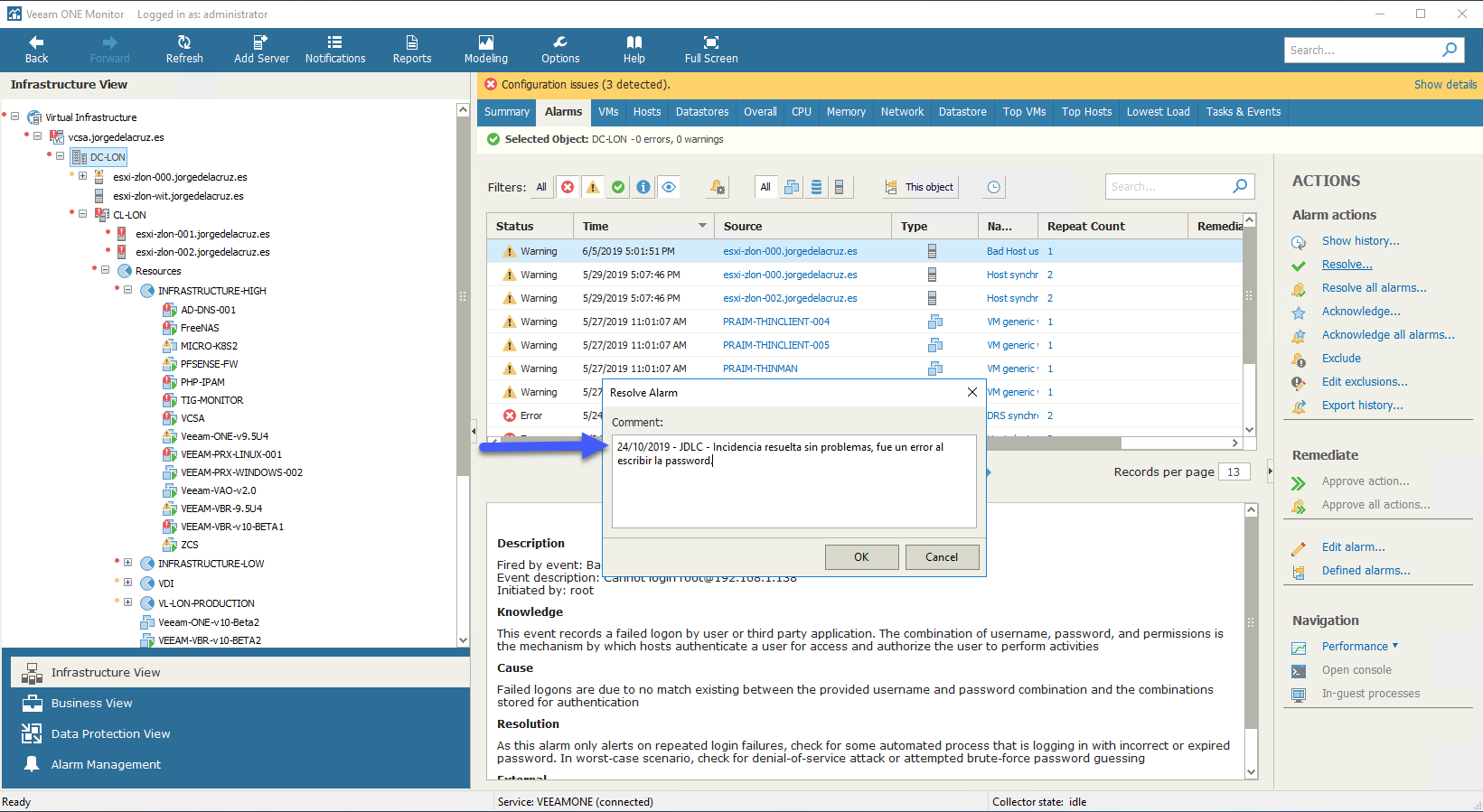
  Al resolver la incidencia, yo os recomiendo introducir un breve comentario para que cuando generemos reportes, podamos ver todos estos comentarios:
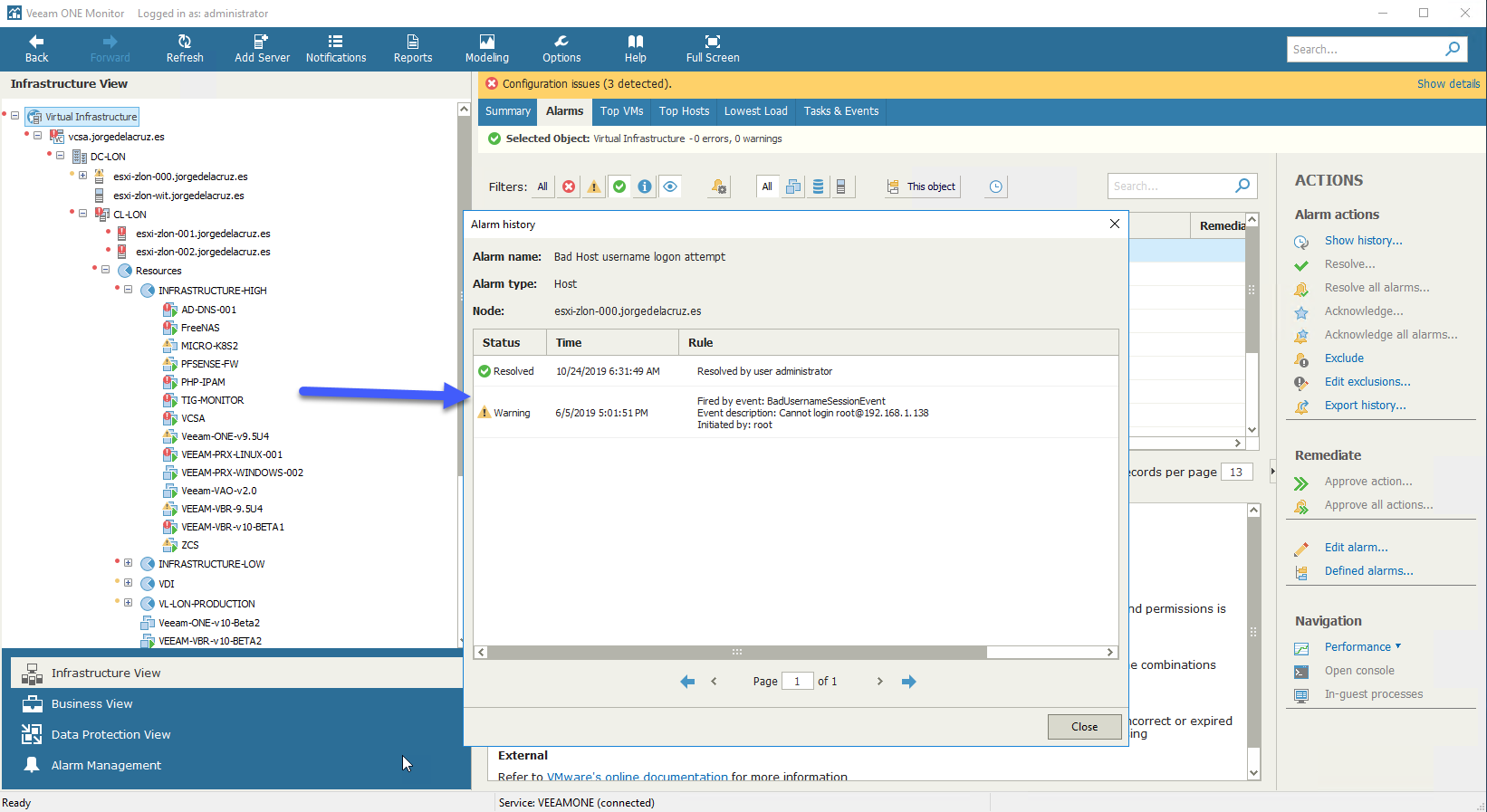
  Asi podríamos ver todas las alarmas del elemento que tengo seleccionado, en este caso esxi-zlon-000:
  Además, por supuesto os recomiendo crear un reporte de las incidencias, de tal manera que podemos hacer un seguimiento de las incidencias por día, y ver las tendencias: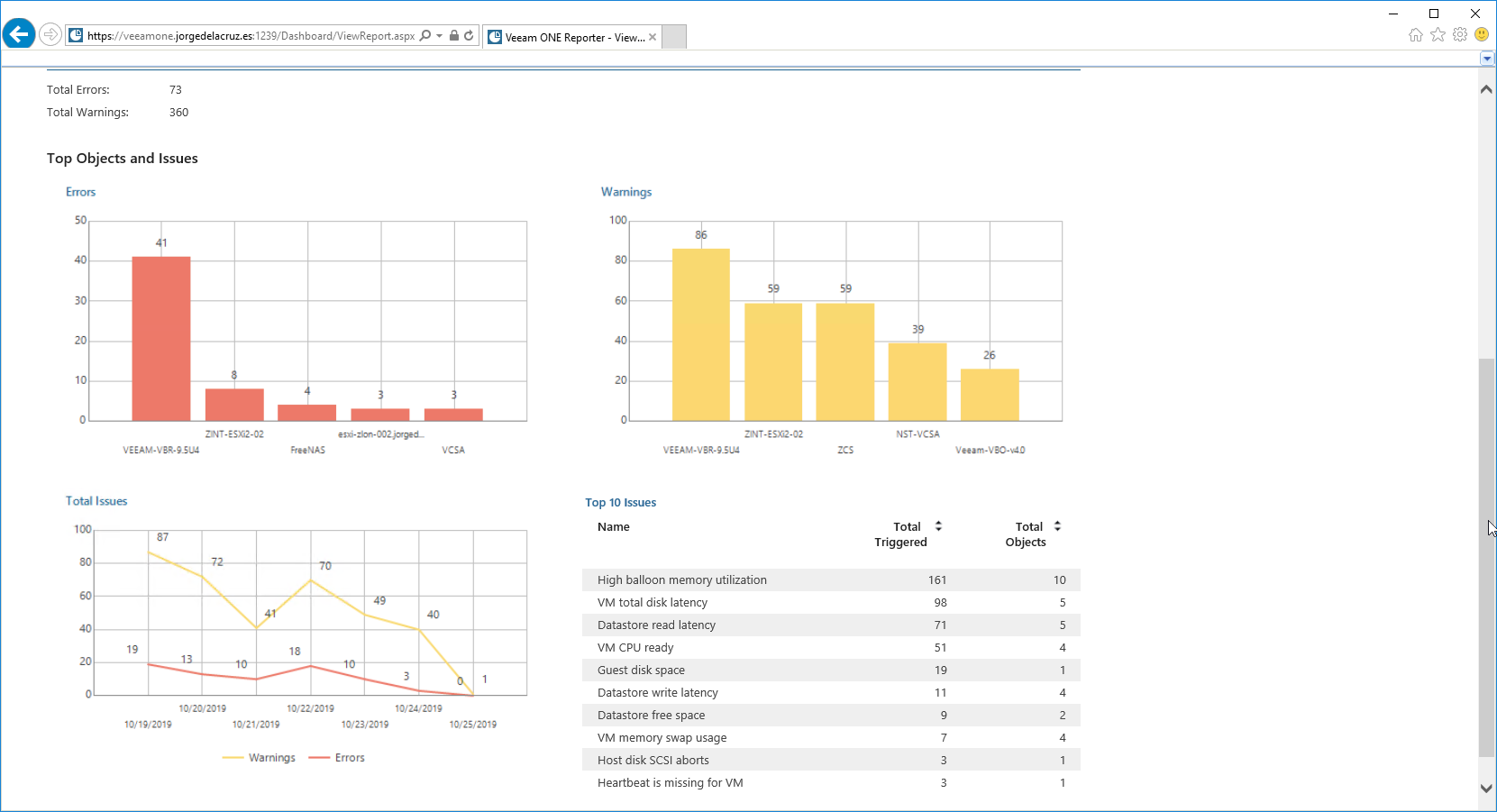
Troubleshooting de Máquina Virtual
Vamos ahora a ver cómo podemos hacer un troubleshooting de una VM, algo muy común y que por lo general tendremos que hacer, creo que en este caso voy a usar una VM Linux al 100% de CPU:
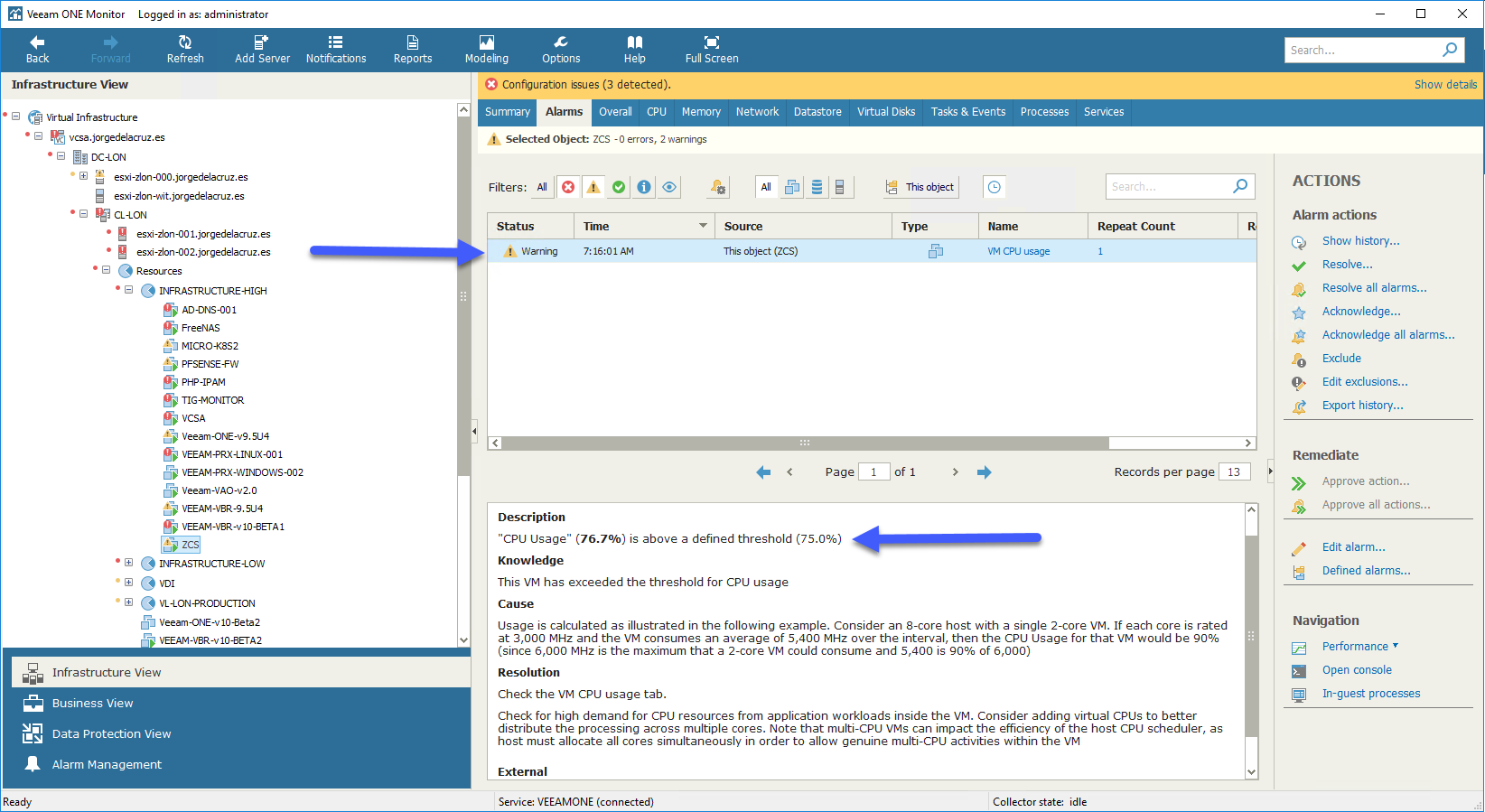
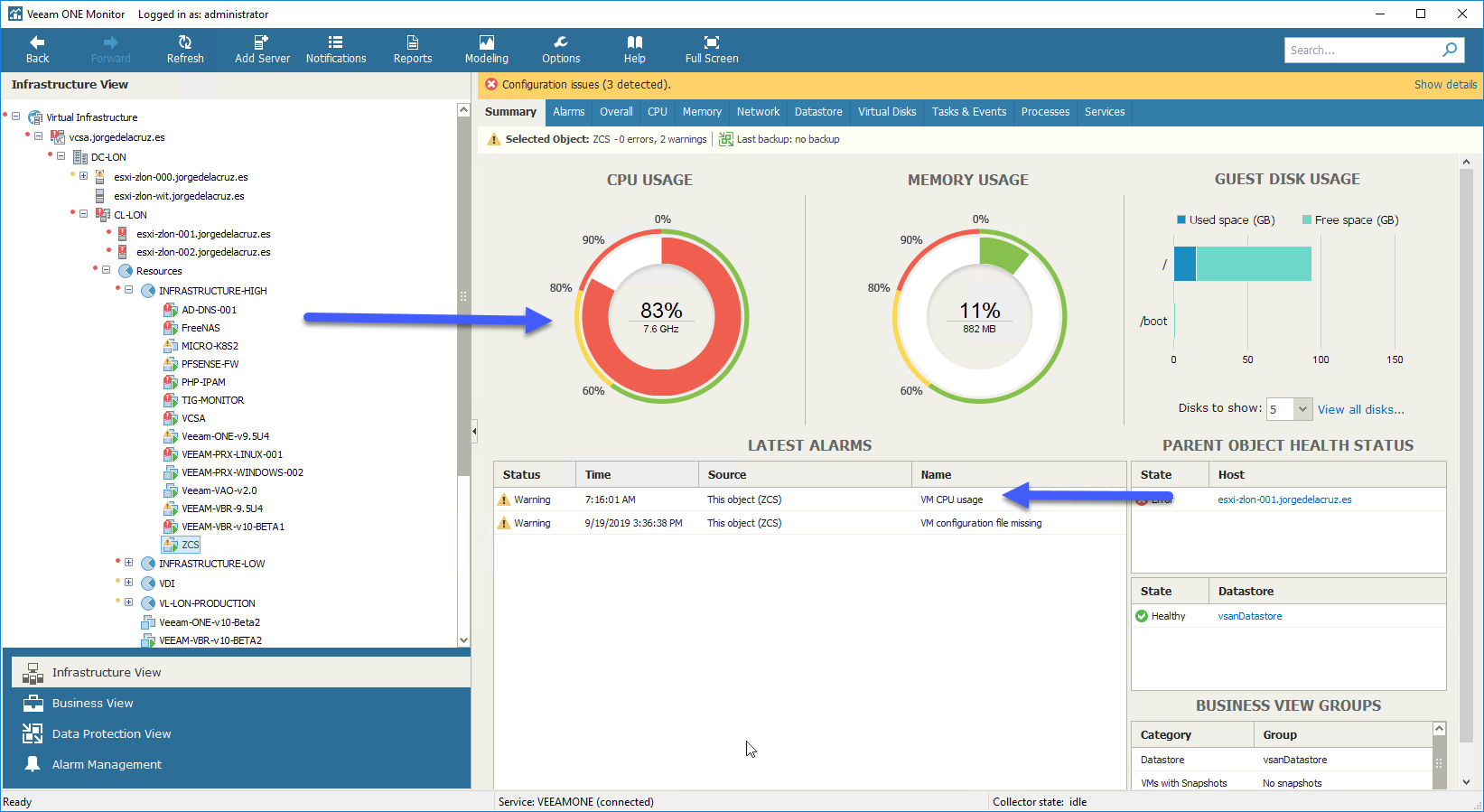 Podremos ver que ha saltado la alerta de consumo de CPU también:
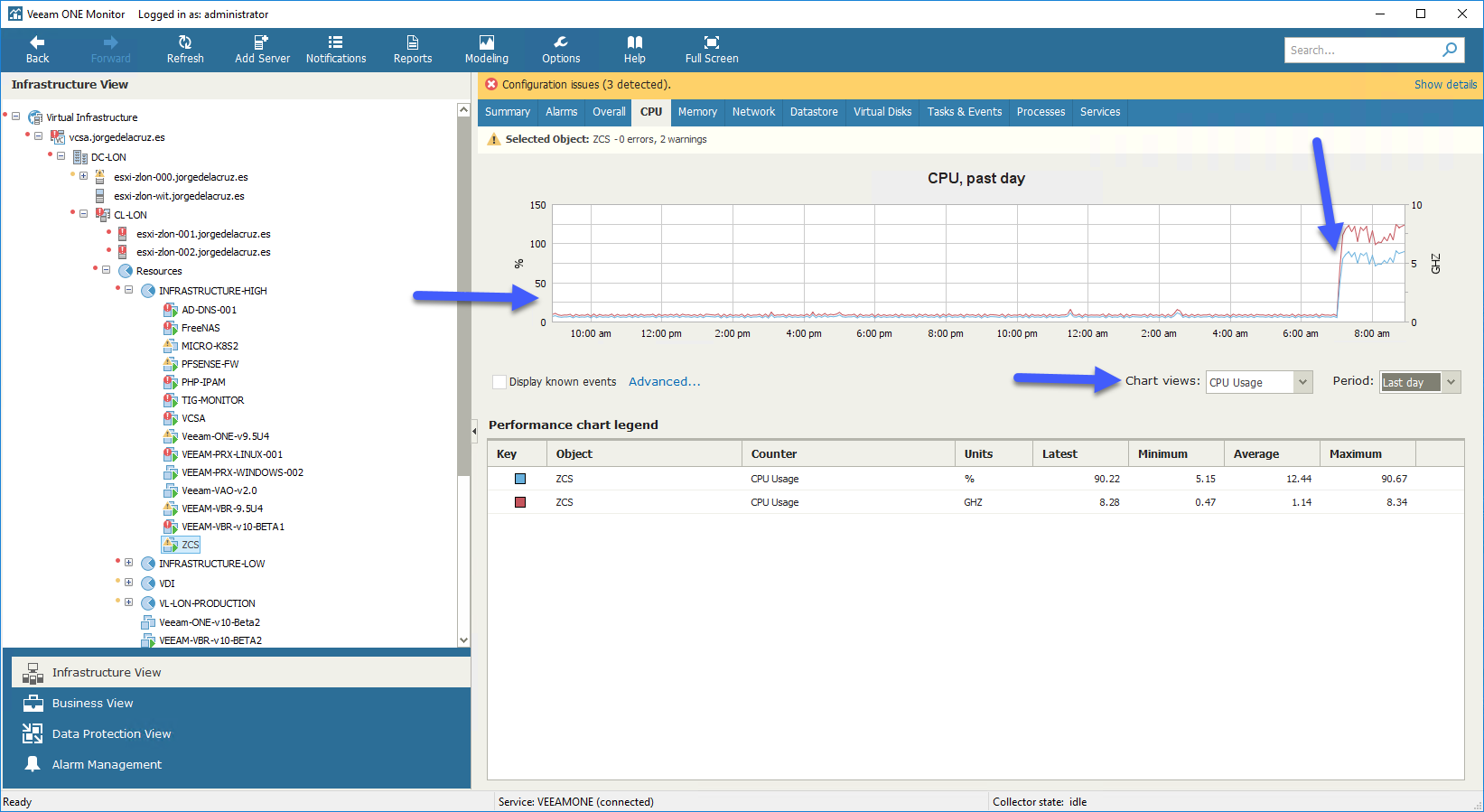
 Desde la pestaña de CPU, podremos ver cuando la VM ha comenzado con esta alerta de CPU, que es recientemente:
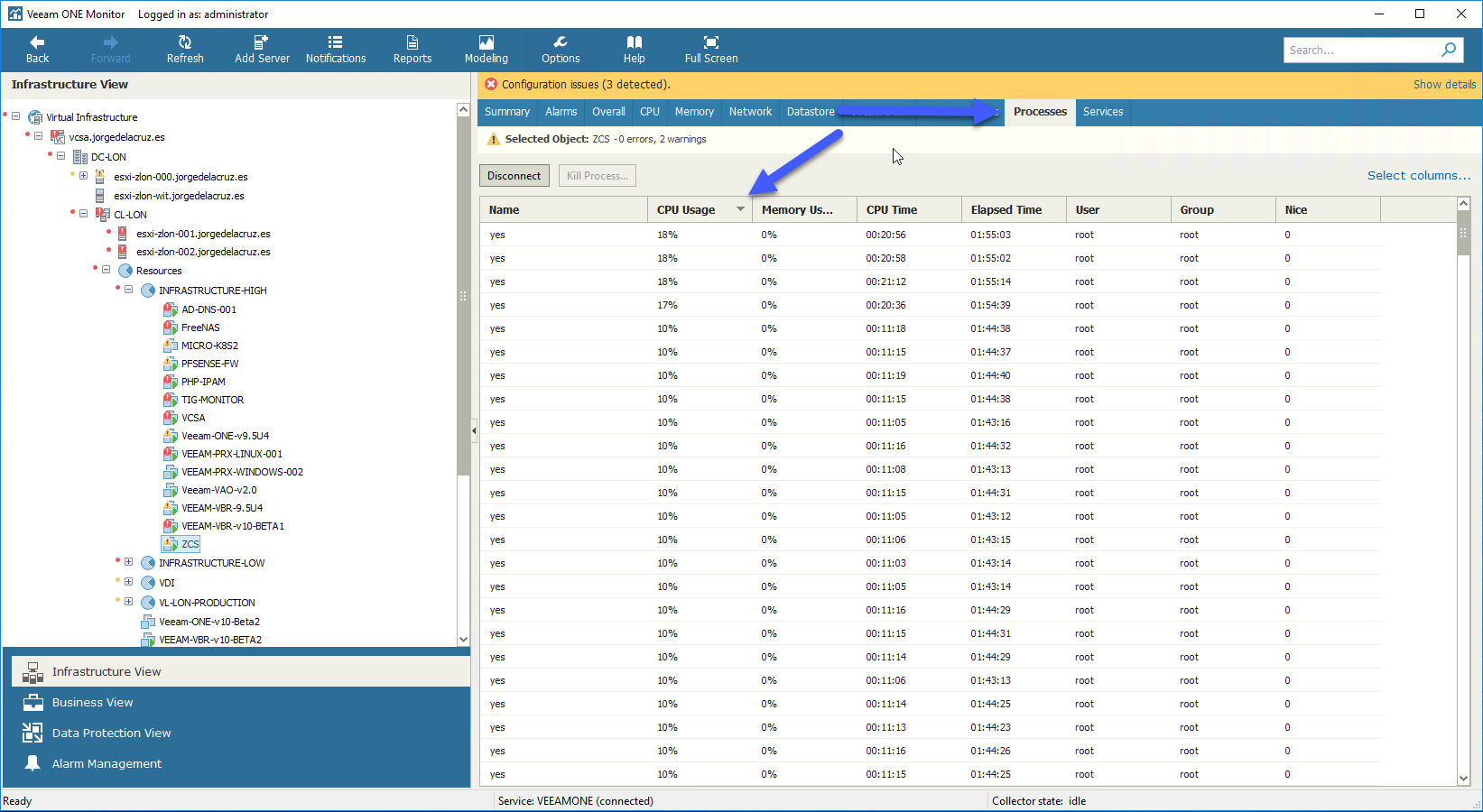
 Vemos que tenemos una pestaña llamada Processes, esto se conecta mediante SSH de manera automática por el puerto que indiquemos, y nos mostrará de manera muy sencilla los procesos, su consumo de RAM y CPU, ¡fantástico!
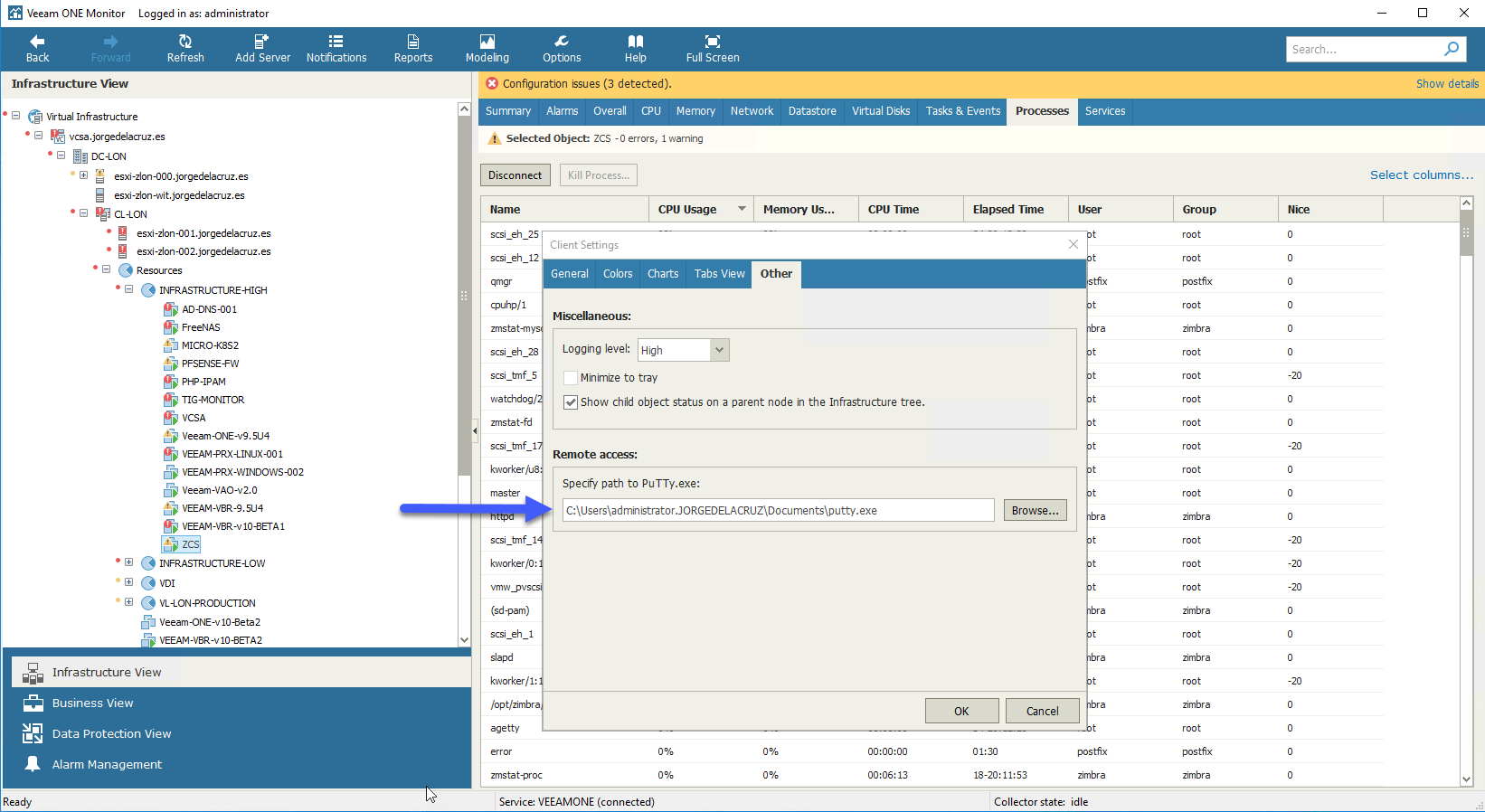
 Podríamos ahora matar los procesos desde aquí, en caso de que el usuario tuviera privilegios, si por el contrario no tuviera privilegios sobre esos procesos, podemos directamente invocar PuttY, primero tendríamos que tenerlo configurado en Veeam ONE Client:
 Y ya desde el menú de la VM, podremos darle a Remote Management – Connect to VM:
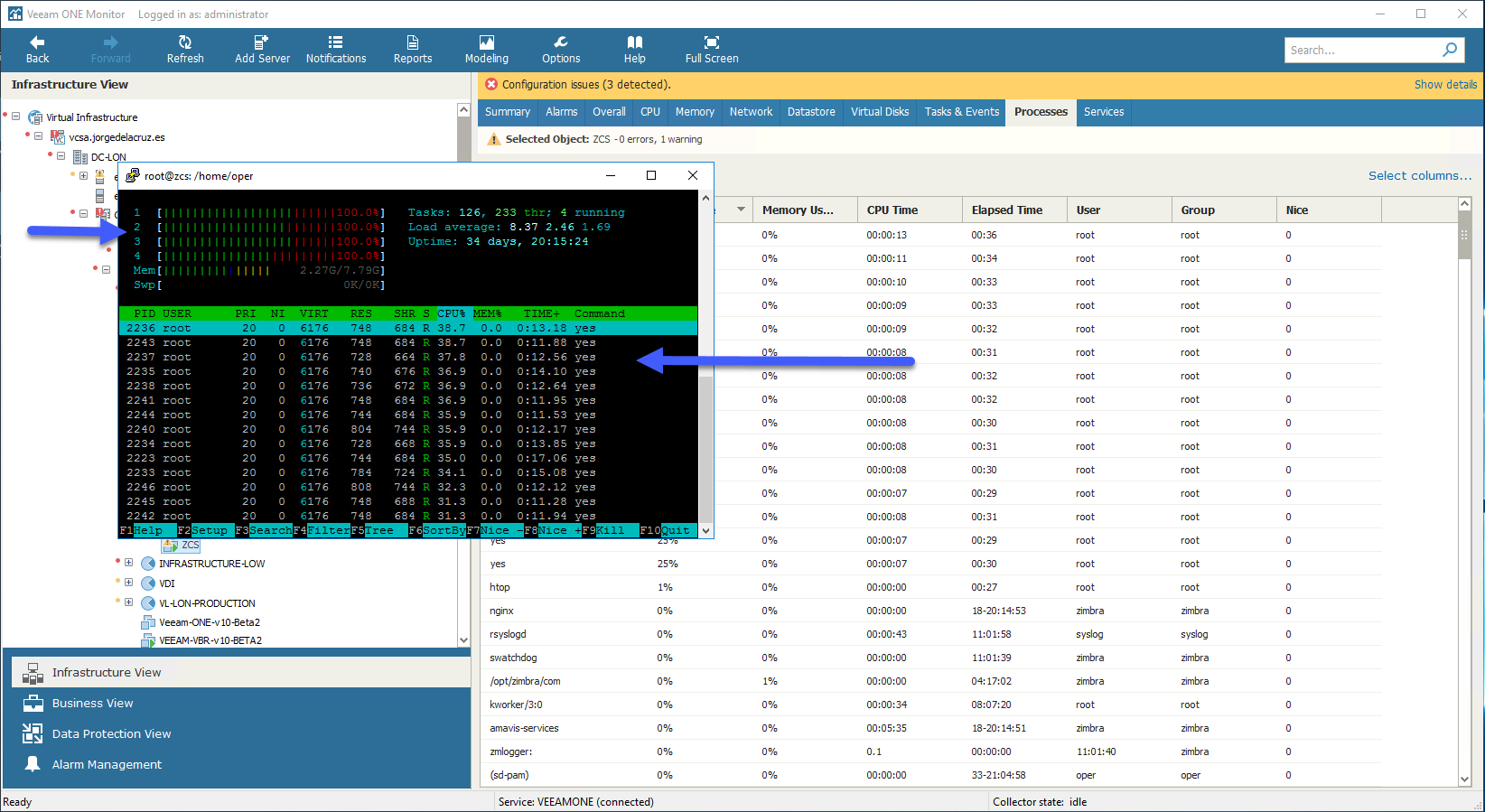
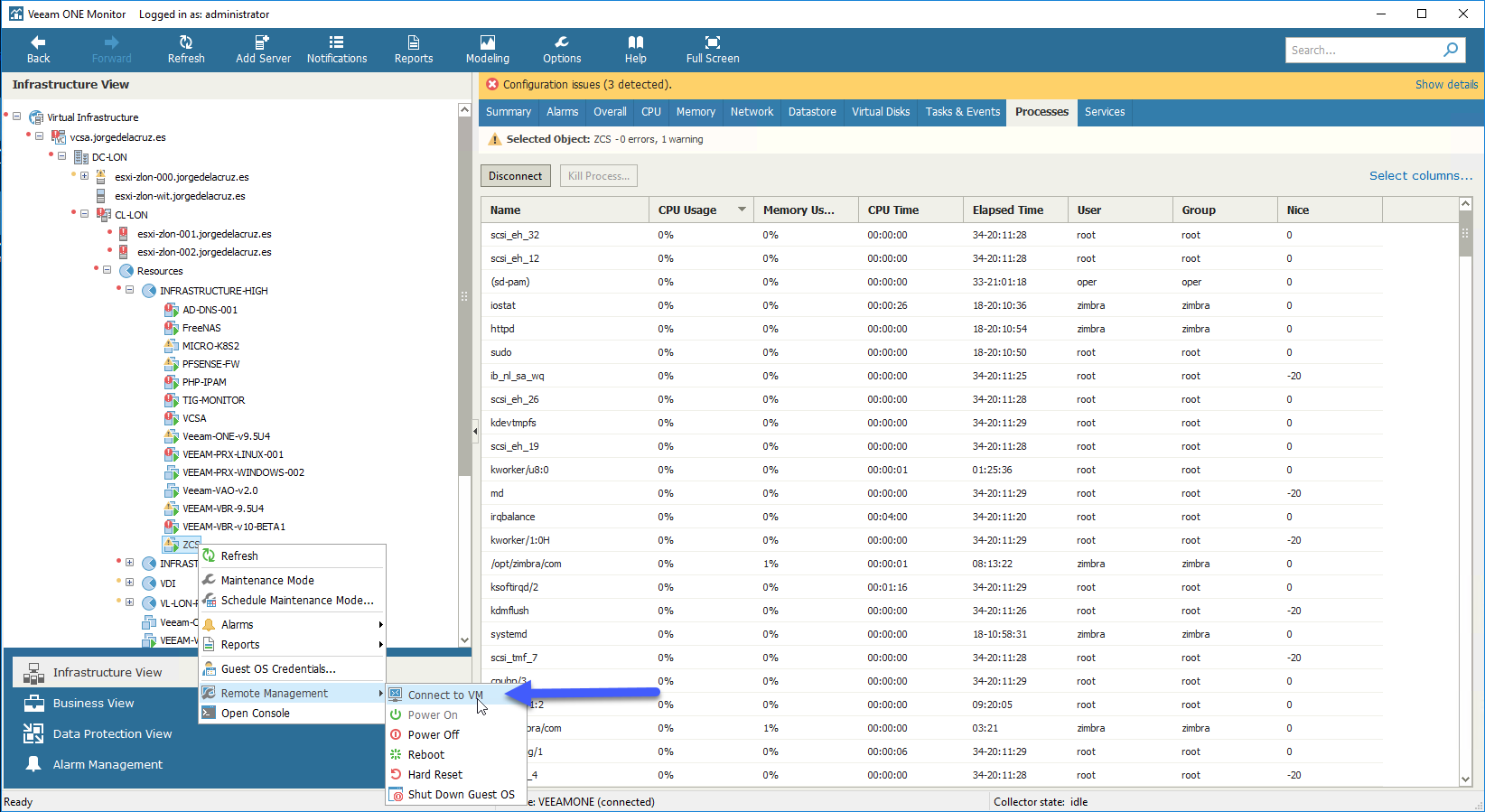 Y ya desde putty, elevarnos a root, y desde allí matar los procesos que no necesitamos, o que son nuevos y maliciosos por ejemplo:
 Si quisiéramos abrir la terminal de consola de VMware, también podríamos, con simplemente hacer un botón derecho, y Open Console:
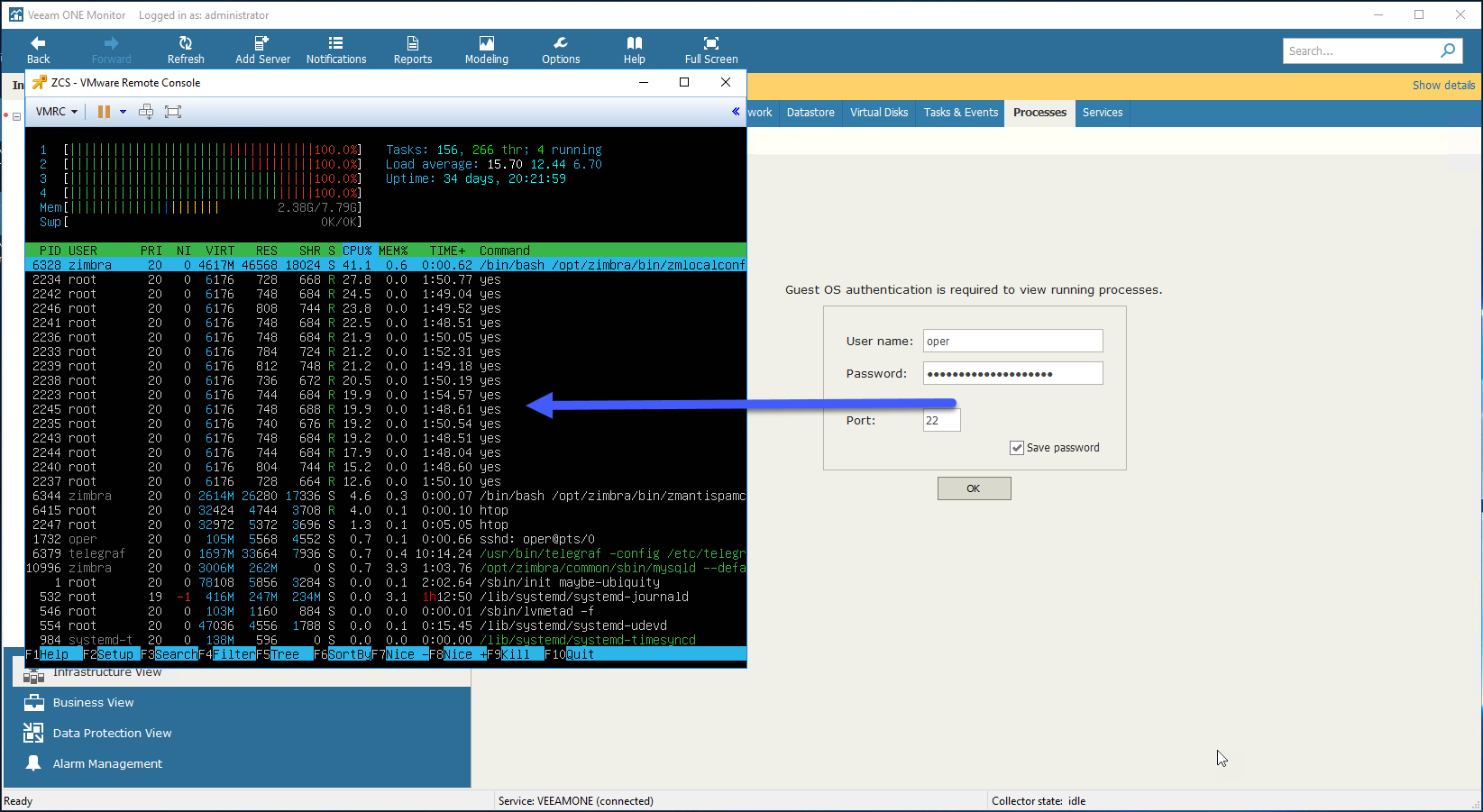 Desde esta consola de VMware, si tuviéramos privilegios, podríamos añadir o editar Hardware, etc.
Cabe destacar que estas dos opciones de conectar a una VM están para Microsoft Windows también, pero al ser mas obvias las he omitido en este tutorial.
Troubleshooting de Host ESXi
Vamos a ver cómo hacer troubleshooting de un Host ESXi, como podemos imaginar los errores o warnings son más debido al hardware, por ejemplo:
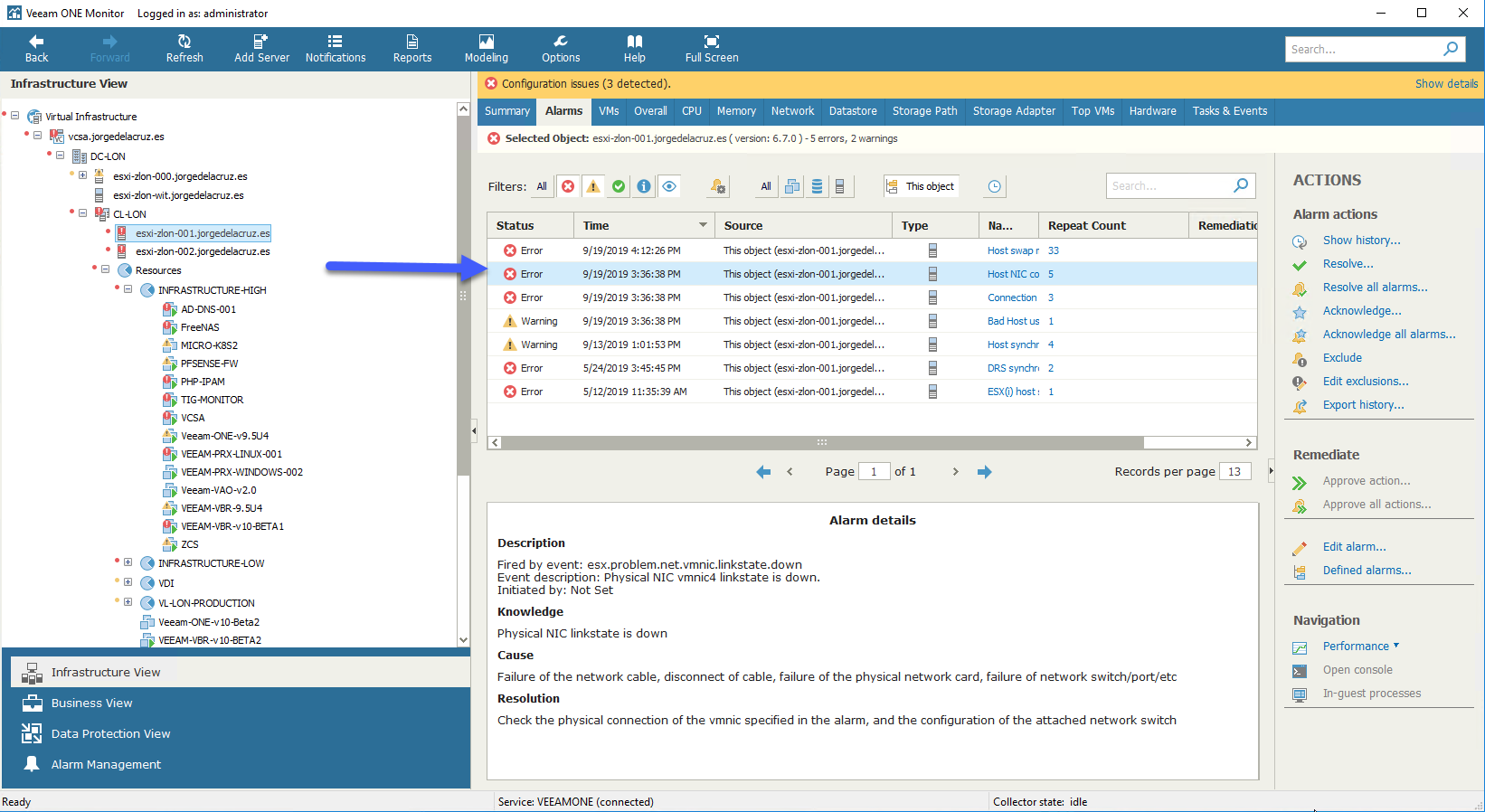 Podremos por supuesto dar un vistazo rápido al consumo de Hardware del ESXi:
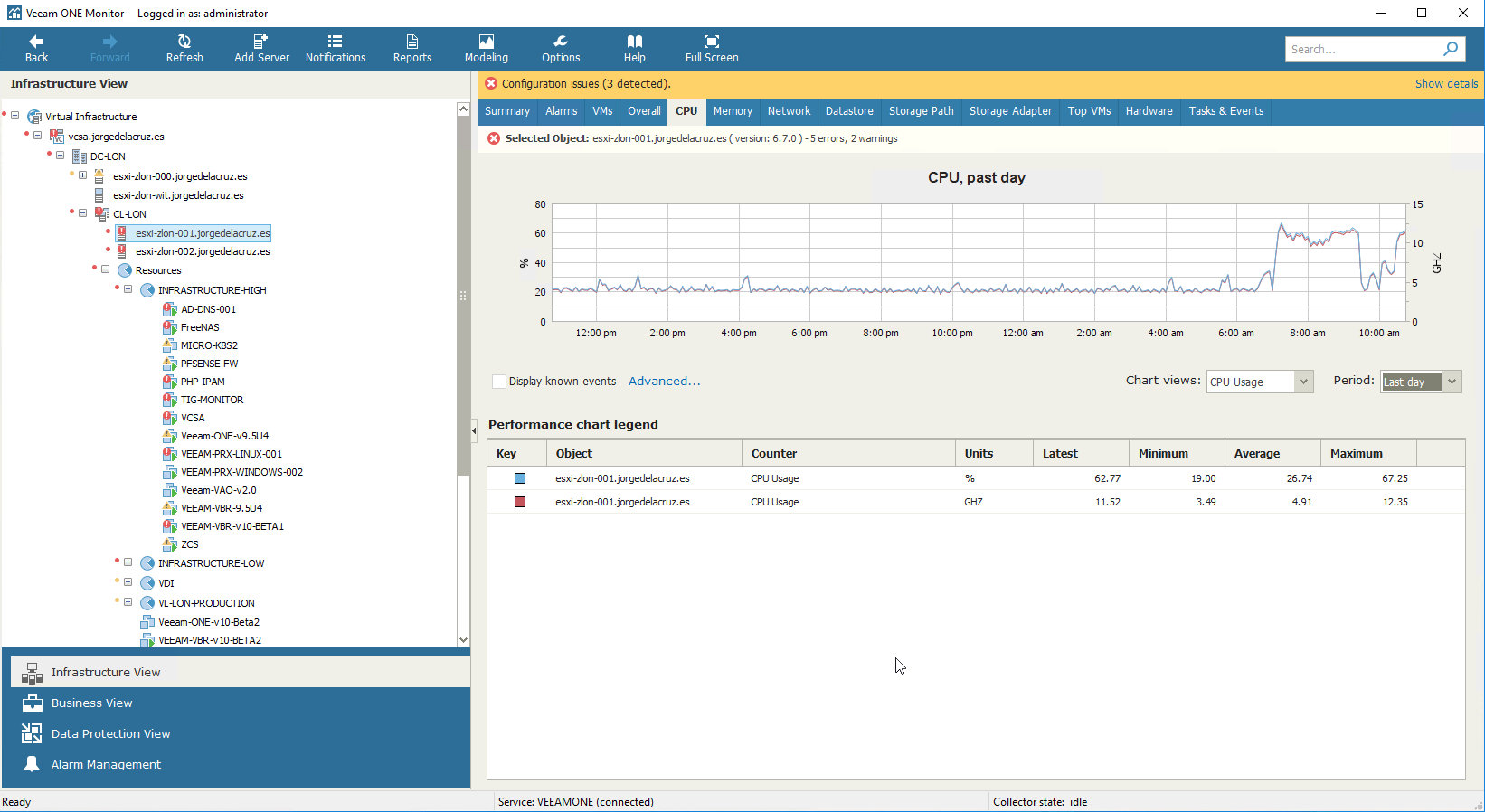
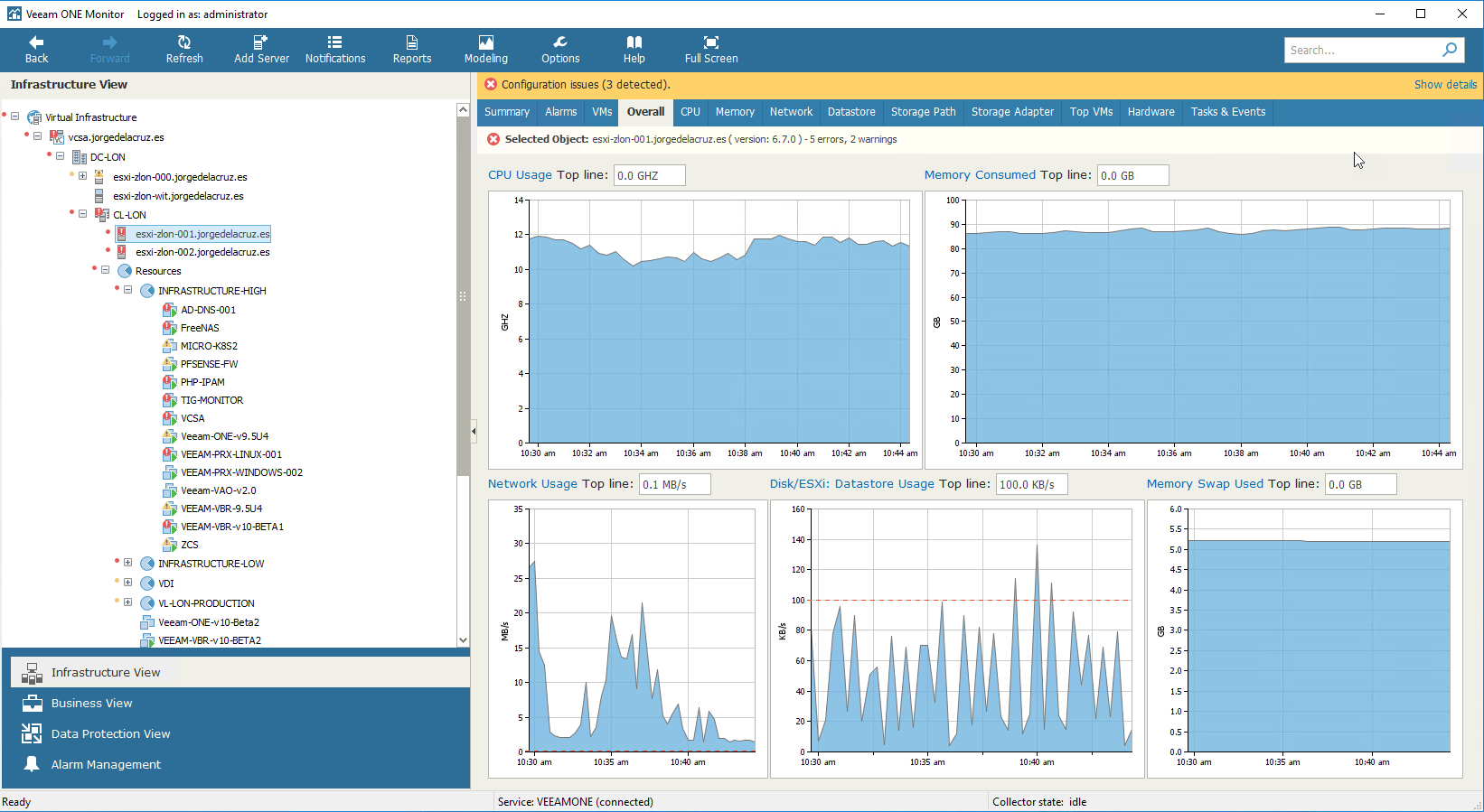 Irnos pestaña por pestaña nos dará una visibilidad mucho más depurada de cada recurso, en este caso la CPU, que ha tenido un pico debido a esa VM rebelde que hemos depurado antes:
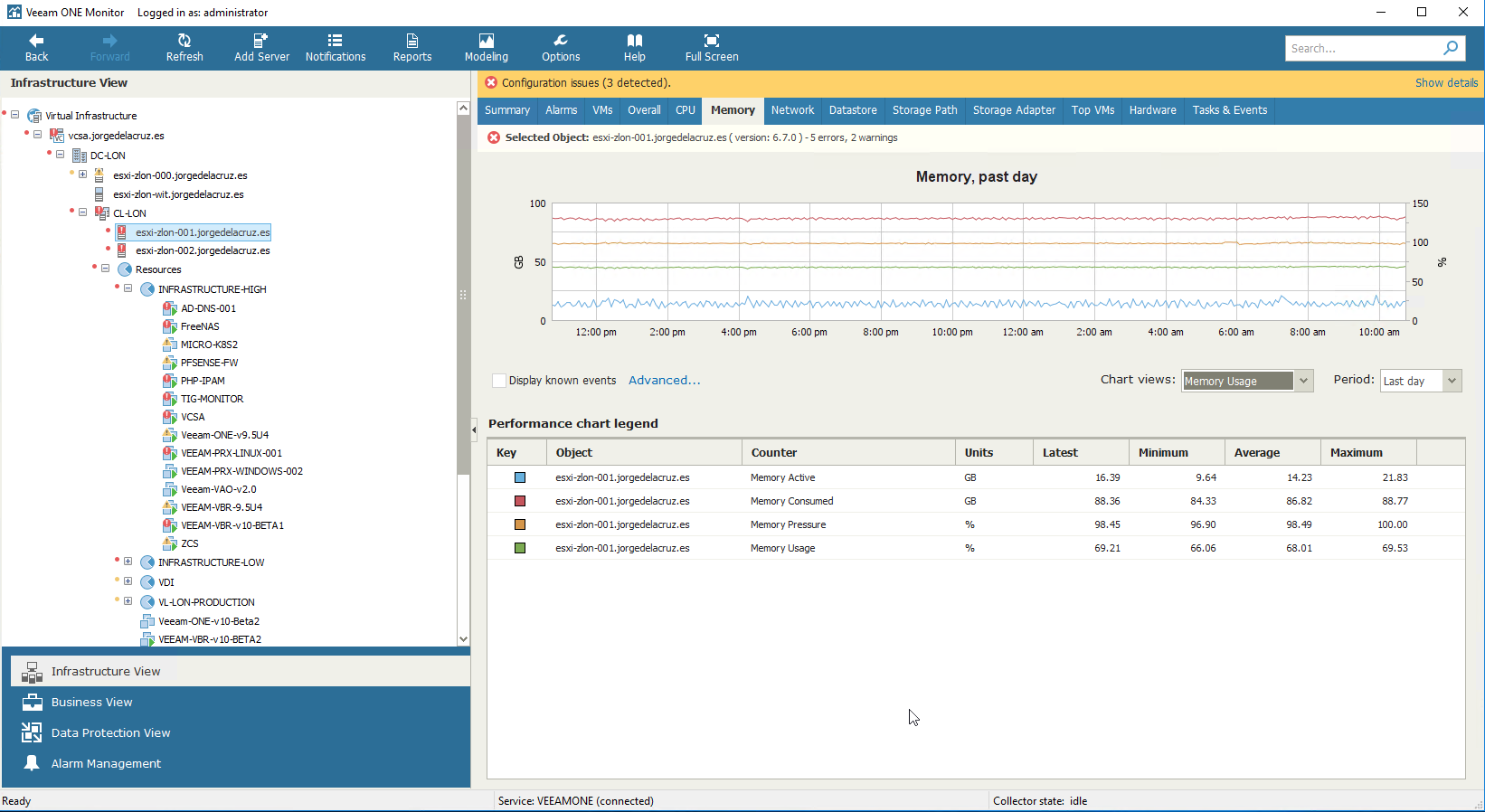
  A nivel de Memoria, lo mismo, podemos jugar con los Chart views si queremos un vistazo más detallado de qué está sucediendo y que valor de la memoria está en peor estado o tiene más consumo, latencia, etc:
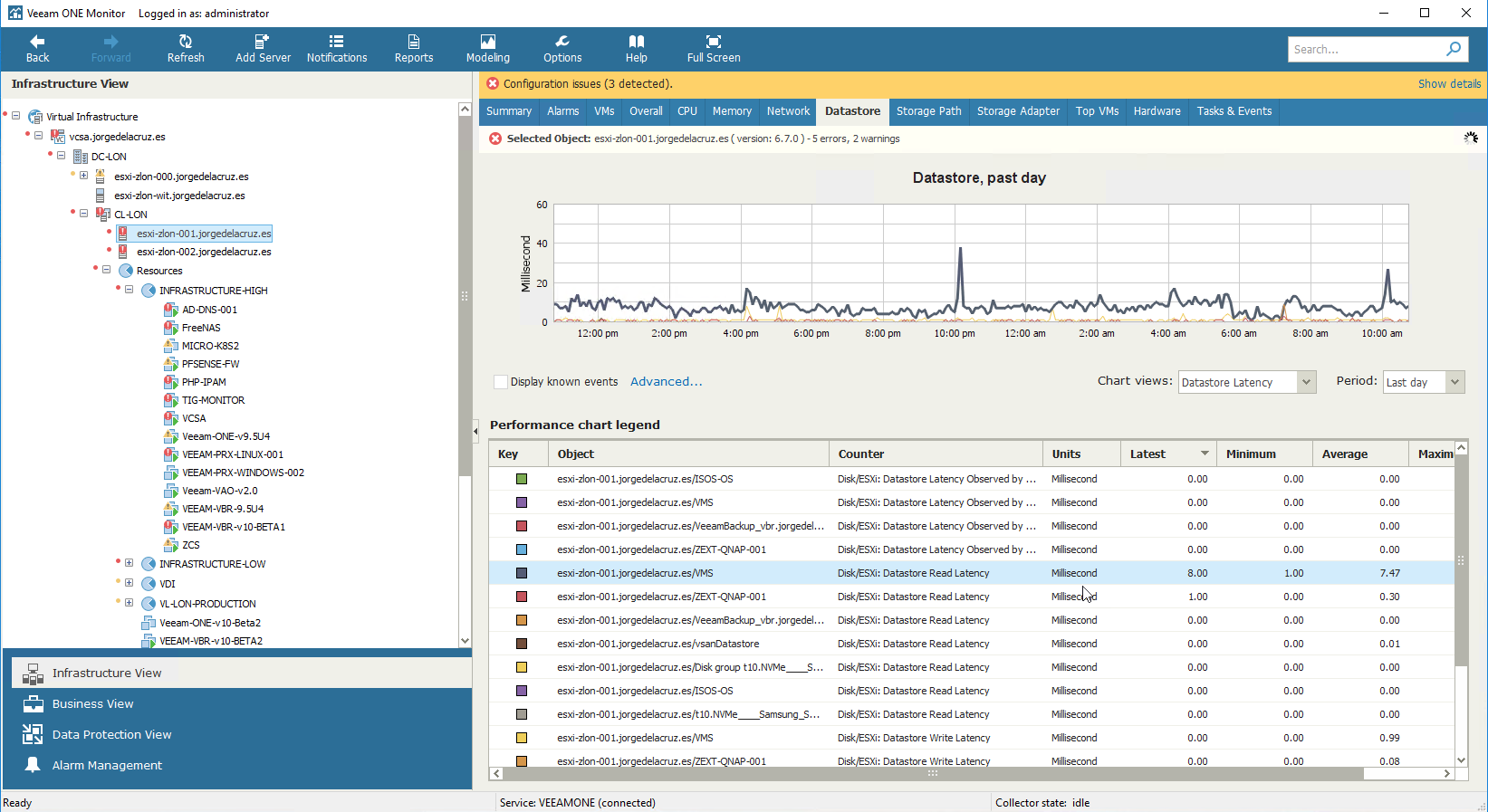
  En la parte de Datastore, es donde las cosas se ponen interesantes, podremos hacer un debug muy detallado sobre el desempeño y rendimiento de nuestros datastores, pasando por latencia, contra más baja, mejor:
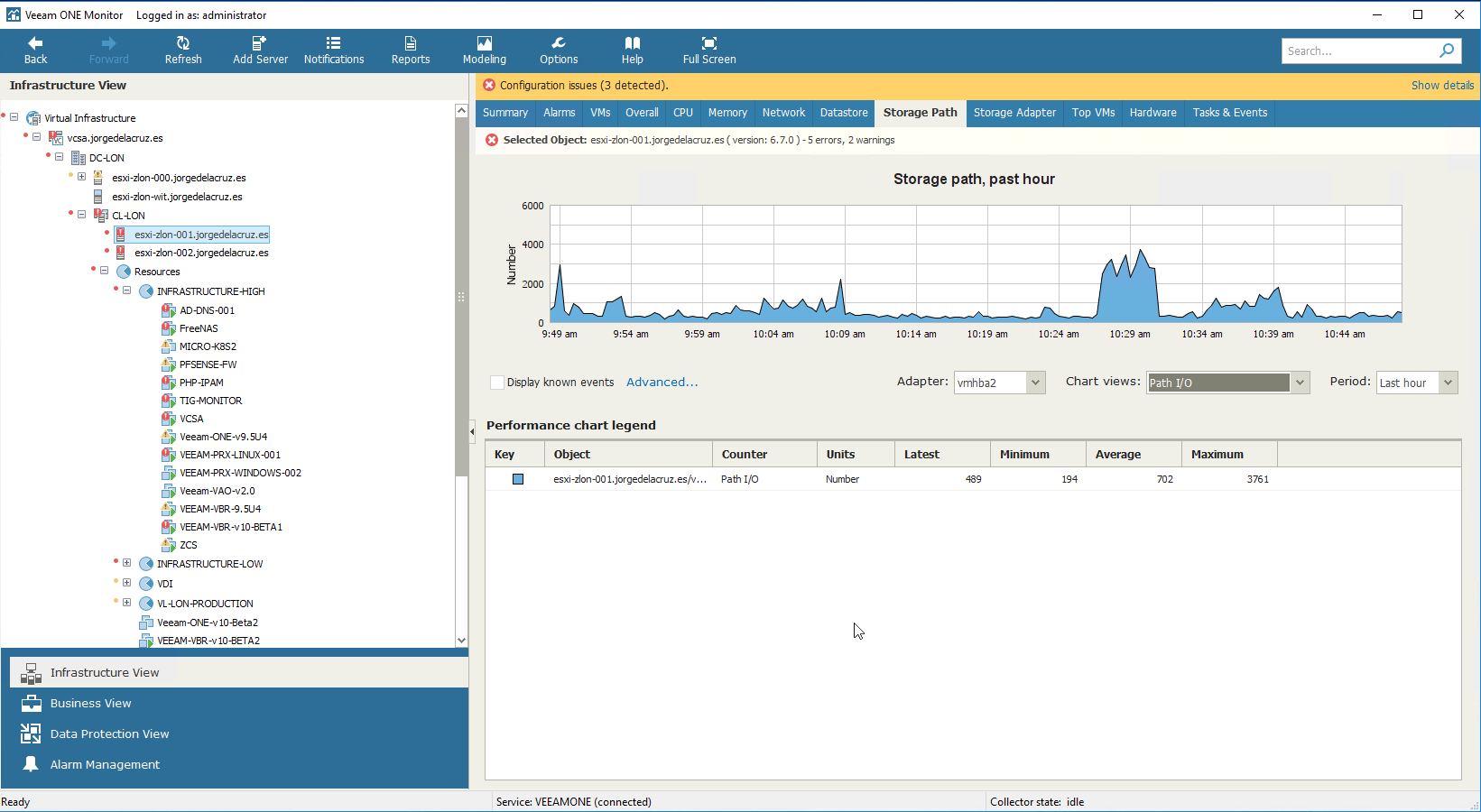
  Podemos irnos a los Storage Path para dar un vistazo más granular al consumo de recursos por cada HBA:
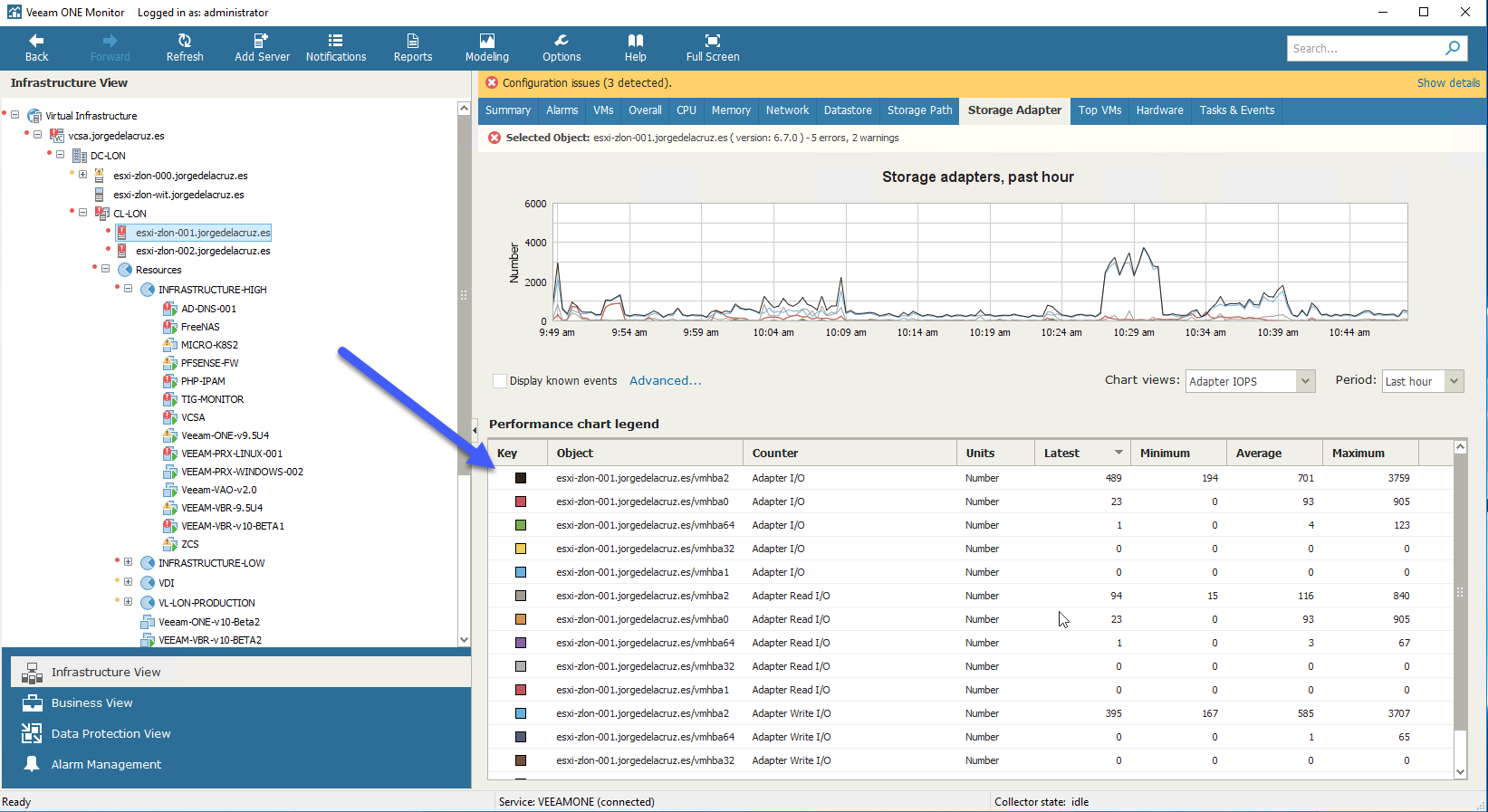
  Igual que en la pestaña de Storage Adaper, podremos ver todos los storage adapter y organizar por los que tienen más latencia, etc:
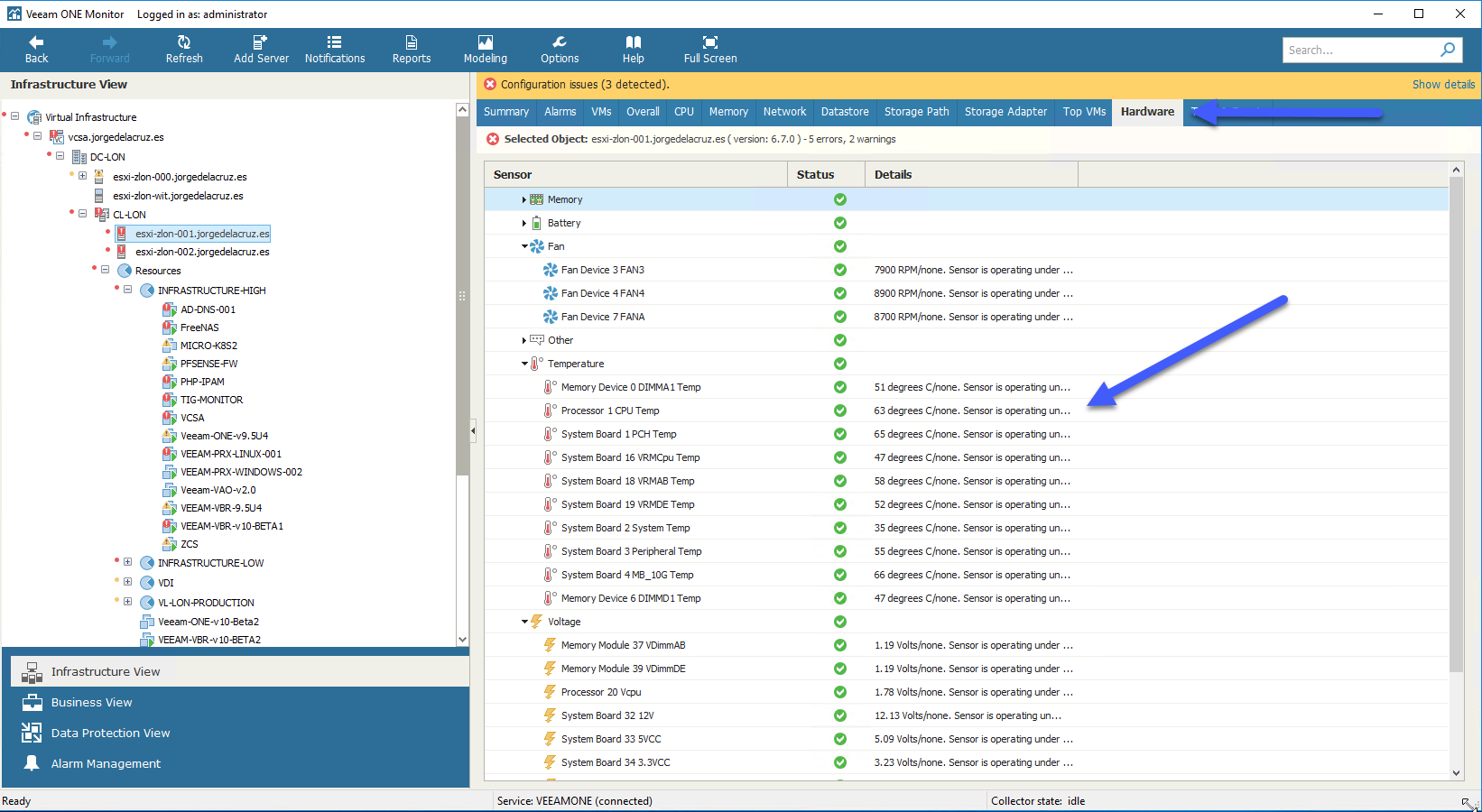
  Por último, podemos irnos a Hardware para comprobar valores como son la temperatura de los servidores ESXi, voltage, y en general todos los valores críticos del sistema y su medioambiente:
  Con todo este debug a los ESXi, vamos a pasar al debug a
Troubleshooting de Datastore
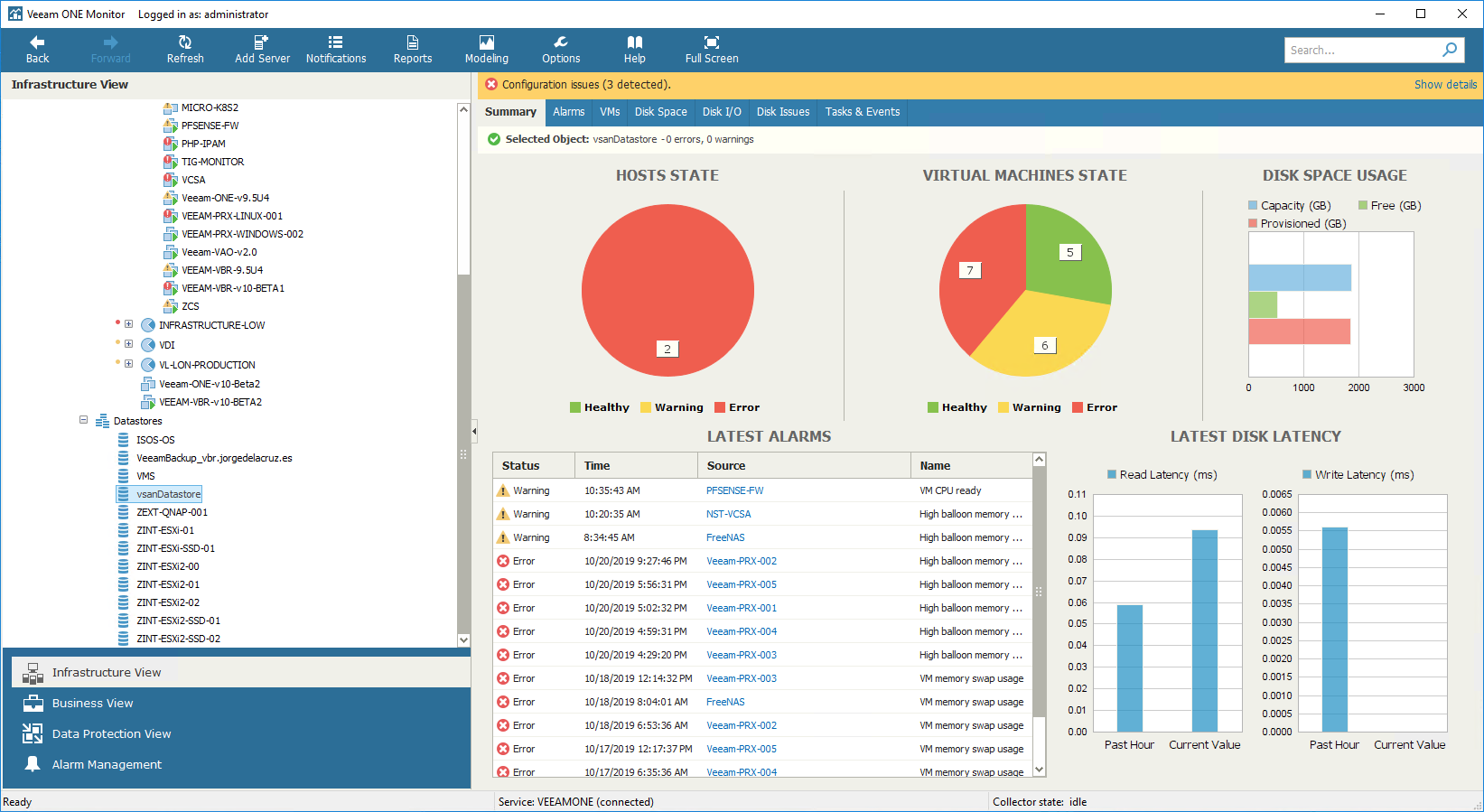
A nivel de Datastore, la verdad es que no hay muchas opciones más allá de las más importantes, como son, este vistazo al disco usado en el Datastore:
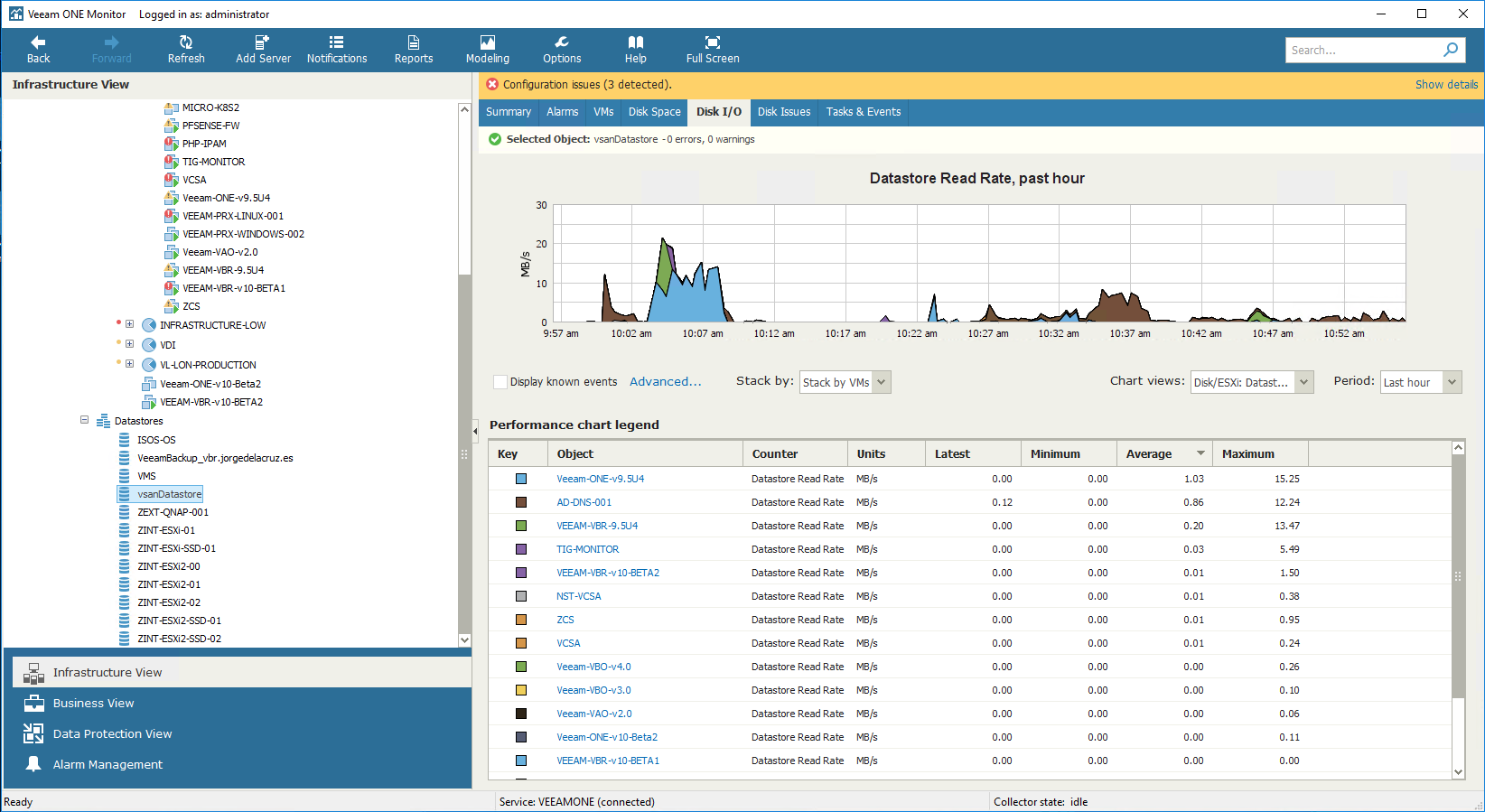
 Así como la pestaña de Disk I/O, que es donde podemos jugar con la gráfica y ordenar por VM, o muchos mas valores que podemos apilar, muy interesante:
  Os dejo la lista de todos los artículos que corresponden a esta interesante serie sobre Veeam ONE como nuestro sistema de monitorización y creación de reportes:
- En busca del Dashboard perfecto: Veeam ONE – Parte I – Introducción a Veeam ONE
- En busca del Dashboard perfecto: Veeam ONE – Parte II – Descarga e Instalación de Veeam ONE
- En busca del Dashboard perfecto: Veeam ONE – Parte III – Añadir una Infraestructura de VMware vSphere a Veeam ONE
- En busca del Dashboard perfecto: Veeam ONE – Parte IV – Añadir una Infraestructura de Veeam Backup and Replication a Veeam ONE
- En busca del Dashboard perfecto: Veeam ONE – Parte V – Realizando troubleshooting de vSphere usando Veeam ONE Monitor
- En busca del Dashboard perfecto: Veeam ONE – Parte VI – Realizando troubleshooting de Veeam Backup and Replication usando Veeam ONE Monitor
- En busca del Dashboard perfecto: Veeam ONE – Parte VII – Vistazo profundo a los Dashboards en Veeam ONE Reporter
- En busca del Dashboard perfecto: Veeam ONE – Parte VIII – Vistazo profundo a Reportes en Veeam ONE Reporter
- En busca del Dashboard perfecto: Veeam ONE – Parte IX – Chargeback para crear reportes de coste de nuestra Infraestructura
Leave a Reply