
 Saludos amigos, hace unas semanas os conté todo el potencial de añadir Zextras Suite a nuestro entorno de Zimbra Collaboration Open Source. Hoy os vengo a contar mucho más sobre Zextras Team, la solución Corporativa y Privada para vuestra Mensajería interna.
Vistazo rápido a Zextras Team
Zextras Team añade funciones de colaboración a nuestro Zimbra y está disponible en dos versiones diferentes: Team Pro y Team Basic.
Zextras Team Pro introduce chats de vídeo de uno a uno y multicanal, y convierte a Zimbra en un poderoso sistema de reuniones online de nivel empresarial a través de salas de reuniones virtuales, espacio persistente y reuniones instantáneas.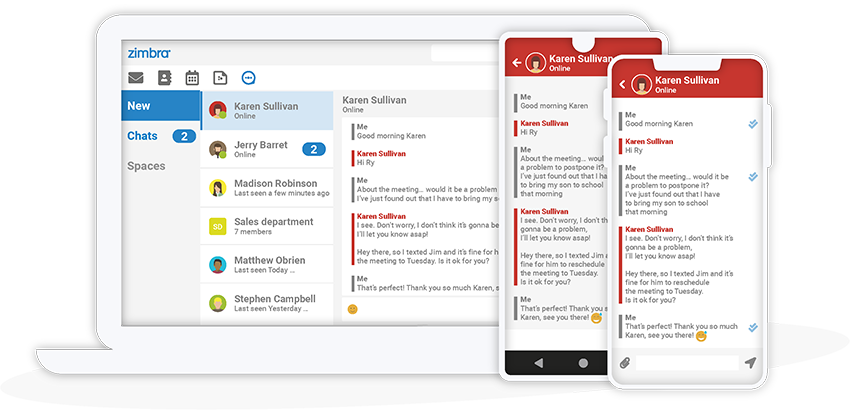
La transmisión de audio/vídeo se basa en el protocolo WebRTC y no hay necesidad de software adicional excepto el navegador compatible. Team está integrado en el webmail y soporta notificaciones push del navegador.
Vistazo rápido a las funcionalidades de Zextras Team
Si hacemos una lista de las funcionalidades de Zextras Team, encontramos lo siguiente:
A nivel de la interfaz de usuario:
- Message delivery and read awareness
- 1-to-1 Instant Messaging
- Group Messaging
- Corporate Messaging (Spaces and Channels)
- Group Video Calls
- Channel Video calls
- File Sharing
- Screen Sharing
- Emojis
Si hablamos de backend, tenemos lo siguiente:
- COS and User availability
- Built-in TURN server compatibility
- No core installation needed. Zimlet installation through a package manager.
- No configuration needed
- Peer-to-Peer WebRTC protocol to avoid server load
- Dedicated audit log
Diferencias entre Zextras Team Basic y Pro
Os dejo la tabla comparativa entre las dos versiones de Zextras Team:
| Funcionalidades | Team Pro* | Team Basic |
|---|---|---|
| Mensajes 1:1 |
x |
x |
| Crear Mensajes en Grupo |
x |
|
| Unirse a Mensajes en Grupo |
x |
x |
| Soporte para Emoticonos |
x |
x |
| Cliente Web |
x |
x |
| Aplicación Móvil (iOS, Android) |
x |
x |
| Administración de Conversaciones |
x |
x |
| Administración de Grupos |
x |
|
| Espacios |
x |
|
| Canales dentro de Espacios |
x |
|
| Enviar fichero mediante chat |
x |
|
| Recibir ficheros mediante chat |
x |
x |
| Compartir documentos a un Espacio o Canal |
x |
|
| Chat de Video 1:1 |
x |
x |
| Chat de Video 1:N* |
x |
|
| Licencia |
por usuario |
incluida |
| Marcas de conversación entregada y leída |
x |
x |
| Reuniones con usuarios externos |
x |
|
| Soporte con Tickets |
x |
Instalación y configuración de Zextras Team
Ahora que hemos visto todas las funcionalidades, y un vistazo rápido, vamos a pasar a la materia, antes de comenzar, es importante saber si disponemos de licencias para Zextras Team, para ello, desde SSH, con el usuario zimbra lanzaremos lo siguiente:
zxsuite core getLicenseInfo
Que nos devolverá algo similar a lo siguiente, donde veremos si tenemos licencia para Zextras Team o no:
        dateStart                                           2019-09-16 00:00:00 UTC
        dateEnd                                             2020-09-16 23:59:59 UTC
...
        teamchatActiveCount                                 100
...
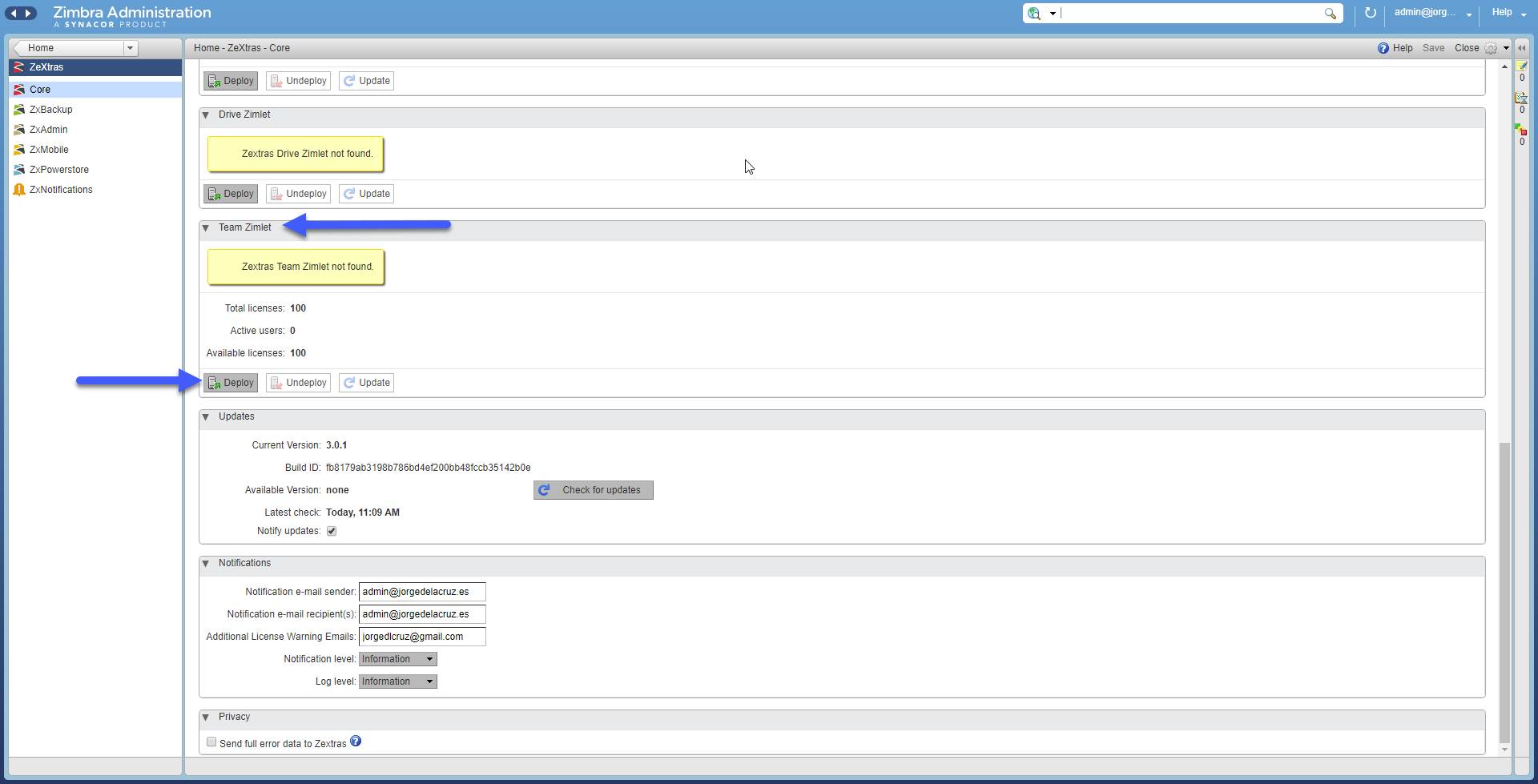
Desde la Consola de Administración de Zimbra, nos iremos hasta la sección de Zextras, y en Core, activaremos el Zimlet de Team:
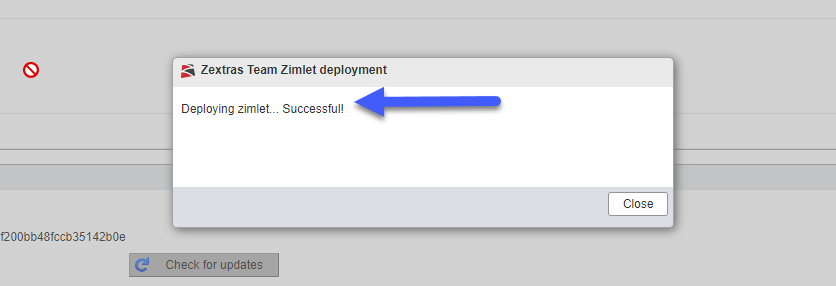
 Tarda apenas unos segundos:
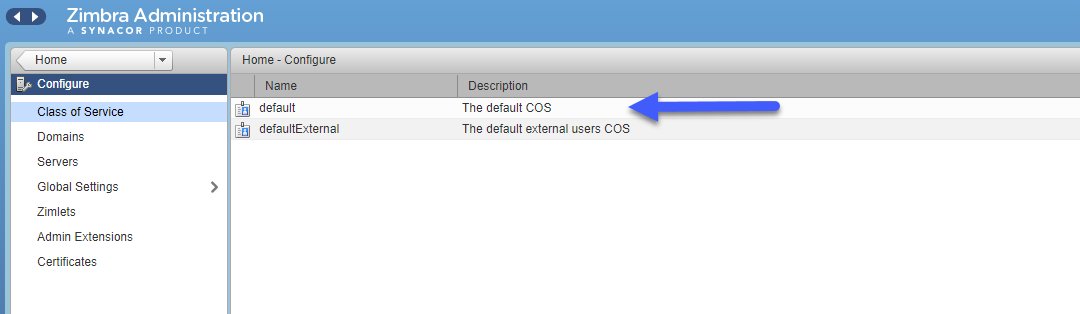
  Recordemos que tendremos que habilitar en las Clases de Servicio donde queremos que los usuarios tengan Zextras Team:
  Dentro de la Clase de Servicio, veremos una opción llamada Team, allí tenemos varias opciones básicas: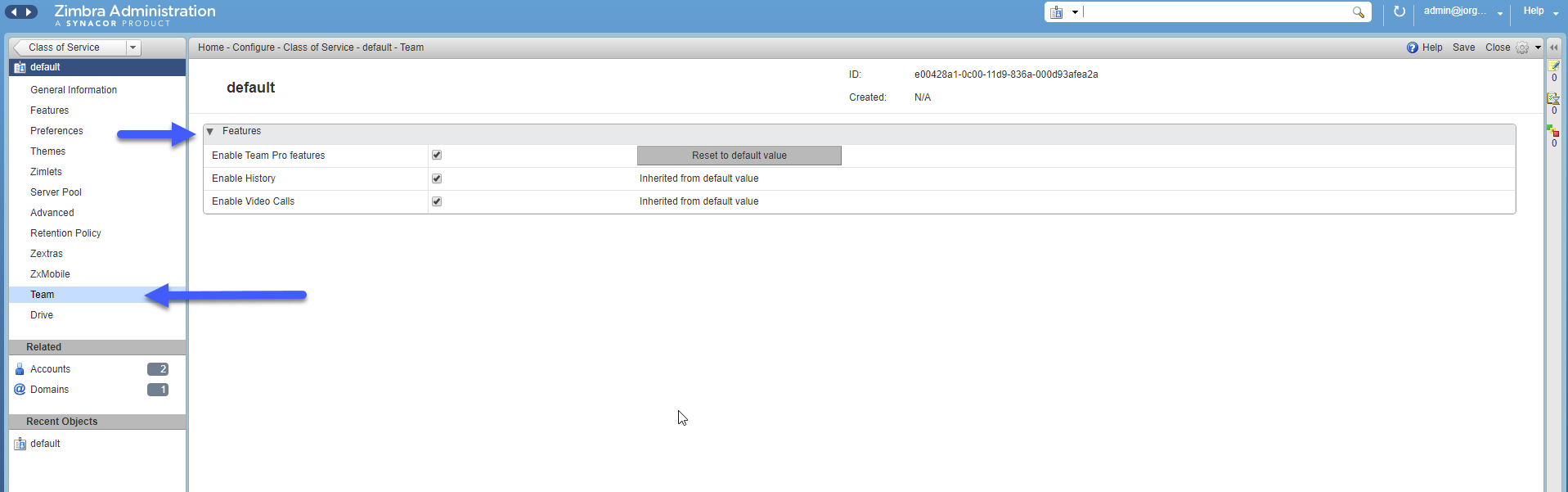
Primer vistazo a Zextras Team desde cualquier Navegador Web
La ventaja que tiene Zextras Team es que no necesitamos ningún cliente adicional, desde nuestro propio navegador podremos acceder a todas las funcionalidades, vamos a ver cómo podemos crear una nueva conversación con alguien de nuestro entorno:
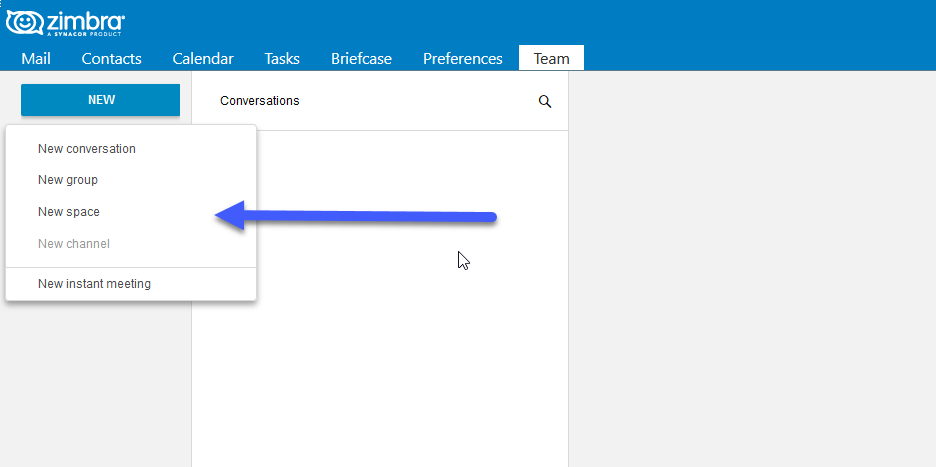 Una vez dentro de la conversación, ya podemos comenzar a charlar con nuestro contacto, compartir emoticonos, etc:
 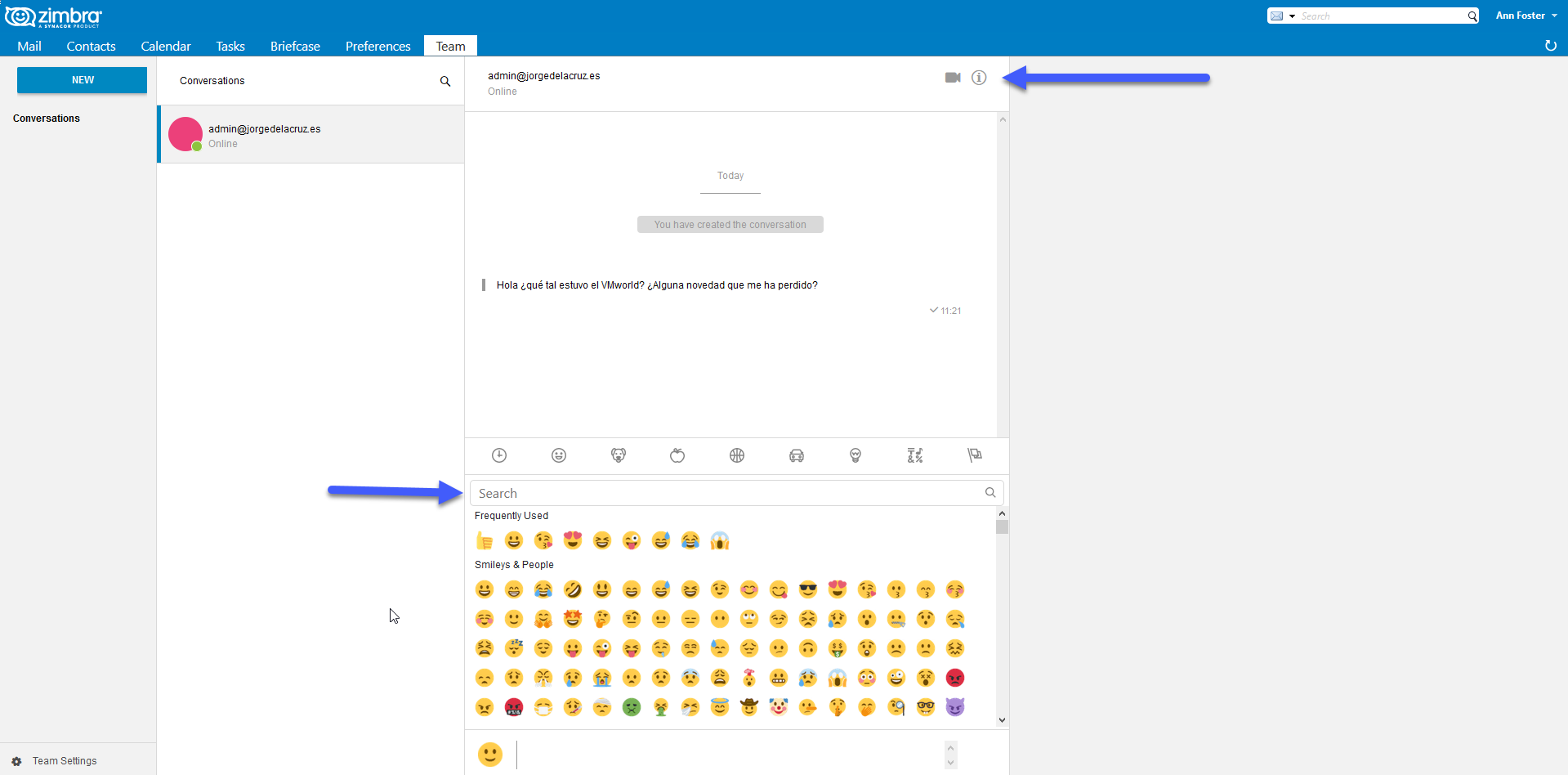 Desde aquí, podríamos saltar a video conferencia de manera muy sencilla, y tendríamos algo similar a lo siguiente: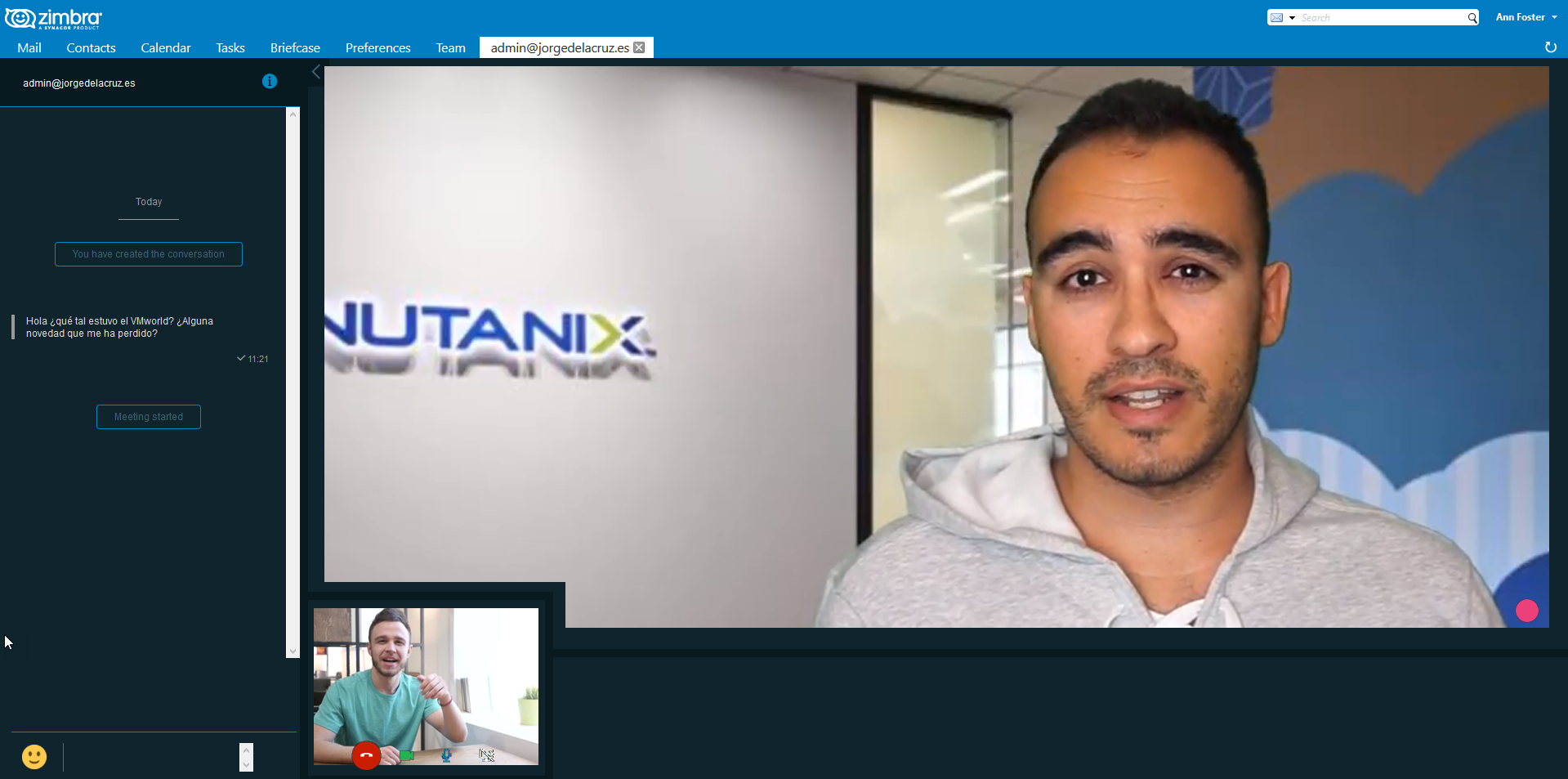
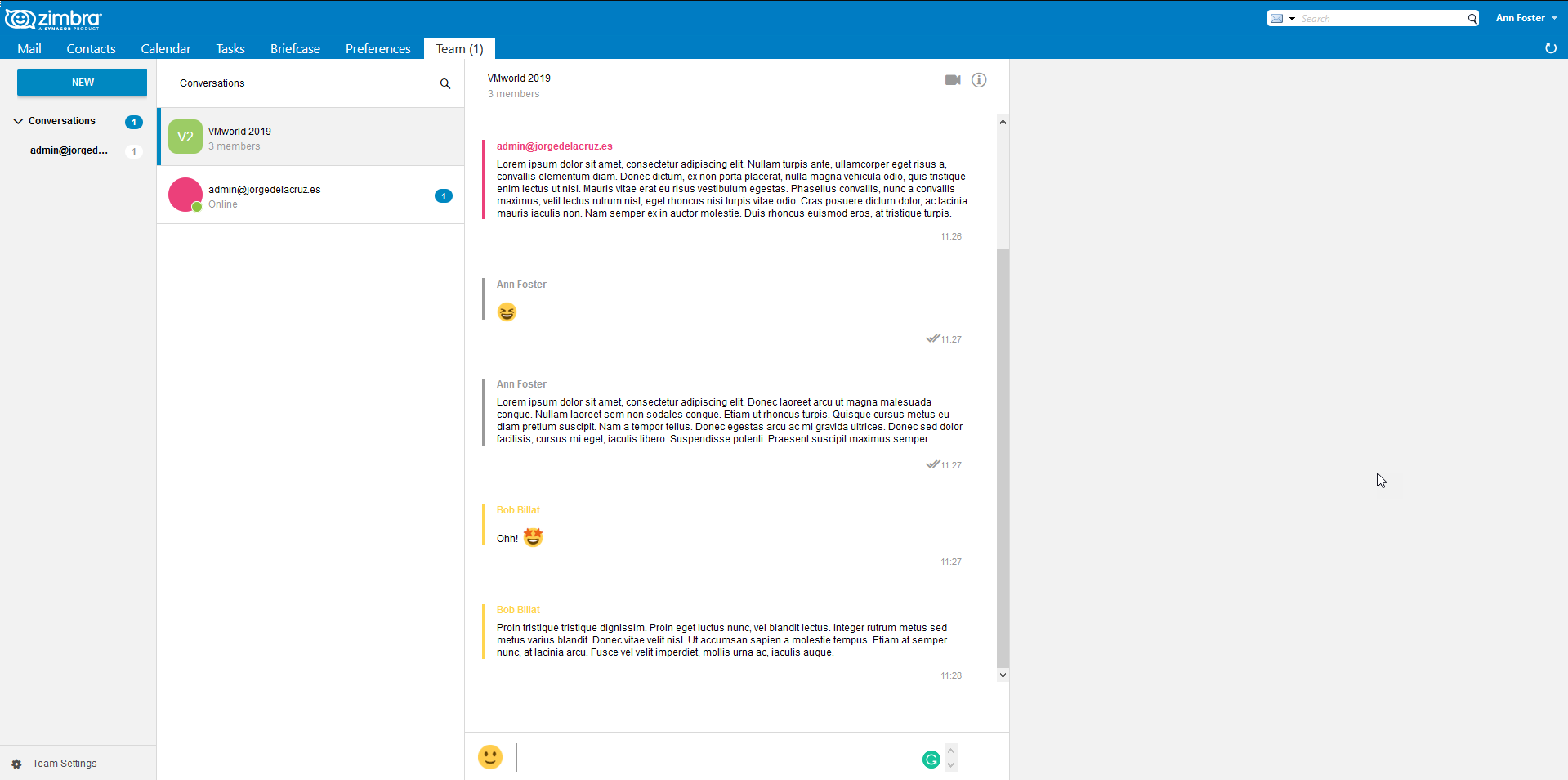
Si nos vamos ahora a la opción de crear grupos, que son conversaciones con múltiples miembros, añadiremos a las personas con las que queremos comenzar a conversar y haremos click en Save: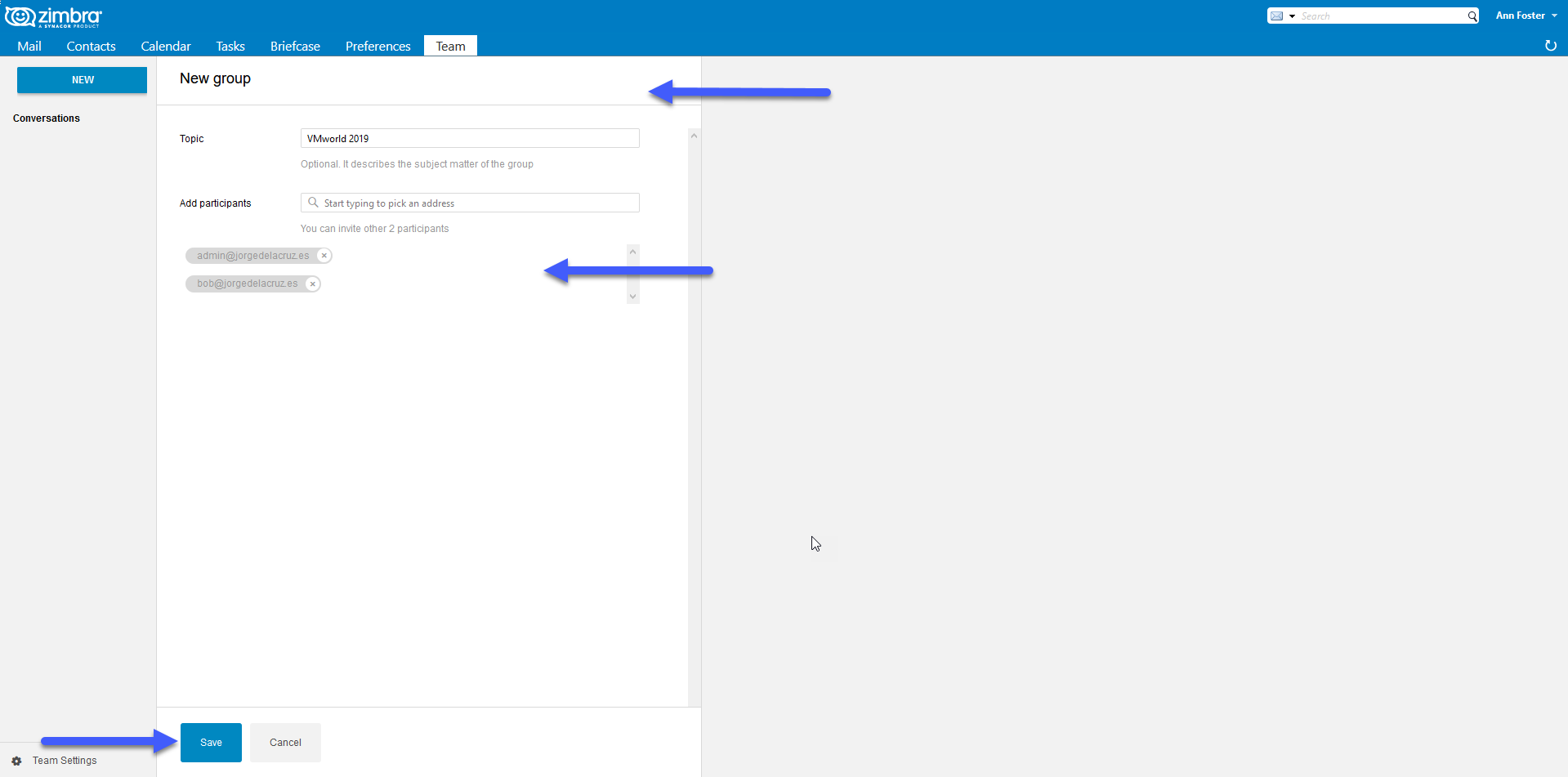 Como podemos ver, una vez que los usuarios comienzan a compartir más información, la ventana de Chat es mucho más amena e interesante sin lugar a duda:
  Vamos a ver ahora la opción de Espacios, que son lo que podríamos conocer como Slack o Microsoft Teams pero de manera mucho más sencilla e integrada, crearemos un nuevo espacio e invitaremos a los miembros del mismo:
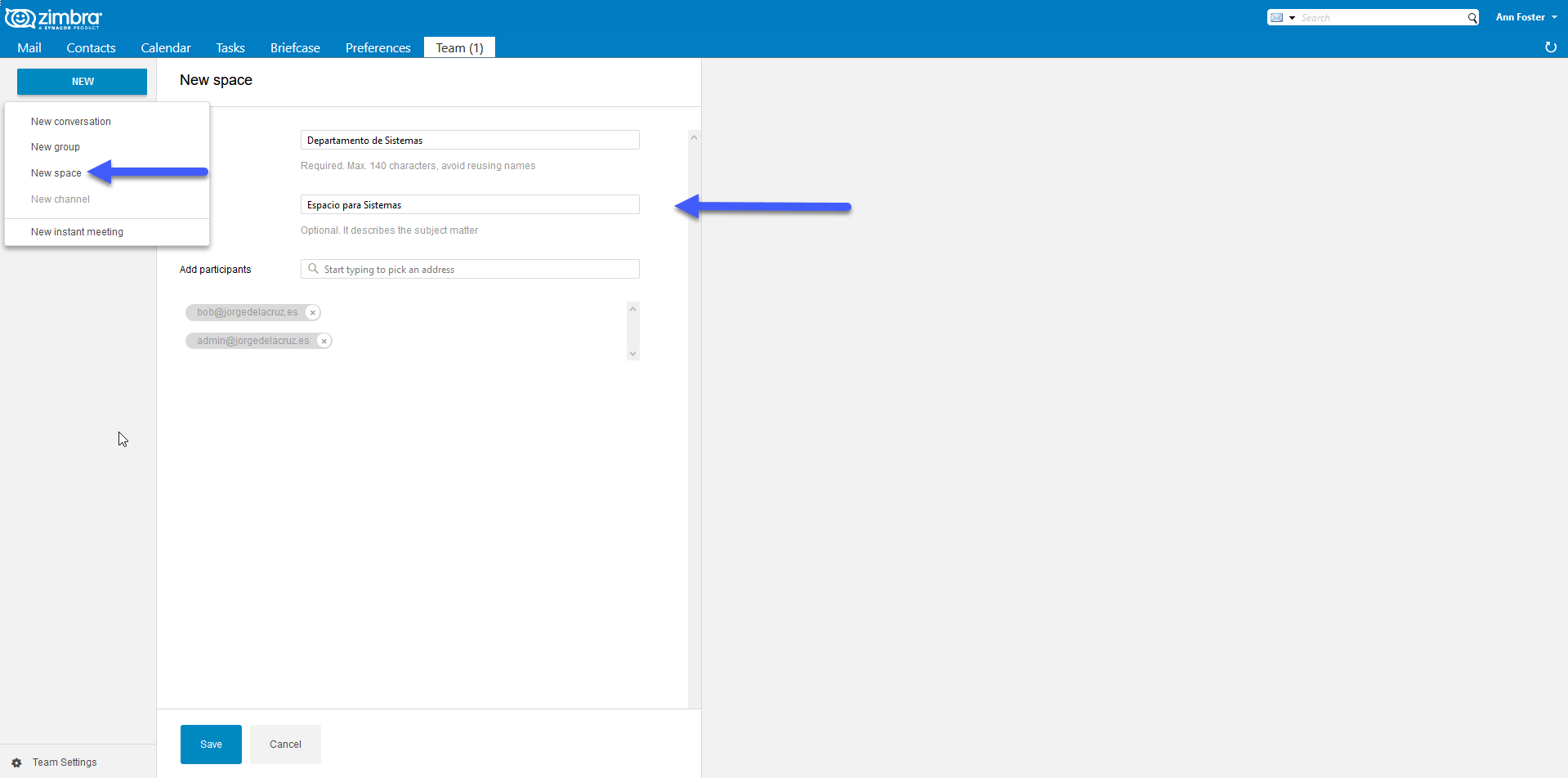 Dentro del espacio podríamos ya crear los canales con los diferentes temas, por ejemplo en un departamento de sistemas, podríamos tener incidencias y topologias, para hablar sobre estos temas de forma separada, compartir experiencias, etc:
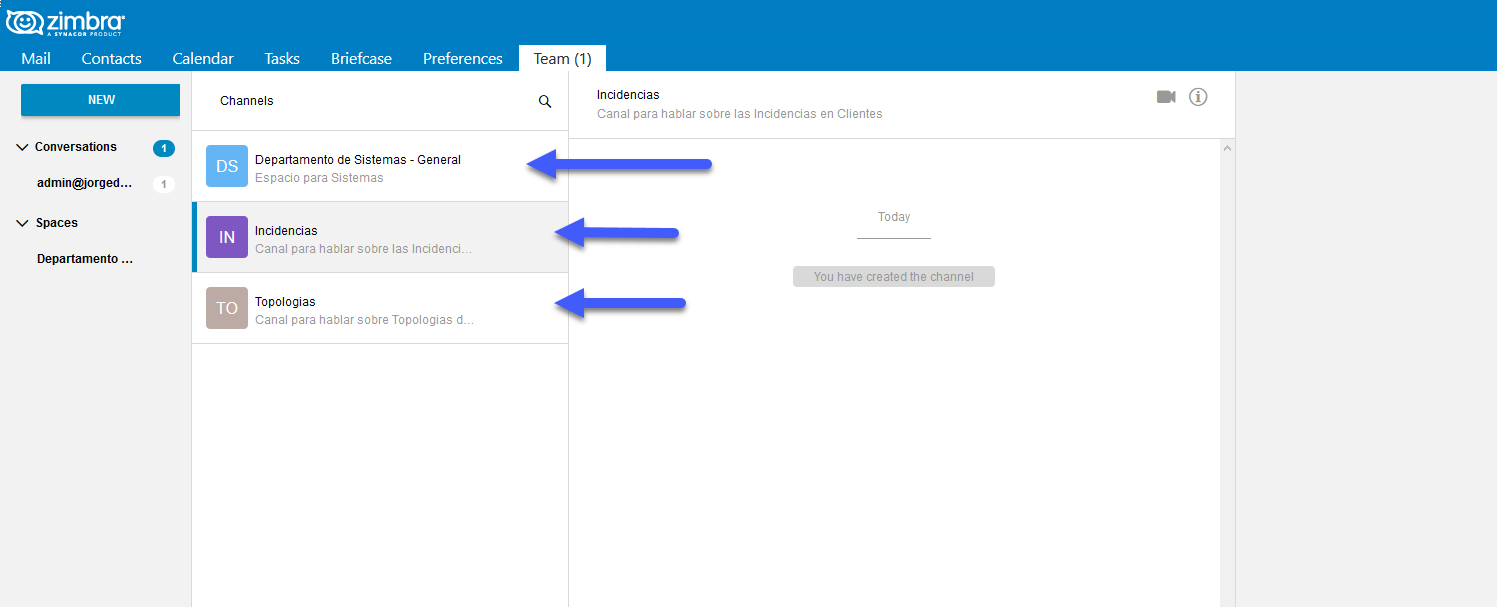 Por último, si nos vamos a Instant Meeting, esto nos creará una video conferencia rápida con el contacto que deseemos, de manera sencilla y rápida, además de poder editar el nombre. Perfecto para llamadas, o video llamadas sobre un tema en particular:
 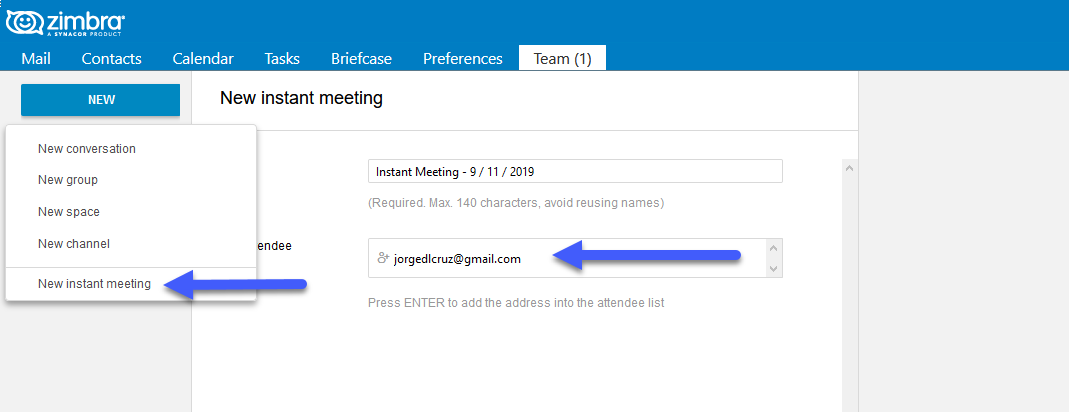 Si pusiéramos la cámara, tendríamos algo similar a lo siguiente:
Aplicación para Android y Apple iOS ya disponible de manera gratuita
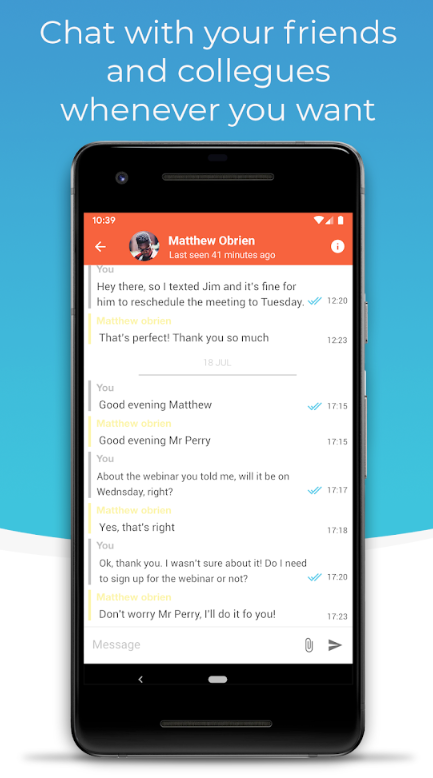
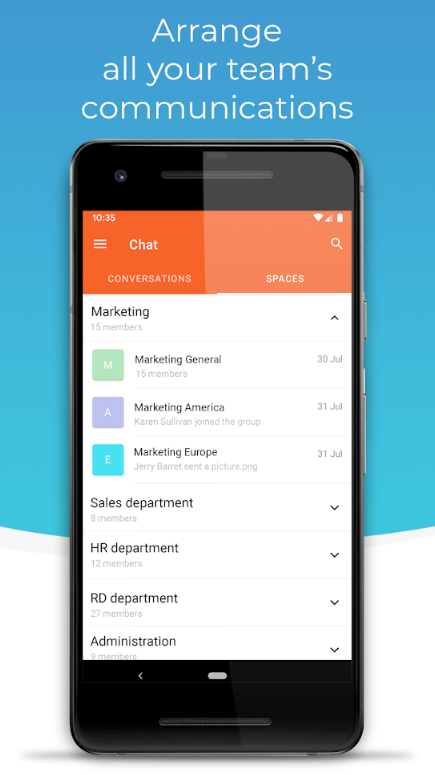
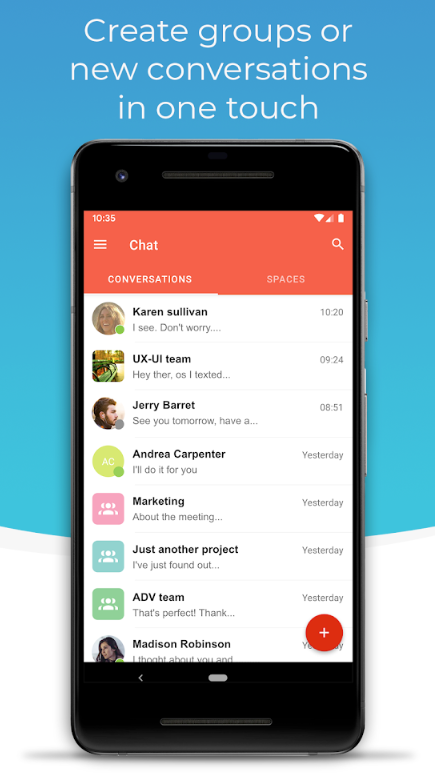
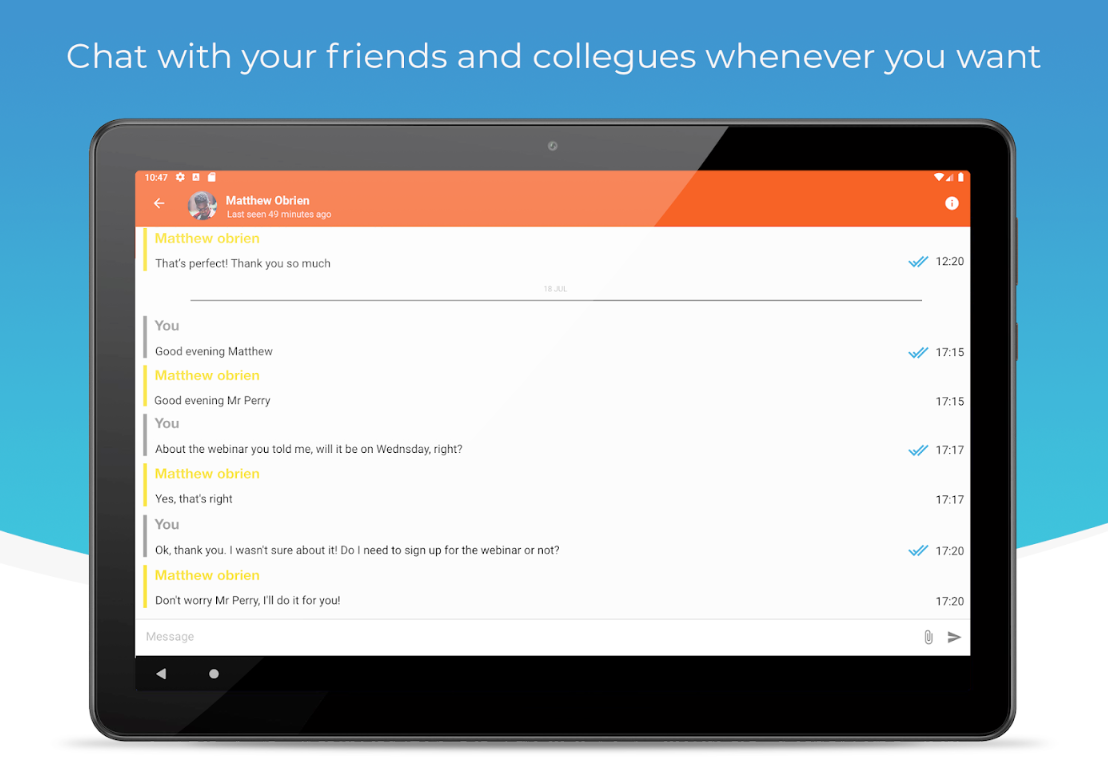
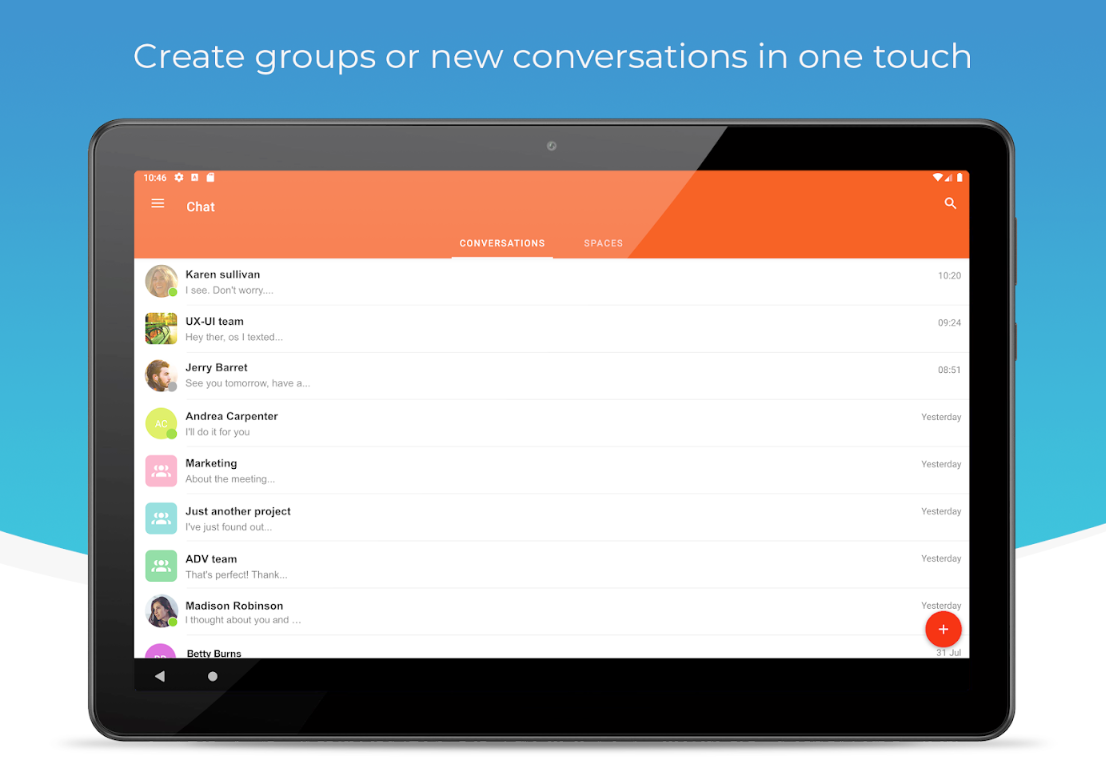
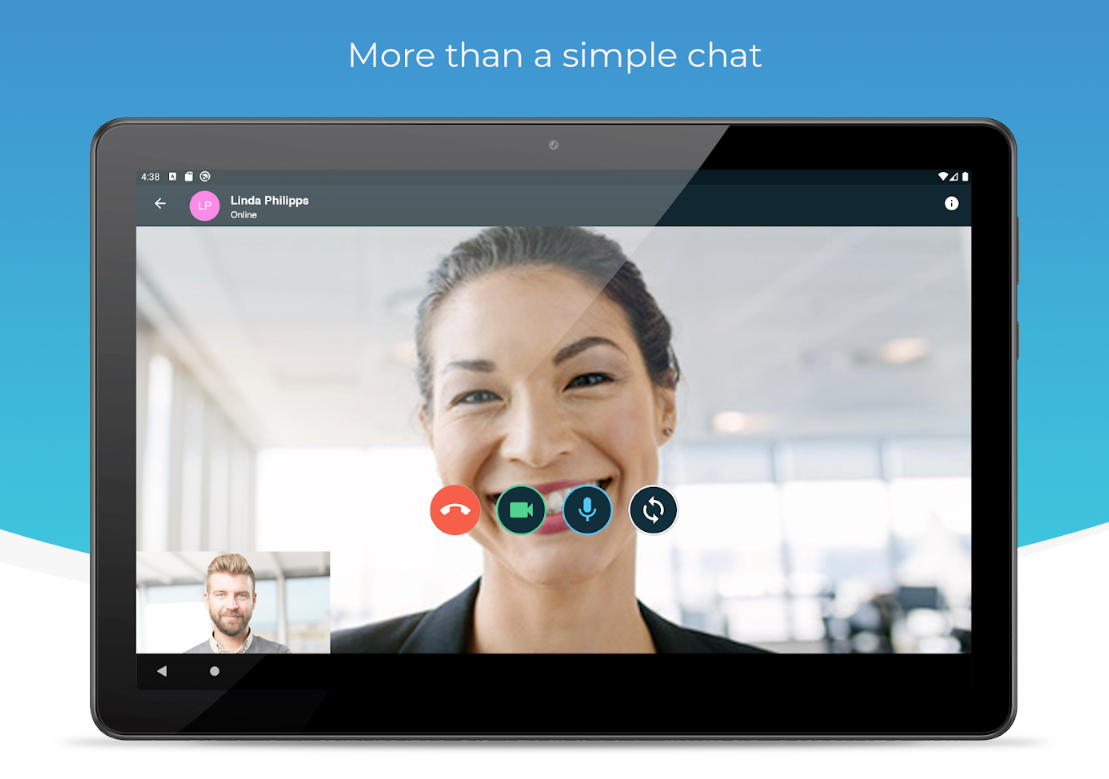
Además, Zextras pone a nuestra disposición aplicaciones móviles para que podamos usar nuestro Zextras Team cuando no estamos delante del ordenador, lo que nos permite movilidad completa sin preocuparnos.
Como nota importante, tendremos que tener el puerto 443 abierto desde el exterior hacía el Zimbra Server:


Una vez hemos instalado la aplicación móvil, podremos tener nuestro Zextras Team al alcance de nuestra mano, similar a estas imágenes sacadas de la Google Store:
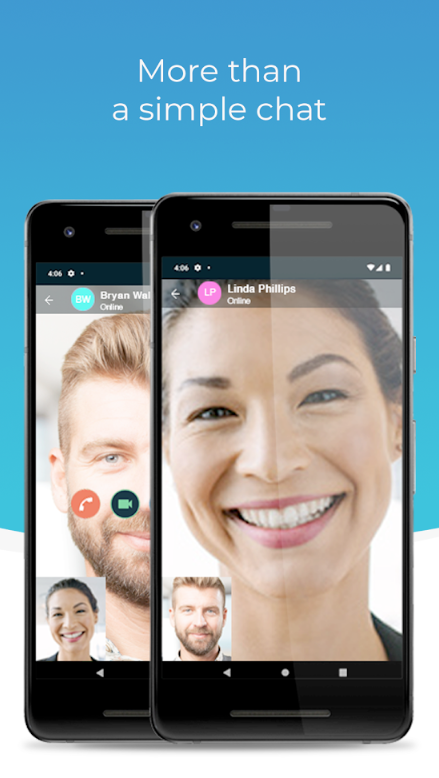
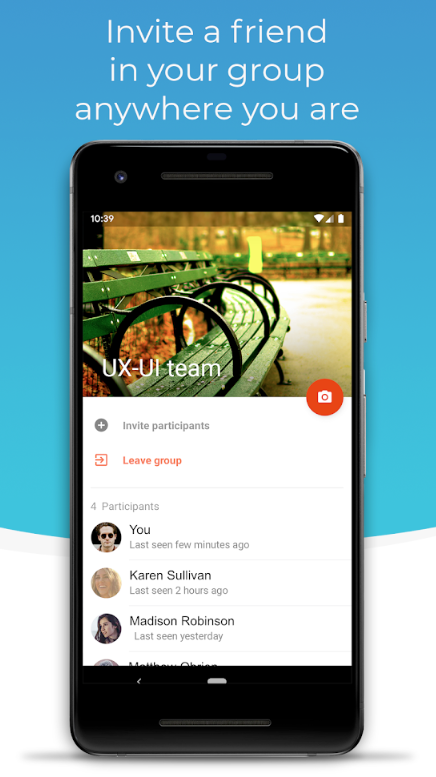
Nada más amigos, si estáis pensando en desplegar una herramienta de Comunicación Corporativa, Privada y Segura, Zextras Team es el candidato perfecto, además, de que como siempre, tenéis 30 días para probarlo sin compromiso. Se integra sin problemas con vuestro Zimbra Open Source.
Thanks it is really great!