
 Saludos amigos, después de tantos años contando todas las posibilidades de Veeam ONE, he caído en la cuenta de que cada vez son más las Empresas que utilizan Microsoft Teams, y es por ello que hoy os vengo a contar cómo configurar las notificaciones de Veeam ONE hacía Microsoft Teams.
Configuración del Webhook en Microsoft Teams
Para poder recibir notificaciones a un canal en concreto, tendremos que crear un Webhook en el canal que necesitemos, normalmente sería un canal para recibir alarmas, en vez de bombardear el canal General o similar.
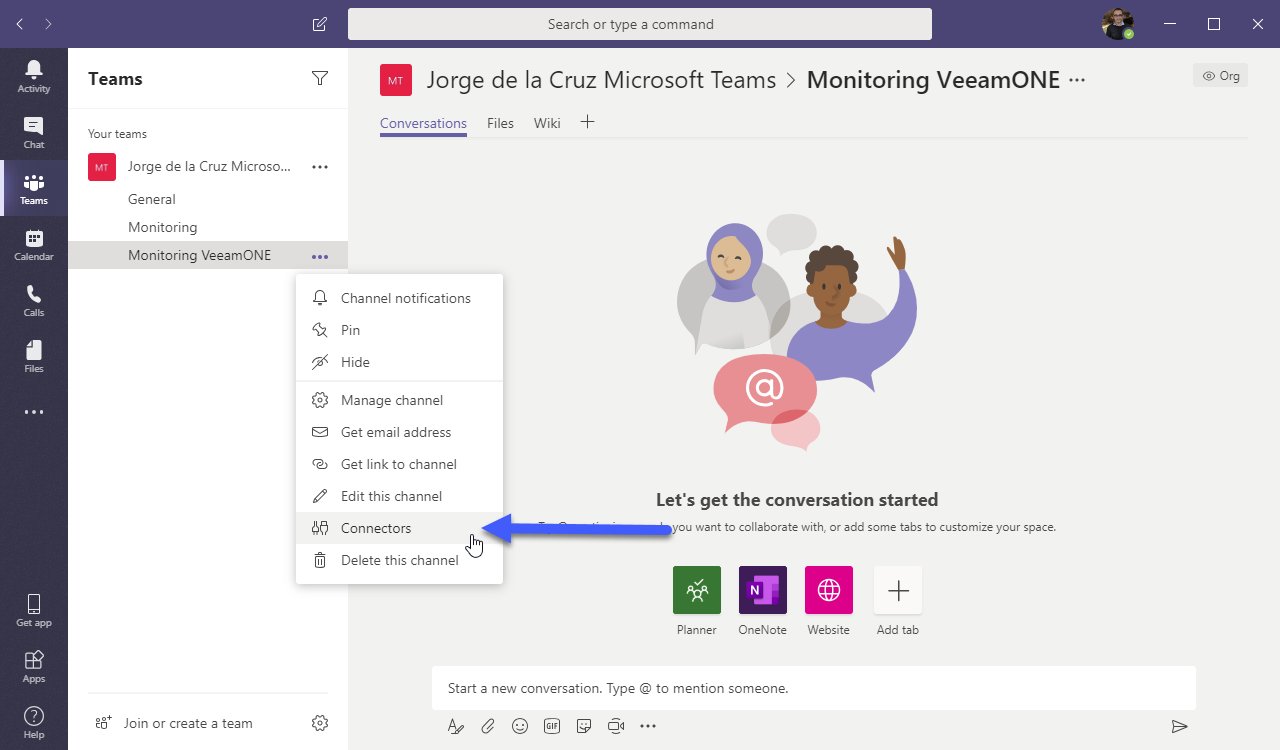
En los canales donde necesitemos notificaciones, imaginemos que queremos que un determinado equipo reciba notificaciones de sus aplicaciones, crearemos un canal en caso de que no lo tengamos: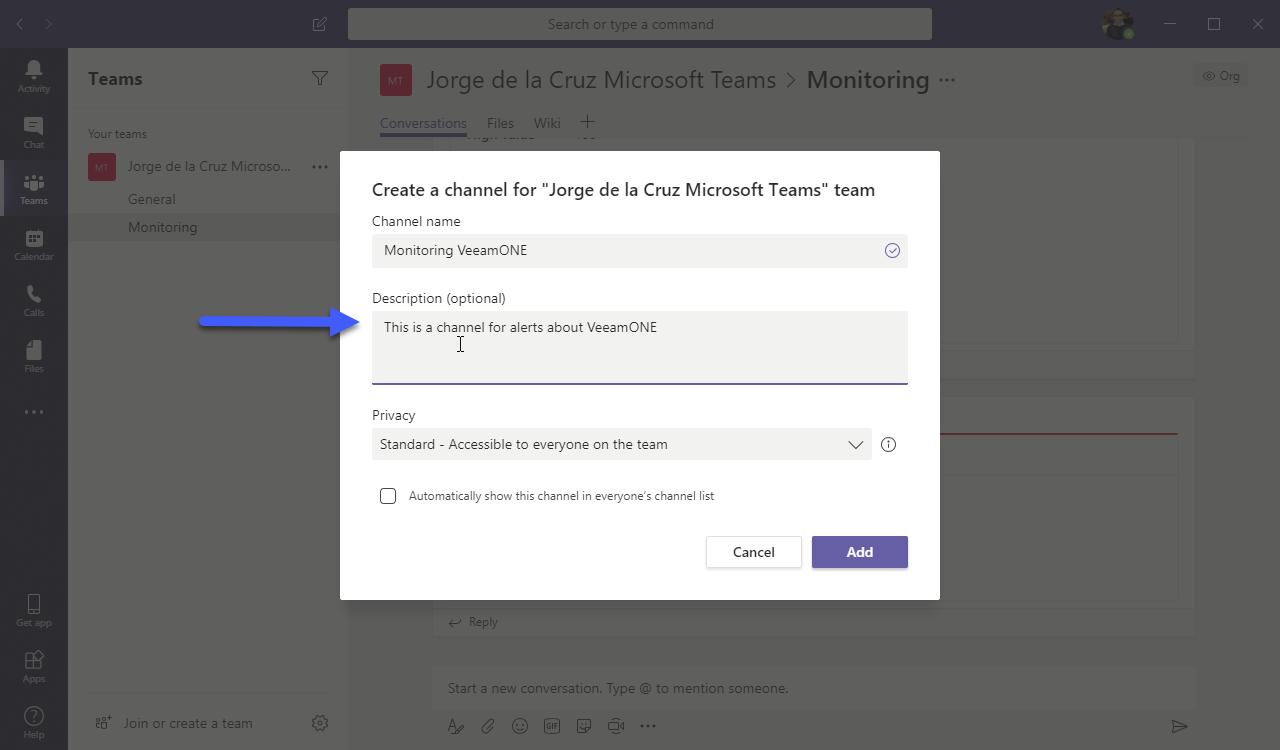 Nos iremos hasta el canal – Connectors
 Seleccionaremos el conector llamado Incoming Webhook:
  Seleccionaremos el nombre que queramos para nuestro Webhook, así como un icono que nos guste:
 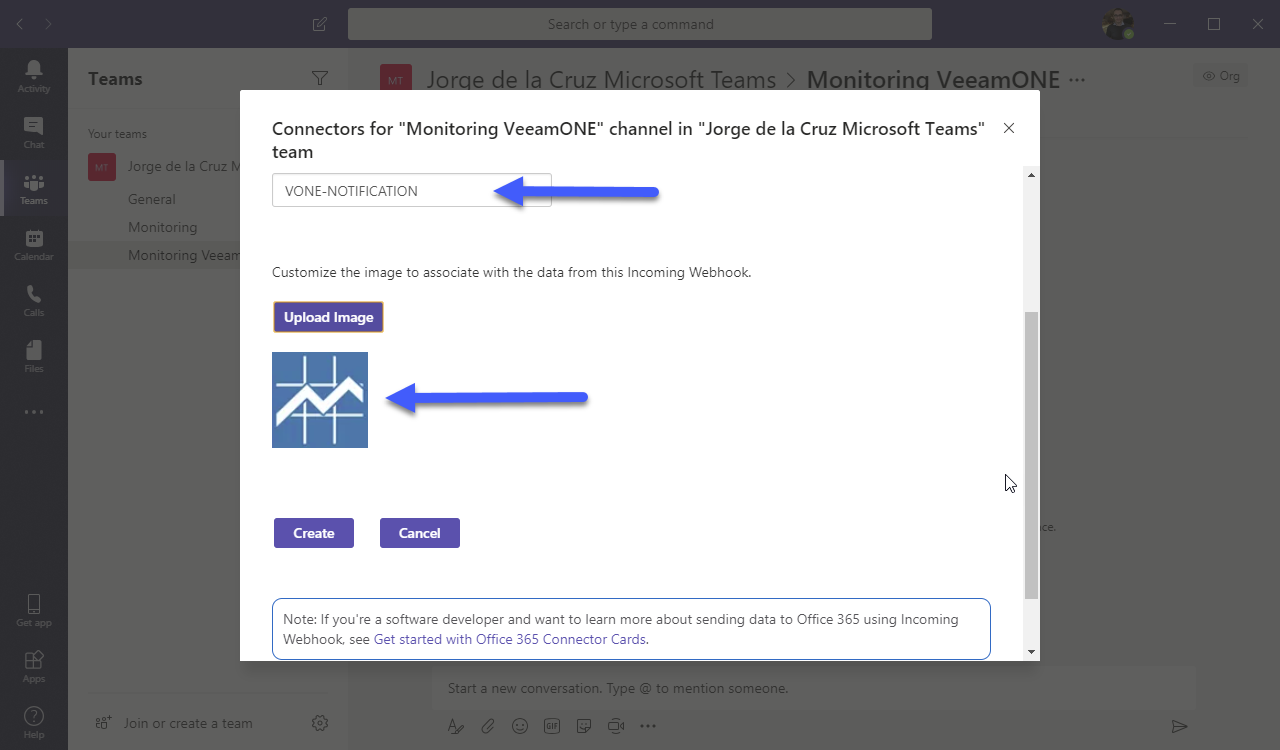 Al hacer click en Create, nos mostrará una URL única con el Incoming Webhook, ésta es la dirección que queremos usar en en el script de GitHub:
 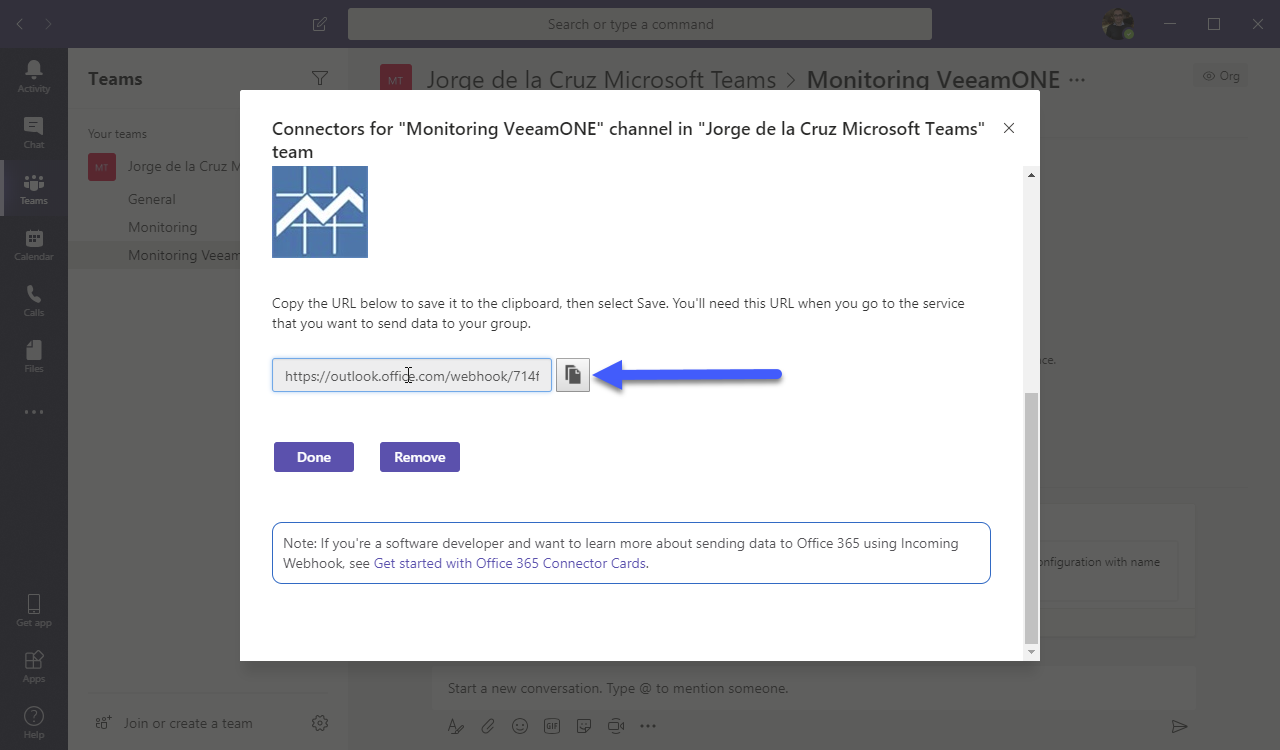 Ya tenemos todo listo para pasar a la siguiente sección.
Configuración de nuestras alarmas en Veeam ONE
Lo primero que tendremos que hacer es descargar el Script desde GitHub, una vez descargado en el Veeam ONE Server, editaremos el Script e introduciremos la URL del WebHook donde dice $uri, muy sencillo. Podríamos editar el texto que se mostrará en Microsoft Teams, ponerlo en Castellano, añadir la hora, o eliminar el ID, lo que queráis.
 Una vez tenemos el script listo, y guardado en C:\scripts\VeeamONE-Notification.ps1 por ejemplo, ya tenemos todo listo para continuar, nos iremos a nuestro Veeam ONE Monitor Client, y en la sección de Alarm Management, editaremos la alerta, o alertas, que queremos recibir en nuestro canal de Microsoft Teams, podríamos eliminar la notificación por defecto y dejar solo ésta nueva a Teams, o añadir múltiples Notificaciones:
 Tiene que ser del tipo Run script, y dentro del valor tendremos que introducir lo siguiente, con vuestra ruta al Script, por favor:
powershell.exe "C:\scripts\VeeamONE-Notification.ps1" '%1' '%2' '%3' '%4' '%5' '%6' '%7'
Tan sencillo como ésto, ya estaría todo. Al realizar una prueba, o si un elemento supera los umbrales definidos por la alerta, se enviará la notificación, que quedará de la siguiente manera:
 Nada más amigos, espero que os guste, y os sea de utilidad.
Extra – Variables de Veeam ONE
Como tenía algunas preguntas por las siguientes variables que Veeam ONE envía fuera para que mi PowerShell las lee, aquí está la lista completa, en caso de que quieras editar la salida, y también enviarlas a otros sistemas como Slack, Service Now, etc:
- %1 – Alarm
- %2 – Fired node name
- %3 – triggering summary
- %4 – Time
- %5 – status
- %6 – old status
- %7 – id
Leave a Reply