
 Saludos amigos, ya hemos visto en las anterior entrada que Veeam había lanzado Veeam Backup for AWS Free Edition, la solución para proteger cargas de trabajo en Amazon AWS sin necesidad de agentes. Además, y como a todos nos gusta, con una versión gratuita de hasta 10 Instancias. Además, hemos visto cómo desplegarlo paso a paso, y su posterior configuración también, hoy vamos a ver cómo configurar Veeam Backup & Replication para acceder a los backups creados por Veeam Backup for AWS y almacenados en S3.
Si miramos el siguiente diagrama, estaríamos hablando de los puntos 5, 6, y 7:

Instalando el Cloud Patch para Veeam Backup & Replication v9.5 U4
Antes de continuar, tendremos que instalar el Cloud Patch para nuestro Veeam Backup & Replication, de tal manera que podamos ver los repositorios de S3 donde tenemos backups creados por Veeam Backup for AWS, es muy sencillo, nos iremos a este KB y descargaremos el patch:
El instalador es un siguiente/siguiente que no voy a documentar 🙂 aseguraros de que tenéis los Backup Copy Jobs parados, así como las Replicas, instalar y arrancar el producto de nuevo.
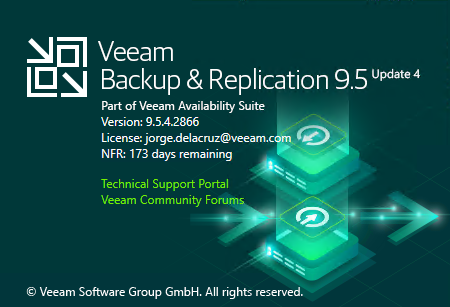
Una vez instalado el Cloud Patch para Veeam Backup & Replication v9.5 U4, tendremos la Build 2866, aseguraros de que es correcto en vuestro caso:
Añadir un External Repository de Veeam Backup for AWS en Veeam Backup & Replication v9.5 U4 (Cloud Patch)
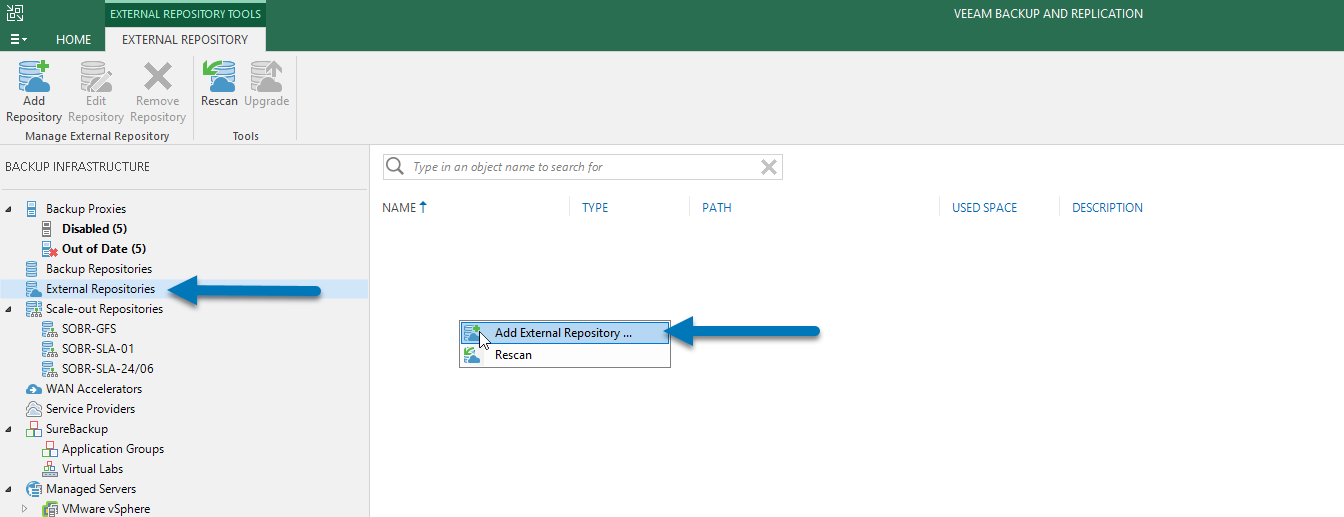
Ya que tenemos todo listo, nos iremos hasta Backup Infrastructure – External Repositories – Add External Repository:
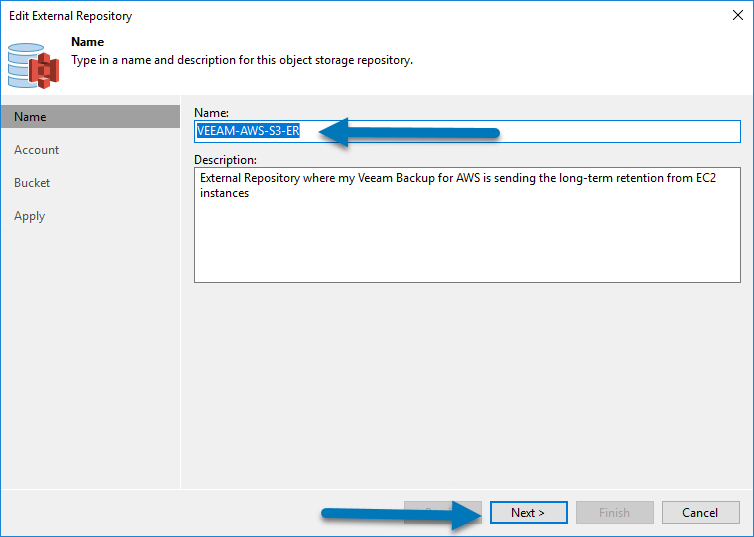
 Introduciremos un nombre descriptivo para este nuevo External Repository, en mi caso como veis, he añadido una descripción que me ayude a comprender que estoy haciendo:
  Introduciremos unas credenciales de AWS con acceso al bucket de S3 donde hemos mandado las copias de Veeam Backup for AWS:
 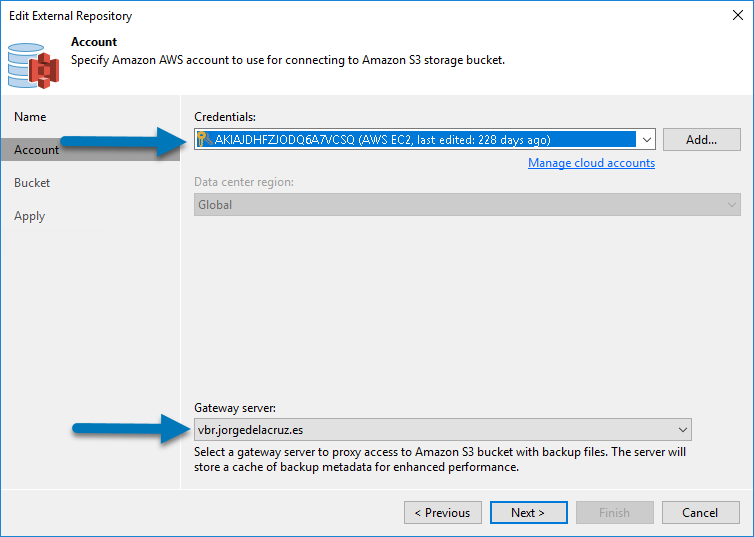 Seleccionaremos el Data center region donde está este bucket, además de seleccionar el bucket, y la carpeta donde hemos mandado el backup, como anteriormente (en Veeam Backup for AWS) dije que quería cifrar los backups, tendré que usar la contraseña para descifrarlos: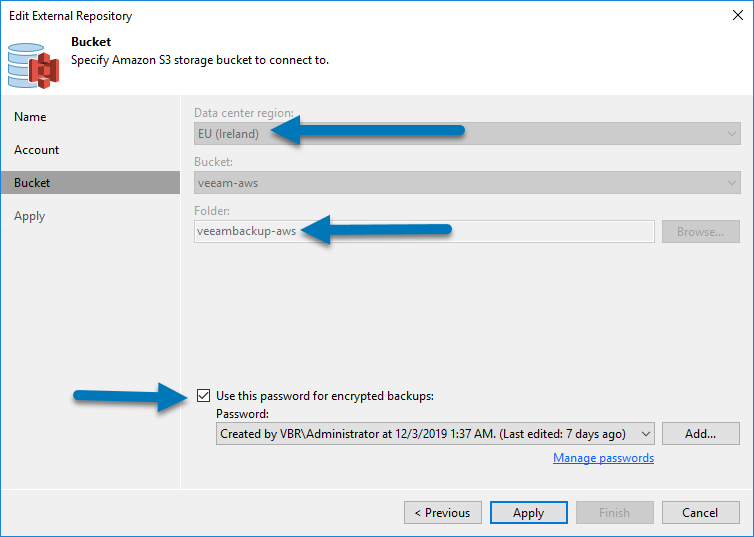
Restaurar información desde backups que se encuentran en External Repository
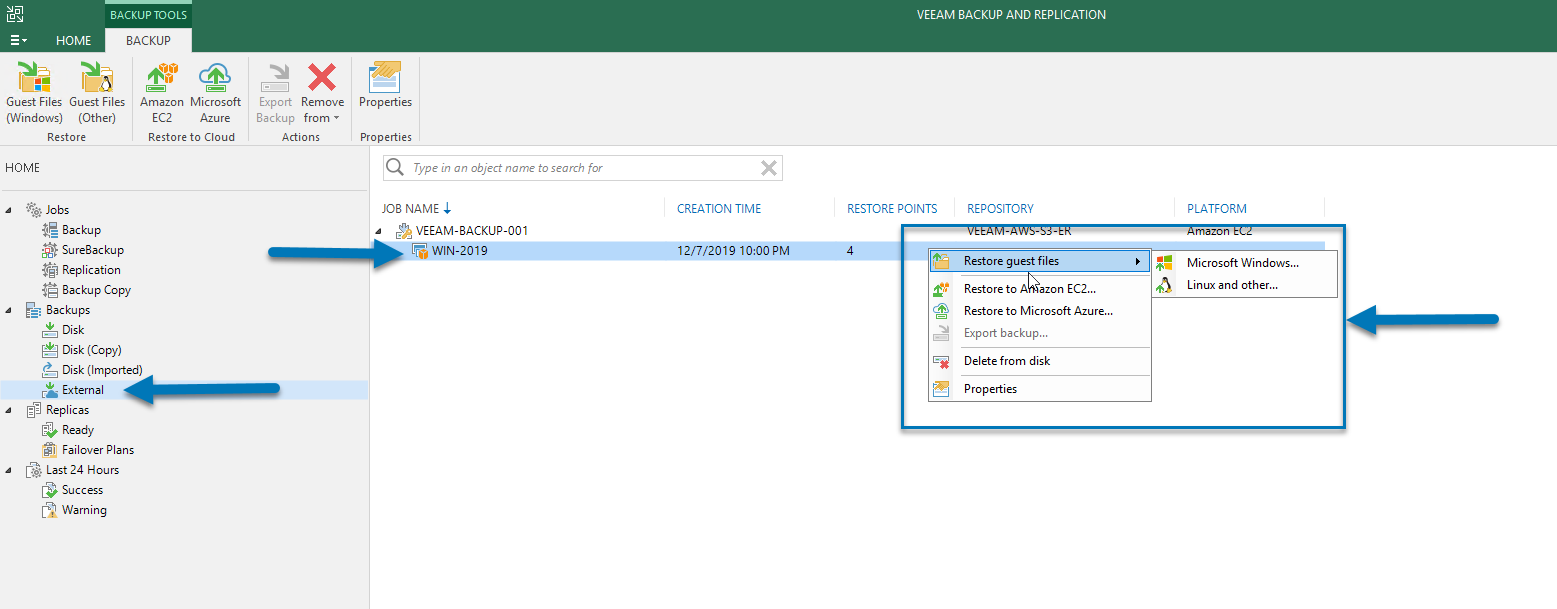
Ya con el External Repository, podremos irnos a Home, y en la sección llamada Backups – External, podremos ver las copias de trabajo, con el icono de EC2, y desde ahí podremos restaurar ficheros, restaurar este backup como instancia de EC2 o como Azure Instancia:
Crear Backup Copies para copiar Backups desde el External Repository hacía un Repo on-prem
Ahora que tenemos todo creado, una de las opciones que más me gusta es poder crear un backup copy desde el repositorio de S3 hacía nuestro datacenter, crearemos un nuevo Backup Copy Job:
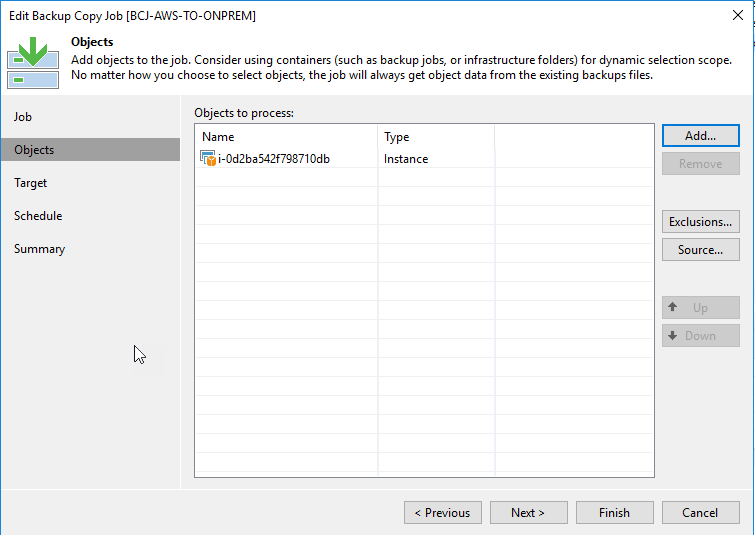
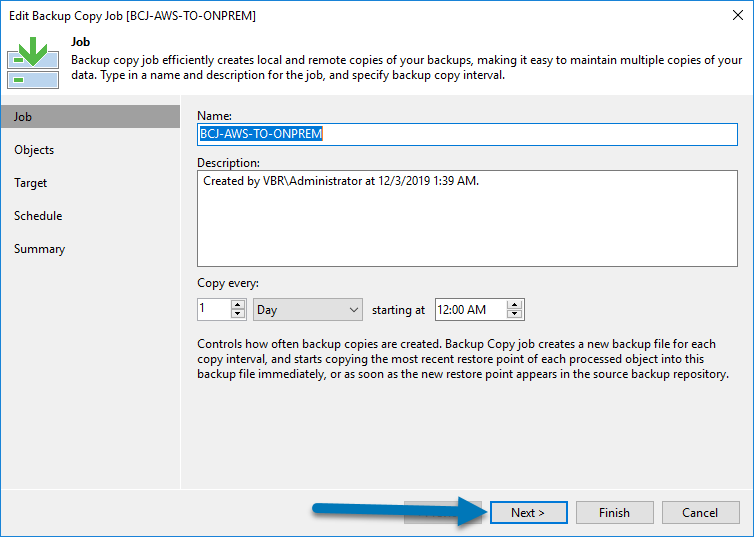 Seleccionaremos la instancia, o Backup Job de Veeam Backup for AWS:
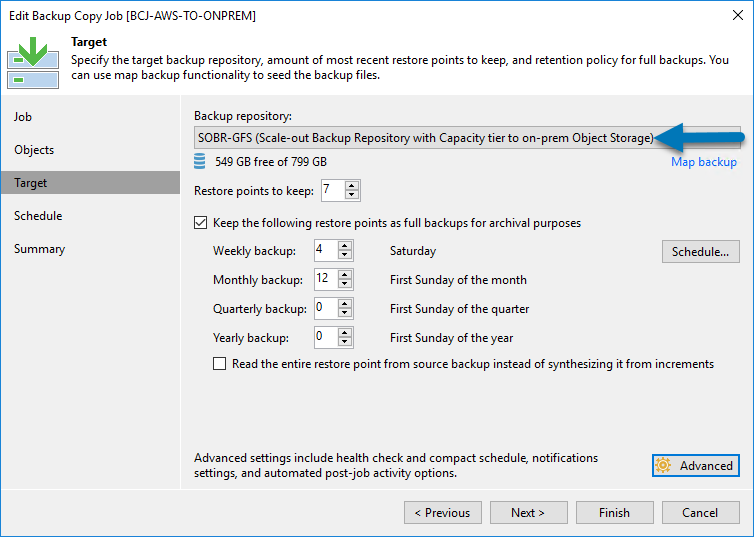
  Seleccionaremos donde queremos almacenarlo localmente, con GFS si necesitamos weekly, monthly, etc:
  Y ya podremos ver el trabajo como copia desde S3 hacía nuestro repositorio: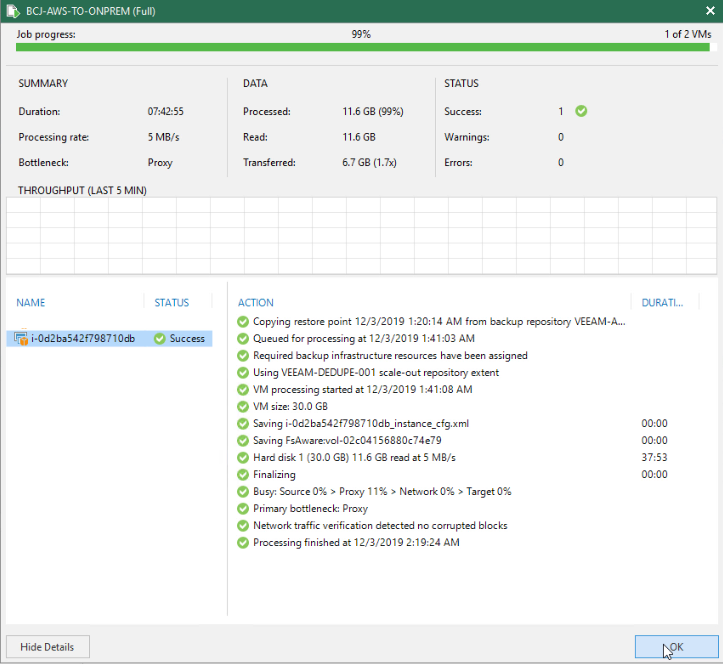
Restaurar información desde backups de Veeam Backup for AWS que tenemos on-prem
Ahora con nuestras copias locales, podremos ver las copias de trabajo, con el icono de EC2, y desde ahí podremos restaurar ficheros, restaurar este backup como instancia de EC2 o como Azure Instancia, o incluso restaurar hacía VMware o Hyper-V:
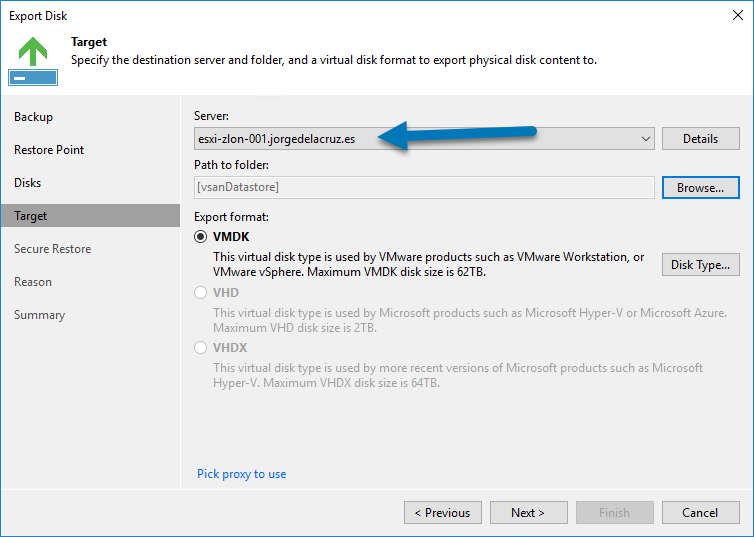
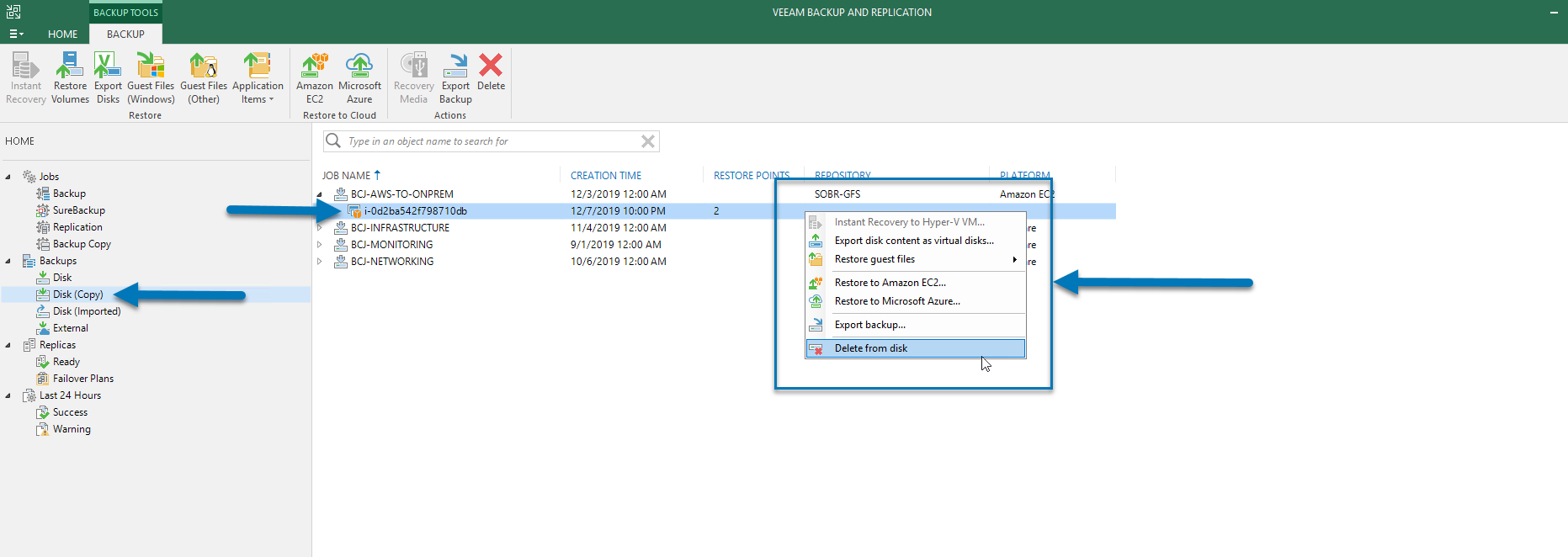 Por ejemplo, aquí estoy restaurando el disco como VMDK a un ESXi host:
  Es es todo amigos, hemos visto el circulo completo de protección de cargas de trabajo en AWS EC2, hacer snapshots y Backups a S3, y usar este repositorio de S3 para restaurar o copiar backups hacía nuestro datacenter, desde el que podemos convertir esa instancia a una VM sobre VMware o Hyper-V, ¡WOW!
Como Veeam Backup for AWS es un nuevo producto muy completo, he preparado una serie de blogs al respecto sobre el producto, espero que os gusten:
Hola Jorge gracias por el post. Estoy intentando ponerlo en practica con la version 10 de veeam pero al intentar seleccionar un Folder del Bucket no me aparecen. Me podrias decir si tanto el bucket como el folder han de tener alguna configuracion especial para que me aparezcan?
Gracias
Saludos Rafael,
Tienes que tener backups de Veeam Backup for AWS en un bucket de S3, ese es el bucket que tienes que conectar en VBR.
Gracias Jorge. La idea mia es usar S3 como un repositorio y hacer copias del ESX. Sabes si esto es posible.
Saludos Rafael,
si, claro, eso se llama Capacity Tier/Cloud Tier, lo cubri en el siguiente blog, paso a paso https://www.jorgedelacruz.es/tag/veeam-capacity-tier-azure/ es igual para S3, los pasos y todo.
un saludo