
 Saludos amigos, llevamos ya varios meses con un incremento del trabajo desde casa, en la medida de lo posible, y las video-llamadas se han hecho muy populares, de hecho el modo preferido para la interacción social, con clientes, etc.
Si bien es sabido que los fondos están ahora muy de moda, y cada uno es libre de usarlos, veo más profesional algunos background que parecen oficinas, o incluso el difuminado del fondo más que suficiente si estamos en nuestro dormitorio, depende siempre de con quién hablamos y todo.
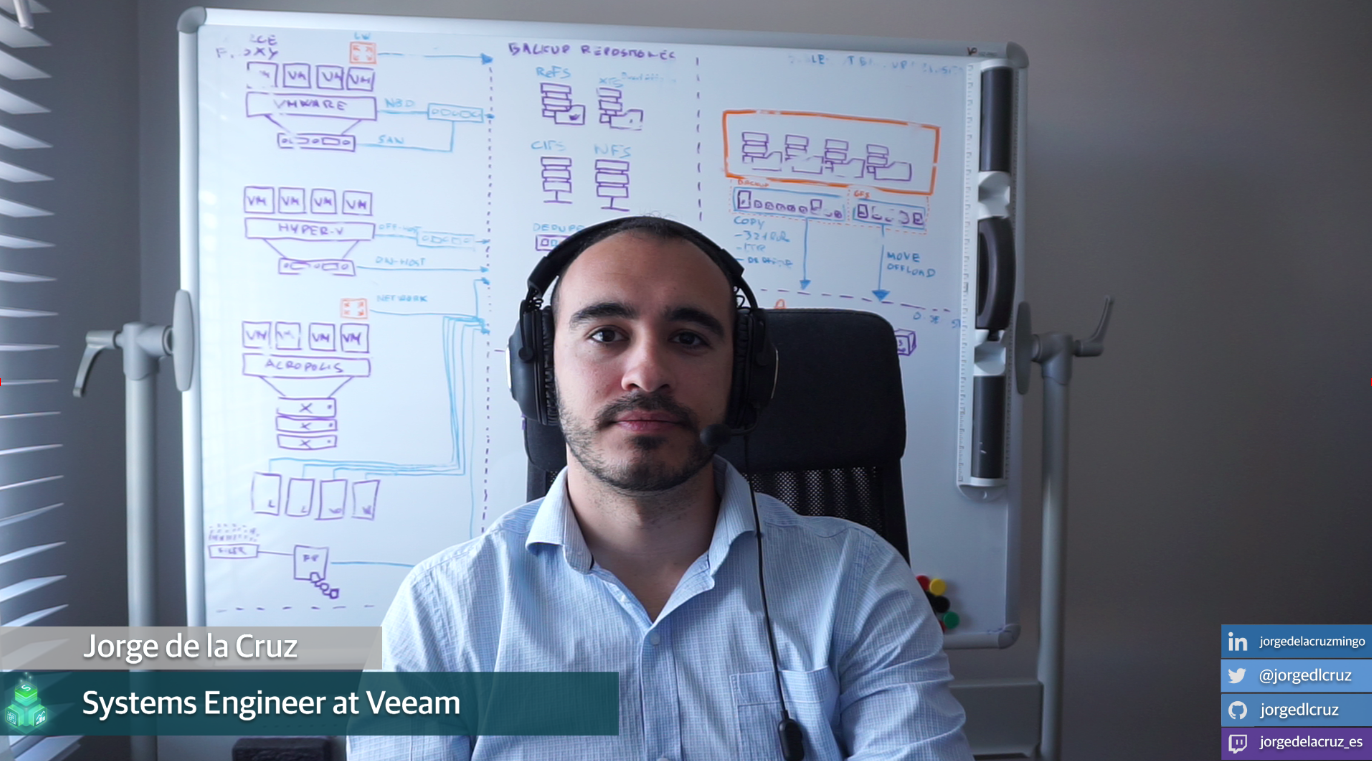
Hoy os traigo unos pasos para conseguir algo similar a lo siguiente, que no es más que añadir unos títulos sobre la imagen de vuestra cámara:
 Para conseguirlo vamos a necesitar:
- Una webcam cualquiera, yo uso una Canon Alpha 6000 con una capturadora de Elgato Game Capture HD60.
- Un PC Windows, Linux, o Mac, funciona en todos.
- OBS Studio
- NDI Plugin para OBS
- NDI Tools
Vistazo rápido, e instalación de OBS Studio
OBS Studio es una herramienta super potente que nos permite una verstalidad nunca vista en un producto gratuito. Este producto nos permite combinar diferentes orígenes de video y audio, junto a diferentes capas, transiciones, etc, para conseguir un aspecto profesional en todas nuestras composiciones audiovisuales. Al final una videollamada, es una composición en tiempo real de vídeo y audio.
Nos iremos hasta la web oficial del proyecto y descargaremos la versión para nuestro sistema operativo:
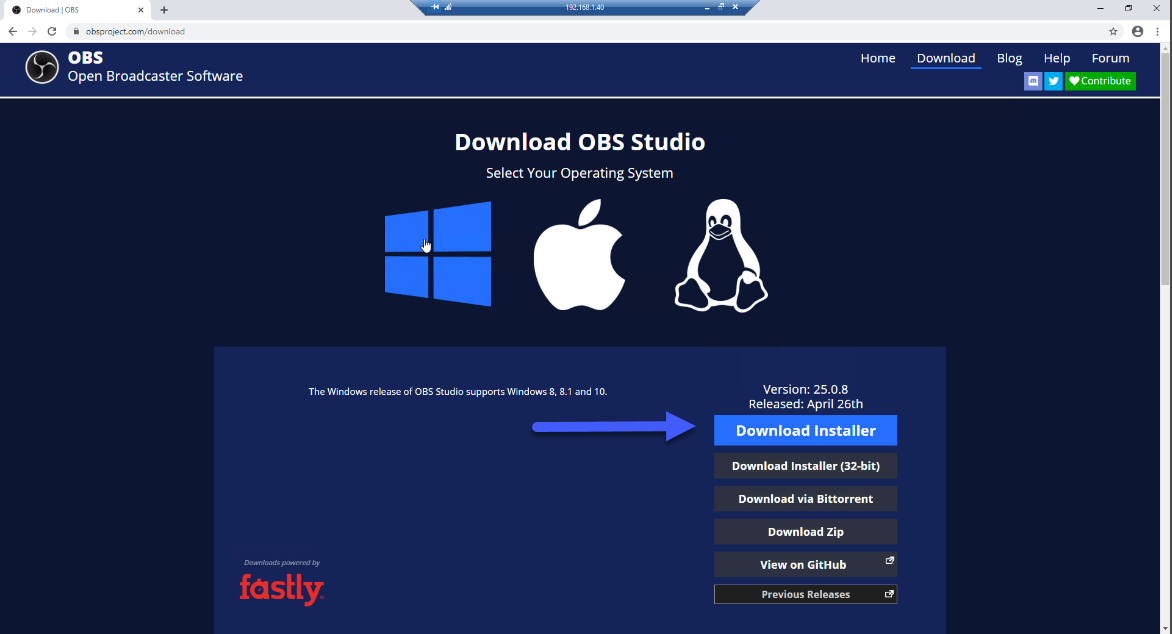 La instalación que se ejecuta con un siguiente/siguiente, cuando se abre por primera vez, veremos algo similar a lo siguiente, seleccionar Yes:
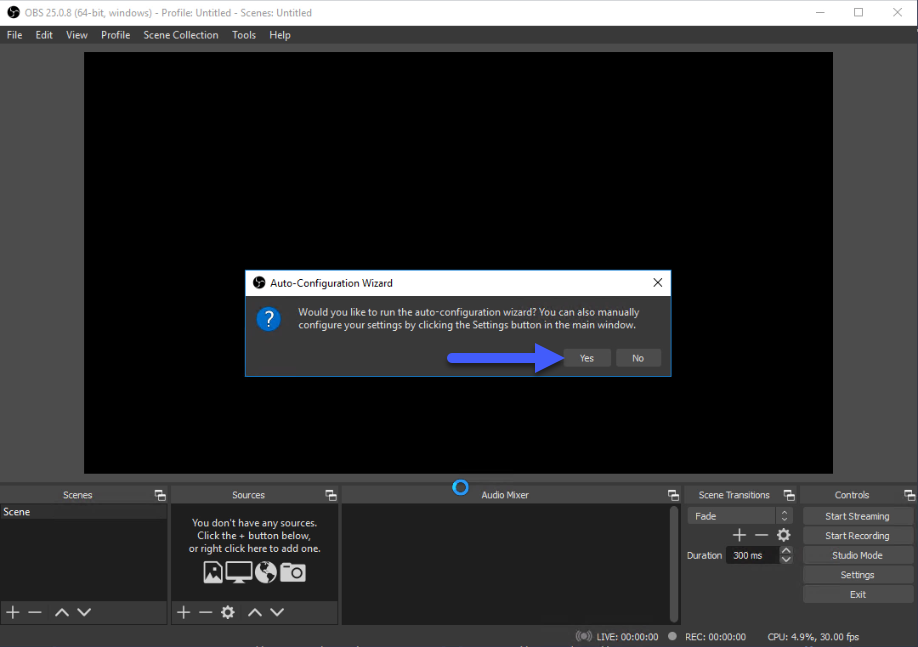 Esto nos preguntará para que propósito queremos usar OBS, seleccionaremos para recording local, si seleccionaremos streaming, tendremos que introducir las credenciales de un servicio de streaming:
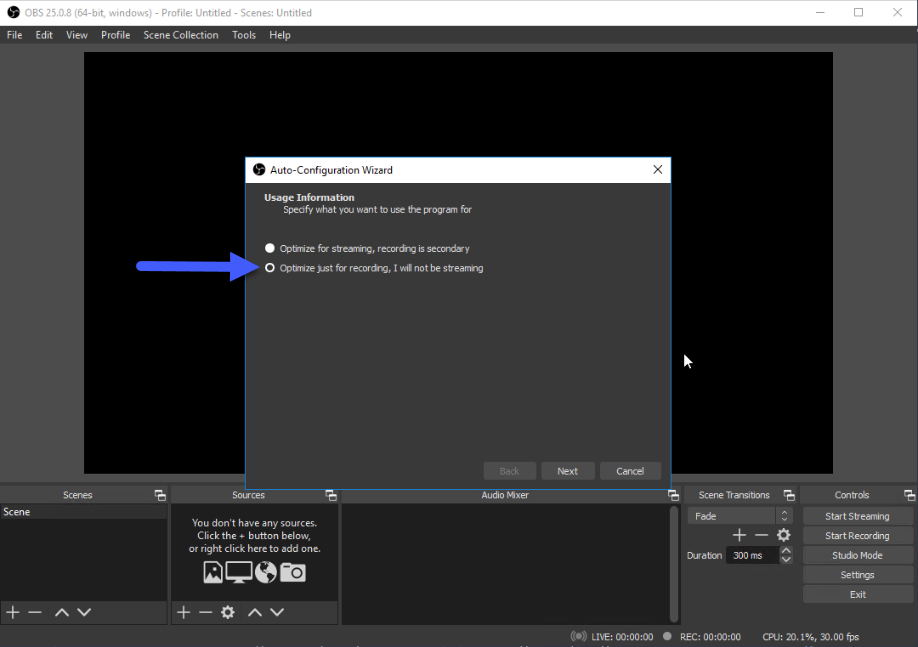 Seleccionaremos nuestra configuración de vídeo, que por defecto la mía está bien, haremos click en Next:
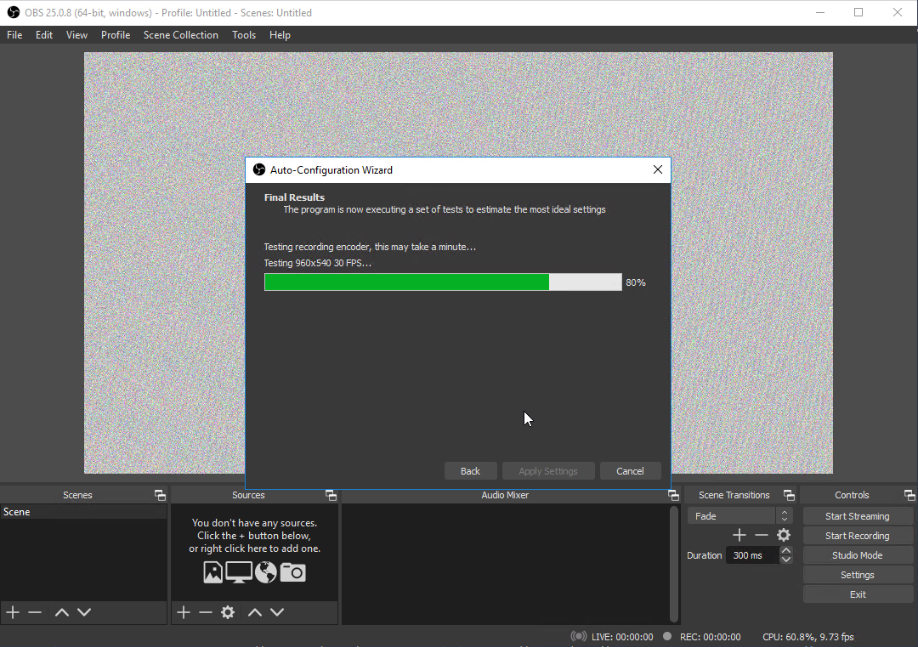
 El proceso comenzará y apenas unos segundos después habrá comprobado todo:
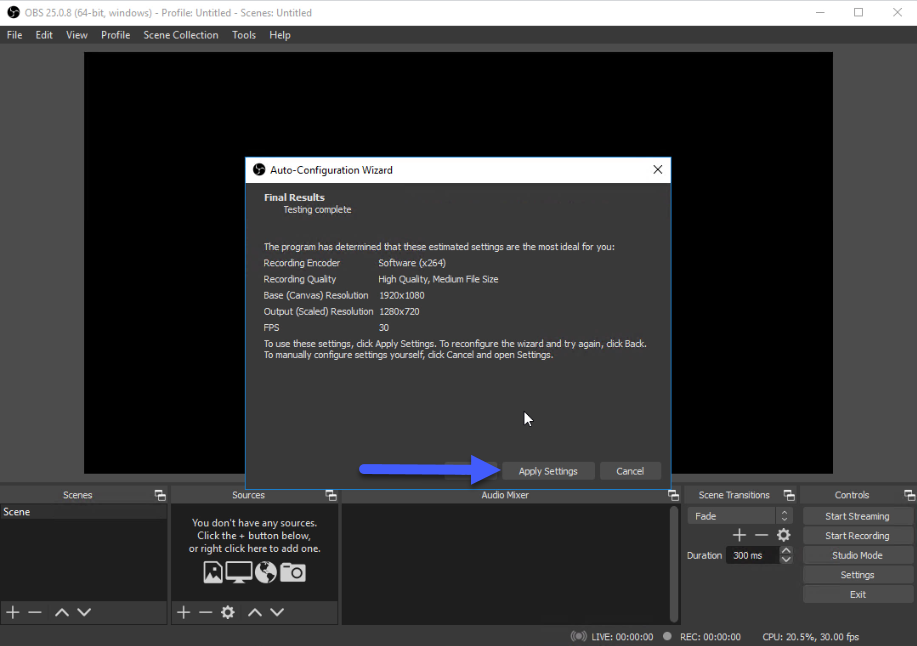
 Le daremos click al botón de Apply Settings:
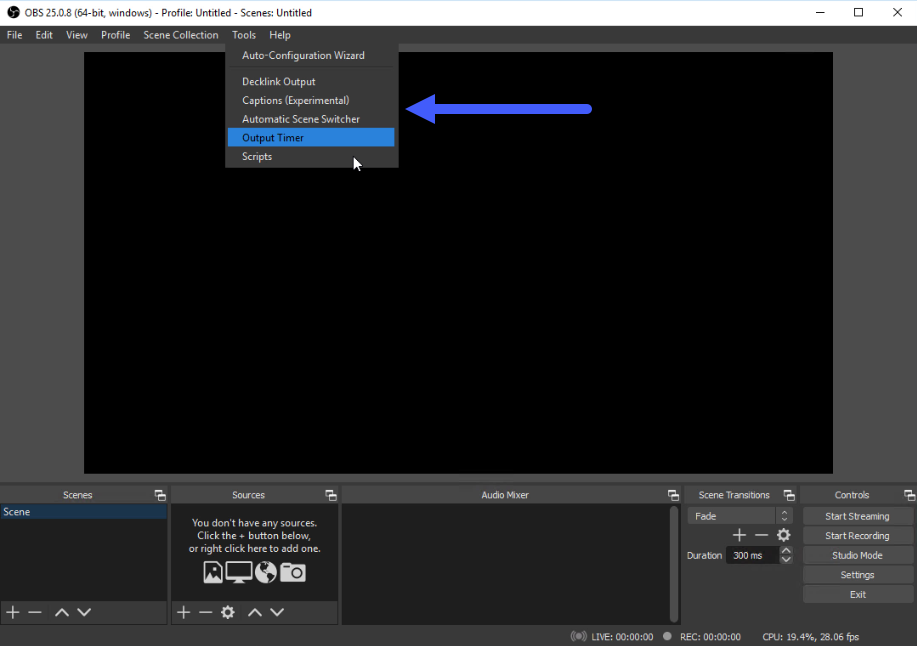
  Veremos donde Tools que no tenemos ningún NDI, con lo que cerraremos ahora el programa y pasaremos al siguiente punto:
Vistazo rápido, e instalación de NDI Plugin para OBS
Para poder presentar nuestra cámara a Webex, Zoom, o cualquier otra aplicación, con los rótulos delante, tendremos que coger nuestra cámara como origen de vídeo en OBS y mandarselo a un NDI Output, que será nuestra “cámara virtual” para ello, nos iremos a la web oficial del plugin de NDI para OBS:
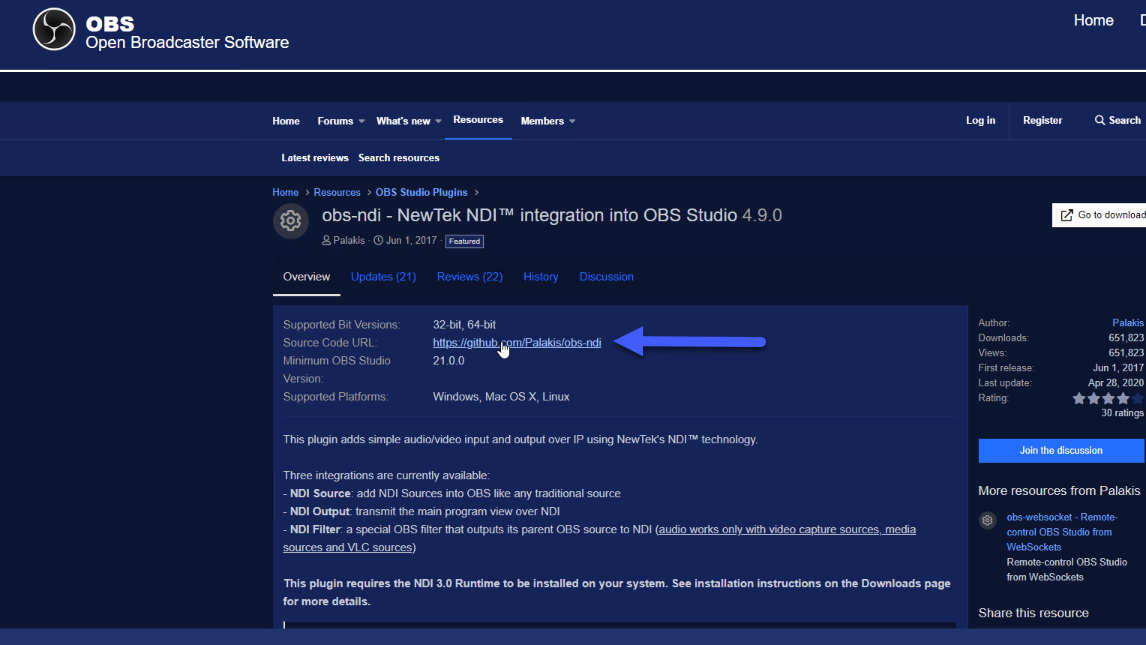 Esto nos llevará hasta un GitHub, donde descargaremos el .zip con el plugin:
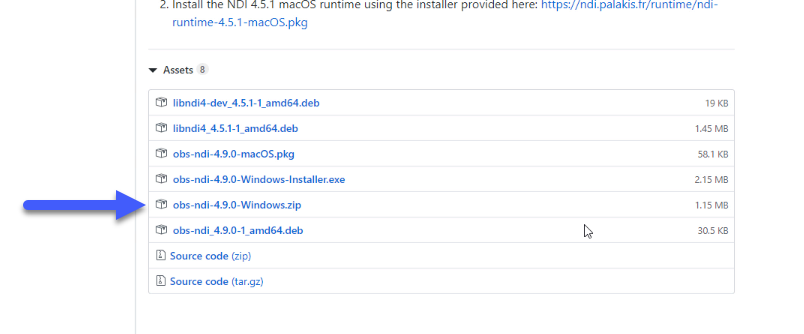 Una vez lo descargamos, lo extraemos y copiamos el contenido dentro de la carpeta de OBS Studio, que suele estar en – C:\Program Files\obs-studio
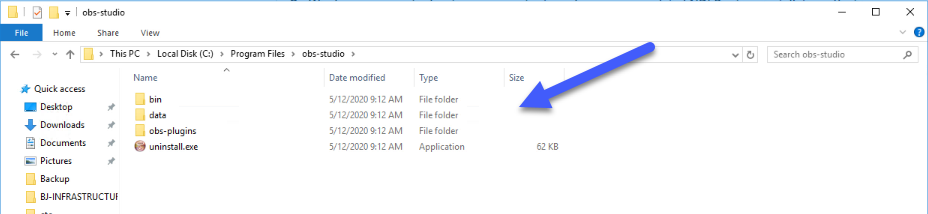 ¡Magnífico! Un paso menos, vamos a por el siguiente.
Vistazo rápido, e instalación de NDI Tools
Ya nos queda el último paso, Instalar las NDI Tools, que como estamos en el mismo PC será loca, pero esto mismo podríamos hacerlo en otro equipo, que podría mostrar nuestro origen de OBS, ¡imaginaros las posibilidades! Vamos al lío, lo primero la web, aquí está:
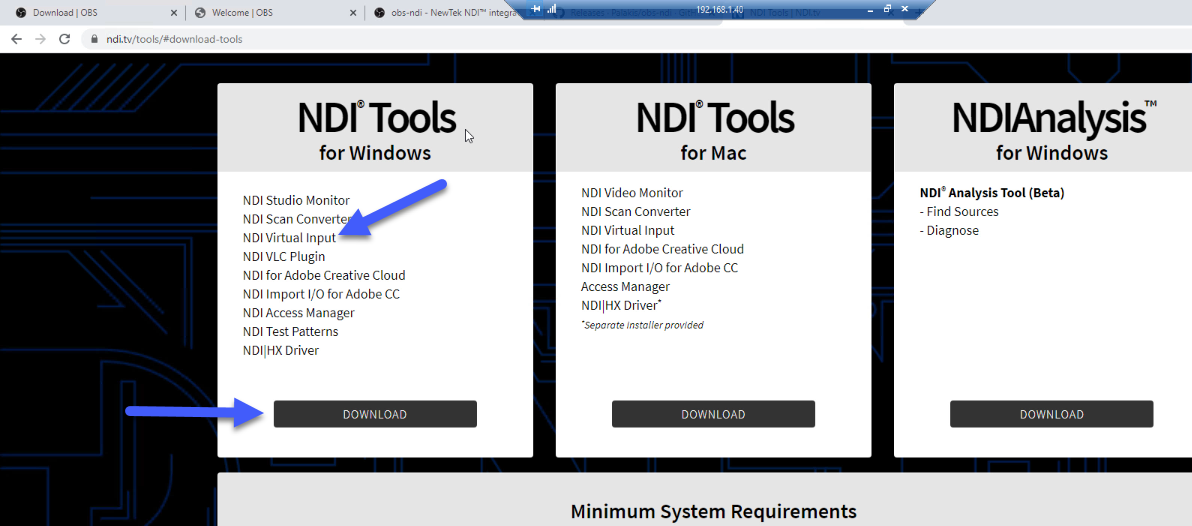 La instalación es un siguiente-siguiente, una vez terminemos, tendremos que asegurarnos que el NDI autoarranca con el equipo, yo lo prefiero así.
Configuración de OBS con títulos y con nuestra Webcam
Ya casí estamos, ¡qué nervios! Abrimos OBS una última vez, creamos una nueva escena que tenga la webcam y una imagen por encima, en mi caso los títulos que podéis ver, que podéis crear con Paint, PowerPoint, Photoshop, etc.
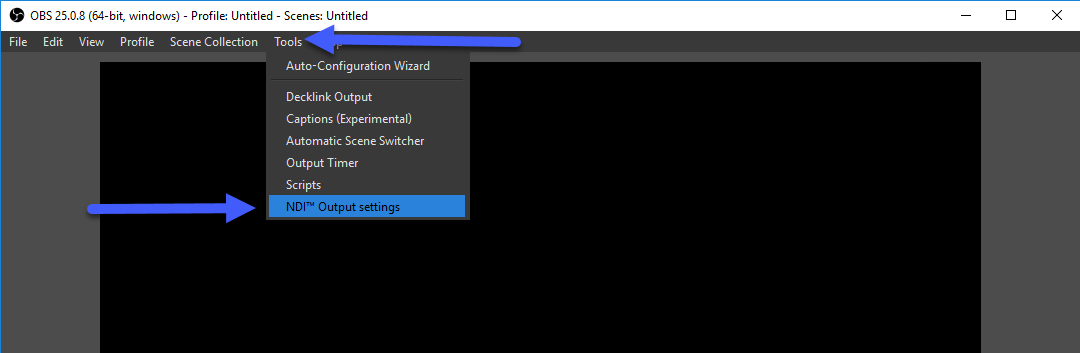
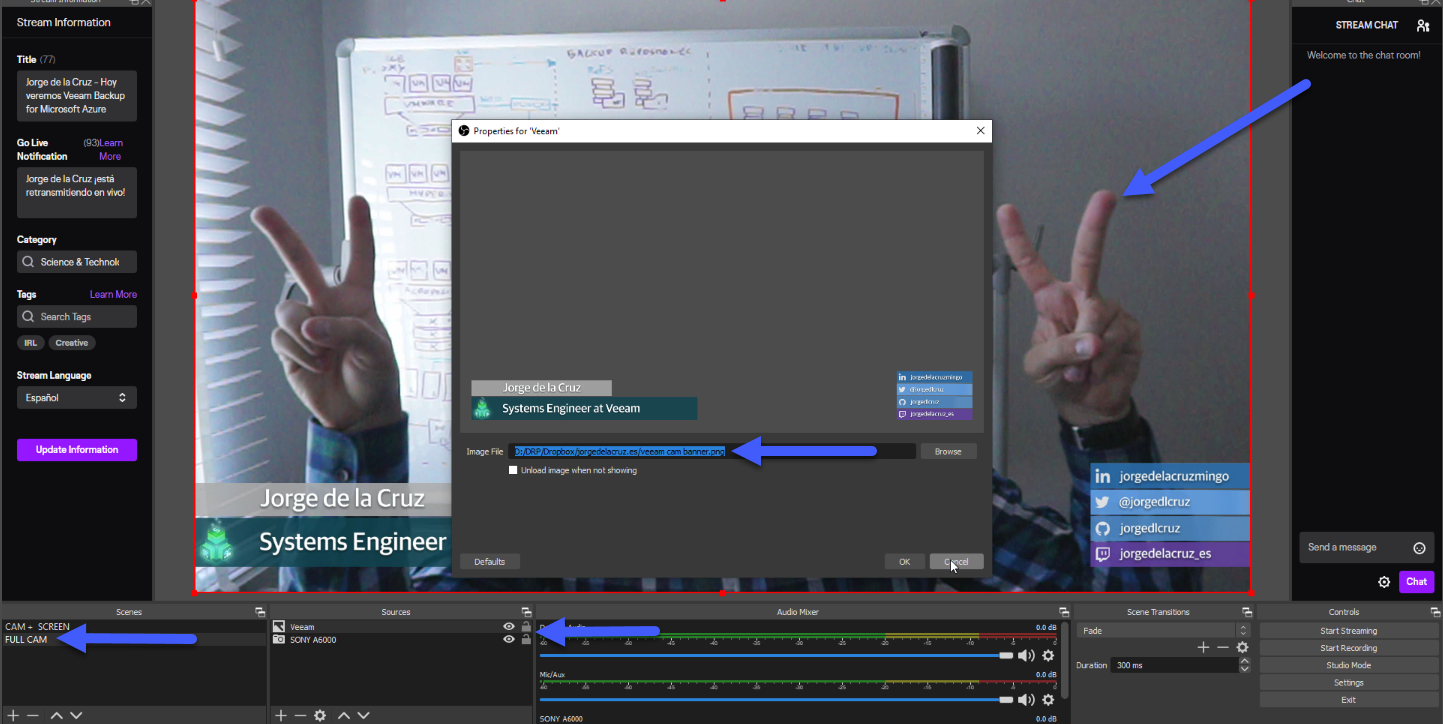 Ya tenemos casi todo en OBS Studio, por último haremos click en Tools, y en NDI, haremos click:
 Y pondremos un nombre a nuestro output desde OBS, podremos tener el preview y la toma final:
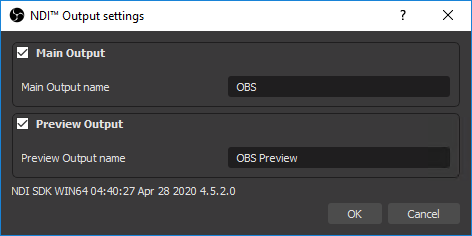 ¡Ya está en OBS!
Configuración en Microsoft Teams (o cualquier otro software)
Nos queda un pequeño último paso, en el NDI de nuestra barra de tareas, seleccionaremos el equipo que está presentando, en este caso mi equipo, y el input que queremos tener como NDI:
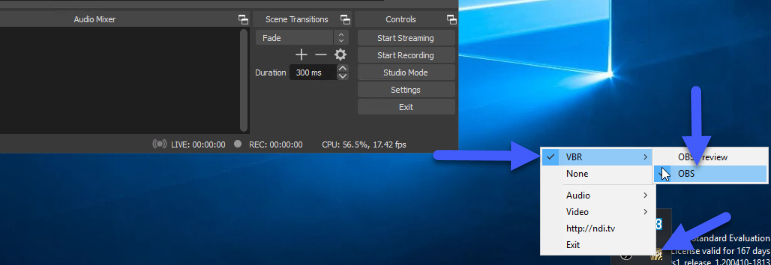 Y ya en Teams, Slack, Zoom, Webex, lo que sea, seleccionaremos la cámara que se llama NDI:
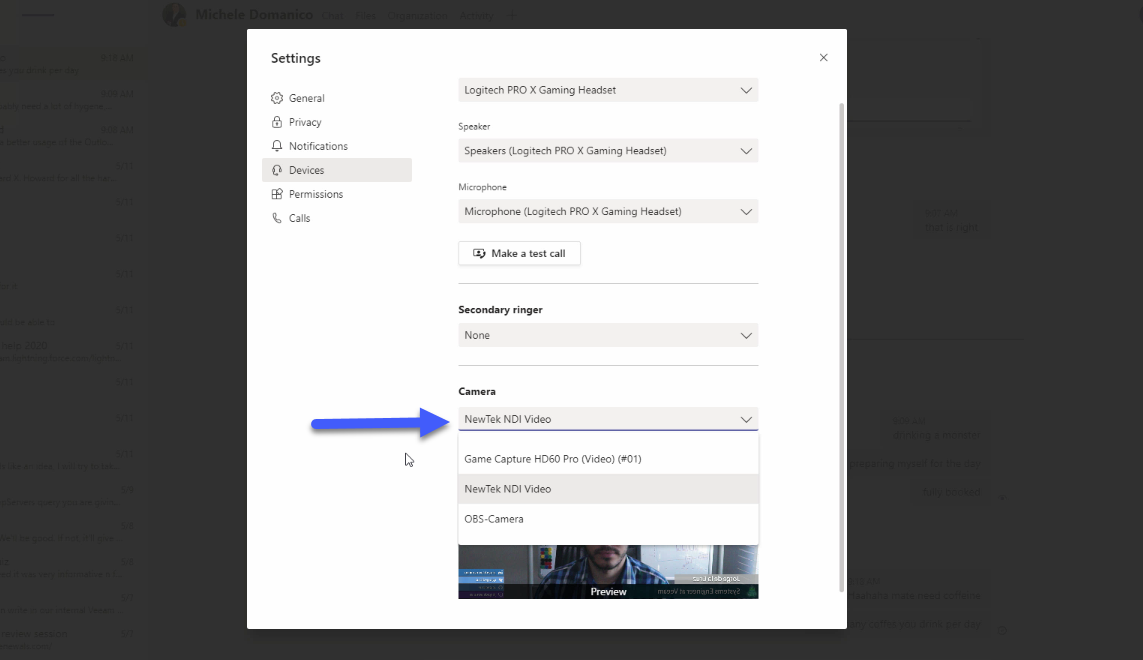 Nota, en vuestra preview se os verá al revés ¡No os preocupéis! La persona que os ve, ¡os ve bien! Un saludo y espero que os guste.
Gracias compañero seguro será de mucha utilidad para infinitas sesiones de trabajo
Hola Jorge, en la barra de mi compu, cuando abro para buscar esa opcion de bvr y tal, no me sale…que debería hacer???? y como pruebo ahora una video llamada???
Gracias, quedo súper atenta
Saludos,
Que es lo que sale exactamente? Un saludo