• Skip to main content
  • Skip to secondary menu
  • Skip to primary sidebar
El Blog de Jorge de la Cruz

El Blog de Jorge de la Cruz

El Blog de Jorge de la Cruz - Todas las novedades sobre VMware, Veeam, InfluxData, Grafana, Zimbra, etc.

  • Home
  • VMware
    • VMworld
    • VMware vSphere 6.7
    • VMware vSphere 6.5
  • Veeam
    • Resumen Contenido 2021
    • Veeam v11
      • Continuous Data Protection (CDP
      • Ransomware Protection
      • Archive Tier
      • Mejoras en Instant Recovery
      • Veeam Agent for Mac
      • Veeam Backup for AHV v2.1
    • Veeam Backup for Microsoft Office 365
      • 1 – Razones para proteger nuestra información en Microsoft Office 365
      • 2 – Componentes lógicos de Veeam Backup for Microsoft Office 365 2.0
      • 3 – Instalación paso a paso de Veeam Backup for Microsoft Office 365 v2.0
      • 4 – Configuración inicial de Veeam Backup for Microsoft Office 365 v2.0
      • 5 – Creando trabajos de copia en Veeam Backup for Microsoft Office 365 v2.0
      • 6 – Restaurando elementos en Veeam Backup for Microsoft Office 365 v2.0
    • Veeam Backup for AWS
      • Veeam: Veeam anuncia Veeam Backup for AWS Free Edition
      • Veeam: Cómo Desplegar Veeam Backup for AWS – paso a paso
      • Veeam: Vistazo en profundidad al nuevo Veeam Backup for AWS – Creación de Políticas de Backup y Restauración
      • Veeam: Cómo conectar nuestro Veeam Backup & Replication a Veeam Backup for AWS
    • Veaam ONE
      • En busca del Dashboard perfecto: Veeam ONE – Parte I – Introducción a Veeam ONE
      • En busca del Dashboard perfecto: Veeam ONE – Parte II – Descarga e Instalación de Veeam ONE
      • En busca del Dashboard perfecto: Veeam ONE – Parte III – Añadir una Infraestructura de VMware vSphere a Veeam ONE
      • En busca del Dashboard perfecto: Veeam ONE – Parte IV – Añadir una Infraestructura de Veeam Backup and Replication a Veeam ONE
      • En busca del Dashboard perfecto: Veeam ONE – Parte V – Realizando troubleshooting de vSphere usando Veeam ONE Monitor
      • En busca del Dashboard perfecto: Veeam ONE – Parte VI – Realizando troubleshooting de Veeam Backup and Replication usando Veeam ONE Monitor
      • En busca del Dashboard perfecto: Veeam ONE – Parte VII – Vistazo profundo a los Dashboards en Veeam ONE Reporter
      • En busca del Dashboard perfecto: Veeam ONE – Parte VIII – Vistazo profundo a Reportes en Veeam ONE Reporter
      • En busca del Dashboard perfecto: Veeam ONE – Parte IX – Chargeback para crear reportes de coste de nuestra Infraestructura
    • Veeam Availability Console
      • 1 – Teoría e información útil sobre el producto
      • 2 – Instalación de Veeam Availability Console
      • 3 – Configuración y conexión con VBR Server
      • 4 – Administración centralizada de Veeam Backup Agents
      • 5 – Backup de Agentes a diferentes destinos, SMB, Repositorio Veeam o Cloud Connect
      • 6 – Reportes de Backup de Veeam Agent y Veeam Backup and Replication
      • 7 – Manejando la Facturación de Veeam Agents, Backup and Replication y Cloud Connect
    • Backup y restore de cargas de trabajo a Microsoft Azure
      • 1 – Introducción
      • 2 – Conectividad entre nuestro Datacenter y Microsoft Azure
      • 3 – Desplegar Veeam Backup and Replication en Microsoft Azure
      • 4 – Configuración en nuestro Datacenter para backup a Microsoft Azure
      • 5 – Restaurando a Microsoft Azure, desde Microsoft Azure
      • 6 – Migrar cargas de trabajo desde Microsoft Azure hacía nuestro Datacenter
    • Veeam v9.5 Update 4
      • Veeam Cloud Tier
        • Cómo controlar el ancho de banda en Veeam Cloud Tier
      • Secure Restore y Staged Restore
      • Mejoras en Veeam Agent Management
      • Veeam Community Edition
      • Actualizar Veeam Enterprise Manager y Veeam Backup and Replication a la última versión
      • VeeamONE con Intelligent Diagnostics, Remediation actions, Business View 2.0 y Application Monitoring
    • VeeamON 2022
      • Novedades en Veeam ONE v12
    • VeeamON 2021
      • VBO v6 – Self-Service y Backup Copy Glacier-Azure Archive
    • VeeamON 2020
      • Veeam Backup for AWS v2.0
    • VeeamON 2019
      • Veeam Availability Orchestrator v2.0 – ¡novedades!
    • VeeamON 2017
      • Sesiones recomendadas
      • Día I – Veeam Availability Suite v10 – ¡novedades!
      • Día II – Veeam Azure PN (Powered Network), Scale-out Archive Tier y mucho más
    • VeeamON 2015
      • VeeamON 2015 volverá a Las Vegas en el único Evento sobre Disponibilidad en el Data Center
      • Completo resumen, keynotes e imágenes
      • vBrownBag – Jorge de la Cruz – Stop sending postcards to your customers
  • Zextras
  • PRTG
  • Office 365
    • Microsoft – Añadiendo nuestro dominio a Office 365, configuración de DNS y migración de actual Mailbox
    • Veeam: Usando Microsoft Office 365 para nuestras notificaciones por correo electrónico
    • PRTG: Usando Microsoft Office 365 para nuestras notificaciones por correo electrónico
  • Zimbra
    • Instalación
      • Instalando Zimbra 8.7.6 sobre Ubuntu 14.04 LTS – ¡con Chat y Drive!
      • Amazon Lightsail para instalar Zimbra Collaboration 8.7.1, Parte II
      • Amazon Lightsail para instalar Zimbra Collaboration 8.7.1, Parte I
      • Instalando Zimbra 8.7.x con un solo comando, incluye Chat y Drive
  • Linux
    • InfluxDB, Grafana y Telegraf
      • 1 – Instalación y configuración de los components
      • 2 – Instalar agente en Linux
      • 3 – Integración con PRTG
      • 4 – Instalar agente Telegraf en Nodos remotos Windows
      • 5 – Activar inputs específicos, Red, MySQL/MariaDB, Nginx
      • 6 – Monitorizando Veeam
    • Ansible y Zabbix
      • 1 – Inicio
      • 2 – Instalación de Ansible e integración con Active Directory
      • 3 – Configuración de AutoDiscovery en Zabbix
      • 4 – Instalación del agente de Zabbix en Windows
      • 5 – Instalación del agente de Zabbix en Linux y Auto Remove en Zabbix
    • Jenkins
      • 1 – Inicio
      • 2 – Instalación de Jenkins en Ubuntu
      • 3 – Instalando nuestro primer plugin
      • 4 – Sincronización NTP de Linux
      • 5 – Añadir un Slave Windows a Jenkins
      • 6 – Ejecutar tareas en Linux
      • 7 – Ejecutar tareas en Windows
    • Kubernetes
      • 1 – Introducción a Kubernetes
      • 2 – Instalación paso a paso
      • 3 – RollingUpdate con Kubernetes
      • 4 – Dashboard
      • 5 – Volúmenes NFS
      • 6 – Registry
      • 7 – Traefik
      • 8 – Systemd con Traefik y Proxy de Kubernetes
      • 9 – Heapster Influx Grafana
      • 10 – Labels de Kubernetes
      • 11 – API: Swagger
      • 12 – API: Creando nuestro primer POD
  • Contribuidores
    • Acerca de Jorge
    • Acerca de Oscar Mas
      • Clúster SQL
        • 1 – Introducción
        • 2 – Preparación de los equipos virtuales
        • 3 – Instalación del Clúster de Microsoft
        • 4 – Instalación de SQL Server para Clúster de Microsoft
        • 5 – Configuración de nuestro Clúster de SQL
        • 6 – Monitorización de Clúster de SQL con Zabbix
        • 7 – Actualizando clúster de SQL

Zimbra: Rename Domain in Zimbra

24 January, 2014 - Escrito en: zimbra

Saludos amigos, hoy os traigo una entrada muy interesante y útil para migraciones paulatinas, de la mano del siempre genial Oscar Mas.

En ocasiones por diferentes motivos, he necesitado tener que cambiar el nombre a un dominio. Normalmente lo hago cuando hay que preparar un dominio bastante complejo, que se ha de poner en producción en unos días o simplemente porque un cliente nos pide renombrar su dominio.

Imaginemos un dominio que está en un Plesk y lo queremos migrar a Zimbra. El problema que nos encontramos es que, una vez creado el dominio real ( en nuestro caso dominio.es ) en nuestro servidor de Zimbra, cualquier persona que esté ubicada en el servidor de Zimbra, si por casualidad envía un mail al dominio real ( dominio.es ), el servidor entregaría el mail a si mismo (se quedaría en el servidor de Zimbra) y el destinatario final no recibiría el mail en el Plesk, lo recibiría en el servidor de Zimbra y no vería el mail hasta que se hiciera la migración.

Por desgracia el sistema de Zimbra no contempla esta posibilidad. Hagamos un repaso a las posibilidades que nos ofrece el sistema a nivel de dominio
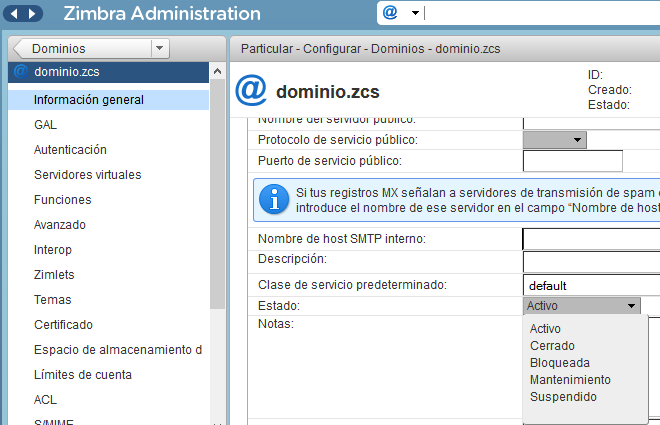
 zimbra-renamedomain001

Pulsa en el enlace inferior para leer más


Las opciones detalladas del estado del dominio serian las siguientes:

  • Active
    • Active is the normal status for domains. Accounts can be created and mail can be delivered. Note: If an account has a different status setting than the domain setting, the account status overrides the domain status.
  • Closed
    • When a domain status is marked as closed, Login for accounts on the domain is disabled and messages are bounced. The closed status overrides an individual account’s status setting.
  • Locked
    • When a domain status is marked as locked, users cannot log in to check their email, but email is still delivered to the accounts. If an account’s status setting is marked as maintenance or closed, the account’s status overrides the domain status setting.
  • Maintenance
    • When the domain status is marked as maintenance, users cannot log in and their email is queued at the MTA. If an account status setting is marked as closed, the account’s status overrides the domain status setting.
  • Suspended
    • When the domain status is marked as suspended, users cannot log in, their email is queued at the MTA, and accounts and distribution lists cannot be created, deleted, or modified. If an account’s status setting is marked as closed, the account’s status overrides the domain status setting

Como podemos observar ninguna de las opciones nos permite realizar la función antes mencionada. Por ese motivo lo que se suele hacer es crear un dominio ficticio (en nuestro caso dominio.zcs) y posteriormente cambiar el nombre del dominio al real (dominio.es). Hay que tener varias cosas en cuenta, ya que no cambia todas las opciones.

Para poder observar los cambios que se realizarán cuando renombremos el dominio, crearemos diferentes escenarios para poder ver realmente que nos cambiará  después de renombrar  dominio:

Antes de renombrar el dominio

Crearemos el dominio ficticio dominio.zcs:

 zimbra-renamedomain002

Crearemos dos cuentas de correo para realizar las pruebas y poder ver los resultados, una de [email protected] y la otra de [email protected]:

 zimbra-renamedomain003

Con la cuenta de [email protected] compartiremos una carpeta con [email protected]

 zimbra-renamedomain004

Y verificaremos como quedan los permisos:

 zimbra-renamedomain005

Crearemos un filtro en la cuenta de oscar:

 zimbra-renamedomain005

Crearemos un DL (Distribution List) con las dos cuentas:

 zimbra-renamedomain007

Crearemos un alias del buzón de [email protected] a [email protected]:

 zimbra-renamedomain008

Renombrando el dominio

Una vez hechos los cambios, renombramos el dominio con el siguiente comando:

[root@zimbra ~]# su - zimbra
[zimbra@zimbra ~]$ zmprov -l rd dominio.zcs dominio.es
domain dominio.zcs renamed to dominio.es

 zimbra-renamedomain009

Después de renombrar el dominio
Lo primero que veremos en la administración, es el cambio del dominio dominio.zcs a dominio.es:

 zimbra-renamedomain010

Veremos que las cuentas también nos la ha cambiado:

 zimbra-renamedomain011

Podremos observar que la compartición que nos ha hecho Núria nos la ha respetado:

 zimbra-renamedomain012

Y nos ha cambiado los permisos correctamente:
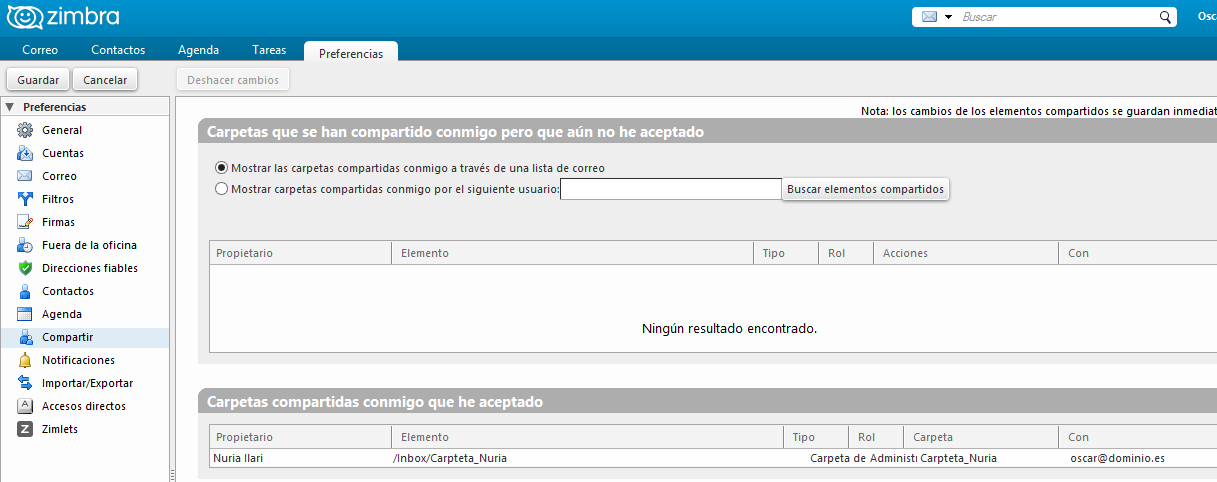
 zimbra-renamedomain013

El tema del filtro, ( como era de esperar ) no nos lo ha modificado, sigue igual que antes:

 zimbra-renamedomain014

La lista de distribución nos la ha dejado perfecta:

zimbra-renamedomain015

zimbra-renamedomain016

Y los alias, lo mismo:

zimbra-renamedomain017

Espero que os sirva de ayuda para futuras migraciones. Simplemente recordar, que al lanzar el comando lo único que no nos modificará son los filtros realizados en cada cuenta. Un saludo

Filed Under: zimbra Tagged With: zimbra rename, zimbra rename domain

Reader Interactions

Comments

  1. Síber Cintra says

    27 October, 2015 at 19:32

    Ótimo artigo. Parabéns!

    Reply
  2. Italo tejada says

    5 April, 2016 at 5:10

    Gracias por esta información, sus artículos siempre me son de gran ayuda. Y en este caso, si existiera un certificado ssl de antemano, (preferiblemente el de letsencrypt) registrado con los datos del dominio anterior, como quedaría?. Eso no representaría un problema? Cómo lo renuevo o retiro?

    Reply
    • Jorge de la Cruz says

      5 April, 2016 at 8:57

      Saludos Italo, si tuvieras un letsencrypt, y el tambien cambias el FQDN externo que protege el letsnecrypt debes generar uno y sobrescribir los ficheros de commercial.key commercial.crt claro

      Un saludi

      Reply
  3. Jonatan says

    27 March, 2017 at 17:42

    Hola Buenos Dias, hice todo el procedimiento y al arecer todo va bien, solo que las cuentas que tengo configuradas en outlook 2010 como POP, al querer buscar un contacto en la lista de contactos me sale este error:

    Error al conectar con “IP Servidor” debido a una autenticación no válida.
    Asegurese de que ah escrito un nombe de usuario y una contraseña válidos en la pagina de configuración de Microsoft LDAP para la cuenta “mail.nombreservidor.com.mx”.

    De antemano muchas gracias por sus artículos que han sido de gran ayuda.

    Saludos.

    Reply
    • Jorge de la Cruz says

      27 March, 2017 at 19:22

      Si haces ping mail.nombreservidor.com.mx desde esos equipos con windows y outlook 2010 te resuelve bien la IP del server de Zimbra?

      Un saludo

      Reply
  4. Antesc 13 says

    4 December, 2018 at 8:39

    Hola, tengo un problema cuando renombro el dominio, la lista de contactos se me actualiza en el administrador en los usuarios cuando quieren agregar un contacto o grupo sigue apareciendo el antigua dirección de correo o listas de distribución.

    Reply
  5. Antesc 13 says

    4 December, 2018 at 12:02

    Hola, buenas, tengo un problema derivado del cambio de nombre de dominio, lo hizo bien, pero cuando los usuarios van a mandar correos la lista de distribución sigue apareciéndome con el dominio antiguo.

    Reply
  6. Antonio says

    25 October, 2019 at 2:14

    Saludos,

    Esto quiere decir que no es una migración sino un enmascaramiento del dominio oficial?
    En mi caso por temas de globalización la compañía ha decido que para nuestra zona el nuevo dominio (ej) Antonio-ec.com // mientras que el actual es Antonio.ec, como puedo hacer la migración total del dominio?

    Reply
    • Jorge de la Cruz says

      25 October, 2019 at 11:06

      Saludos,
      No, este comando cambia todo un dominio, no es un enmascaramiento, es un renombrado de un dominio a otro.

      Un saludo

      Reply
  7. iran says

    5 May, 2022 at 21:31

    como cambio el nombre del dominio en zimbra de mail.salinas2.cu por salinas2.cu

    Reply
  8. Fredy Ruiz Ondre says

    10 May, 2023 at 17:58

    Buenos días, con que comando puedo cambiar el dominio de un buzón, por ejemplo tengo 2 dominios(dominio1.com y dominio2.com) en mismo servidor

    [email protected] y ahora quiero que sea [email protected]

    Reply

Leave a Reply Cancel reply

Your email address will not be published. Required fields are marked *

This site uses Akismet to reduce spam. Learn how your comment data is processed.

Primary Sidebar

  • Email
  • GitHub
  • LinkedIn
  • RSS
  • Twitter
  • YouTube

Gold Partners

Silver Partners

Libros Gratuitos

Cloud por vExperts
VMware por vExperts

VMware vExpert

Puesto 16 en Top vBlog

Calendario de Posts

January 2014
M T W T F S S
 12345
6789101112
13141516171819
20212223242526
2728293031  
« Dec   Feb »

Disclaimer

Todas las opiniones expresadas en este sitio son las mías propias y no representan las opiniones de ninguna compañía con la que haya trabajado, esté trabajando o vaya a estar trabajando.

Copyright © 2026 · El Blog de Jorge de la Cruz