
 Saludos amigos, desde hace ya no se ni cuántos años he estado usando el fantástico plugin para WordPress llamado Crayon Syntax Highlighter. Su función es básicamente mostrar el código en los artículos de una manera más atractiva.
Lo único malo de este plugin es que lleva años sin recibir actualizaciones, y aunque el proyecto está en GitHub y hay algunas actualizaciones no oficiales me estaba dando muchos quebraderos de cabeza con las últimas actualizaciones de WordPress, de PHP, en general es un producto obsoleto.
Mirando en el mercado de plugins, gratuitos, que hagan algo similar creo que el mejor es Enlighter, que hace algo similar, seguramente algunas cosas mejor, algunas algo peor, pero en general es más que suficiente.
 Imaginemos, que como yo, tenemos cientos, o miles de artículos y que hemos estado usando el plugin de Crayon Syntax Highlighter, y ahora que hemos instalado el nuevo, ¡oh sorpresa! el código que usan es un poco diferente, los dos usan el <pre></pre> pero cada uno con sus parámetros.
No temáis, este artículo es para esto mismo. Espero que hayáis estado usando todo este tiempo el mismo formato, por ejemplo, yo en mis artículos he estado usando “Shell-Dark Terminal” 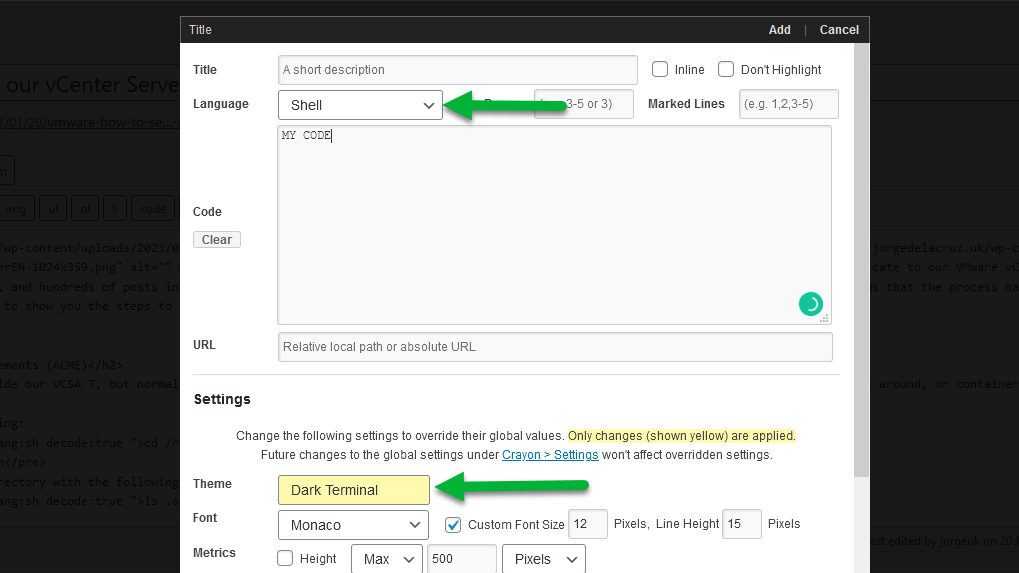 Esto genera un código HTML parecido a este:
<pre class="EnlighterJSRAW" data-enlighter-language="shell">cd /root
wget -O - https://get.acme.sh | sh</pre>
Vale, teniendo en cuenta como nuestros blogs deberían tener el código, vamos a ver cómo lo muestra el nuevo plugin, Enlighter, que es más o menos así:
<pre class="EnlighterJSRAW" data-enlighter-language="shell">cd /root
wget -O - https://get.acme.sh | sh</pre>
¡Uy! Casí, casí, pero no del todo igual, vale ahora viene la magia, imaginando que hemos estado usando el mismo formato con Crayon todo este tiempo, podemos cambiar todo en modo batch, todos nuestros posts, etc.
Para ello nos iremos a nuestro MySQL, yo tengo phpmyadmin, encuentro mi instalación de WordPress y me voy a la tabla llamada wp_posts, o donde tengamos los posts en caso de que hayáis cambiado el nombre, y haremos click en SQL:
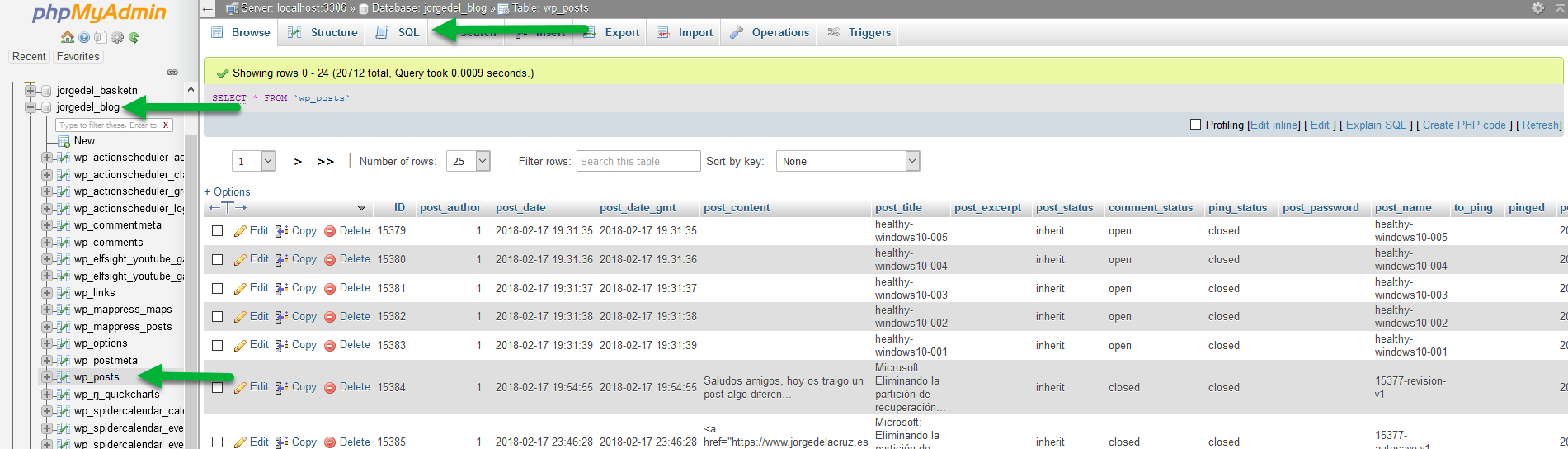 La consulta SQL que lanzaremos dentro de esta tabla es la siguiente, podéis cambiarla y tunearla dependiendo de vuestro código claro, así queda el mío:
UPDATE wp_posts SET post_content = REPLACE (post_content, 'EnlighterJSRAW" data-enlighter-language="shell', 'EnlighterJSRAW" data-enlighter-language="shell');
Y esto es lo que veo en phpmyadmin:
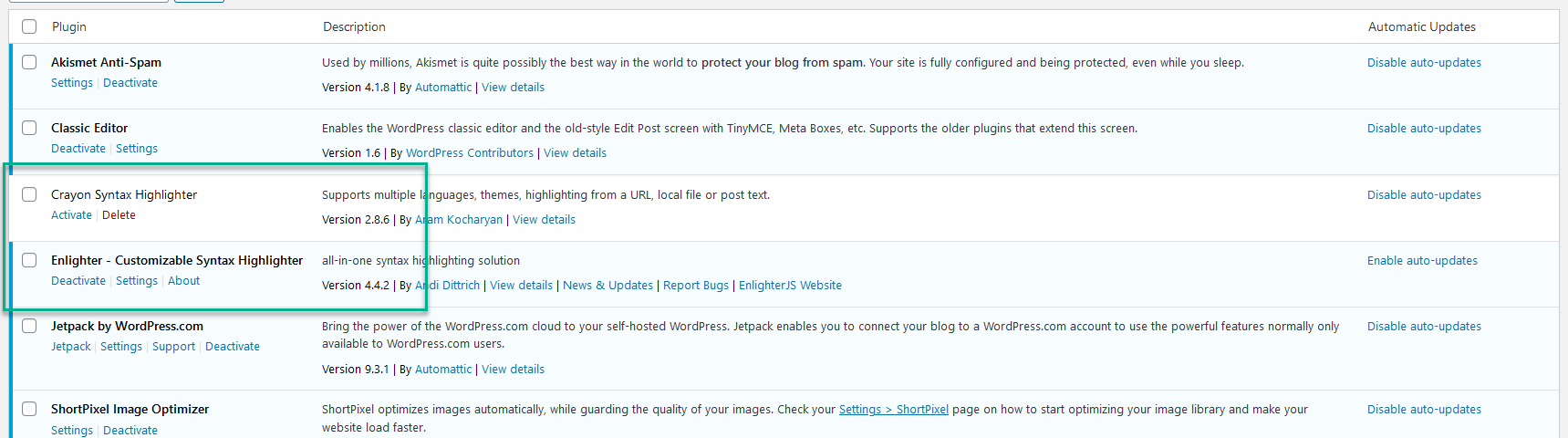
 Ya podremos irnos a nuestros Plugins, desactivar el viejo y activar el nuevo, os tendría que quedar algo así:
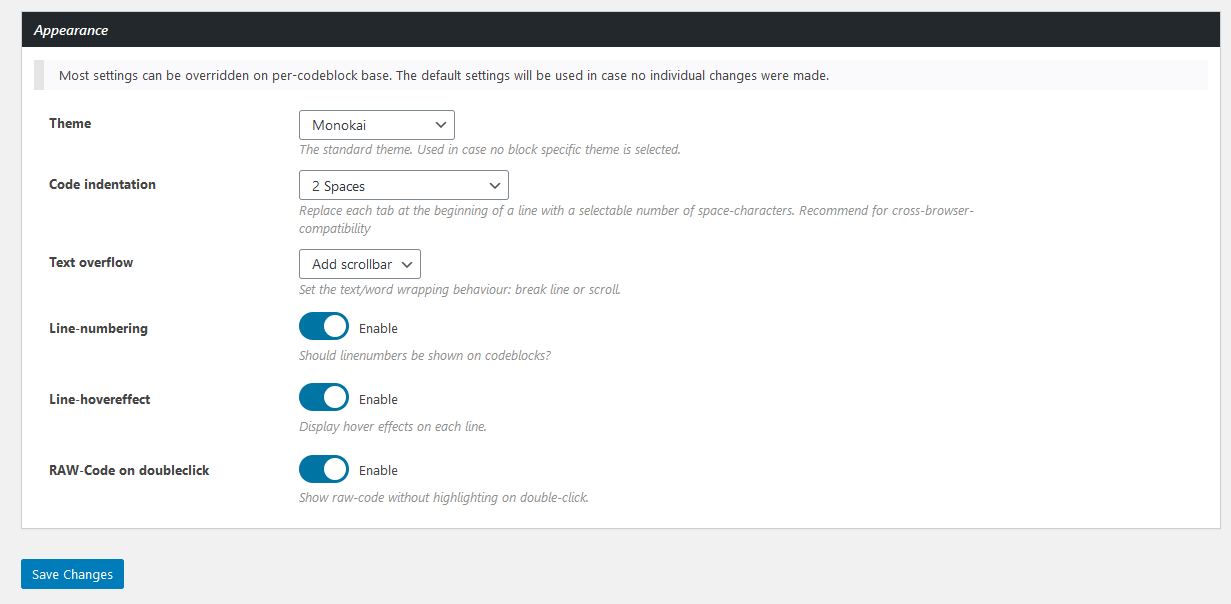
 Por último en el plugin, mi configuración particular es la siguiente, pero claro para gustos los colores:
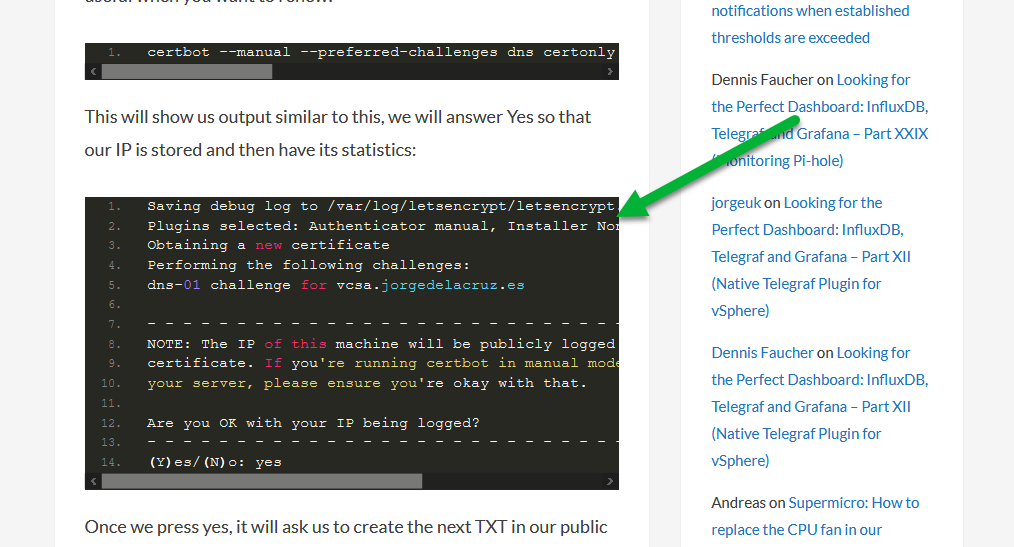
 ¡Y ya está! Si nos vamos a cualquier post que tuvieramos, podemos observar el nuevo formato, muy elegante:
 Nada más amigos, espero que os sirva y os guste.
Leave a Reply