• Skip to main content
  • Skip to secondary menu
  • Skip to primary sidebar
El Blog de Jorge de la Cruz

El Blog de Jorge de la Cruz

El Blog de Jorge de la Cruz - Todas las novedades sobre VMware, Veeam, InfluxData, Grafana, Zimbra, etc.

  • Home
  • VMware
    • VMworld
    • VMware vSphere 6.7
    • VMware vSphere 6.5
  • Veeam
    • Resumen Contenido 2021
    • Veeam v11
      • Continuous Data Protection (CDP
      • Ransomware Protection
      • Archive Tier
      • Mejoras en Instant Recovery
      • Veeam Agent for Mac
      • Veeam Backup for AHV v2.1
    • Veeam Backup for Microsoft Office 365
      • 1 – Razones para proteger nuestra información en Microsoft Office 365
      • 2 – Componentes lógicos de Veeam Backup for Microsoft Office 365 2.0
      • 3 – Instalación paso a paso de Veeam Backup for Microsoft Office 365 v2.0
      • 4 – Configuración inicial de Veeam Backup for Microsoft Office 365 v2.0
      • 5 – Creando trabajos de copia en Veeam Backup for Microsoft Office 365 v2.0
      • 6 – Restaurando elementos en Veeam Backup for Microsoft Office 365 v2.0
    • Veeam Backup for AWS
      • Veeam: Veeam anuncia Veeam Backup for AWS Free Edition
      • Veeam: Cómo Desplegar Veeam Backup for AWS – paso a paso
      • Veeam: Vistazo en profundidad al nuevo Veeam Backup for AWS – Creación de Políticas de Backup y Restauración
      • Veeam: Cómo conectar nuestro Veeam Backup & Replication a Veeam Backup for AWS
    • Veaam ONE
      • En busca del Dashboard perfecto: Veeam ONE – Parte I – Introducción a Veeam ONE
      • En busca del Dashboard perfecto: Veeam ONE – Parte II – Descarga e Instalación de Veeam ONE
      • En busca del Dashboard perfecto: Veeam ONE – Parte III – Añadir una Infraestructura de VMware vSphere a Veeam ONE
      • En busca del Dashboard perfecto: Veeam ONE – Parte IV – Añadir una Infraestructura de Veeam Backup and Replication a Veeam ONE
      • En busca del Dashboard perfecto: Veeam ONE – Parte V – Realizando troubleshooting de vSphere usando Veeam ONE Monitor
      • En busca del Dashboard perfecto: Veeam ONE – Parte VI – Realizando troubleshooting de Veeam Backup and Replication usando Veeam ONE Monitor
      • En busca del Dashboard perfecto: Veeam ONE – Parte VII – Vistazo profundo a los Dashboards en Veeam ONE Reporter
      • En busca del Dashboard perfecto: Veeam ONE – Parte VIII – Vistazo profundo a Reportes en Veeam ONE Reporter
      • En busca del Dashboard perfecto: Veeam ONE – Parte IX – Chargeback para crear reportes de coste de nuestra Infraestructura
    • Veeam Availability Console
      • 1 – Teoría e información útil sobre el producto
      • 2 – Instalación de Veeam Availability Console
      • 3 – Configuración y conexión con VBR Server
      • 4 – Administración centralizada de Veeam Backup Agents
      • 5 – Backup de Agentes a diferentes destinos, SMB, Repositorio Veeam o Cloud Connect
      • 6 – Reportes de Backup de Veeam Agent y Veeam Backup and Replication
      • 7 – Manejando la Facturación de Veeam Agents, Backup and Replication y Cloud Connect
    • Backup y restore de cargas de trabajo a Microsoft Azure
      • 1 – Introducción
      • 2 – Conectividad entre nuestro Datacenter y Microsoft Azure
      • 3 – Desplegar Veeam Backup and Replication en Microsoft Azure
      • 4 – Configuración en nuestro Datacenter para backup a Microsoft Azure
      • 5 – Restaurando a Microsoft Azure, desde Microsoft Azure
      • 6 – Migrar cargas de trabajo desde Microsoft Azure hacía nuestro Datacenter
    • Veeam v9.5 Update 4
      • Veeam Cloud Tier
        • Cómo controlar el ancho de banda en Veeam Cloud Tier
      • Secure Restore y Staged Restore
      • Mejoras en Veeam Agent Management
      • Veeam Community Edition
      • Actualizar Veeam Enterprise Manager y Veeam Backup and Replication a la última versión
      • VeeamONE con Intelligent Diagnostics, Remediation actions, Business View 2.0 y Application Monitoring
    • VeeamON 2022
      • Novedades en Veeam ONE v12
    • VeeamON 2021
      • VBO v6 – Self-Service y Backup Copy Glacier-Azure Archive
    • VeeamON 2020
      • Veeam Backup for AWS v2.0
    • VeeamON 2019
      • Veeam Availability Orchestrator v2.0 – ¡novedades!
    • VeeamON 2017
      • Sesiones recomendadas
      • Día I – Veeam Availability Suite v10 – ¡novedades!
      • Día II – Veeam Azure PN (Powered Network), Scale-out Archive Tier y mucho más
    • VeeamON 2015
      • VeeamON 2015 volverá a Las Vegas en el único Evento sobre Disponibilidad en el Data Center
      • Completo resumen, keynotes e imágenes
      • vBrownBag – Jorge de la Cruz – Stop sending postcards to your customers
  • Zextras
  • PRTG
  • Office 365
    • Microsoft – Añadiendo nuestro dominio a Office 365, configuración de DNS y migración de actual Mailbox
    • Veeam: Usando Microsoft Office 365 para nuestras notificaciones por correo electrónico
    • PRTG: Usando Microsoft Office 365 para nuestras notificaciones por correo electrónico
  • Zimbra
    • Instalación
      • Instalando Zimbra 8.7.6 sobre Ubuntu 14.04 LTS – ¡con Chat y Drive!
      • Amazon Lightsail para instalar Zimbra Collaboration 8.7.1, Parte II
      • Amazon Lightsail para instalar Zimbra Collaboration 8.7.1, Parte I
      • Instalando Zimbra 8.7.x con un solo comando, incluye Chat y Drive
  • Linux
    • InfluxDB, Grafana y Telegraf
      • 1 – Instalación y configuración de los components
      • 2 – Instalar agente en Linux
      • 3 – Integración con PRTG
      • 4 – Instalar agente Telegraf en Nodos remotos Windows
      • 5 – Activar inputs específicos, Red, MySQL/MariaDB, Nginx
      • 6 – Monitorizando Veeam
    • Ansible y Zabbix
      • 1 – Inicio
      • 2 – Instalación de Ansible e integración con Active Directory
      • 3 – Configuración de AutoDiscovery en Zabbix
      • 4 – Instalación del agente de Zabbix en Windows
      • 5 – Instalación del agente de Zabbix en Linux y Auto Remove en Zabbix
    • Jenkins
      • 1 – Inicio
      • 2 – Instalación de Jenkins en Ubuntu
      • 3 – Instalando nuestro primer plugin
      • 4 – Sincronización NTP de Linux
      • 5 – Añadir un Slave Windows a Jenkins
      • 6 – Ejecutar tareas en Linux
      • 7 – Ejecutar tareas en Windows
    • Kubernetes
      • 1 – Introducción a Kubernetes
      • 2 – Instalación paso a paso
      • 3 – RollingUpdate con Kubernetes
      • 4 – Dashboard
      • 5 – Volúmenes NFS
      • 6 – Registry
      • 7 – Traefik
      • 8 – Systemd con Traefik y Proxy de Kubernetes
      • 9 – Heapster Influx Grafana
      • 10 – Labels de Kubernetes
      • 11 – API: Swagger
      • 12 – API: Creando nuestro primer POD
  • Contribuidores
    • Acerca de Jorge
    • Acerca de Oscar Mas
      • Clúster SQL
        • 1 – Introducción
        • 2 – Preparación de los equipos virtuales
        • 3 – Instalación del Clúster de Microsoft
        • 4 – Instalación de SQL Server para Clúster de Microsoft
        • 5 – Configuración de nuestro Clúster de SQL
        • 6 – Monitorización de Clúster de SQL con Zabbix
        • 7 – Actualizando clúster de SQL

WatchGuard: Creando Tunnel VPN entre delegaciones

30 January, 2014 - Escrito en: servicios

watchguard

Saludos amigos, hoy quiero mostraros la manera de configurar una VPN entre sedes con WatchGuard, veremos como configurar la Phase 1 y 2 así como pequeños tips & tricks. Espero que os resulte útil. Os dejo la topología básica que vamos a seguir:

topologia-watchguard_little

Queremos acceder desde la Oficina remota a nuestra Sede principal, donde tenemos recursos compartidos, impresoras, servidores web, etc.

Entraremos en nuestro Fireware XTM Policy Manager, ya que configuraremos este tunnel VPN mediante la consola, la cual siempre nos da mas funcionalidades que la interfaz Web. Lo primero que tenemos que hacer es crear un Gateway por el que crearemos luego la VPN, un Gateway no es ni mas ni menos que configurar toda la Phase 1. Pulsaremos VPN > Branch Office Gateways.

watchguard-vpn001
Pulsa en el enlace inferior para leer más


Si tuviéramos ya algún Gateway, lo veríamos aquí, en nuestro caso pulsaremos Add.
watchguard-vpn002
Muy interesante todos los campos que tenemos aquí, voy a ir explicándolo uno a uno:

  • Local Gateway: El Firewall que estamos configurando, en nuestro caso con IP estática en ambos lados, seleccionaremos By IP Address e introduciremos la IP pública. Seleccionaremos en External Interface, nuestra WAN por la que queremos realizar el tunnel VPN.
  • Remote Gateway: Lo mismo, tenemos suerte y tenemos IP estática en el destino, seleccionaremos la IP estática del destino, debemos marcar más abajo si usamos otro gateway para autenticar, en nuestro caso es el mismo. Pulsaremos OK.
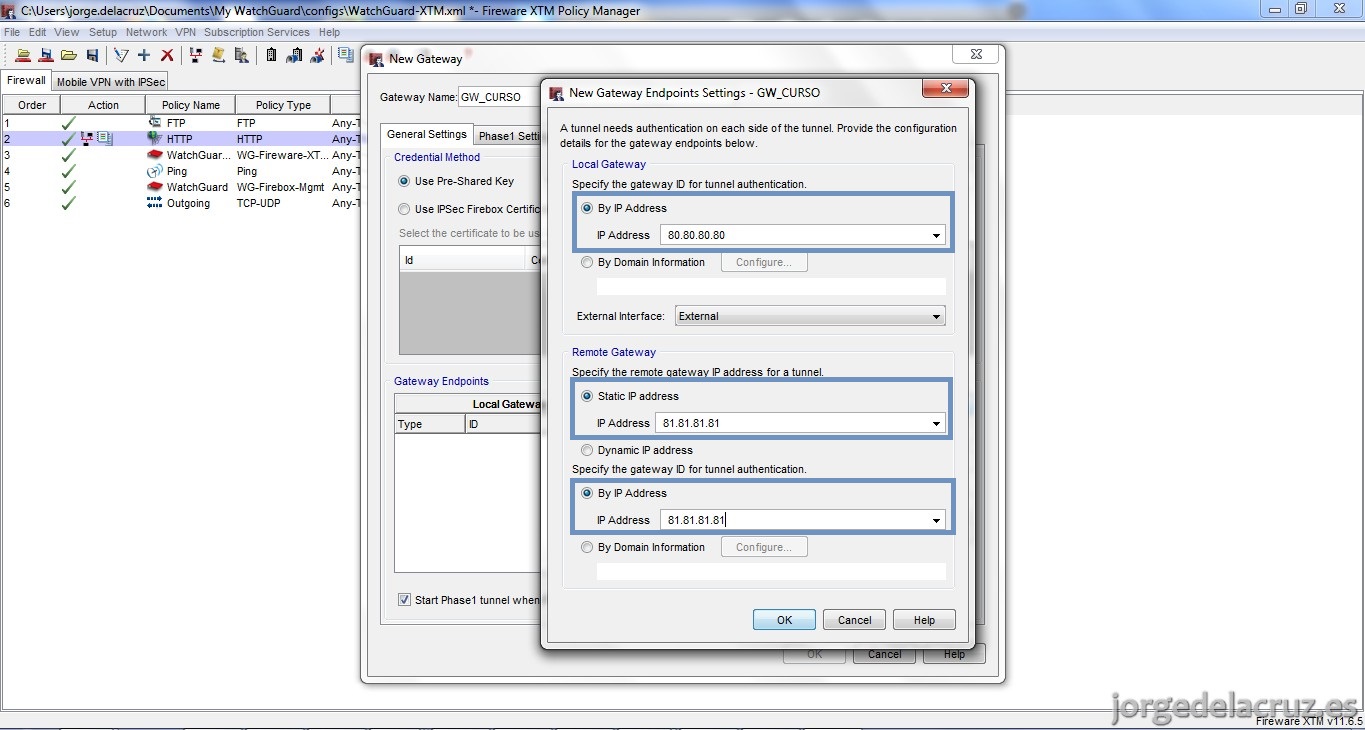
watchguard-vpn003
Una vez hemos creado las General Settings, llega el momento de especificar las Settings de la Phase1, vamos a verlas en detalle:

  • Mode
    • Main: Cuando tenemos dos IP estáticas, es la mejor opción, cualquiera de los dos equipos, una vez termina el keepalive, puede levantar la conexión de nuevo.
    • Aggressive: Perfecta, y obligatoria, cuando tenemos en uno de los dos lados IP Dinámica, que será fácil que suceda. El equipo sin IP fija se encarga de levantar la conexión VPN contra el equipo que si la tiene.

watchguard-vpn004
*Configuración con IP Dinámica en uno de los lugares

Esta es una de las configuraciones más extendidas, que en uno de los extremos, tengamos una IP dinámica, entonces deberemos marcar lo siguiente, en el equipo donde tenemos la IP dinámica, marcar la opción llamada By Domain Information, y meter el dominio desde donde vendrá el tunnel, en el otro Firewall hay que configurar el dominio exactamente igual.
watchguard-vpn005

Configuración contra un equipo no WatchGuard

Si en el otro extremo no tuviéramos un equipo WatchGuard, habría que desmarcar la opción Dead Peer Detection (RFC3706) y cambiarlo a IKE Keep-alive.
watchguard-vpn006
Y para curarnos en salud añadir una Phase 1 personalizada acorde a otros fabricantes, recordemos que Cisco o Sonicwall el SA Life lo marcan en segundos.
watchguard-vpn009
Configurando Phase 2, usando el Gateway creado

Una vez tenemos el Gateway, es la hora de usarlo, pulsaremos Branch Office Tunnels
watchguard-vpn010
Pondremos un nombre a nuestro tunnel y seleccionaremos el Gateway que hemos creado antes, y debemos crear las direcciones IP de origen y de destino. Pulsaremos Add.
watchguard-vpn011
E introduciremos el rango IP de nuestra red, y el de la red remota.
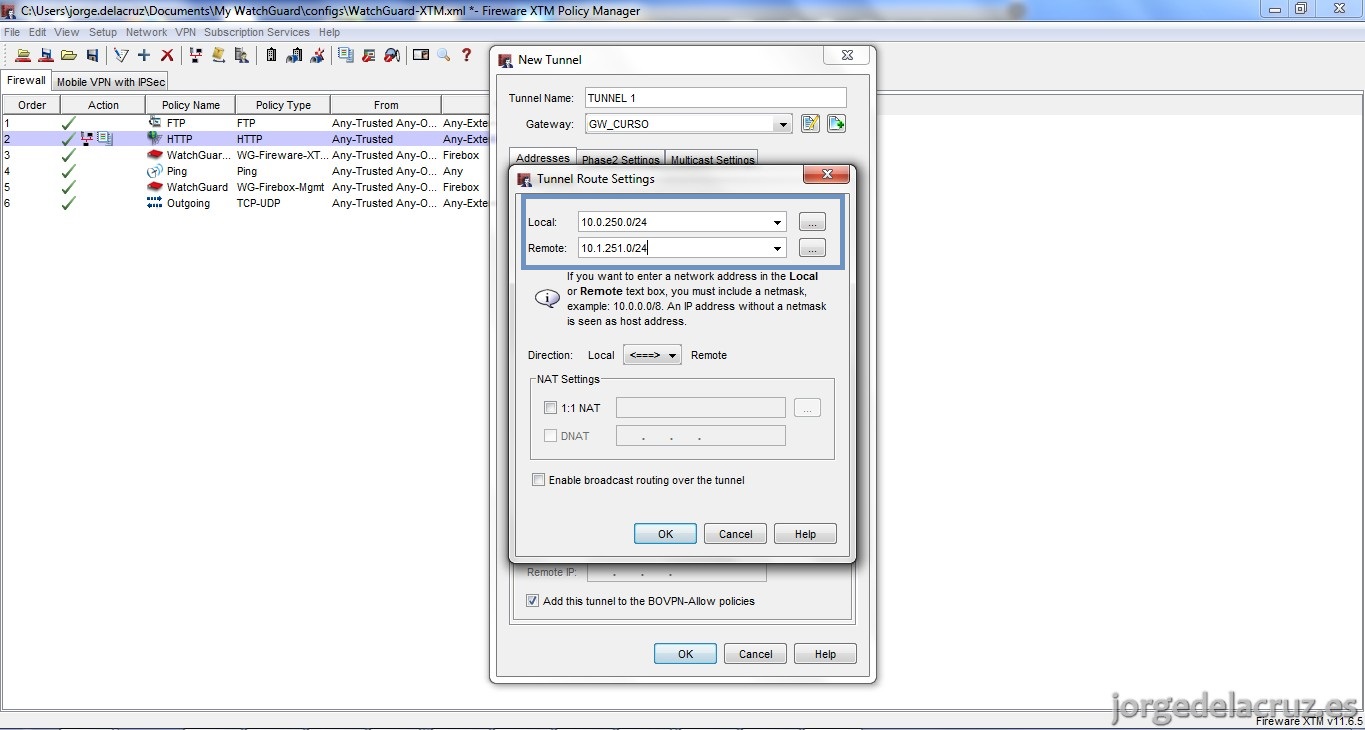
watchguard-vpn012

Caso especial, mismo rango IP en ambos lugares

Es muy común que si trabajamos con telefónica, o simplemente porque se lleva así mucho tiempo, en ambos lugares tengamos el típico rango 192.168.1.0/24, para solventar esto usaremos lo que el bueno de David Sánchez llama “NAT fantasma”, se trata de enmascarar el rango IP de nuestra delegación con otro rango ficticio, para no entrar en conflicto. Aunque desde aquí os recomiendo cambiar en la delegación que menos traumático sea. Para usar el “NAT fantasma”  debemos introducir el mismo rango en Local y remoto y abajo seleccionar 1:1 NAT Settings e introducir el rango con el que queramos llegar al destino.

watchguard-vpn014
En Phase 2 Settings, podemos usar una por defecto ya creada, o si tenemos un equipo no WatchGuard al otro lado, yo recomiendo crear a mano estos valores para tenerlos más claros.
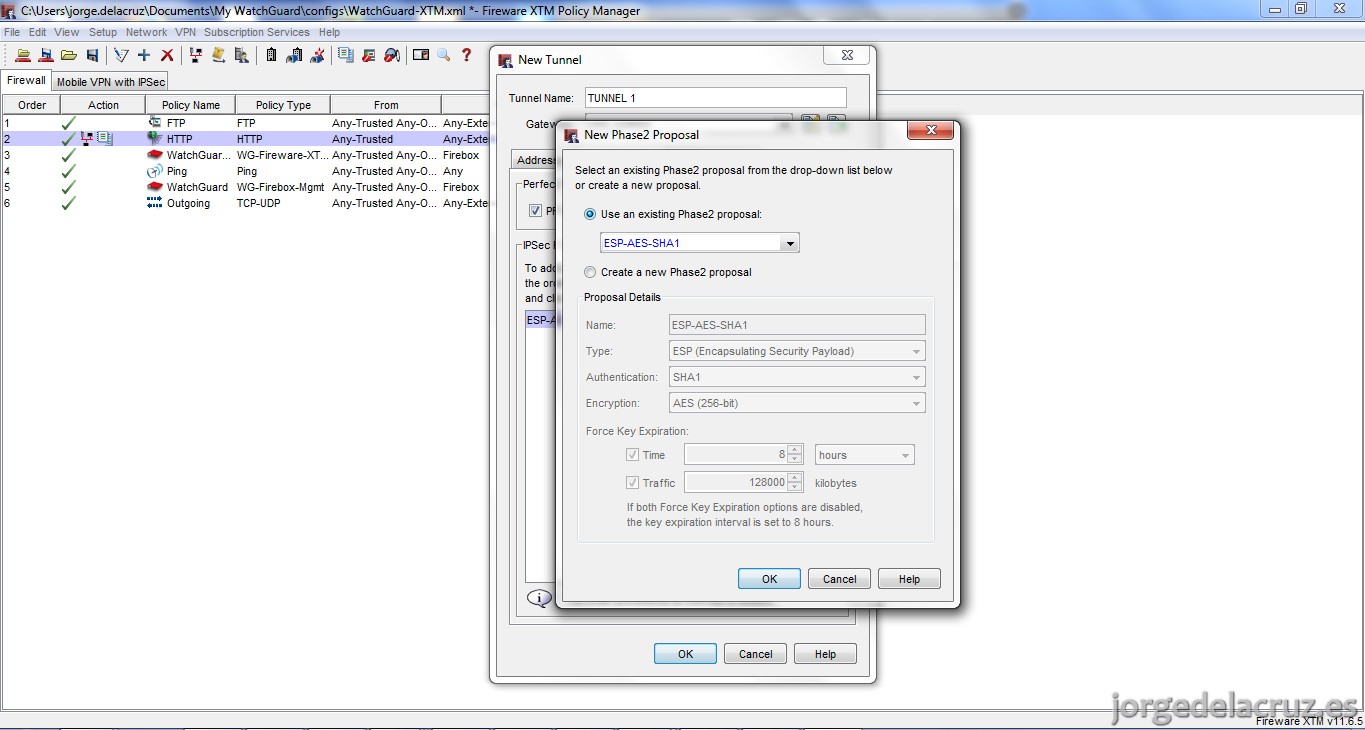
watchguard-vpn016
En este ejemplo he creado uno con valores personalizados, para crear una VPN, tendré que crear una Phase 2, exactamente igual en mi Sonicwall remoto.
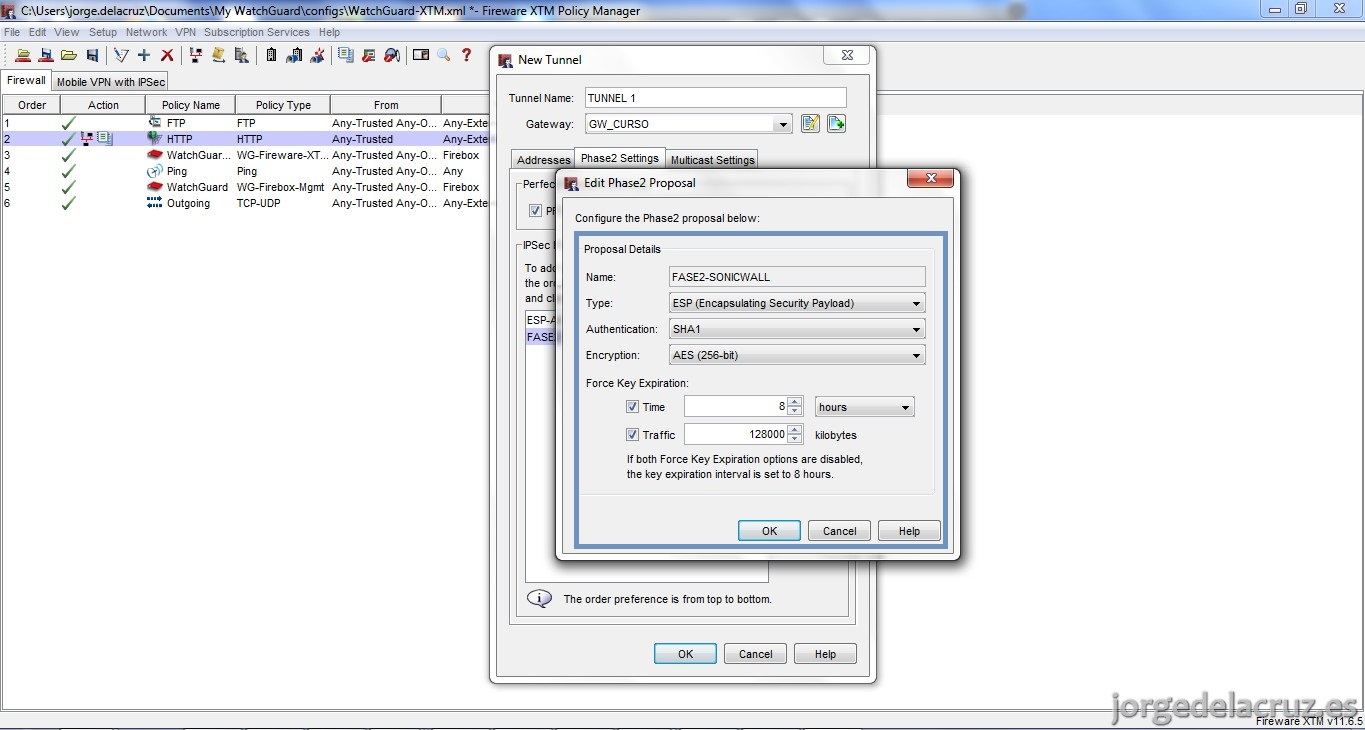
watchguard-vpn018
En la parte de Multicast podemos dejarla vacía si no tenemos pensado usarlo.
watchguard-vpn019
Y después de configurar este equipo, tendremos que introducir exactamente los mismos valores en el otro WatchGuard pero cambiando los valores IP por los que correspondan en ese caso, que serán a la inversa que la primera configuración.

Muchas gracias por vuestra lectura y espero que os sea de ayuda a la hora de crear un Tunnel VPN con WatchGuard.

Filed Under: servicios Tagged With: crear tunnel vpn watchguard, vpn watchguard

Reader Interactions

Comments

  1. Pedro says

    24 March, 2015 at 20:39

    Estimado,
    Como haría para conectar 2 teléfonos IP de un local (1) a la red de la central (2) tengo watchguard.

    Gracias

    Reply
    • Jorge de la Cruz says

      24 March, 2015 at 21:13

      Saludos, tendrias que establecer el Tunnel VPN entre las delegaciones, y que los Telefonos IP tuvieran de puerta de enlace el Watchguard local de su sede.

      Un saludo

      Reply
  2. Victor says

    30 June, 2015 at 16:12

    Como puedo configurar un cliente VPN cuando la IP del WatchGuard es dinamica

    Reply
  3. MikE says

    6 August, 2015 at 0:46

    Estimado, Yo tengo un watchguard xtm26 que me gestiona una red local, y tengo una conexión a internet de 200mb, Sin embargo aunque el watchguard tiene puerto giga me limita la conexión a la mitad. podrías ayudarme a decirme que puede estar mal configurado, soy un poco nuevo en esto. Saludos y excelente pagina

    Reply
  4. Ronnie says

    30 August, 2016 at 16:57

    Buenos dias, tengo un watchguard xtm 26, mi problema es que no puedo entrar a una pagina que tiene usuario y contraseña tengo los password de la misma pero desde que instale mi watchguard no puedo ingresar he buscado que puede ser y no funciona esta pagina y no se que podria ser hasta restaure de fabrica mi watchguard y nada, necesito ayuda muchas gracias de antemano???

    Reply
  5. Ing. Wilmer Ramos says

    10 October, 2017 at 16:02

    Quisiera saber como se configura un vpn de watchguard a palo alto, si tiene un manual o algo que me facilitaran porfavor.

    Reply
  6. Servando Hernandez says

    25 January, 2019 at 21:43

    Buenas Tardes

    Me gustaría saber, como puedo configurar una Mobile VPN with SSL donde se conectan varias sucursales, pero sin que se le asigne una ip dinamica, cada ves que se conecte una sucursal, se le asigne una IP especifica.
    Solo en la central tenemos un Watch guard M200, y en las sucursales se conecta via Mobile VPN with SSL client.

    Reply
  7. Mikel says

    28 January, 2019 at 15:20

    Buenas tardes, es posible conectar mi xtm2 a una vpn existente que no es de watchguard usando el mismo sistema con el que conectaría un puesto? es decir usando usuario y contraseña y que me mantenga la vpn conectada continuamente para una pequeña oficina de un servidor y 5 puestos?

    Saludos y gracias por el documento que es muy instructivo.

    Reply

Leave a Reply Cancel reply

Your email address will not be published. Required fields are marked *

This site uses Akismet to reduce spam. Learn how your comment data is processed.

Primary Sidebar

  • Email
  • GitHub
  • LinkedIn
  • RSS
  • Twitter
  • YouTube

Gold Partners

Silver Partners

Libros Gratuitos

Cloud por vExperts
VMware por vExperts

VMware vExpert

Puesto 16 en Top vBlog

Calendario de Posts

January 2014
M T W T F S S
 12345
6789101112
13141516171819
20212223242526
2728293031  
« Dec   Feb »

Disclaimer

Todas las opiniones expresadas en este sitio son las mías propias y no representan las opiniones de ninguna compañía con la que haya trabajado, esté trabajando o vaya a estar trabajando.

Copyright © 2026 · El Blog de Jorge de la Cruz