
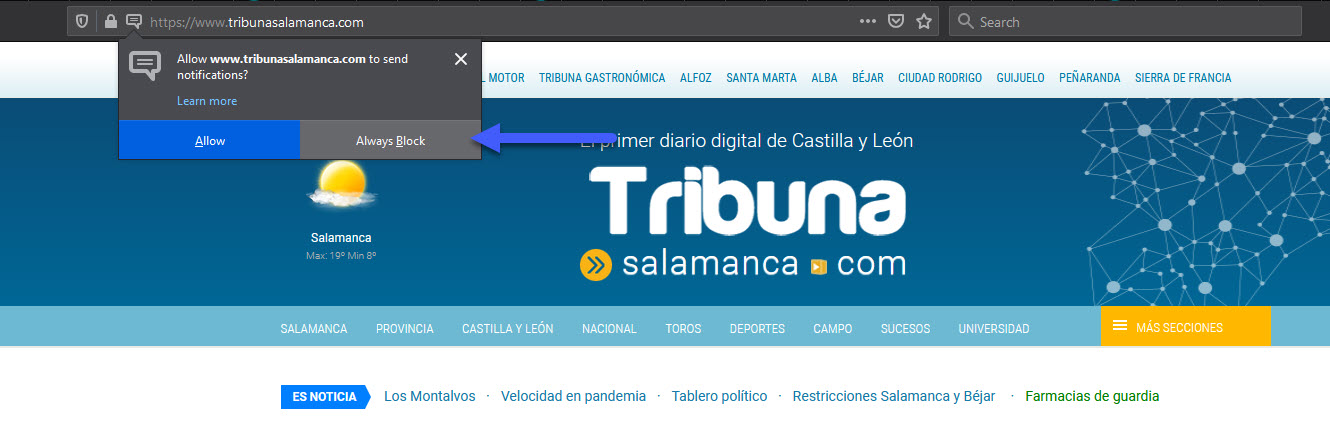
 Saludos amigos, seguramente os ha pasado alguna vez, estáis viendo una web, seguramente sea nueva, o venís de algún enlace donde recomendaban un artículo o algo similar, cuando os encontráis con éste molesto mensaje:
 Llevo usando Firefox desde la versión 1.0, que debe ser algo así como 2003-2004, antes usaba Netscape, e Internet Explorer para las webs que lo necesitaban, desde hace unos años añadí Chrome a mi arsenal, más que nada para tener mis típicas 200 pestañas de ocio en un Navegador, y las otras 100 o más de trabajo en otro navegador (Chrome es el que uso para trabajo).
Y llegó Web Push
La tecnología Web Push se lanzó más o menos allá por el 2015, recuerdo que lo encontré especialmente útil cuando usaba Zimbra, para que me notificará cuando me llegaba un Correo Electrónico, pero de ahí a lo que se ha convertido hoy es muy diferente.
¿Por qué tan poco amor a esta tecnología, Jorge?
Porque ya no es el 2015, y porque tenemos una sobre saturación de notificaciones de todo tipo: Whatsapp, Telegraf, Slack, Teams, Line, Twitter, Tik Tok, Email, vivimos con un constante bombardeo de notificaciones en cada dispositivo que usamos, y lo que menos necesito es que por cada noticia de un diario me llegué un popup, o por cada vídeo en YouTube de los canales que sigo me envíe un Web Push, que además si estás haciendo algo a pantalla completa te molesta, dí cese viendo una película, un vídeo, en una llamada, o grabando tu pantalla mientras haces una demo. (Hace unas semanas estaba presentando mi pantalla cuando me saltó una notificación de Youtube de un canal que sigo, y el título era, “Why vendor X really sucks” y claro no queda profesional mientras presentas la pantalla.
Vamos a ver cómo administrar este Web Push, y desactivarlo para siempre en Firefox y en Chrome.
Administrar, y desactivar para siempre, Web Push en Mozilla Firefox
Como os comentaba, en Firefox podremos encontrar éste mensaje tan molesto y luce algo así:
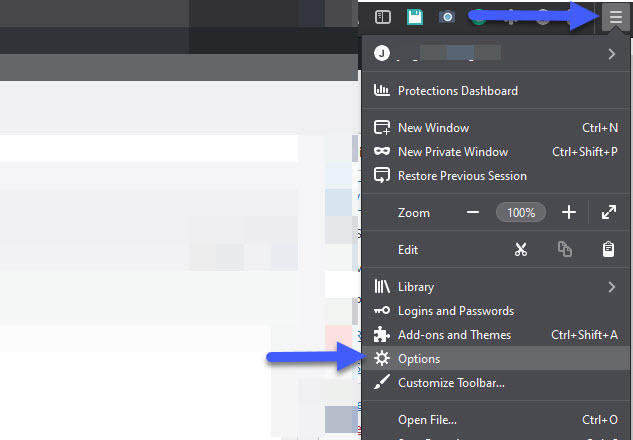
A veces me dan ganas de golpear el teclado, y cuando hago click en el Always block, suelo pensar, “QUE NO QUIERO TUS NOTIFICACIONES, DEJAME EN PAZ”. Vamos a ver cómo se administran las webs que tenemos permitidas, o bloqueadas para estas notificaciones, nos iremos hasta Settings – Options:
 Nos iremos ahora hasta Privacy & Security – Permissions – Notifications – Settings
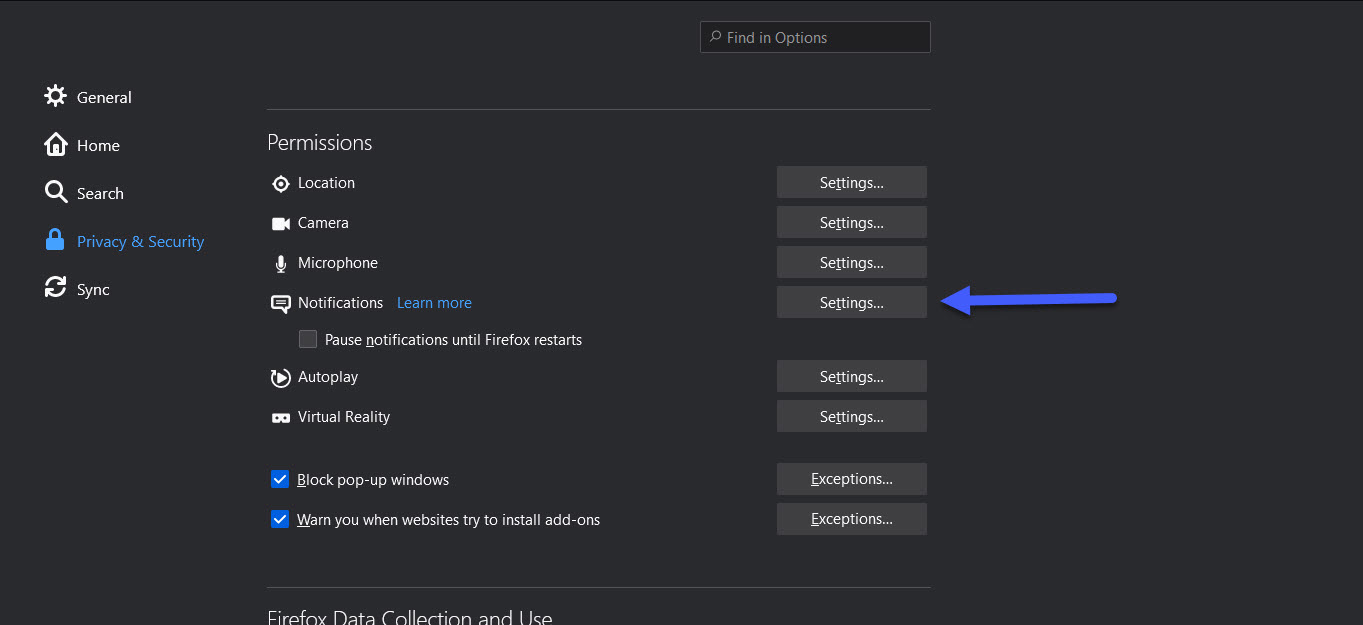 Y allí encontraremos el Santo Grial, ohhhohhhoohhhh, marcar esa casilla y hacer click en Save changes:
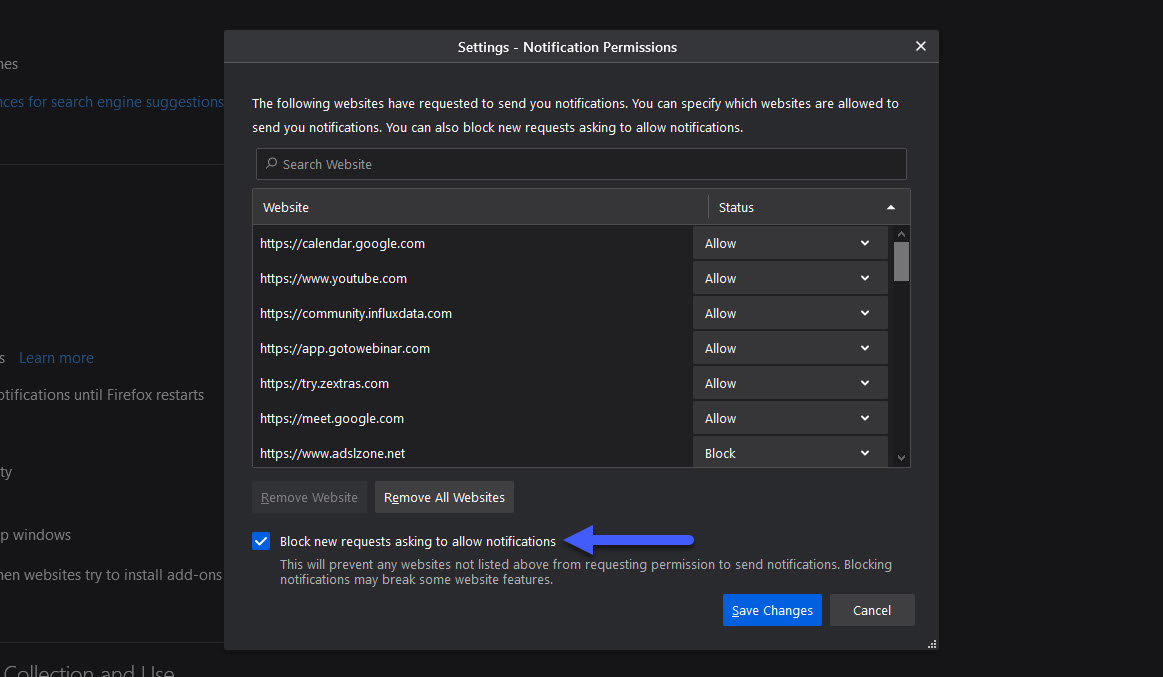 El comportamiento cuando navegamos esos sitios tan molestos donde hay notificaciones, veremos como mueve el icono en el navegador, pero no se muestra nada visualmente en la web.
Administrar, y desactivar para siempre, Web Push en Google Chrome
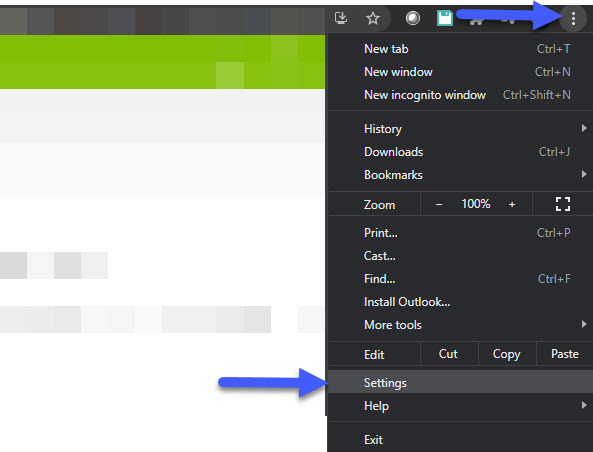
Como os comentaba, en Chrome podremos encontrar éste mensaje tan molesto y luce algo así: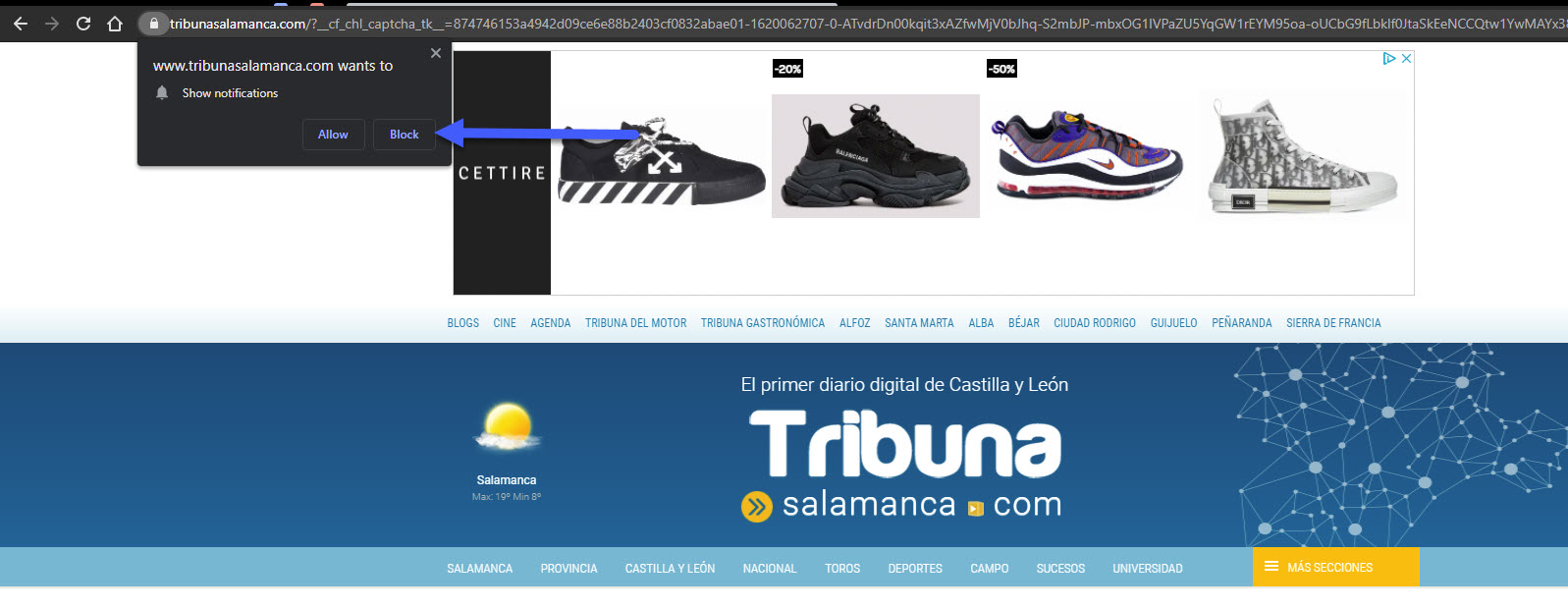 Vamos a ver cómo se administran las webs que tenemos permitidas, o bloqueadas para estas notificaciones, nos iremos hasta Settings – Options:
 Podremos ayudarnos buscando por notificacions, lo cuál nos llevará hasta Site Settings:
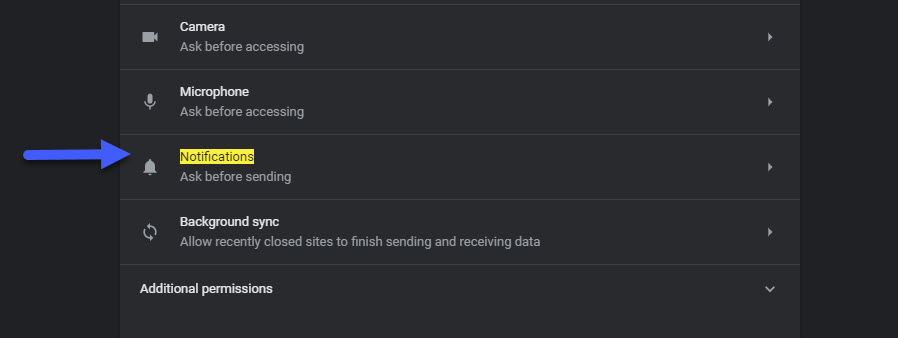
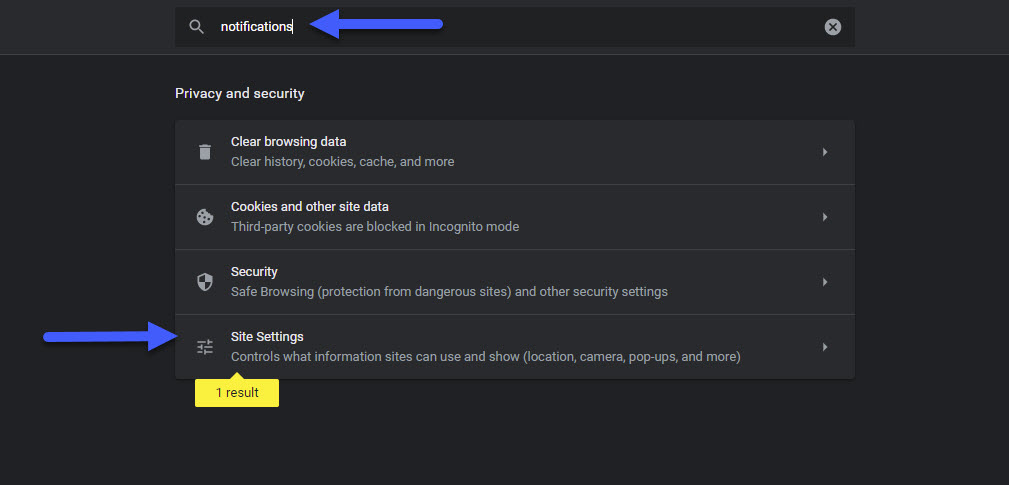 Haremos click en Notifications:
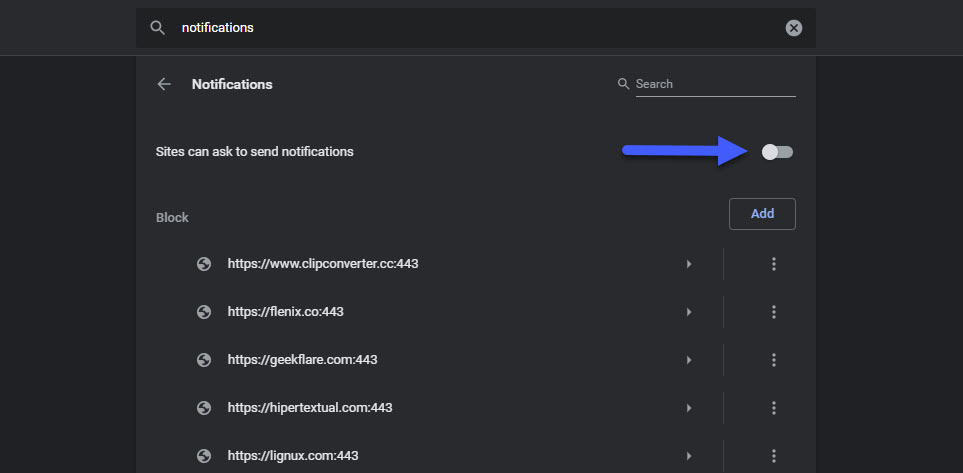
  Y para librarnos de esta pesadilla, haremos click en el botón que se deslizará y quedará en gris y desactivado para siempre.
  Si nos vamos a una de esas webs tan molestas, veremos algo similar a esto si hacemos click sobre el icono de la web: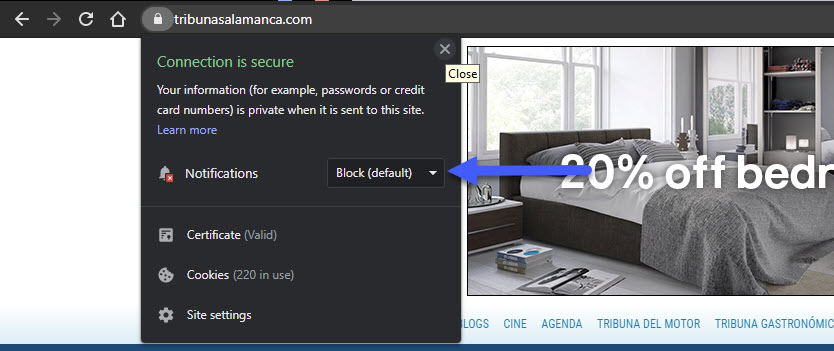
Eso es todo amigos, ya podréis volver a navegar sin que ningún sitio os pregunté sobre notificaciones que no váis a usar en vuestra vida, o como dije antes, con notificaciones en el peor de los momentos cuando intentáis grabar alguna demo, o estáis presentando la pantalla.
Gracias Jorge. Algo sencillo pero útil 🙂
Aplicado
Salu2