
 Saludos amigos, hace ya mucho tiempo os conté mucho y en detalle sobre todo el poder de tener copias de nuestros backups en object storage. Además, incluso os hice varias comparativas entre varios proveedores también, un post que os gustó mucho en su día. Hoy os traigo maravillosas noticias, y es que uno de los proveedores de object storage más baratos que existen (Wasabi), soporta ahora Object Lock = Inmutabilidad = protección contra ataques de ransomware. Vamos a ver en este blog post todos los detalles de Object Lock, y cómo habilitarlo en Wasabi.
Paso a paso para crear copias de seguridad con protección Ransomware, en vídeo
Como se que a muchos os gustan los paso a paso con todo lujo de detalles, en vídeo, os dejo este fantástico tutorial con comentarios y demás, realmente relevantes:
Paso a paso para crear copias de seguridad con protección Ransomware, en imágenes
Como se que a muchos os gustan los paso a paso con todo lujo de detalles, en imágenes, os dejo este fantástico paso a paso, espero que os sirva.
Crear una cuenta gratuita de 30 días en Wasabi
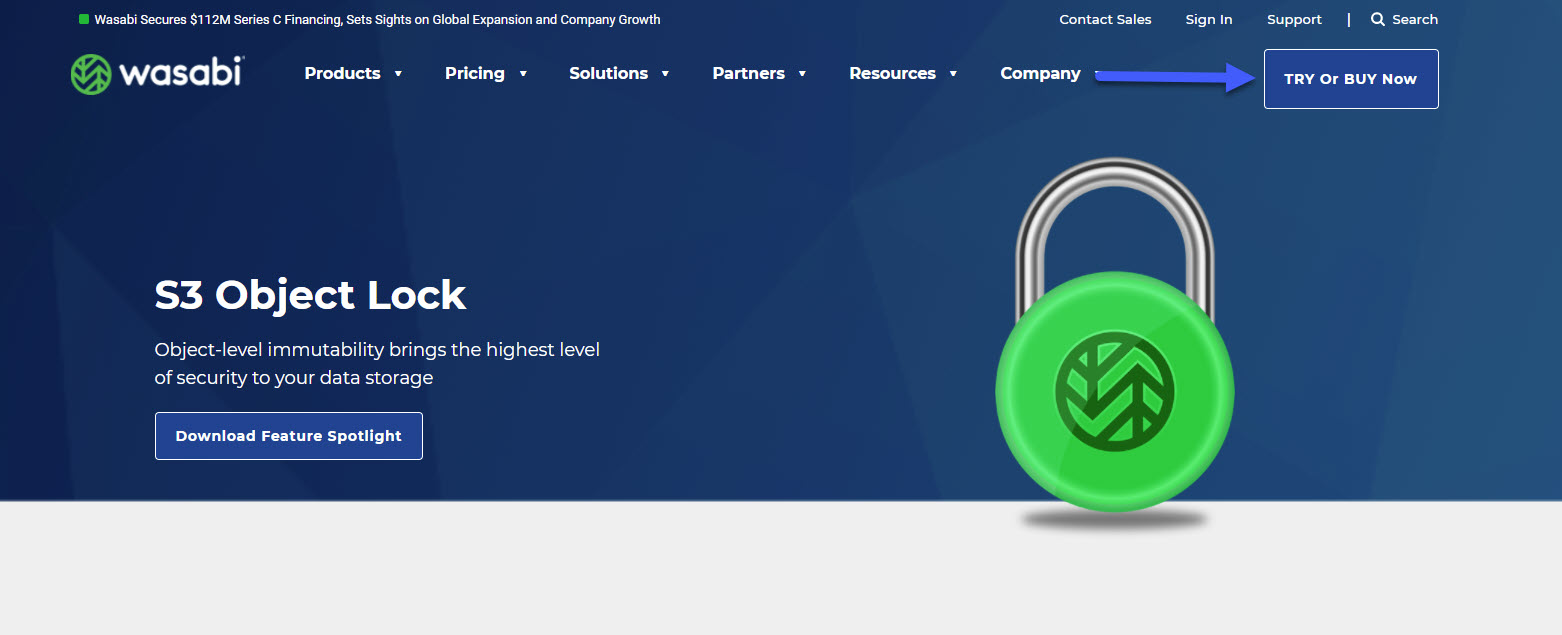
Wasabi nos permite crear una cuenta de prueba, sin compromiso y sin necesidad de tarjeta de crédito, para ello iros a su web oficial y darle a TRY:
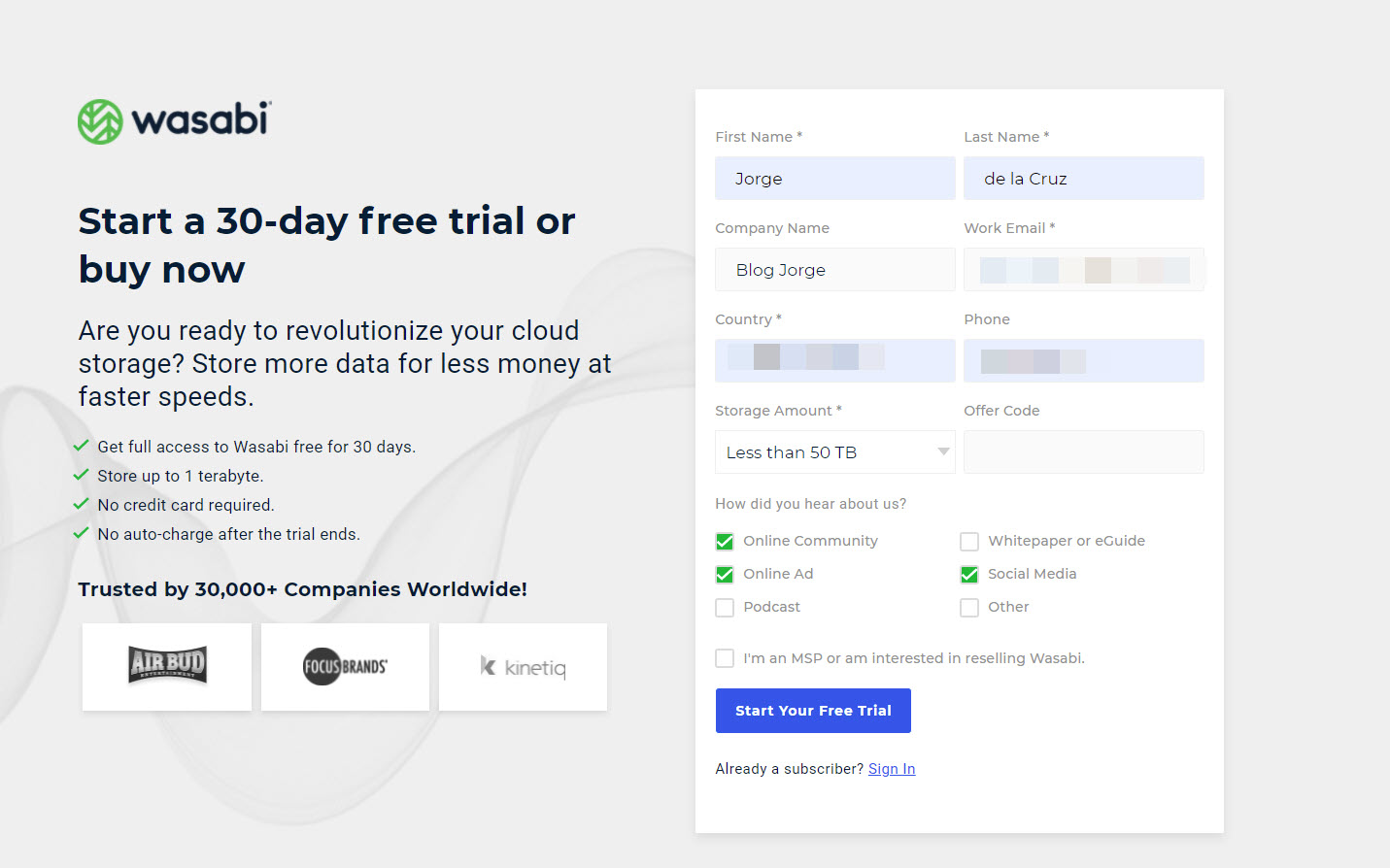
 Introduciremos nuestros datos de contacto en un formulario de apenas 6 cosas a rellenar:
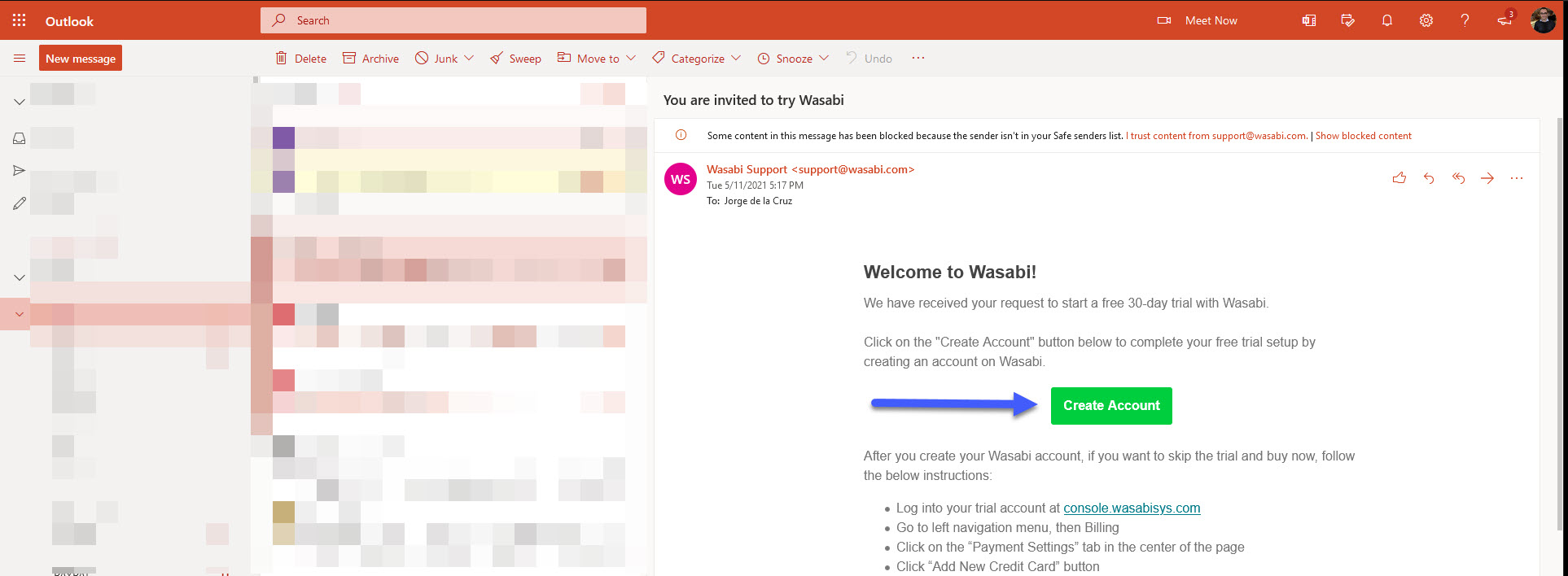
  Y en pocos segundos ya tendremos en nuestro correo electrónico, un email para crear nuestra cuenta de Wasabi:
  Tan sencillo como introducir una contraseña y hacer click en Sign Up: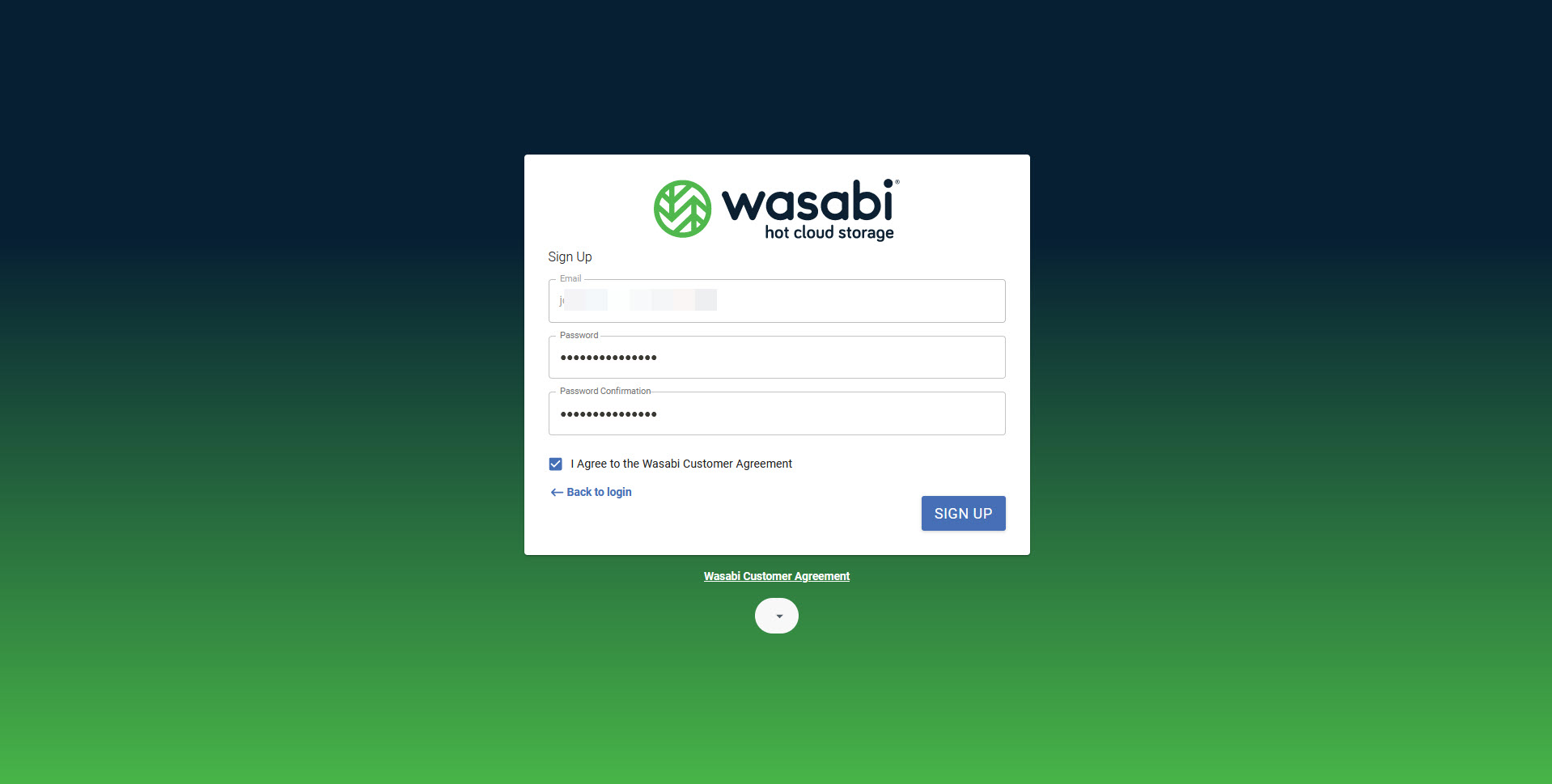
Crear un nuevo Bucket S3 en Wasabi con Object Lock
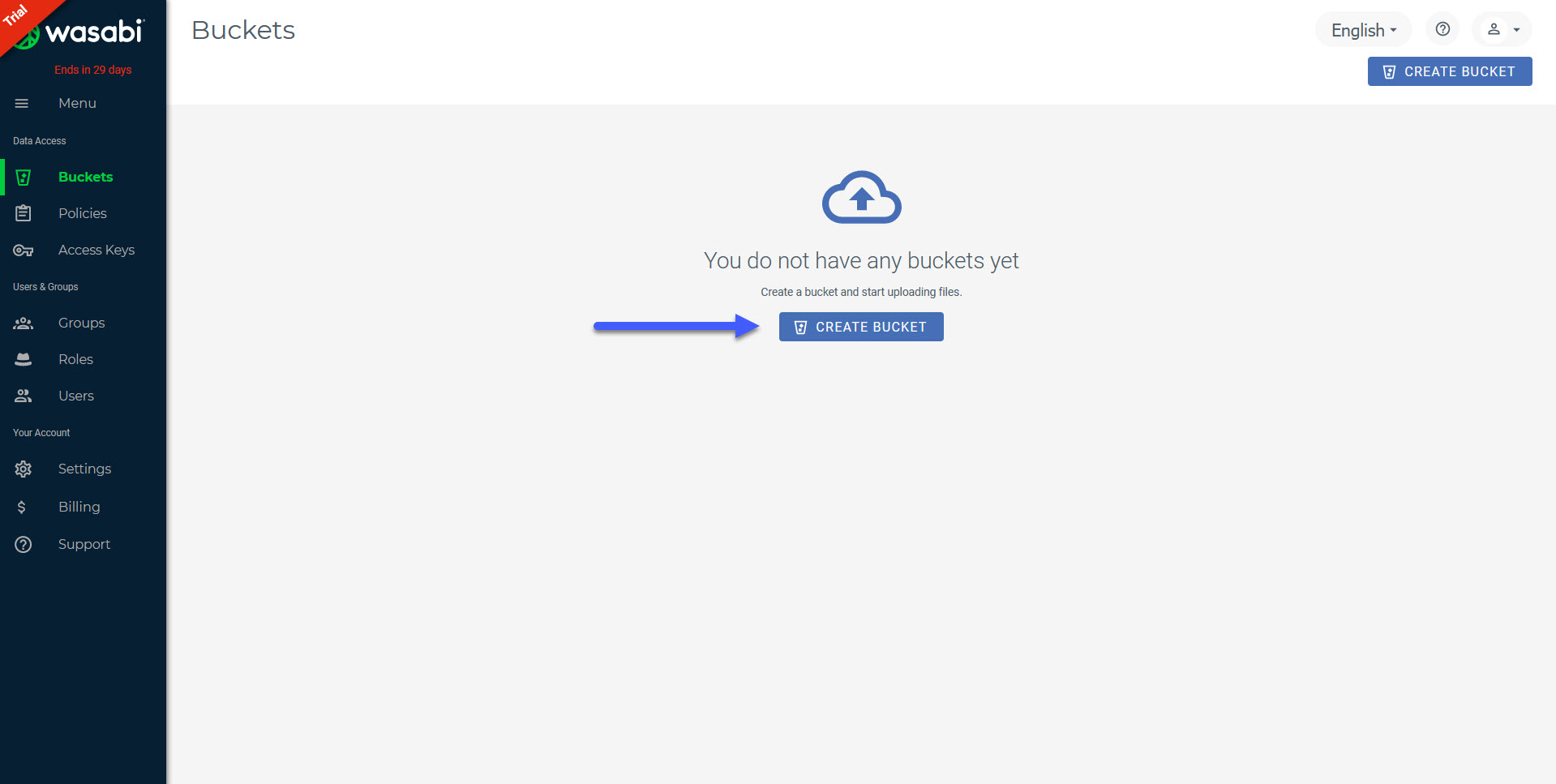
Crear un bucket en Wasabi es sencillo, muy sencillo, haremos click en Create Bucket:
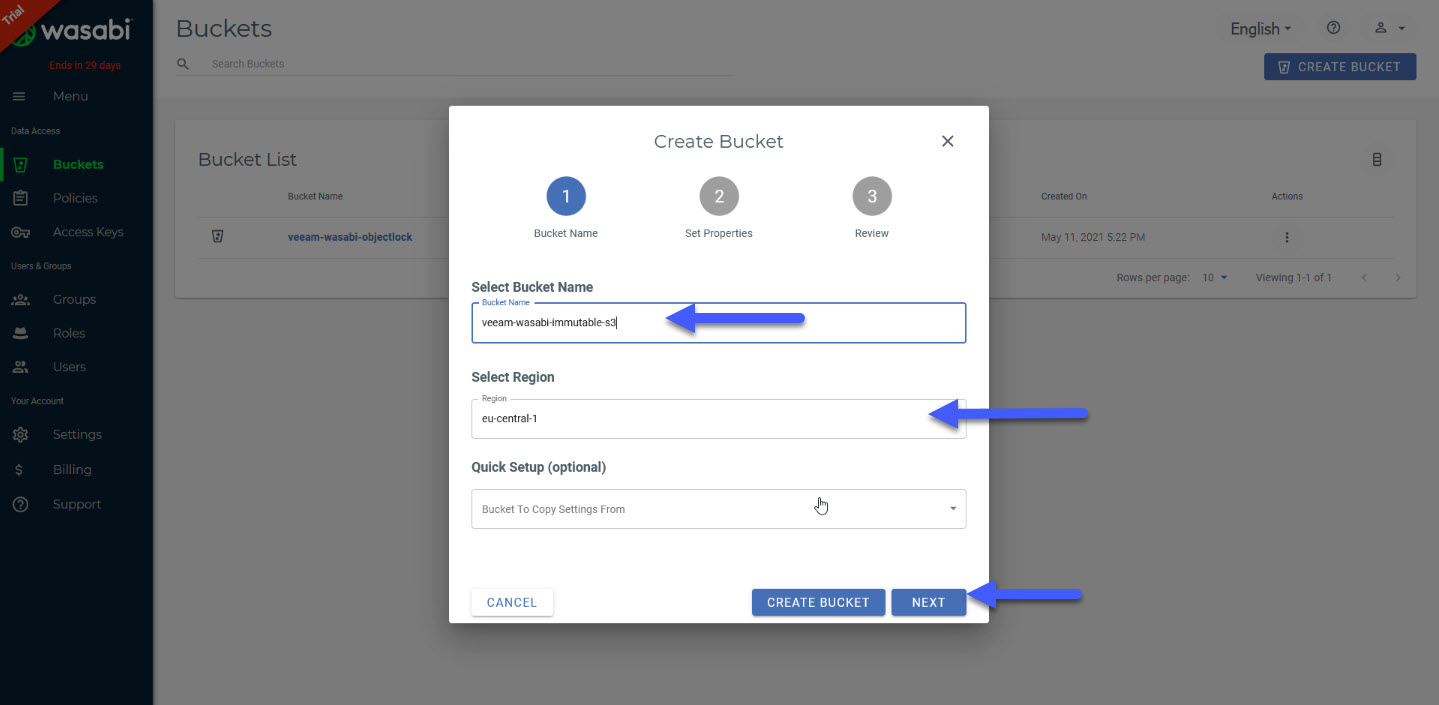
 Introduciremos un nombre para el bucket, que debe ser único, así como la región donde queremos que se cree éste bucket:
 En la segunda opción, tendremos que marcar las opciones llamadas “Bucket Versioning” y “Enable Object Locking”:
 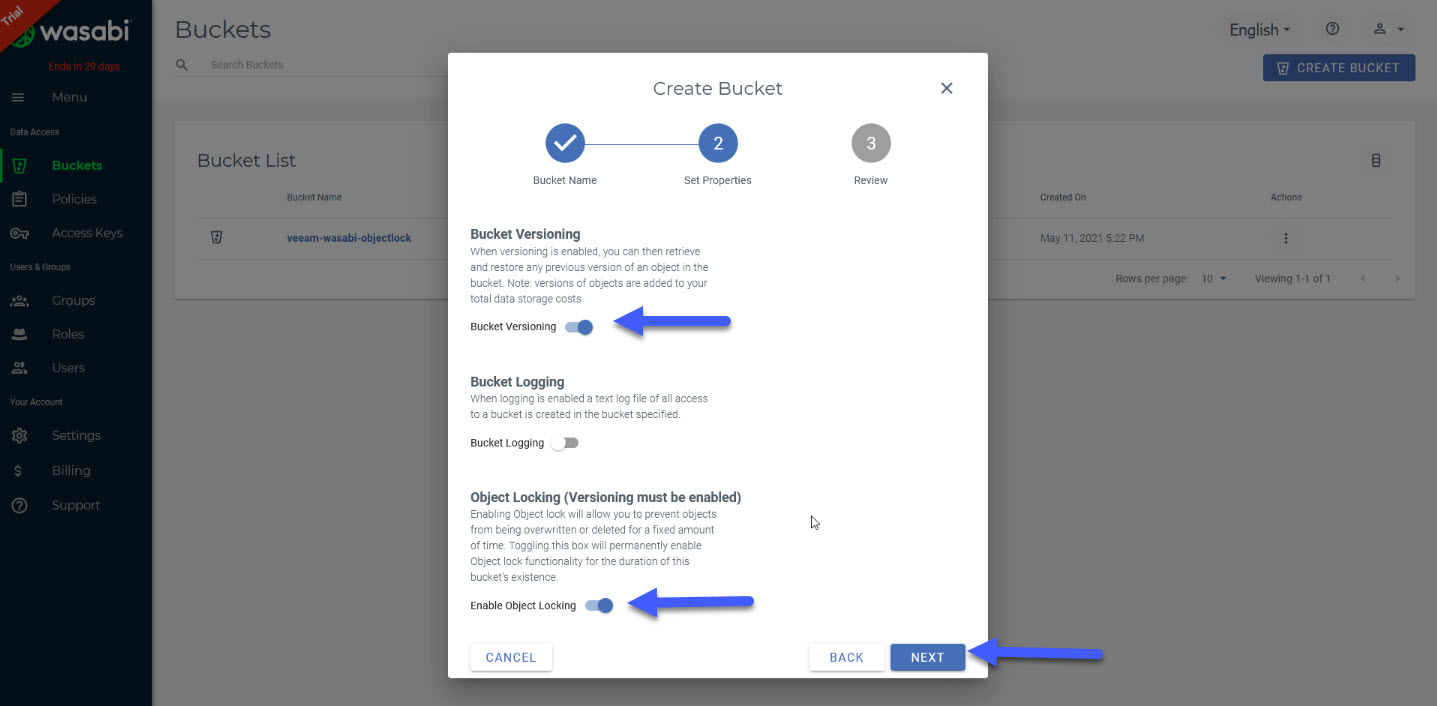 Y ya estaría, hacemos click en Create bucket ¡y listo!
 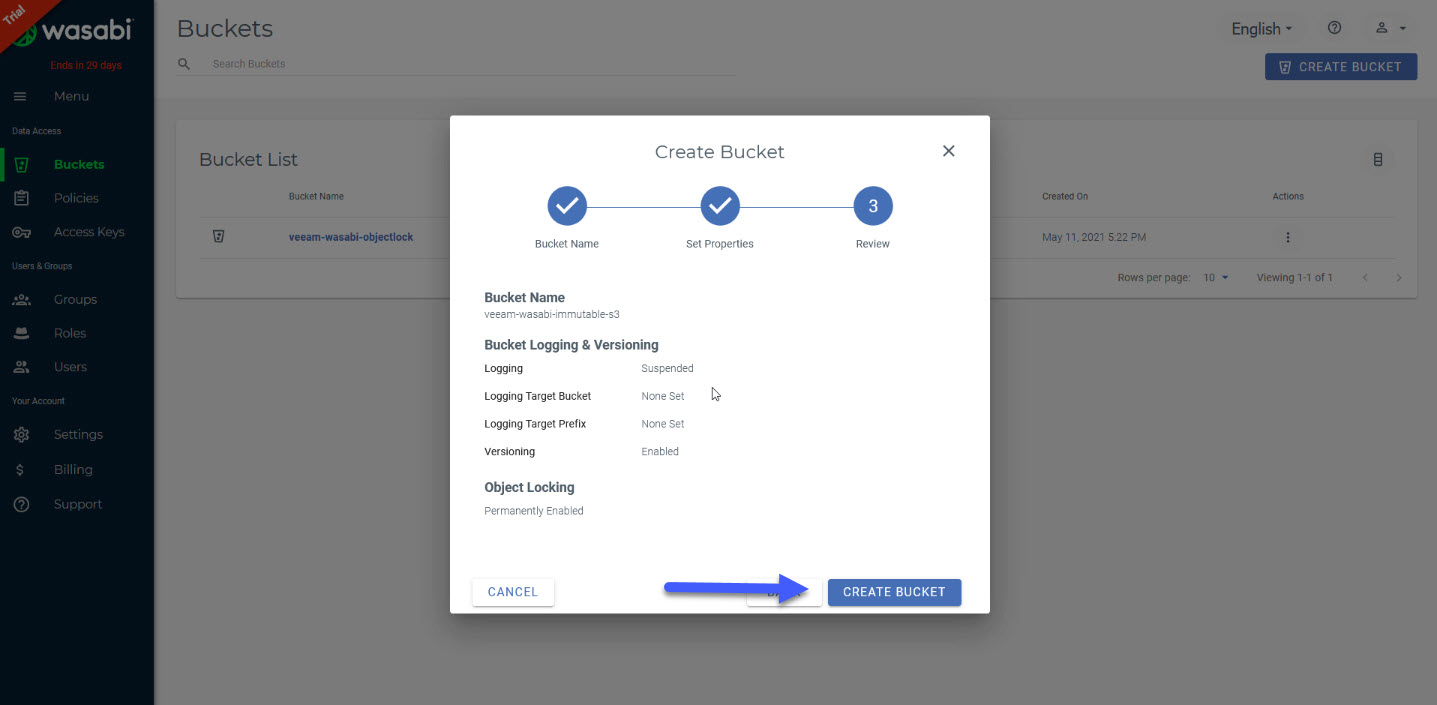 Recordar que necesitaremos tener Access Keys, con sus correspondientes Secret Keys, para ello podemos crear tantas como necesitemos, y por supuesto crear específicas Access Keys para determinados Buckets: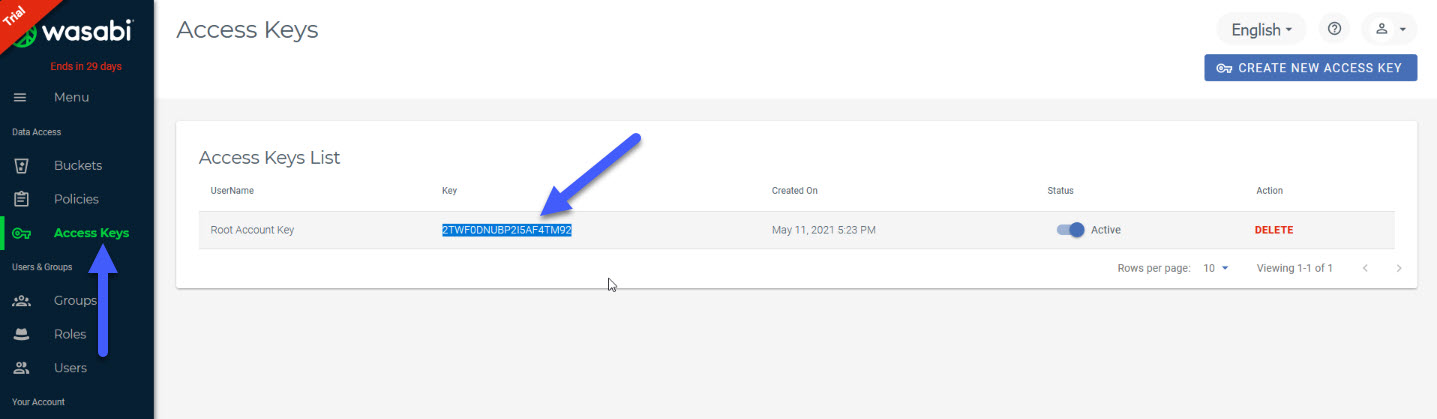
Crear un nuevo Backup Repository de tipo Object Storage
Una de las grandísimas noticias es que Wasabi S3 con Object Lock ya está en la lista de Veeam Ready, con lo que vamos sobre seguro. Nos iremos a nuestro Veeam, y haremos click en Backup Infrastructure – Backup Repositories – Add Backup repository:
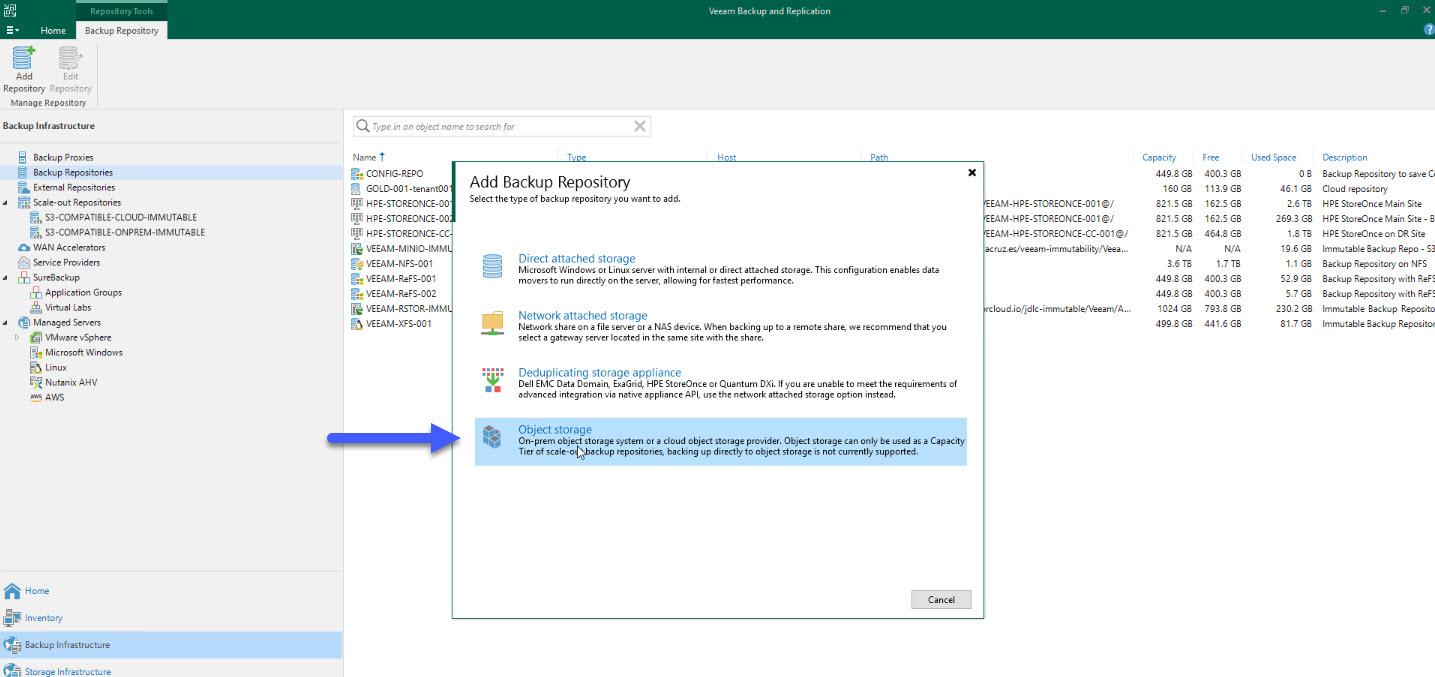
 Seleccionaremos que sea de tipo Object Storage:
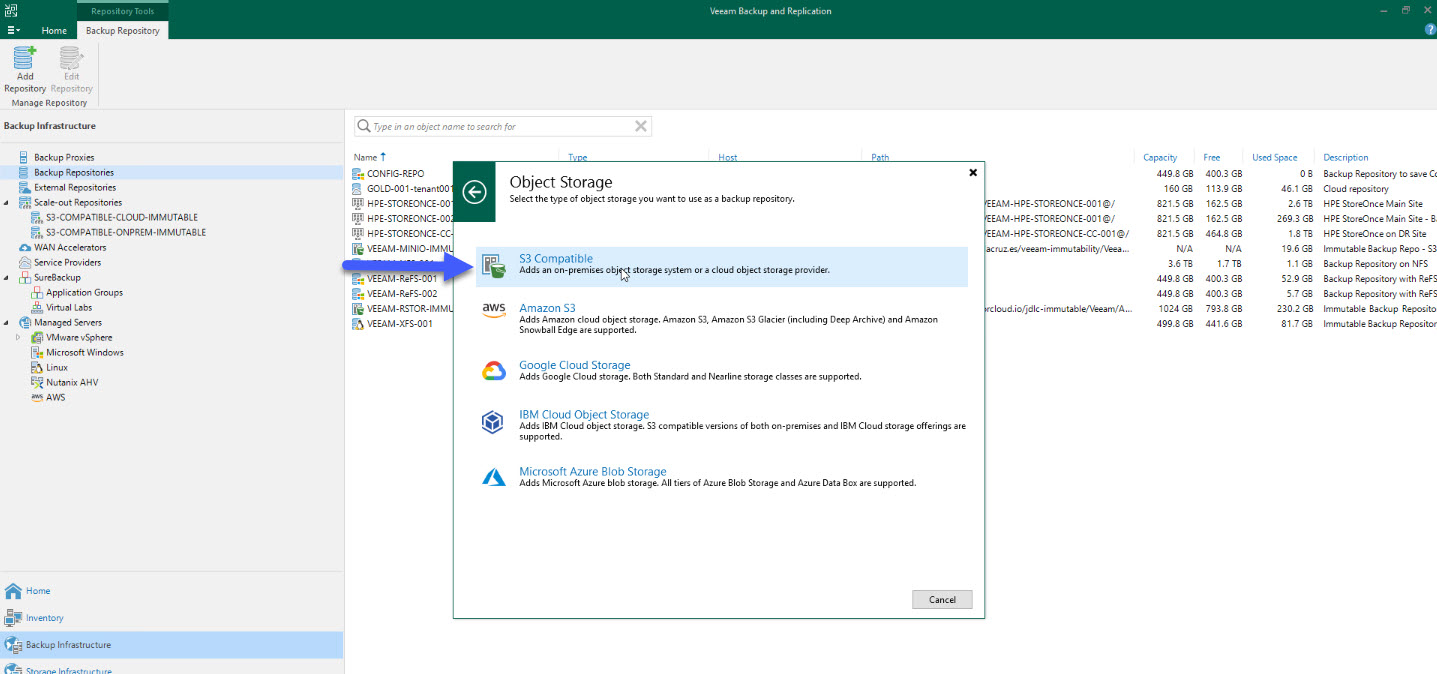
  Seleccionaremos que sea de tipo S3 Compatible:
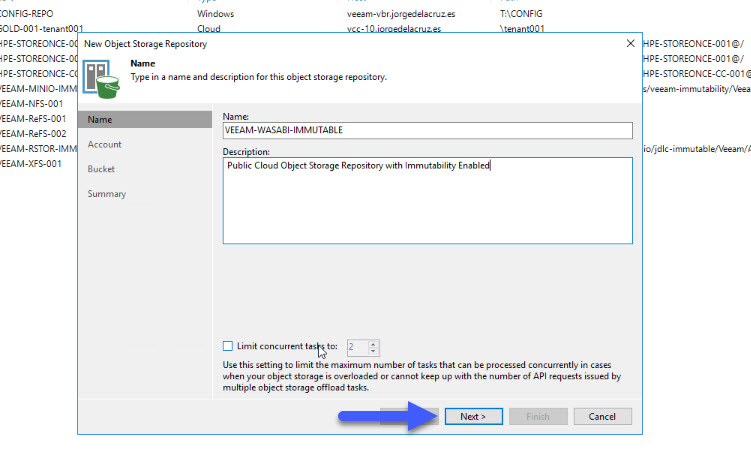
  Introduciremos un nombre descriptivo para este repositorio, así como una descripción:
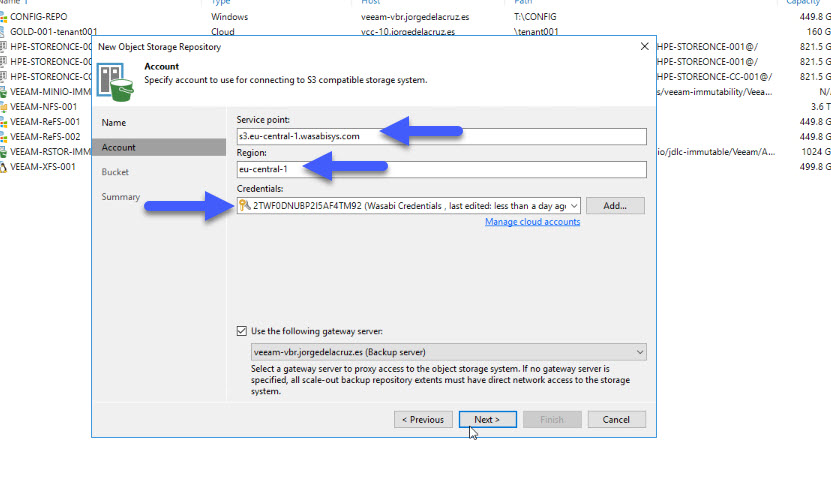
  Llega la hora de seleccionar dónde tenemos éste bucket, es importante diferenciar los diferentes centros de datos de Wasabi, os dejo la lista entera, dependiendo de donde hayáis creado el bucket, tendréis que seleccionar una URL u otra:
- Wasabi US East 1 (N. Virginia): s3.wasabisys.com or s3.us-east-1.wasabisys.com
- Wasabi US East 2 (N. Virginia): s3.us-east-2.wasabisys.com
- Wasabi US Central 1 (Texas): s3.us-central-1.wasabisys.com
- Wasabi US West 1 (Oregon): s3.us-west-1.wasabisys.com
- Wasabi EU Central 1 (Amsterdam): s3.eu-central-1.wasabisys.com
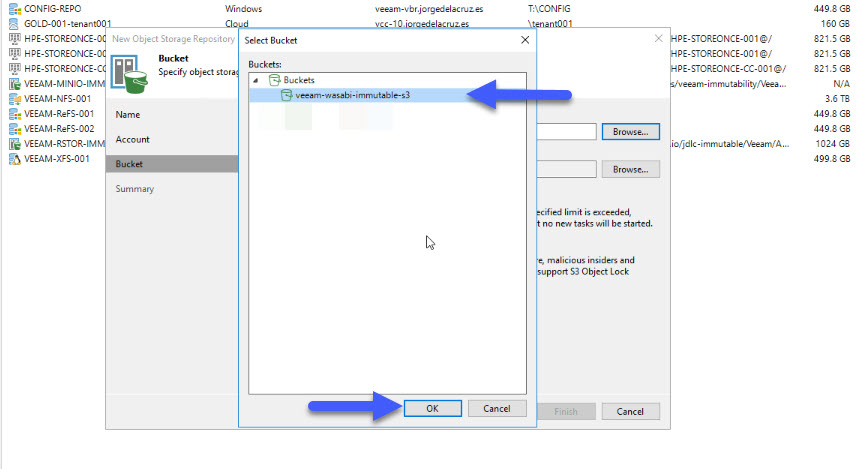
 Seleccionaremos el bucket que hemos creado, y haremos click en OK:
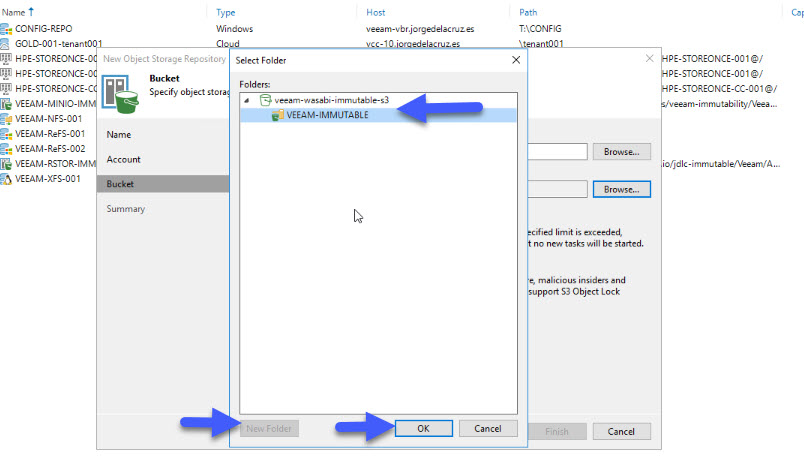
  Crearemos una nueva carpeta, en este caso la he llamado VEEAM-IMMUTABLE y haremos click en OK:
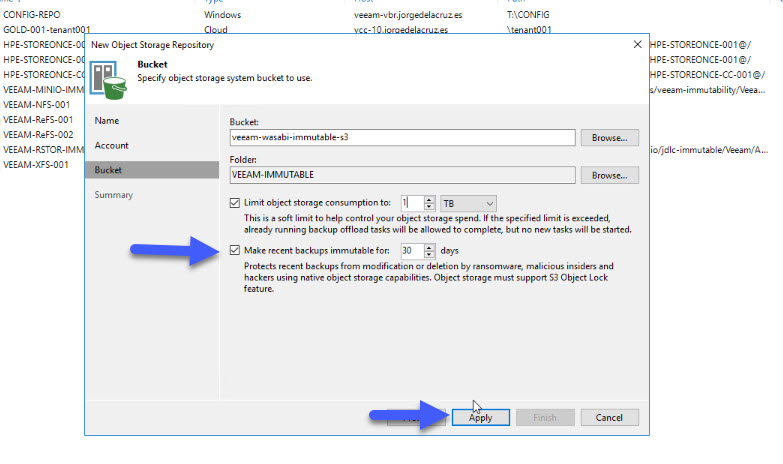
  Ya por último, seleccionaremos por cuántos días queremos hacer los backups inmutables, y si queremos un límite para nuestro bucket en lo que se refiere a capacidad:
  Y ya tendríamos todo listo, haremos click en Finish: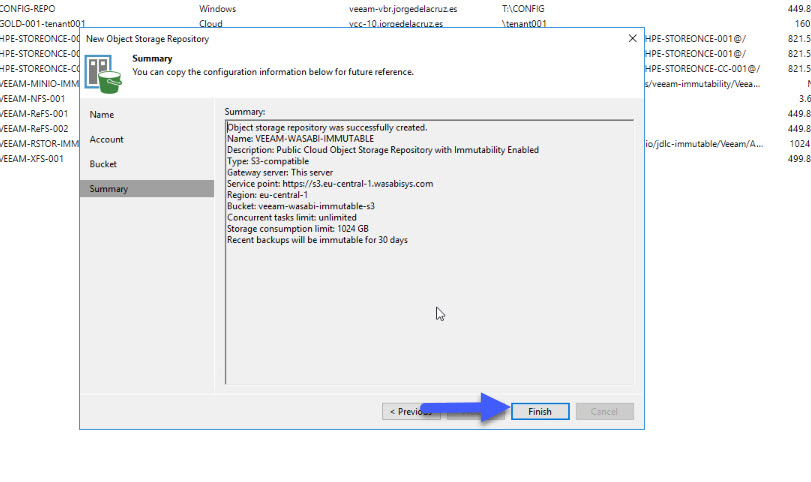
Crear un nuevo Scale-Out Backup Repository combinando Repositorio local con Object Storage
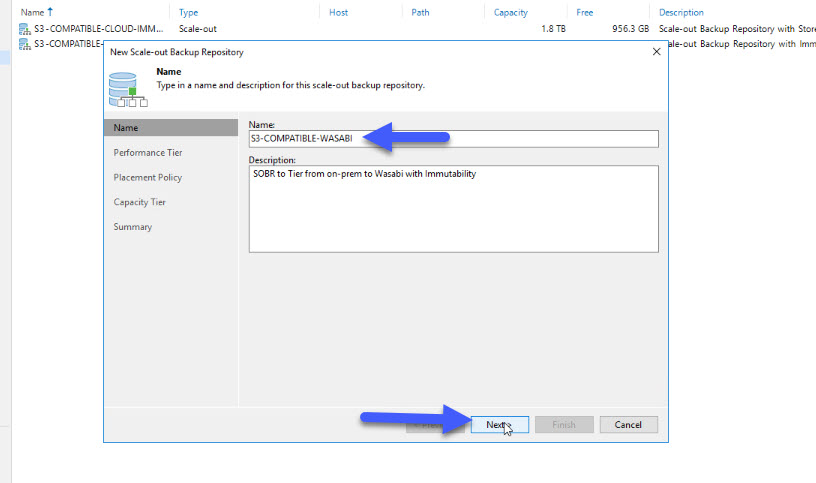
El último paso en Veeam, será crear un nuevo Scale-Out Backup Repository, para ello, nos iremos hasta Backup Infrastructure – Scale-Out Backup Repositories – Add Scale-Out Backup repository. Seleccionaremos un nombre y una descripción:
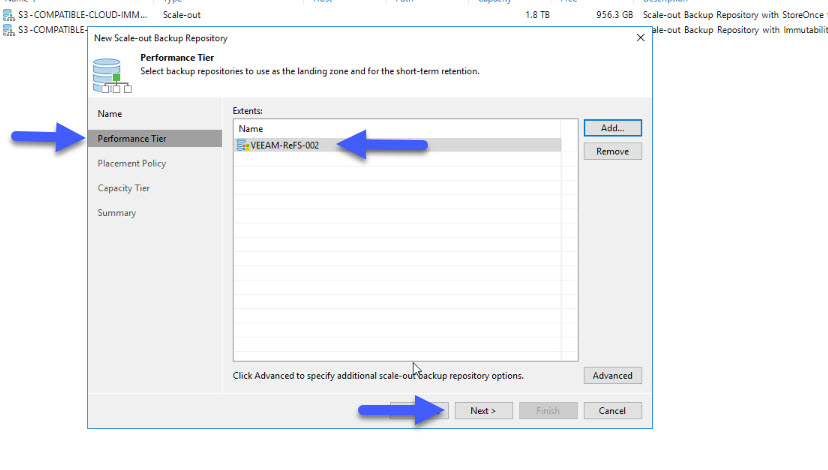
 Añadiremos un Reposotiro local donde tengamos copias de seguridad que queremos copiar a Wasabi S3:
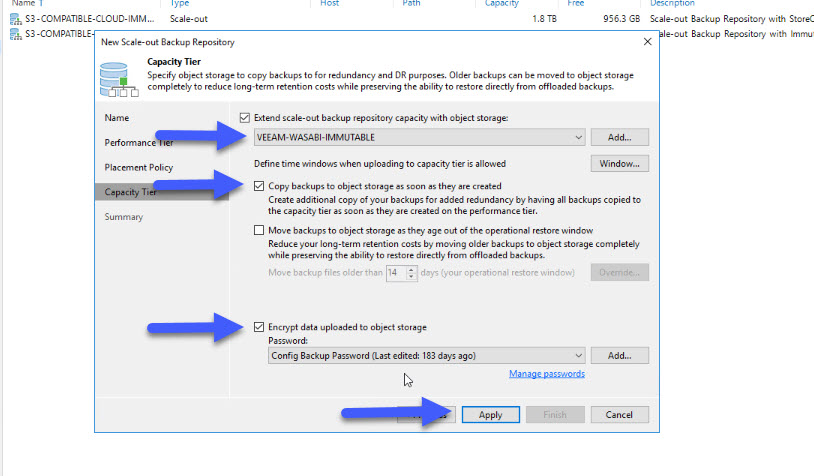
  Y ya en Capacity Tier, seleccionamos el Object Storage Repository que hemos creado anteriormente, y la opción que queramos, en mi caso he dicho COPY, que hará que todo lo que tengo en mi repositorio local, tenga una copia exacta en Wasabi S3 con inmutabilidad, asegurandome de esta manera que cumplo con la regla del 3-2-1-0:
  Ya estaría el SOBR creado: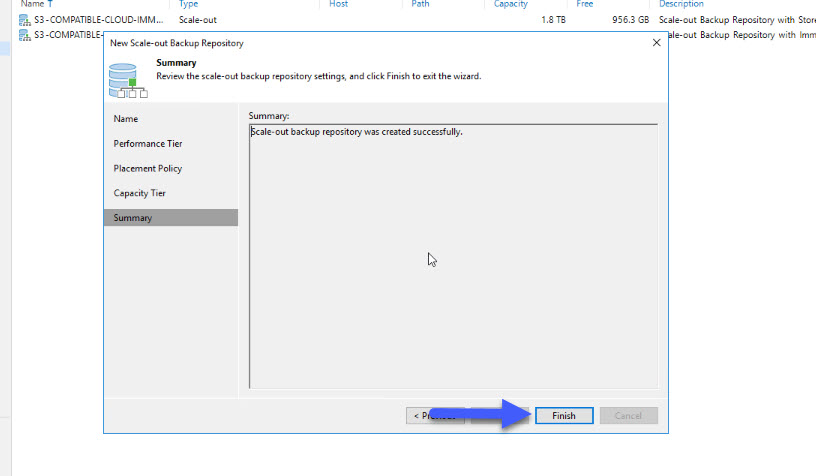
Comprobaciones rápidas de Veeam Capacity Tier en Wasabi con Object Lock
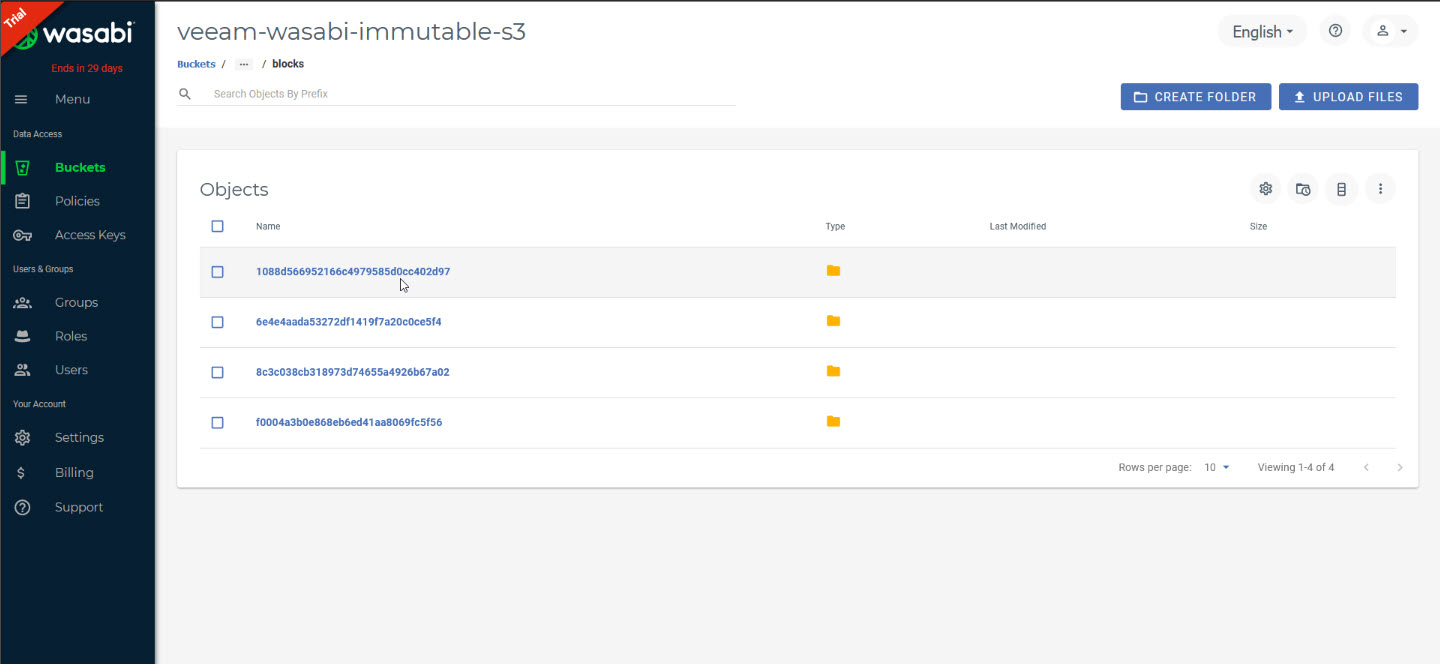
Bueno, pues ahora solamente nos queda ver si ya está copiando información al bucket de Wasabi S3, como vemos todo está correcto, con carpetas, con metadata, y con datos, todo lo hace Veeam de manera automática:
 Además, siempre podemos observar los trabajos que se llaman NOMBRE DEL OBJECT REPOSITORIO Offload, para ver el flujo de datos:
 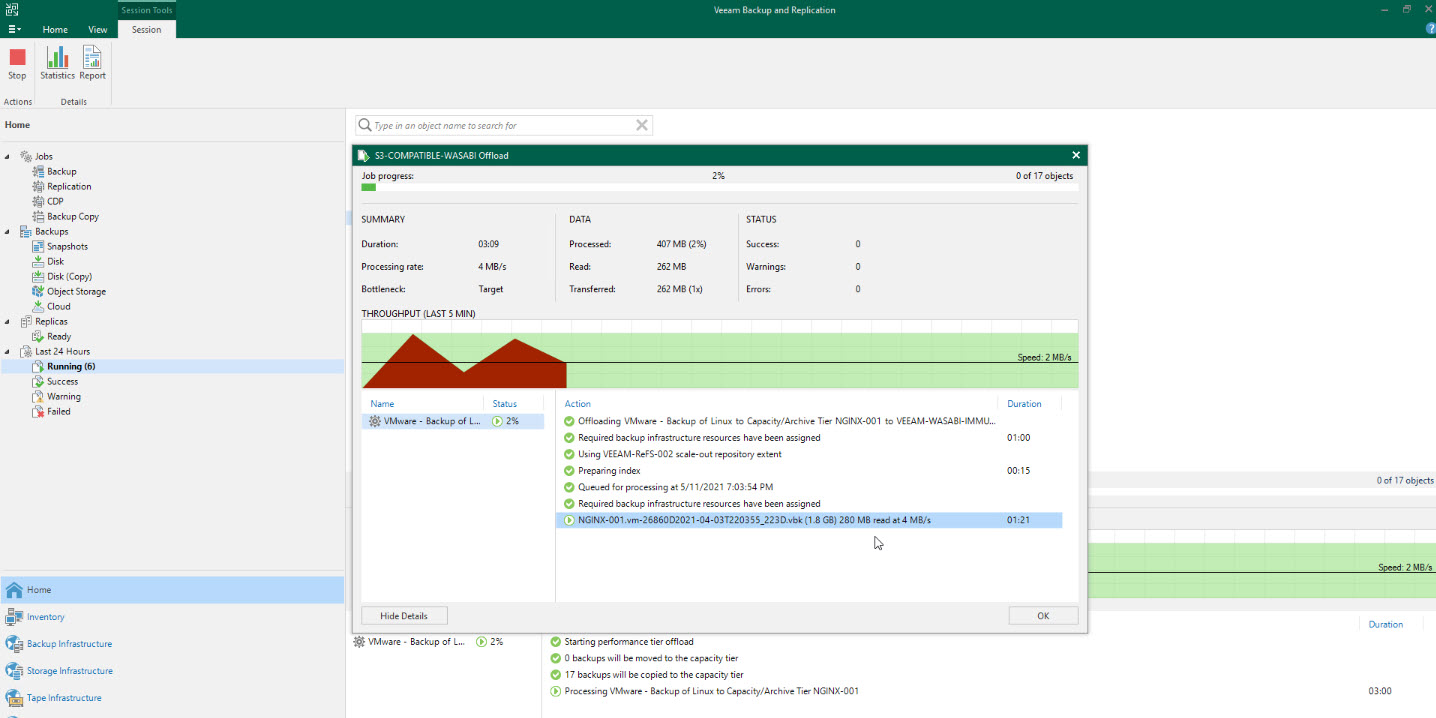 Por ejemplo, aquí ya ha terminado de subir todas mis copias que tenía en mi repositorio VEEAM-REFS-002, ¡fantástico!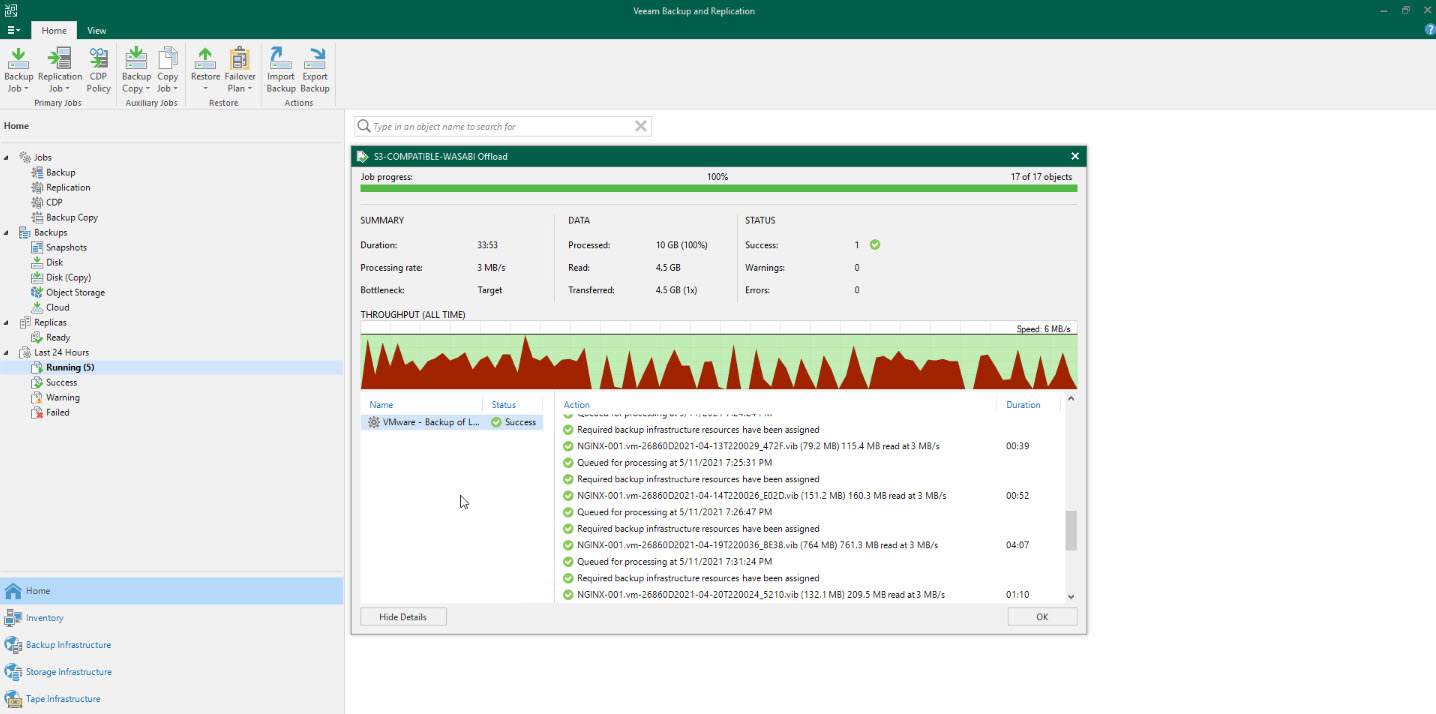
Comprobando la inmutabilidad de nuestros backups en Wasabi con Object Lock
Ya si actuamos con maldad, como lo hará cualquier ransomware o persona que quiera atacar nuestro entorno, nos vamos al backup que tenemos copia en Wasabi S3 Object Storage, y hacemos click en Delete from disk:
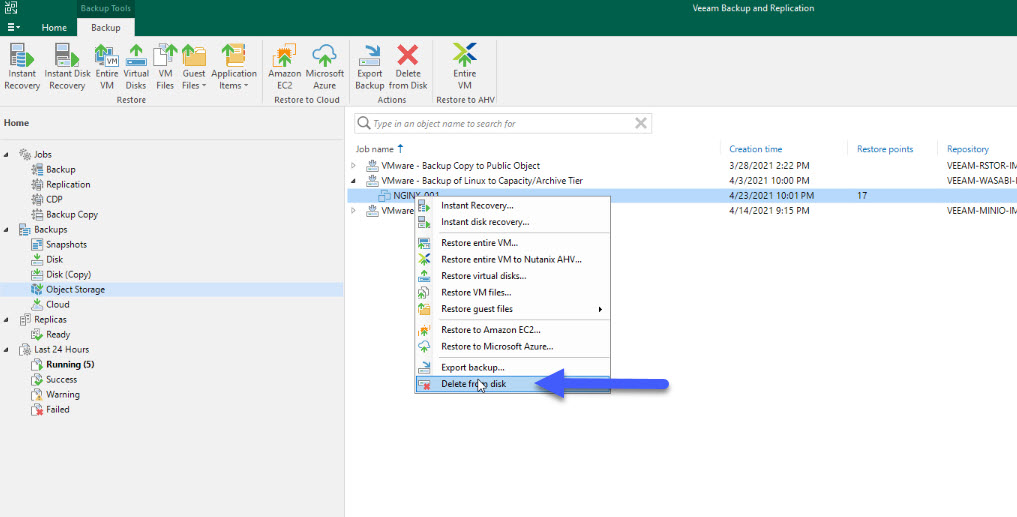 Nos aparecerá un mensaje diciendonos que no podemos borrarlo, ya que es inmutable hasta X Fecha, ¡esto se llama seguridad!
 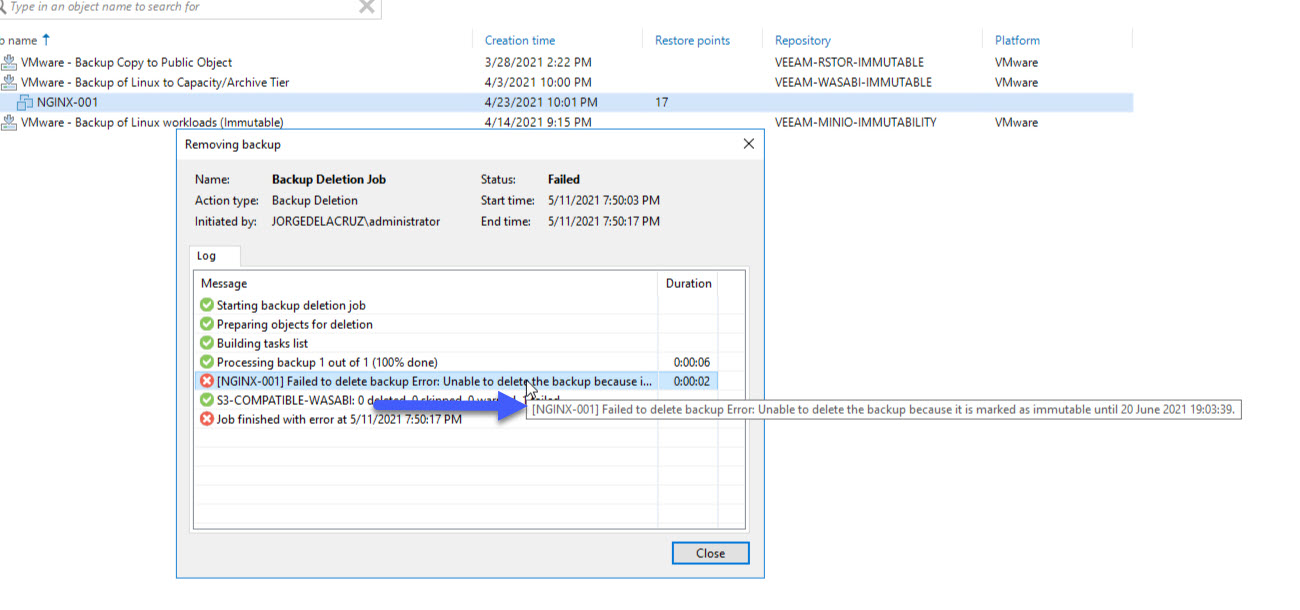 Nada más amigos, espero que os guste mucho y os sea de ayuda. Un saludo
Buenas tardes!
Estoy siguiendo paso a paso el tutorial, pero cuando creo el bucket no me sale la opción de Enable Object Locking, aun habilitando el Bucket Versioning.
Me dejo algo? o es que han cambiado algo?
Estoy con la version de prueba de 30 días de Wasabi.
Gracias!!
Hola, lo comento en el vídeo creo, tienes que abrir un caso de soporte para que lo habiliten en tu cuenta.
Estará para todos la semana que viene o así.
Un abrazo
Hola Jorge, muy interesante el post. La primera copia o repositorio de Veeam entiendo que estaría comprimida y deduplicada. Cuando pasamos esto a la segunda copia, en este caso Wasabi, en ese repositorio ¿se guarda tambien deduplicado? A la hora de copiar los datos, ¿hay deduplicación en las comunicaciones? Quiero decir, si hago un backup y eso significa que se tienen que guardar en el repositorio principal 5 nuevos bloques, de los cuales 4 ya existen y me los ahorro, a Wasabi solo subo uno y Veeam anota que hay ya otros 4 que pertenecen a ese backup?
Hola Jorge,
En mi versión del veeam 11a B&R Standard, no tengo la opción de crear un Scale-Out Backup Repository.
Es posible que sea por este motivo que pese a tener el resto de la configuración bien, en los jobs, en el desplegable para elegir el repositorio no me aparezca el del S3?
Hay alguna manera de mostrarlo en el desplegable y hacer uso de él sin el Scale-Out? Es que sino que ocurre? que estamos obligados a adquirir la versión Enterprise solo para hacer uso del S3?
Gracias por tus aportes.
Saludos JON,
Así es amigo. Veeam con licenciamiento Standard no tiene SOBR, lo que quiere decir que no puedes usar Capacity, y Archive Tier.
En v12, que saldrá este año, habrá opción directa a S3, o a cualquier Object Storage, lo que no se es si vendrá capado también en Standard. Has mirado si puedes convertir tu licencia de Sockets a VUL?
Otra opción algo más de andar por casa es usar el Storage Gateway de S3, etc. Pero hay que dimensionarlo bien, y usarlo para Backup Copies mejor, Veeam no suele recomendarlo mucho.
https://www.jorgedelacruz.es/2017/09/04/veeam-integracion-de-aws-storage-gateway-junto-veeam-backups-y-backup-copy-en-cloud/