
 Saludos a todos, ya os he demostrado antes la belleza, y el uso que es obtener en tiempo real visibilidad del Veeam Backup for Azure, usando Grafana. Y no hace mucho, también he dado un paso adelante y he creado un Informe HTML diario detallado de todas las cargas de trabajo que estás protegiendo en Azure.
Hoy quería mostraros una forma realmente sencilla de obtener un cómodo archivo CSV (Comma Separated Values) de vuestras Sesiones de Trabajo, para que podáis editarlo a vuestro gusto, elaborar bonitas Hojas de Cálculo Excel, e incluso en ocasiones incluir este archivo en algún tipo de aplicación que os haga el parseo, por supuesto en el caso de que queráis automatizar esto, os mostraré hoy cómo obtenerlo desde la API RESTful.
Cómo obtener el historial de sesiones de trabajo en CSV/XML desde la GUI
El procedimiento no puede ser más sencillo, ya que los Product Managers de Veeam habían pensado en ello, desde nuestra consola de Veeam Backup for Microsoft Azure, nos dirigimos a Sessions Log: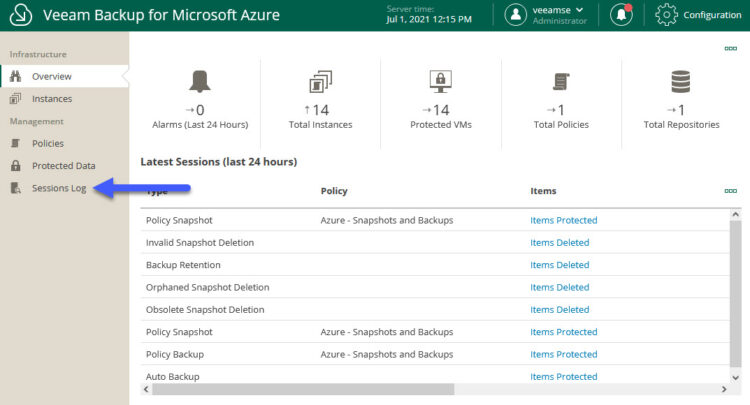
Y ahora en la parte superior derecha, podemos ver un cómodo botón que nos permitirá descargar el historial en CSV, o XML: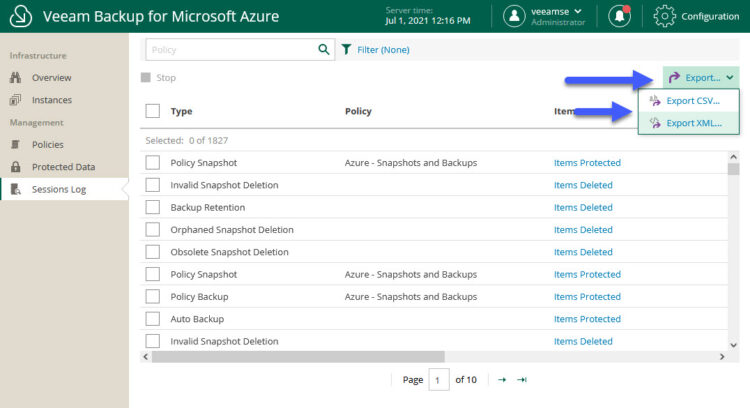
Desde aquí, como es de esperar, recibirás un archivo XML, o CSV, y podrás hacer tu magia en Excel, como por ejemplo convertirlo en una tabla: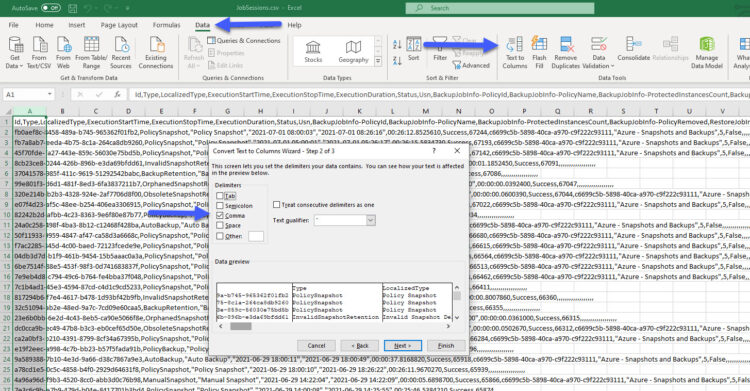
Y a partir de ahí añadir filtros a las cabeceras, para que puedas por ejemplo monitorizar sólo los Trabajos de PolicyBackup: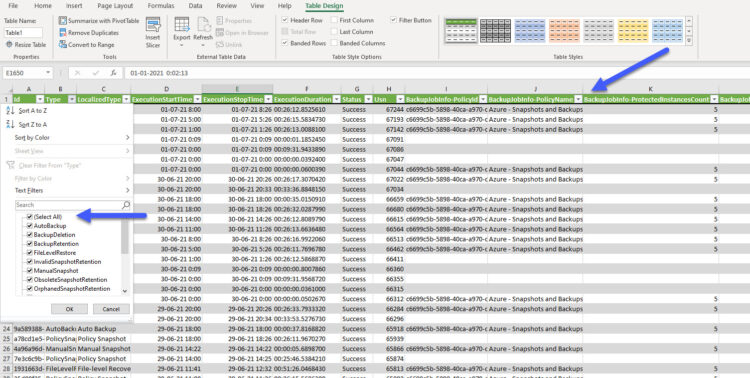
Y desde ahí, simplemente filtrar por fecha y obtener, por ejemplo, sólo los últimos siete días: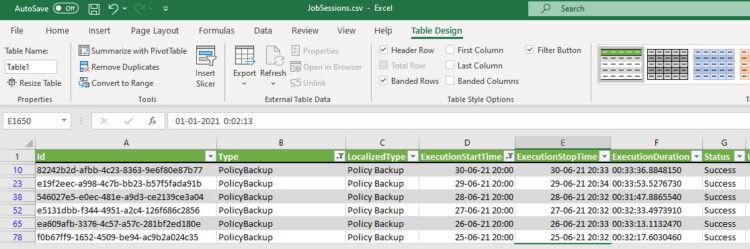
Ya está, tienes un documento completo, con todo el historial desde que se desplegó el Veeam Backup for Azure Appliance, ¡diviértete con él!
Cómo obtener el historial de sesiones de trabajo en CSV/XML desde la API RESTful
Muy bien, el método de la GUI es bastante sencillo, pero qué pasa si quieres automatizar esto de alguna manera, y obtener un CSV cada 24 horas, o algo así. Para eso, realmente recomendaré utilizar la API RESTful de Veeam Backup for Azure.
La llamada específica para ejecutar la exportación de las sesiones de trabajo se puede encontrar oficialmente aquí:
Una gran noticia, siempre me alegra encontrar las llamadas a la API que necesitamos, debidamente documentadas, así que vamos a ponerlas en práctica. Como recordaréis, cualquier llamada a la API de Veeam Backup for Azure, requerirá un Bearer Token, por lo que tendréis que obtener uno ejecutando el siguiente:
curl -X POST "https://YOURVBAIP/api/oauth2/token" -H "accept: application/json" -H "Content-Type: application/x-www-form-urlencoded" -d "Username=YOURVBAUSER&Password=YOURVBAPASSWORD"Esto le dará un token de portador muy largo, tómelo y téngalo listo para la siguiente llamada a la API:
Después de tener ese token, ahora puede ejecutar cualquier llamada a la API, pero en este caso, usted quiere CSV, derecho. Y supongo que usted está en un entorno Linux, por lo que la llamada final se verá algo como esto:
curl -X POST "https://YOURVBAIP/api/v2/jobSessions/export" -H "accept: text/csv" -H "Authorization: Bearer YOURBEARER" -d "" >> YOURJOBEXPORT.csv
Esto generará un archivo llamado YOURJOBEXPORT.CSV, en la ruta que está ejecutando la línea, si quieres cambiar eso, sólo tienes que añadir la ruta al comando. Y con esto, puedes tomar ese CSV, y empezar a hacer todo el trabajo que necesites, puedes hacer tu magia en Excel, como por ejemplo convertirlo en una tabla:
Y a partir de ahí añadir filtros a las cabeceras, para que puedas por ejemplo monitorizar sólo los Trabajos de PolicyBackup:
Y desde ahí, simplemente filtrar por fecha y obtener, por ejemplo, sólo los últimos siete días:
Ya está, tienes un documento completo, con todo el historial desde que se desplegó el Veeam Backup for Azure Appliance, ¡diviértete con él!
Espero que sea una forma sencilla de conseguir sesiones de trabajo y hacer algunas cosas con esa información. Recordad que si buscáis obtener un Informe HTML diario detallado podéis seguir este enlace, y para obtener un Dashboarding adecuado con mucha información en tiempo real, podéis seguir este otro enlace.
Leave a Reply