
Saludos amigos, Oscar Mas nos comenta hoy la manera de controlar el tamaño de los elementos en Zimbra. Os dejo con la entrada:
Habitualmente, cuando configuramos un servidor de Zimbra, pocas veces nos paramos a pensar en los tamaños de upload y de MTA que nos vienen por defecto, una vez instalado nuestro servidor de Zimbra. Estos valores, los podemos ver de una forma rápida y sencilla, por consola o por GUI.
root@zcs:~# su - zimbra
zimbra@zcs:~$ zmprov gacf | grep zimbraMtaMaxMessageSize
zimbraMtaMaxMessageSize: 38912000
zimbra@zcs:~$ zmprov gacf | grep zimbraFileUploadMaxSize
zimbraFileUploadMaxSize: 37888000000
Los parámetros mostrados, son almacenados por el LDAP interno de Zimbra y posteriormene propagados por el zmmtaconfig. Otro dato importante, es que los valores que le indicamos por consola son en bit (b) y por la GUI son en kilobyte (KB). En la versión 8 de Zimbra, existen más parámetros de gestión de tamaños como por ejemplo: zimbraFileUploadMaxSizePerFile, casi todos ellos solamente se pueden modificar desde la consola. Pero estos que indico, son los básicos para un buen inicio y no tener problemas con el sistema de correo.
zimbraMtaMaxMessageSize
Es el tamaño máximo que nuestro servidor SMTP (en nuestro caso el Postfix) va a aceptar. Eso quiere decir, que si nos envian desde una cuenta externa un mensaje que se superior al valor que tenemos indicado, el servidor le retornará un mensaje de error.
Se puede modificar por consola:
root@zcs:~# su - zimbra
zimbra@zcs:~$  zmprov modifyConfig zimbraMtaMaxMessageSize 38912000
zimbra@zcs:~$  postfix reload
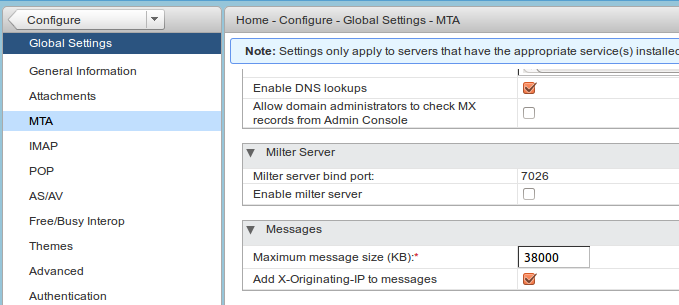
Se puede puede modificar por GUI y la opción es: “Maximum message size (KB)”
zimbraFileUploadMaxSize
Es el tamaño máximo que podemos subir archivos a nuestro servidor de Zimbra, incluyendo: maletín, calendarios, mensajes, etc…. . Esto os aconsejo dejarlo a un valor alto, sobre todo cuando se están haciendo migraciones ya que nos podría dar problemas.
Se puede modificar por consola:
root@zcs:~#  su - zimbra
zimbra@zcs:~$ zmprov modifyConfig zimbraFileUploadMaxSize 37888000000
zimbra@zcs:~$  postfix reload
Se puede modifica por GUI, en la opción: “Maximum size of an uploaded file for Briefcase, Email messages, Calendar appointments and Tasks (KB):”

Espero que os haya sido de utilidad
Como siempre, muchas felicidades por el post y un abrazo a Oscar Mas. Solo quería aportar un parametro más, y es zimbraMailContentMaxSize, que complementa los anteriores. Os es que suela dar problemas, pero por si las moscas.
zmprov gacf | grep zimbraMailContentMaxSize
zimbraMailContentMaxSize: 389120
/////////////////////////////////////////////
root@zcs:~# su – zimbra
zimbra@zcs:~$ zmprov modifyConfig zimbraMailContentMaxSize 52428800
zimbra@zcs:~$ postfix reload
Muchas gracias Carles, siempre es muy bien recibido comentarios y ayudas o ejemplos complementarios, me llena de orgullo leerte por aquí.
Un abrazo y me gusta mucho tu web/resume 🙂
Antes que nada, gracias por este esplendido blog.
Ahora arriba dices que en la consola los valores se expresan en “bit” y en la GUI en Kbyte (KB). Segun tu ejemplo, seteaste en zimbraMtaMaxMessageSize en 38912000 bits y en el GUI figura 38000KB, pero segun mis calculos (si es que no me equivoco jaja) 38912000 bits son 38000 kilobits y no kilobyts, si lo pasamos a kilobyts serian 4750 o 4.6386 megabytes (esto lo utilizamos de manera cotidiana). Es correcto esto?
Ahora sobre lo dicho anteriormente, si es que quiero aceptar mensajes de hasta 20 megabyts entonces tengo que setear zimbraMtaMaxMessageSize en 167772160 bits?
Las medidas estan bytes por Consola, por lo tanto prueba 20971520 que son 20MB, aplicalo y reinicia los servicios y dinos si funciona.
Un saludo
Mi version: Release 8.0.2_GA_5569.RHEL6_64_20121210115059 CentOS6_64 FOSS edition.
Te comento lo que hice fue llevar a 45MB que segun esta wiki http://wiki.zimbra.com/wiki/Configuring_maxmessagesize recomienda incrementar 150% el tamaño deseado, entonces de 30MB que quiero configure 45MB que en bytes serian 47185920.
Desde la consola:
zmprov modifyConfig zimbraMtaMaxMessageSize 47185920
zmprov modifyConfig zimbraFileUploadMaxSize 47185920
zmprov modifyConfig zimbraMailContentMaxSize 47185920
postfix reload
zmcontrol restart
Luego envio varios correos desde mi cuenta gmail con diferentes adjuntos, unos de 8MB y otro de 20,5MB. Pero estos no llegan a destino, verifico la GUI en cola de mensajes y veo que estan en Entrante, pero no pasan de ahi. Esto ya me ocurrio anteriormente cuando tenia seteado el tamaño en 27MB. Luego de unos dias en mi cuenta gmail recibo un mail que dice:
############
This is an automatically generated Delivery Status Notification
THIS IS A WARNING MESSAGE ONLY.
YOU DO NOT NEED TO RESEND YOUR MESSAGE.
Delivery to the following recipient has been delayed:
[email protected]
Message will be retried for 2 more day(s)
……….
############
Tambien reinicie el server, pero sigue en la cola.
Buenas, el problema estaba relacionado con el milter y la variable milter_default_action que estaba en tempfail, la cambie a accept y puedo recibir mensajes grandes sin problema.
Para verificar el estado de la variable con el comando:
[zimbra@mx1 ~]$ postconf milter_default_action
milter_default_action = tempfail
Si esta en tempfail la cambiamos a accept:
[zimbra@mx1 ~]$ postconf -e milter_default_action=accept
[zimbra@mx1 ~]$ zmconfigdctl restart
[zimbra@mx1 ~]$ zmmilterctl restart
[zimbra@mx1 ~]$ zmmtactl restart
Luego de esto funciono correctamente.
Estimados, realice todo esto aplicando :
Si esta en tempfail la cambiamos a accept:
postconf -e milter_default_action=accept
zmconfigdctl restart
zmmilterctl restart
zmmtactl restart
pero no funciono se cayo el MTA, al aplicar el zmmtactl start aparece lo siguiente:
[zimbra@correo root]$ zmmtactl start
Rewriting configuration files…done.
postsuper: fatal: scan_dir_push: open directory defer: Permission denied
/postfix-script: fatal: Postfix integrity check failed!
postfix failed to start
Starting saslauthd…already running.
opendkim already running: pid 342
Buen Día. Gracias Jorge por tu gran ayuda, solo quería aportar que para poder recibir mensajes con adjuntos grandes en las pruebas realizadas en Zimbra 8.0.x se requiere emplear el comando zmlocalconfig -e “postfix_milter_default_action=accept” en lugar de postconf -e milter_default_action=accept pues caso contrario el comando ejecutado no se aplica. Finalmente ejecutar zmmtactl restart y con ello funciona correctamente la recepción de mensajes con adjuntos grandes (Mayores a 30 MB).
Estimado Juan Carlos,
he utilizado el comando:
zmlocalconfig -e “postfix_milter_default_action=accept”
tratando de hacer la configuración para recibir archivos mayores a 10MB. Resulta que ahora tengo problemas con algunos servicios favor de su ayuda:
zimbra@ray:/home/shiva$ zmcontrol status
Host ray.credimax.com
amavis Running
antispam Running
antivirus Running
ldap Running
logger Stopped
zmlogswatchctl is not running
mailbox Running
memcached Running
mta Stopped
zmmilterctl is not running
opendkim Running
proxy Running
service webapp Running
snmp Running
spell Running
stats Running
zimbra webapp Running
zimbraAdmin webapp Running
zimlet webapp Running
zmconfigd Stopped
zmconfigd is not running.
**Release 8.6.0.GA.1153.UBUNTU14.64 UBUNTU14_64 FOSS edition
Buenos noches Jorge,
Soy novato en el tema tengo el siguiente problema, necesito aumentar el tamaño envió de archivos adjuntos, me podrías dar una explicación de como hacerlo?
Actualmente me permite solamente hasta 7 mb.
Agradezco me puedas dar una mano.
Sebastian
Saludos, prueba esto:
su - zimbrazmprov ms `zmhostname` zimbraMailContentMaxSize 20000000
zmprov ms `zmhostname` zimbraFileUploadMaxSize 104857600
zmprov ms `zmhostname` zimbraMailContentMaxSize 10240000
zmprov ms `zmhostname` zimbraSoapRequestMaxSize 15360000
zmprov ms `zmhostname` zimbraMtaMaxMessageSize 30000000
zmprov mcf zimbraMailContentMaxSize 20000000
zmprov mcf zimbraFileUploadMaxSize 104857600
zmprov mcf zimbraMailContentMaxSize 10240000
zmprov mcf zimbraSoapRequestMaxSize 15360000
zmprov mcf zimbraMtaMaxMessageSize 30000000
zmcontrol restart
Un saludo
Estimado yo cambie el tamaño como se explicaba en el blog, sin embargo tuve problemas a la hora de enviar mensajes superiores de 7 MB, entonces me di cuenta que en el main.cf, no se está cambiando el tamaño máximo de Mensaje cuando se lo cambio por GUI.
Ahora bien probé con:
zmprov ms `zmhostname` zimbraMtaMaxMessageSize 30000000
zmprov modifyServer server.dominio zimbraMtaMaxMessageSize 30000000
Ambos me salen el siguiente error:
ERROR: service.FAILURE (system failure: unable to modify attrs: object class violation – unable to modify attributes: attribute ‘zimbraMtaMxMessageSize’ not llowed)
Entonces tuve que modificar manualmente el valor desde el main.cf sin embargo esta opción no es viable ya que es necesario poder modificar el tamaño de mis mensajes desde la GUI. Puntualmente el problema es que lo que se escribe en la GUI como tamaño de mensaje máximo no se aplica y al cambiarlo por consola me sale el error mencionado anteriormente.
Prueba con estos comandos, debe funcionar:
su - zimbrazmprov mcf zimbraMtaMaxMessageSize 52428800
zmprov mcf zimbraFileUploadMaxSize 52428800
zmprov mcf zimbraMailContentMaxSize 52428800
zmprov modifyConfig zimbraMtaMaxMessageSize 52428800
zmcontrol restart
Un saludo
Muy buenas tardes, actualmente tengo un problema al enviar correos con archivos adjuntos, tengo 3 archivos .pdf y el total de peso es de 4 MB, no se cual seria la explicación porque no me llegan correos con datos adjuntos de mi cuenta de Zimbra.
Es muy urgente la solucion, probe con lo sugerido en el post pero no me dio resultado, no se que más hacer.
Caracteristicas de mi Servidor:
Versión de Zimbra:
8.0.6_GA_5922.FOSS
====================
Tamaño máximo de un archivo cargado en el maletín, mensajes de correo electrónico, citas de la agenda y tareas (KB): 3700000
MTA: Tamaño máximo del mensaje (KB):* 38000
Estimado Jorge por favor tu apoyo en la solución.
Agradesco de antemano su gentil apoyo.
Atte. Italo
Saludos,
Prueba esto:
su - zimbrazmprov mcf zimbraMtaMaxMessageSize 52428800
zmprov mcf zimbraFileUploadMaxSize 52428800
zmprov mcf zimbraMailContentMaxSize 52428800
zmprov modifyConfig zimbraMtaMaxMessageSize 52428800
zmcontrol restart
Un saludo
Muchas gracias, muy clara la explicación, tengo una consulta ¿Se puede poner límite al tamaño del adjunto dependiendo de la COS?
Hola Jorge, buen dia.
Tengo un problema con los correos adjuntos, los mismos no salen cuando son superior a 1MB, el tamaño limite de los adjuntos en el servidor lo tengo para 20 MB. Ahora bien he discutido este tema con otros colegas y me comentan que la falla se debe al Proxy que estoy usando, el cual es “Squid”.
Gracias de antemano por la colaboracion que me puedas brindar al respecto..
Hola Jorge, buenos días
tengo un problema quiero establecer como limite de los adjuntos que sean de 3MB y un capacidad de buzón de 500 MB. he leido al respecto pero no lo he podido interpretar bien; pudieses aclararme el tema al respecto
Buenas dias he hecho todos estos cambios y por mas que cambios diferentes valores para el tamaño de archivos adjuntos los mensajes de entrada siempre se quedan en cola si son mayores a 2 MB