
 Saludos amigos, no todos los días nos tocan entradas super complicadas, o completos deep-dive. Hoy os vengo a hablar de lo más sencillo del mundo, un troubleshooting que seguro os salva en más de una ocasión.
En mi caso, he estado migrando algunos servers, cambiando discos, y poniendo un poco de orden en el lab. El problema que me encontré es que no tenía espacio físico suficiente para tener todos los discos en los nuevos servers. Con lo que cogí el server que quería decomisionar, lo bajé abajo, lo encendí y me encontré que había algunas VMs que me gustaría conservar en el clúster de la habitación de arriba.
Éste viejo server ya no lo tenía en el cñúster y solo tenía un ESXi pelado, sin estar conectado a vCenter. Dandole varias vueltas, pensé que lo mejor sería copiar y pegar las carpetas, o ficheros de un sitio a otro, puro estilo Linux usando scp, pero claro, hablamos de un ESXi, con lo que hay que realizar algunos pasos adicionales.
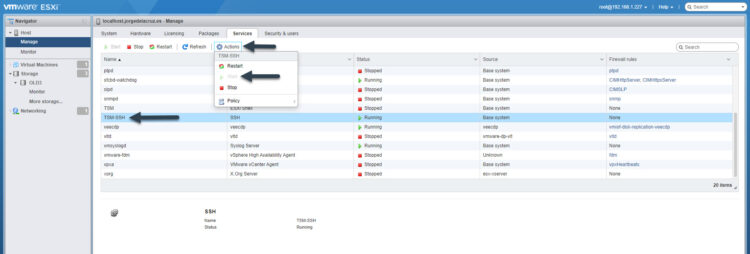
1.- Habilitar SSH en ambos ESXi
El primer paso es habilitar SSH en ambos equipos, aquí os muestro cómo hacerlo en un ESXi Host Client, pero es parecido desde vCenter:
2.- Habilitar el cliente de SSH en el equipo de origen
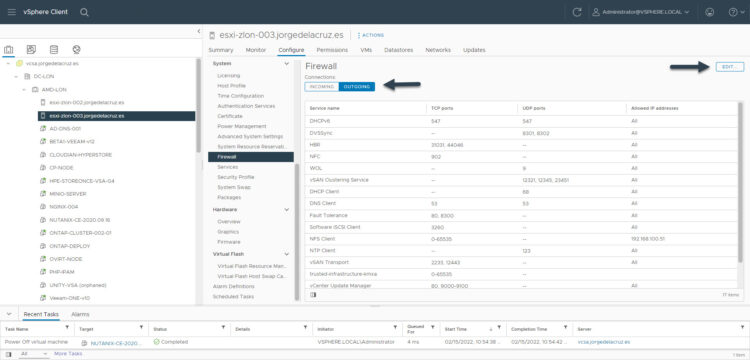
Este paso te puede hacerte volver loco, ya que por defecto el puerto de SSH está deshabilitado de salida, lo que nos impide conectarnos de un ESXi a otro ESXi de manera nativa por SSH si no lo activamos. Os muestro cómo hacerlo, desde nuestro vCenter, nos vamos al Host – Configure – Firewall y en Outgoing, hacemos click en Edit:
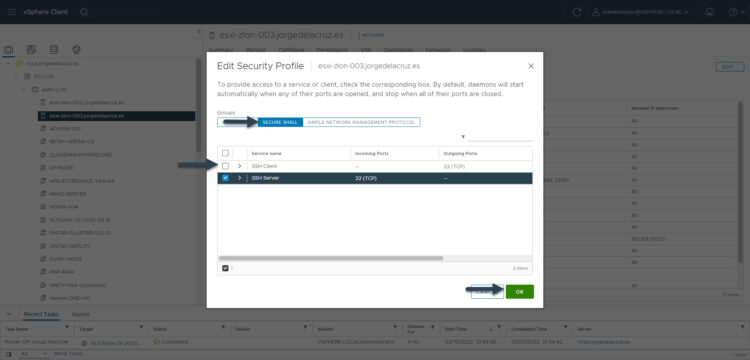
Ya dentro de la sección de seguridad, nos iremos a secure shell, y en SSH Client, lo marcaremos para poder conectarnos desde el equipo donde lo activamos, a cualquier otro servidor de SSH:
3.- Enviar ficheros, o carpetas, usando el comando scp
Bueno, ahora que ya tenemos todo listo, no hay mucho más misterio, es usar el scp de toda la vida, os dejo el enlace con la sintaxis – enlace.
#EJEMPLO > scp /TURUTADEORIGEN/TUFICHERO.TUEXTENSION root@TUESXIDESTINO:/TURUTADESTINO/
scp /vmfs/volumes/ZEXT-QNAP-001/HPE-STOREONCE-VSA-G4-002/HPE-STOREONCE-VSA-G4-002_2-flat.vmdk root@TUESXIDESTINO:/vmfs/volumes/NEW/HPE-STOREONCE-VSA-G4-002/
En este caso estoy copiando un VMDK que se me había quedado rezagado en éste viejo server, hacía la ruta de destino en otro Host. Una de las cosas chulas que tiene copiar usando SCP es que es podemos ver el progreso en la consola, de esta manera:
HPE-STOREONCE-VSA-G4-002_2-flat.vmdk                                                                                            88%   18GB  41.5MB/s   00:59 ETA
HPE-STOREONCE-VSA-G4-002_2-flat.vmdk                                                                                            93%   19GB  45.3MB/s   00:31 ETA
HPE-STOREONCE-VSA-G4-002_2-flat.vmdk                                                                                           98%   20GB  44.6MB/s   00:09 ETA
HPE-STOREONCE-VSA-G4-002_2-flat.vmdk                                                                                           100%   20GB  39.9MB/s   08:33
Una vez termina, ya tendremos el fichero en otro ESXi, y deberíamos de desactivar el servidor de SSH, y el cliente de SSH que hemos activado. Espero que os sea de tanta utilidad como me ha sido a mí.
Un saludo
Leave a Reply