
 Saludos amigos, llevo ya unos años escribiendo sobre soluciones de mensajería local y privada. Entre otras, Carbonio es una de mis favoritas ya que el desarrollo continua, aparte de incluir funcionalidades en la versión Community Edition que son casi impensables en otros proyectos similares.
Una de las novedades de Carbonio 24.3.x es que incluye soporte Ubuntu 22.04, que recordemos como SO tiene soporte hasta 2027 ahí es nada. En este vídeo os mostraré el paso a paso para descargar y configurar ésta fantástica suite de mensajería que además incluye el chat y vídeo, sin pagar nada y de manera local.
Cómo descargar e instalar Zextras Carbonio CE 24.x en Ubuntu 22.04 (incluye la configuración de dnsmasq y de Workstream) – en vídeo
Se que a muchos os gustan estos paso a paso en vídeo, escuchando comentarios, poniéndolo en un segundo monitor y comprobando con vuestro progreso. Así que ahí va:
Cómo descargar e instalar Zextras Carbonio CE 24.x en Ubuntu 22.04 (incluye la configuración de dnsmasq y de Workstream) – en blog
El YouTube de arriba cubre todo lo que necesitas saber, además de toda la instalación desde cero, sin embargo, soy consciente de que muchos otros os gusta el copy-paste para conseguir el objetivo más rápido, y tener vuestro servidor en marcha en cuestión de minutos, así que allá vamos.
Preparación del sistema operativo para Carbonio CE
Lo primero que tenemos que hacer es cambiar el usuario normal a root
sudo su
[sudo] password for oper:
Una vez que somos root, si no hemos configurado la red en el asistente o nos han dado una dirección IP por DHCP, tendremos que editar el siguiente archivo si estamos usando Ubuntu 22.04, ya que viene con la nueva configuración de red netplan:
vi /etc/netplan/50-cloud-init.yaml
Tendremos que introducir lo siguiente:
 This file is generated from information provided by
# the datasource.  Changes to it will not persist across an instance.
# To disable cloud-init's network configuration capabilities, write a file
# /etc/cloud/cloud.cfg.d/99-disable-network-config.cfg with the following:
# network: {config: disabled}
network:
    ethernets:
        ens192:
            addresses:
            - 192.168.1.205/24
            gateway4: 192.168.1.1
            nameservers:
                addresses:
                - [1.1.1.1]
    version: 2
Donde pone direcciones tendremos que cambiarlo por la IP que queramos poner y la puerta de enlace la dirección del router que tengamos en esa red, y Servidor DNS debemos poner o el propio servidor de Carbonio CE si lo vamos a usar como DNS, o un DNS externo.
Una vez que tengamos esto, aplicaremos la configuración:
sudo netplan apply
Si quisiéramos depurar, haríamos lo siguiente:
sudo netplan --debug apply
** (generate:1962): DEBUG: 00:03:23.322: Processing input file /etc/netplan/50-cloud-init.yaml..
** (generate:1962): DEBUG: 00:03:23.322: starting new processing pass
** (generate:1962): DEBUG: 00:03:23.323: ens192: setting default backend to 1
** (generate:1962): DEBUG: 00:03:23.323: Configuration is valid
** (generate:1962): DEBUG: 00:03:23.323: Generating output files..
** (generate:1962): DEBUG: 00:03:23.323: NetworkManager: definition ens192 is not for us (backend 1)
DEBUG:netplan generated networkd configuration changed, restarting networkd
DEBUG:no netplan generated NM configuration exists
DEBUG:ens192 not found in {}
DEBUG:Merged config:
network:
  bonds: {}
  bridges: {}
  ethernets:
    ens192:
      addresses:
      - 192.168.1.205/24
      gateway4: 192.168.1.1
      nameservers:
        addresses:
        - [1.1.1.1]
  vlans: {}
  wifis: {}

DEBUG:Skipping non-physical interface: lo
DEBUG:device ens192 operstate is up, not changing
DEBUG:{}
DEBUG:netplan triggering .link rules for lo
DEBUG:netplan triggering .link rules for ens192
También debemos verificar que nuestro archivo Hosts está correctamente configurado:
vim /etc/hosts
Estoy asumiendo que ya has configurado correctamente el nombre de host, por si acaso, ejecuta la siguiente línea:
sudo hostnamectl set-hostname carbonio.jorgedelacruz.es
Deberíamos tener algo como lo siguiente en el fichero de /etc/hosts, donde es importante que tengamos nuestra IP local, con el nombre de host+dominio y luego el nombre de host
127.0.0.1       localhost
192.168.1.205    carbonio.jorgedelacruz.es     carbonio

# The following lines are desirable for IPv6 capable hosts
::1     localhost ip6-localhost ip6-loopback
ff02::1 ip6-allnodes
ff02::2 ip6-allrouters
Zextras recomienda deshabilitar la IPv6, un poco extremo, pero bueno no creo que genera muchos problemas:
sudo sysctl -w net.ipv6.conf.all.disable_ipv6=1 && sudo sysctl -w net.ipv6.conf.default.disable_ipv6=
Reiniciaremos el equipo con un simple reinicio en la consola:
reboot
Instalación de Servidor DNS (Opcional si tenéis vuestros DNS en orden)
Si ya tuvieráis vuestra zona de DNS preparada y os resuelve el MX a la IP que queréis, y demás, no hay que hacer estos pasos, pero me he encontrado muchos casos en los que no es así, por ello, os ánimo a seguir estos pasos. Instalaremos el servidor DNS dnsmasq, que es bastante sencillo y muy conveniente para laboratorios o entornos pequeños.
El primer comando que ejecutaremos será el de instalación del paquete, donde haremos clic en Y cuando nos lo pida:
apt-get install dnsmasq
Ahora editaremos la configuración de dnsmasq para añadir las entradas necesarias:
server=1.1.1.1
domain=jorgedelacruz.es
mx-host=jorgedelacruz.es,carbonio.jorgedelacruz.es,0
address=/carbonio.jorgedelacruz.es/192.168.1.205
host-record=jorgedelacruz.es,192.168.1.205
host-record=carbonio.jorgedelacruz.es,192.168.1.205
Una vez guardado el archivo, tendremos que desactivar el servicio de caché de DNS que viene por defecto en Ubuntu 22.04:
sudo systemctl disable systemd-resolved
sudo systemctl stop systemd-resolved
Y ahora, activar, e iniciar nuestro dnsmasq:
sudo systemctl enable dnsmasq
sudo systemctl start dnsmasq
Pruebas para comprobar los DNS
Dos pruebas básicas que debemos hacer antes de instalar Carbonio es comprobar que el MX resuelve bien, y también que nuestra entrada DNS de tipo A resuelve, podemos comprobarlo con la herramienta dig:
Comprobación del MX:
dig mx jorgedelacruz.es

; <<>> DiG 9.16.1-Ubuntu <<>> mx jorgedelacruz.es
;; global options: +cmd
;; Got answer:
;; ->>HEADER<<- opcode: QUERY, status: NOERROR, id: 52733
;; flags: qr aa rd ra ad; QUERY: 1, ANSWER: 1, AUTHORITY: 0, ADDITIONAL: 2

;; OPT PSEUDOSECTION:
; EDNS: version: 0, flags:; udp: 4096
;; QUESTION SECTION:
;jorgedelacruz.es.              IN      MX

;; ANSWER SECTION:
jorgedelacruz.es.       0       IN      MX      0 carbonio.jorgedelacruz.es.

;; ADDITIONAL SECTION:
carbonio.jorgedelacruz.es. 0    IN      A       192.168.1.205

;; Query time: 4 msec
;; SERVER: 127.0.0.53#53(127.0.0.53)
;; WHEN: Thu Dec 01 09:51:42 UTC 2022
;; MSG SIZE  rcvd: 102
Comprobación de Host A:
dig carbonio.jorgedelacruz.es

; <<>> DiG 9.16.1-Ubuntu <<>> carbonio.jorgedelacruz.es
;; global options: +cmd
;; Got answer:
;; ->>HEADER<<- opcode: QUERY, status: NOERROR, id: 20042
;; flags: qr aa rd ra; QUERY: 1, ANSWER: 1, AUTHORITY: 0, ADDITIONAL: 1

;; OPT PSEUDOSECTION:
; EDNS: version: 0, flags:; udp: 4096
;; QUESTION SECTION:
;carbonio.jorgedelacruz.es.     IN      A

;; ANSWER SECTION:
carbonio.jorgedelacruz.es. 0    IN      A       192.168.1.205

;; Query time: 0 msec
;; SERVER: 127.0.0.53#53(127.0.0.53)
;; WHEN: Thu Dec 01 09:51:55 UTC 2022
;; MSG SIZE  rcvd: 70
Podemos ver en la prueba anterior que lanzamos una consulta y nos devuelve una respuesta y que el Servidor que se encarga de responder es 127.0.0.1, la IP local 192.168.1.11 también funcionaría, si no tienes estos resultados, por favor revisa la configuración, o deja un comentario para que pueda ayudarte.
Instalación de PostgreSQL 16
Antes de instalar Carbonio 24.x, necesitaremos tener perfectamente instalado y configurado PostgreSQL 16. Lo primero que haremos será añadir el repositorio oficial de PostgreSQL a nuestro servidor:
sudo sh -c 'echo "deb https://apt.postgresql.org/pub/repos/apt $(lsb_release -cs)-pgdg main" > /etc/apt/sources.list.d/pgdg.list'
Vamos ha añadir también la KEY de PostgreSQL para validarnos contra sus repositorios:
wget --quiet -O - https://www.postgresql.org/media/keys/ACCC4CF8.asc | sudo apt-key add -
Cuando ya tenemos todo de manera correcta, sin errores espero, lanzamos un apt-get update:
sudo apt-get update && sudo apt-get upgrade
Y finalmente lanzamos la instalación de PostgreSQL 16, que tardará apenas unos segundos:
sudo apt install postgresql-16 -y
Configuración específica de PostgreSQL para Carbonio 24.x
Necesitaremos unos pequeños pasos para Carbonio, el primero de ellos es irnos al fichero de configuración /etc/postgresql/16/main/pg_hba.conf y al final del todo tendremos que añadir las líneas que contienen MD5, con vuestras propias IPs por supuesto:
# DO NOT DISABLE!
# If you change this first entry you will need to make sure that the
# database superuser can access the database using some other method.
# Noninteractive access to all databases is required during automatic
# maintenance (custom daily cronjobs, replication, and similar tasks).
#
# Database administrative login by Unix domain socket
local   all             postgres                                peer

# TYPE  DATABASE        USER            ADDRESS                 METHOD

# "local" is for Unix domain socket connections only
local   all             all                                     peer
# IPv4 local connections:
host    all             all             127.0.0.1/32            scram-sha-256
host    all             all             127.0.0.1/32            md5
host    all             all             192.168.1.205/32        md5
# IPv6 local connections:
host    all             all             ::1/128                 scram-sha-256
# Allow replication connections from localhost, by a user with the
# replication privilege.
local   replication     all                                     peer
host    replication     all             127.0.0.1/32            scram-sha-256
host    replication     all             ::1/128                 scram-sha-256
Haremos un restart del servicio:
sudo systemctl restart postgresql
Además de ellos, hay que lanzar dos comandos para crear la zona de admins de Carbonio, para ello capturaremos una contraseña en una variable en nuestro terminal:
read -s -p "Password:" DB_ADM_PWD
Y una vez hemos introducido la contraseña, que deberíais guardar en algún lugar seguro, ejecutaremos los siguientes comandos:
su - postgres -c "psql --command=\"CREATE ROLE carbonio_adm WITH LOGIN SUPERUSER encrypted password '$DB_ADM_PWD';\""
su - postgres -c "psql --command=\"CREATE DATABASE carbonio_adm owner carbonio_adm;\""
Volvemos a reiniciar el servicio y ¡ya estaría todo!
sudo systemctl restart postgresql
Instalando Carbonio CE 24.x en Ubuntu 22.04 LTS
Es el momento de instalar el nuevo software Carbonio CE, que se puede encontrar en el siguiente enlace.
Eso nos enviará un correo electrónico con las instrucciones, una vez que hayamos añadido el repositorio Zextras adecuado, será tan sencillo como obtener el fichero para tener el repositorio:
sudo apt-get update && sudo apt-get upgrade
Veremos que el nuevo repositorio de Zextras se actualiza también, una vez que termina, vamos a ejecutar la instalación:
sudo apt install -y service-discover-server \
carbonio-directory-server \
carbonio-files-db \
carbonio-mailbox-db \
carbonio-docs-connector-db \
carbonio-tasks-db \
carbonio-proxy \
carbonio-webui \
carbonio-files-ui \
carbonio-tasks-ui \
carbonio-files-public-folder-ui \
carbonio-user-management \
carbonio-mta \
carbonio-appserver \
carbonio-storages-ce \
carbonio-files-ce \
carbonio-preview-ce \
carbonio-docs-connector-ce \
carbonio-tasks-ce \
carbonio-docs-editor \
carbonio-prometheus
Esto tardará alrededor de 2-5 minutos, y cuando termine, tenemos que iniciar la configuración, y el último paso del proceso:
carbonio-bootstrap
Esto proceso no tarda mucho, y veremos algo tal que así:
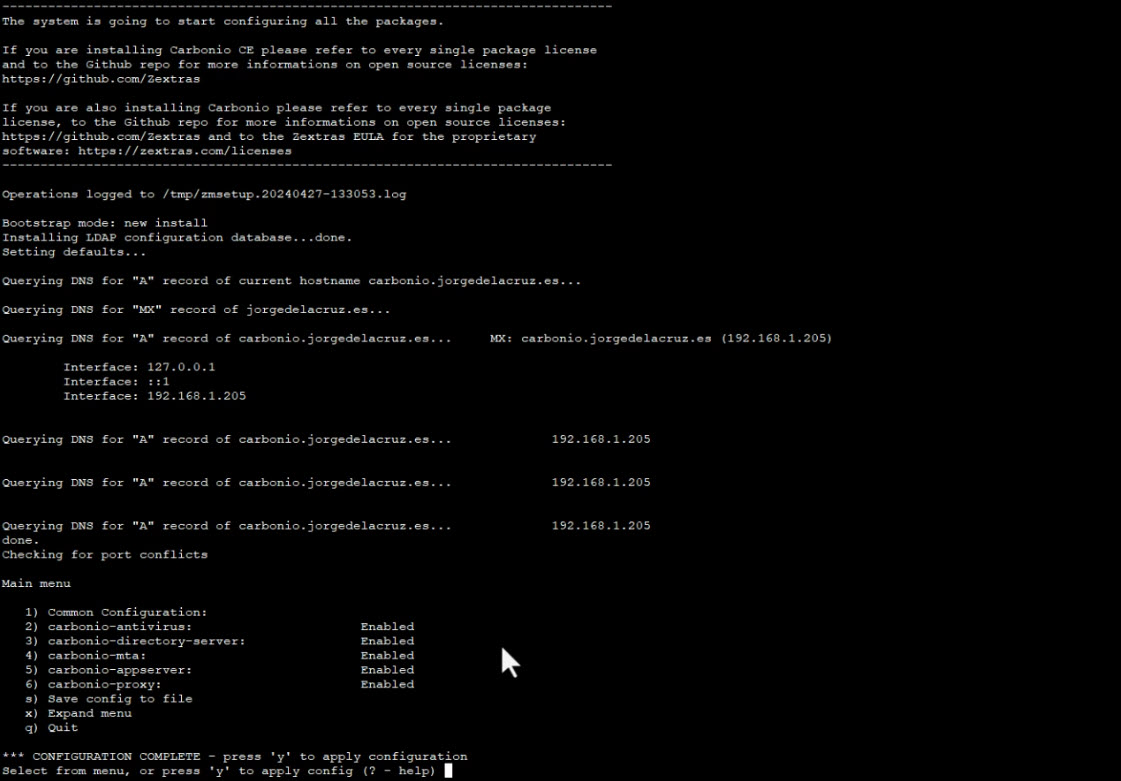
Una vez termina este proceso, necesitaremos configurar el servicio de Carbonio CE Mesh, para ello tan sencillo cómo:
service-discover setup-wizard
Esto nos pedirá algunos datos, como la IP que escuchará el servicio de Mesh, así como una pass:

Y ya con todo esto, un último comando:
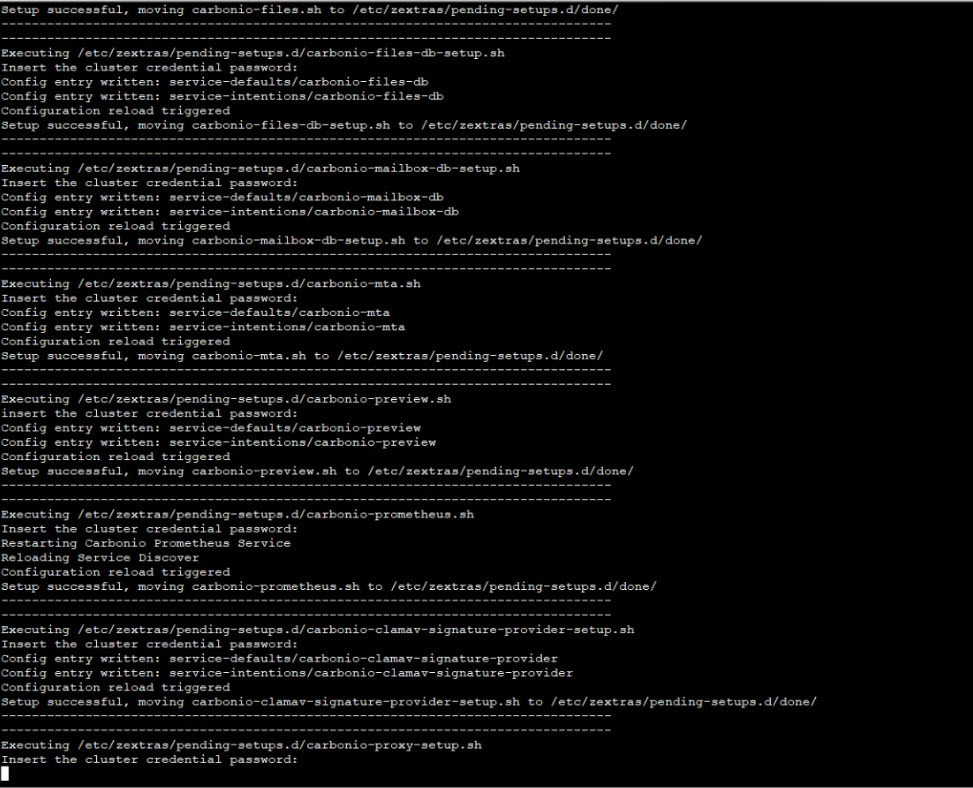
pending-setups -a
Nos pedirá la contraseña que hemos puesto al servicio Mesh:
Instalar y configurar los paquetes de Carbonio Workstream (Chats, video-conferencias y más)
Vamos ahora a realizar una tarea algo pesada, ya que se trata de instalar muchos servicios pequeños para hacer funcionar Workstream, y tener nuestras videollamadas y chat funcionando. Vamos allá! Es una secuencia de comandos, con lo que no podéis realizar todos a la vez, uno a uno:
Comenzaremos con el paquete de carbonio-message-dispatcher-db
apt install carbonio-message-dispatcher-db -y
pending-setups -a
PGPASSWORD=$DB_ADM_PWD carbonio-message-dispatcher-db-bootstrap carbonio_adm 127.0.0.1
Ahora, carbonio-message-dispatcher
apt install carbonio-message-dispatcher -y
pending-setups -a
PGPASSWORD=$DB_ADM_PWD carbonio-message-dispatcher-migration carbonio_adm 127.78.0.10 20000
Nota: A mí no me ha funcionado éste último comando con esa IP. Para hacerlo funcionar he tenido que lanzarlo hacia 127.0.0.1. Usarlo solo en caso de emergencia:
PGPASSWORD=$DB_ADM_PWD carbonio-message-dispatcher-migration carbonio_adm 127.0.0.1
Seguimos, ahora carbonio-message-broker:
apt install carbonio-message-broker -y
pending-setups -a
Uno más, carbonio-ws-collaboration-db:
apt install carbonio-ws-collaboration-db -y
pending-setups -a
PGPASSWORD=$DB_ADM_PWD carbonio-ws-collaboration-db-bootstrap carbonio_adm 127.0.0.1
Este, para la parte de Files:
PGPASSWORD=$DB_ADM_PWD carbonio-files-db-bootstrap carbonio_adm 127.0.0.1
Otro más, carbonio-ws-collaboration-ce:
apt install carbonio-ws-collaboration-ce -y
pending-setups -a
El penúltimo, carbonio-videoserver-ce:
apt install carbonio-videoserver-ce -y
pending-setups -a
Y el último, gran trabajo, carbonio-ws-collaboration-ui:
apt install carbonio-ws-collaboration-ui -y
Dos pequeños comandos para terminar, uno para activar la funcionalidad de chat para todos los usuarios ya que la activamos en el Class Of Service por defecto, y el otro comando para darle una contraseña al usuario Zextras (usar la que queráis):
su - zextras -c "carbonio prov mc default carbonioFeatureChatsEnabled TRUE"
su - zextras -c "carbonio prov sp zextras@$(hostname -d) C4rb0ni0123"
Comprobar que todos los servicios están bien y reboot
Es un paso pequeño, pero importante para troubleshoot algún día cuando las cosas vayan mal, observa el resultado de estos cuatro comandos:
consul members
su - zextras -c "zmcontrol -v"
su - zextras -c "zmcontrol status"
systemctl list-units carbonio*
Si todo está bien, dale un último reinicio:
reboot now
Arrancar los servicios por primera vez
Aunque este orden no debería ser necesario en cada reboot, en el primero os lo dejo aquí para lo tengáis a mano, es importante hacerlo en éste orden:
su - zextras -c 'zmcontrol restart'
systemctl restart carbonio-tasks
systemctl restart carbonio-message-broker
systemctl restart carbonio-message-dispatcher
systemctl restart carbonio-ws-collaboration
systemctl restart carbonio-videoserver
Ya está. Ahora puedes ir a las URLs habituales para ver el webmail y la Consola de Administración:
- Interfaz de usuario: https://carbonio.jorgedelacruz.es, – Recuerda usar tu propio fqdn o IP
- Interfaz de administración: https://carbonio.jorgedelacruz.es:6071/login , – Recuerda usar tu propia fqdn o IP



Jorge excelente tutorial, segui el documento junto con el video y logre levantar la plataforma (mail, calendario, chat y video) sin inconvenientes, lo unico que me falta es la parte de files, que no hay manera de hacerlo funcionar, no puedo agregar carpetas o subir archivos, abre el wizard pero no lo hace…, falta realizar algo mas para habilitar esta opcion o dar permisos?. Tambien en el administrador en la parte de almacenamiento trato de agregar volumenes pero tampoco deja ya que no permite, por ejemplo: escribir el nombre del volumen; gracias por tu ayuda.
Lo he reportado a Zextras, te cuento rapido.
Hola jorge, realice los pasos sin ingun inconveniente pero a la hora de utilizar la web tengo un error en el apartado files, probe reinstalarlo pero se repite. Es un error comun?
Lo he reportado a Zextras, te cuento rapido.
alguien sabe por que pasa este error lo he instalado de todas las formas posibles y todo va bien hasta que sale ese el error en el log
/var/log/carbonio.log
lost connection after CONNECT from localhost[127.0.0.1]
May 17 00:57:59 mailshw postfix/smtpd[110802]: disconnect from localhost[127.0.0.1] commands=0/0
Hola excelente explicación, probé varias veces la instalación y no logro hacer funcionar el módulo de Chat, tengo este error “There may be problems using this module, please try to refresh the page.” Tienes idea que puede estar fallando ?
Probaste con los comandos del chat si? No funciona?
Hola Jorge, muchas gracias, ya resolví el problema. Mi servidor esta detrás de un NGINX, y no tenía habilitados los websockets que utiliza el módulo de chat para esa configuración.
Resuelto esto sigo probando el resto del sistema.
Muchas gracias !
Fantasticas noticias Michel!
Hola michelmarroche, tengo un problema con mi servidor. Me solucionaste el problema del chat con tu comentario (no tenía habilitados los websockets), ya que de igual forma, mi servidor esta detrás de un nginx proxy manager, quien es el que está de frente a la ip publica (entutado).
Lo que no he logrado solucionar es que no me llegan los coreos de fuera (gmail, hotmail, etc), incluso, con la aplciación de móvil se conecta al servidor de correo con mis datos de telefonía, es decir, sin estar en la oficina tengo acceso al correo.
Y la aplicación móvil de chat NO se conecta, el chat de manera local funciona.
Si no es mucha molestia me caería como milagro tu ayuda en la configuración para hacerlo funcionar al 100.
De antemano Gracias.
De igual forma, desde luego, Jorge de la Cruz si me puedes apoyar ya que indudablemente tu apoyo sería de mucha ayuda.
Buenas, tengo otra consulta .. funciona todo, pero cuando voy a realizar un “Meeting” en Chats, no me funciona el botón de activar la cámara ..
Antes de ingresar, cuando solicita permisos de cámara y micrófono si funciona la imagen y audio perfectamente, pero luego de ingresar, cuando doy al botón para activar la cámara aparece un error en la consola de chrome :
Uncaught (in promise) Response {type: ‘basic’, url: ‘https://mail.dominio.com/services/chats/meetings/d7429162-f240-4f7e-8e01-e7b78eacfd59/media’, redirected: false, status: 400, ok: false, …}
y el botón queda congelado ..
Lo probé directo fuera de mi NGINX y lo mismo ..
Alguna idea ?
Gracias
Hola
Ejecuta de nuevo todo el proceso. A mi me paso lo mismo.
Hola que usuario va al primer inicio de sesion
Hola Jorge, estoy buscando informacion de ocmo acceder al link del composer de los correos en Carbonio. Lo necesito para confirgurar como manejar los links mailto: que se muestran en los navegadores de tal manera que al clikearlos , se ejecute el nanegador y abra el carbonio con el nuevo mail en edicion, con el to: que le paso en el link,
Con Zimbra lo realizaba asi:
https://dominio.com/?view=compose&to=%s
busco el equivalente en Carbonio, no como buscarlo en los repositorios…
Alguna informacion podrias brindar?
Hola Jorge, buenas tardes, no se donde podria hacer esta consulta, ya vi en el foro (https://community.zextras.com/forum/carbonio-general-thread/compose-to-url-for-mailto-links/#post-8154) de zextras que esta realizada pero no tiene resolucion,,, estoy buscando el link que compone/edita los mails en Carbonio para poder customizar los links mailto para que cuando quiero enviar correo se habra Carconio client en firefox y arme un nuevo mail con el destinatario,,,
En Zimbra usaba esto: https://dominio.com/?view=compose&to=%s
Trate de usar lo mismo pero solo me abre el anvegador y carga el cliente web carbonio, pero no me crea el mail vacio para editar y coloca el destinatario…
Alguna recomendacion? o Solución?
desde ya gracias!
Hola Jorge, como siempre gracias por el detallado y efectivo tutorial. Anduvo todo perfecto en la instalacion. Te cuento que estoy preparando un server Carbonio para pasar a produccion en unas semanas, pero lo que me esta pasando es que los mails internos entre cuentas del dominio que maneja Carbonio llegan como spam entre ellos. Use dnsmasq para la resolucion dns y esta todo ok allí. Que podria estar pasando ? Te agradezco si puedes darme una ayuda con eso. Gracias de nuevo
Saludos Ivan, que raro. Al ser del mismo dominio y resolviendo local debería funciona bien, que ves en los logs?
Has escrito en los foros de Carbonio para que te echen una mano?
Hola Jorge…
Cuando quiero instalar el .sh de carbonio, el apt me arroja el siguiente error:
Obj:1 http://archive.ubuntu.com/ubuntu jammy InRelease
Obj:2 http://archive.ubuntu.com/ubuntu jammy-updates InRelease
Reading package lists…
E: Method https has died unexpectedly!
E: Sub-process https received signal 4.
Carbonio Repositories has been successufilly installed
Pero ya no puedo hacer nada por que la instalación se detiene por este error.
Hi,
In your chat system, users status is correct? online, or offline?
In spite of offline, it displays online. you too?
Hola jorge, te comento que puedo enviar correos a gmail, pero desde gmail nunca llegan a mi bandeja de entrada, tampoco me da algun mensaje de error en gmail, gracias
Excelente paso a paso, solo un detalle que quizás sea por que estoy usando la última versión al día de hoy, no funcionaban las tareas. Faltó crear la BD:
PGPASSWORD=$DB_ADM_PWD carbonio-tasks-db-bootstrap carbonio_adm 127.0.0.1
con ese cambio funcionó inmediatamente.
Saludos
Hola Jorge buen día. Espero me puedas ayudar con la situación que se me presenta con esta implementación.
Cuento con un servidor nginx (ip interna: 192.X.X.X), quien da la cara a la ip publica, esto a través de enrutamiento, todo lo que llega a la ip publica es enviado a este servidor.
Otro servidor (con otra ip 192.X.X.Z) tiene implementado el servidor de correo Zextras Carbonio.
El nginx redirecciona a este servidor con el puerto 443 para poder mostrar el GUI web de Carbonio.
La configuración en nginx proxy manager es la siguiente:
Scheme: https
Forward Hostname/IP: 192.X.X.Z (servidor zextras carbonio)
Forward Port: 443
Esto funciona bien, muestra la interface WEB (desde fuera y dentro), mas NO LLEGAN LOS CORREOS al servidor, entiendo que son otros puertos, y pues solo es redireccionado al 443.
Que configuración o que pasos debo de realizar para que los correos que son enviados a este servidor zextras carbonio lleguen, usando el nginx como redireccionador.
De antemano Gracias por tu ayuda.
Saludos Jorge,
No creo que NGINX te pueda hacer reverse proxy de la MTA, lo mejor es preguntar en los foros de Zextras, pero seguro que no se puede hacer. Tienes que hacer el NAT de los puertos de correo, especialmente del TCP 25 hacia tu MTA de Carbonio.
buenos días tengo una duda en la siguiente linea de comando la palabra password: es sustituida por el password personalizado? read -s -p “Password:” DB_ADM_PWD
instalacion limpia siguiente errror
Error 502: Service Unreachable – Retry later.
Saludos Jorge.
Una ayuda o alguien que haya pasado por esto:
Situación:
Los correos enviados al servidor carbonio llegan como spam, servidores externos (gmail, hotmail, etc).
aquí texto del correo que llega desde hotmail
Return-Path: micuenta@hotmail.com
Received: from mail.midominio.com (LHLO mail.midominio.com)
(IPInternadelServidor) by mail.midominio.com with LMTP; Thu, 17 Oct 2024
18:27:17 +0000 (UTC)
Received: from localhost (localhost [127.0.0.1])
by mail.midominio.com (Postfix) with ESMTP id ECF2E5881EF
for micuenta@midominio.com; Thu, 17 Oct 2024 18:27:16 +0000 (UTC)
X-Virus-Scanned: amavis at midominio.com
X-Spam-Flag: YES
X-Spam-Score: 3.478
X-Spam-Level: ***
X-Spam-Status: Yes, score=3.478 required=3.2 tests=[DKIM_SIGNED=0.1,
DKIM_VALID=-0.1, DKIM_VALID_AU=-0.1, DKIM_VALID_EF=-0.1,
FORGED_HOTMAIL_RCVD2=1.187, FREEMAIL_FROM=0.001, HTML_MESSAGE=0.001,
PDS_HELO_SPF_FAIL=0.295, RDNS_NONE=1.274, SPF_FAIL=0.919,
SPF_HELO_FAIL=0.001] autolearn=no autolearn_force=no
Authentication-Results: mail.midominio.com (amavis);
dkim=pass (2048-bit key) header.d=hotmail.com
Received: from mail.midominio.com ([127.0.0.1])
by localhost (mail.midominio.com [127.0.0.1]) (amavis, port 10024)
with ESMTP id GxG5CJ49G72Z for micuenta@midominio.com;
Cambié, como podrás observar, los datos de mi dominio, mi cuenta y la cuenta de hotmail, por motivos de seguridad.
Entiendo que estos datos son el porqué llegan como spam:
(dato de un correo enviado de hotmail)
X-Spam-Status: Yes, score=3.478 required=3.2
(dato de un correo enviado de gmail)
X-Spam-Status: Yes, score=4.548 required=3.2
Mi pregunta es, como evito esto? ya que la calificación, según entiendo, es de los correos externos.
Que configuración hay que modificar, o que puede estar ocasionando esto?
De antemano Mil gracias por el apoyo.
Ya solucioné lo del SPAM de los correos desde gmail hotmail.
Metí lista blanca: *@hotmail.com y *@gmail.com
Hola Jorge, antes que todo, miles de agradecimientos por tan buen tutorial.
Instalé todo al pie de la letra, pero no me aparece la parte de trabajo colaborativo (chats) en la parte de COS.
https://drive.google.com/file/d/12jkLUqg0j9b8AFxMCM4h9_lV4ooHdrE0/view?usp=sharing
Cuando le pregunto a la máquina x CLI, me aparece lo siguiente (lo que valida que está instalado):
root@carbo-01:~# curl -v http://127.78.0.4:10000/health | jq
* Trying 127.78.0.4:10000…
% Total % Received % Xferd Average Speed Time Time Time Current
Dload Upload Total Spent Left Speed
0 0 0 0 0 0 0 0 –:–:– –:–:– –:–:– 0* Connected to 127.78.0.4 (127.78.0.4) port 10000 (#0)
Alguna idea de como poder solucionarlo?
De antemano, muchísimas gracias!!
Seba
Muy buen manual, una pregunta como lo puedo integrar con Directorio Activo
Hola Jorge, estoy tratando de acceder al panel de administracion del Carbonio, y me arroja un error 502 service unrechable tienes idea de como se pueda solucionar, lo instale en un servidor limpio
Ya lo solucione,
zmcontrol status
Services are now handled by systemd.
Enabled systemd targets:
carbonio-directory-server.target
carbonio-appserver.target
carbonio-proxy.target
carbonio-mta.target
Please check the documentation for further details.
Exiting.
systemctl start carbonio-directory-server.target
root@mail:/home/# systemctl start carbonio-appserver.target
root@mail:/home/# systemctl start carbonio-proxy.target
root@mail:/home/# systemctl start carbonio-mta.target
Y listo.