• Skip to main content
  • Skip to secondary menu
  • Skip to primary sidebar
El Blog de Jorge de la Cruz

El Blog de Jorge de la Cruz

El Blog de Jorge de la Cruz - Todas las novedades sobre VMware, Veeam, InfluxData, Grafana, Zimbra, etc.

  • Home
  • VMware
    • VMworld
    • VMware vSphere 6.7
    • VMware vSphere 6.5
  • Veeam
    • Resumen Contenido 2021
    • Veeam v11
      • Continuous Data Protection (CDP
      • Ransomware Protection
      • Archive Tier
      • Mejoras en Instant Recovery
      • Veeam Agent for Mac
      • Veeam Backup for AHV v2.1
    • Veeam Backup for Microsoft Office 365
      • 1 – Razones para proteger nuestra información en Microsoft Office 365
      • 2 – Componentes lógicos de Veeam Backup for Microsoft Office 365 2.0
      • 3 – Instalación paso a paso de Veeam Backup for Microsoft Office 365 v2.0
      • 4 – Configuración inicial de Veeam Backup for Microsoft Office 365 v2.0
      • 5 – Creando trabajos de copia en Veeam Backup for Microsoft Office 365 v2.0
      • 6 – Restaurando elementos en Veeam Backup for Microsoft Office 365 v2.0
    • Veeam Backup for AWS
      • Veeam: Veeam anuncia Veeam Backup for AWS Free Edition
      • Veeam: Cómo Desplegar Veeam Backup for AWS – paso a paso
      • Veeam: Vistazo en profundidad al nuevo Veeam Backup for AWS – Creación de Políticas de Backup y Restauración
      • Veeam: Cómo conectar nuestro Veeam Backup & Replication a Veeam Backup for AWS
    • Veaam ONE
      • En busca del Dashboard perfecto: Veeam ONE – Parte I – Introducción a Veeam ONE
      • En busca del Dashboard perfecto: Veeam ONE – Parte II – Descarga e Instalación de Veeam ONE
      • En busca del Dashboard perfecto: Veeam ONE – Parte III – Añadir una Infraestructura de VMware vSphere a Veeam ONE
      • En busca del Dashboard perfecto: Veeam ONE – Parte IV – Añadir una Infraestructura de Veeam Backup and Replication a Veeam ONE
      • En busca del Dashboard perfecto: Veeam ONE – Parte V – Realizando troubleshooting de vSphere usando Veeam ONE Monitor
      • En busca del Dashboard perfecto: Veeam ONE – Parte VI – Realizando troubleshooting de Veeam Backup and Replication usando Veeam ONE Monitor
      • En busca del Dashboard perfecto: Veeam ONE – Parte VII – Vistazo profundo a los Dashboards en Veeam ONE Reporter
      • En busca del Dashboard perfecto: Veeam ONE – Parte VIII – Vistazo profundo a Reportes en Veeam ONE Reporter
      • En busca del Dashboard perfecto: Veeam ONE – Parte IX – Chargeback para crear reportes de coste de nuestra Infraestructura
    • Veeam Availability Console
      • 1 – Teoría e información útil sobre el producto
      • 2 – Instalación de Veeam Availability Console
      • 3 – Configuración y conexión con VBR Server
      • 4 – Administración centralizada de Veeam Backup Agents
      • 5 – Backup de Agentes a diferentes destinos, SMB, Repositorio Veeam o Cloud Connect
      • 6 – Reportes de Backup de Veeam Agent y Veeam Backup and Replication
      • 7 – Manejando la Facturación de Veeam Agents, Backup and Replication y Cloud Connect
    • Backup y restore de cargas de trabajo a Microsoft Azure
      • 1 – Introducción
      • 2 – Conectividad entre nuestro Datacenter y Microsoft Azure
      • 3 – Desplegar Veeam Backup and Replication en Microsoft Azure
      • 4 – Configuración en nuestro Datacenter para backup a Microsoft Azure
      • 5 – Restaurando a Microsoft Azure, desde Microsoft Azure
      • 6 – Migrar cargas de trabajo desde Microsoft Azure hacía nuestro Datacenter
    • Veeam v9.5 Update 4
      • Veeam Cloud Tier
        • Cómo controlar el ancho de banda en Veeam Cloud Tier
      • Secure Restore y Staged Restore
      • Mejoras en Veeam Agent Management
      • Veeam Community Edition
      • Actualizar Veeam Enterprise Manager y Veeam Backup and Replication a la última versión
      • VeeamONE con Intelligent Diagnostics, Remediation actions, Business View 2.0 y Application Monitoring
    • VeeamON 2022
      • Novedades en Veeam ONE v12
    • VeeamON 2021
      • VBO v6 – Self-Service y Backup Copy Glacier-Azure Archive
    • VeeamON 2020
      • Veeam Backup for AWS v2.0
    • VeeamON 2019
      • Veeam Availability Orchestrator v2.0 – ¡novedades!
    • VeeamON 2017
      • Sesiones recomendadas
      • Día I – Veeam Availability Suite v10 – ¡novedades!
      • Día II – Veeam Azure PN (Powered Network), Scale-out Archive Tier y mucho más
    • VeeamON 2015
      • VeeamON 2015 volverá a Las Vegas en el único Evento sobre Disponibilidad en el Data Center
      • Completo resumen, keynotes e imágenes
      • vBrownBag – Jorge de la Cruz – Stop sending postcards to your customers
  • Zextras
  • PRTG
  • Office 365
    • Microsoft – Añadiendo nuestro dominio a Office 365, configuración de DNS y migración de actual Mailbox
    • Veeam: Usando Microsoft Office 365 para nuestras notificaciones por correo electrónico
    • PRTG: Usando Microsoft Office 365 para nuestras notificaciones por correo electrónico
  • Zimbra
    • Instalación
      • Instalando Zimbra 8.7.6 sobre Ubuntu 14.04 LTS – ¡con Chat y Drive!
      • Amazon Lightsail para instalar Zimbra Collaboration 8.7.1, Parte II
      • Amazon Lightsail para instalar Zimbra Collaboration 8.7.1, Parte I
      • Instalando Zimbra 8.7.x con un solo comando, incluye Chat y Drive
  • Linux
    • InfluxDB, Grafana y Telegraf
      • 1 – Instalación y configuración de los components
      • 2 – Instalar agente en Linux
      • 3 – Integración con PRTG
      • 4 – Instalar agente Telegraf en Nodos remotos Windows
      • 5 – Activar inputs específicos, Red, MySQL/MariaDB, Nginx
      • 6 – Monitorizando Veeam
    • Ansible y Zabbix
      • 1 – Inicio
      • 2 – Instalación de Ansible e integración con Active Directory
      • 3 – Configuración de AutoDiscovery en Zabbix
      • 4 – Instalación del agente de Zabbix en Windows
      • 5 – Instalación del agente de Zabbix en Linux y Auto Remove en Zabbix
    • Jenkins
      • 1 – Inicio
      • 2 – Instalación de Jenkins en Ubuntu
      • 3 – Instalando nuestro primer plugin
      • 4 – Sincronización NTP de Linux
      • 5 – Añadir un Slave Windows a Jenkins
      • 6 – Ejecutar tareas en Linux
      • 7 – Ejecutar tareas en Windows
    • Kubernetes
      • 1 – Introducción a Kubernetes
      • 2 – Instalación paso a paso
      • 3 – RollingUpdate con Kubernetes
      • 4 – Dashboard
      • 5 – Volúmenes NFS
      • 6 – Registry
      • 7 – Traefik
      • 8 – Systemd con Traefik y Proxy de Kubernetes
      • 9 – Heapster Influx Grafana
      • 10 – Labels de Kubernetes
      • 11 – API: Swagger
      • 12 – API: Creando nuestro primer POD
  • Contribuidores
    • Acerca de Jorge
    • Acerca de Oscar Mas
      • Clúster SQL
        • 1 – Introducción
        • 2 – Preparación de los equipos virtuales
        • 3 – Instalación del Clúster de Microsoft
        • 4 – Instalación de SQL Server para Clúster de Microsoft
        • 5 – Configuración de nuestro Clúster de SQL
        • 6 – Monitorización de Clúster de SQL con Zabbix
        • 7 – Actualizando clúster de SQL

Instalación de NagVis sobre Centreon 2.2+ con MK Livestatus

12 February, 2014 - Escrito en: nagios, opensource

Saludos, hoy quiero escribir una entrada, con una de estas soluciones que se llevan horas de troubleshooting, y desesperación en la red. Se trata de la instalación de NagVis sobre Centreon, que a priori y hasta que Centreon no saco el tema de los broker o multibroker, era sencillo y se configuraba por NDO en Nagvis, copiando los valores del propio Centreon.

Pero todo esto ha cambiado y ahora la solución es usar MK Livestatus.

¿Qué es MK Livestatus?

Os dejo la traducción donde se explica perfectamente como funciona NDO y MK Livestatus.

La forma clásica de acceder al estado actual de los Host y los Servicios es leyendo y parseando el fichero status.dat, que es creado por Nagios regularmente. El intervalo de actualización está configurado en la variable status_update_interval dentro de nagios.cfg. El valor más común es 10 segundos. Si nuestra instalación se vuelve grande, tendremos que introducir un valor de tiempo más alto para minimizar el impacto en la CPU y el IO de disco. La interfaz web de Nagios utiliza el fichero status.dat para mostrar los datos.

Parsear el fichero status.dat no es la manera popular que usan los desarrolladores de addons. Así que muchos otros usan NDO. Es un modulo NEB que carga directamente dentro de los procesos de Nagios y envía fuera todas las actualizaciones de estados vía Sockets de UNIX usando procesos helper. Estos procesos crean cadenas de SQL y actualizan varias tablas dentro de bases de datos MySQL o PostgreSQL. Este método tiene muchas ventajas frente a parsear el status.dat:

  • La actualización es inmediata, no cada 10 o 20 segundos.
  • Las aplicaciones tienen una manera sencilla de acceder vía SQL. No se necesita parear el fichero status.dat.
  • En instalaciones grandes, los addons pueden recuperar datos mucho más rápido que leyendo el fichero status.dat.

Desafortunadamente, NDO también tiene ciertas desventajas:

  • Su configuración es complicada.
  • Necesita una base de datos, que suele llenar muy rápido.
  • Se come una parte muy importante de nuestros recursos de CPU.
  • Las tareas de mantenimiento diarias en la base de datos pueden afectar a nuestro Nagios durante minutos u horas, cada día.
Continuar leyendo en la web de Mathias.
Instalando MK Livestatus
Vamos a realizar una instalación manual de MK Livestatus, para ello nos es necesario los siguientes paquetes:
  • El compilador GNU C++ (empaquetado como g++ en Debian)
  • La utilidad make (empaquetada como make)
  • Los ficheros de desarrollo libc (libc6-dev)
  • Los ficheros de desarrollo para la librería estandar C++ (libstdc++6-dev)
  • Esto se instala con
    root@linux# yum install gcc-c++

Una vez tenemos los pre-requisitos, lanzamos la instalación de la siguiente manera:

root@linux# wget 'http://www.mathias-kettner.de/download/mk-livestatus-1.1.6p1.tar.gz'
root@linux# tar xzf mk-livestatus-1.1.6p1.tar.gz
root@linux# cd mk-livestatus-1.1.6p1

Lanzaremos ahora:

root@linux# ./configure

Y veremos si nos falta alguna libreria o paquete, si no falta nada la instalación terminará así:

configure: creating ./config.status
config.status: creating Makefile
config.status: creating src/Makefile
config.status: creating config.h
config.status: config.h is unchanged
config.status: executing depfiles commands

Y para concluir lanzaremos un make que nos instalará todo.
Copiaremos el fichero de mk-livestatus a la raíz de Centreon con el siguiente comando:

mkdir /usr/lib64/centreon-engine/bin/
cp /tmp/mk-livestatus-1.1.6p1/src/livestatus.o /usr/lib64/centreon-engine/bin/

Añadir MK Livestatus en Centreon

En nuestro Centreon tenemos que añadir el broker nuevo de la siguiente manera:

nagvis-centreon001
Pulsaremos Add a new broker module e introduciremos lo siguiente:

/usr/lib64/centreon-engine/bin/livestatus.o /var/lib/centreon-engine/rw/live <-- Esta ruta puede variar según vuestra instalación

Y posteriormente reiniciaremos los servicios de Centreon como de costumbre:

nagvis-centreon002

Instalación de Nagvis

Descargamos la última Release de su página web oficial, http://www.nagvis.org/downloads y lanzamos los siguientes comandos:

tar nagvis-1.7.10.tar.gz
cd tar nagvis-1.7.10
./install.sh

Donde veremos lo siguiente:

[root@madmonctn01 nagvis-1.7.10]# ./install.sh
+------------------------------------------------------------------------------+
| Welcome to NagVis Installer 1.7.10                                           |
+------------------------------------------------------------------------------+
| This script is built to facilitate the NagVis installation and update        |
| procedure for you. The installer has been tested on the following systems:   |
| - Debian, since Etch (4.0)                                                   |
| - Ubuntu, since Hardy (8.04)                                                 |
| - SuSE Linux Enterprise Server 10 and 11                                     |
|                                                                              |
| Similar distributions to the ones mentioned above should work as well.       |
| That (hopefully) includes RedHat, Fedora, CentOS, OpenSuSE                   |
|                                                                              |
| If you experience any problems using these or other distributions, please    |
| report that to the NagVis team.                                              |
+------------------------------------------------------------------------------+
| Do you want to proceed? [y]:
+------------------------------------------------------------------------------+
| Starting installation of NagVis 1.7.10                                       |
+------------------------------------------------------------------------------+
| OS  : Centreon Enterprise Server                                             |
|                                                                              |
+--- Checking for tools -------------------------------------------------------+
| Using packet manager /bin/rpm                                          found |
|                                                                              |
+--- Checking paths -----------------------------------------------------------+
| Please enter the path to the nagios base directory [/usr/local/nagios]: 
/usr/lib64/nagios 
|   nagios path /usr/lib64/nagios                                        found |
| Please enter the path to NagVis base [/usr/local/nagvis]:
|                                                                              |
+--- Checking prerequisites ---------------------------------------------------+
| PHP 5.1                                                                found |
|   PHP Module: gd php                                                   found |
|   PHP Module: mbstring php                                             found |
|   PHP Module: gettext compiled_in                                      found |
|   PHP Module: session compiled_in                                      found |
|   PHP Module: xml php                                                  found |
|   PHP Module: pdo php                                                  found |
|   Apache mod_php                                                       found |
| Checking Backends. (Available: mklivestatus,ndo2db,ido2db,merlinmy)          |
| Do you want to use backend mklivestatus? [y]:
| Do you want to use backend ndo2db? [n]:
| Do you want to use backend ido2db? [n]:
| Do you want to use backend merlinmy? [n]:
|   Livestatus Socket (/usr/lib64/nagios/var/rw/live)                  MISSING |
| Valid socket formats are: tcp:127.0.0.1:7668 or unix:/path/to/live           |
| Please enter your MKLivestatus socket: 
unix:/var/lib/centreon-engine/rw/liveIntroducir nuestra ruta
|   PHP Module: sockets compiled_in                                      found |
| Graphviz 2.12                                                          found |
|  Error: Version >= 2.14 needed
|   Graphviz Module dot 2.12                                             found |
|  Error: Version >= 2.14 needed
|   Graphviz Module neato 2.12                                           found |
|  Error: Version >= 2.14 needed
|   Graphviz Module twopi 2.12                                           found |
|  Error: Version >= 2.14 needed
|   Graphviz Module circo 2.12                                           found |
|  Error: Version >= 2.14 needed
|   Graphviz Module fdp 2.12                                             found |
|  Error: Version >= 2.14 needed
| SQLite 3.3                                                             found |
|                                                                              |
+--- Trying to detect Apache settings -----------------------------------------+
| Please enter the web path to NagVis [/nagvis]:
| Please enter the name of the web-server user [apache]:
| Please enter the name of the web-server group [apache]:
| create Apache config file [y]:
|                                                                              |
+--- Checking for existing NagVis ---------------------------------------------+
| NagVis 1.7.10                                                          found |
| Do you want the installer to update your config files when possible? [y]:
| Remove backup directory after successful installation? [n]: y
|                                                                              |
+------------------------------------------------------------------------------+
| Summary                                                                      |
+------------------------------------------------------------------------------+
| NagVis home will be:           /usr/local/nagvis                             |
| Owner of NagVis files will be: apache                                        |
| Group of NagVis files will be: apache                                        |
| Path to Apache config dir is:  /etc/httpd/conf.d                             |
| Apache config will be created: yes                                           |
|                                                                              |
|                                                                              |
|                                                                              |
| Do you really want to continue? [y]:
+------------------------------------------------------------------------------+
| Starting installation                                                        |
+------------------------------------------------------------------------------+
| Moving old NagVis to /usr/local/nagvis.old-2014-02-11_21:57:52..       done  |
| Creating directory /usr/local/nagvis...                                done  |
| Creating directory /usr/local/nagvis/var...                            done  |
| Creating directory /usr/local/nagvis/var/tmpl/cache...                 done  |
| Creating directory /usr/local/nagvis/var/tmpl/compile...               done  |
| Creating directory /usr/local/nagvis/share/var...                      done  |
| Copying files to /usr/local/nagvis...                                  done  |
| Creating directory /usr/local/nagvis/etc/profiles...                   done  |
| Creating main configuration file...                                    done  |
|   Adding MKLivestatus Backend...                                       done  |
|   Adding webserver group to file_group...                              done  |
| *** /etc/httpd/conf.d/nagvis.conf will NOT be overwritten !                  |
| *** creating /etc/httpd/conf.d/nagvis.conf.2014-02-11_21:57:52 instead (comm |
| Creating web configuration file...                                     done  |
| Setting permissions for web configuration file...                      done  |
|                                                                              |
| Restoring main configuration file(s)...                                done  |
| Restoring custom map configuration files...                            done  |
| Restoring custom geomap source files...                                done  |
| Restoring user configuration files...                                  done  |
| Restoring conf.d/ configuration files...                               done  |
| Restoring custom map images...                                         done  |
| Restoring custom gadget images...                                      done  |
| Restoring custom iconsets...                                           done  |
| Restoring custom shapes...                                             done  |
| Restoring custom templates...                                          done  |
| Restoring custom template images...                                    done  |
| Restoring custom gadgets...                                            done  |
| Restoring custom scripts...                                            done  |
| Restoring auth database file...                                        done  |
| Restoring custom stylesheets...                                        done  |
|                                                                              |
+------------------------------------------------------------------------------+
| Handling changed/removed options                                             |
+------------------------------------------------------------------------------+
| Removing allowedforconfig option from main config...                   done  |
| Removing autoupdatefreq option from main config...                     done  |
| Removing htmlwuijs option from main config...                          done  |
| Removing wuijs option from main config...                              done  |
| Removing showautomaps option from main config...                       done  |
| Removing usegdlibs option from main config...                          done  |
| Removing displayheader option from main config...                      done  |
| Removing hovertimeout option from main config...                       done  |
| Removing allowed_for_config option from map configs...                 done  |
| Removing allowed_user from map configs...                              done  |
| Removing hover_timeout from map configs...                             done  |
| Removing usegdlibs from map configs...                                 done  |
+------------------------------------------------------------------------------+
| HINT: Please check the changelog or the documentation for changes which      |
|       affect your configuration files                                        |
|                                                                              |
+--- Setting permissions... ---------------------------------------------------+
| /usr/local/nagvis/etc/nagvis.ini.php-sample                            done  |
| /usr/local/nagvis/etc                                                  done  |
| /usr/local/nagvis/etc/maps                                             done  |
| /usr/local/nagvis/etc/maps/*                                           done  |
| /usr/local/nagvis/etc/geomap                                           done  |
| /usr/local/nagvis/etc/geomap/*                                         done  |
| /usr/local/nagvis/etc/profiles                                         done  |
| /usr/local/nagvis/etc/profiles/*                                       done  |
| /usr/local/nagvis/share/userfiles/images/maps                          done  |
| /usr/local/nagvis/share/userfiles/images/maps/*                        done  |
| /usr/local/nagvis/share/userfiles/images/shapes                        done  |
| /usr/local/nagvis/share/userfiles/images/shapes/*                      done  |
| /usr/local/nagvis/var                                                  done  |
| /usr/local/nagvis/var/*                                                done  |
| /usr/local/nagvis/var/tmpl                                             done  |
| /usr/local/nagvis/var/tmpl/cache                                       done  |
| /usr/local/nagvis/var/tmpl/compile                                     done  |
| /usr/local/nagvis/share/var                                            done  |
|                                                                              |
+------------------------------------------------------------------------------+
| Installation complete                                                        |
|                                                                              |
| You can safely remove this source directory.                                 |
|                                                                              |
| For later update/upgrade you may use this command to have a faster update:   |
| ./install.sh -n /usr/lib64/nagios -p /usr/local/nagvis -l "unix:/var/lib/centreon-engine/rw/live" -b mklivestatus -u apache -g apache -w /etc/httpd/conf.d -a y
|                                                                              |
| What to do next?                                                             |
| - Read the documentation                                                     |
| - Maybe you want to edit the main configuration file?                        |
|   Its location is: /usr/local/nagvis/etc/nagvis.ini.php                      |
| - Configure NagVis via browser                                               |
|   <http://localhost/nagvis/config.php>                                       |
| - Initial admin credentials:                                                 |
|     Username: admin                                                          |
|     Password: admin                                                          |
+------------------------------------------------------------------------------+

Una vez ha terminado reiniciamos apache:

/etc/init.d/httpd restart

Y nos vamos a nuestra IP de nuestro server, donde nos mostrará la siguiente ventana de Login, credenciales admin/admin:

nagvis-centreon003Veremos unos mapas realmente interesantes de ejemplos:

nagvis-centreon004

He creado uno llamado as, vamos a movernos dentro para ver como funciona y comprobar que todo funciona:
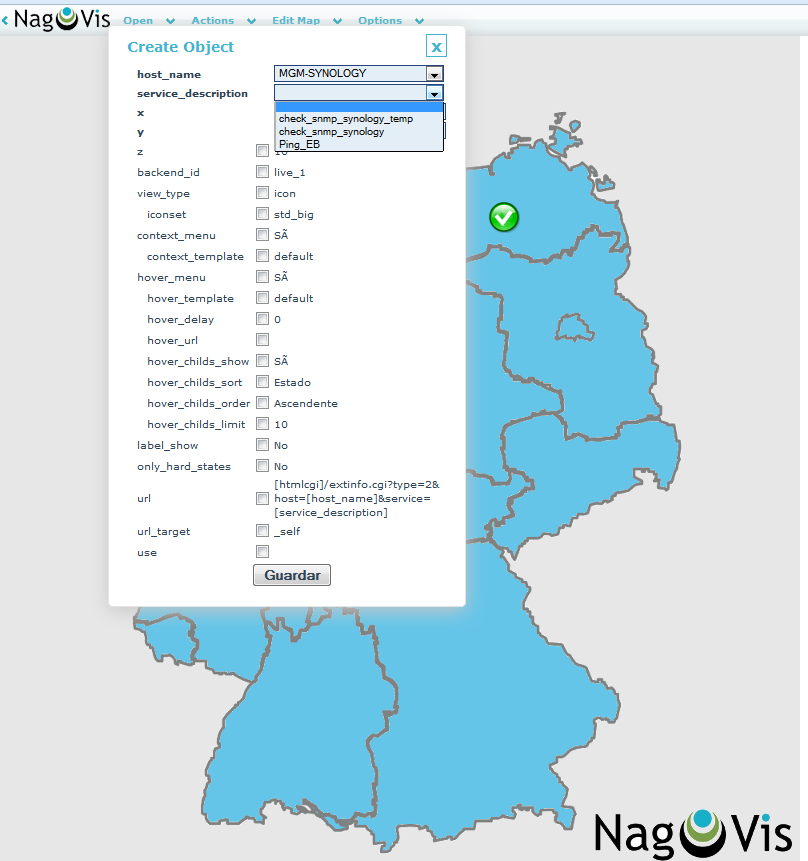
nagvis-centreon005

En caso de que no nos saliera correctamente nuestros Host y servicios, iremos a Options > Manage Backends y editaremos el llamado live_1 de tal manera que os quede así:

nagvis-centreon006

Y con esto ya estaremos listos para añadir nuestros mapas, servicios, Host, etc, pero esto, es otra entrada en el futuro.

Un saludo y muchas gracias por la lectura.

Filed Under: nagios, opensource Tagged With: centreon mklive, centreon nagvis, nagvis centreon mklivestatus

Reader Interactions

Comments

  1. Isra says

    12 February, 2014 at 11:00

    Felicidades!! Te costó, pero lo has vuelto a hacer. Gz

    Reply
    • Jorge de la Cruz says

      12 February, 2014 at 11:11

      Muhas gracias, sí, costó, ahí quedan los pasos para que el siguiente tarde menos 🙂 Un saludo !

      Reply
  2. surfero7 says

    20 February, 2015 at 13:01

    Te entiendo, he tenido mi larga pelea para hacer funcionar el mklifestatus y de momento va…

    tengo el core de nagios 4.0.8 y centreon 2.2.2, no puedo actualizar centreon por que deja de graficar, algo funciona mal con pnp4nagios, cada vez que toco algo, cae otra cosa en mi debian lenny 5.0…

    Sin embargo ya tengo corriendo correctamente NagVIs y funcionando el broker lifestatus… para mi es un gran paso que me abre nuevas posibilidades de monitorización gráfica.

    Reply

Leave a Reply Cancel reply

Your email address will not be published. Required fields are marked *

This site uses Akismet to reduce spam. Learn how your comment data is processed.

Primary Sidebar

  • Email
  • GitHub
  • LinkedIn
  • RSS
  • Twitter
  • YouTube

Gold Partners

Silver Partners

Libros Gratuitos

Cloud por vExperts
VMware por vExperts

VMware vExpert

Puesto 16 en Top vBlog

Calendario de Posts

February 2014
M T W T F S S
 12
3456789
10111213141516
17181920212223
2425262728  
« Jan   Mar »

Disclaimer

Todas las opiniones expresadas en este sitio son las mías propias y no representan las opiniones de ninguna compañía con la que haya trabajado, esté trabajando o vaya a estar trabajando.

Copyright © 2026 · El Blog de Jorge de la Cruz