
• Skip to main content
  • Skip to secondary menu
  • Skip to primary sidebar
El Blog de Jorge de la Cruz

El Blog de Jorge de la Cruz

El Blog de Jorge de la Cruz - Todas las novedades sobre VMware, Veeam, InfluxData, Grafana, Zimbra, etc.

  • Home
  • VMware
    • VMworld
    • VMware vSphere 6.7
    • VMware vSphere 6.5
  • Veeam
    • Resumen Contenido 2021
    • Veeam v11
      • Continuous Data Protection (CDP
      • Ransomware Protection
      • Archive Tier
      • Mejoras en Instant Recovery
      • Veeam Agent for Mac
      • Veeam Backup for AHV v2.1
    • Veeam Backup for Microsoft Office 365
      • 1 – Razones para proteger nuestra información en Microsoft Office 365
      • 2 – Componentes lógicos de Veeam Backup for Microsoft Office 365 2.0
      • 3 – Instalación paso a paso de Veeam Backup for Microsoft Office 365 v2.0
      • 4 – Configuración inicial de Veeam Backup for Microsoft Office 365 v2.0
      • 5 – Creando trabajos de copia en Veeam Backup for Microsoft Office 365 v2.0
      • 6 – Restaurando elementos en Veeam Backup for Microsoft Office 365 v2.0
    • Veeam Backup for AWS
      • Veeam: Veeam anuncia Veeam Backup for AWS Free Edition
      • Veeam: Cómo Desplegar Veeam Backup for AWS – paso a paso
      • Veeam: Vistazo en profundidad al nuevo Veeam Backup for AWS – Creación de Políticas de Backup y Restauración
      • Veeam: Cómo conectar nuestro Veeam Backup & Replication a Veeam Backup for AWS
    • Veaam ONE
      • En busca del Dashboard perfecto: Veeam ONE – Parte I – Introducción a Veeam ONE
      • En busca del Dashboard perfecto: Veeam ONE – Parte II – Descarga e Instalación de Veeam ONE
      • En busca del Dashboard perfecto: Veeam ONE – Parte III – Añadir una Infraestructura de VMware vSphere a Veeam ONE
      • En busca del Dashboard perfecto: Veeam ONE – Parte IV – Añadir una Infraestructura de Veeam Backup and Replication a Veeam ONE
      • En busca del Dashboard perfecto: Veeam ONE – Parte V – Realizando troubleshooting de vSphere usando Veeam ONE Monitor
      • En busca del Dashboard perfecto: Veeam ONE – Parte VI – Realizando troubleshooting de Veeam Backup and Replication usando Veeam ONE Monitor
      • En busca del Dashboard perfecto: Veeam ONE – Parte VII – Vistazo profundo a los Dashboards en Veeam ONE Reporter
      • En busca del Dashboard perfecto: Veeam ONE – Parte VIII – Vistazo profundo a Reportes en Veeam ONE Reporter
      • En busca del Dashboard perfecto: Veeam ONE – Parte IX – Chargeback para crear reportes de coste de nuestra Infraestructura
    • Veeam Availability Console
      • 1 – Teoría e información útil sobre el producto
      • 2 – Instalación de Veeam Availability Console
      • 3 – Configuración y conexión con VBR Server
      • 4 – Administración centralizada de Veeam Backup Agents
      • 5 – Backup de Agentes a diferentes destinos, SMB, Repositorio Veeam o Cloud Connect
      • 6 – Reportes de Backup de Veeam Agent y Veeam Backup and Replication
      • 7 – Manejando la Facturación de Veeam Agents, Backup and Replication y Cloud Connect
    • Backup y restore de cargas de trabajo a Microsoft Azure
      • 1 – Introducción
      • 2 – Conectividad entre nuestro Datacenter y Microsoft Azure
      • 3 – Desplegar Veeam Backup and Replication en Microsoft Azure
      • 4 – Configuración en nuestro Datacenter para backup a Microsoft Azure
      • 5 – Restaurando a Microsoft Azure, desde Microsoft Azure
      • 6 – Migrar cargas de trabajo desde Microsoft Azure hacía nuestro Datacenter
    • Veeam v9.5 Update 4
      • Veeam Cloud Tier
        • Cómo controlar el ancho de banda en Veeam Cloud Tier
      • Secure Restore y Staged Restore
      • Mejoras en Veeam Agent Management
      • Veeam Community Edition
      • Actualizar Veeam Enterprise Manager y Veeam Backup and Replication a la última versión
      • VeeamONE con Intelligent Diagnostics, Remediation actions, Business View 2.0 y Application Monitoring
    • VeeamON 2022
      • Novedades en Veeam ONE v12
    • VeeamON 2021
      • VBO v6 – Self-Service y Backup Copy Glacier-Azure Archive
    • VeeamON 2020
      • Veeam Backup for AWS v2.0
    • VeeamON 2019
      • Veeam Availability Orchestrator v2.0 – ¡novedades!
    • VeeamON 2017
      • Sesiones recomendadas
      • Día I – Veeam Availability Suite v10 – ¡novedades!
      • Día II – Veeam Azure PN (Powered Network), Scale-out Archive Tier y mucho más
    • VeeamON 2015
      • VeeamON 2015 volverá a Las Vegas en el único Evento sobre Disponibilidad en el Data Center
      • Completo resumen, keynotes e imágenes
      • vBrownBag – Jorge de la Cruz – Stop sending postcards to your customers
  • Zextras
  • PRTG
  • Office 365
    • Microsoft – Añadiendo nuestro dominio a Office 365, configuración de DNS y migración de actual Mailbox
    • Veeam: Usando Microsoft Office 365 para nuestras notificaciones por correo electrónico
    • PRTG: Usando Microsoft Office 365 para nuestras notificaciones por correo electrónico
  • Zimbra
    • Instalación
      • Instalando Zimbra 8.7.6 sobre Ubuntu 14.04 LTS – ¡con Chat y Drive!
      • Amazon Lightsail para instalar Zimbra Collaboration 8.7.1, Parte II
      • Amazon Lightsail para instalar Zimbra Collaboration 8.7.1, Parte I
      • Instalando Zimbra 8.7.x con un solo comando, incluye Chat y Drive
  • Linux
    • InfluxDB, Grafana y Telegraf
      • 1 – Instalación y configuración de los components
      • 2 – Instalar agente en Linux
      • 3 – Integración con PRTG
      • 4 – Instalar agente Telegraf en Nodos remotos Windows
      • 5 – Activar inputs específicos, Red, MySQL/MariaDB, Nginx
      • 6 – Monitorizando Veeam
    • Ansible y Zabbix
      • 1 – Inicio
      • 2 – Instalación de Ansible e integración con Active Directory
      • 3 – Configuración de AutoDiscovery en Zabbix
      • 4 – Instalación del agente de Zabbix en Windows
      • 5 – Instalación del agente de Zabbix en Linux y Auto Remove en Zabbix
    • Jenkins
      • 1 – Inicio
      • 2 – Instalación de Jenkins en Ubuntu
      • 3 – Instalando nuestro primer plugin
      • 4 – Sincronización NTP de Linux
      • 5 – Añadir un Slave Windows a Jenkins
      • 6 – Ejecutar tareas en Linux
      • 7 – Ejecutar tareas en Windows
    • Kubernetes
      • 1 – Introducción a Kubernetes
      • 2 – Instalación paso a paso
      • 3 – RollingUpdate con Kubernetes
      • 4 – Dashboard
      • 5 – Volúmenes NFS
      • 6 – Registry
      • 7 – Traefik
      • 8 – Systemd con Traefik y Proxy de Kubernetes
      • 9 – Heapster Influx Grafana
      • 10 – Labels de Kubernetes
      • 11 – API: Swagger
      • 12 – API: Creando nuestro primer POD
  • Contribuidores
    • Acerca de Jorge
    • Acerca de Oscar Mas
      • Clúster SQL
        • 1 – Introducción
        • 2 – Preparación de los equipos virtuales
        • 3 – Instalación del Clúster de Microsoft
        • 4 – Instalación de SQL Server para Clúster de Microsoft
        • 5 – Configuración de nuestro Clúster de SQL
        • 6 – Monitorización de Clúster de SQL con Zabbix
        • 7 – Actualizando clúster de SQL

Zimbra: Videoconferencia con Weemo

28 April, 2014 - Escrito en: zimbra

Zimbra-weemo

Saludos amigos, hoy quiero presentaros este potente Zimlet que tenemos disponible desde hace poco tiempo, se trata de Weemo Video Chat:

  • Permite video chat a 1-a-1
  • Permite crear o unirse a sesiones de Vídeo entre nuestros miembros de Zimbra
  • Permite compartir lo que muestran ciertas aplicaciones, o escritorios completos con otros participantes

Este Zimlet está especialmente diseñado para Proveedores de servicio que quieren dotar a su plataforma Zimbra de una experiencia única de vídeo en tiempo real.

¿Por qué Weemo?

Weemo otorga un nivel superior de experiencia de video chat a los usuarios Zimbra:

  • Optimizado para vídeo en HD
  • Sin límite de participantes por sesión, hasta 6 al mismo tiempo con videocámara
  • Todas las acciones de usuario, están integradas dentro de los menús y workflows de Zimbra
  • Descarga: URL de descarga oficial.

Lo primero que hay que hacer es ir a la web oficial para obtener nuestra API Key, para poder probar Weemo durante 30 días. Una vez rellenados todos los campos, nos llegará un email como este con nuestra valiosa API Key.

zimbra-video-web-006

Activando el Plugin en el Servidor

Lo segundo que tendremos que hacer es descargar el Zimlet de la URL que os dejé más arriba, después descomprimiremos el fichero zip y dentro deberemos editar el fichero email.js

zimbra-video-web-005

En él deberemos modificar lo siguiente:

  • var webAppId= Nuestro número de API KEY
  • var domainZimbraName= Nuestro dominio.

zimbra-video-web-021Una vez hemos terminado, volveremos a comprimir todos los ficheros en un fichero .zip, manteniendo el nombre y la estructura de ficheros. Y haremos Login en nuestro Panel de Administración y pulsaremos en Configurar.

zimbra-video-web-001

Después seleccionaremos Zimlets

zimbra-video-web-002

Nos iremos hasta la esquina superior derecha y pulsaremos en Implementar

zimbra-video-web-003

Y seleccionaremos el fichero .zip que hemos creado con nuestros valores de API Key y dominio.

zimbra-video-web-004

Después nos iremos hasta Configurar > Clases de Servicio > default > Zimlets (o la clase de servicio que estéis usando) y nos aseguraremos que el Zimlet de Weemo está habilitado y que el Zimlet de email, está deshabilitado, es un requerimiento de Weemo

zimbra-video-web-017

Instalando el Plugin de manera local

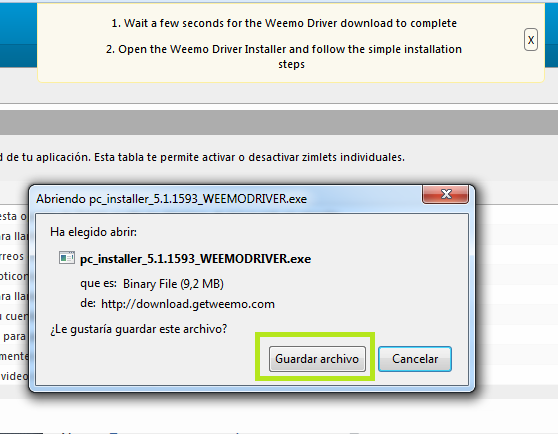
Vamos a nuestra interfaz de cliente y hacemos F5, nos mostrará el siguiente mensaje para descargar el Plugin de Weemo para nuestro ordenador

zimbra-video-web-009

Haremos click en guardar y lo ejecutaremos a su finalización
zimbra-video-web-010

Perfecto, ya tendremos todo listo, podemos ir hasta la sección de Zimlets de nuestro cliente y hacer click sobre Weemo, nos mostrará esta ventana, pulsaremos Join My Group Video, para probar la plataforma nosotros solos

zimbra-video-web-012

Probando el Plugin

El plugin es inmediato, tarda menos de un segundo en mostrar la pantalla, es algo que me ha sorprendido sobremanera, aquí estoy probando Weemo 🙂

zimbra-video-web-013

Tenemos varias opciones avanzadas, una es para monitorizar la calidad y demás del video chat, podemos ver latencia, CPU, etc.

zimbra-video-web-014

Otra opción avanzada se trata de poder elegir los dispositivos de audio, cámara, micrófono, HD o SD etc.

zimbra-video-web-015

Realizando una llamada

Las llamadas se realizan de manera muy sencilla, en la sección de contactos, arrastramos el contacto hasta el Zimlet de Weemo y ya está, en este caso he llamado a un Osito de prueba que tengo.

zimbra-video-web-018

El plugin es muy potente y nos permite incluso poner la videoconferencia en Pantalla Completa, en mi caso 1080p

zimbra-video-web-019

Otra funcionalidad es el poder compartir lo que muestran aplicaciones (Muy útil para Powerpoint, excel,etc) e incluso poder compartir el Escritorio Completo.

zimbra-video-web-020 Licenciamiento

Las llamadas 1-a-1 son para siempre gratuitas, con lo que una vez activada la API Key, podremos seguir usandolo para hacer llamadas a una sola persona, muy útil. Muchas gracias Weemo.

Para grupos y demás, el pago es por usuario, y lo mejor es contactar con Weemo para conocer de que precios estamos hablando.


Espero que esta entrada os guste y os animéis a instalarlo en vuestros Zimbra.

Filed Under: zimbra Tagged With: zimbra videochat, zimbra weemo

Reader Interactions

Comments

  1. Oscar Mas says

    28 April, 2014 at 9:17

    Que bueno…… 😉

    Reply
    • Jorge de la Cruz says

      28 April, 2014 at 10:10

      Muchas gracias, ya encontré el zimlet y como tenía la API Key desde hace 15 días pues dije vamos a darle.

      Reply
  2. Oscar Ortega says

    28 April, 2014 at 18:04

    Hola Jorge, buen post, nosotros lo tenemos en pruebas en un cliente y esta dando muy buenos resultados. Ya estamos trabajando con la gente de Weemo para su traducción al castellano y catalán, cuento con tu ayuda!
    Saludos y, como siempre, enhorabuena por el blog.

    Reply
    • Jorge de la Cruz says

      28 April, 2014 at 18:08

      Muchas gracias Oscar. Yo he quedado sorprendido con la velocidad de ejecución y todo. Que buenas noticias, contar conmigo para lo que necesiteis.

      Un saludo

      Reply
    • Jorge de la Cruz says

      28 April, 2014 at 18:14

      Por cierto, aquí os dejo el fichero en español > https://www.dropbox.com/s/1fmkzlz4wb38src/com_weemo_email_es.properties aunque deben trabajar todavía en meterlo vía interfaz. Un saludo

      Reply
  3. Adrianza says

    22 June, 2015 at 23:00

    Buenas, hola amigos, estoy interessado en este mundo del zimbra…. ya lo logre instalar siguiendo los pasos de easyinstall pero ahora me hicieron el requerimiento de instalar un chat…. he revisado pero en algunos sitios me encuentro que no existe un chat para la version 8 de zimbra, queria saber si tienen uds algun tutorial o una informacion referente a esto…. tambien revise lo de zextras pero dice que debo tener la suite completa…

    gracias por su ayuda…

    Reply
    • Jorge de la Cruz says

      22 June, 2015 at 23:03

      Saludos,
      Weemo que ahora es sightcall, ofrece llamadas uno a uno gratis – http://www.sightcall.com/zimbra/

      Un saludo

      Reply

Leave a Reply Cancel reply

Your email address will not be published. Required fields are marked *

This site uses Akismet to reduce spam. Learn how your comment data is processed.

Primary Sidebar

  • Email
  • GitHub
  • LinkedIn
  • RSS
  • Twitter
  • YouTube

Gold Partners

Silver Partners

Libros Gratuitos

Cloud por vExperts
VMware por vExperts

VMware vExpert

Puesto 16 en Top vBlog

Calendario de Posts

April 2014
M T W T F S S
 123456
78910111213
14151617181920
21222324252627
282930  
« Mar   May »

Disclaimer

Todas las opiniones expresadas en este sitio son las mías propias y no representan las opiniones de ninguna compañía con la que haya trabajado, esté trabajando o vaya a estar trabajando.

Copyright © 2026 · El Blog de Jorge de la Cruz