• Skip to main content
  • Skip to secondary menu
  • Skip to primary sidebar
El Blog de Jorge de la Cruz

El Blog de Jorge de la Cruz

El Blog de Jorge de la Cruz - Todas las novedades sobre VMware, Veeam, InfluxData, Grafana, Zimbra, etc.

  • Home
  • VMware
    • VMworld
    • VMware vSphere 6.7
    • VMware vSphere 6.5
  • Veeam
    • Resumen Contenido 2021
    • Veeam v11
      • Continuous Data Protection (CDP
      • Ransomware Protection
      • Archive Tier
      • Mejoras en Instant Recovery
      • Veeam Agent for Mac
      • Veeam Backup for AHV v2.1
    • Veeam Backup for Microsoft Office 365
      • 1 – Razones para proteger nuestra información en Microsoft Office 365
      • 2 – Componentes lógicos de Veeam Backup for Microsoft Office 365 2.0
      • 3 – Instalación paso a paso de Veeam Backup for Microsoft Office 365 v2.0
      • 4 – Configuración inicial de Veeam Backup for Microsoft Office 365 v2.0
      • 5 – Creando trabajos de copia en Veeam Backup for Microsoft Office 365 v2.0
      • 6 – Restaurando elementos en Veeam Backup for Microsoft Office 365 v2.0
    • Veeam Backup for AWS
      • Veeam: Veeam anuncia Veeam Backup for AWS Free Edition
      • Veeam: Cómo Desplegar Veeam Backup for AWS – paso a paso
      • Veeam: Vistazo en profundidad al nuevo Veeam Backup for AWS – Creación de Políticas de Backup y Restauración
      • Veeam: Cómo conectar nuestro Veeam Backup & Replication a Veeam Backup for AWS
    • Veaam ONE
      • En busca del Dashboard perfecto: Veeam ONE – Parte I – Introducción a Veeam ONE
      • En busca del Dashboard perfecto: Veeam ONE – Parte II – Descarga e Instalación de Veeam ONE
      • En busca del Dashboard perfecto: Veeam ONE – Parte III – Añadir una Infraestructura de VMware vSphere a Veeam ONE
      • En busca del Dashboard perfecto: Veeam ONE – Parte IV – Añadir una Infraestructura de Veeam Backup and Replication a Veeam ONE
      • En busca del Dashboard perfecto: Veeam ONE – Parte V – Realizando troubleshooting de vSphere usando Veeam ONE Monitor
      • En busca del Dashboard perfecto: Veeam ONE – Parte VI – Realizando troubleshooting de Veeam Backup and Replication usando Veeam ONE Monitor
      • En busca del Dashboard perfecto: Veeam ONE – Parte VII – Vistazo profundo a los Dashboards en Veeam ONE Reporter
      • En busca del Dashboard perfecto: Veeam ONE – Parte VIII – Vistazo profundo a Reportes en Veeam ONE Reporter
      • En busca del Dashboard perfecto: Veeam ONE – Parte IX – Chargeback para crear reportes de coste de nuestra Infraestructura
    • Veeam Availability Console
      • 1 – Teoría e información útil sobre el producto
      • 2 – Instalación de Veeam Availability Console
      • 3 – Configuración y conexión con VBR Server
      • 4 – Administración centralizada de Veeam Backup Agents
      • 5 – Backup de Agentes a diferentes destinos, SMB, Repositorio Veeam o Cloud Connect
      • 6 – Reportes de Backup de Veeam Agent y Veeam Backup and Replication
      • 7 – Manejando la Facturación de Veeam Agents, Backup and Replication y Cloud Connect
    • Backup y restore de cargas de trabajo a Microsoft Azure
      • 1 – Introducción
      • 2 – Conectividad entre nuestro Datacenter y Microsoft Azure
      • 3 – Desplegar Veeam Backup and Replication en Microsoft Azure
      • 4 – Configuración en nuestro Datacenter para backup a Microsoft Azure
      • 5 – Restaurando a Microsoft Azure, desde Microsoft Azure
      • 6 – Migrar cargas de trabajo desde Microsoft Azure hacía nuestro Datacenter
    • Veeam v9.5 Update 4
      • Veeam Cloud Tier
        • Cómo controlar el ancho de banda en Veeam Cloud Tier
      • Secure Restore y Staged Restore
      • Mejoras en Veeam Agent Management
      • Veeam Community Edition
      • Actualizar Veeam Enterprise Manager y Veeam Backup and Replication a la última versión
      • VeeamONE con Intelligent Diagnostics, Remediation actions, Business View 2.0 y Application Monitoring
    • VeeamON 2022
      • Novedades en Veeam ONE v12
    • VeeamON 2021
      • VBO v6 – Self-Service y Backup Copy Glacier-Azure Archive
    • VeeamON 2020
      • Veeam Backup for AWS v2.0
    • VeeamON 2019
      • Veeam Availability Orchestrator v2.0 – ¡novedades!
    • VeeamON 2017
      • Sesiones recomendadas
      • Día I – Veeam Availability Suite v10 – ¡novedades!
      • Día II – Veeam Azure PN (Powered Network), Scale-out Archive Tier y mucho más
    • VeeamON 2015
      • VeeamON 2015 volverá a Las Vegas en el único Evento sobre Disponibilidad en el Data Center
      • Completo resumen, keynotes e imágenes
      • vBrownBag – Jorge de la Cruz – Stop sending postcards to your customers
  • Zextras
  • PRTG
  • Office 365
    • Microsoft – Añadiendo nuestro dominio a Office 365, configuración de DNS y migración de actual Mailbox
    • Veeam: Usando Microsoft Office 365 para nuestras notificaciones por correo electrónico
    • PRTG: Usando Microsoft Office 365 para nuestras notificaciones por correo electrónico
  • Zimbra
    • Instalación
      • Instalando Zimbra 8.7.6 sobre Ubuntu 14.04 LTS – ¡con Chat y Drive!
      • Amazon Lightsail para instalar Zimbra Collaboration 8.7.1, Parte II
      • Amazon Lightsail para instalar Zimbra Collaboration 8.7.1, Parte I
      • Instalando Zimbra 8.7.x con un solo comando, incluye Chat y Drive
  • Linux
    • InfluxDB, Grafana y Telegraf
      • 1 – Instalación y configuración de los components
      • 2 – Instalar agente en Linux
      • 3 – Integración con PRTG
      • 4 – Instalar agente Telegraf en Nodos remotos Windows
      • 5 – Activar inputs específicos, Red, MySQL/MariaDB, Nginx
      • 6 – Monitorizando Veeam
    • Ansible y Zabbix
      • 1 – Inicio
      • 2 – Instalación de Ansible e integración con Active Directory
      • 3 – Configuración de AutoDiscovery en Zabbix
      • 4 – Instalación del agente de Zabbix en Windows
      • 5 – Instalación del agente de Zabbix en Linux y Auto Remove en Zabbix
    • Jenkins
      • 1 – Inicio
      • 2 – Instalación de Jenkins en Ubuntu
      • 3 – Instalando nuestro primer plugin
      • 4 – Sincronización NTP de Linux
      • 5 – Añadir un Slave Windows a Jenkins
      • 6 – Ejecutar tareas en Linux
      • 7 – Ejecutar tareas en Windows
    • Kubernetes
      • 1 – Introducción a Kubernetes
      • 2 – Instalación paso a paso
      • 3 – RollingUpdate con Kubernetes
      • 4 – Dashboard
      • 5 – Volúmenes NFS
      • 6 – Registry
      • 7 – Traefik
      • 8 – Systemd con Traefik y Proxy de Kubernetes
      • 9 – Heapster Influx Grafana
      • 10 – Labels de Kubernetes
      • 11 – API: Swagger
      • 12 – API: Creando nuestro primer POD
  • Contribuidores
    • Acerca de Jorge
    • Acerca de Oscar Mas
      • Clúster SQL
        • 1 – Introducción
        • 2 – Preparación de los equipos virtuales
        • 3 – Instalación del Clúster de Microsoft
        • 4 – Instalación de SQL Server para Clúster de Microsoft
        • 5 – Configuración de nuestro Clúster de SQL
        • 6 – Monitorización de Clúster de SQL con Zabbix
        • 7 – Actualizando clúster de SQL

Zimbra: Creando/regenerando un Certificado autofirmado (Single-Server)

1 May, 2014 - Escrito en: zimbra

Saludos amigos, a petición de César, un lector con problemas para generar un SSL autofirmado mediante consola, os dejo este interesante tutorial paso-a-paso para realizarlo desde la parte Web, que muchas veces tenemos algo abandonada en este Blog 😛

Revisando la configuración de SSH

Es importante que el usuario zimbra tenga permisos para loguearse por ssh, si hemos realizado algún cambio o securización en el server, se nos ha podido olvidar, deberemos dejar el fichero /etc/ssh/sshd_config así:

zimbra-ssl-autofirmado-web001

Y reiniciar el servicio de SSH

service ssh restart

Regenerando el Certificado autofirmado desde Web

Lo primero que tendremos que hacer es irnos hasta la sección de Configurar
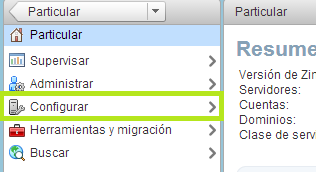
zimbra-ssl-autofirmado-web002

Después pulsaremos sobre Certificadoszimbra-ssl-autofirmado-web003

Y seleccionando el servidor llamado labjorge.jorgedelacruz.es, pulsaremos a la derecha del todo sobre el icono que es un engranaje, y pulsaremos Ver certificado, para verificar el que tenemos actualmente.zimbra-ssl-autofirmado-web004a

Lo que nos mostrará es el certificado por defecto que autogenera Zimbra:

zimbra-ssl-autofirmado-web005

Bien, ahora pulsaremos en Certificados para volver, y pulsando de nuevo sobre el servidor y el icono del engranaje, haremos click en Instalar certificado:

zimbra-ssl-autofirmado-web004

Vamos ha seguir los pasos del asistente, el primer paso es seleccionar sobre nuestro servidor:

zimbra-ssl-autofirmado-web006

Lo siguiente que tenemos que hacer esseleccionar de los radio button, la opción Instalar el certificado autofirmado

zimbra-ssl-autofirmado-web007

El siguiente paso, es importante de ahí la flechita tan grande, tendremos que seleccionar Reemplazar el CSR existente, así como escribir el Nombre común, el del país, etc.zimbra-ssl-autofirmado-web008

Después seleccionaremos un tiempo para el certificado, he seleccionado 10 años, podéis poner lo que más gustéis y pulsar en Instalar:

zimbra-ssl-autofirmado-web009

En este punto, empezará a desplegar el certificado e instalarlo

zimbra-ssl-autofirmado-web010

Después de unos pocos segundos, nos aparecerá el mensaje que se muestra a continuación y tendremos que realizar un zmcontrol restart desde la consola

zimbra-ssl-autofirmado-web011

Pruebas con el nuevo SSL

Ahora volveremos a nuestro admin de Zimbra, y veremos que nuestro navegador nos advierte de que el certificado no es seguro, bla bla bla.

zimbra-ssl-autofirmado-web012

Cuando ya aceptamos la excepción, podremos ver que nuestro certificado, ahora tiene 10 años y está emitido para labjorge.jorgedelacruz.es

zimbra-ssl-autofirmado-web013

Y si nos fueramos a la ventana de Configuración > Certificados > Información general > y seleccionamos el servidor y vemos el Certificado, ya veremos nuestros 10 añoszimbra-ssl-autofirmado-web014

Muchas gracias por seguir este tutorial y por leer el Blog.

Un saaludo

Filed Under: zimbra Tagged With: zimbra autofirmado, zimbra self web

Reader Interactions

Comments

  1. César Benavidez says

    1 May, 2014 at 16:02

    Muchas gracias Jorge y sigue adelante…….
    Saludos desde Ecuador……

    Reply
  2. Mario says

    2 May, 2014 at 22:26

    Excelente Jorge, gracias por la guia la necesitaba, solo una cosa, se te quedó un espacio en la siguiente línea Lo siguiente que tenemos que hacer “esseleccionar” de los radio button, la opción Instalar el certificado autofirmado

    Reply
  3. edward says

    28 October, 2014 at 6:01

    hola jorge , no se si puedes ayudarme , en mi empresa no puedo enviar ni recibir correos ni local ni externos el error sucedio despues que se reiniciaron los servidores a causa de una falla electrica, hace unos dias instale certificados digitales para mi zimbra.
    Sera ese el motivo

    Reply
    • Jorge de la Cruz says

      28 October, 2014 at 10:10

      Buenos dias Edward,
      Necesito ver los errores de mailbox.log y de zimbra.log.

      Un saludo

      Reply
  4. Juan Jose Morales says

    27 June, 2017 at 22:50

    Saludos Jorge Excelente tu blog , ahora bien tengo una duda , yo tengo mi propia entidad certificadora donde genero los certificados a mis servidores , ahora bien puedo hacer lo mismo con el zimbra o ajuro necesito generar el csr y firmarlo con mi entidad certificadora , te comento esto porque trato de generar el csr

    con el comando /opt/zimbra/bin/zmcertmgr createcsr comm -new /C=CL/ST=RM/L=Santiago/O=INC/OU=XX /CN=zimbra.xxx.local -subjectAltNames zimbra.xxx.local

    y no lo genera desde la consola

    Gracias por tu ayuda

    Reply
    • Jorge de la Cruz says

      28 June, 2017 at 0:23

      Saludos Juan Jose,
      El comando seria
      /opt/zimbra/bin/zmcertmgr createcsr comm -new -subject "/C=US/ST=CA/L=Sunnyvale/O=Zimbra/OU=Zimbra Collaboration Suite/CN=host.example.com" -subjectAltNames host.example.com

      Reply
  5. Fabio says

    28 June, 2017 at 20:58

    Buenas tardes Jorge, antes que nada quiero felicitarte por este gran aporte que haces a quienes utilizamos ZIMBRA.
    Quisiera pedirte si es que esta a tu alcance que nos muestres la forma de instalar un certificado emitido por autoridad certificante como GeoTrust a través GooDaddy o RapidSSL en Zimbra 8.7.. y si se puede hacer a través de la interfaz gráfica o por linea de comandos..
    Saludos!!

    Reply
    • Jorge de la Cruz says

      5 July, 2017 at 9:44

      Saludos Fabio,
      Ya he escrito muchas veces sobre ello, te dejo algunos links:
      https://wiki.zimbra.com/wiki/Installing_a_Comodo_SSL_Certificate_on_Zimbra_Collaboration
      https://wiki.zimbra.com/wiki/Installing_a_RapidSSL_Commercial_Certificate
      https://tipstricks.itmatrix.eu/install-geotrust-certificate-in-zimbra-8-x/

      Un saludo

      Reply
  6. Manuel says

    10 July, 2017 at 19:10

    Actualmente tengo un certificado Let’s Encrypt generado desde consola.
    Si genero el autofirmado segun tu manual, al momento de crearlo, chancará el anterior. ¿Seguira funcionando?
    La duda viene por que en tu tutorial el anterior y el nuevo es autofirmado, pero mi caso es que el anterior es LetsEncrypt y el nuevo sera autofirmado. ¿Hay algun problema en ello? ¿Habra algún conflicto?

    Reply
    • Jorge de la Cruz says

      10 July, 2017 at 19:15

      Saludos Manuel,
      Si generas el auto-firmado te machara el Let’s Encrypt, que es lo que quieres hacer?

      Reply
      • Manuel says

        10 July, 2017 at 19:49

        Lo que deseo es estar seguro si al sobreescribir el certificado Let’s Encryp (Ya se sabe que se perdera el certificado Let’s Encrypt), el autofirmado funcionara sin problemas.
        Mi duda va en que el tutorial pone caso de ejemplo de un autofirmado a otro autofirmado.
        Tengo miedo de que al generar el autofirmado no funciones y se tenga problemas con el correo, ya que el correo esta en productivo y funcionando y no puedo darme el lijo de que pare el servicio por mas de 5 minutos (Tiempo para reiniciar los servicios).
        No se si mi duda se deja entender. Quiero estar seguro de que funcione muy a pesar de que el certificado anterior no es autofirmado.

        Reply
        • Manuel says

          10 July, 2017 at 19:51

          El Let’s Encrypt caduca cada 3 meses, y resulta problemático, por que personalmente yo no se como actualizar el certificado Let’s Encript, y tenemos que recurir a un tercero para ese tema.
          Por ello, preferiría cambiar a un autofirmado y ponerle 5 años listo. Asi ya no dependo del tercero que solo por poner el certificado se lleva su pago en soporte.

          Reply
      • Manuel says

        11 July, 2017 at 15:30

        Jorge. Por favor si pudieras despejar mis dudas.

        Reply
        • Jorge de la Cruz says

          11 July, 2017 at 16:10

          Ah comprendo, ya he leído todo. Yo te recomiendo un Certificado Digital seguro, aquí están por menos de 10E al año, y lo puedes poner a 3 año:
          https://www.namecheap.com/security/ssl-certificates/comodo.aspx

          Seguro que es mas barato que el soporte técnico, además de más seguro, no tener problemas en los navegadores, outlooks y móviles, etc.

          Recuerda que el nombre del servidor y el fqdn del ssl deben ser igual, por ejemplo zimbra01.dominio.com de nombre de server y zimbra01.dominio.com como FQDN.

          Un saludo!

          Reply
          • Manuel says

            11 July, 2017 at 18:19

            Se agradece la respuesta a los mensajes.
            Pero mi pregunta va enfocado a que, vieniendo de un certificado Let’s Encrypt, al generaer el certificado autofirmado siguiendo el tutorial ¿No habra ningún problema?
            Espero me disculpes si ando insistente con el tema, pero quiero tener la seguridad de que el cambio no tendrá ningún conflicto.

          • Jorge de la Cruz says

            11 July, 2017 at 18:42

            Saludos Manuel,
            No debería haber ningún problema exceptuando el mensaje que todos los usuarios van a tener que aceptar en sus navegadores cada vez que entran, o en sus móviles, etc.

            De todas formas siempre puedes desplegar un Zimbra rápido en Amazon, o en una VM usando el Script que tengo en otra entrada y probarlo 🙂

            Un saludo!

  7. Sergio Fabian says

    26 May, 2019 at 21:07

    Que tal jorge? tengo un problema con el zimbra despues de logearme se queda la pantalla en blanco, podrias ayudarme porfavor?

    Reply
  8. Ariel says

    2 July, 2019 at 22:53

    Hola Jorge,

    para el caso de multi-server, se realiza el mismo procedimiento sobre cada servidor?

    Gracias!

    Reply
  9. Fabian Melgarejo says

    21 November, 2019 at 18:49

    Muchas Gracias para la info, me funciono perfectamente
    Muy Amable

    Reply
  10. Tali Martinez says

    14 April, 2020 at 8:09

    Hola Jorge,
    Felicidades por tus post, son fáciles de seguir y me han ayudado mucho.

    Tengo un problema, seguí este método para hacer el autofirmado (todo bien hasta ahí) pero ahora tengo que instalar el certirifado por Let´sEncrypt y mi zimbra no lo reconoce, se queda con el autofirmado.

    Donde lo puedo cambiar.
    Muchas gracias

    Reply
  11. Cristian says

    4 November, 2020 at 15:18

    Hola Jorge. Muy buen tutorial. Muchas gracias.
    Tengo una consulta. La mayoria de las veces que se envian correos desde mi servidor a gmail, siempre lo deja en la cola de diferidosa. Tengo que entrar ir a Colas de correo, actualizar, Volver a poner en cola de correo, todo eso paso a paso. Hay alguna manera de que se haga mas rapido y en forma automatica? Muchas Gracias.-

    Reply
  12. Alberto says

    2 June, 2022 at 18:17

    Excelente se procedió tal cual y no hubo problemas , solo una consulta al configurar la cuenta de zimbra en el Microsoft Outlook al darle enviar recibir da un mensaje “el servidor al que esta conectando esta utilizando un certificado de seguridad que no se puede comprobar etc etc, si le doy clic al boto SI para continuar se soluciona y empiezan a recibir los correos, pero que faltaría para afinar y que el mensaje no aparezca. Gracias

    Reply
    • Jorge de la Cruz says

      2 June, 2022 at 22:27

      Saludos Alberto,
      Lo mejor, un certificado valido, claro, comercial. Si no, supongo que tendrias que exportar la CA root del SSL autofirmado, e instalarlo en todos y cada uno de los PCs.

      Reply

Leave a Reply Cancel reply

Your email address will not be published. Required fields are marked *

This site uses Akismet to reduce spam. Learn how your comment data is processed.

Primary Sidebar

  • Email
  • GitHub
  • LinkedIn
  • RSS
  • Twitter
  • YouTube

Gold Partners

Silver Partners

Libros Gratuitos

Cloud por vExperts
VMware por vExperts

VMware vExpert

Puesto 16 en Top vBlog

Calendario de Posts

May 2014
M T W T F S S
 1234
567891011
12131415161718
19202122232425
262728293031  
« Apr   Jun »

Disclaimer

Todas las opiniones expresadas en este sitio son las mías propias y no representan las opiniones de ninguna compañía con la que haya trabajado, esté trabajando o vaya a estar trabajando.

Copyright © 2026 · El Blog de Jorge de la Cruz