
Saludos amigos del Blog, hoy os traigo un producto de VMware que me gusta mucho, se trata de vSphere Replication 5.5. No es un producto totalmente nuevo ya que lleva con nosotros algunos años, pero estoy seguro que para los que no lo conozcáis, os ayudará bastante a la hora de proteger vuestra Infraestructura. Os dejo el menú, ya que es un post largo y es más cómodo moverse desde este menú:
- vSphere Replication
- Descarga de vSphere Replication
- Instalación plugin vSphere Web Client
- Despliegue OVF de vSphere Replication
- Configuración básica de appliance vSphere Replication
- Realizar una Replicación de una VM a otro storage
1.- vSphere Replication
>> Volver Arriba VMware vSphere Replication es una extensión de vCenter que nos provee una replicación y recuperación de Máquinas virtuales, y lo mejor es que utiliza todo el potencial de vSphere así como sus extensiones, no hay que instalar nada a nivel Hypervisor. vSphere Replication nos permite proteger nuestras VM de varias maneras, incluso nos permite replicar solamente uno de los discos de la VM, o varios, todos, etc. Los métodos que tenemos para replicar nuestras VM son:
- Desde un sitio origen a un sitio destino
- Dentro de un mismo sitio, de un Clúster de vSphere a otro Clúster
- Desde varios sitios origen a un mismo almacenamiento compartido destino
Podemos desplegar tantos vSphere Replication servers (appliances) como necesitemos para ajustar mejor el Balanceo de Carga y tiempos de copia. Cuando desplegemos nuestro Appliance, podremos ver que al replicar una VM tenemos que seleccionar el RPO (recovery point objective), incluso seleccionar una política de tiempo que nos guarde varios puntos de recuperación de una misma VM (MPIT – Multiple points in time).
Contenido del Appliance de vSphere Replication
El appliance ya nos trae todo lo necesario para empezar a trabajar en la replicación de nuestro entorno:
- Un plug-in para vSphere Web Client que nos permite usar en la misma interfaz web vSphere Replication.
- Una base de datos embebida que almacena la configuración y la información de gestión.
- El servidor de gestión de vSphere Replication:
- Configura todas las opciones de vSphere Replication.
- Habilita, administra y monitoriza las replicaciones.
- PErmite autenticar usuarios y comprobar que permisos tiene para realizar tareas de vSphere Replication.
- El servidor de vSphere Replication que provee todo el core para la Infraestructura de vSphere Replication.
Cómo funciona vSphere Replication
Cuando configuramos una máquina virtual para ser replicada, el agente de vSphere Replication envía los changed blocks de una VM del origen al destino. Este proceso ocurre independientemente a la capa de Almacenamiento. Realizará primero una copia completa de la VM de origen. Podemos replicar una máquina virtual entre dos sitios. vSphere Replication está instalado en ambos sitios. Con un Appliance de vSphere Replication en cada vCenter server. Como dije antes, podemos también instalar más servidores de vSphere Replication para mejorar tiempos, balanceos de carga, etc.
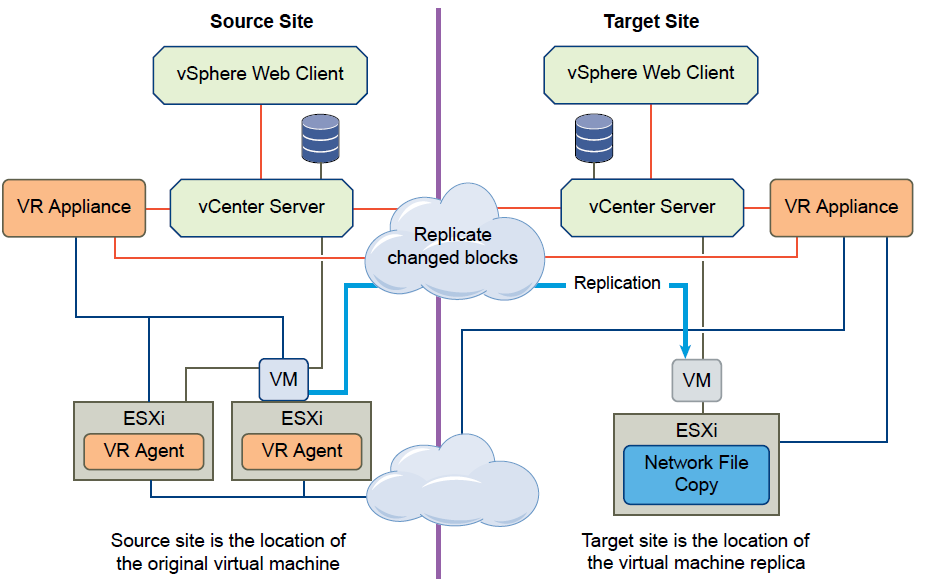
Podemos añadir varios appliances de vSphere Replication dentro de un mismo servidor de vCenter para replicar VM’s a otros Clúster, dentro del mismo Datacenter de VMware.

También podemos replicar desde varios o múltiples vCenter Server hacía un mismo almacenamiento compartido.

2.- Descarga de vSphere Replication
>> Volver Arriba vSphere Replication viene incluido desde la versión Essentials Plus de VMware en adelante, lo que hace que casi cualquier empresa disponga de este interesante software. Para descargarlo nos iremos a la página de VMware de descargas, con nuestro login y password y haremos click sobre la ISO de VMware vSphere Replication 5.5.1 Appliance 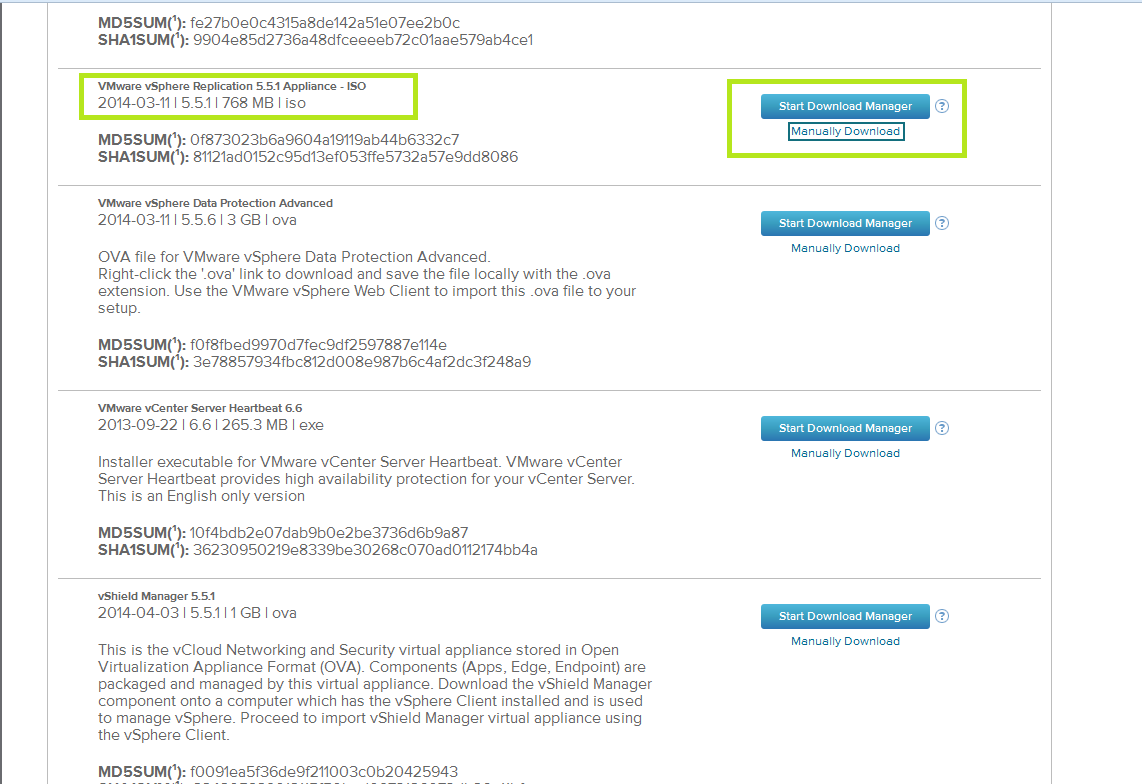
Una vez hemos descargado la ISO, tendremos que descomprimirla con WinRAR, por ejemplo, para poder ver los ficheros que tenemos dentro, Appliance en modo OVF, etc.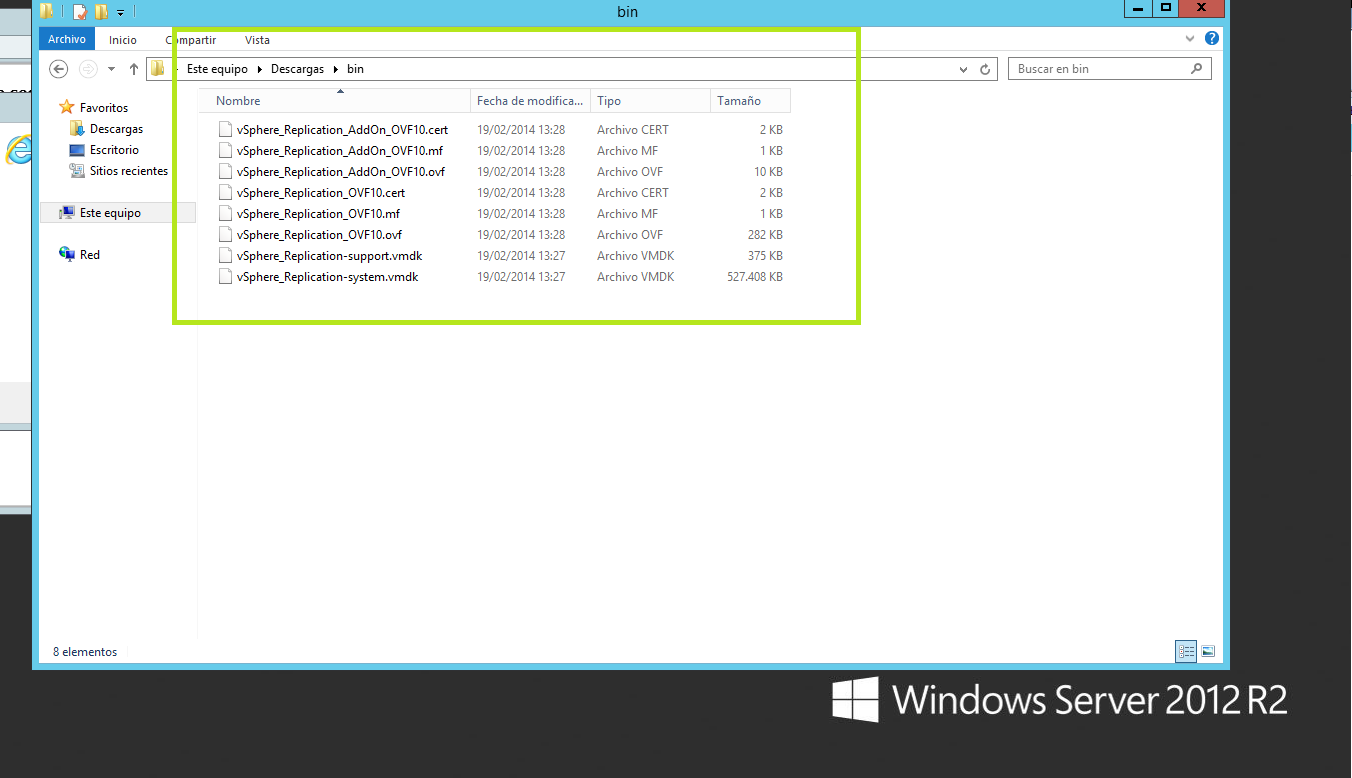
Ya estamos listos para continuar con el siguiente paso.
3.- Instalación plugin OVF vSphere Web Client
>> Volver Arriba Para desplegar un OVF en nuestro vCenter, mediante acceso web, necesitaremos el plugin adicional. Haremos click para descargar el Plug-in. 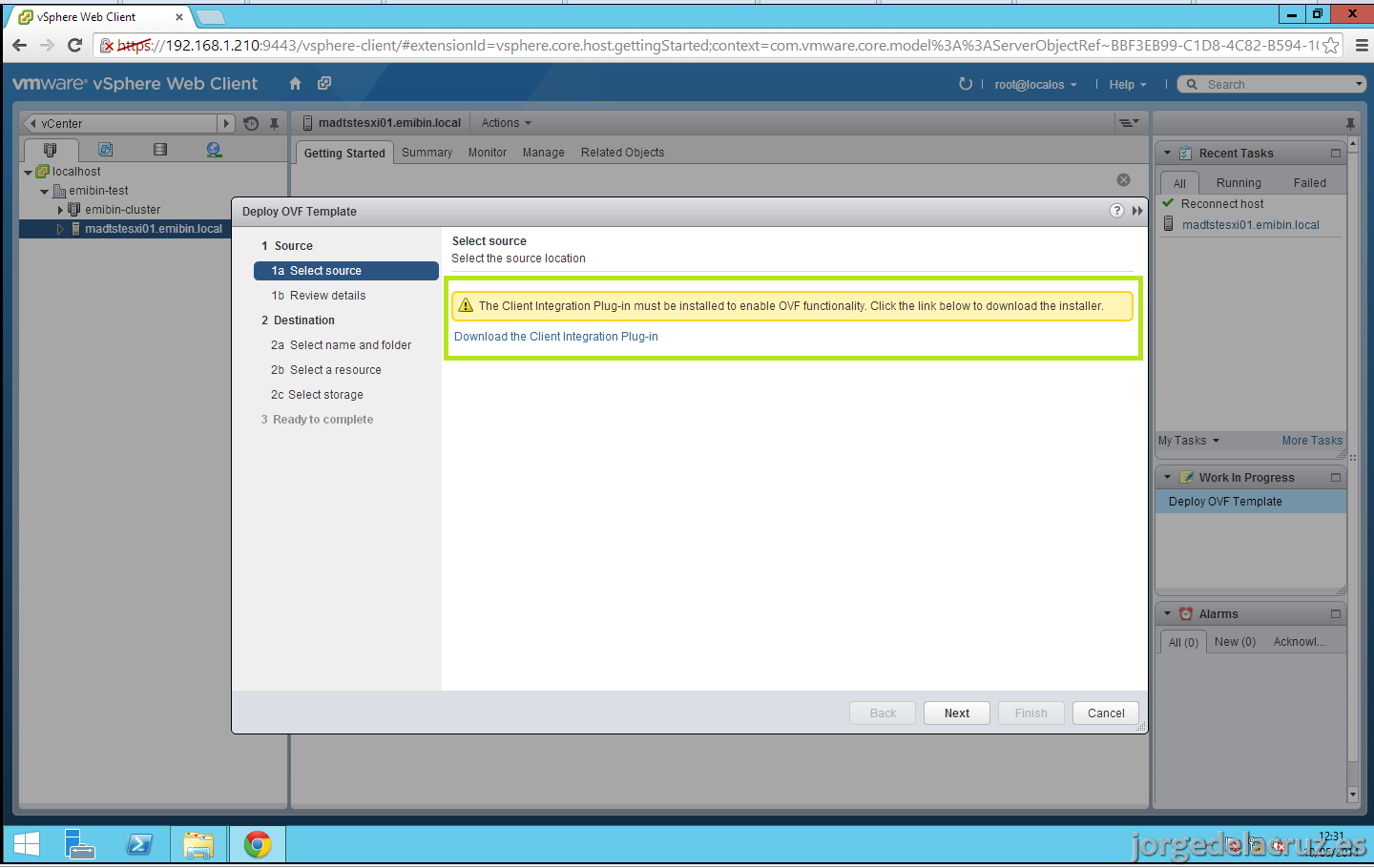
Y la instalación, aunque es un siguiente>siguiente, os la detallo a continuación.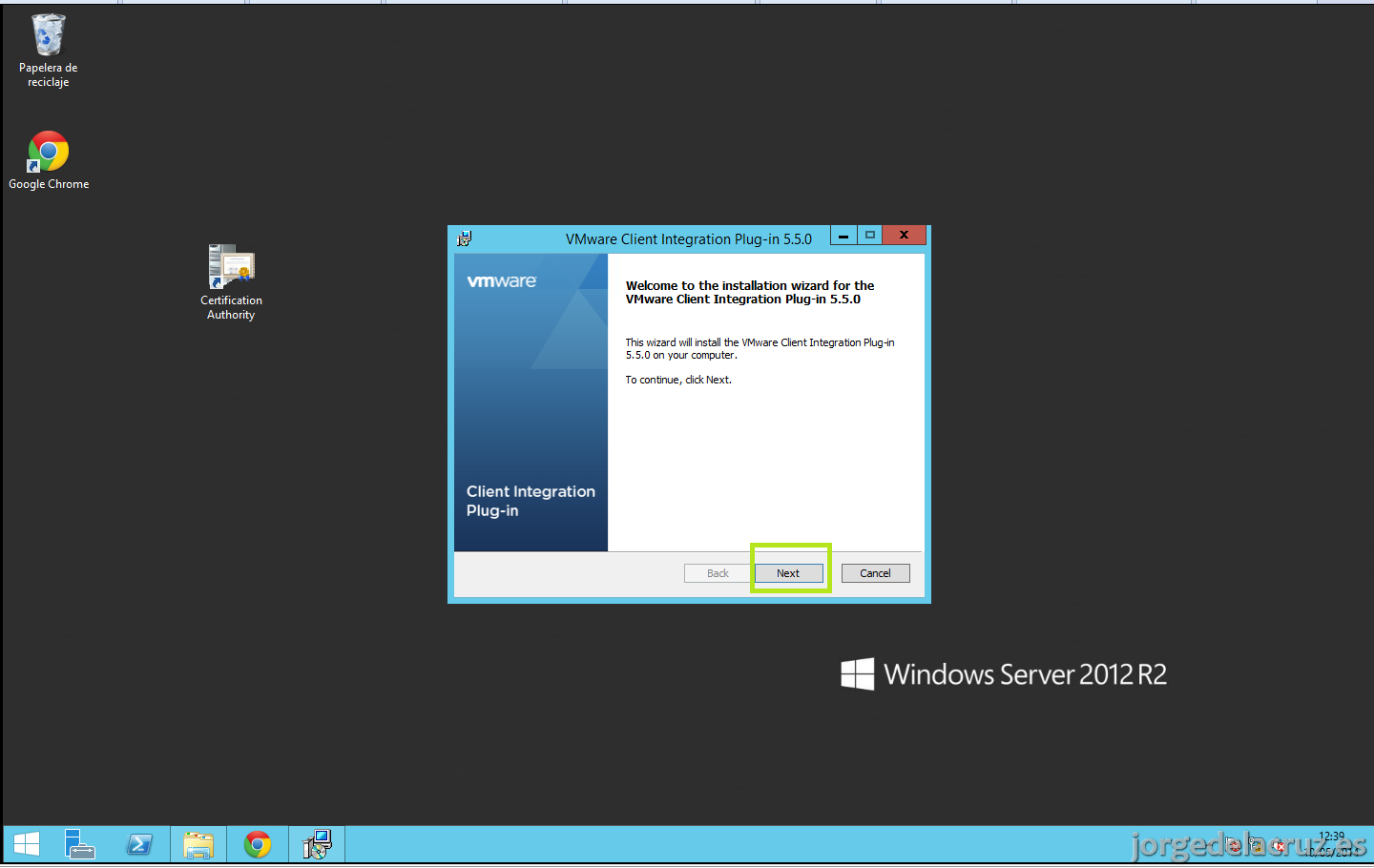
Aceptaremos la licencia y pulsaremos Next.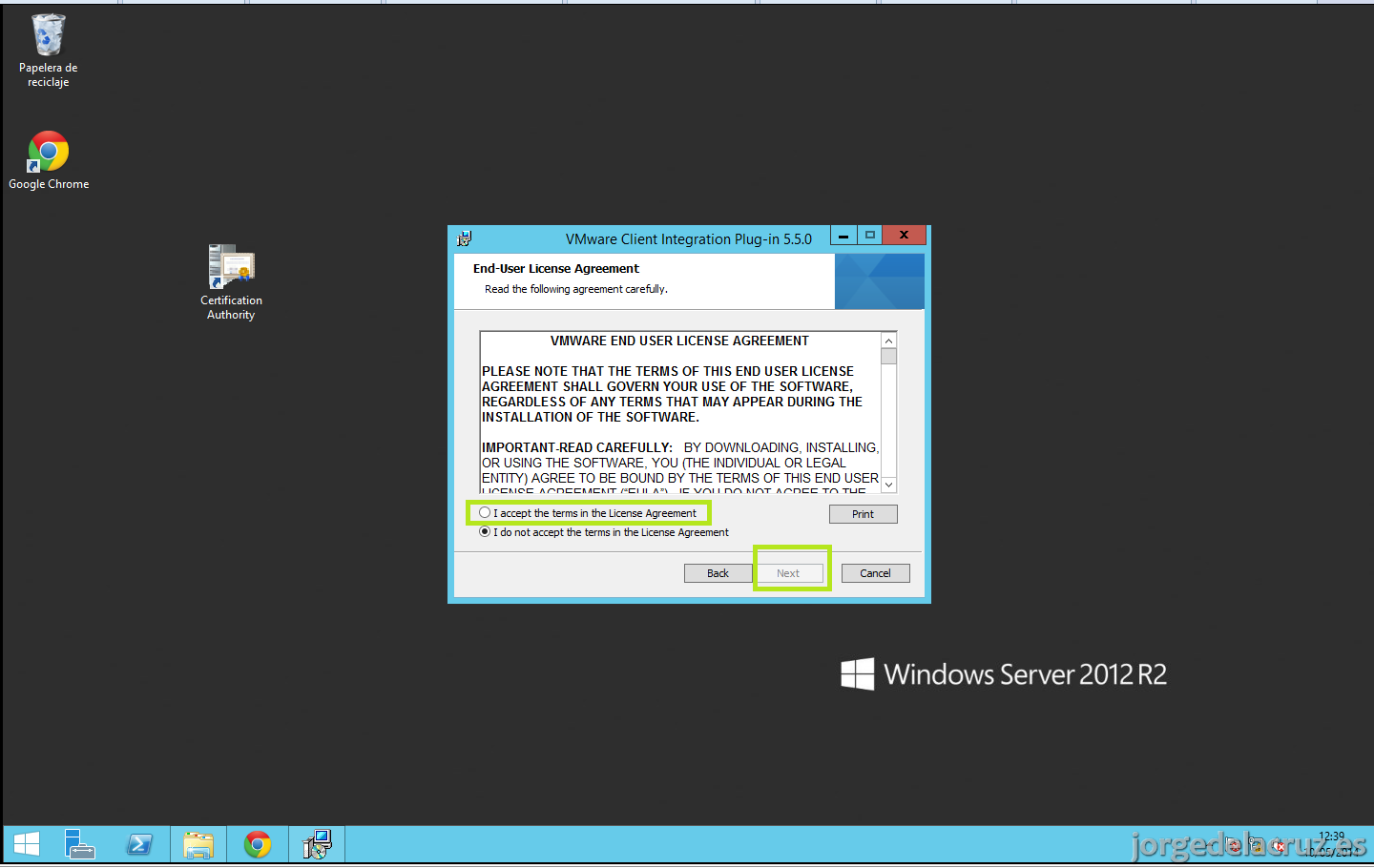
Si queremos instalar en esta ruta el Plug-in pulsaremos Next.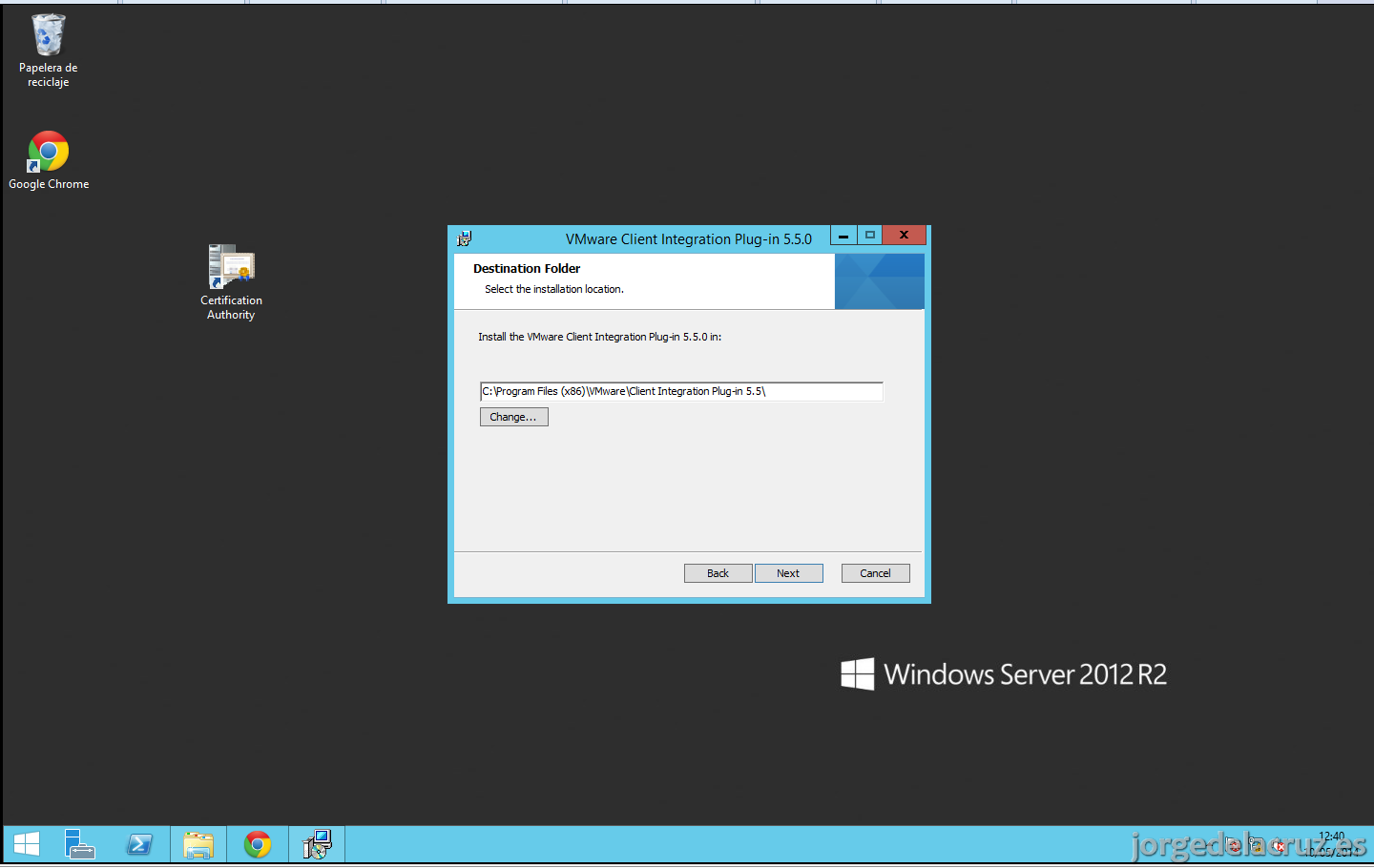
Y finalmente pulsaremos Install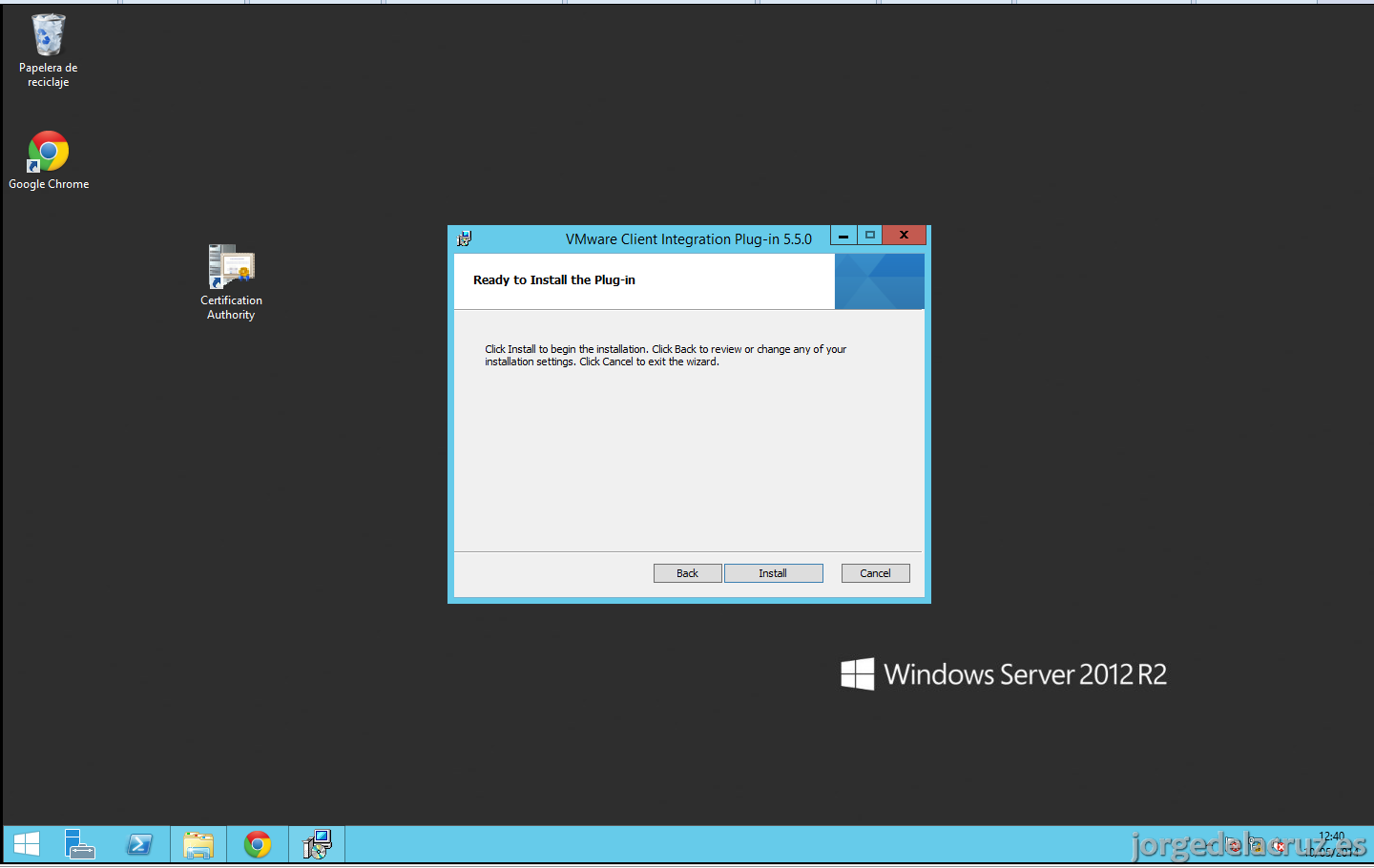
Veremos como se empieza a instalar en nuestro equipo el Plug-in de vSphere Web Client.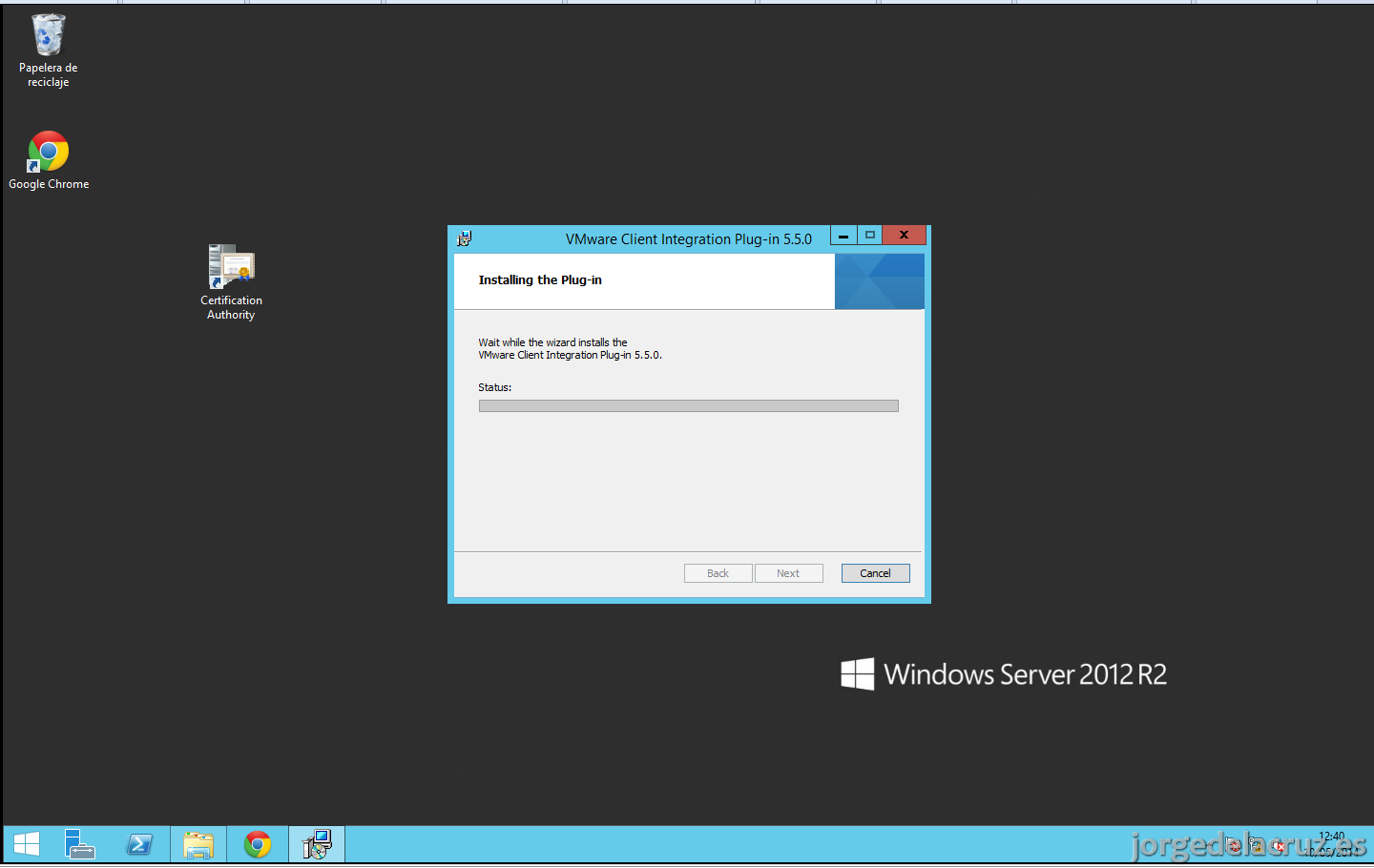
Y finalmente termina satisfactoriamente.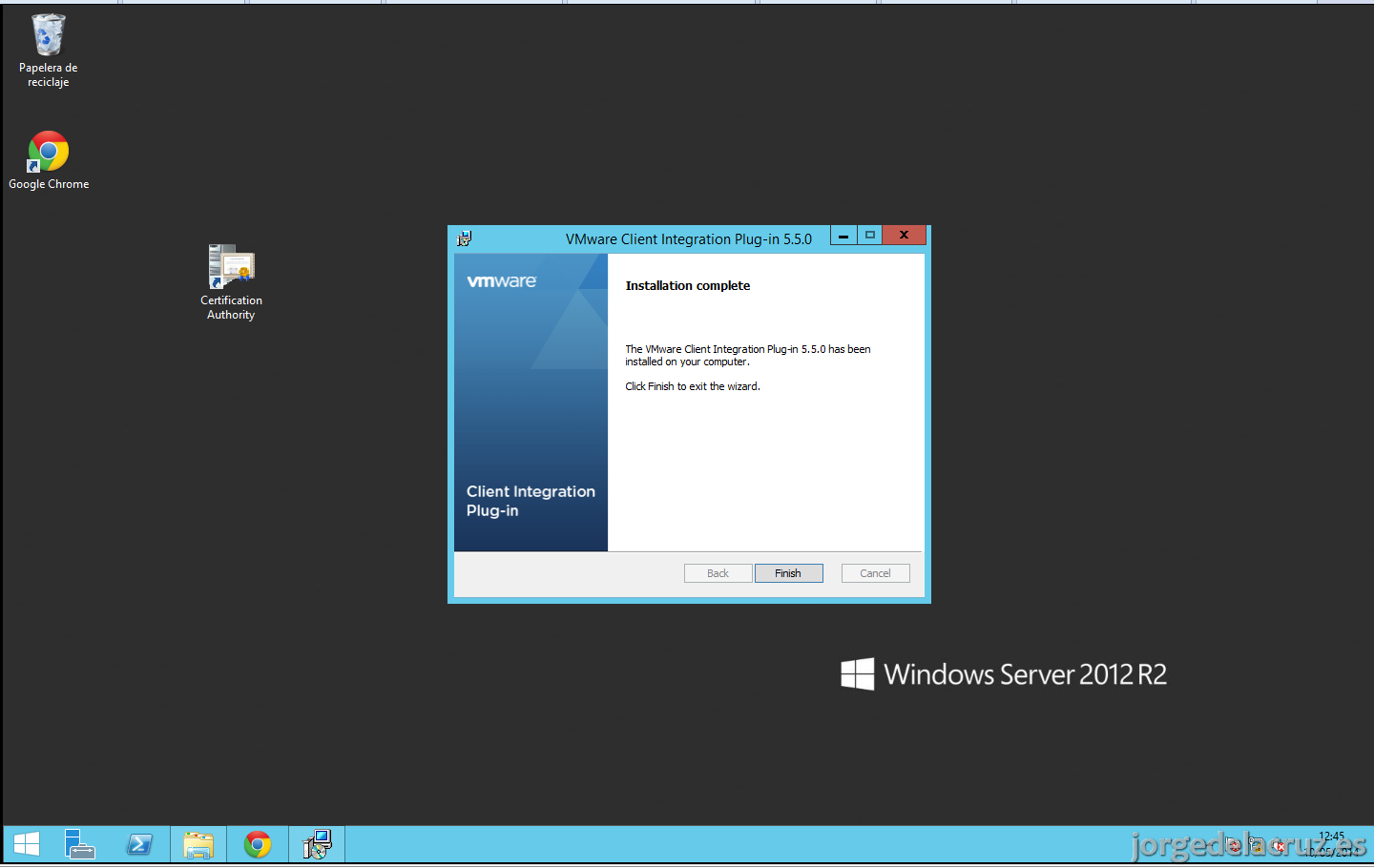
4.- Despliegue OVF de vSphere Replication
>> Volver Arriba Es la hora de desplegar nuestro OVF en nuestro entorno vSphere. Lo primero que haremos es hacer login en nuestro entorno. 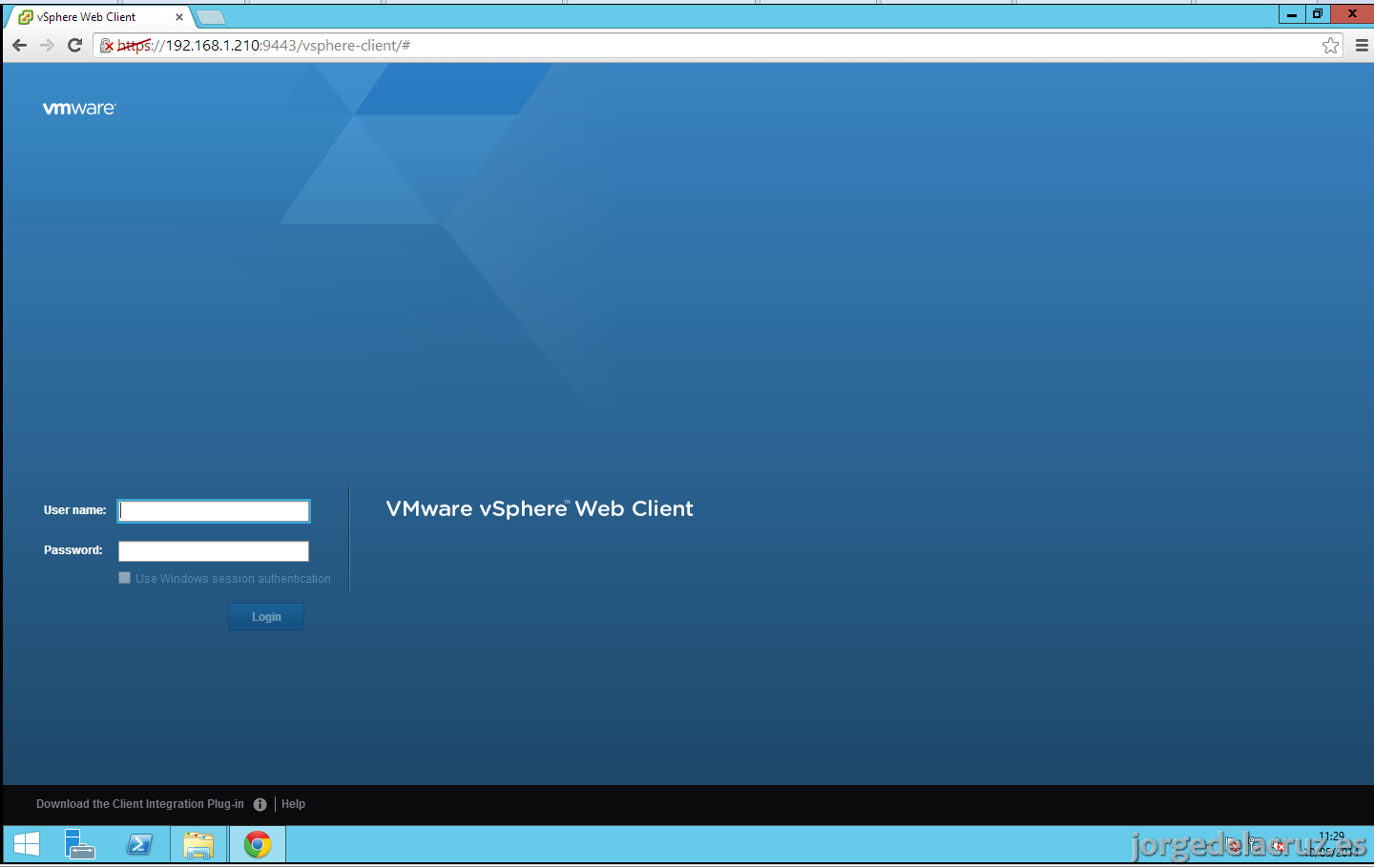
Seleccionaremos el Clúster donde queremos desplegar el Appliance.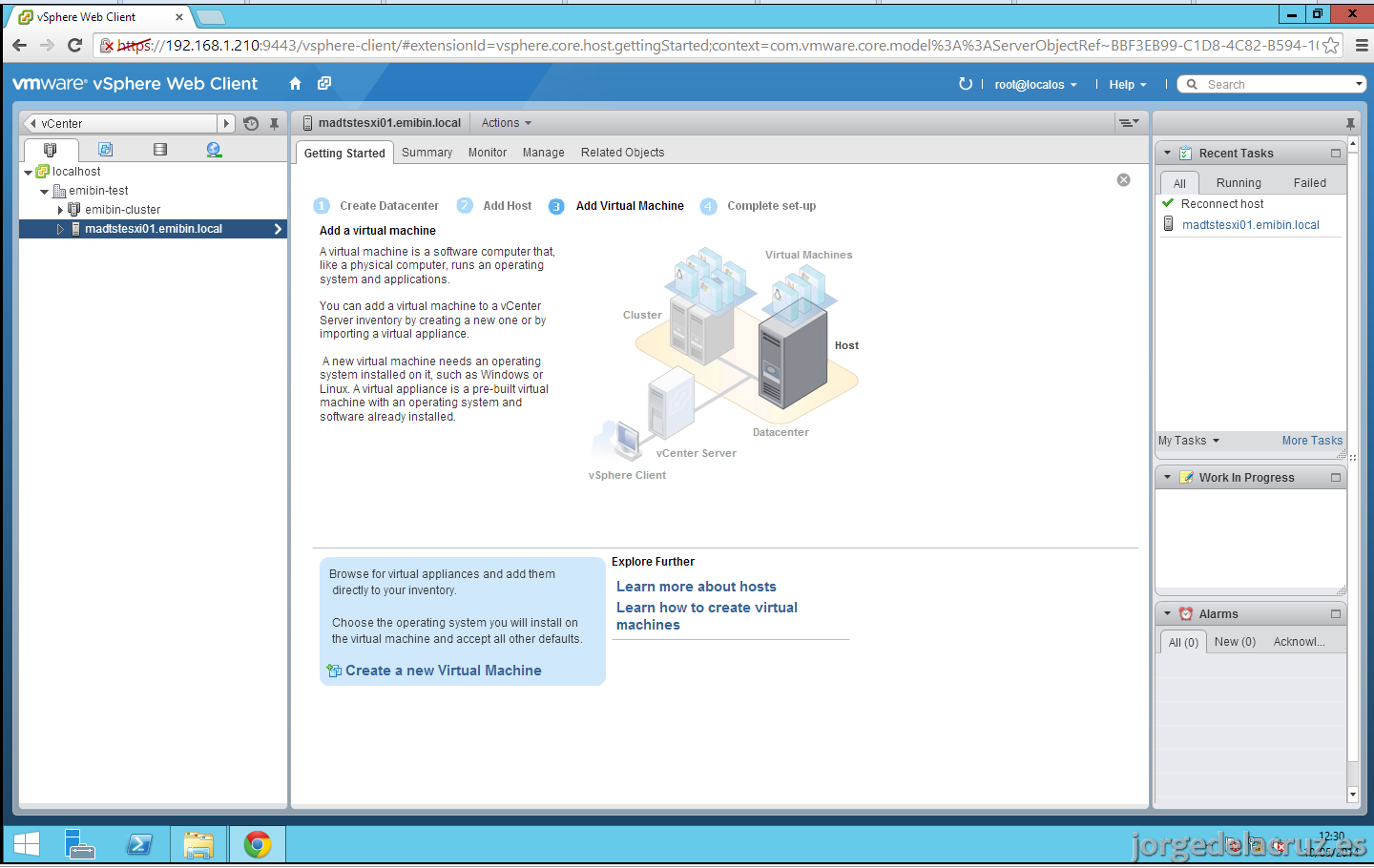
Con botón derecho seleccionaremos Deploy OVF Template
Y seleccionaremos la opción de Local file, para seleccionar nuestro OVF que hemos extraído antes. 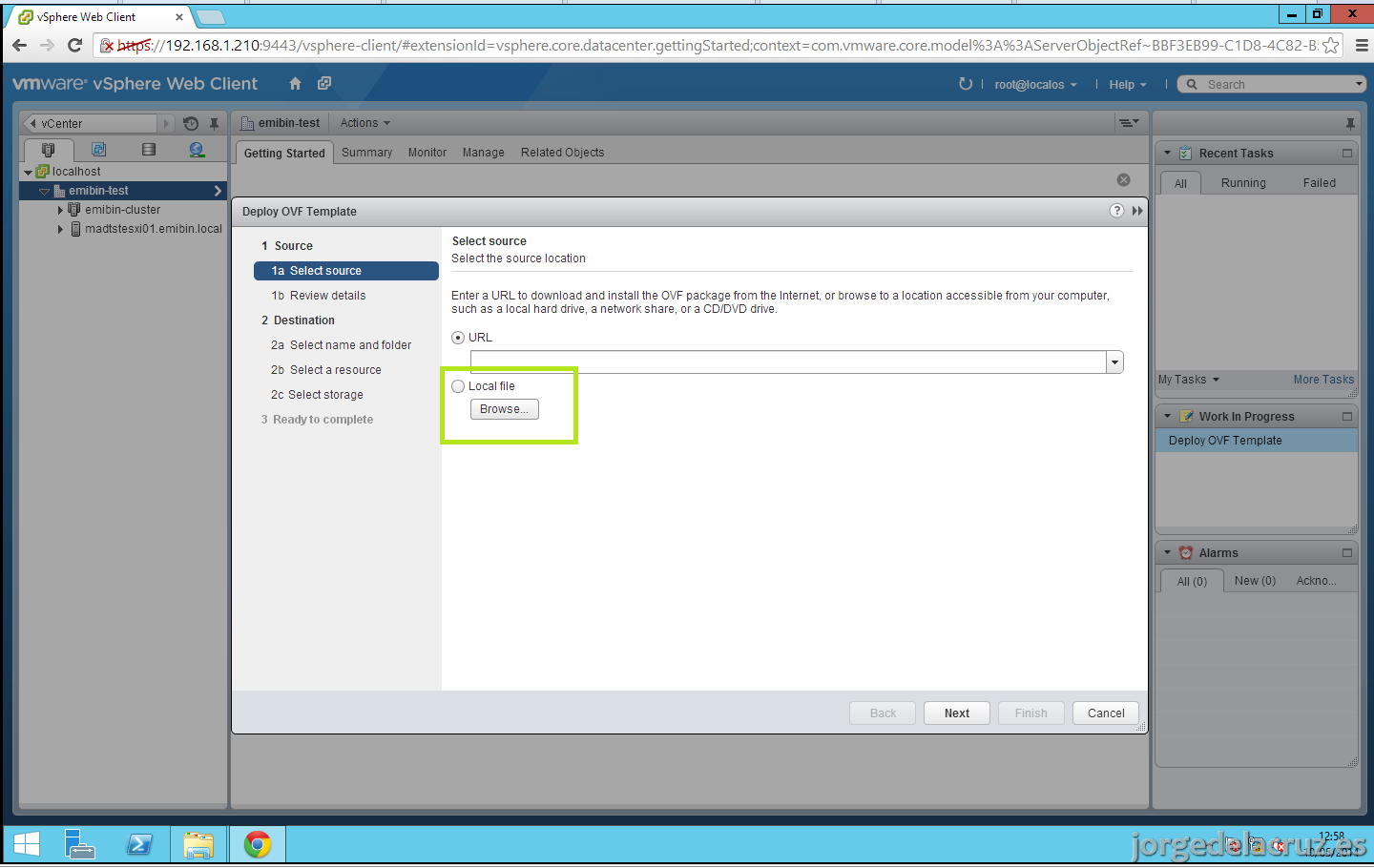
Podemos ver que tenemos dos OVF, el AddOn y el OVF normal. El AddOn es por si usamos SRM de VMware, y lo trataremos en el futuro. Para nuestro entorno, lanzaremos el OVF de Replication.
Podemos ver algo más de información acerca de qué es lo que vamos a desplegar, la versión , el tamaño de los dos discos, etc.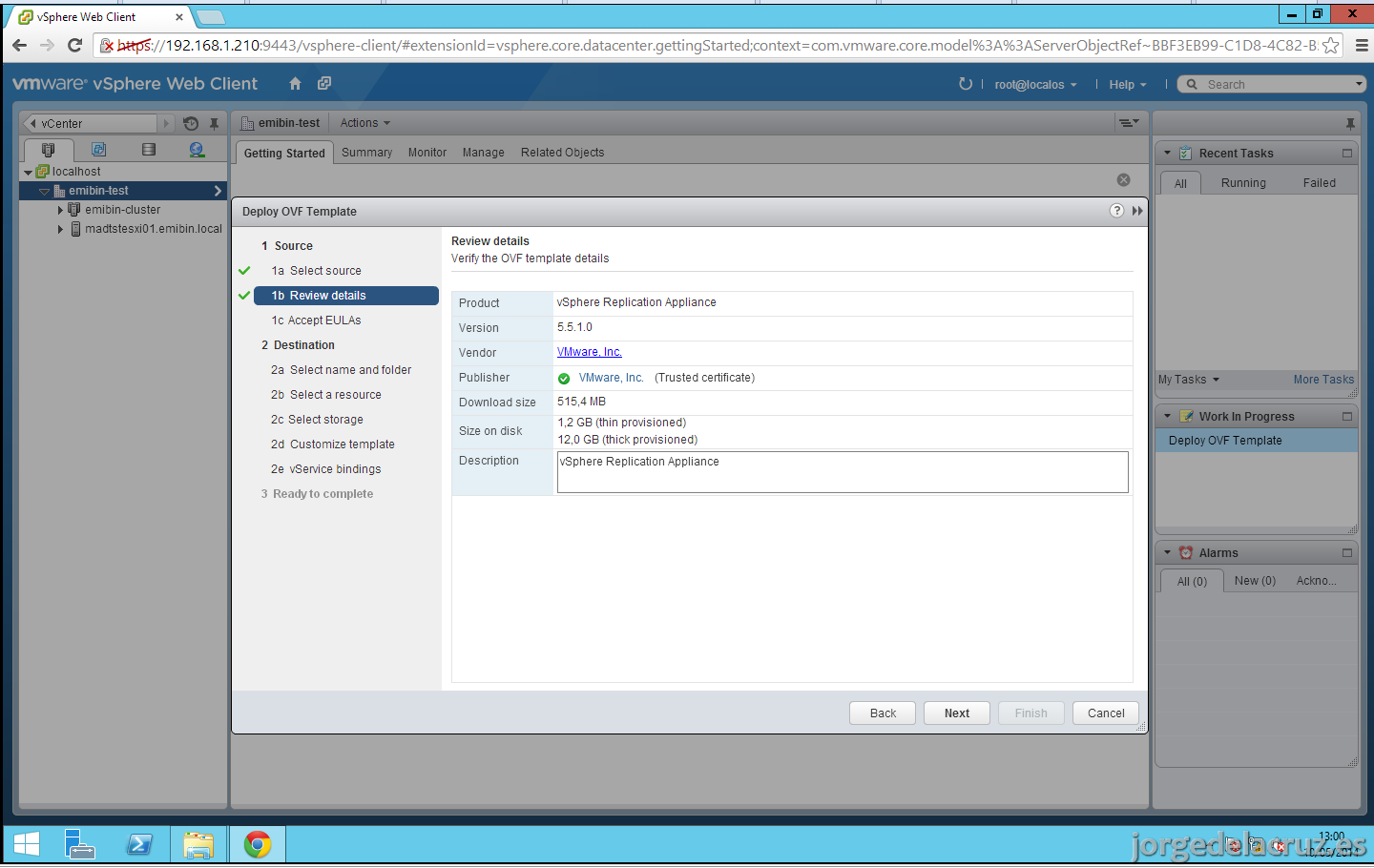
Aceptaremos la EULA después de leernosla a conciencia.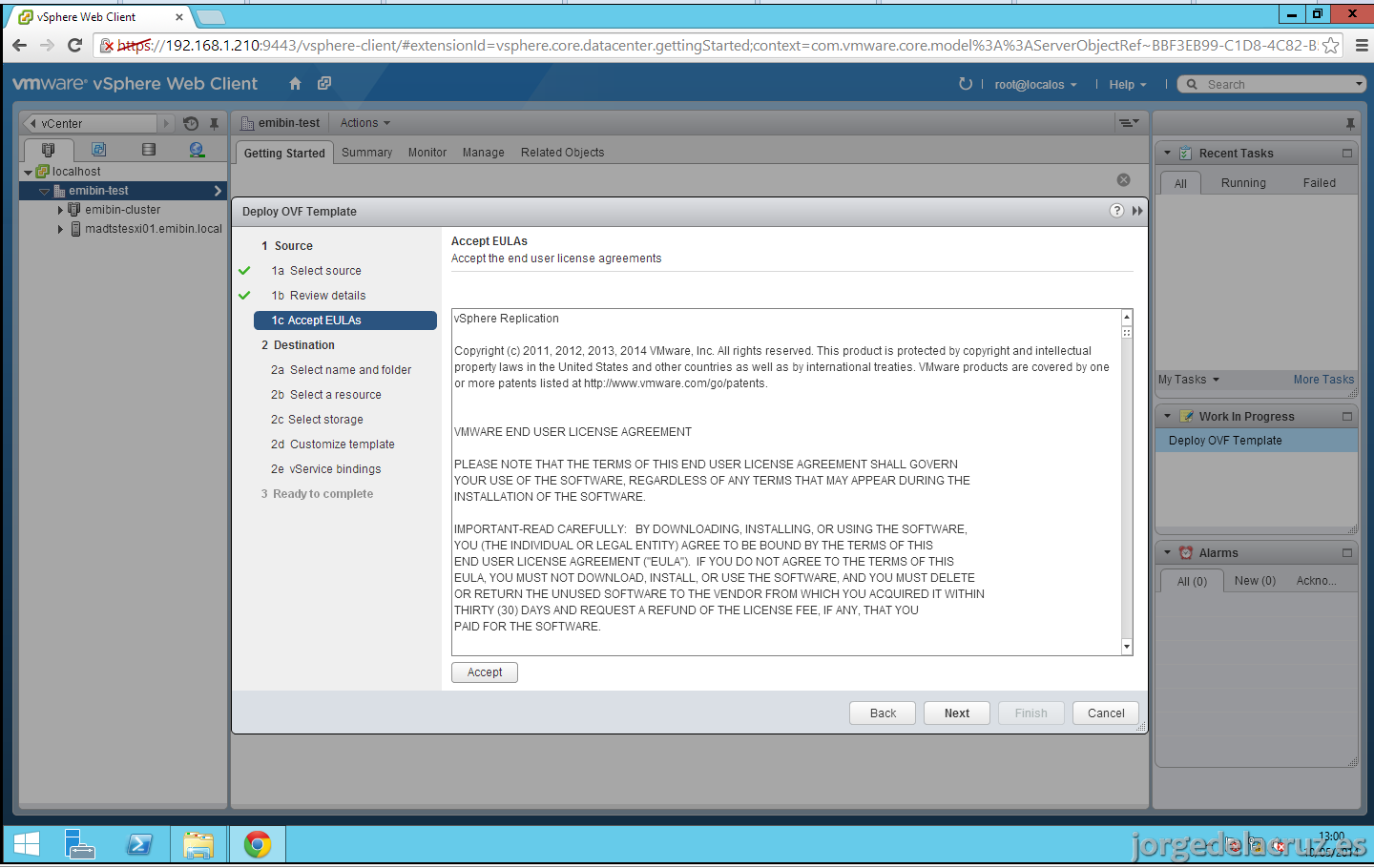
Y seleccionamos el nombre para nuestro Virtual Appliance, dentro de nuestro entorno.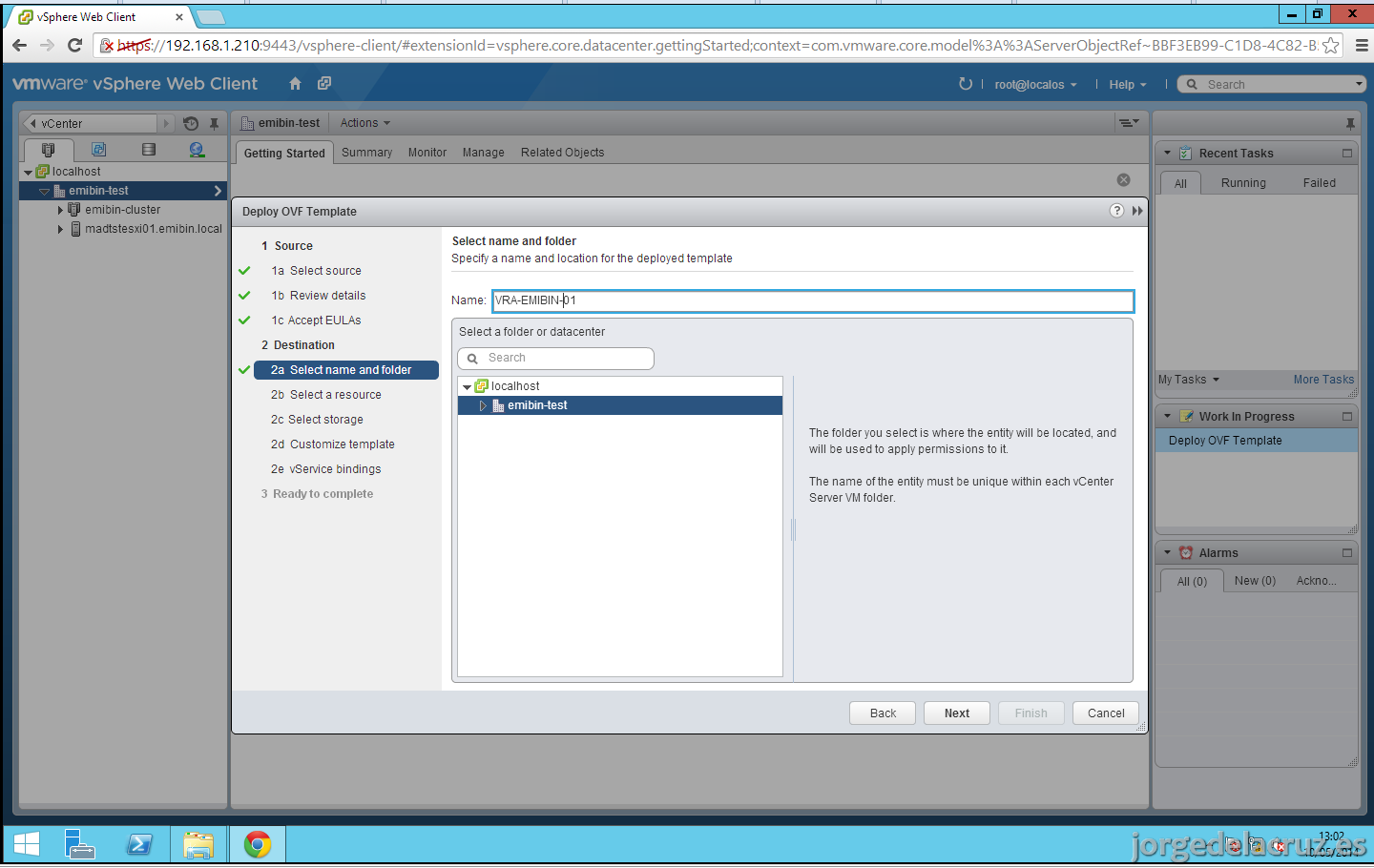
En este paso, seleccionaremos el Datastore donde queremos desplegar el Virtual Appliance.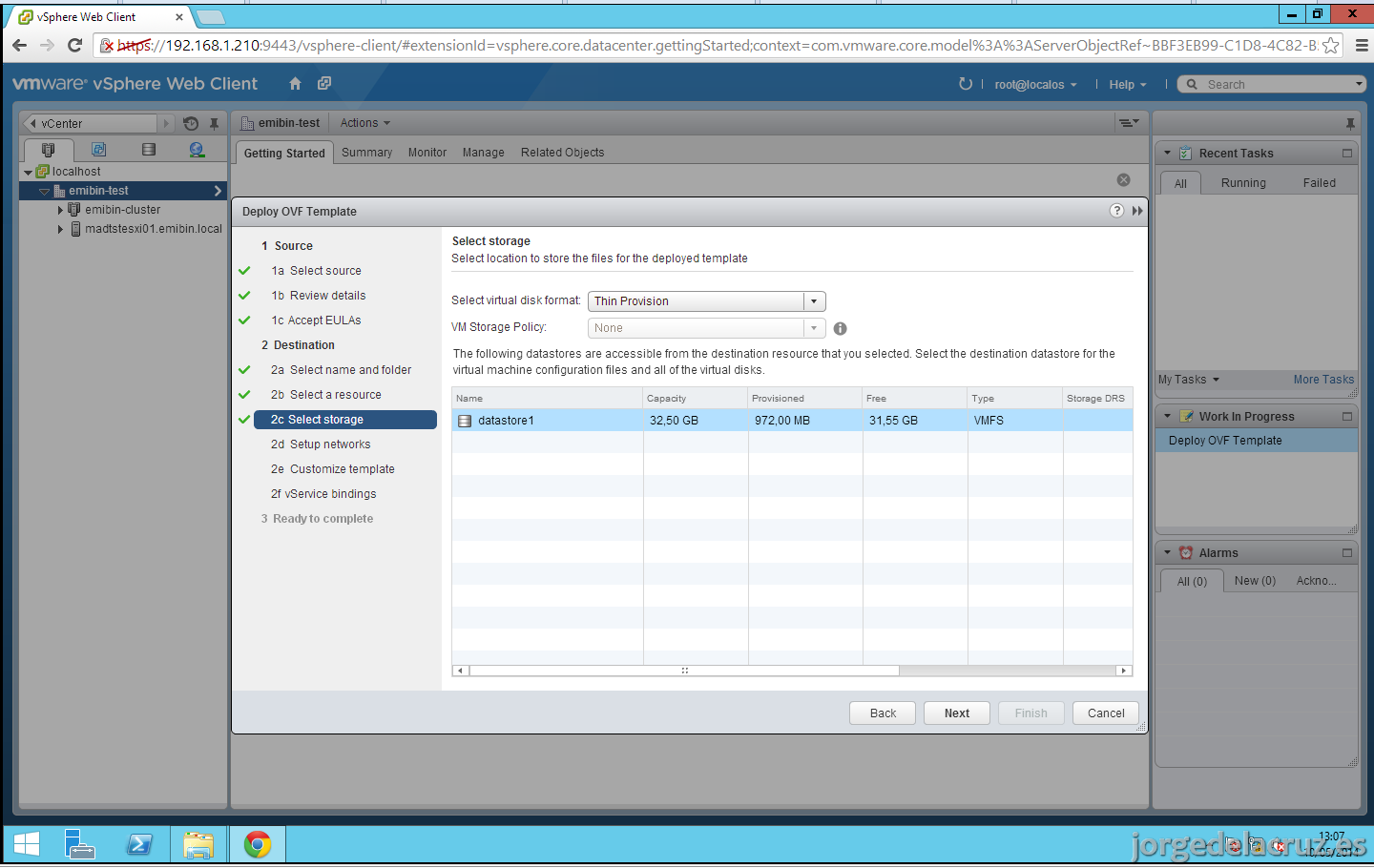
En la parte de Networking, aconsejo seleccionar Static – Manual, y configurar los valores de red manualmente. No es interesante que un Appliance tan importante como este tenga configuración de red dinámica.
En este paso, tendremos que seleccionar la contraseña para el Appliance (requiere complejidad; números, mayus, minus, símbolo) y la IP para nuestro Appliance.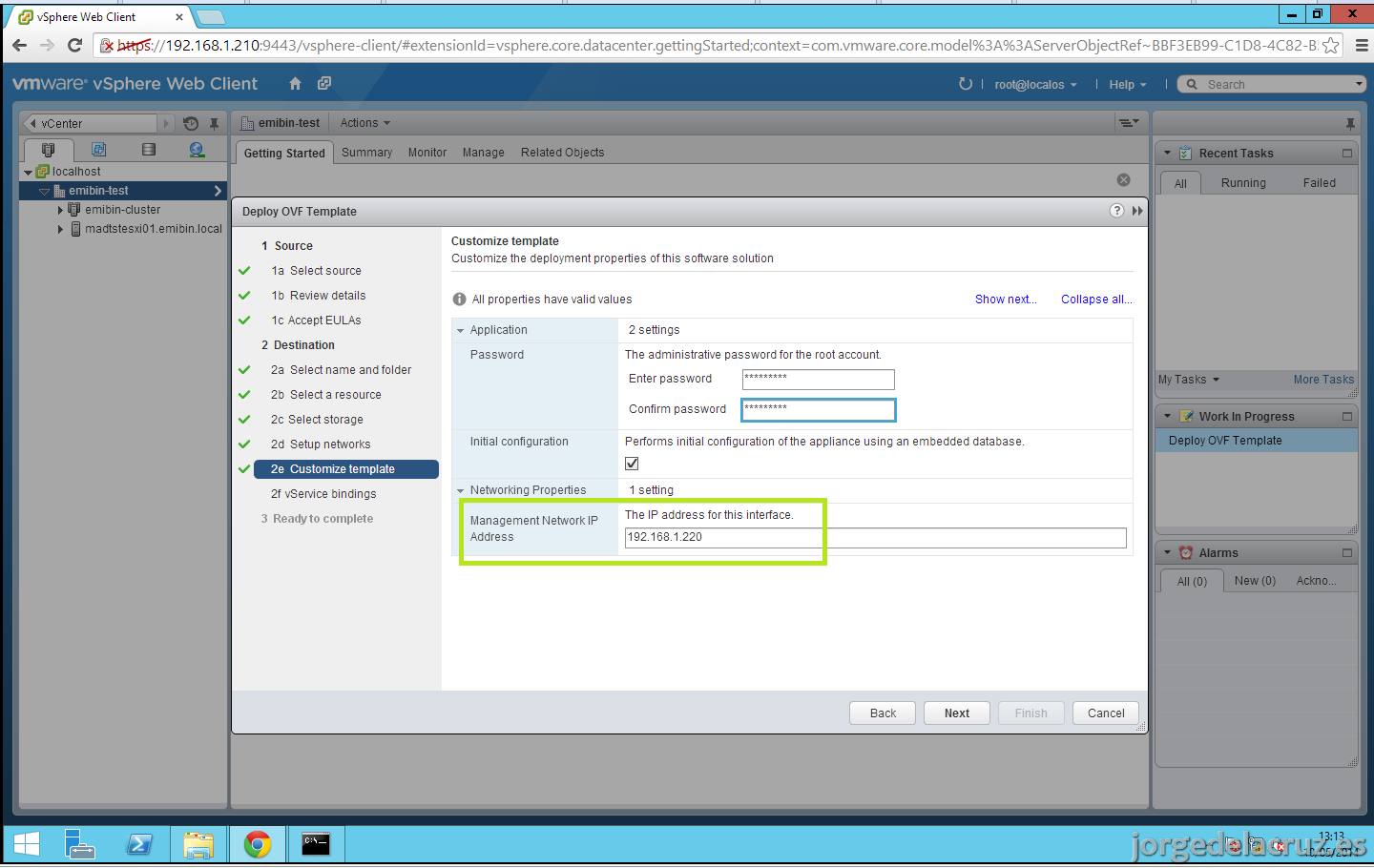
Haremos caso omiso a esta advertencia.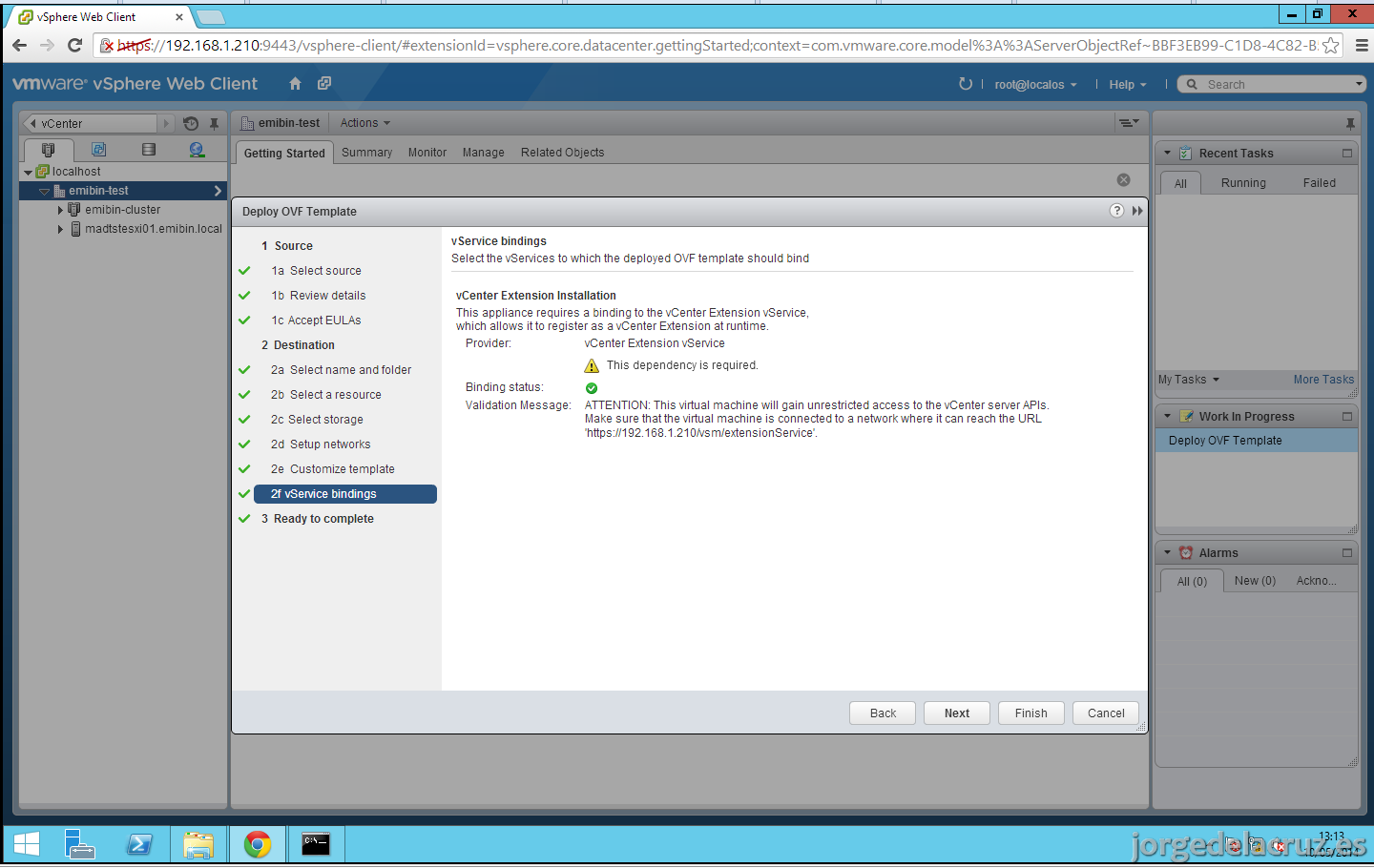
Y seleccionaremos Finish, si hemos terminado de definir todos los parámetros.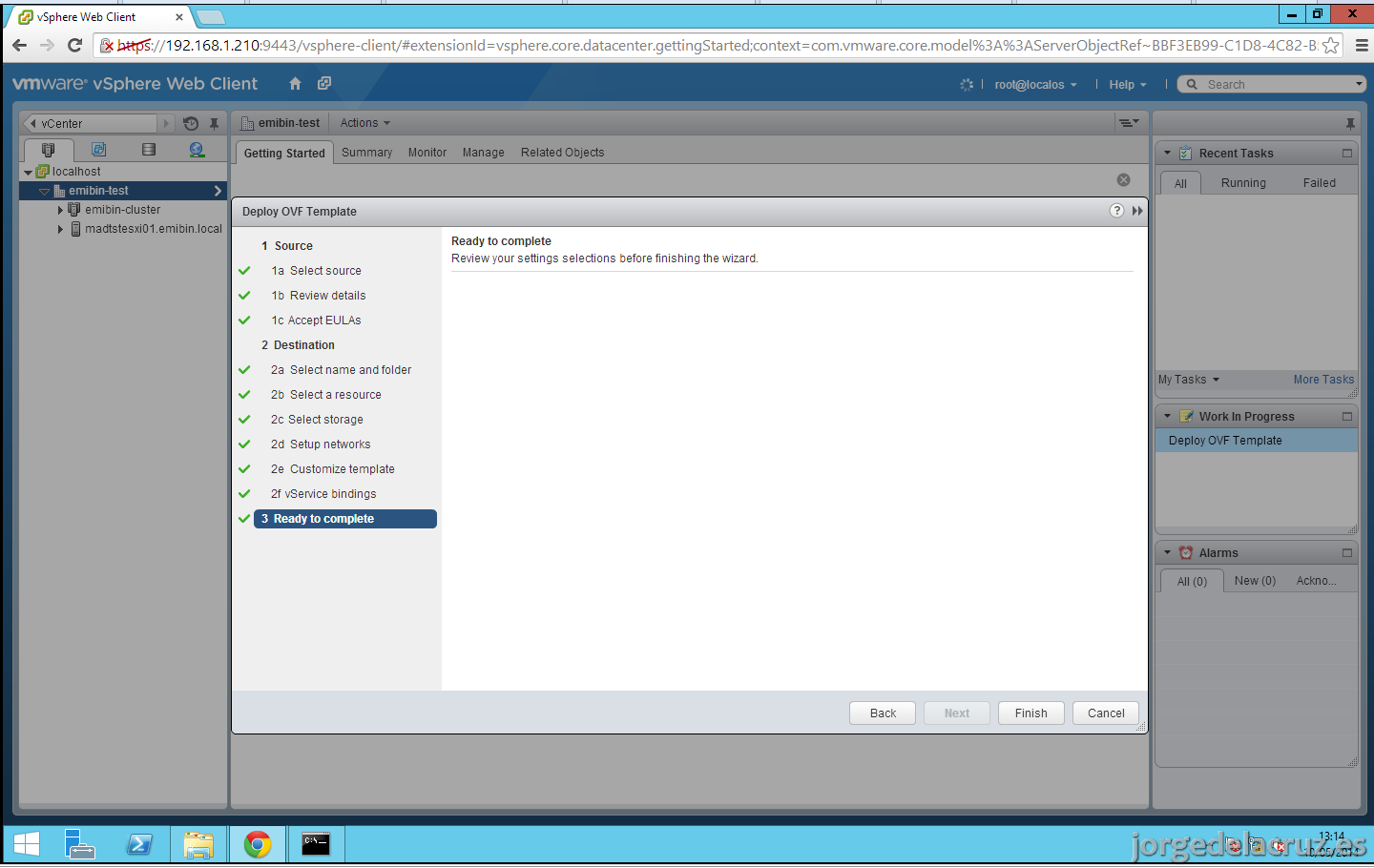
Si vemos el cuadro de Recen Tasks, veremos que se ha desplegado correctamente el Appliance.
También podemos ver que está todo funcionando abriendo la consola del Virtual Appliance.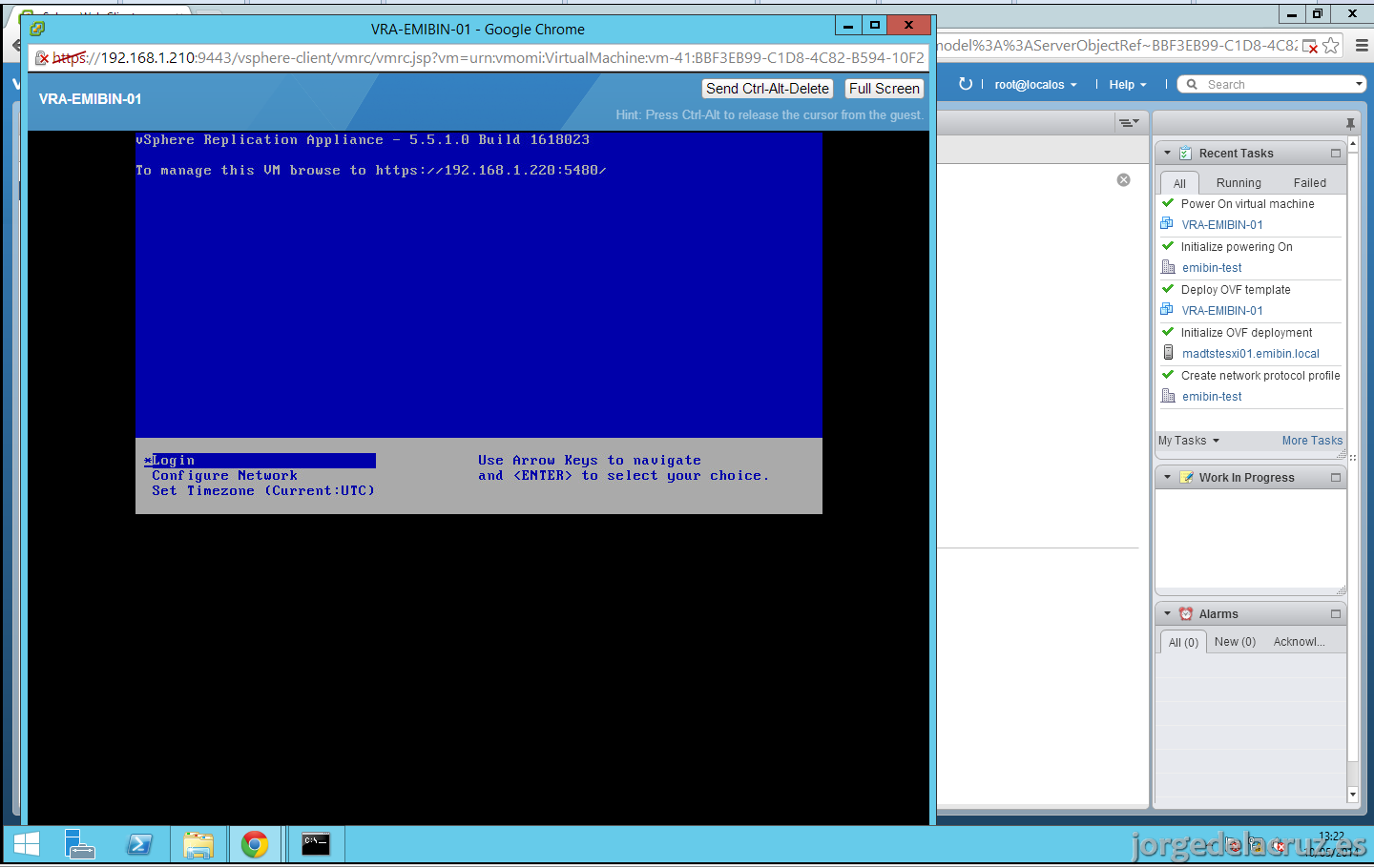
5.- Configuración básica de appliance vSphere Replication
>> Volver Arriba Vamos ahora a configurar los valores básicos dentro del Appliance, ya que no mucho más tendremos que modificar para funcione nuestro vSphere Replication.
Para acceder al appliance, nos iremos a un navegador y escribiremos https://IPAPPLIANCE:5480 con credenciales root/PASSWORDANTESDEFINIDA
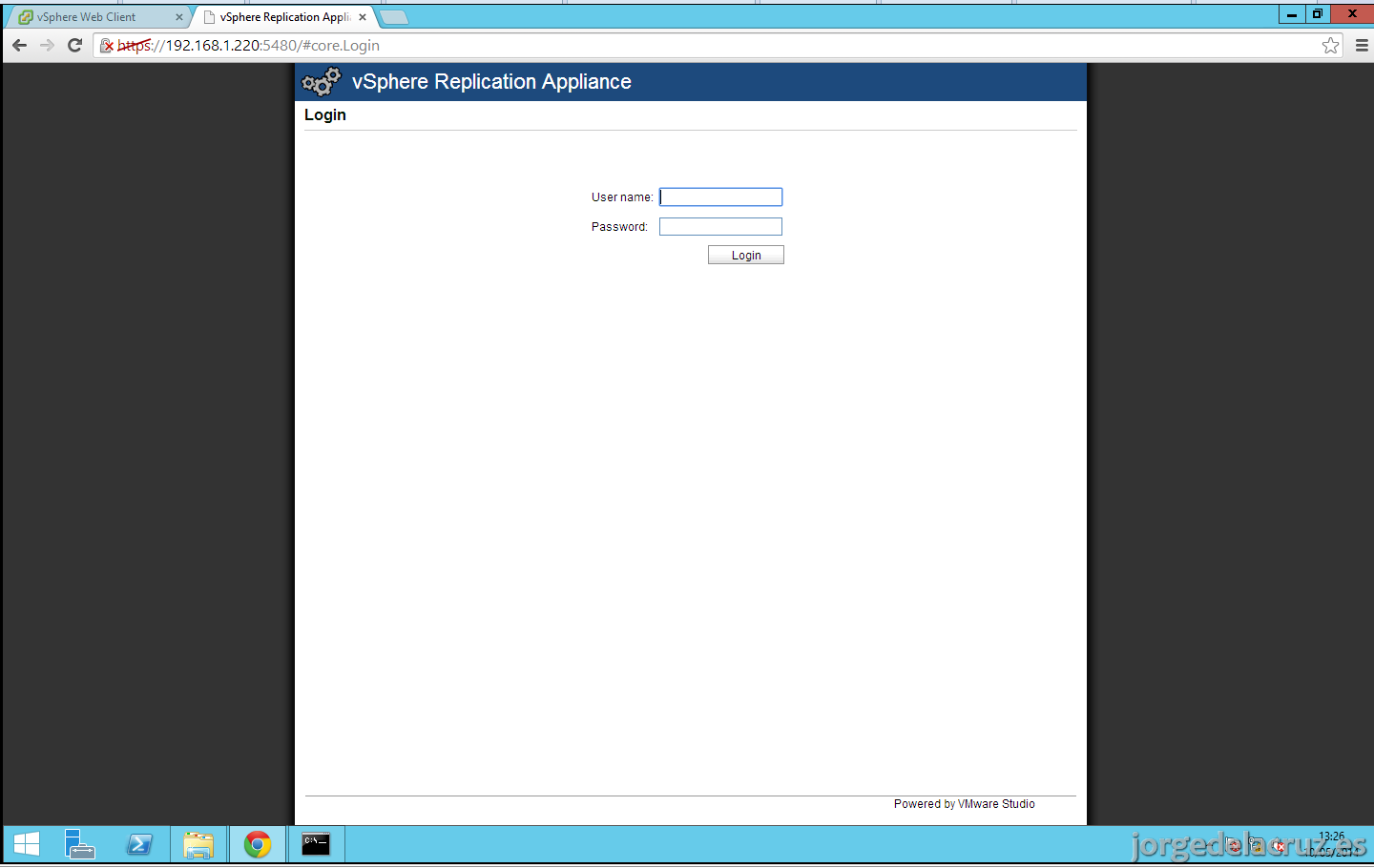
Veremos un menú bastante escueto y un gráfico ilustrativo de lo que hace el Appliance.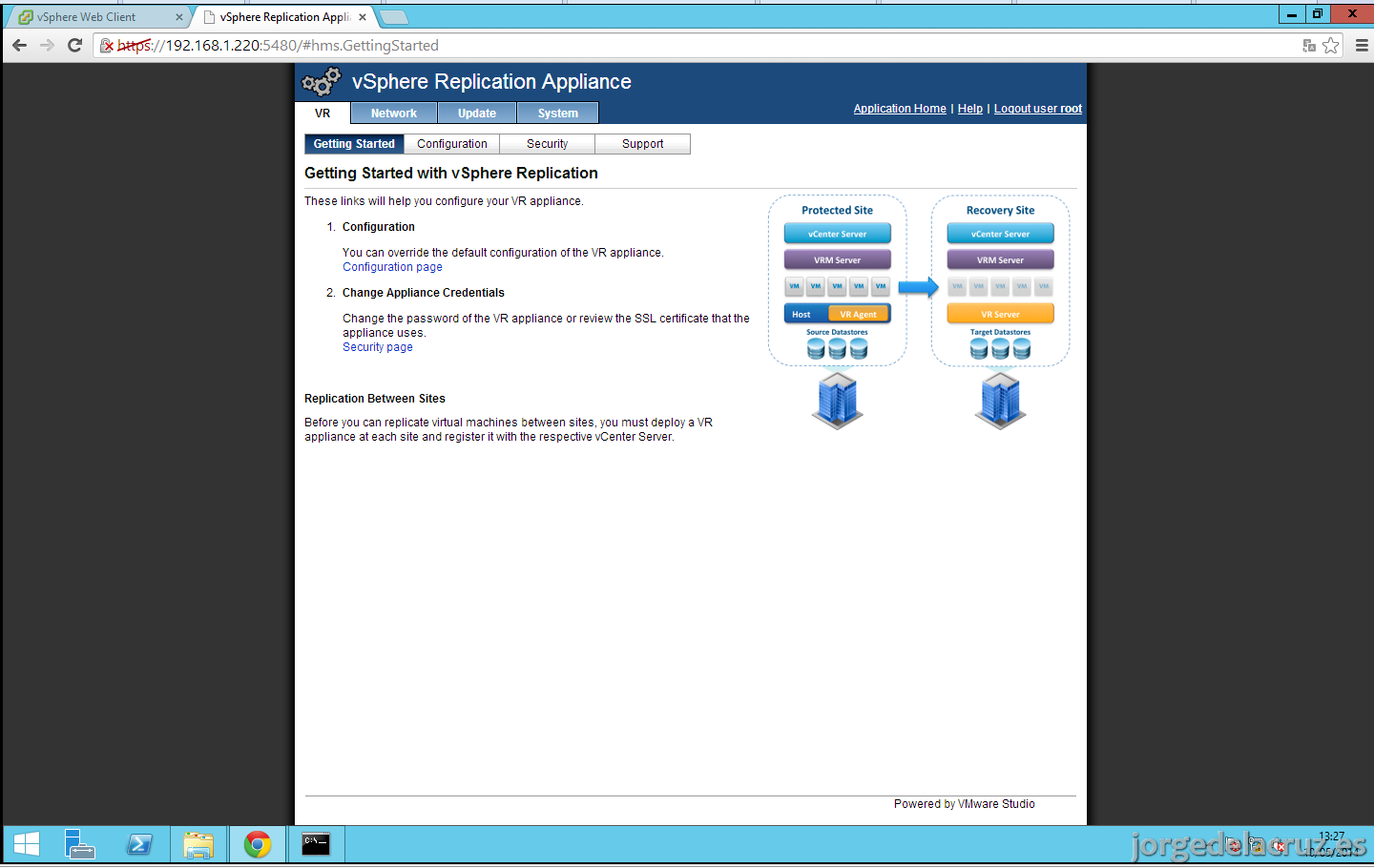
En el menú VR > Security, podremos definir una nueva contraseña para el appliance.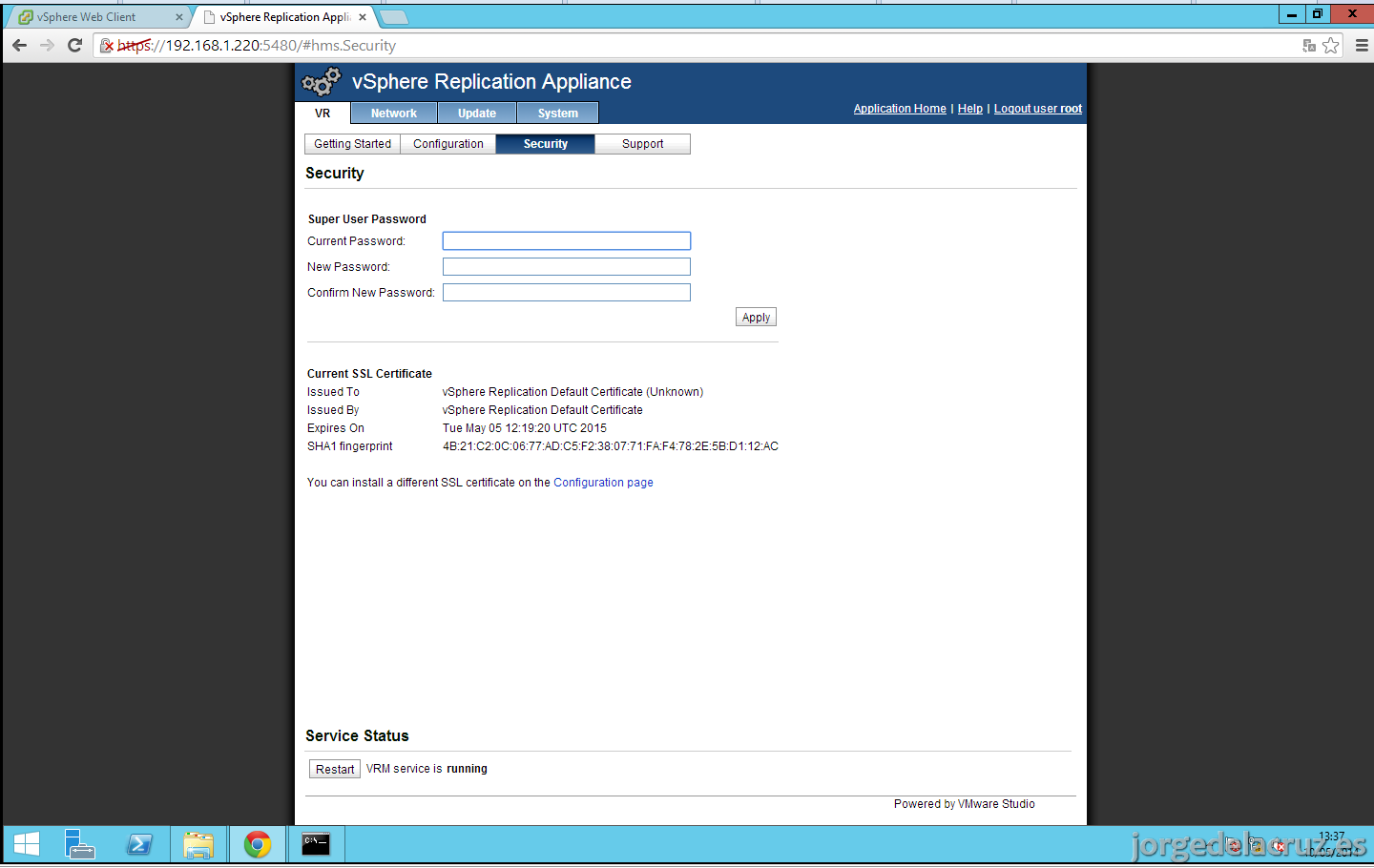
En el menú System > Time Zone, estaría bien que definamos la hora correcta del appliance, en caso de tener que depurar logs, lo agradeceremos.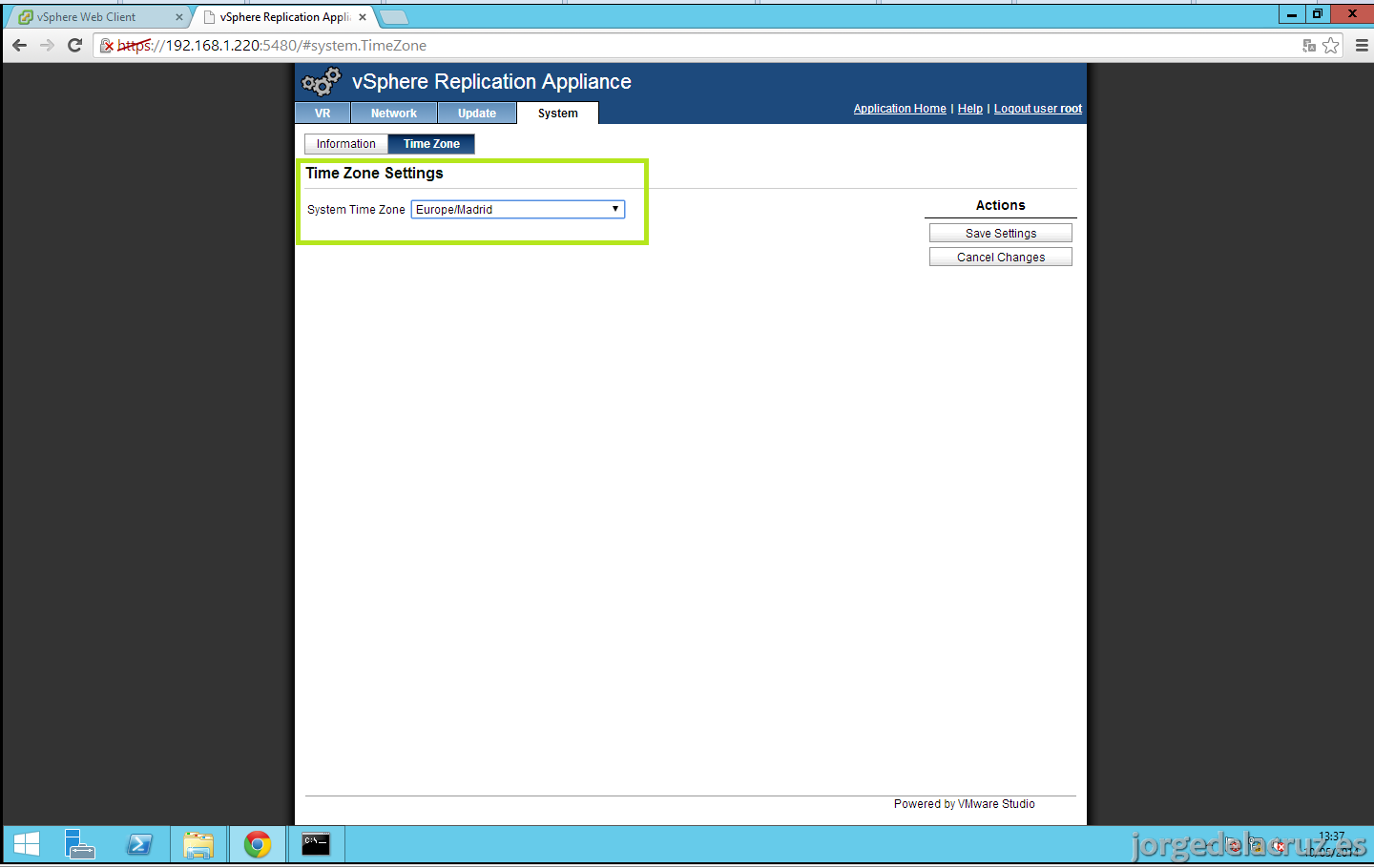
En el menú Network >Address podremos definir el Hostname del Appliance, así como IP, etc. Interesante para cuando queremos atacar al Appliance por nombre.
En VR > Configuration, me gusta configurar la dirección de email de alarmas, etc.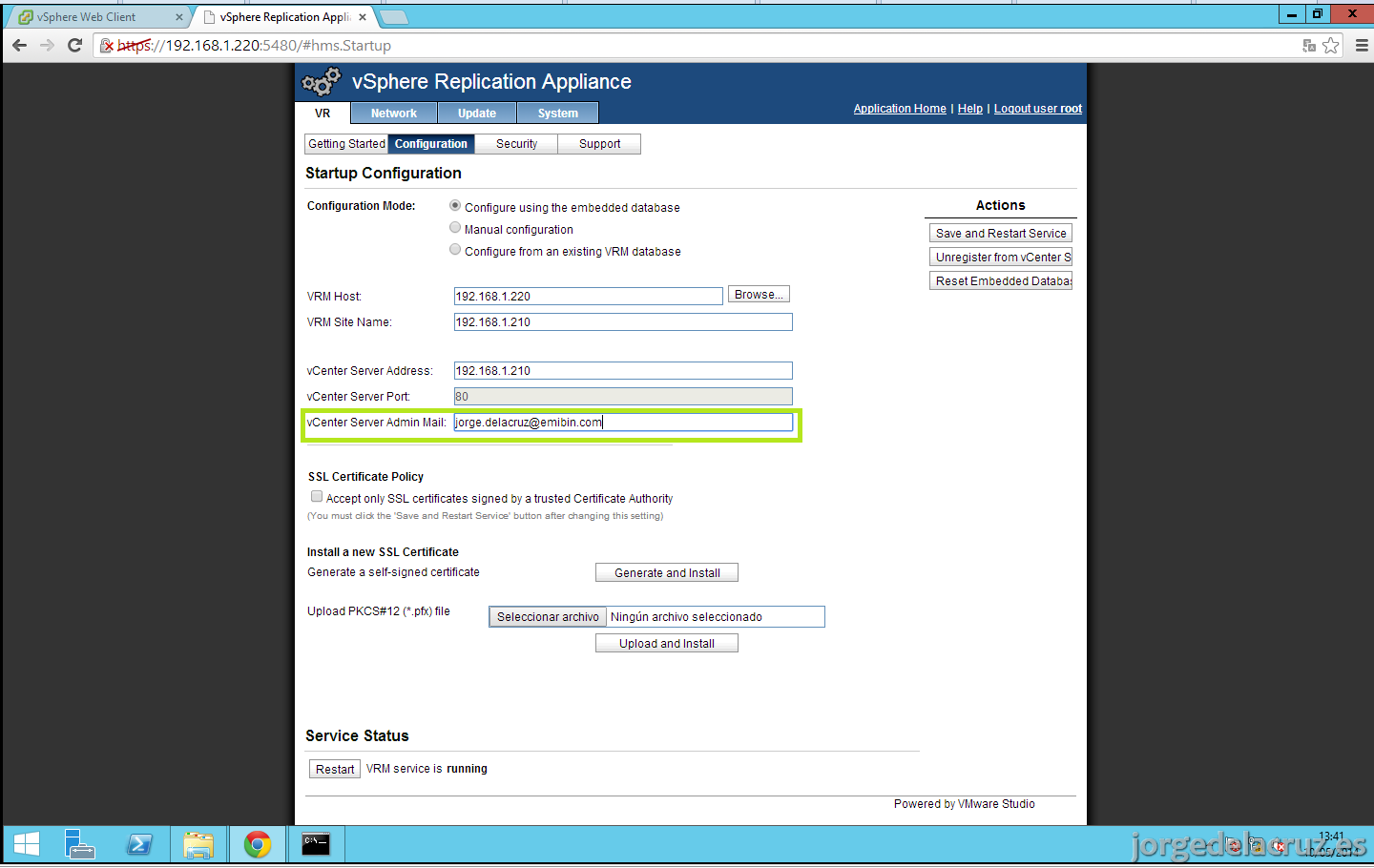
6.- Realizar una Replicación de una VM a otro storage
>> Volver Arriba Cómo decía al principio, vSphere Replication está perfectamente integrado en nuestro vSphere Client, tan sólo necesitaremos cerrar y abrir, en caso de no haberlo hecho, una vez hemos desplegado vSphere Replication.
Una vez reiniciado ya podremos ver el icoino de vSphere Replication en la pantalla de Home

Podemos hacer click en Manage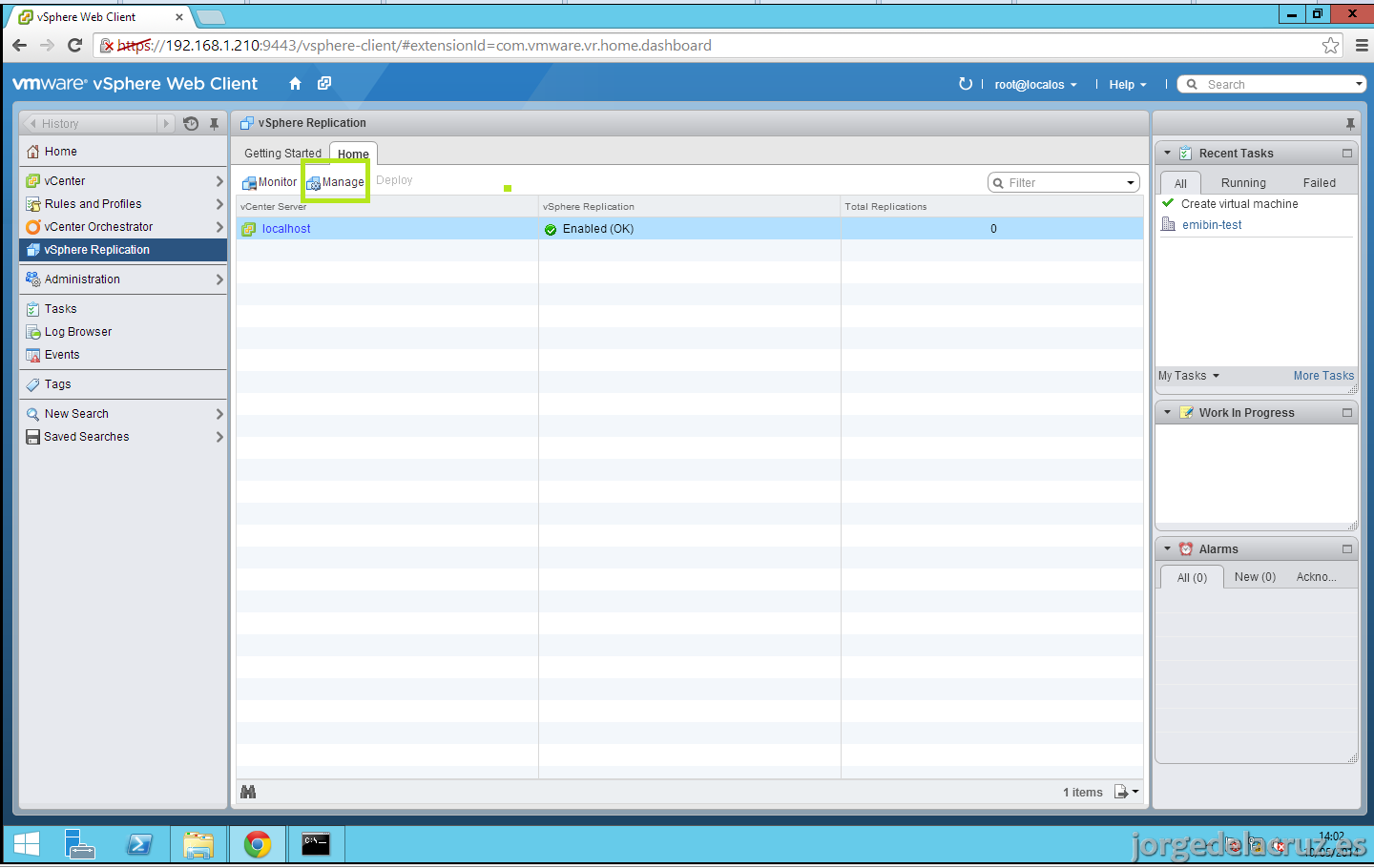
Y revisar que todo esta correcto, en Availability tenemos el estado de OK
Vamos ahora a lanzar una Replicación de una VM, es tan sencillo como hacer click derecho encima de una VM (debe estar encendida, si está en poweroff, hará la replica cuando se encienda)
Seleccionaremos el Target, en mi caso no tengo otro vCenter configurado en mi Lab, si lo tuviera aquí podriamos seleccionar el vCenter remoto.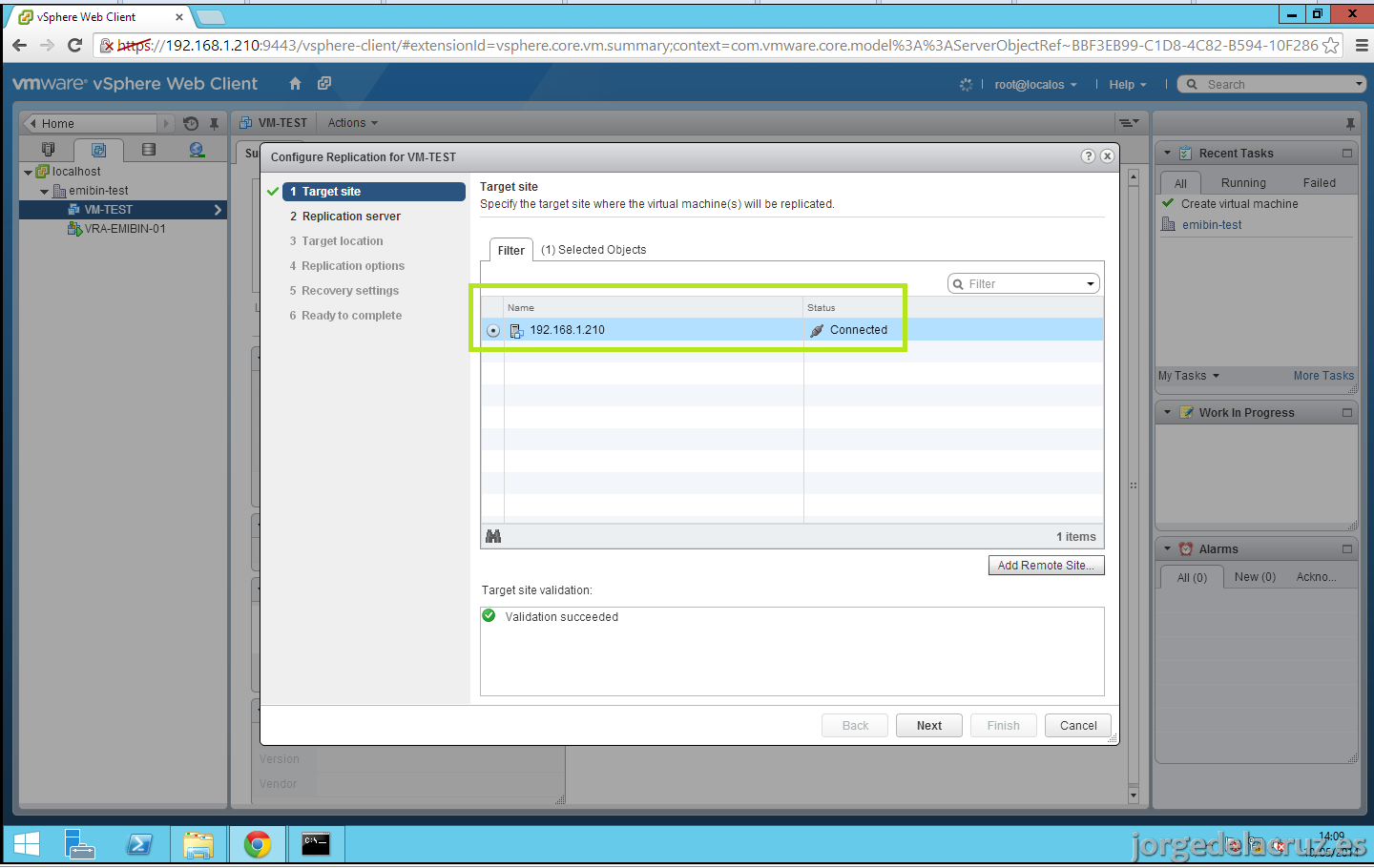
En Replication Server, seleccionaremos el appliance que queramos dentro de nuestro entorno, si tenemos uno es sencillo, si tenemos varios para balancear carga, el que corresponda.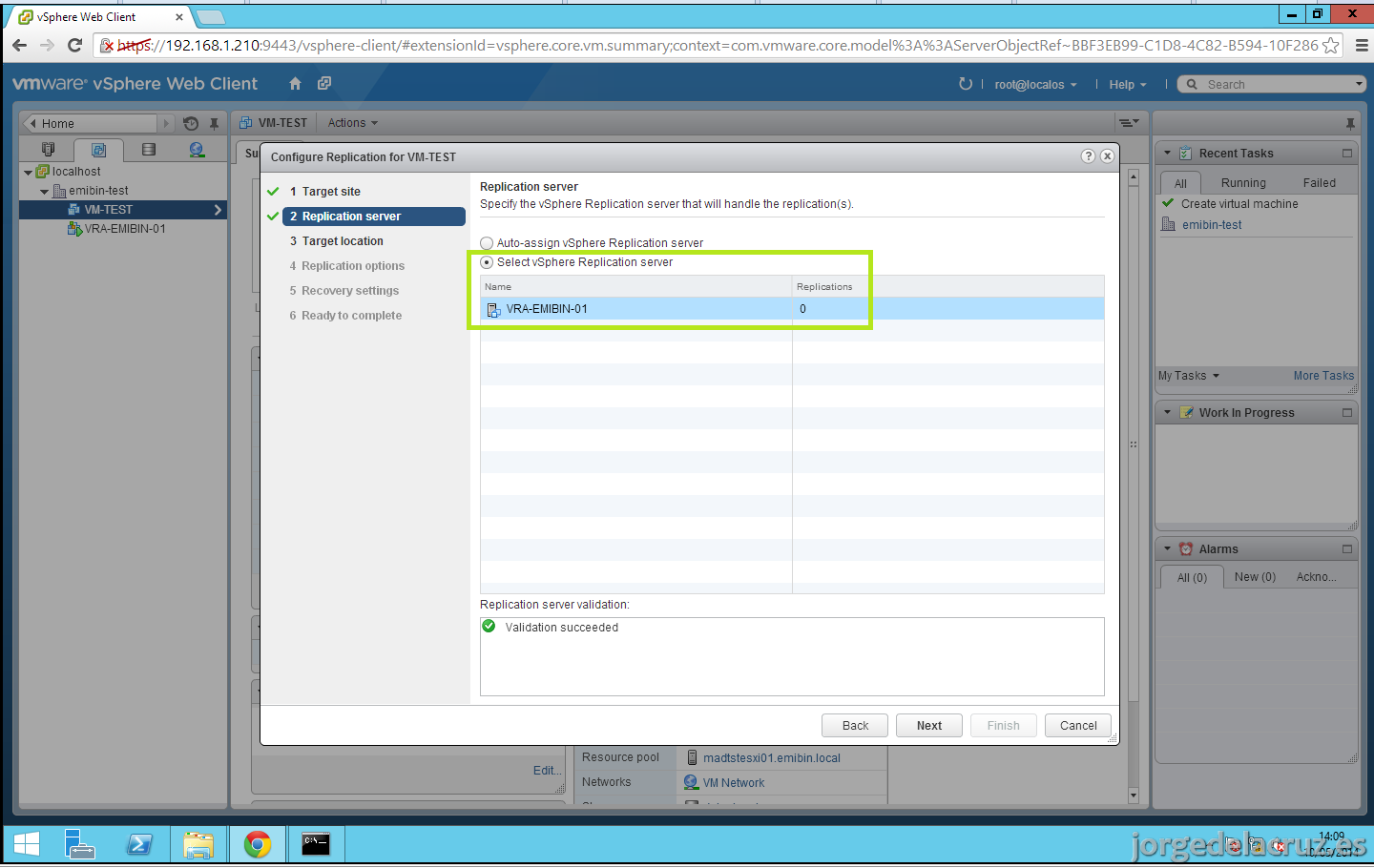
Para Datastore, lo mismo. Podemos seleccionar un Datastore remoto al que tenemos acceso, por ejemplo. Y si queremos acciones específicas en la VM (por ejemplo que tiene dos discos, la VM pero queremos solo copiar C:/ y D: que pesa 2TB de datos, no replicarla, porque ya hacemos copia con otro software, por ejemplo)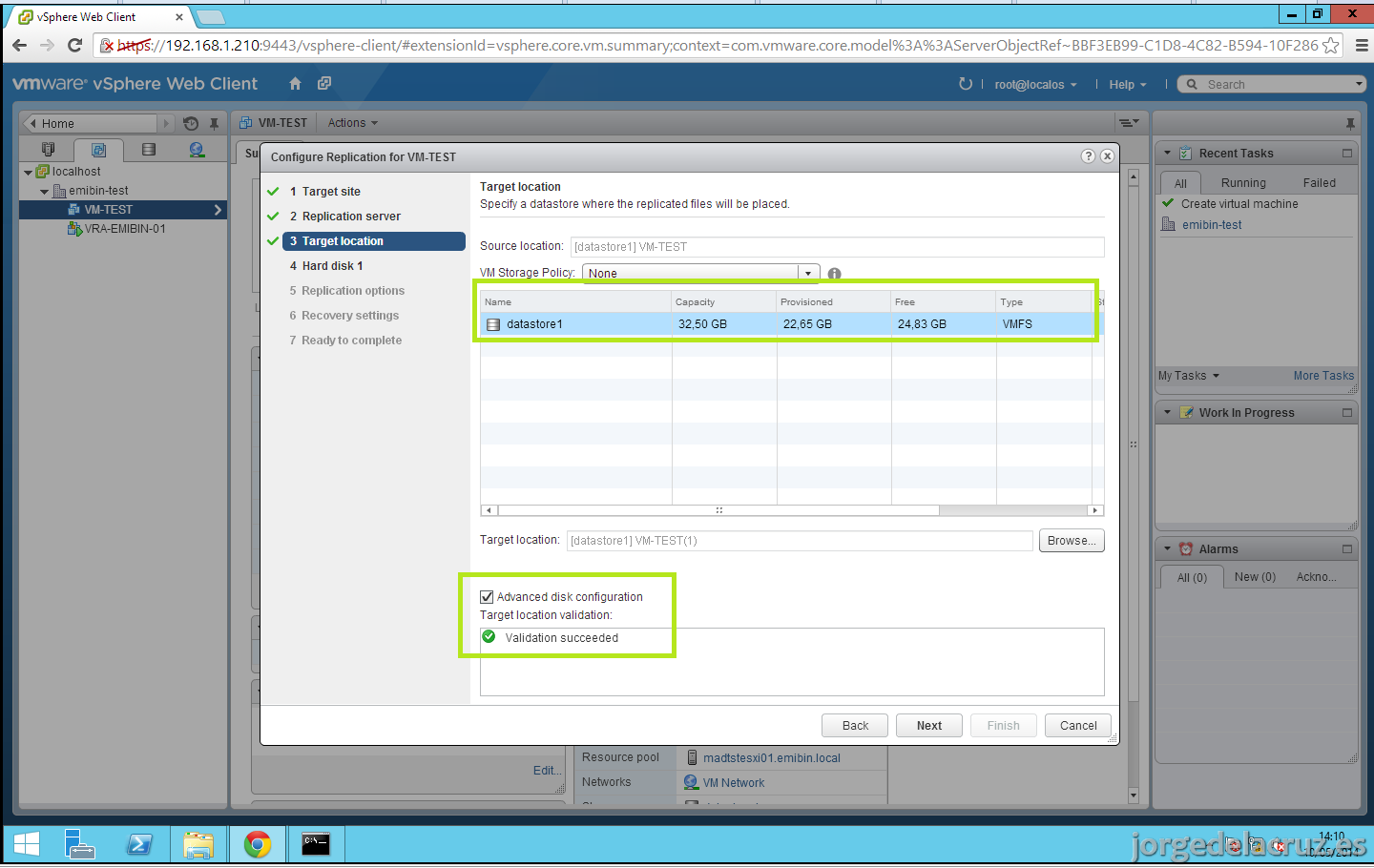
En esta pantalla vemos que tenemos acciones adicionales para el Disco 1, como es habilitar o no la replicacion, a que Datastore remoto queremos lanzarlo, si queremos cambiar el tipo de disco a THIN o THICK, etc.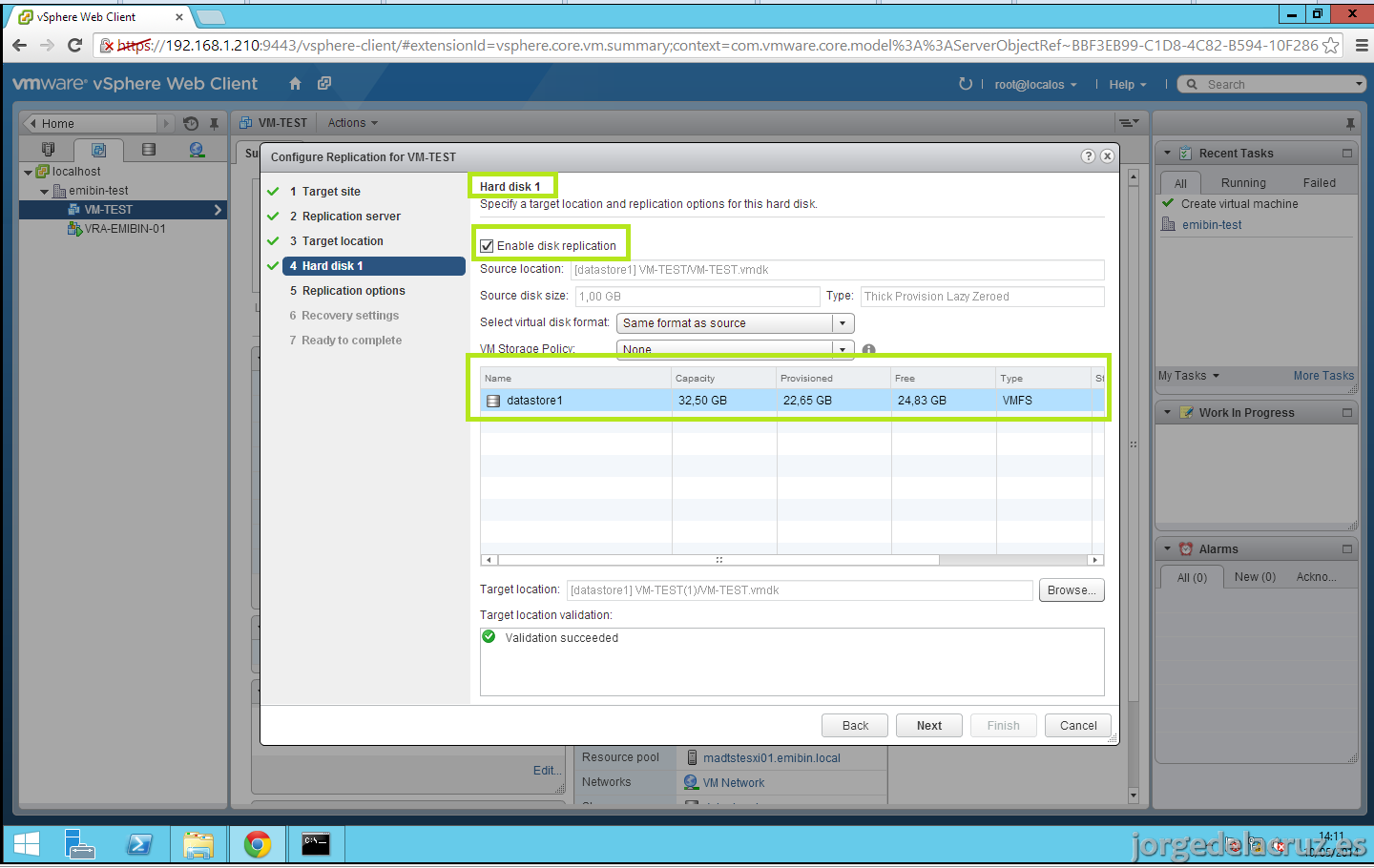
Esta ventana nos pedirá usar las VM Tools para realizar una replica consistente, se apoya en VSS para realizarlas.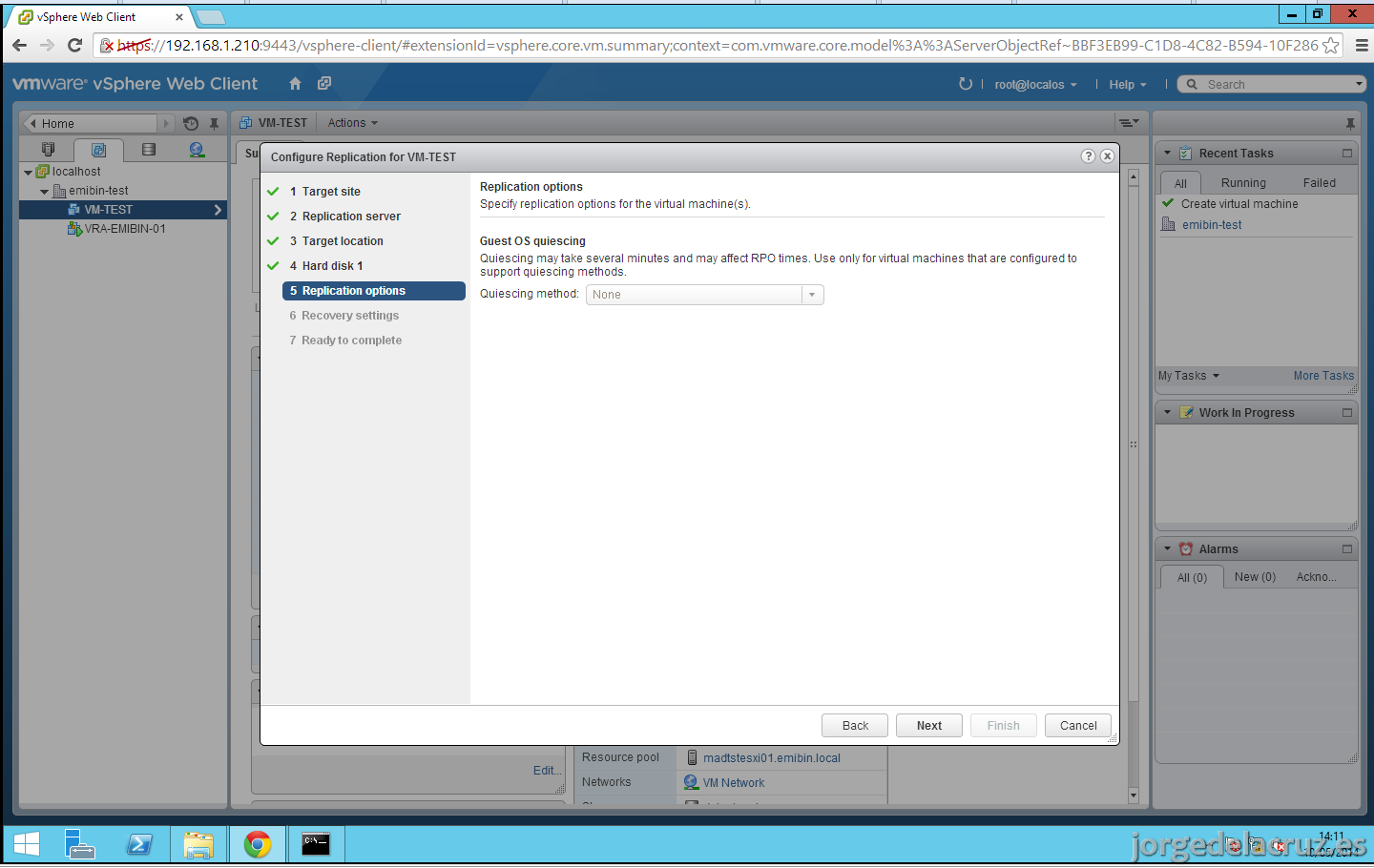
Y es la hora del RPO, el tiempo que el appliance intentará replicar nuestras VM. Para esto tendremos que tener una WAN acorde a nuestra espectativa, y yo recomiendo jugar con estos valores hasta dar con el óptimo para nuestro entorno. Querer hacer matemáticas con nuestras comunicaciones y tiempos, es complicado. Cómo detalle, fijaros en el Point in Time Instances, que nos permite tener varios puntos de restauración en caso de fallo del Sitio principal.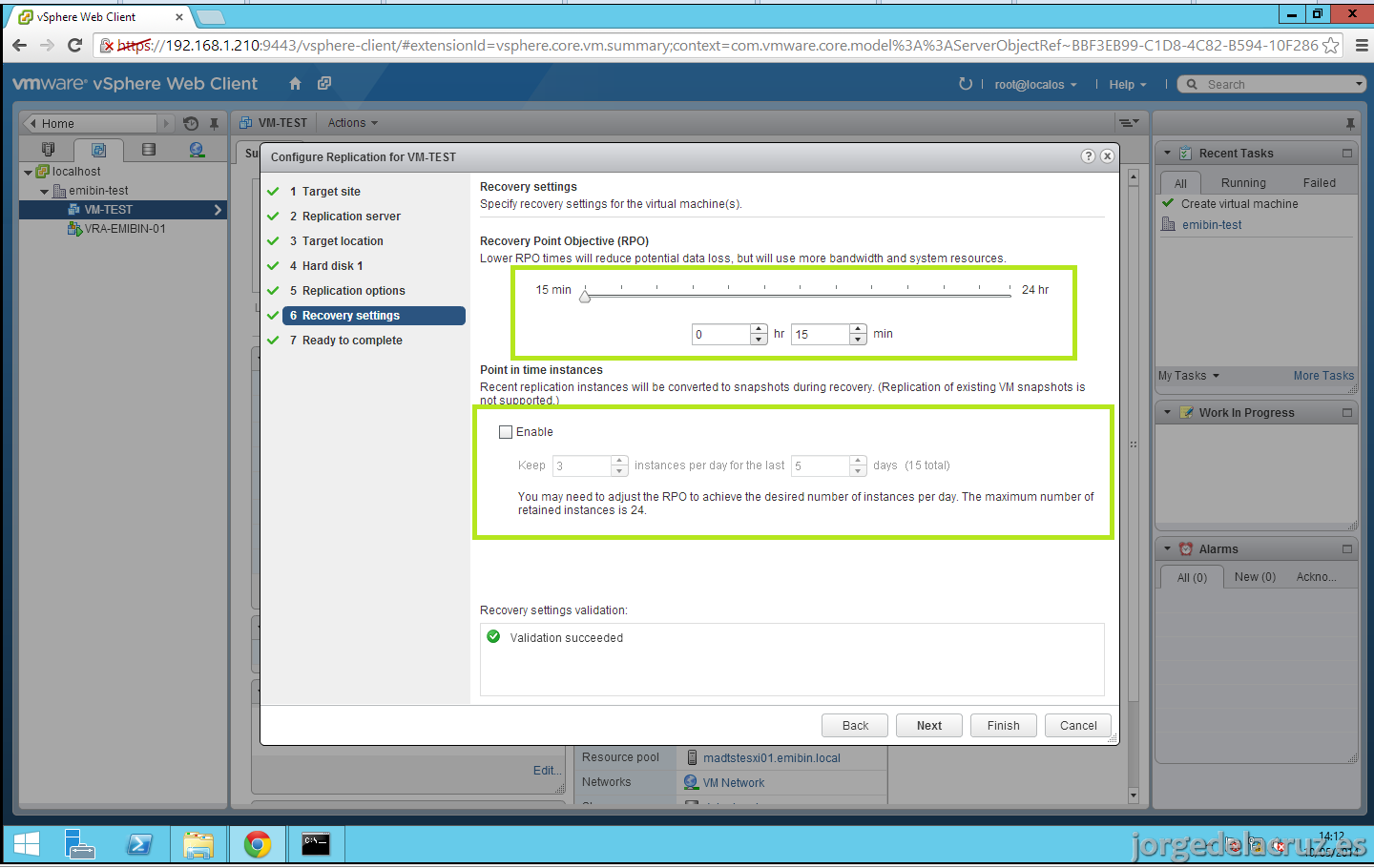
La última ventana nos muestra el resumen de toda nuestra Replicación para nuestra VM.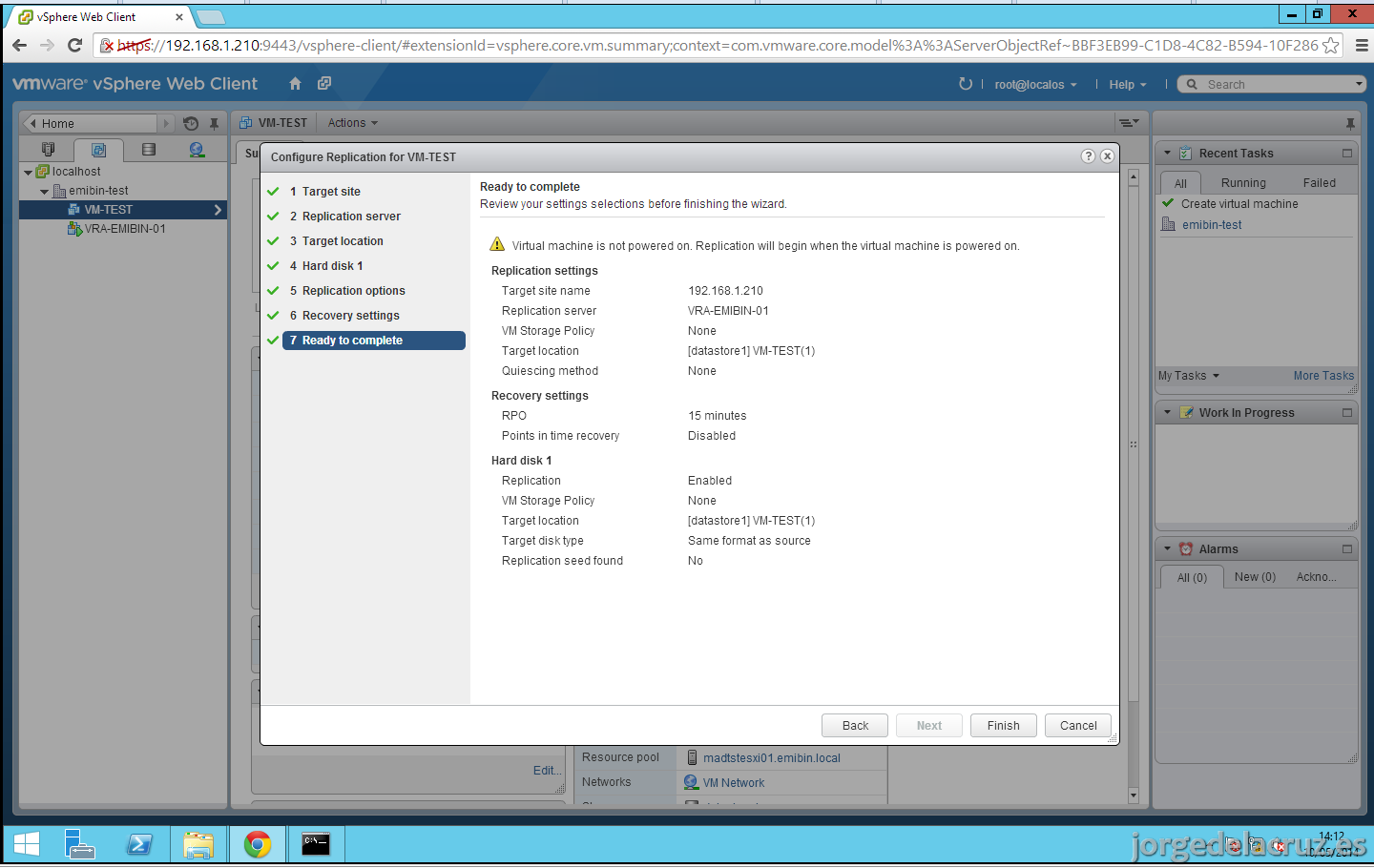
Y cómo mi VM está en Power-off, no empezará nunca, en cuanto hiciera power-on empezará.
Podemos ver un resumen en vCenter > Monitor > vSphere Replication > Outgoing Replications

La conclusión es: este producto es muy versátil y viene ya incluido desde la versión Essentials, creo que puede dar mucho juego para cualquier compañía que todavía no tenga un producto como puede ser Veeam Backup & Replication con su Wan Accelerator, o SRM de VMware. Espero que este pos os resulte útil y os ayude en vuestras Infraestructuras.
Os dejo de todas formas una fantástica guía de Andrés Rey acerca de SRM, por si este software sabe a poco:
-
Instalación VMware SRM – Parte 1 – Base de datos SRM
-
Instalación VMware SRM – Parte 2 – Instalación SRM
Un saludo y espero vuestro feedback
Tramendo Post de vSphere Replication!!!
Muchas gracias !! Lo mejor es que viene desde Essentials Plus, vamos que muchos clientes lo tienen y pueden hacer locuras varias, copiar a NAS Synology remoto, copiar a otro Datacenter, etc. 😛 No te digo más ídeas
Hola, muchas gracias por el post, lo apliqué exitosamente pero en medio del laboratorio y pruebas me surgen dos preguntas:
1. ¿Por qué cuando remuevo la VM original del inventario tambien se elimina en la replica?.
2. ¿En un esenario con un sólo vCenter si este llega a fallar cómo “levanto” el ambiente?
Hola Jorge, un gran post. Gracias. Tengo una duda que tal vez me puedas resolver. Es necesario que el entorno de origen y destino tengan la misma versión de vSphere? En mi caso mi escenario será un origen con vSphere Enterprise 5.0 y un destino con Enterprise 5.5, ambos tendrán vCenter 5.5 pues es requisito para VR 5.5. La duda es si los hosts ESXi pueden ser 5.0 en origen y 5.5 en destino.
Buenos días Izaskun,
En principio sin problema, simplemente asegurate que la versión de Virtual Hardware de las VM es compatible en 5.0, si metes un Virtual Hardware no podrás. Te dejo este link adicional, con bastantes Preguntas y Respuestas – http://kb.vmware.com/selfservice/microsites/search.do?language=en_US&cmd=displayKC&externalId=2005776
Un saludo
Buenas noches Jorge,
En primer lugar felicitarte y agradecerte por el post y tu blog, son de gran ayuda para mí; cada post está cuidado y explicado al mínimo detalle y es de agradecer.
Tengo una consulta acerca de este post, yo estoy utilizando vSphere Replication 5.5 y al momento de configurar una replica, el RPO que se puede configurar va de 15 minutos a 24 horas, pero yo no encontrado hasta el momento que pueda decirle que se ejecute a 21:00 por ejemplo.
En mi entorno tengo configurado cada 24 horas y se ejecuta a distintas horas siempre, hay alguna forma de forzar la replicacion?
Gracias por tu atención.
Un saludo,
Daniel
Gracias Jorge por compartir, he aprendido mas de VMware. Estoy buscando alternativa para un cliente con bajo presupuesto.
1) Tengo dos servidores (host). HP proliant ML350p, 3 discos de 1TB c/uno arreglo 5.
Host1 y Host2
2)Instalado Vmware 6 en los dos HOST (no tengo un tercero con SAN o NAS)
Vcenter Appliant 6
He adicionado en HOST2 las máquinas virtuales de HOST1
La idea es replicar el Host1 en Host2. si falla Host1, usar Host2 para levantar las máquinas virtuales (5 en total). al menos poder levantar en el menor tiempo posible.
PREGUNTAS:
1) Es imprescindible tener un cluster? pregunto porque no tengo NAS o SAN cada HOST tiene instalado ESXI 6 y vcenter 6.
2) Se puede hacer un CLUSTER entre los DOS HOST sin tener un medio de almacenamiento compartido? (no tengo NAS ni SAN)
3) en caso de fallar HOST1 o de hacer mantenimiento a este, para no estar fuera de servicio se puede usar el HOST2.
Tengo trabajando VMware essencial con alta disponibilidad DELL, dos HOST, un Servidor de almacenamiento (NAS), todo redundandante, aumáticamente si uno falla o se apaga las máquinas virtuales migran. Tengo un proyecto cuyo cliente no tiene presupuesto para una inversión alta, tiene solo dos servidores HP proliant ML350p con 32Gb RAM, cada uno con 3 discos de 1TB en arreglo 5.
Saludos Jorge, desde Ecuador.
Realmente es uno de los mejores blogs en español.
Muchas gracias, no creo que tanto, pero al menos si os ayuda, es suficiente.
Un saludo
Hola Jorge,
Se puede instalar Vreplication entre dos Vcenter que no esten al mismo nivel de version, por ejemplo desde vcenter, 5.5 a 6.0. y replicar VMs
Gracias de antemando
Sirvió con la diferencia de versiones entre vcenters??
Tengo que hacer la prueba pero si me dicen y me la puedo ahorrar que mejor
Gran post, muchas gracias.
Muito bom Jorge, estava pesquisando pra implantar aqui na empresa, estava dando uma estudada de como funciona, e o seu esta perfeito, bem explicado, parabéns, qual o seu e-mail para te mandar uma pergunta pra ver se você tira uma duvida e pode me ajudar.
Saludos Jean,
Si claro, envíame un email con cualquier duda, un saludo.
Hola Jorge, consulta estoy instalando la version 6.5.1, pero una vez desplegada la ovf, no tengo habilitado el plug-in del vSphere Replication, pese a esto puedo ingresar y realizar la configuracion colocando la ip y me resgitra en el vmware pero no puedo visualizar el plugin, sabes xq pasa esto?
Saludos Gary, tengo que probar en vSphere 6.5 y ver que sucede.
Amigo excelente explicacion, una pregunta yo necesito replicar 10 MV de un sitio a otro, el sitio target no existe lo estoy configurando desde cero con los mismos recursos que el sitio origen que tiene un cluster con esxi 5.5 y un vcenter ampliance, cuando termine de hacer las replicas de todo el cluster, necesito desabilitar el sitio origen y dejar funcinando el sitio destino, cuales son los pasos a seguir, gracias de antemano
Saludos Ray, usa Veeam Backup & Replication, además gratis para 10VMs, con lo que sin problema.
Solo usa la función de replica , y luego failover y permanent failover.