
 Saludos amigos, hoy os traigo otro post de este fantástico fabricante, Nutanix. Gracias a Exclusive Networks España, tengo acceso a un entorno real de Nutanix donde realizaremos diversos laboratorios que espero os gusten, no os los desvelo ahora mismo 😛
Arquitectura básica: 1 Bloque Nutanix v.s. Tradicional
Nutanix se caracteriza por embeber todo lo necesario en un Datacenter en tan sólo 2U. Esto tiene especial sentido, y cada vez más, ahora que todoe s Software-Defined, y se tiende a que, por ejemplo desde vCenter se gestione todo (Almacenamiento, Compute, Network), pues Nutanix son pioneros en ofrecer una solución realmente potente en tan solo 2U, capaz de crecer en horizontal y vertical tanto como necesitemos. Veamos un dibujo de un entorno de 1 Bloque de Nutanix, con 4 Nodos V.S. un entorno Tradicional.

Ventajas de un entorno Nutanix
- En 2U tenemos:
- 4x Compute Nodes cada uno con:
- Dual Intel Ivy Bridge E5-2650v2
- 128GB RAM
- 4x 320 GB of PCIe SSD (FusionIO)
- 4x SSD (300GB)
- 20x HDD (1TB)
- 2x TenGigabitEthernet
- 2x GigabitEthernet
- 4x Compute Nodes cada uno con:
- Un consumo muy bajo para todo el entorno 1000W cada PS, hasta 1500W cada una.
- Solución de Storage incluida
- Revolucionaria tecnología basada en PCIe SSD que hace que el entorno escriba y lea ultra rápido, moviendo las peticiones menos usadas a HDD
- En el dibujo apreciamos tan solo 1 Bloque, si queremos comparar 2 Bloques, en el otro Rack habría 8 Servidores HP DL360 G8 (por ejemplo). Nos iriamos a las 12U vs 4U de Nutanix
Después de ver estas ventajas básicas, que quizás no se aprecien a simple vista cuando pensamos en un entorno Nutanix, vamos a ver qué tal luce la versión de OS 3.5 de Nutanix.
OS 3.5 (Prism UI)
La interfaz 3.5 (Prism UI) de Nutanix es muy elegante y sencilla de manejar, además va a una velocidad increíble y resulta muy cómodo moverse por ella, os dejo aquí casi todas las secciones y un recorrido rápido para que os hagáis una idea. Toda la interfaz es responsive, adaptandose a todos navegadores y dispositivos, de agradecer hoy en día, aunque administrar Nutanix desde iPad creo es demasiado ostentoso. La ventana de Login es muy de los nuevos estilos, con bocadillos grandes y una imagen degradada ocupando todo el background.  La ventana de Home no abruma, al contrario nada más entrar podemos ver un resumen muy detallado, nos indicará la versión de Virtualización que corre nuestro Nutanix, así como gráficas de tiempo real de IOPS, Bandwidth, IO, consumo de CPU, etc.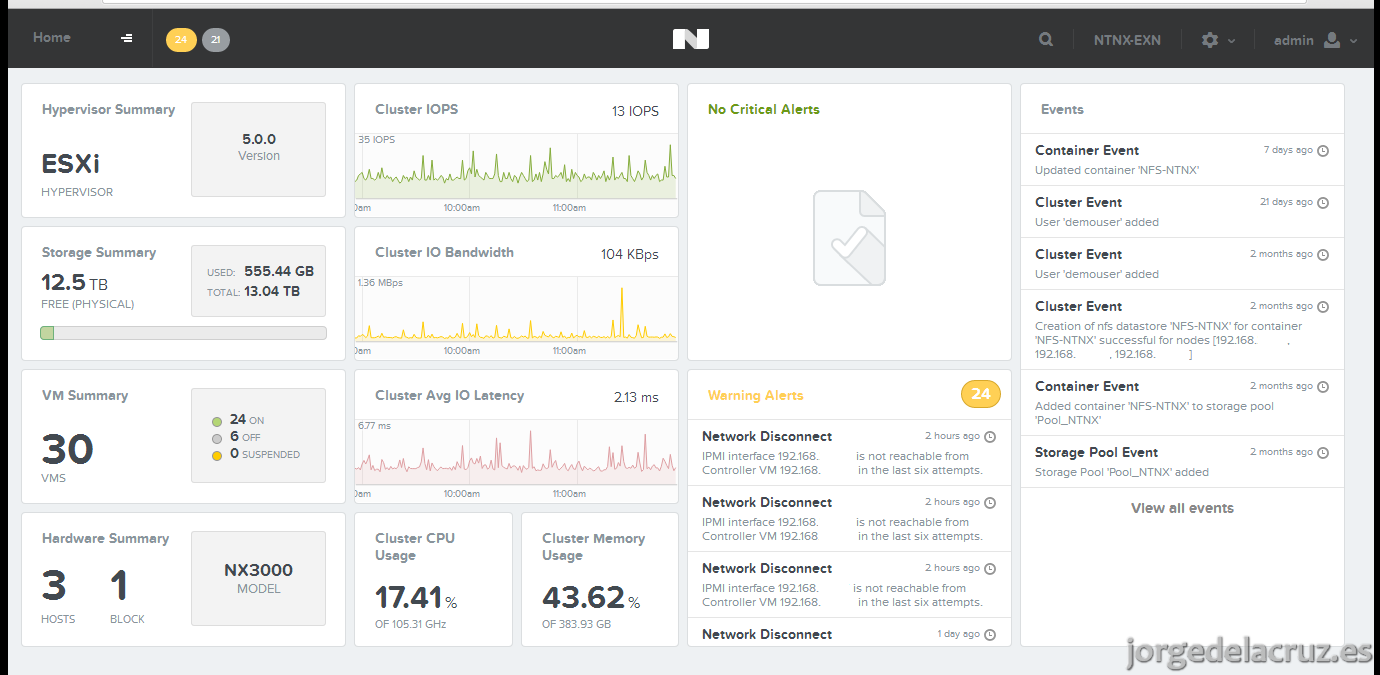
En el Menú de arriba a la izquierda, podremos ver lo que será nuestras pestañas principales: Home > VM > Storage > Hardware > DR > Analysis > Alerts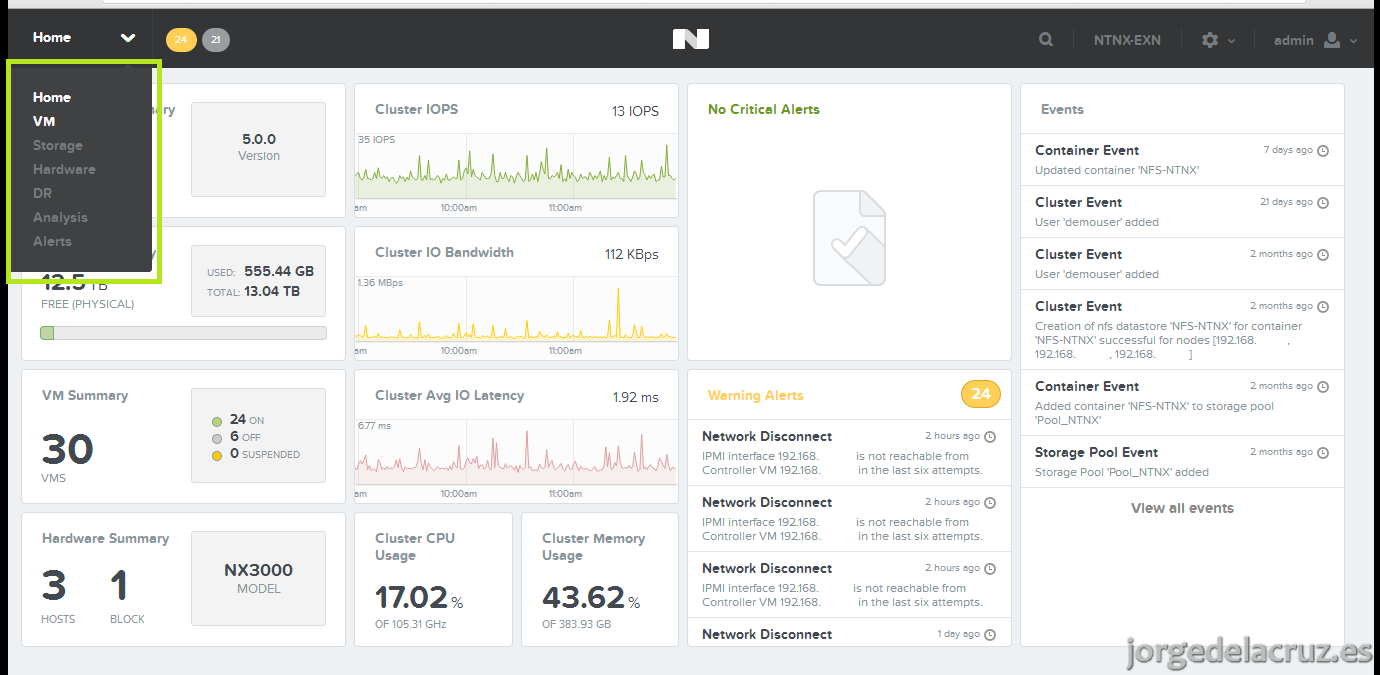
En VM >Overview podremos ver un resumen de las VM, IOPS que consume cada una, alarmas, etc.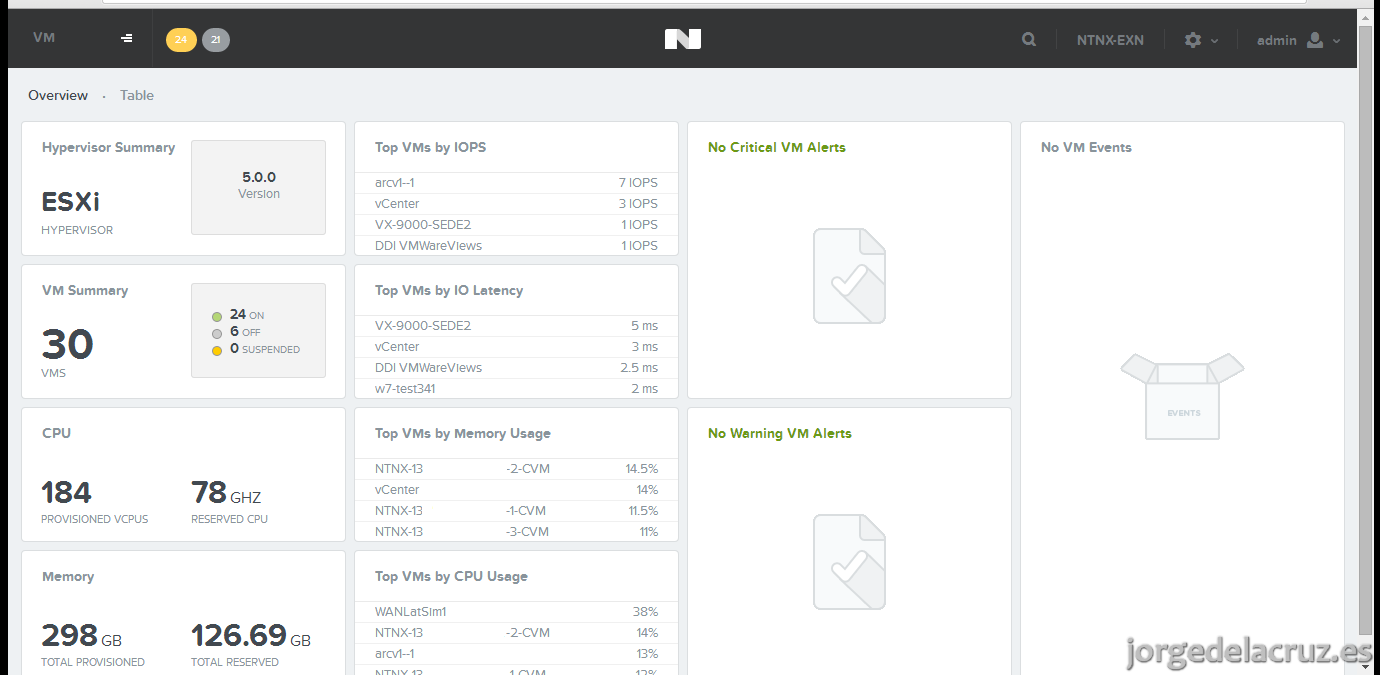
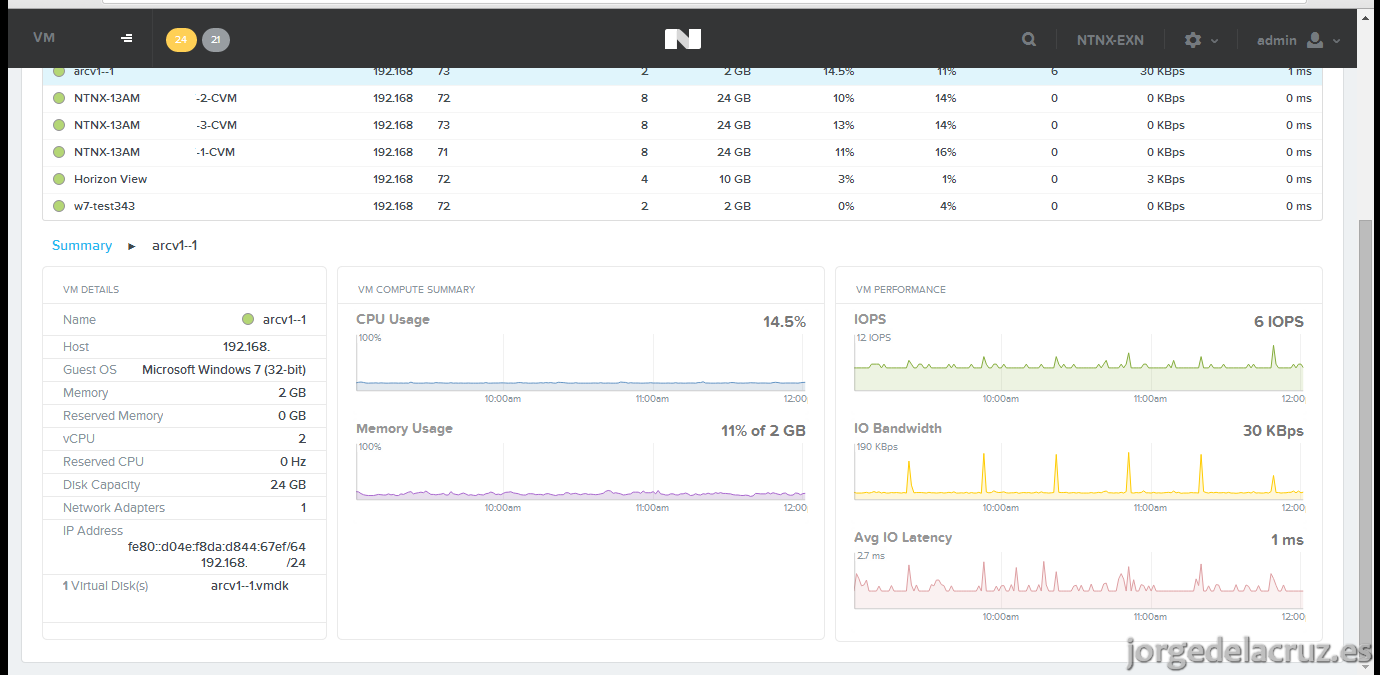
En VM > Table podremos ver un resumen más detallado, agrupando las VM por Host, o por espacio, IOPS, etc.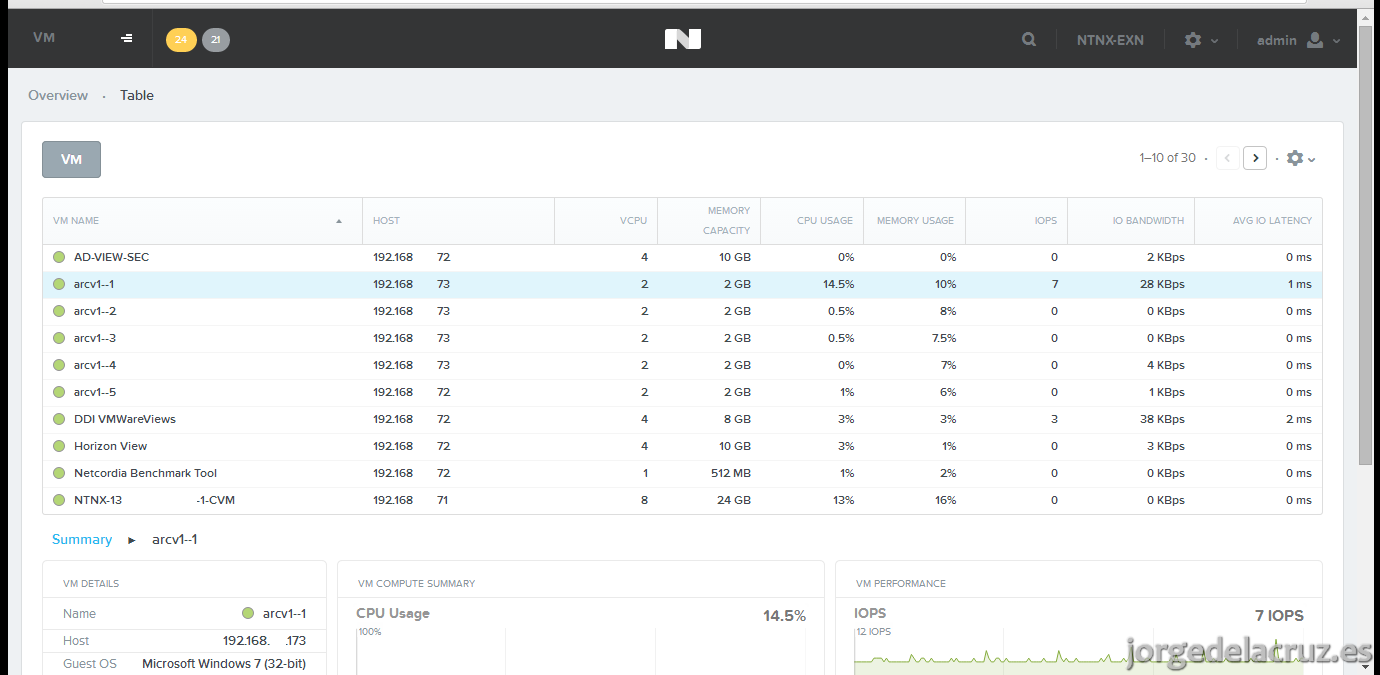
En Storage > Overview podemos observar un completo resumen de nuestro Storage, Disk IOPS en tiempo real, almacenamiento total, ¿qué tal están nuestros Storage Pool? etc.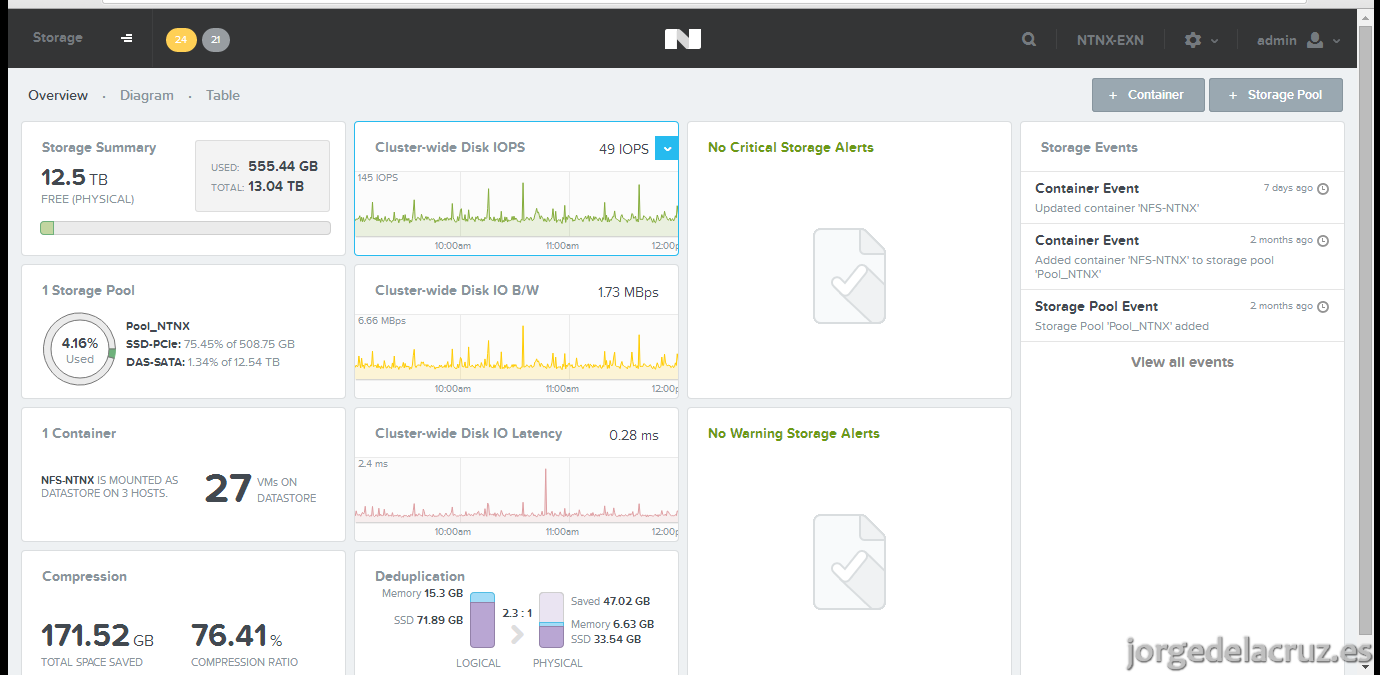
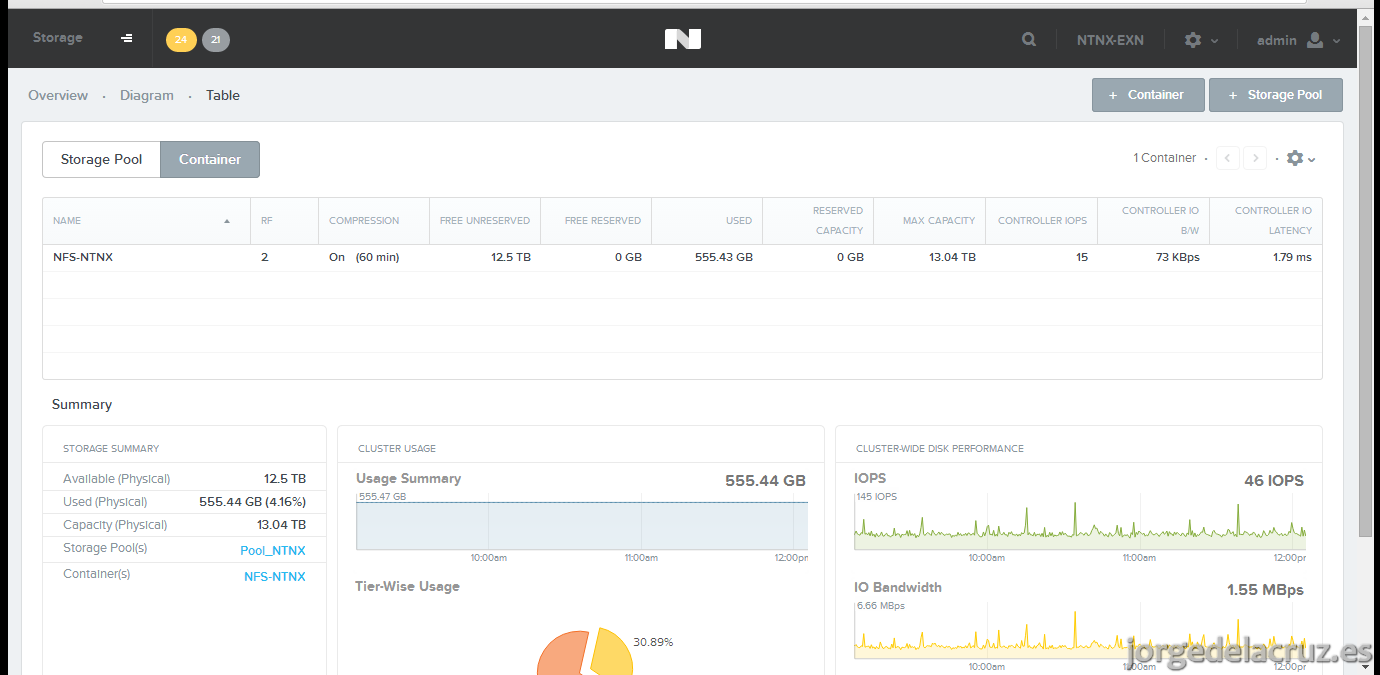
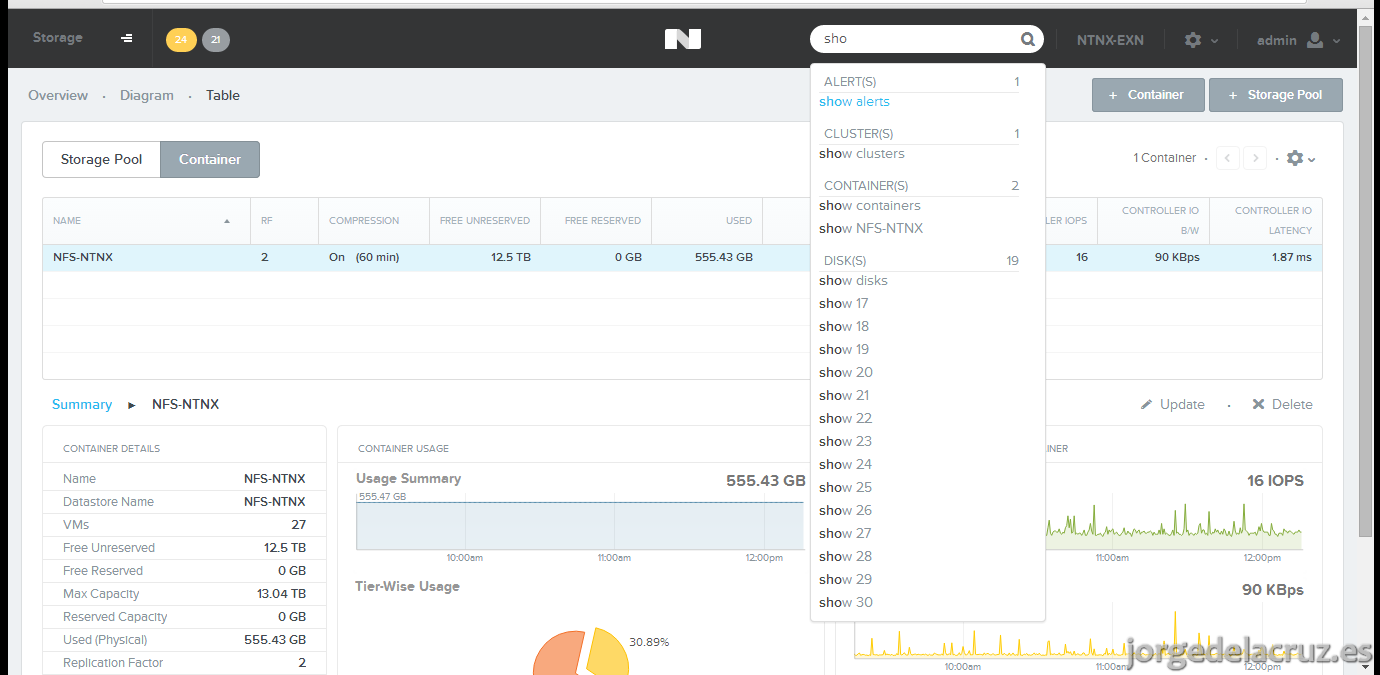
En Storage > Diagram podemos observar las estadísticas con tartas y barras, para interpetar de manera mucho más amigable que antes, si cabe.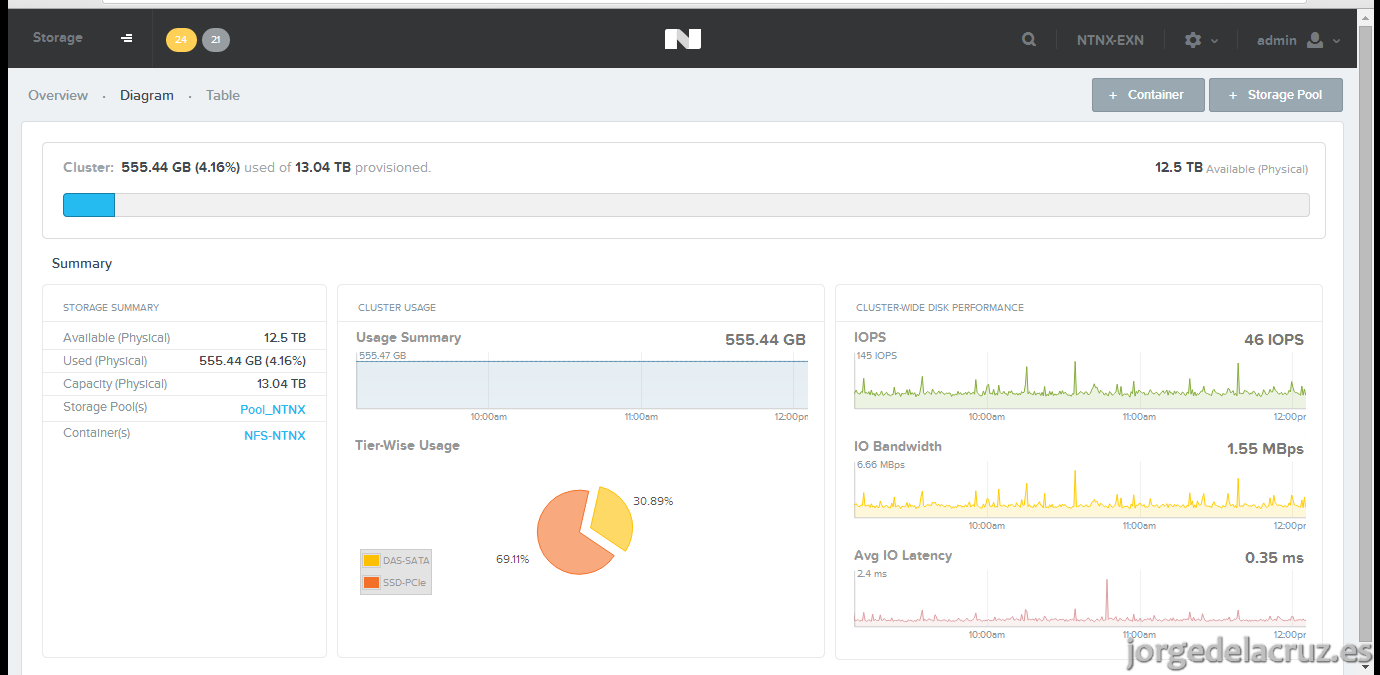 En Storage > Table podemos ver de manera paginada como está nuestro Storage Pool y nuestro Container. Recordemos:
- Storage Pool: Agrupación física de discos
- Container: Agrupación lógica de discos
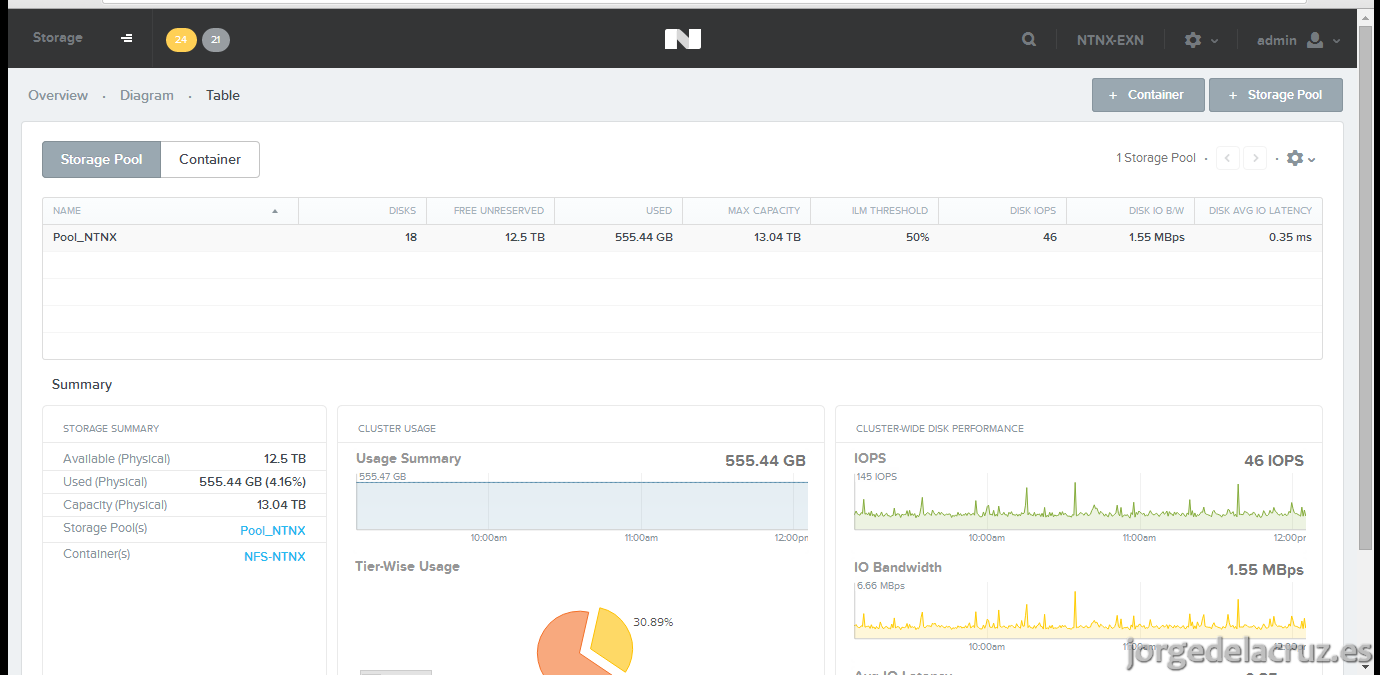
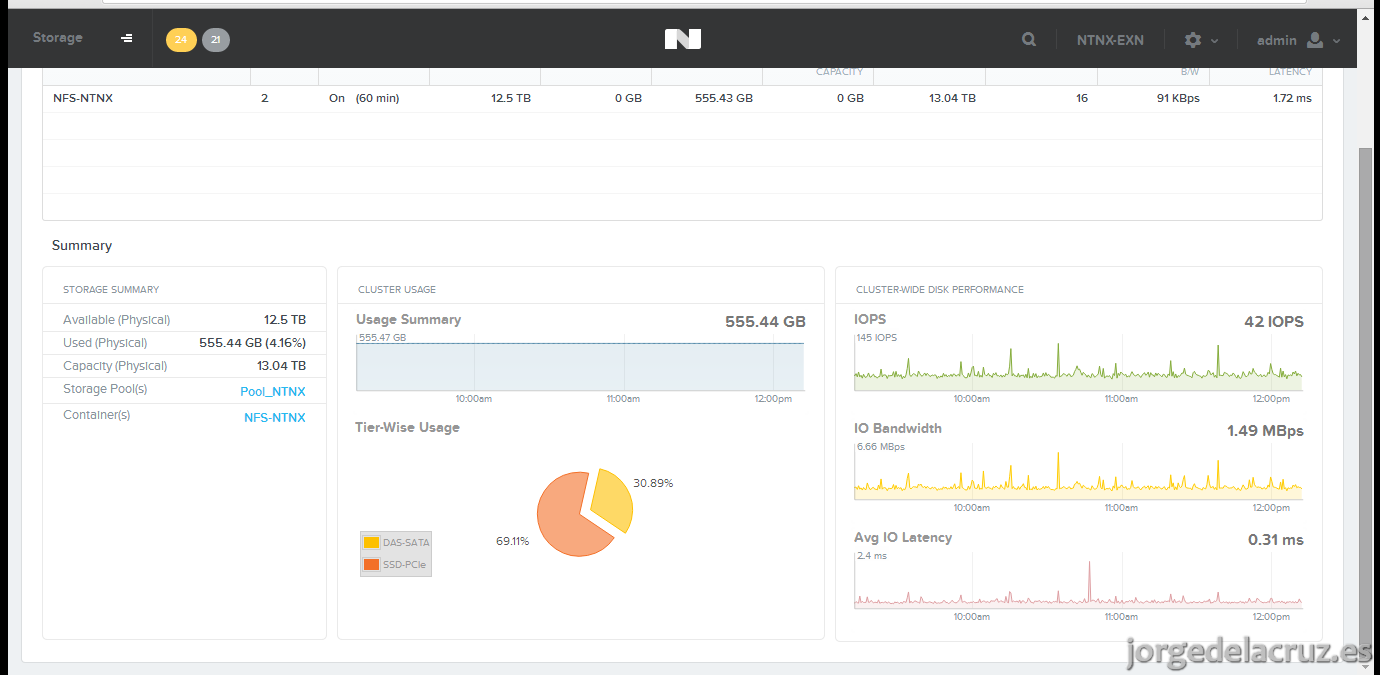
Aquí vemos los detalles al editar el Storage Pool que tenemos.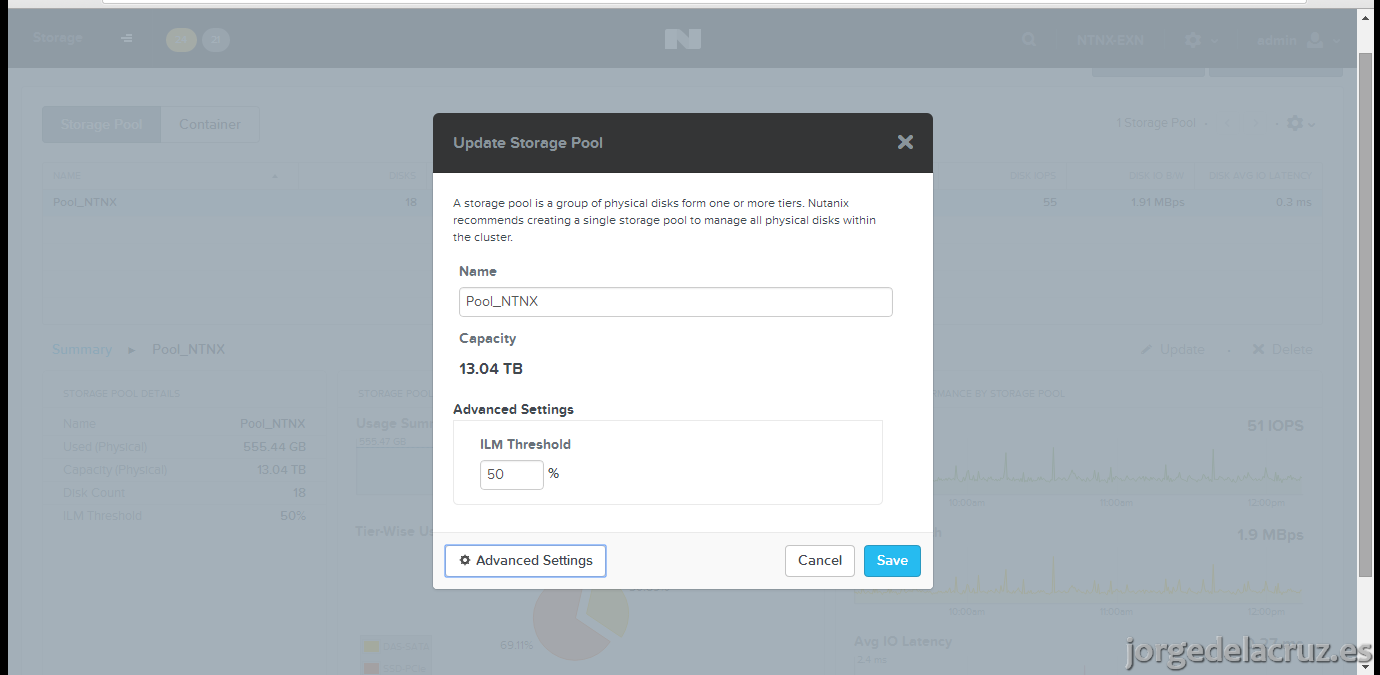
Y aquí el Container, podemos tener más de uno para compartir con distintos clientes por ejemplo, o propósitos. Al final serían cómo “LUN”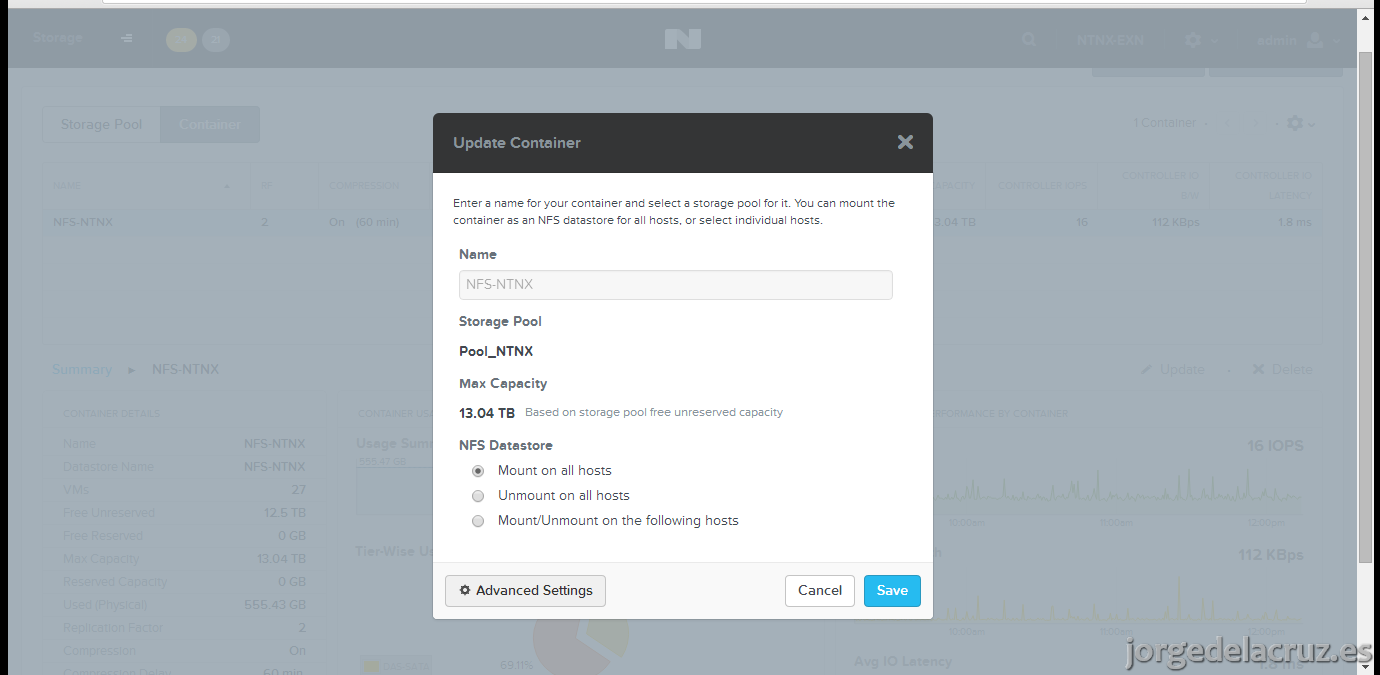
Importante este dato, la replicación está en dos, por lo que del almacenamiento total dispondremos de la mitad para trabajar, el otro es para replica, un RAID1 vaya.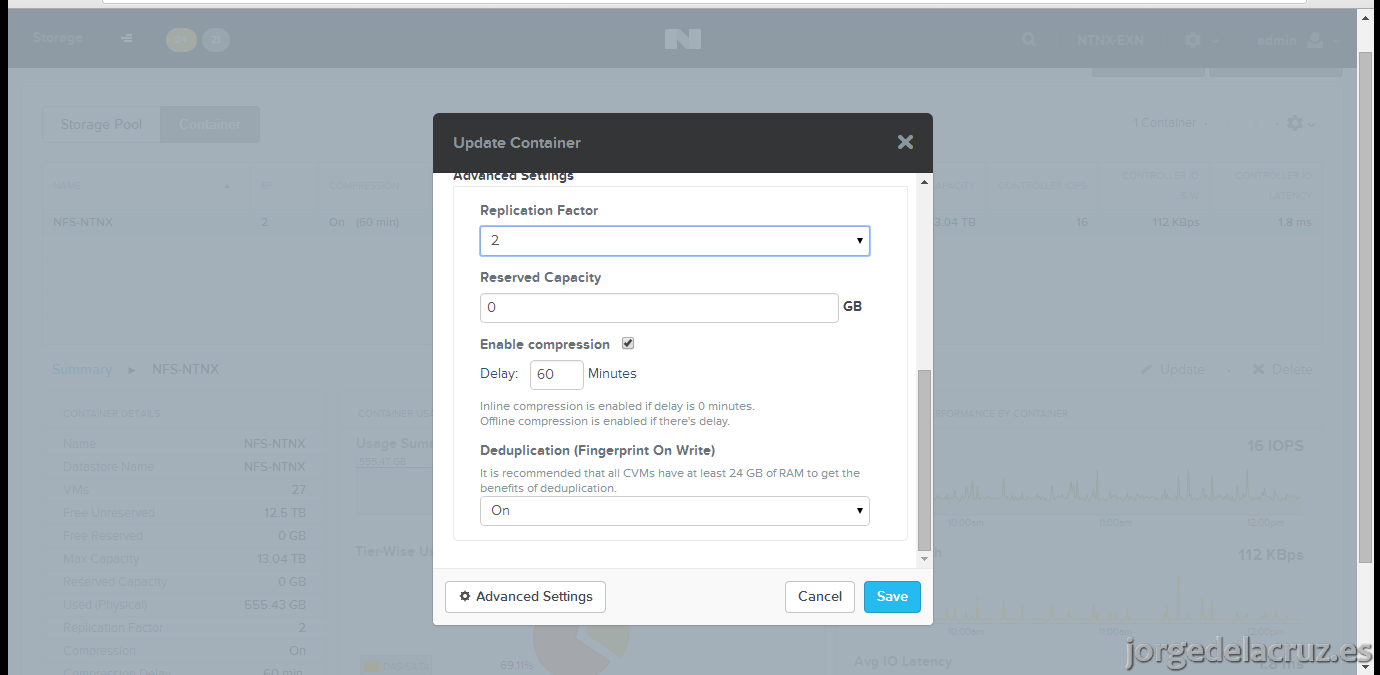
La búsqueda es realmente amigable y ayuda no solo autocompletando, sino autocompletando con tareas para realizar, muy IT Admin friendly.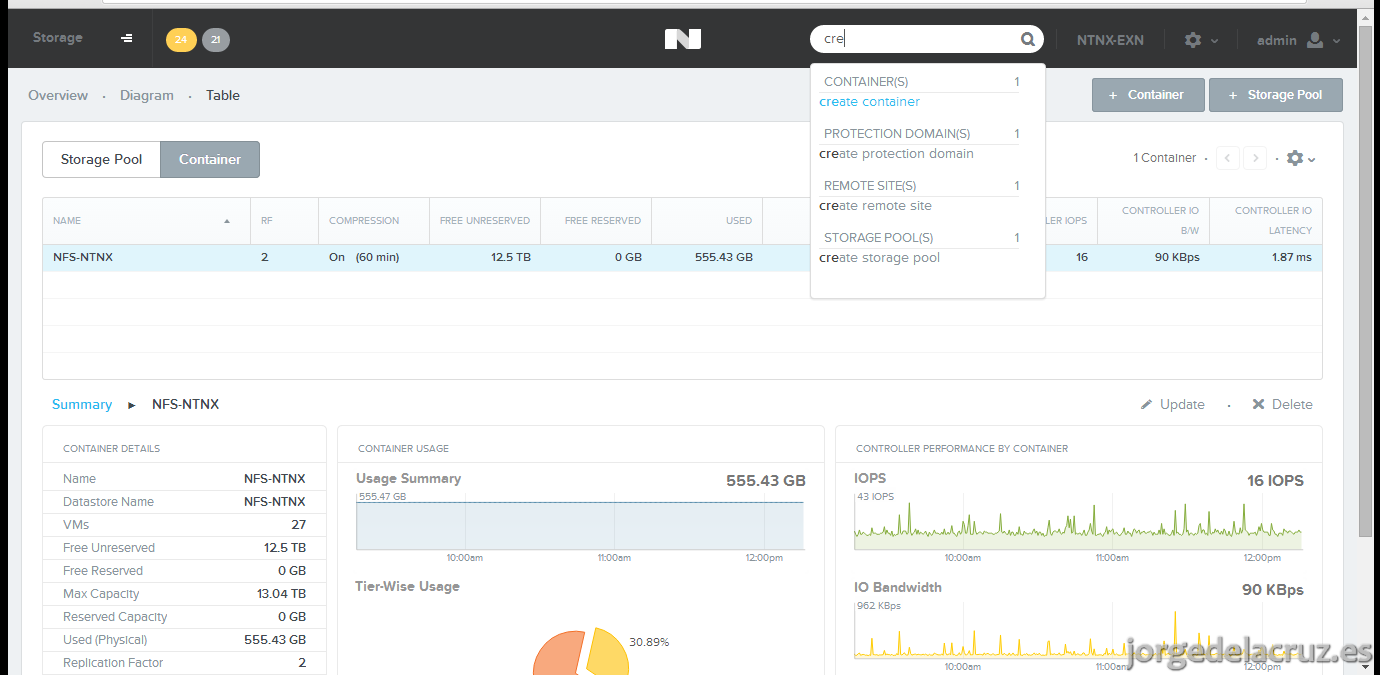
En Hardware > Overview podemos ver el resumen de nuestro o nuestros Bloques, en mi caso solamente tengo un Bloque con 3 Nodos, se trata de un NX3000 (un modelo impresionante)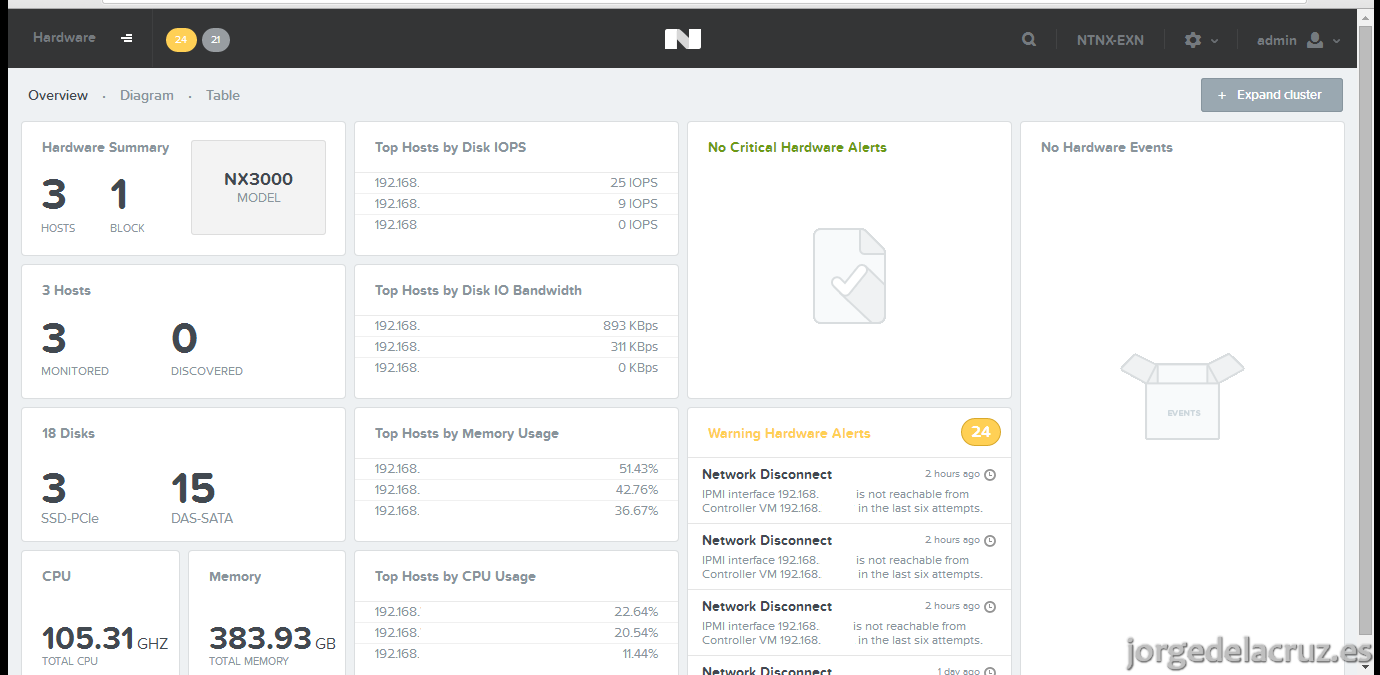
En Hardware > Diagram es una opción e las que más me gustan, dejando el mouse encima de los distintos elementos nos mostrará toda la información: consumo, recursos, números de series, modelos, etc.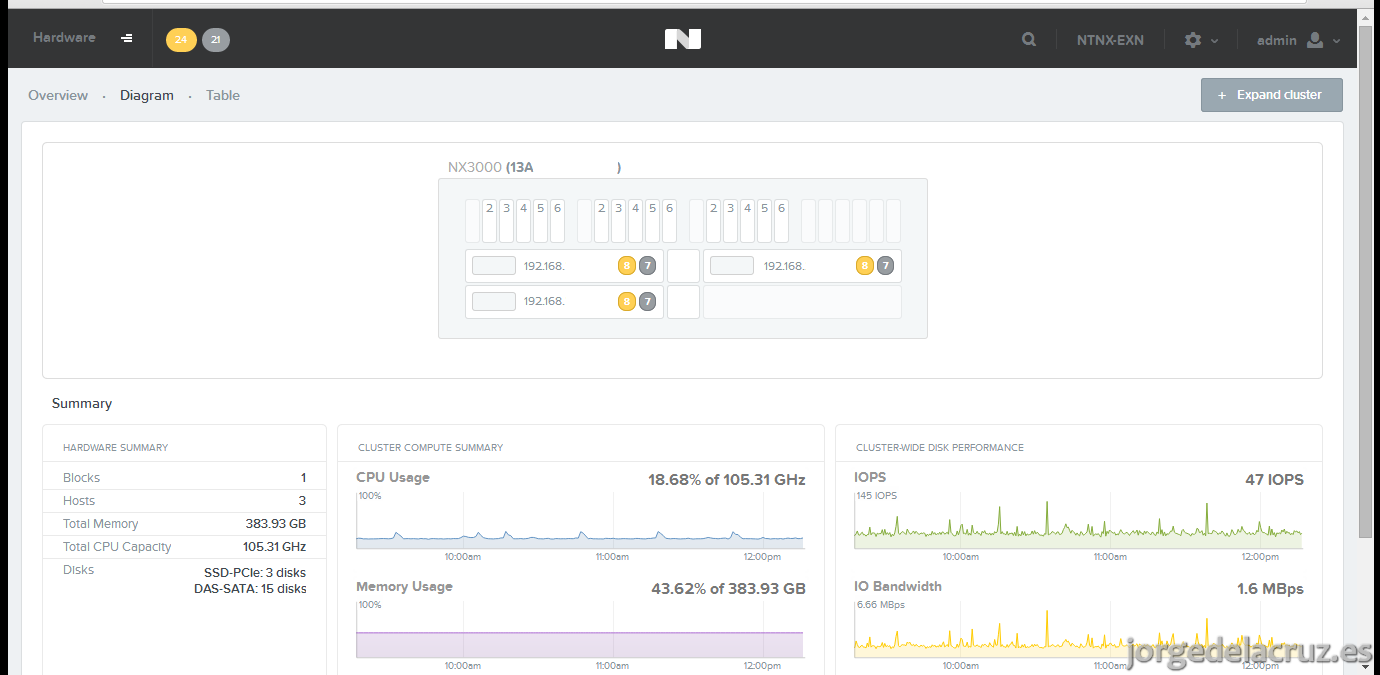
En esta imagen podemos ver un disco SATA, número de serie, IOPS, etc.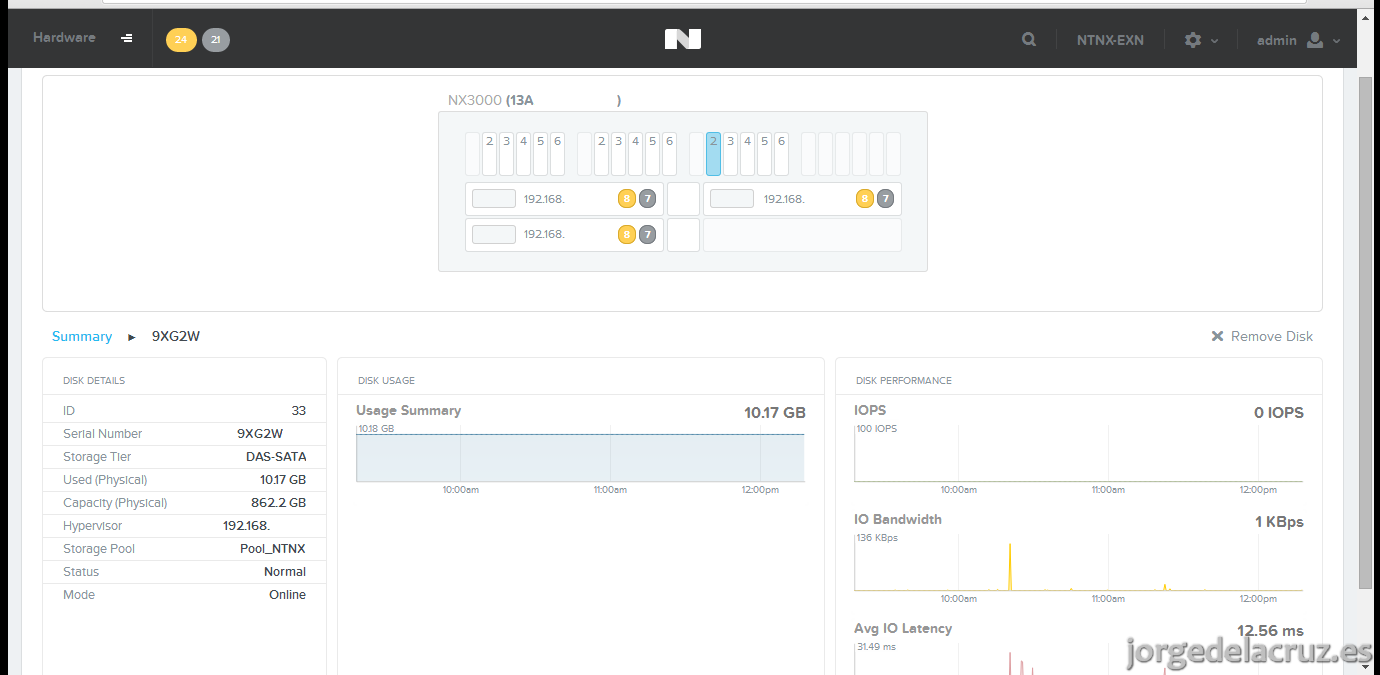
En esta pantalla, podemos ver las impresionantes SSD-PCIe, más información y todo al presionar encima de ella.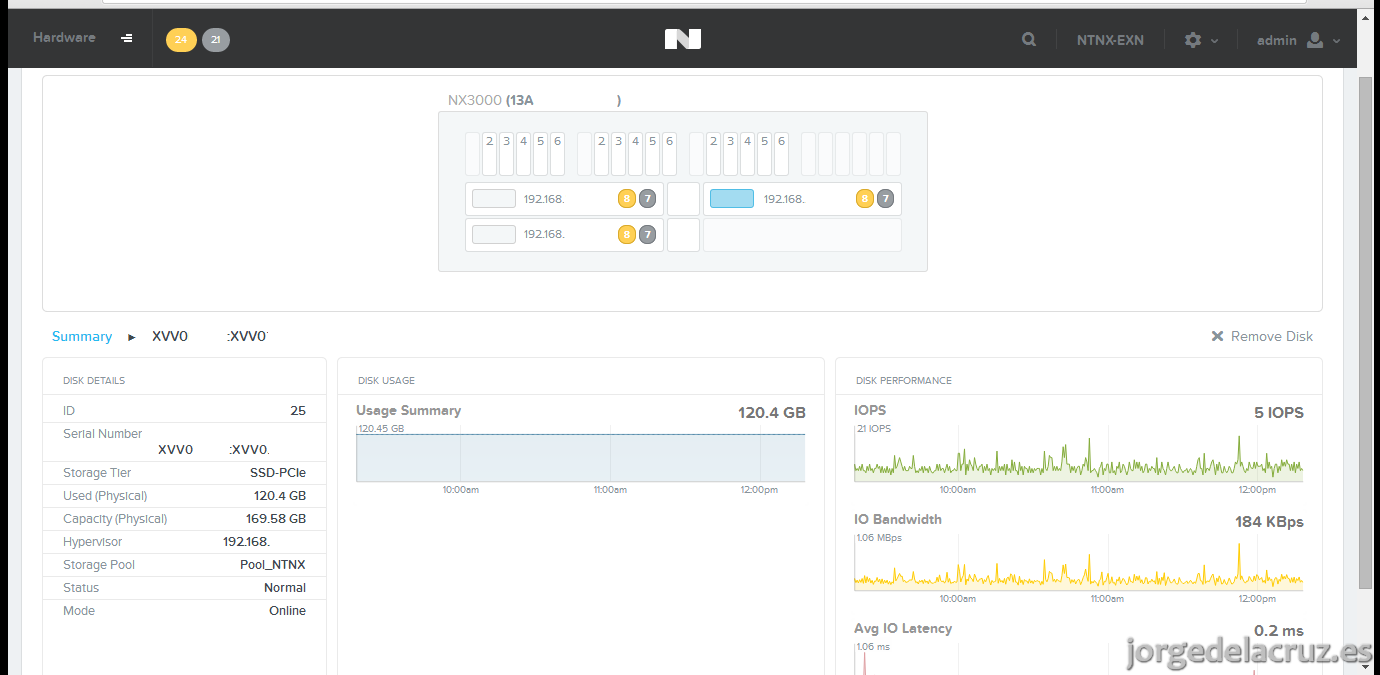
En esta he seleccionado el nodo entero, donde me muestra consumo de CPU, IOPS, estado, etc.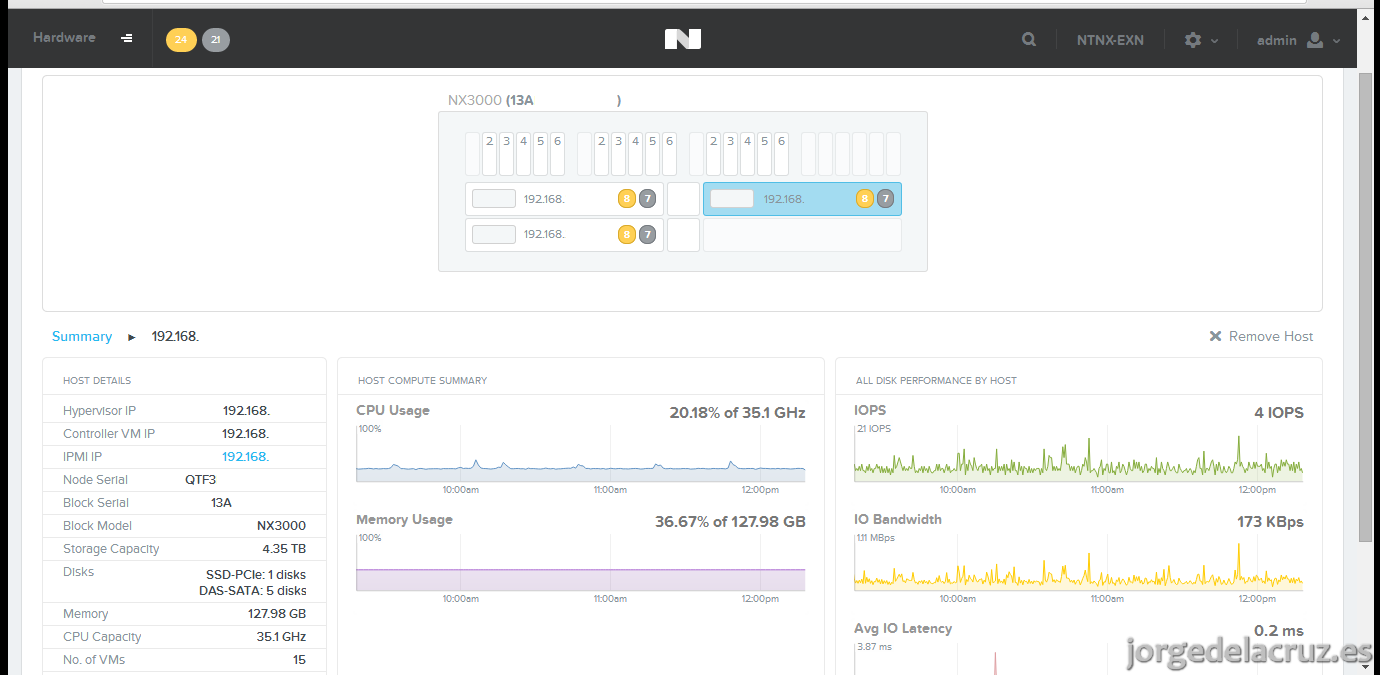
En Hardware > Table > Host veremos la típica paginación de host de nuestro datacenter, aquí puede no tener sentido con sólo 3 nodos, pero si tuvieramos 4 bloques (16 nodos) o más estas ventanas y sus columnas con ordenación nos ayudarán, mucho.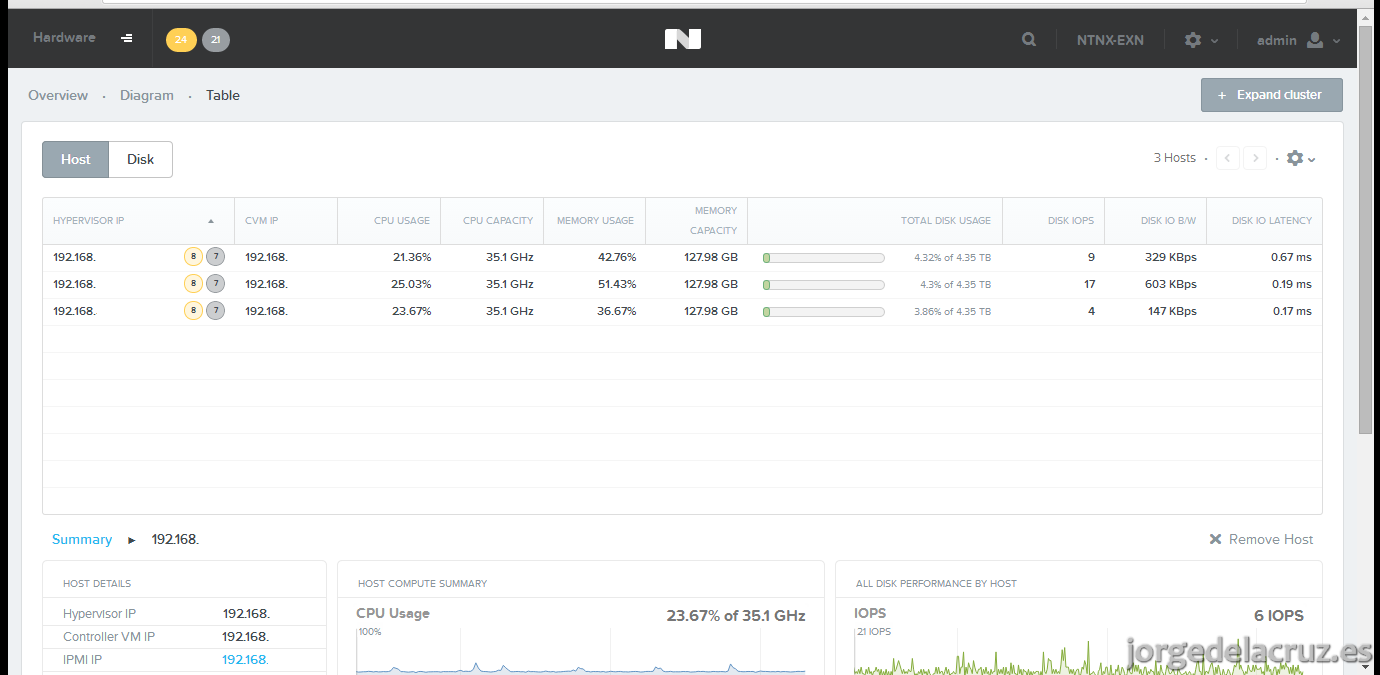
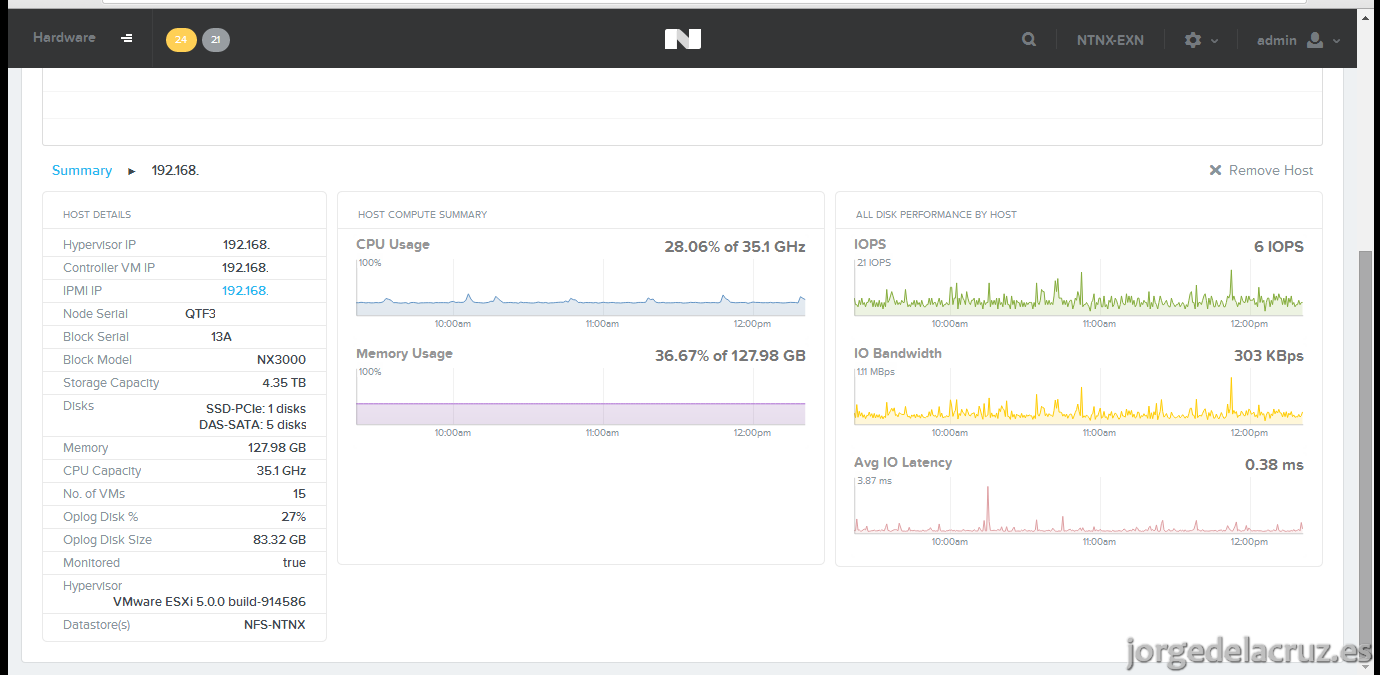
En Hardware > Table > Disk, lo mismo veremos una tabla con todos nuestros discos, en todos los Host, de un vistazo rápido veremos qué esta lleno, cual falla, número de serie, IOPS, etc.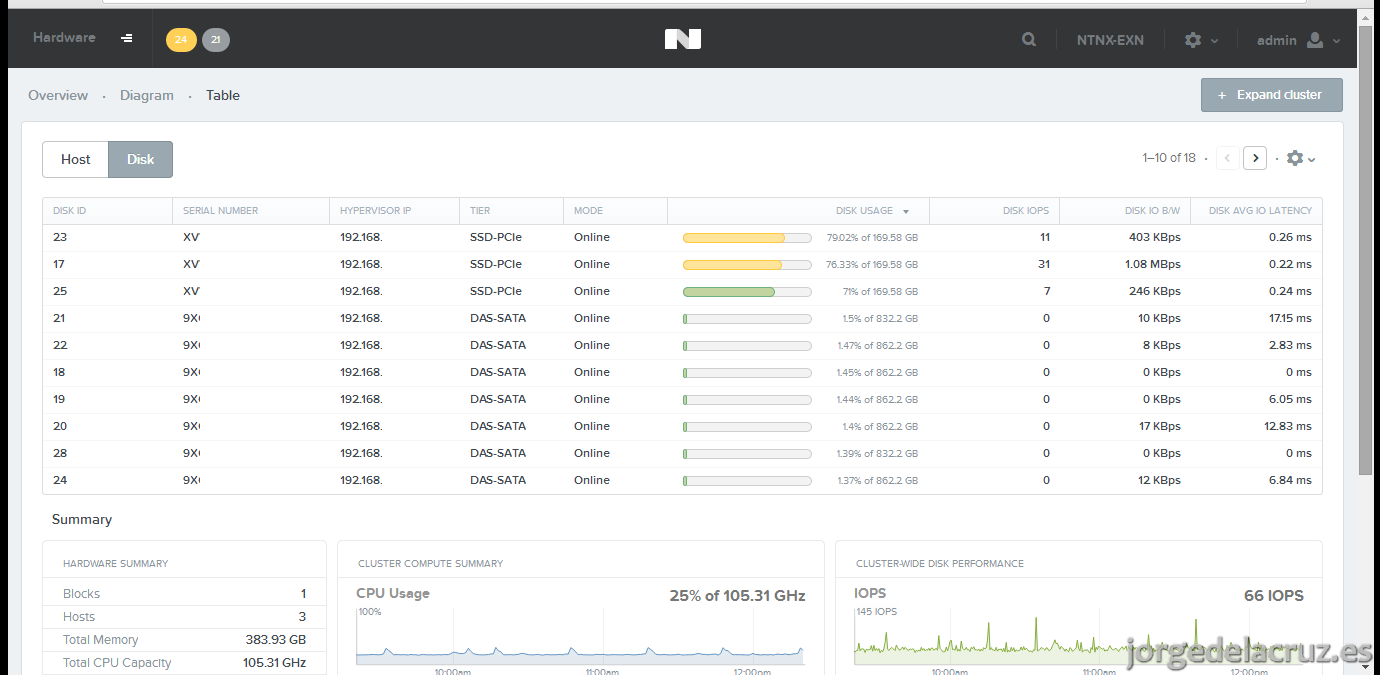
En DR > Overview veremos si tuvieramos configurada la replica entre Nutanix, en este caso no la tenemos, pero os enseñaremos a configurarla y la veremos en posts más adelante.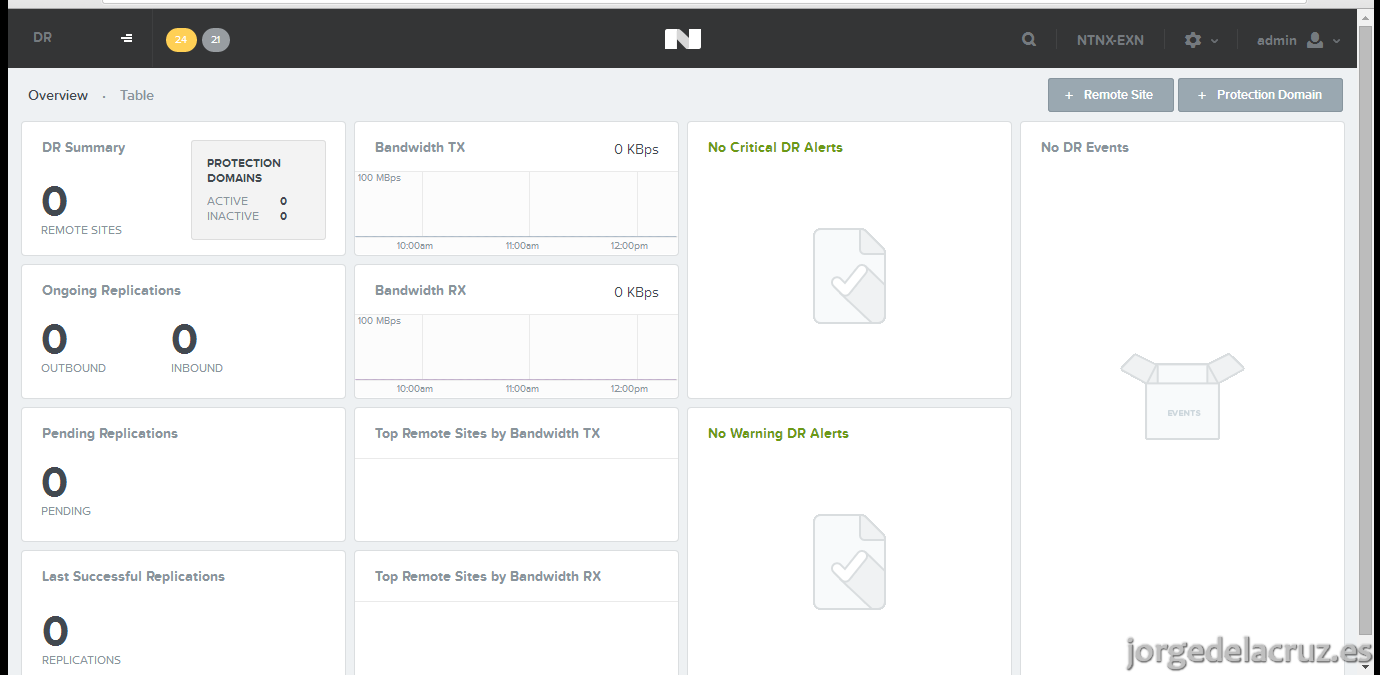
Como todo en Nutanix, unos pocos Clicks nos sirven para crear una replica, añadiremos la IP del Nutanix donde queremos Replicar y si queremos compresión o no.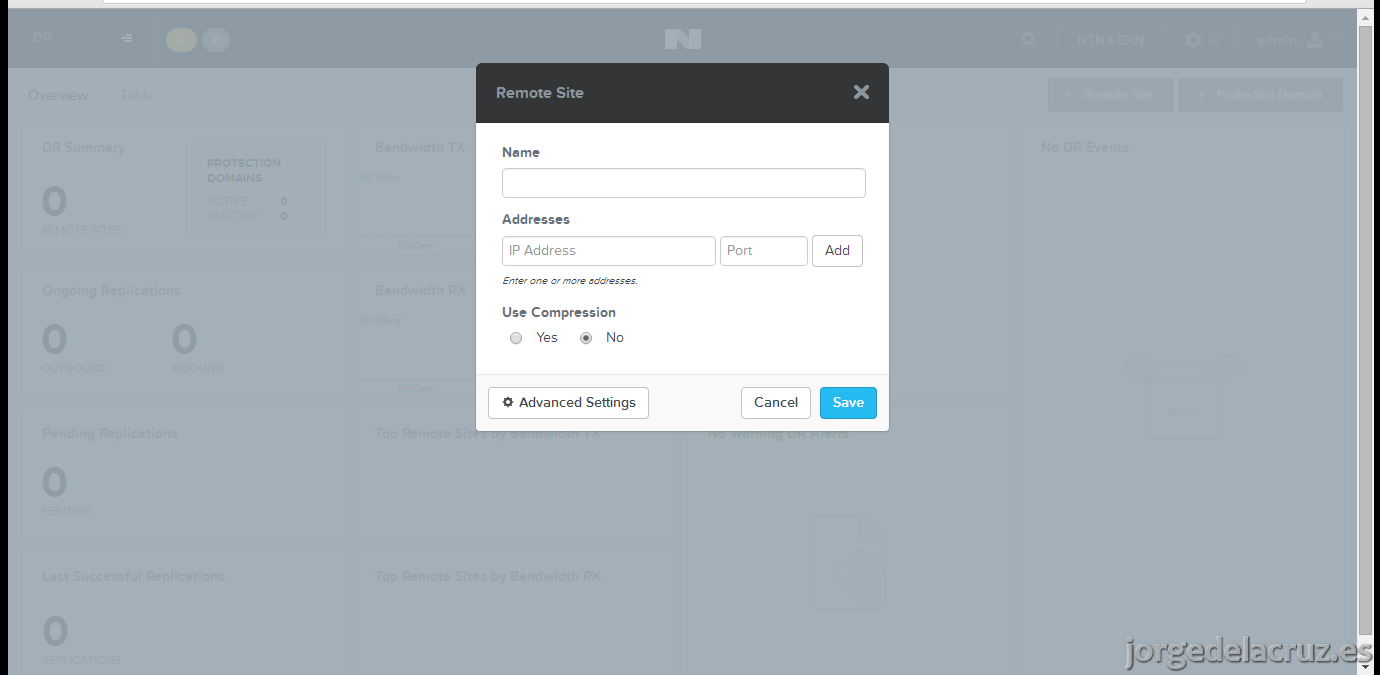
Valores adicionales en una replica como es el control de ancho de banda y si salimos por un Proxy.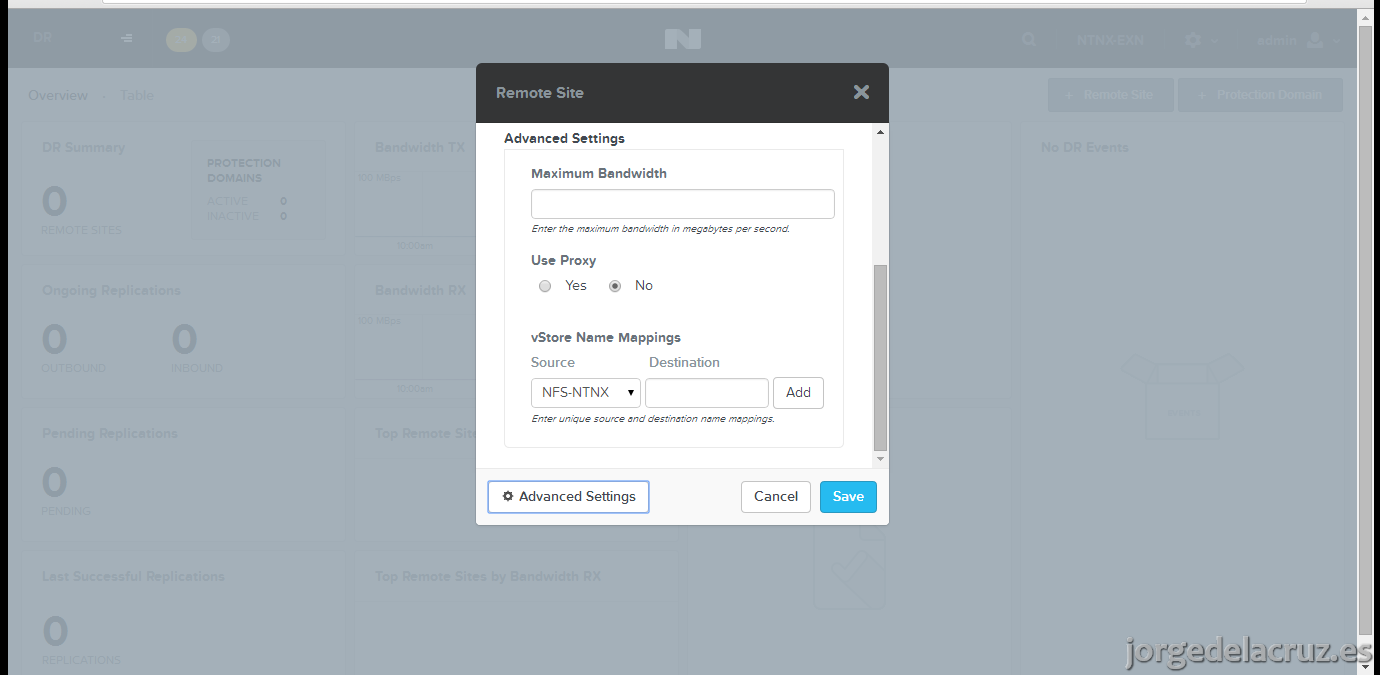
El nombre de la tarea de Replicación.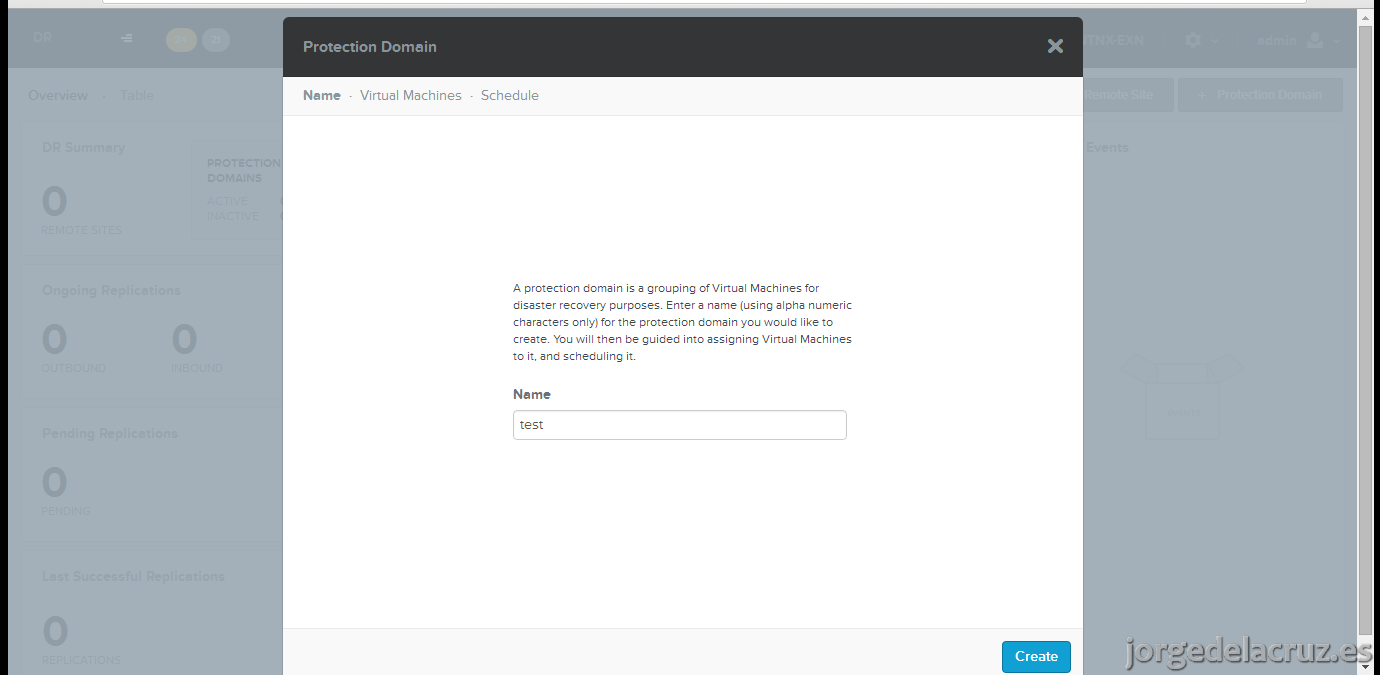
Y lo más importante, seleccionar las VM que deseamos proteger.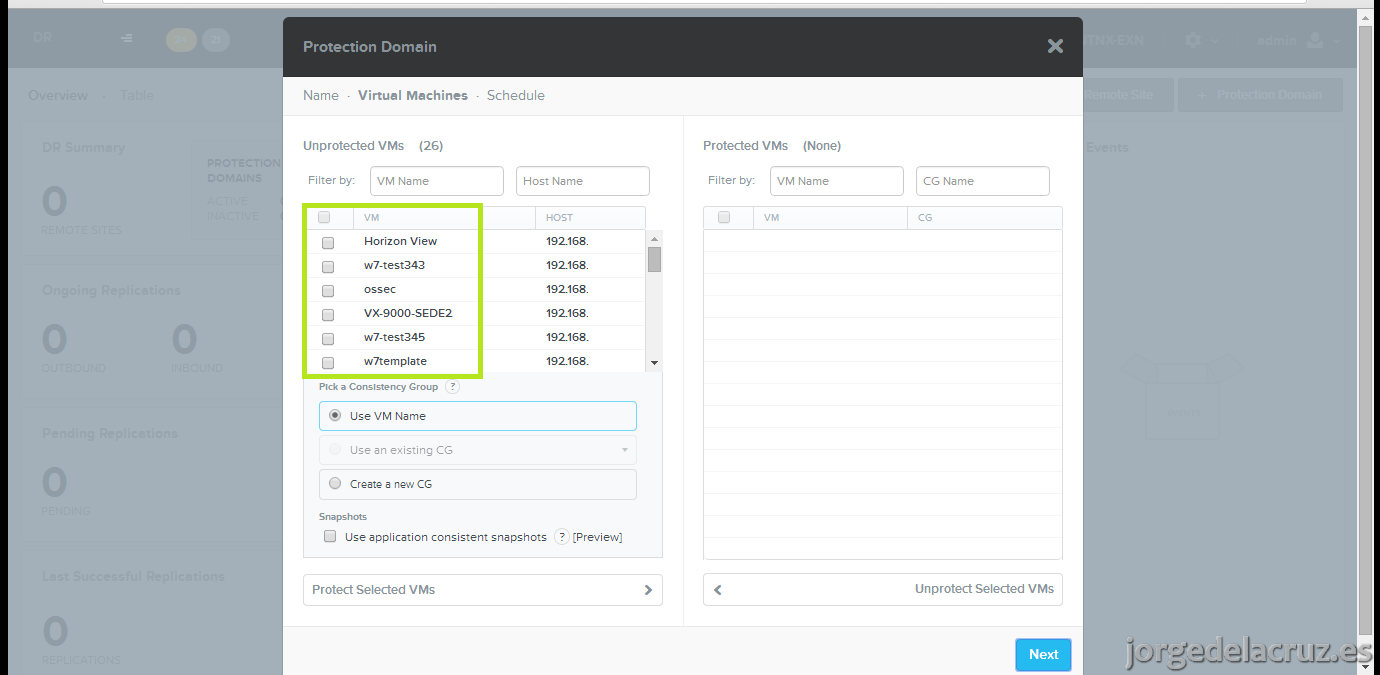
Y el schedule y frecuencia de la tarea.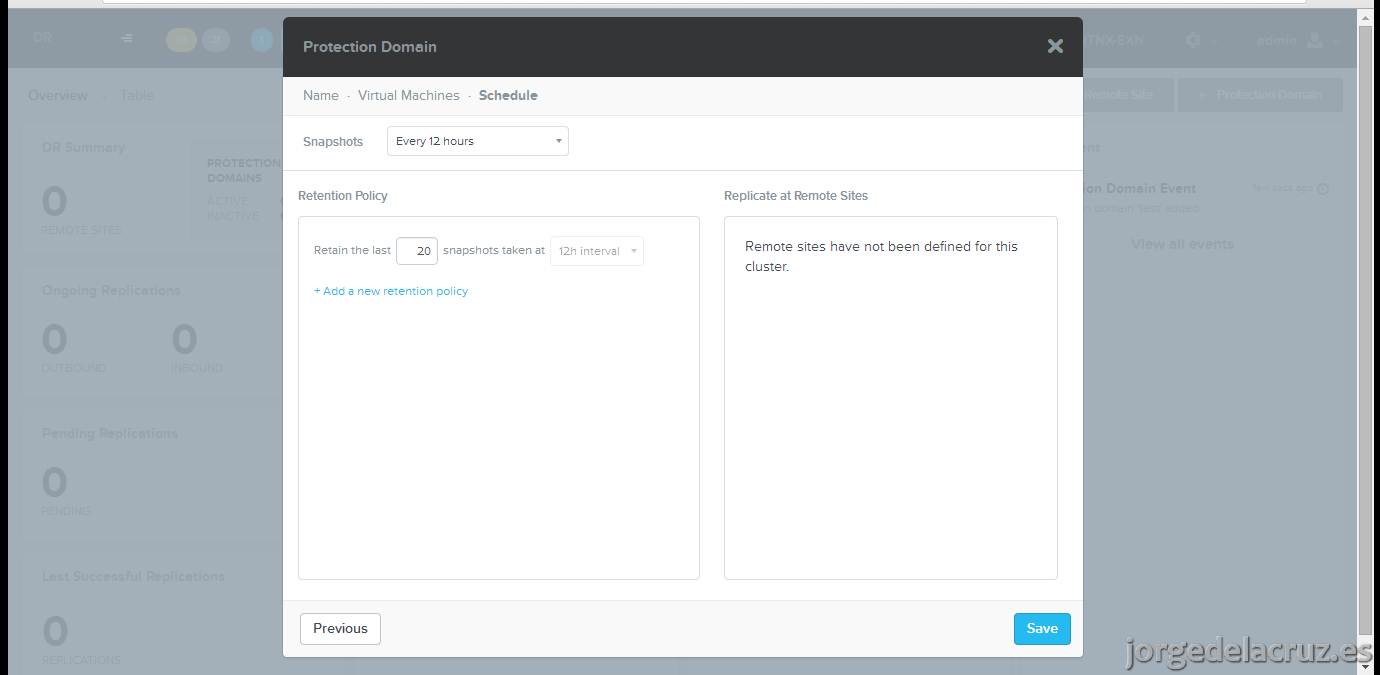
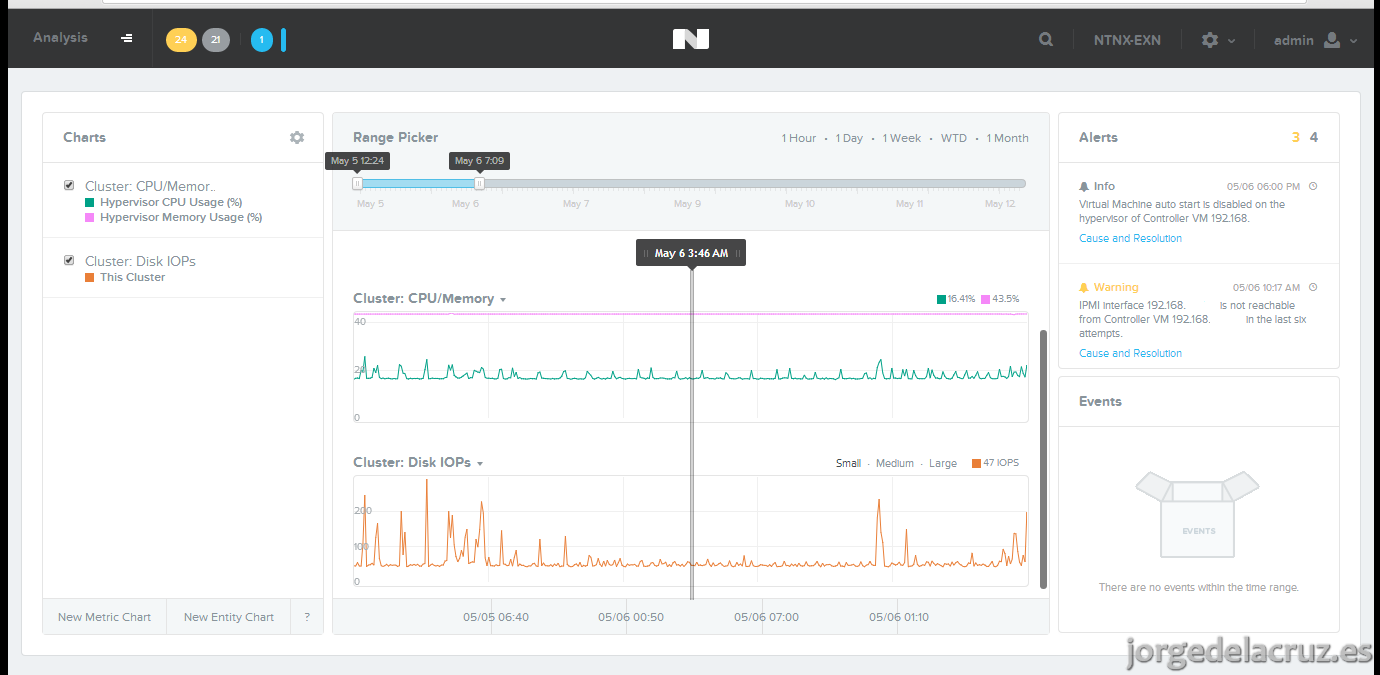
En Analysis, podemos ver todas las estadísticas, más todavía, con más detalle, donde podemos seleccionar un recurso en concreto y el intervalo donde queremos explorar, todo deslizable y amigable.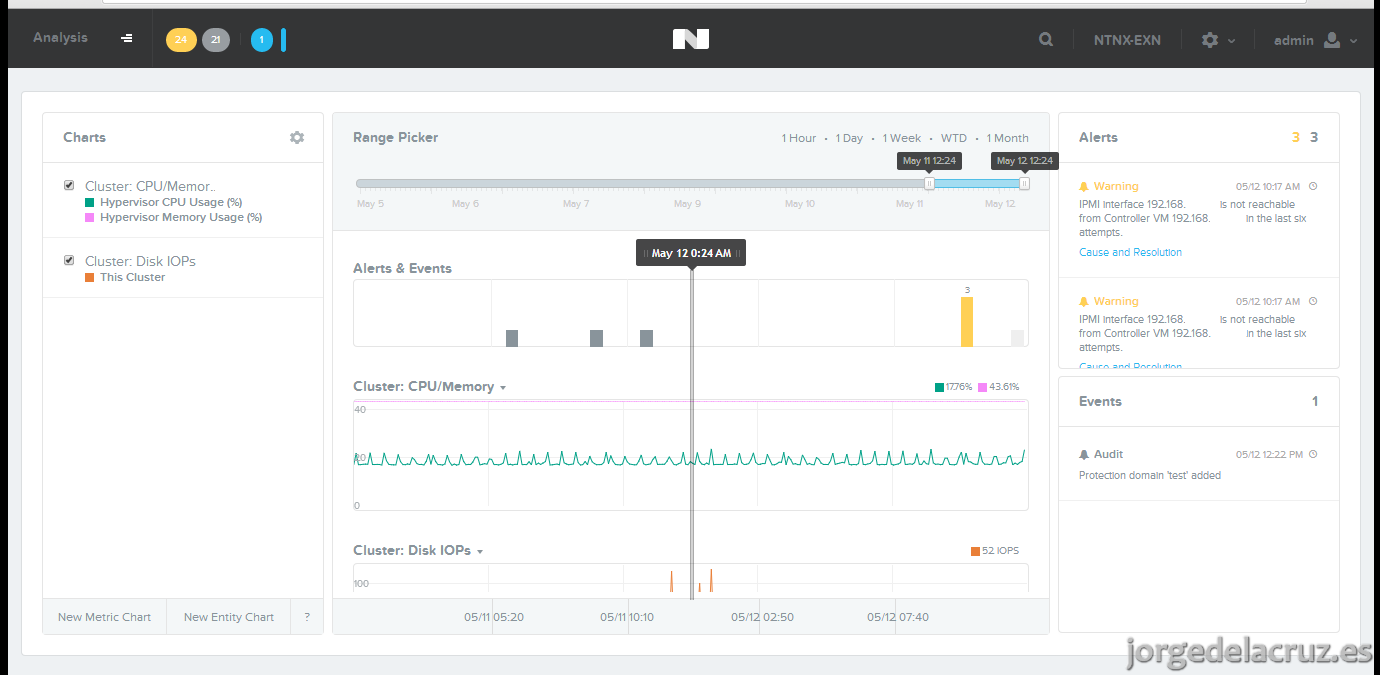
Aquí podemos seleecionar el parámetro que necesitamos monitorizar en detalle.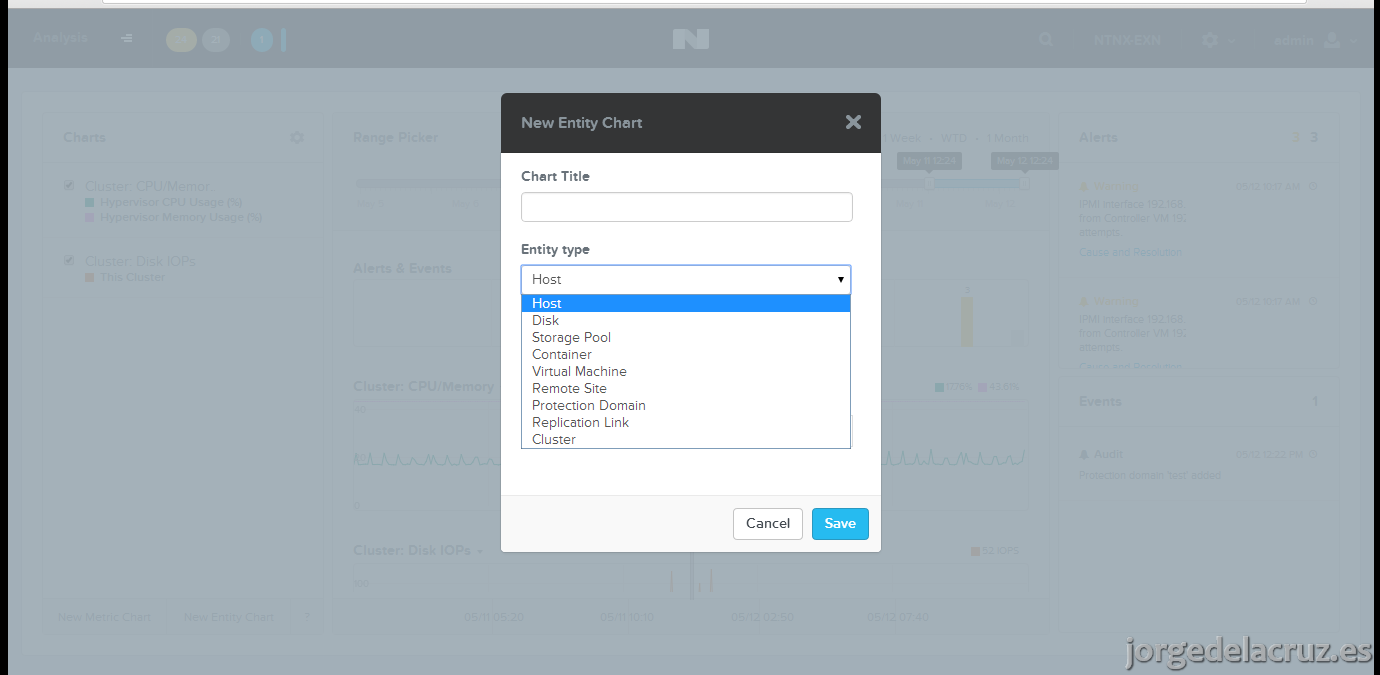
En Alarms no tiene mucho más, las alarmas de todo nuestro entorno. 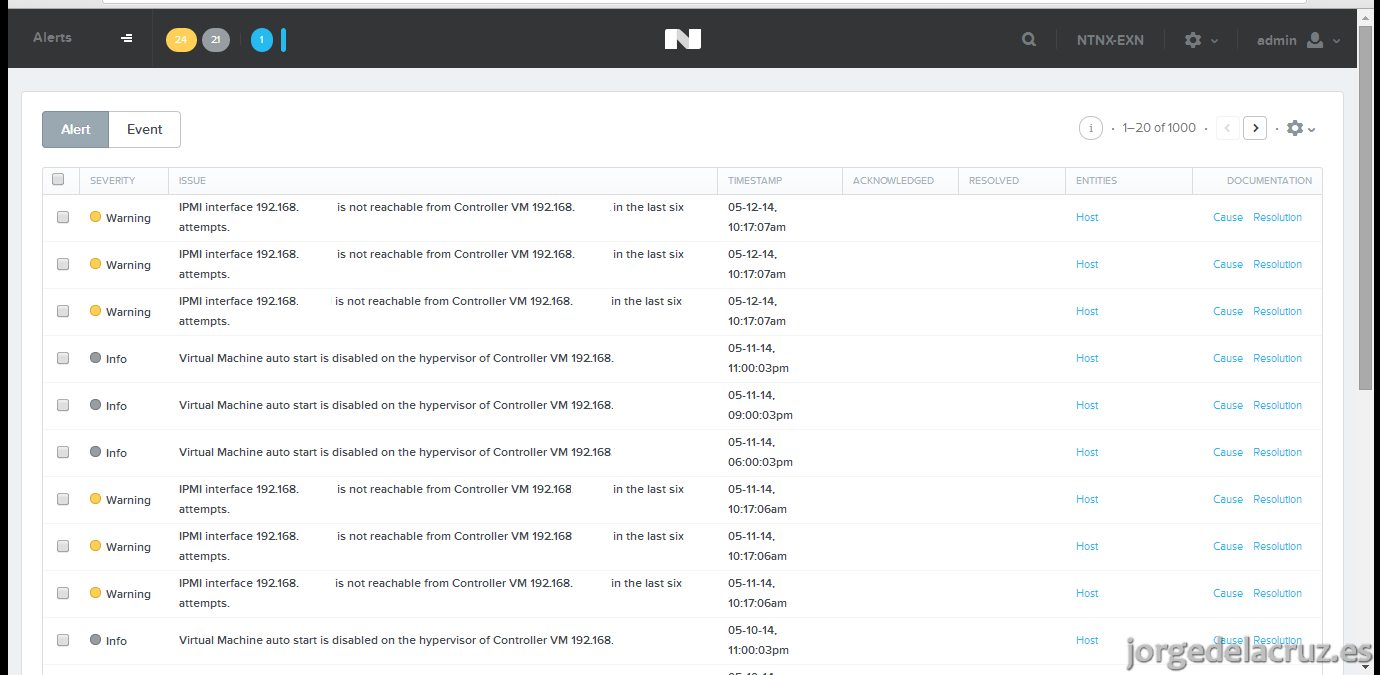
Al igual que en Event, los eventos de nuestro sistema, especial mención al otro menú, ubicado a la derecha, donde tenemos muchas más opciones adicionales.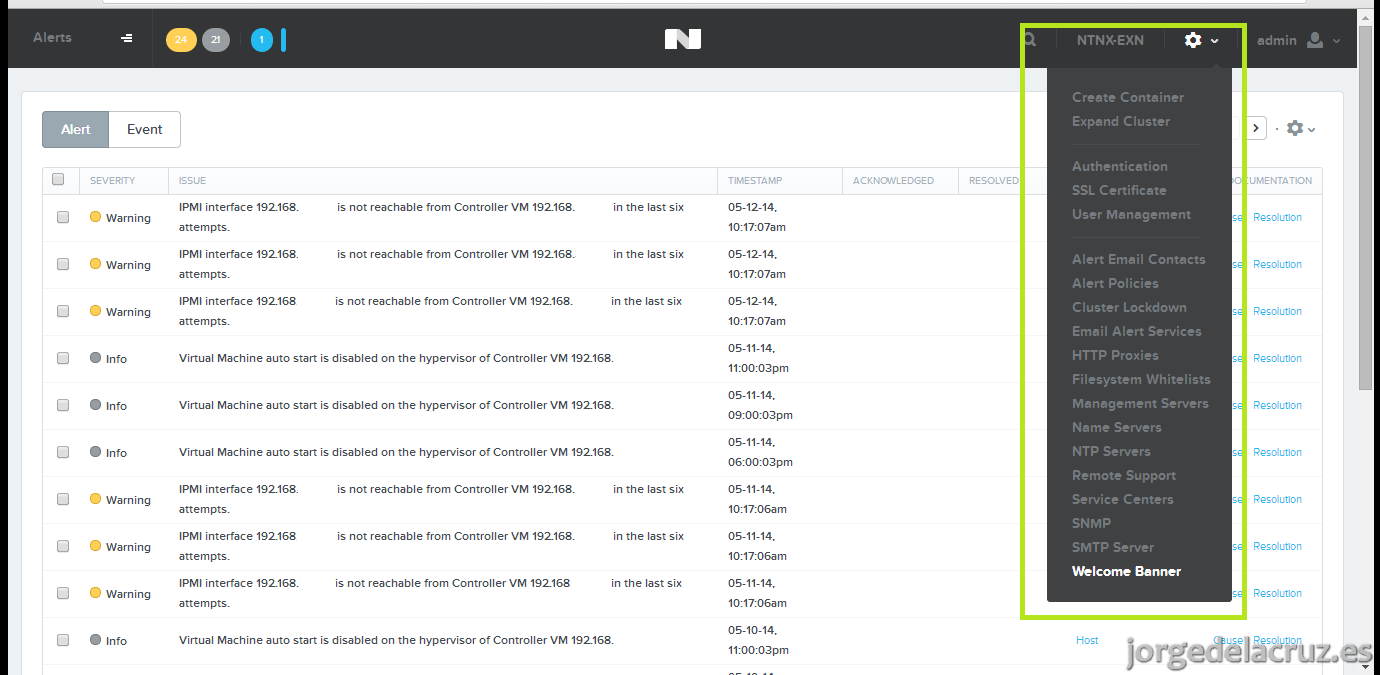
Por ejemplo el acierto de incluir REST API, para embeber y usar con nuestras aplicaciones y poder calcular usos en tiempo real, etc.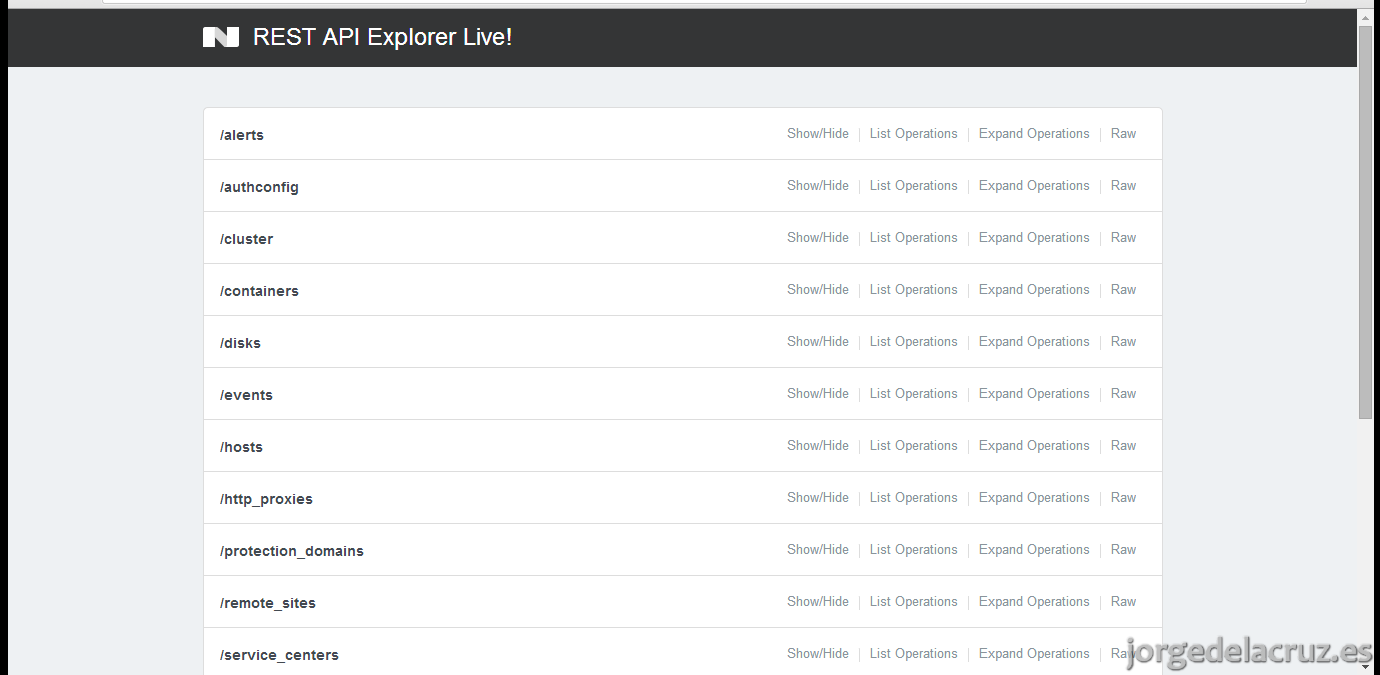
Para añadir un servidor, tan sencillo como ir a Management Servers, click New Server, tipo de Hypervisor y siguiente, lo veremos en siguientes post.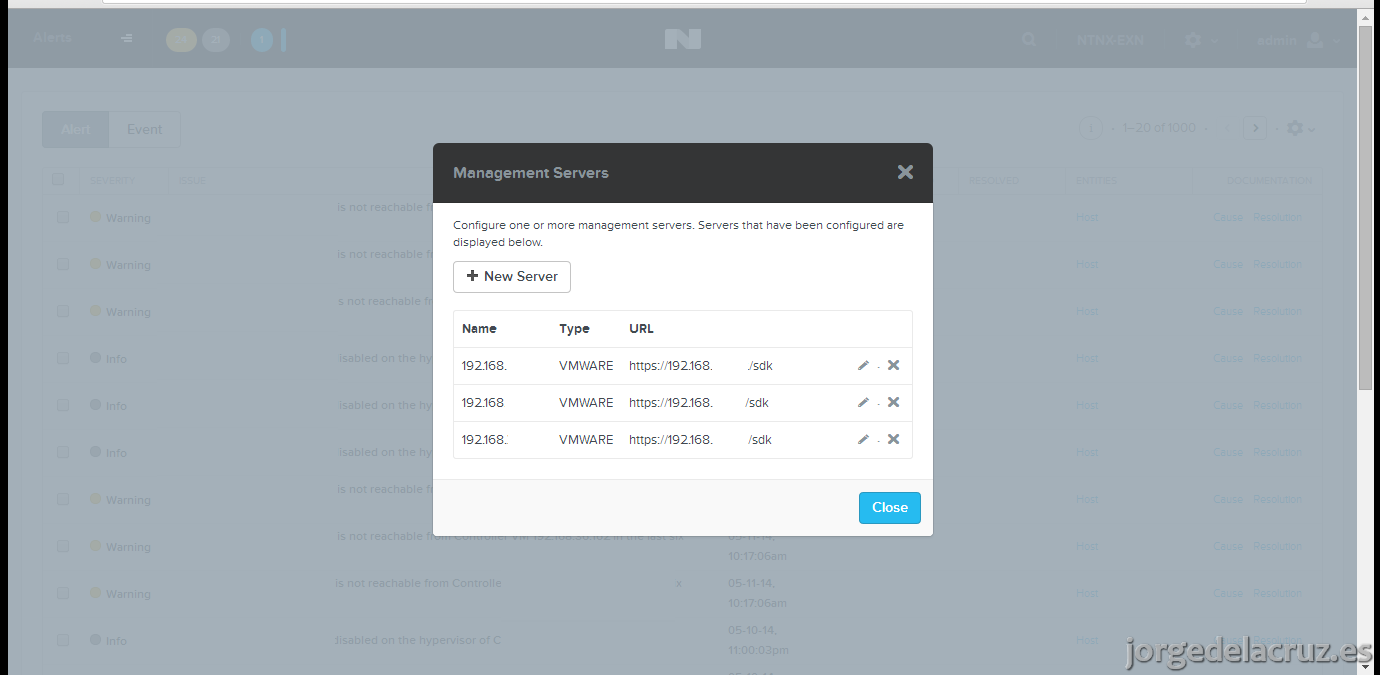
Nada más de este producto hasta el momento, espero que os haya gustado y sobre todo os sirva para familizaros con este entorno web tan sencillo, porque Nutanix al final es esto, sencillez y seguridad en el Datacenter. El Datacenter definido por Software.
Un saludo y gracias por leer el Blog.
[…] Nutanix: Arquitectura básica: 1Bloque v.s. Tradicional y OS 3.5 (Prism UI) […]