
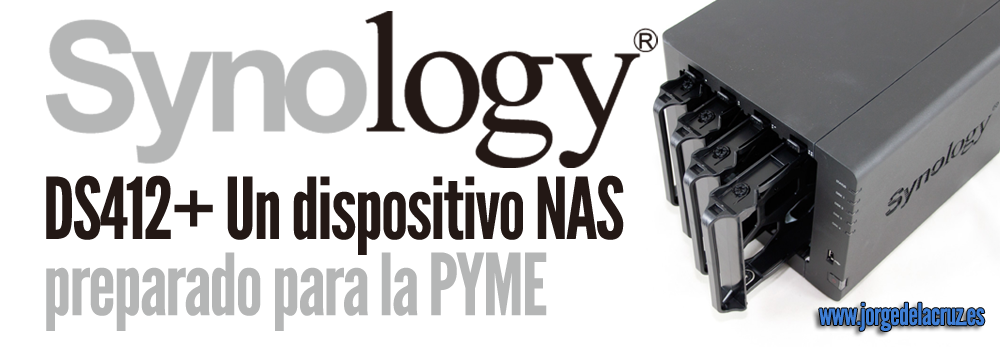
 Synology es una marca de dispositivos de almacenamiento, que me gusta particularmente desde que lo probé hace años.
Han sido muchas las unidades que he vendido, recomendado y asesorado en mi antigua empresa, siempre dando un resultado excepcional todas ellas.
Hace un mes Synology tuvo el detalle de enviarme un DS412+ para mi laboratorio personal para jorgedelacruz.es, cada semana, desde hoy, subiré un artículo diferente encajando este gran dispositivo, o cualquiera superior o inferior; siempre ajunstandonos a cada entorno, en distintos escenarios: VMware, Windows Server 2012 Dedupication, Veeam, etc. Todo aquello que se puede realizar y sea útil para cualquier PYME o usuario avanzado que adquiera un NAS Synology.
- Características Técnicas
- Sistema Operativo y gestión inicial
- Operación vía Web
- Creación de RAID
- Carpeta Compartida
- Activando NFS
- Habilitar notificaciones por Correo Electrónico
- Centro de información
- Conectando mediante Windows
DS412+ Primera parte
 Vamos a la materia del equipo, las características técnicas, que si bien no son lo más importante, nos condicionará según qué tipo de tareas queramos ejecutar en el futuro: El Synology DiskStation DS412+ está especialmente diseñado para Pequeñas Y Medianas EmpresaS que necesitan un elemento NAS de alto rendimiento, sencillo de administrar y que contenga todo tipo de herramientas para centralizar sus Backup, proteger sus elementos críticos y compartir ficheros entre diferentes equipos y dispositivos de la oficina, o fuera de ella.
Características Técnicas
- 205.68 MB/sec de lectura, 182.66 MB/sec de escritura
- 2 interfaces LAN que permiten Failover y Link Aggregation
- Soporta elementos externos conectados por SuperSpeed USB 3.0
- Protege su CPU con un Cooling Pasivo y además incluye redundancia de ventiladores
- Diseño de discos Hot-swap
- Soporte para Windows® AD y ACL
- Preparado para VMware® / Citrix® o Microsoft® Hyper-V®
- Ejecuta el Sistema Operativo propio de Synology, DiskStation Manager (DSM)
Puesta en marcha
Sistema Operativo y gestión inicial
>> Volver Arriba Voy a obviar con vuestro permiso la parte física, que vendrá en el siguiente post, y vamos a la materia. Tendremos que irnos hasta la web oficial de Synology, y buscar nuestro DS412+, para descargar el Sistema Operativo y el Software para Administrarlo vía red (hacer un autodescubrimiento), pinchando en las imágenes lo descargamos correctamente. 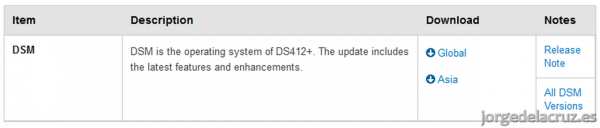
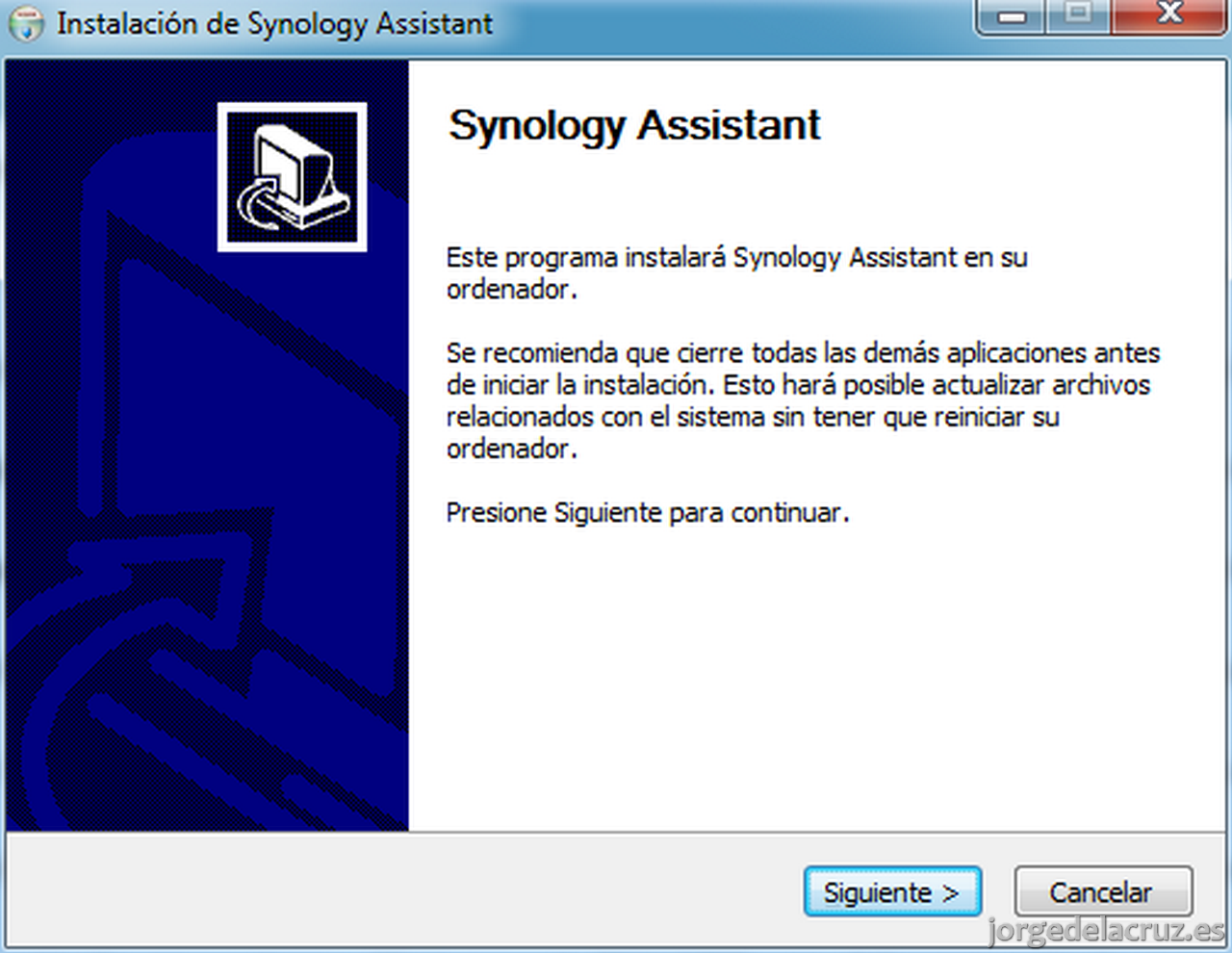
 La instalación de Synology Assistant es realmente sencilla, siguiente > siguiente
 Marcamos siguiente.
 Aceptamos los términos de acuerdo.
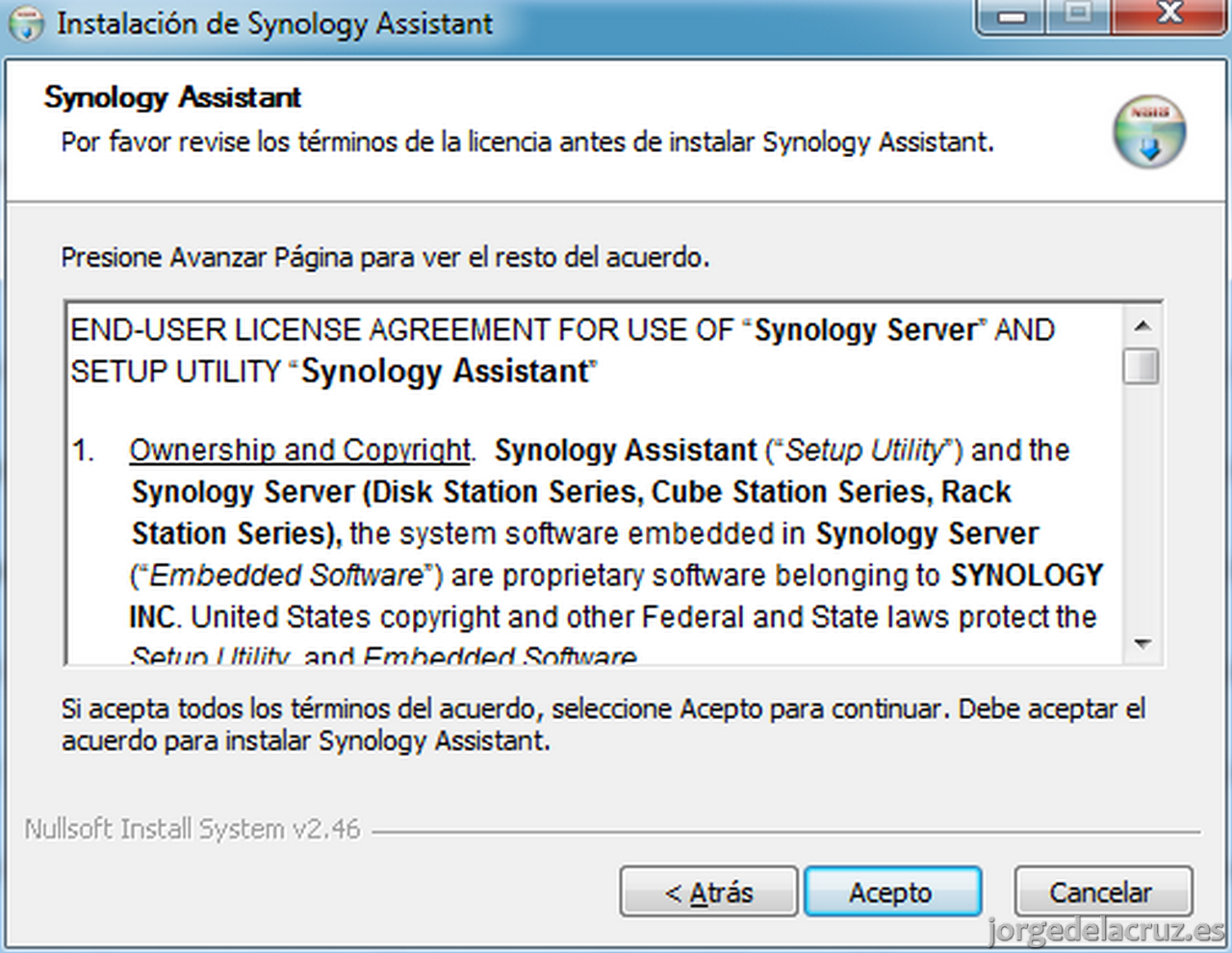 Seleccionamos donde queremos instalar este ligero software de 22MB
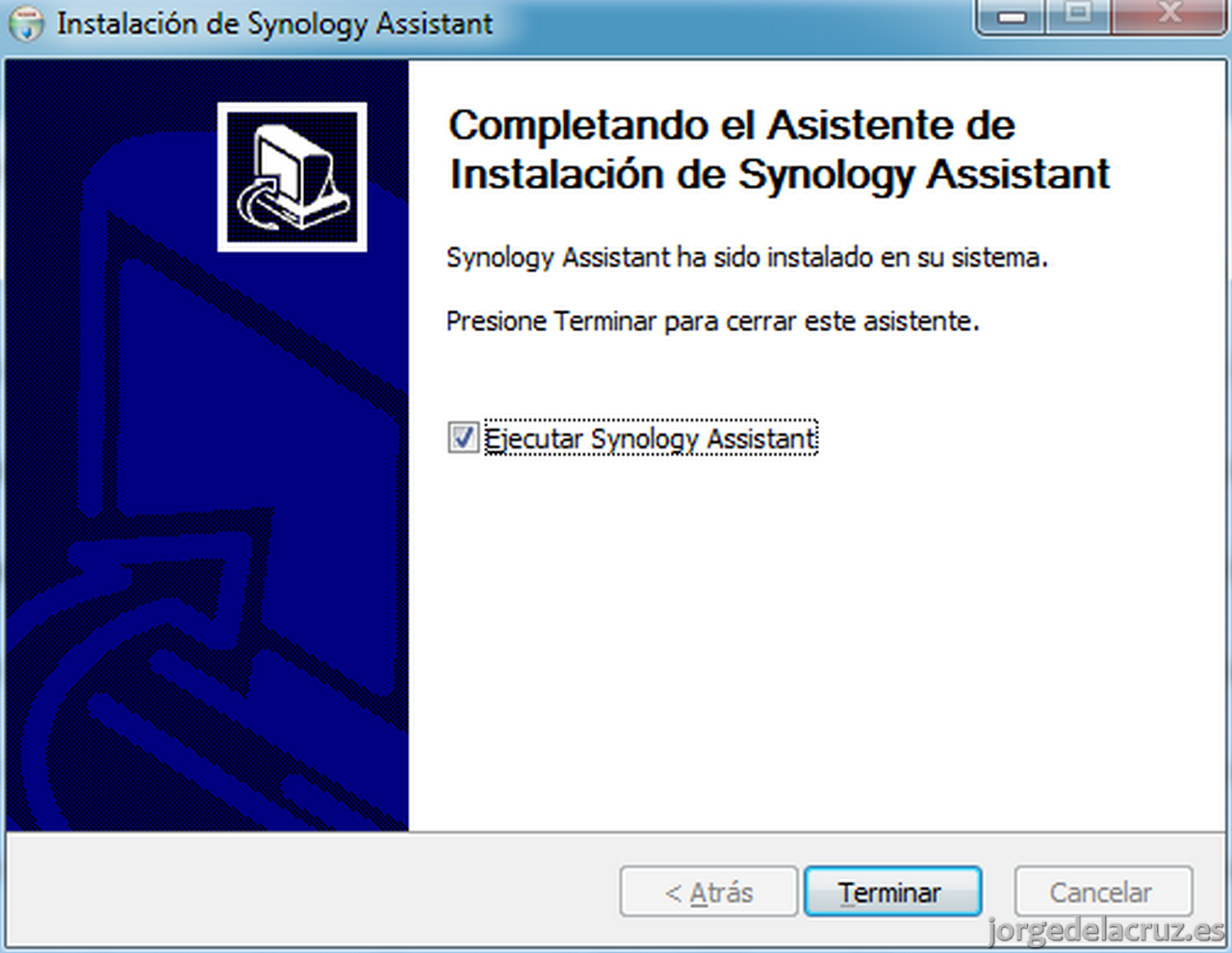
 Y lo ejecutamos al finalizar el asistente.
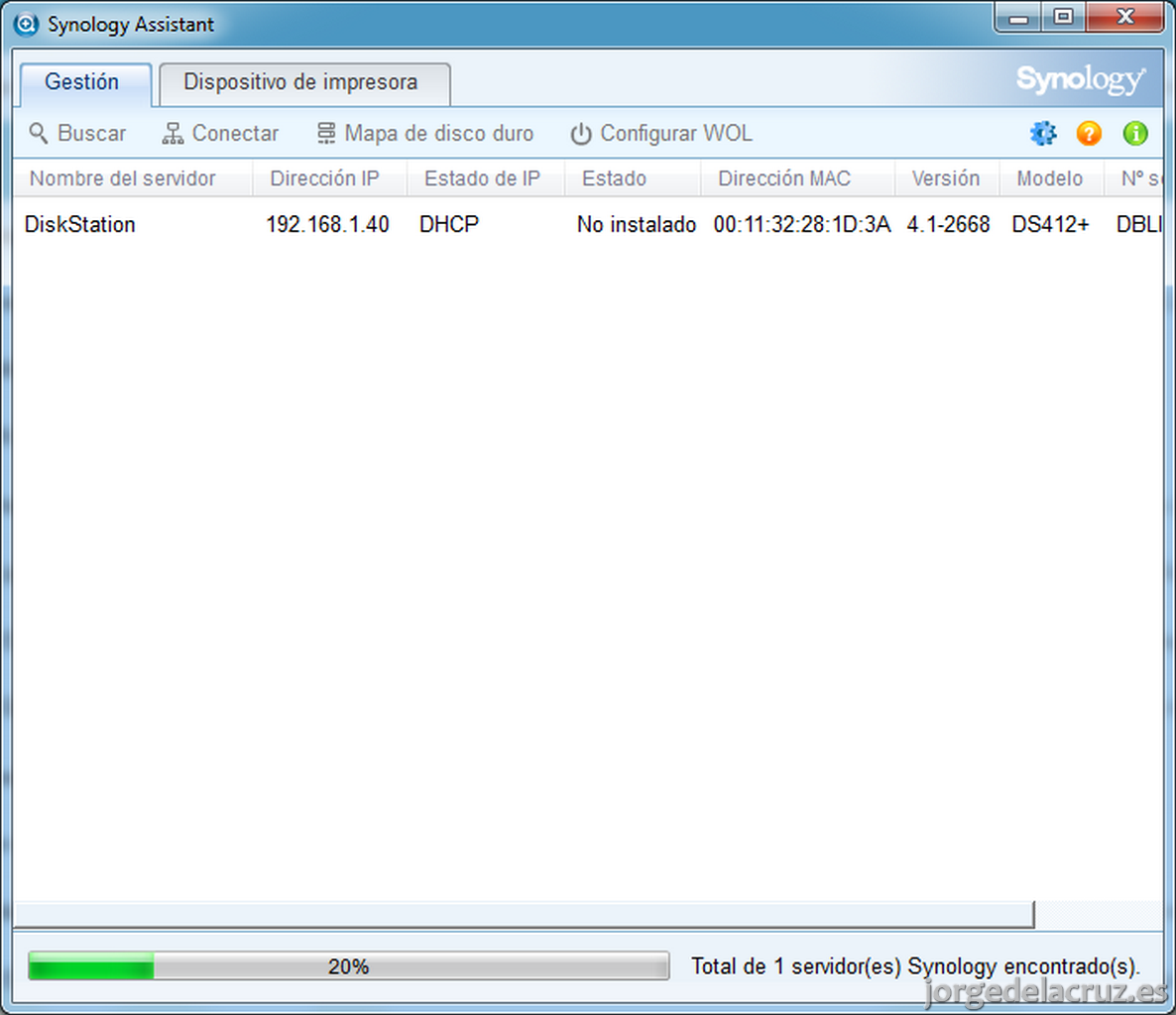
 Vemos que nos detecta nuestro Synology en red, con una IP que ha cogido por DHCP, además nos muestra la MAC, el estado del Synology, en este caso No instalado, número de serie, etc.
 Si pulsamos botón derecho > Conectar, iremos a esta URL de configuración, pero vamos a omitir este asistente y volvemos a nuestro Synolgy Assistant.
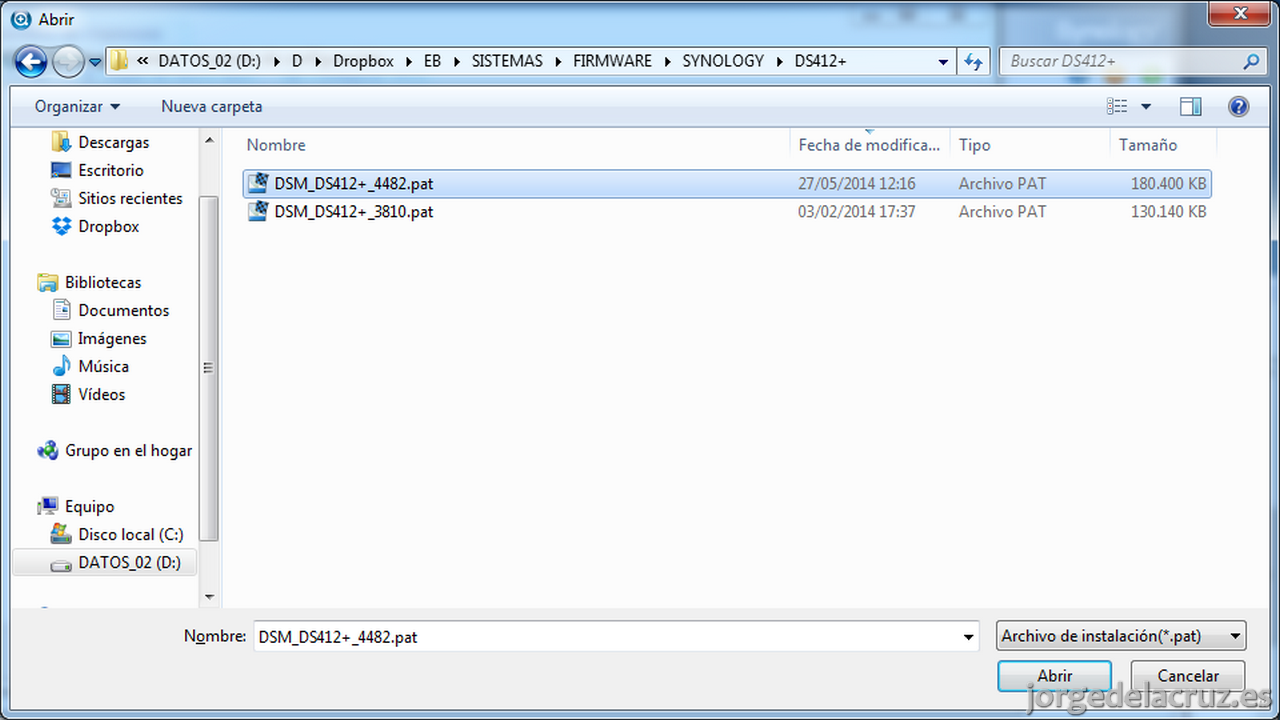
  Pulsamos botón derecho > Instalar y nos aparecerá este asistente donde tendremos que seleccionar el Sistema Operativo DSM que hemos descargado anteriormente, la última versión.
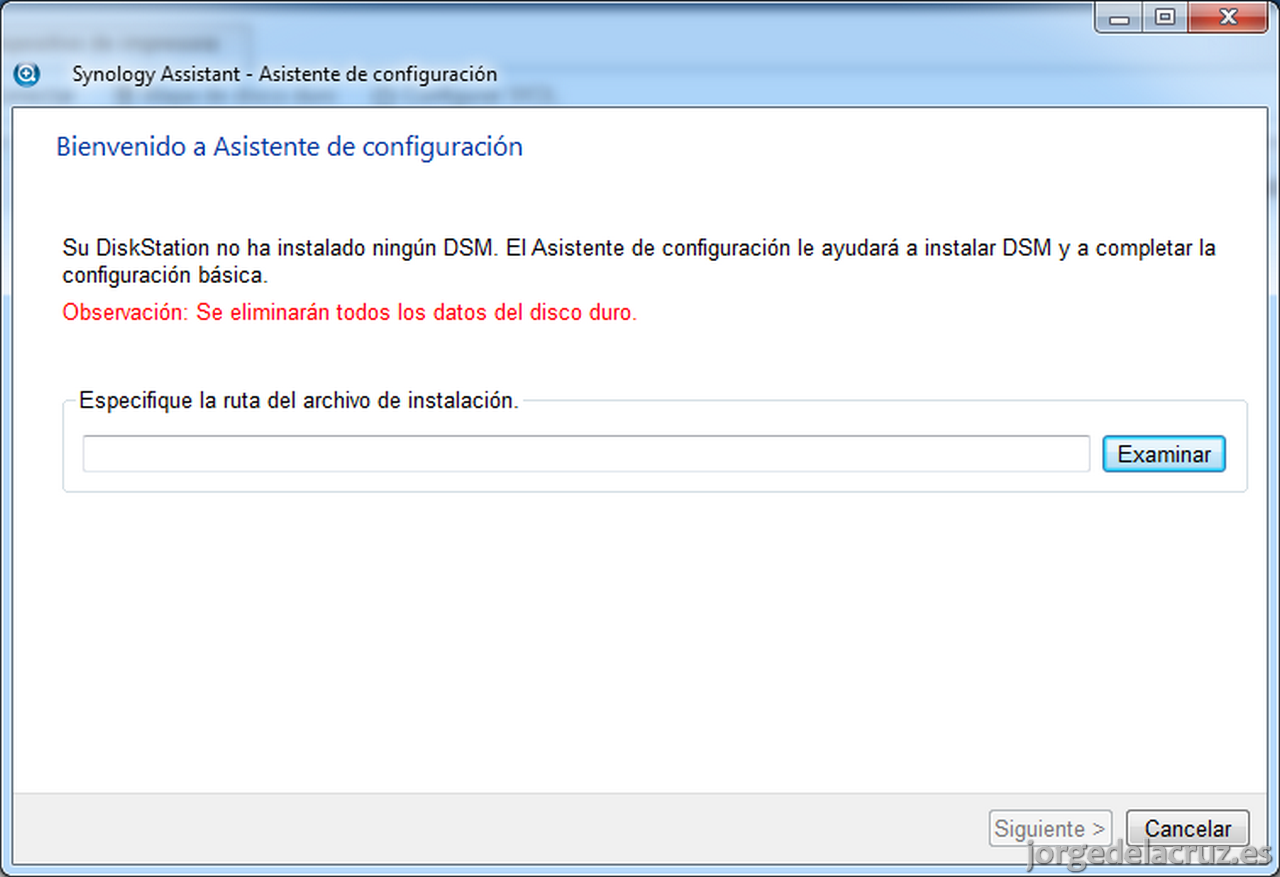 En mi caso en esta Carpeta tengo varios DSM, uno antiguo y uno más moderno, en tan solo 3 meses han cambiado de versión a la versión 4 de DSM, que es realmente más ligera y potente.
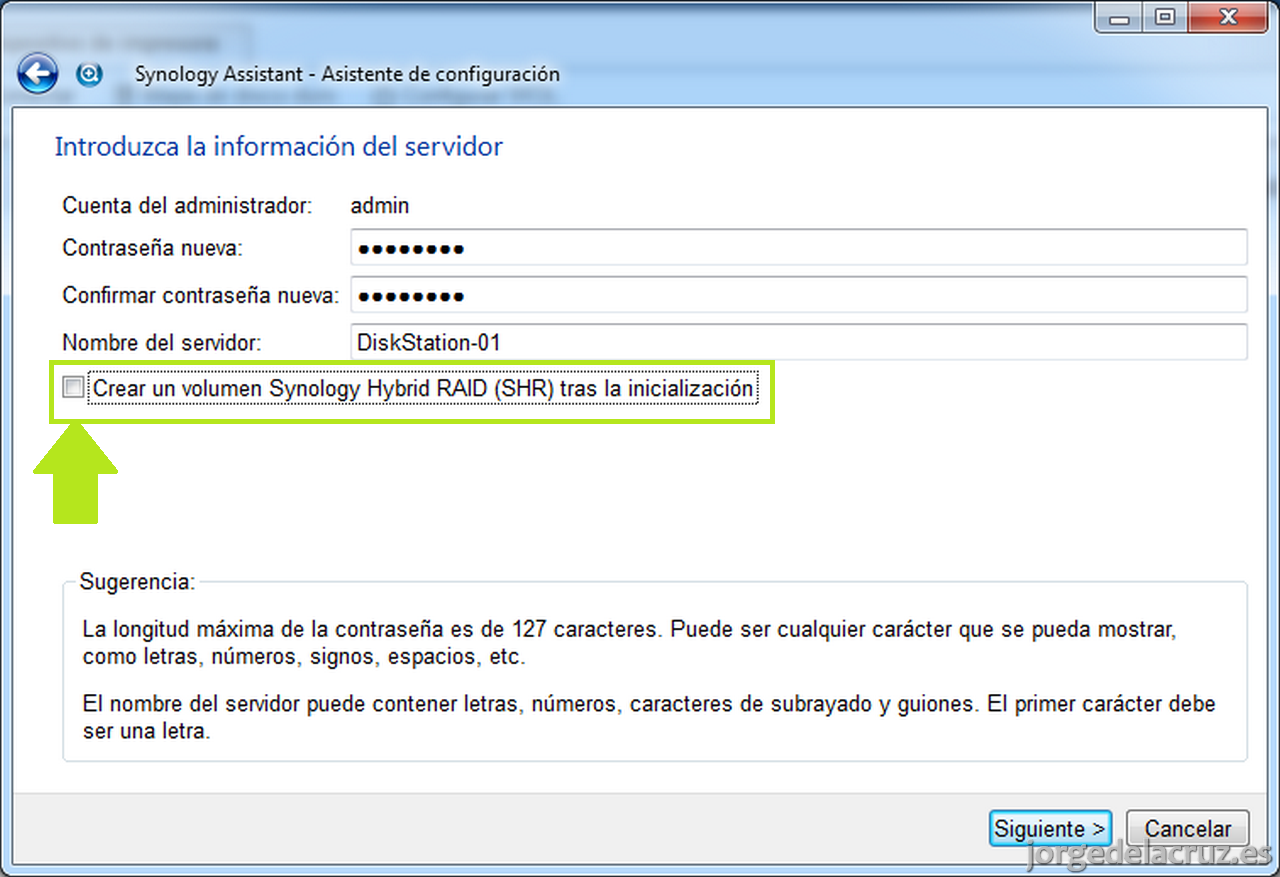
 Este asistente nos dejará seleccionar una contraseña para nuestro dispositivo, luego la usaremos para conectar vía IP por navegador web. También podremos seleccionar el hostname, y ojo al check, lo desmarcaremos para crear nuestro RAID a nuestra manera, no de manera automática.
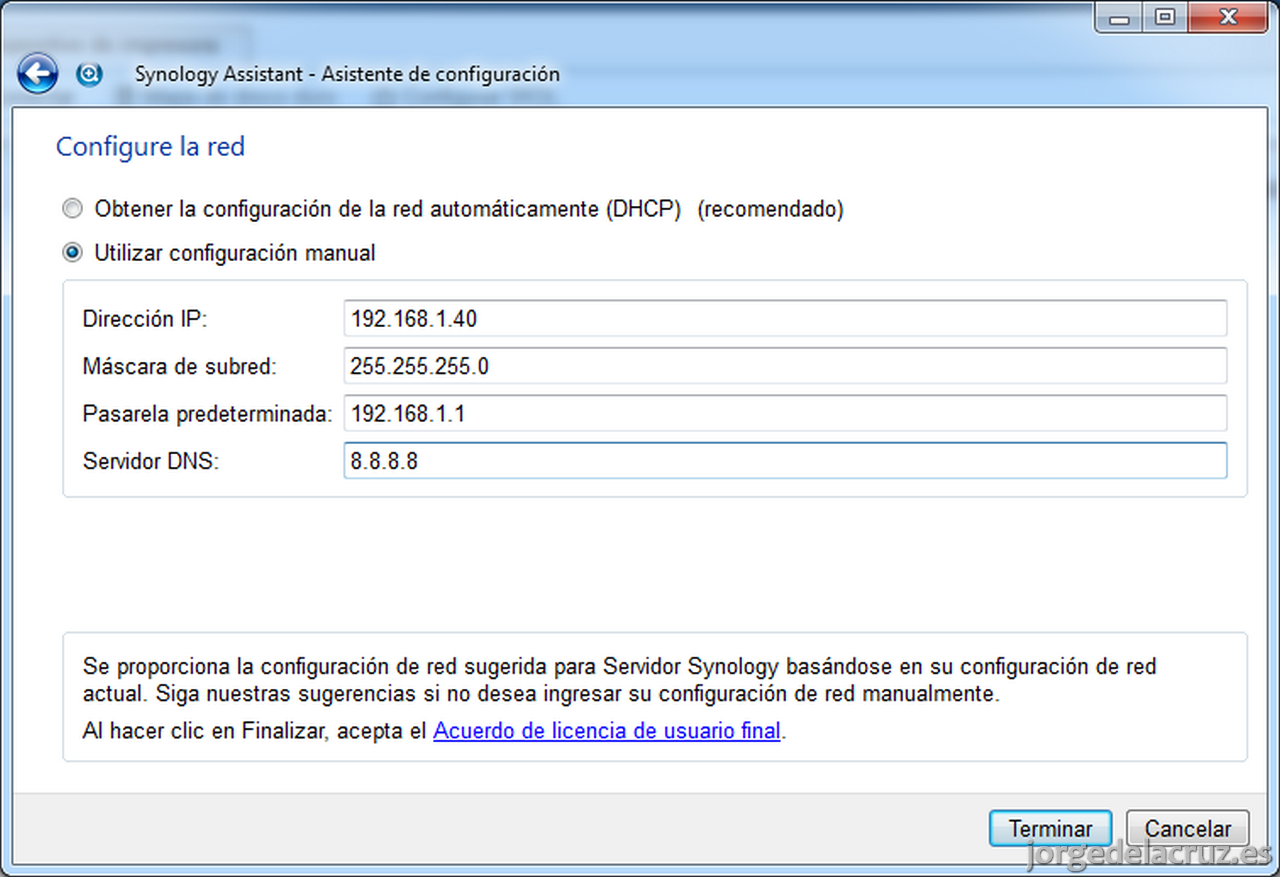
 Lo siguiente es seleccionar IP estática, nadie quiere tener que adivinar la IP del NAS en red. Además para el uso que le daremos, profesional, lo conectaremos en VMware, etc, siempre mejor dirección IP estática. Si tuvieramos un DNS interno, aquí sería el momento de definirlo, yo en mi caso he puesto uno externo.
 Y el Sistema Operativo DSM empezará a instalarse y a preparar el equipo.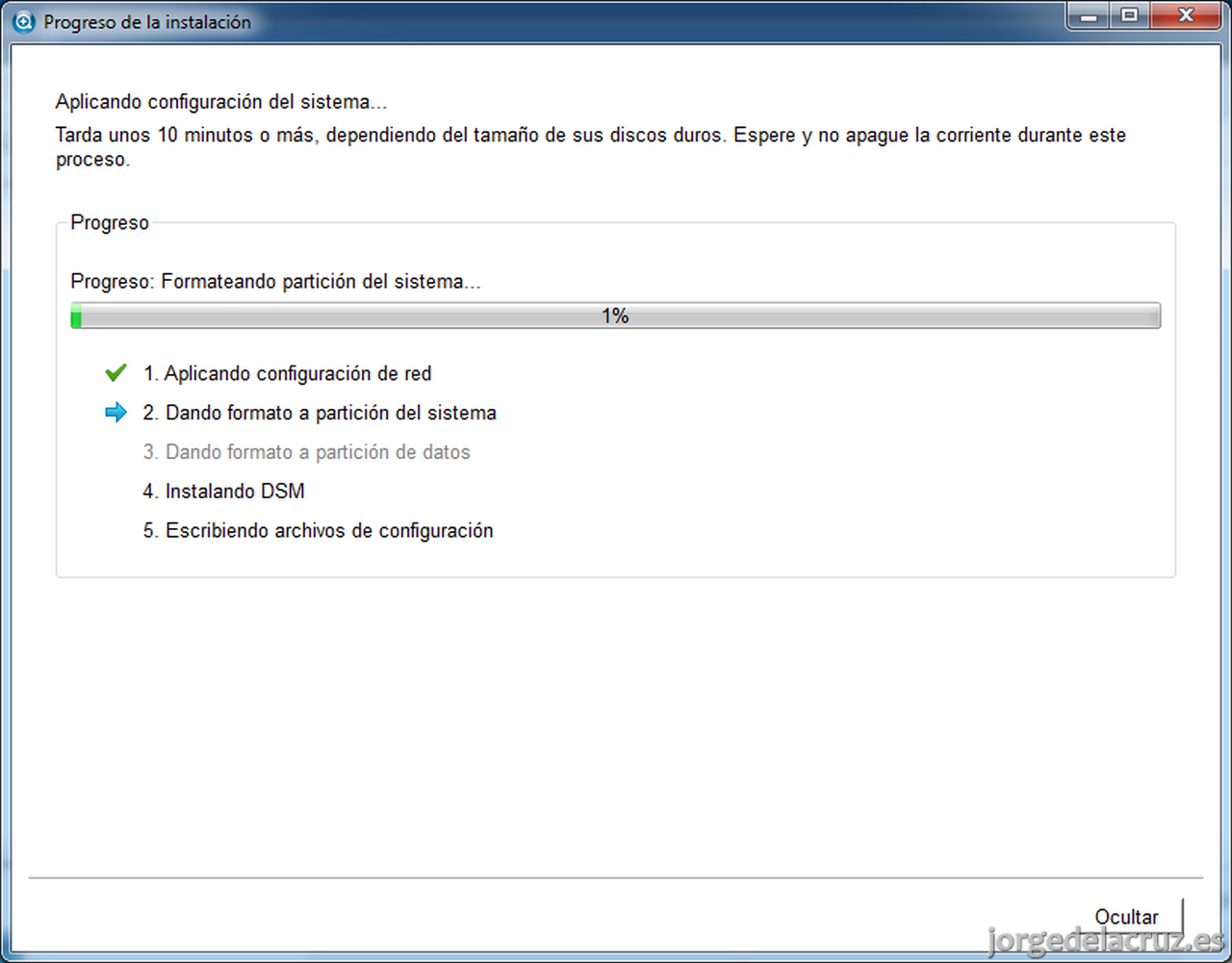
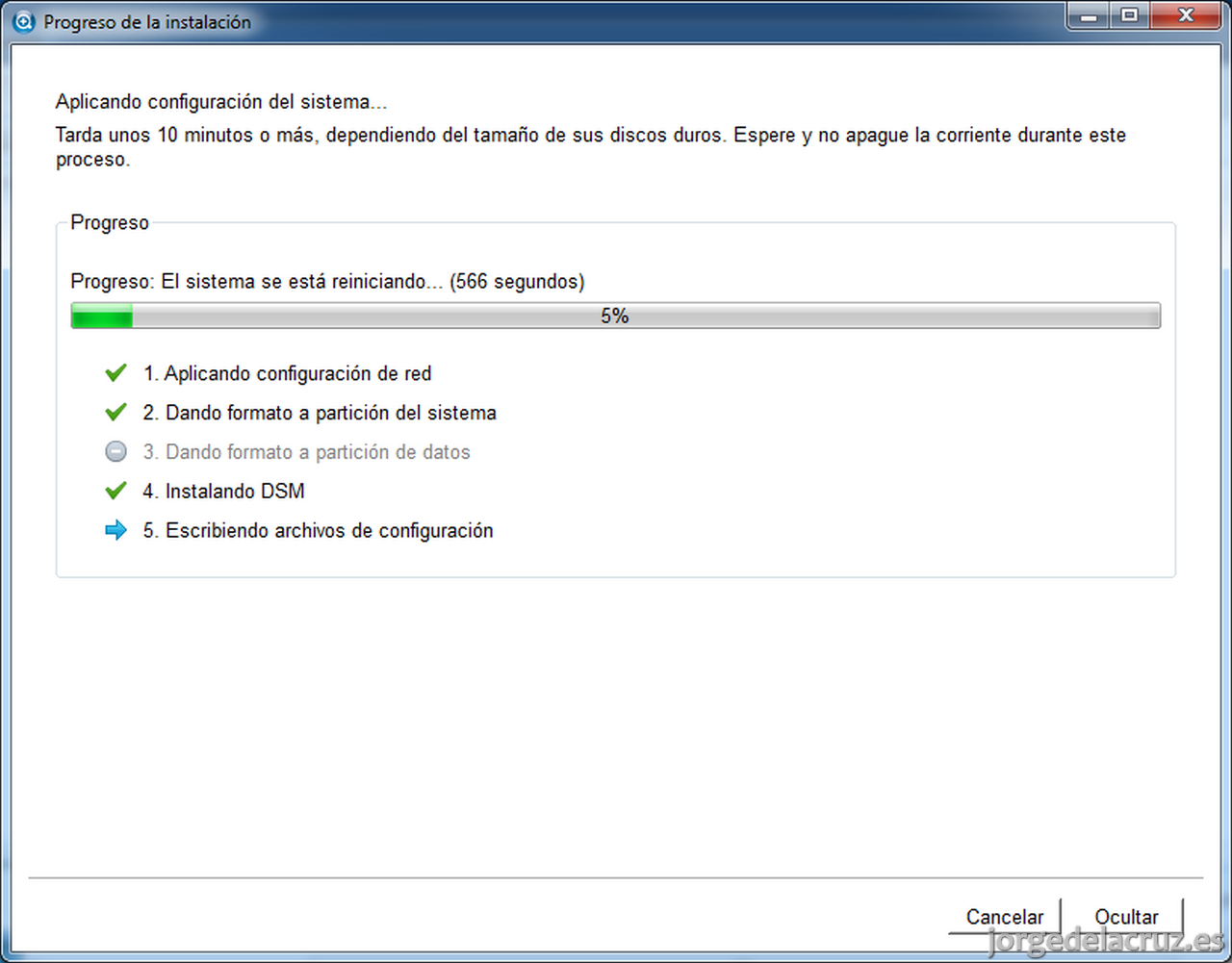
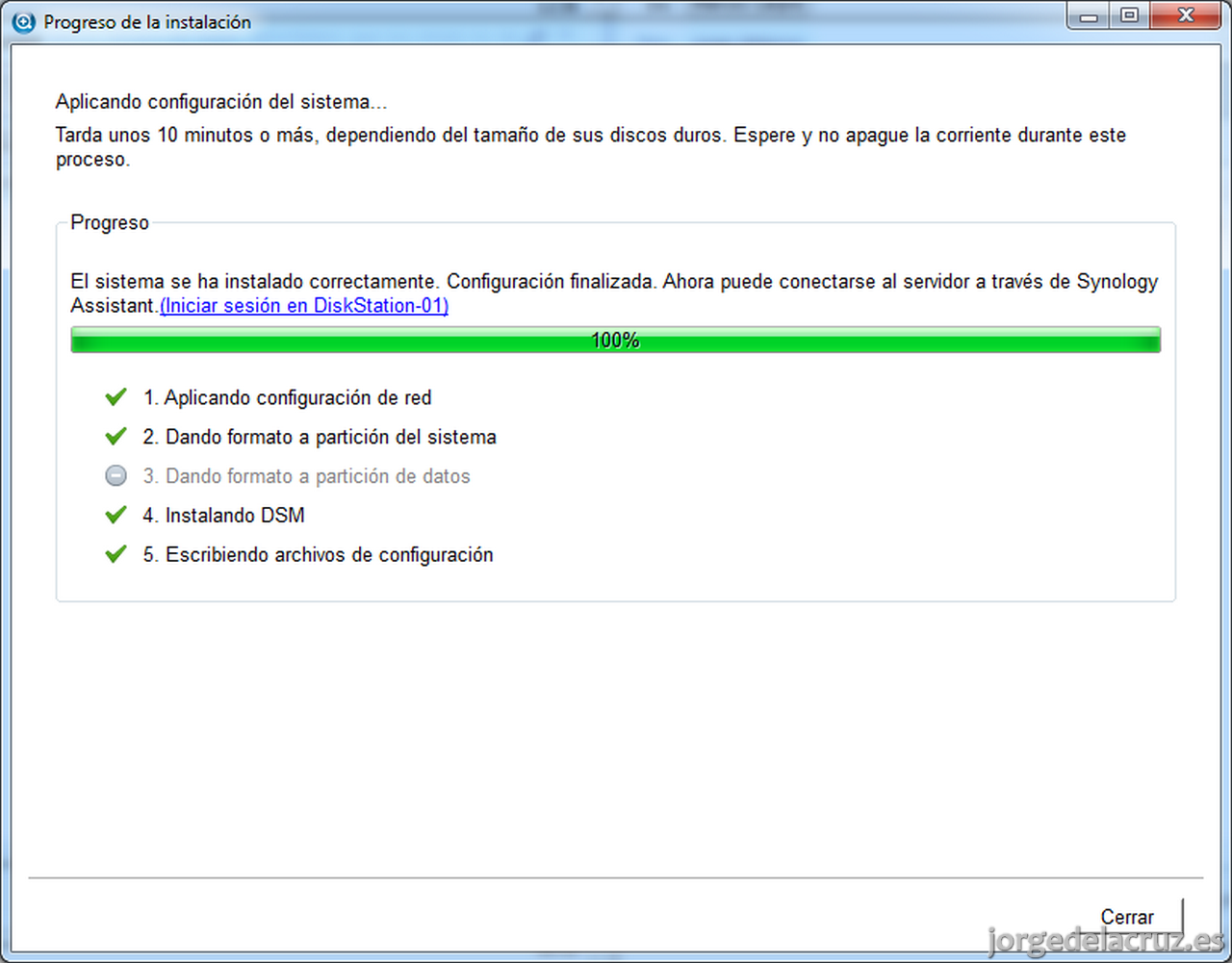
Operación vía Web
>> Volver Arriba Bien, después de la pantalla anterior, donde ya ha terminado todos los pasos, abriremos nuestro navegador preferido e introduciremos la IP seguida del puerto 5000, y veremos una agradable pantalla que nos muestra los valores de tiempo (necesita acceso a Internet), así como un diseño responsive y minimalista, y el Hostname antes definido, deberemos introducir el usuario y contraseña que antes seleccionamos.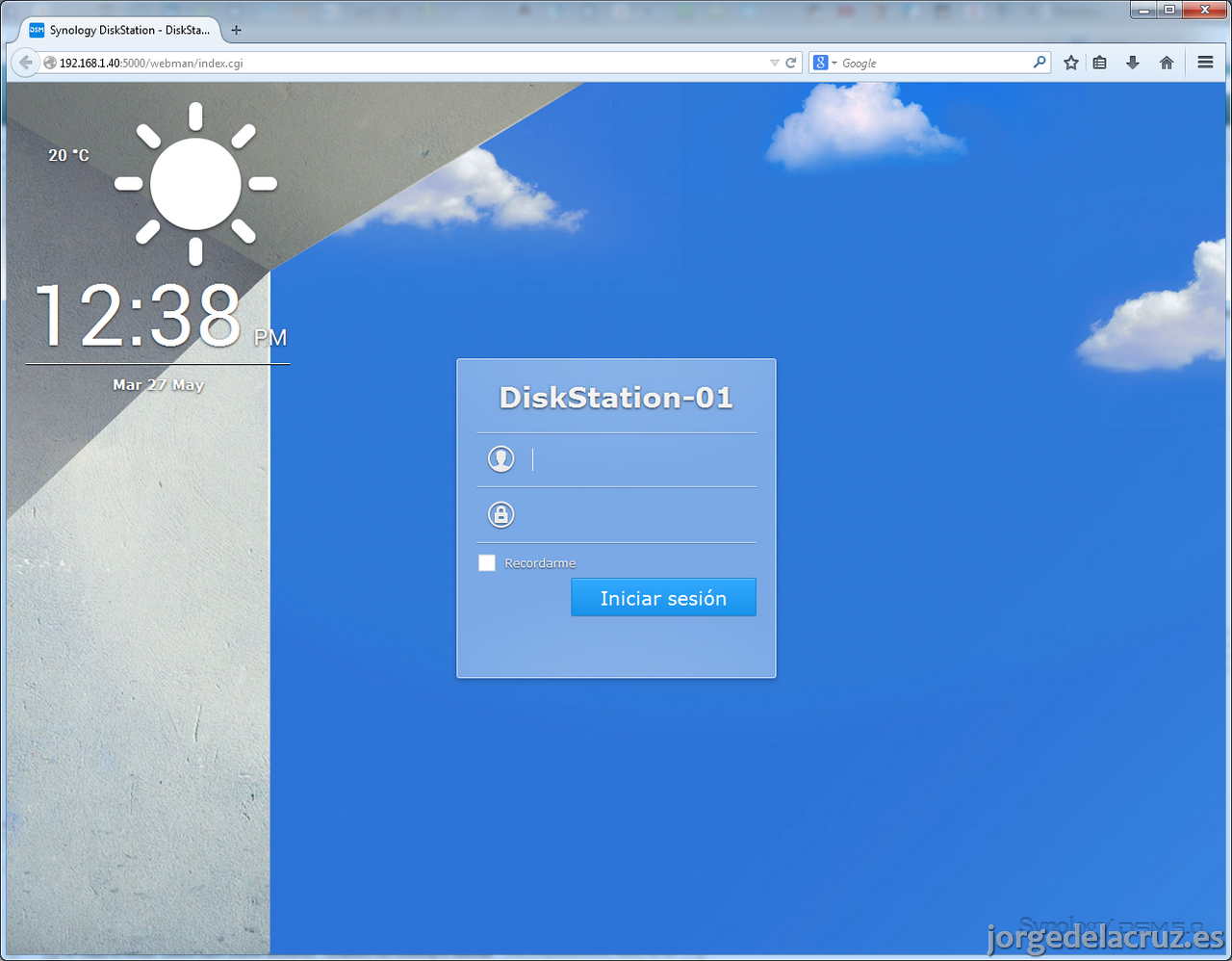 Veremos un asistente diferente al anterior, de primeras slides, vamos a ello.
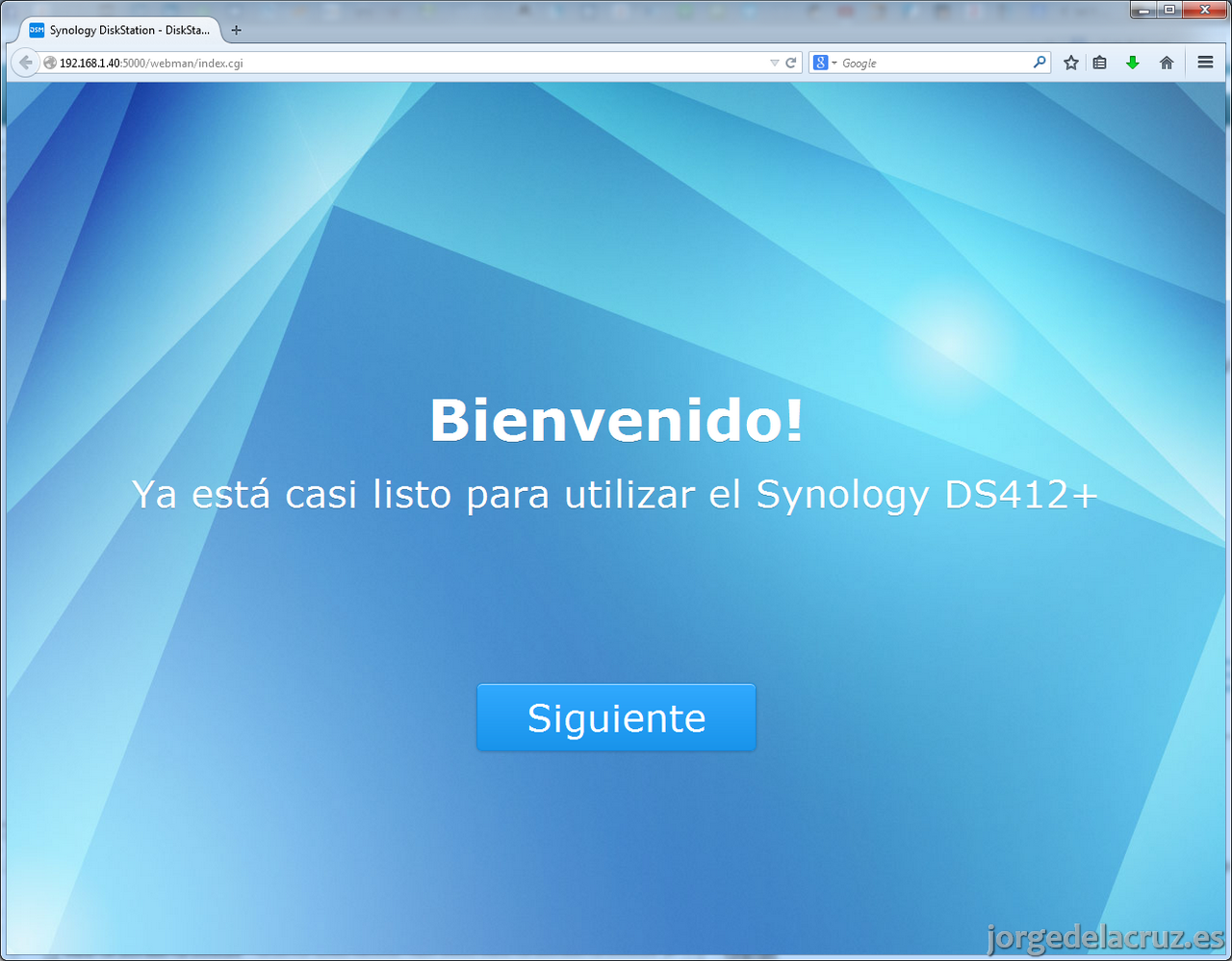 No configuraremos Quickconnect, esto lo veremos en un tutorial futuro.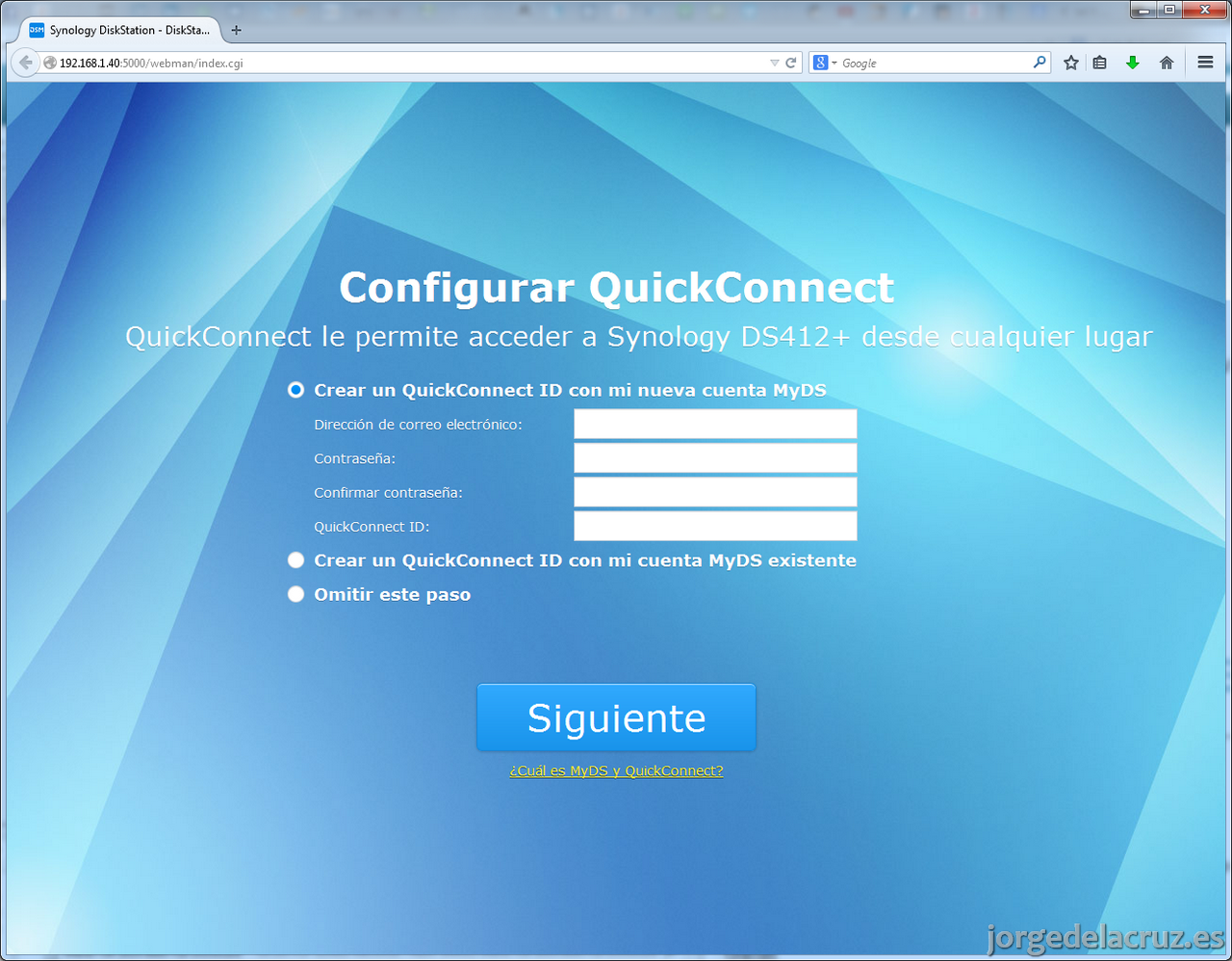
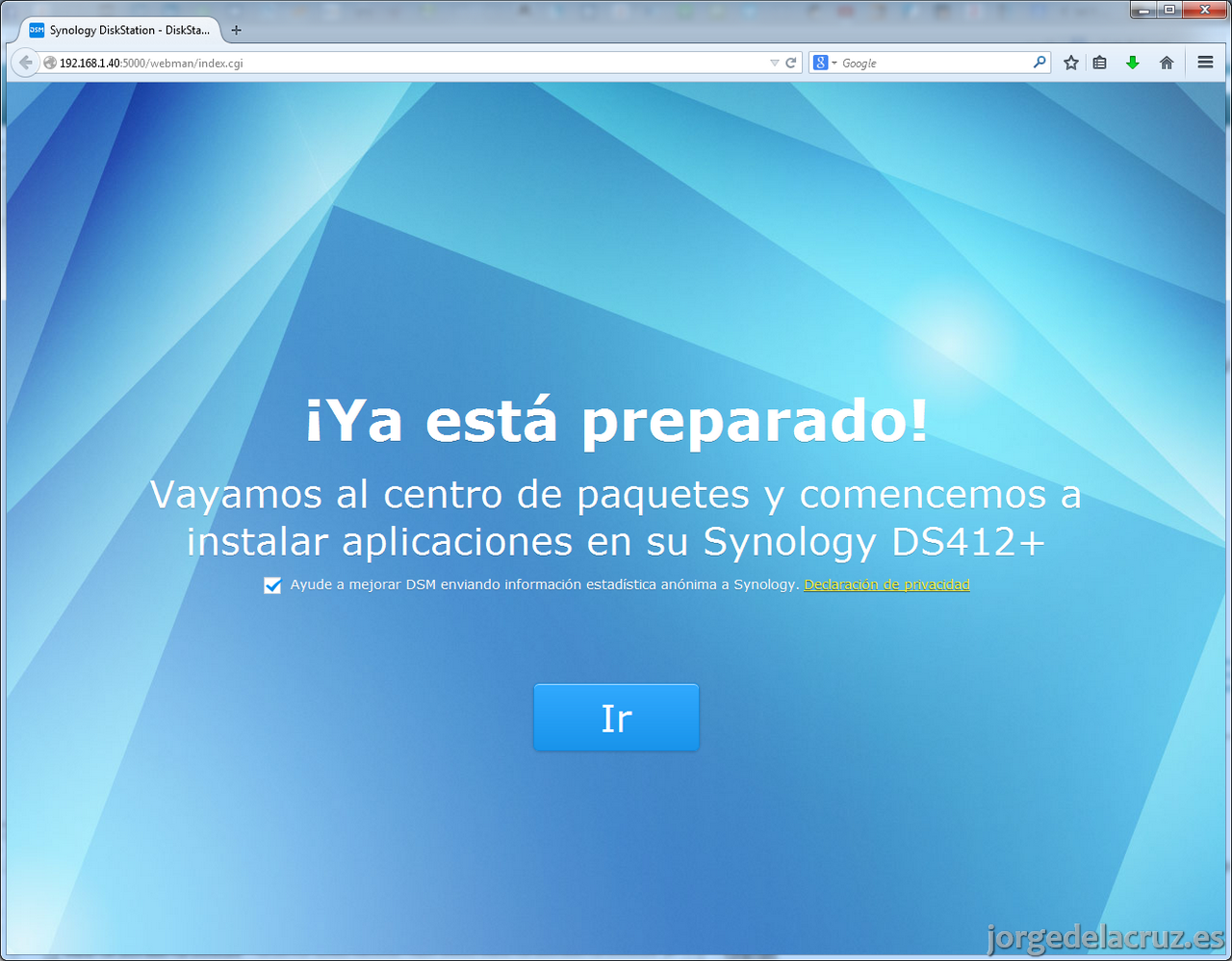
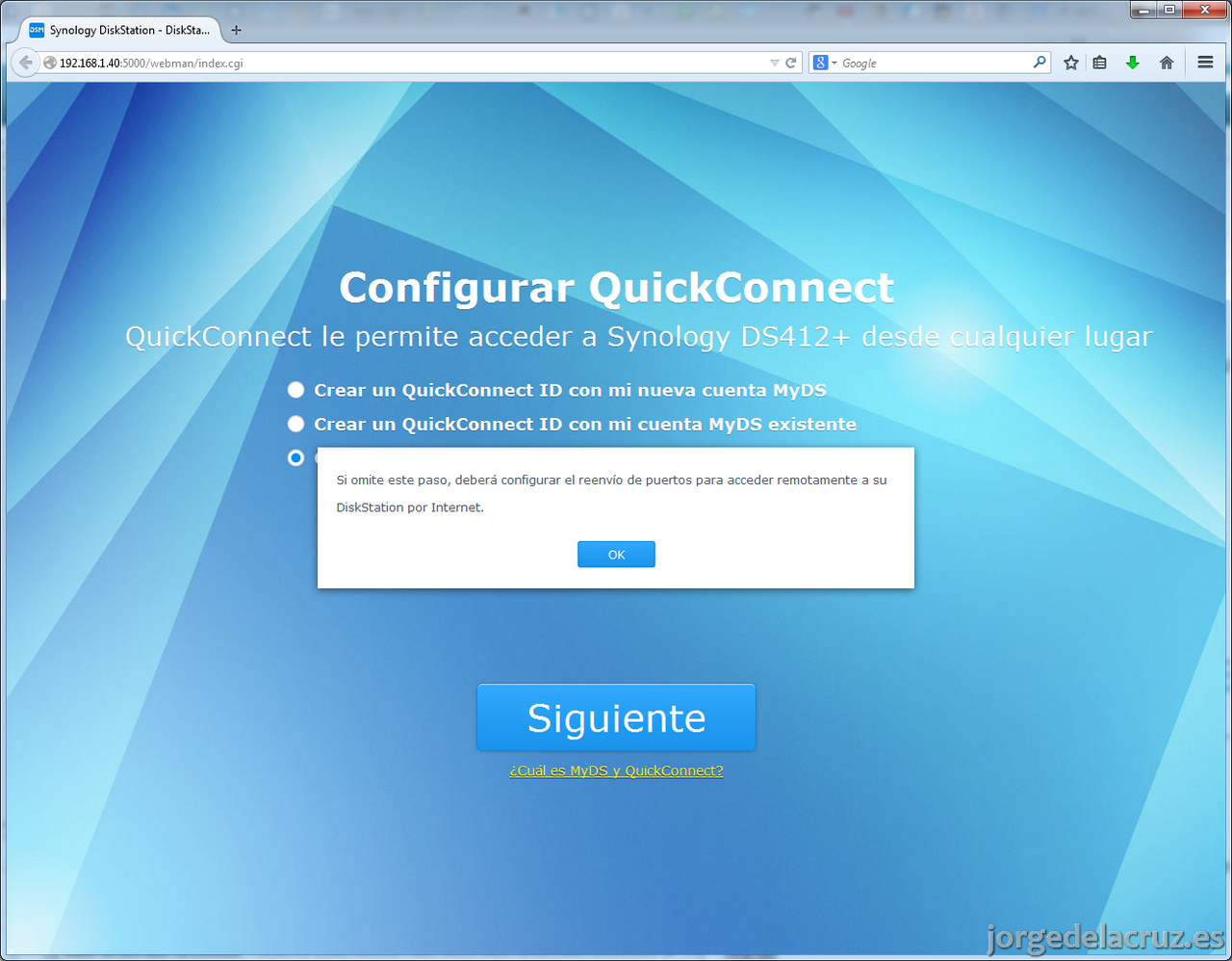 Y ya estamos listos para usar nuestro dispositivo Synology.
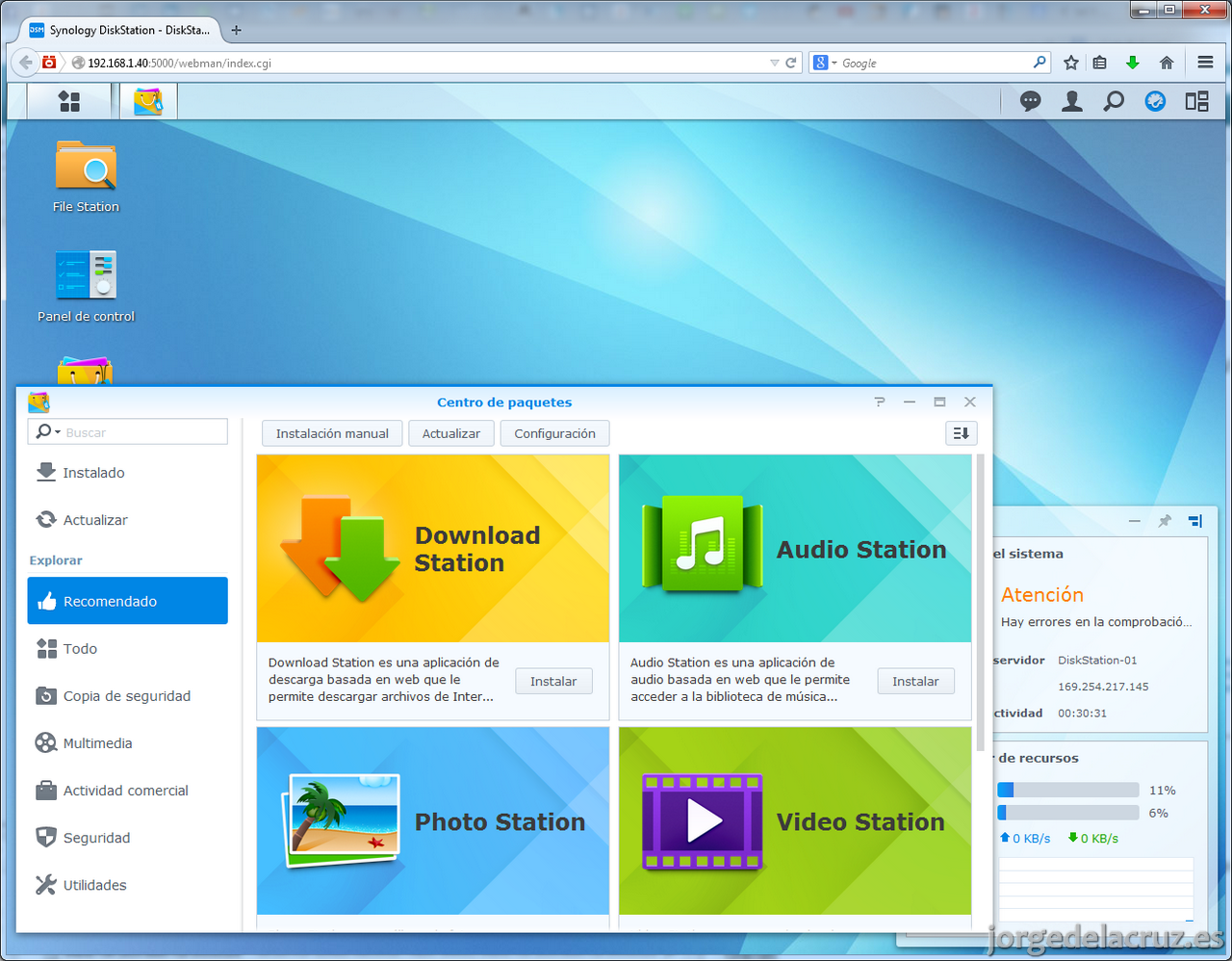
 Lo primero que se nos abre es el Centro de paquetes, y unas Condiciones de servicio para que leamos y aceptemos. Del Centro de paquetes hablaremos en siguientes entradas ya que tiene mucha informacion para escribir.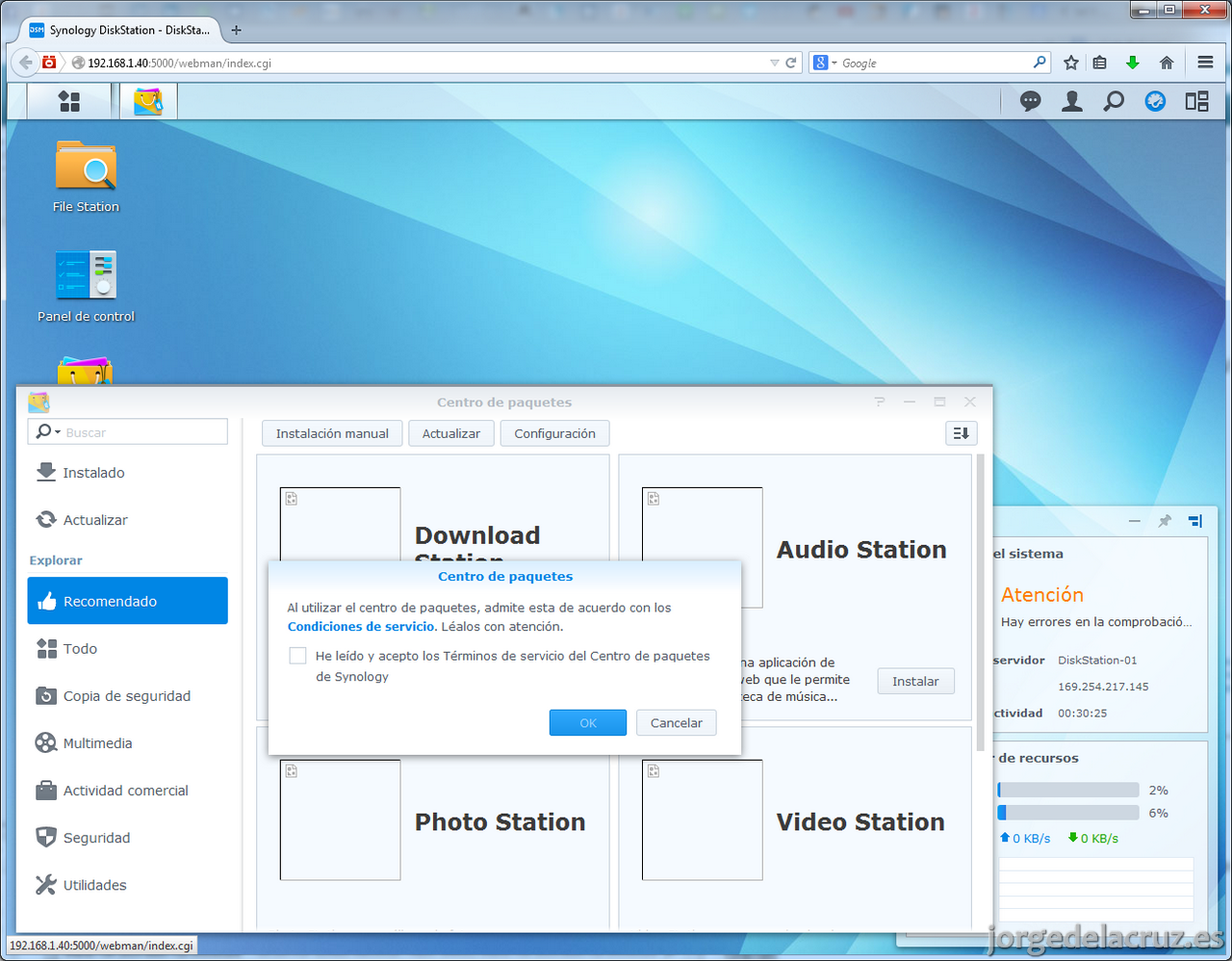
Creación de RAID
>> Volver Arriba Para la creación de RAID, lo más importante a la hora de empezar a usar Synology, pulsaremos el botón superior para mostrar el Menú Principal y seleccionaremos Administrador de almacenamiento. 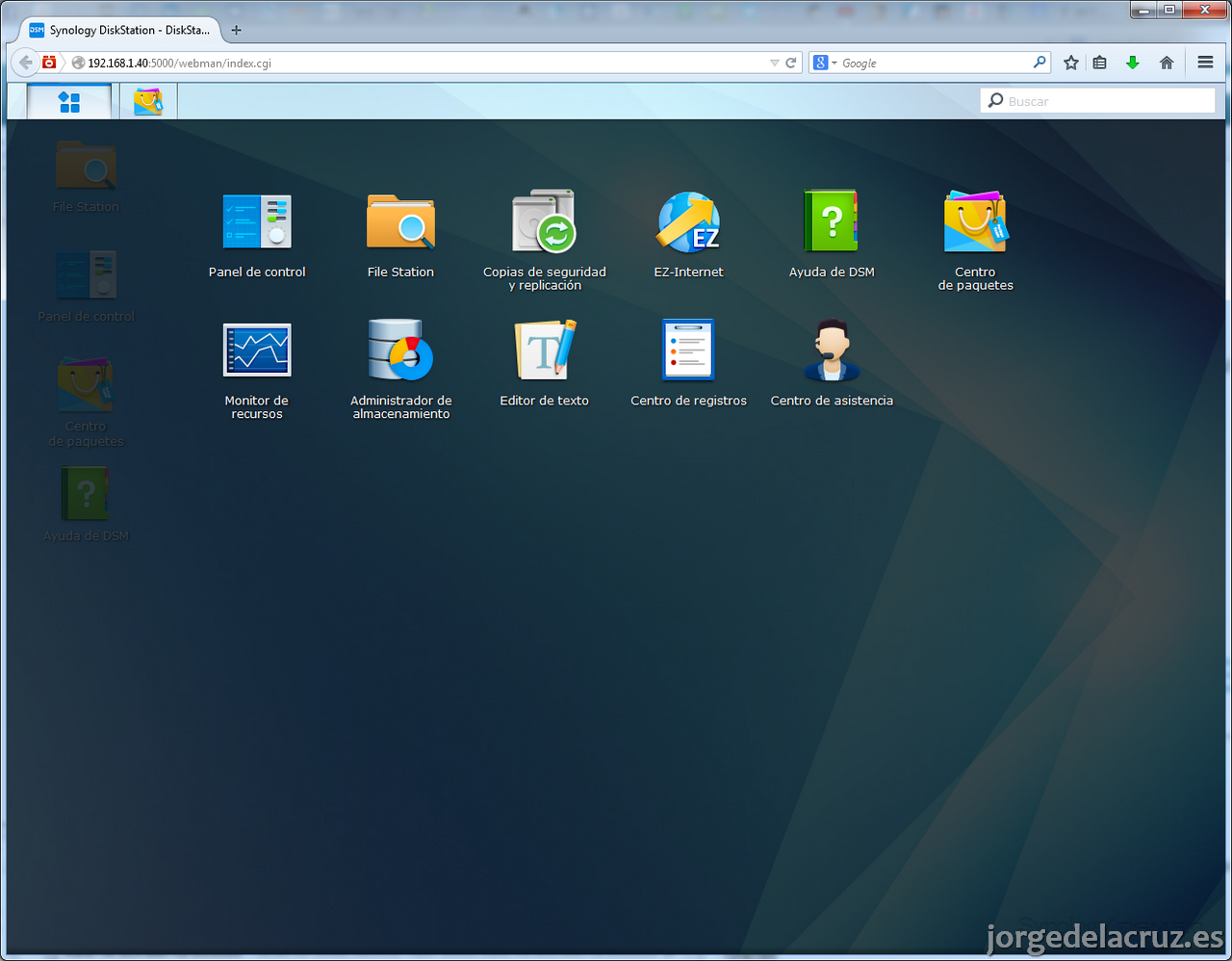 Desde el Administrador de almacenamiento podemos realizar muchas tareas:
- Crear volumenes
- Crear Grupos de discos
- Ver un resumen de nuestros HDD/SSD
- Crear un iSCSI LUN
- Crear un iSCSI Target (Perfecto para VMware 🙂 lo veremos más adelante)
- Marcar discos como Hot Spare
- E incluso esta locura de opción, Caché de SSD (En mi lab tengo la suerte de contar con SSD, asique veremos su funcionamiento en futuro)
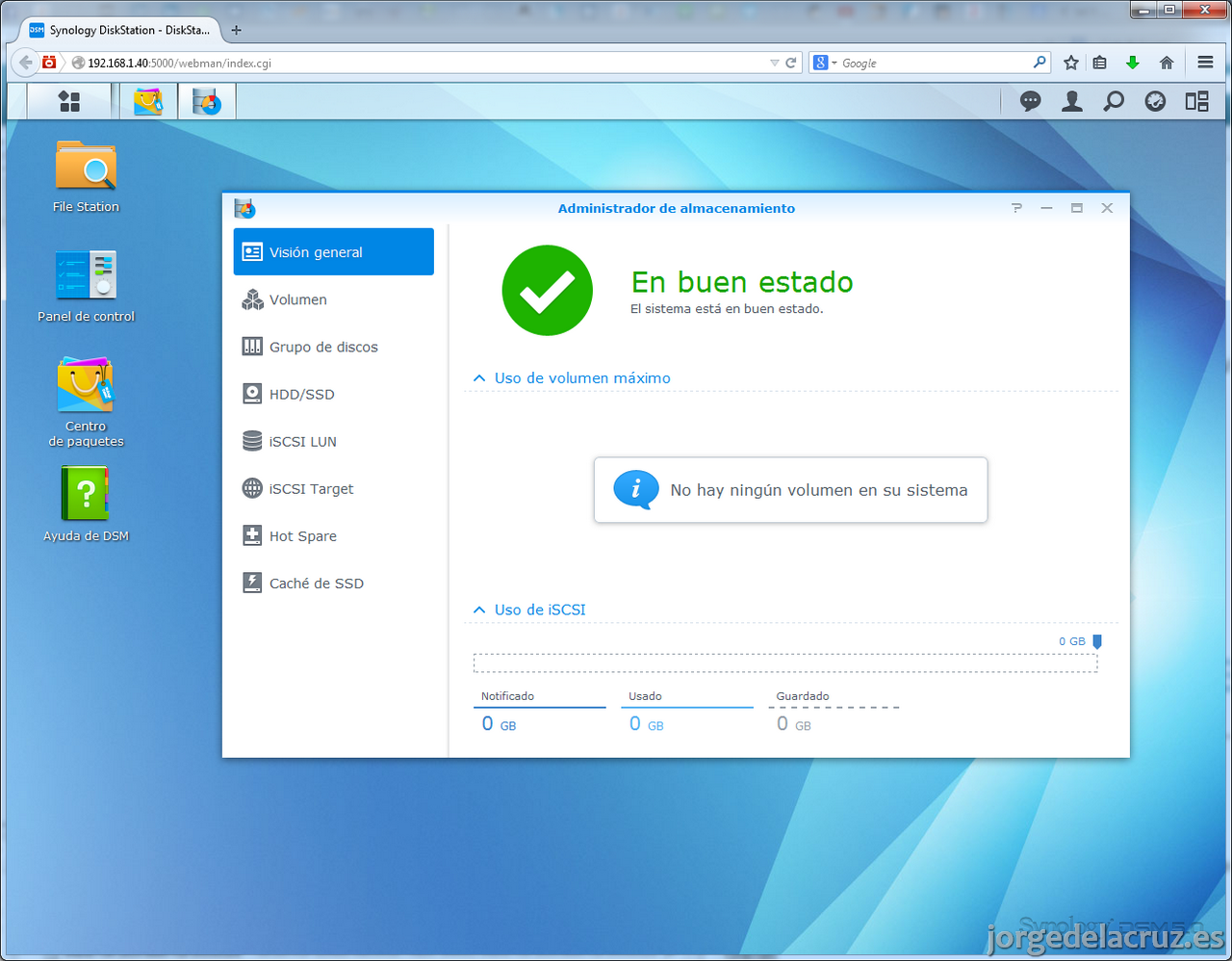 Lo que queremos crear es un Volumen, al pinchar nos mostrará un mensaje que no tenemos ningún volumen en nuestro sistema.
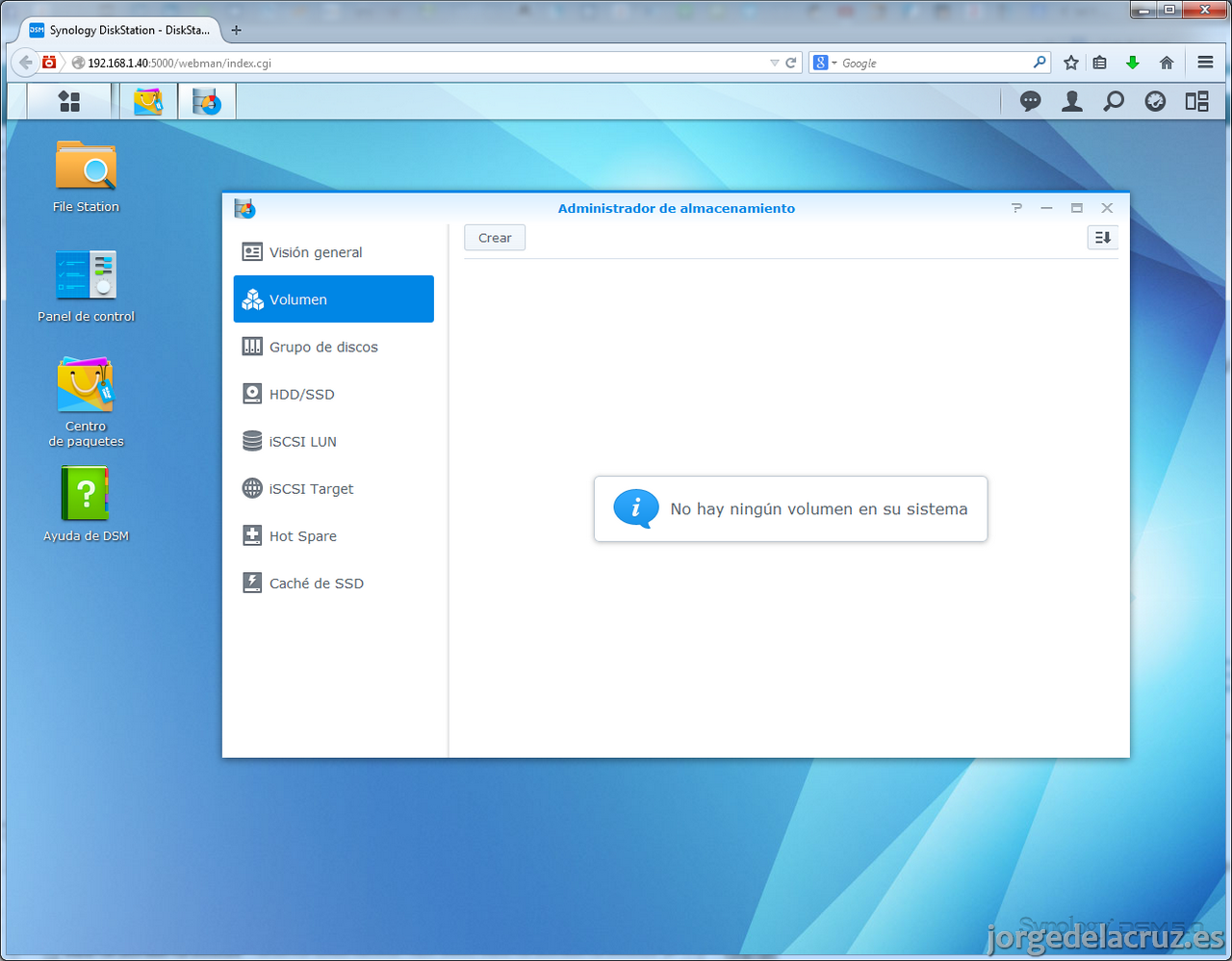 Tan sencillo como pulsar en Crear y nos mostrará el asistente, siempre me gusta crearlo en Personalizado para poder elegir que tipo de RAID quiero, etc.
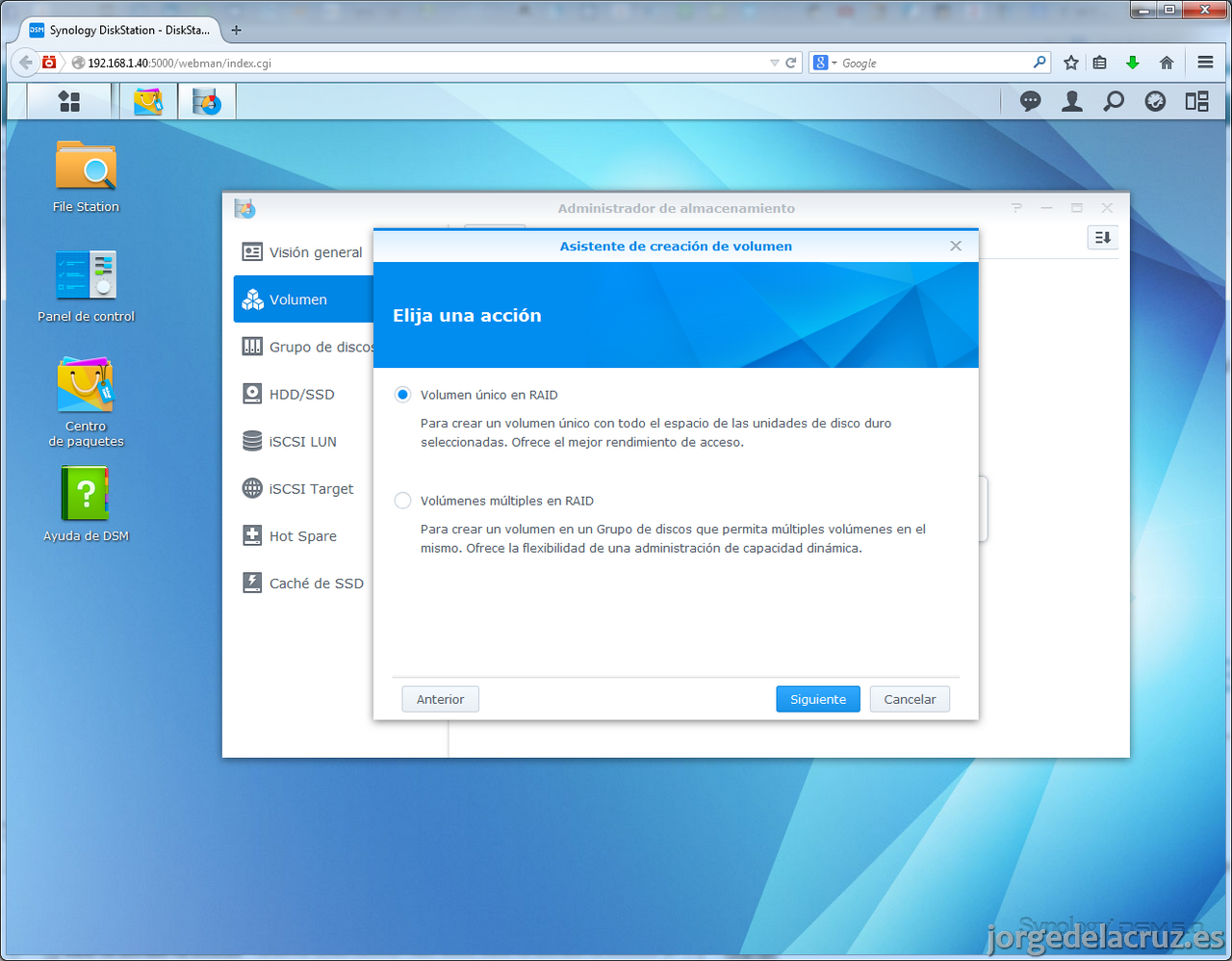
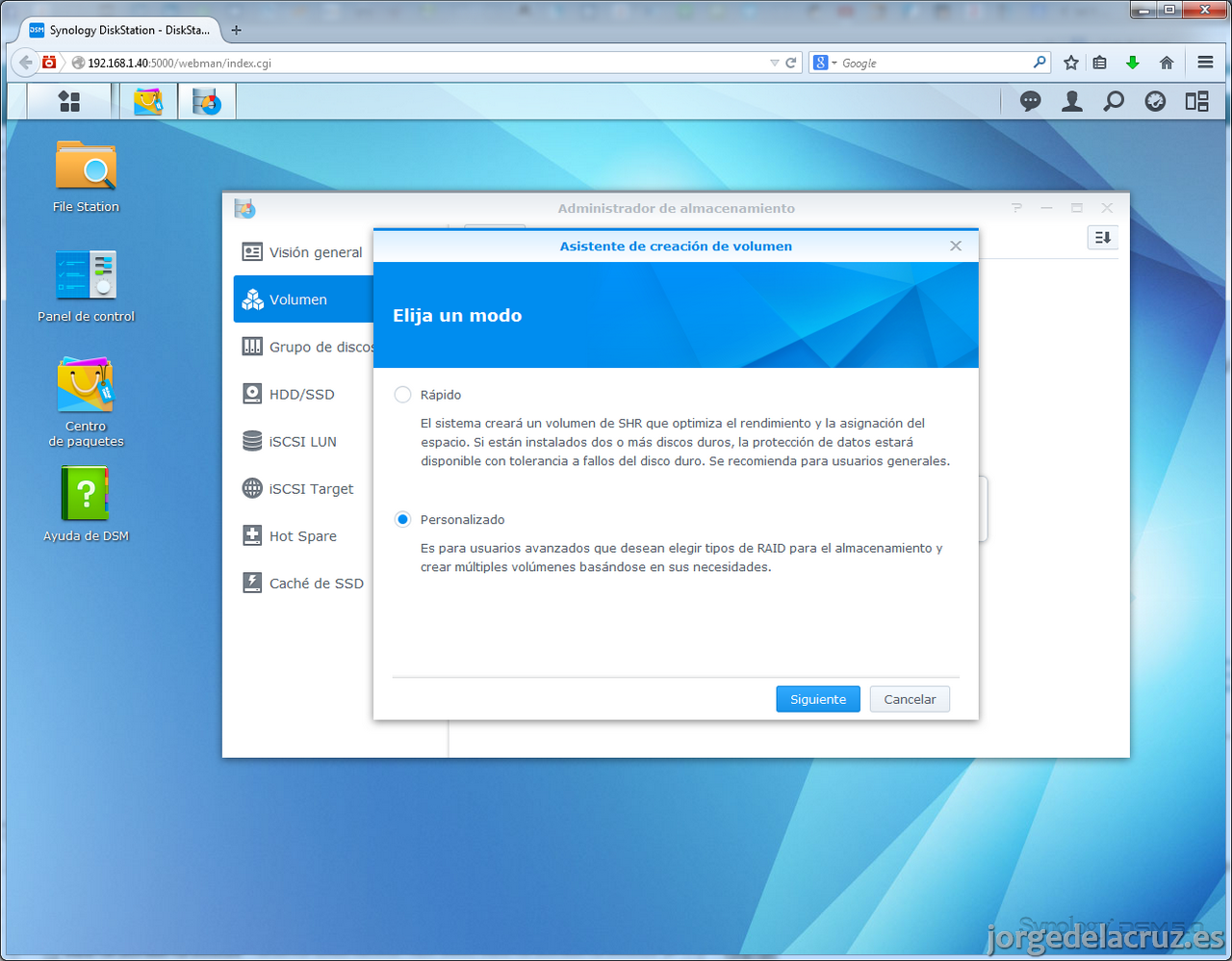 Con un Volumen único en RAID me es suficiente, si tuvieramos necesidades muy complejas, o Synology con más discos, la segunda opción sería perfecta, o si por necesidad en este Synology tenemos que crear dos RAID 1 por ejemplo.
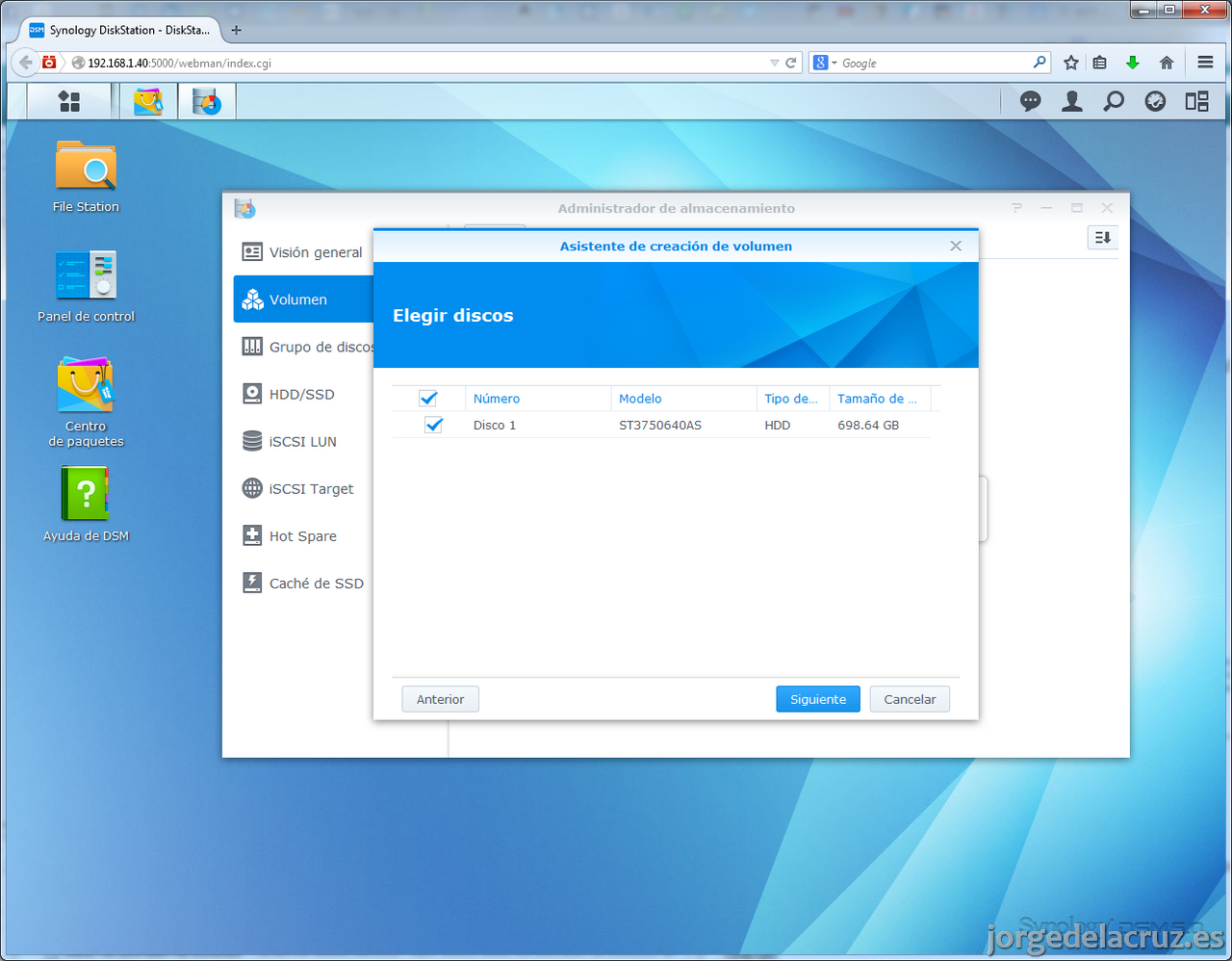
 En mi caso, solamente estoy usando un HDD de momento, lo marcaré y pulsaré siguiente.
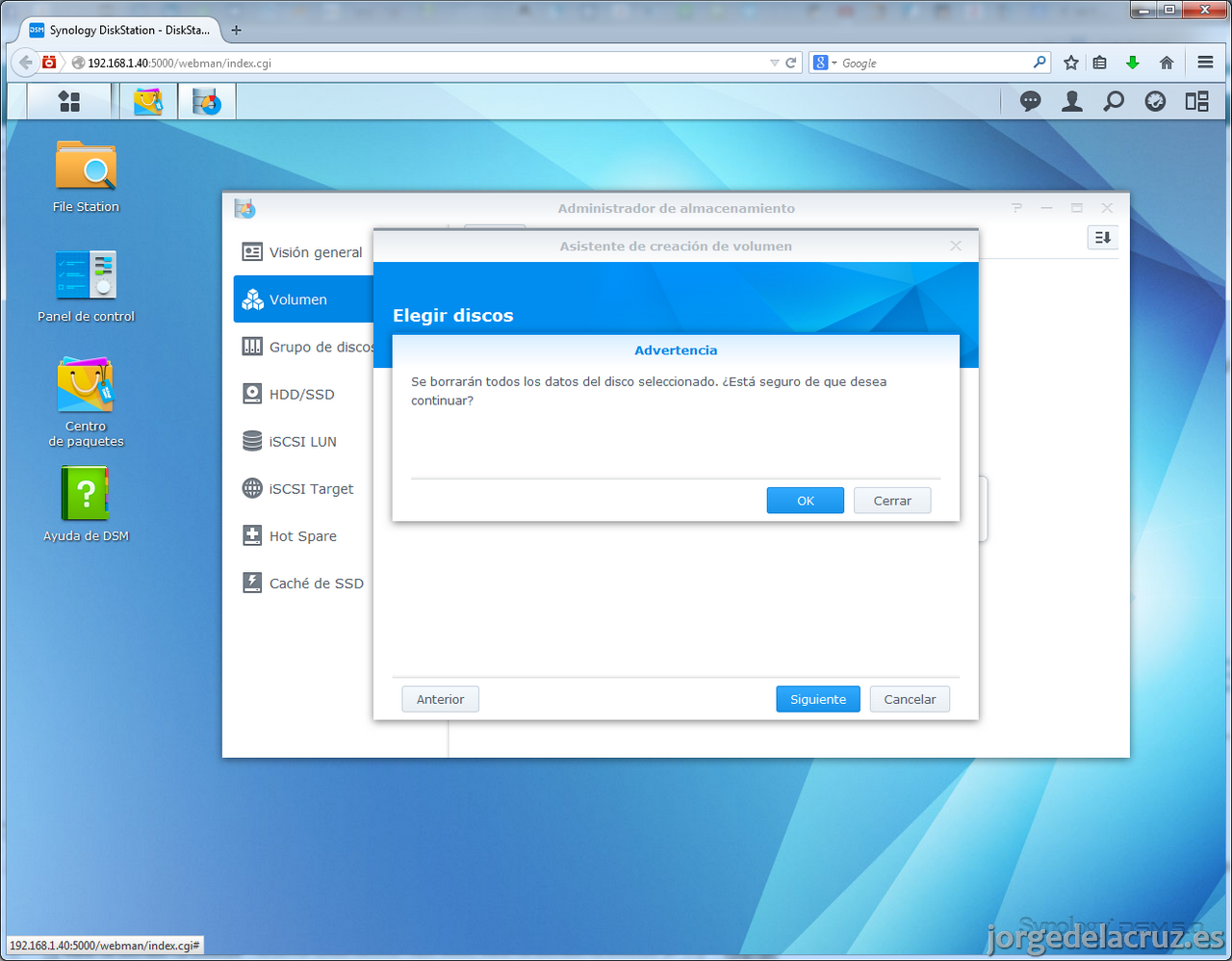
 Nos advierte de que todos los datos se perderán de este disco, pulsamos OK si estamos de acuerdo.
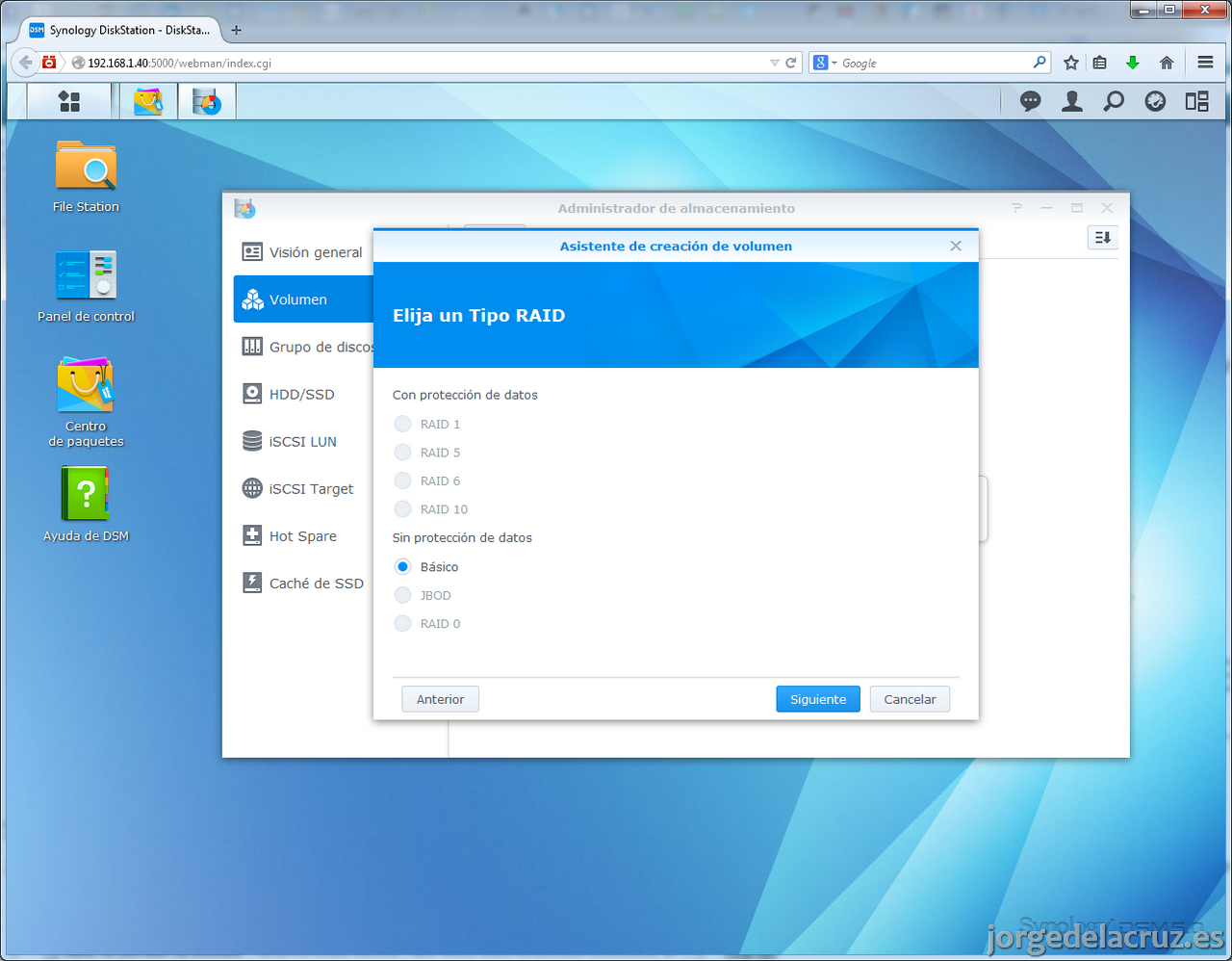
  Y llega el mejor momento de la configuración, elegir el tipo de RAID. Al tener unicamente un disco, todo me aparece en gris, dependiendo del RAID que queramos tendremos que cumplir con el número mínimo de discos para poderlo realizar, RAID 5, RAID 1, etc. Yo siempre suelo Crear RAID5, y en ocasiones RAID6.
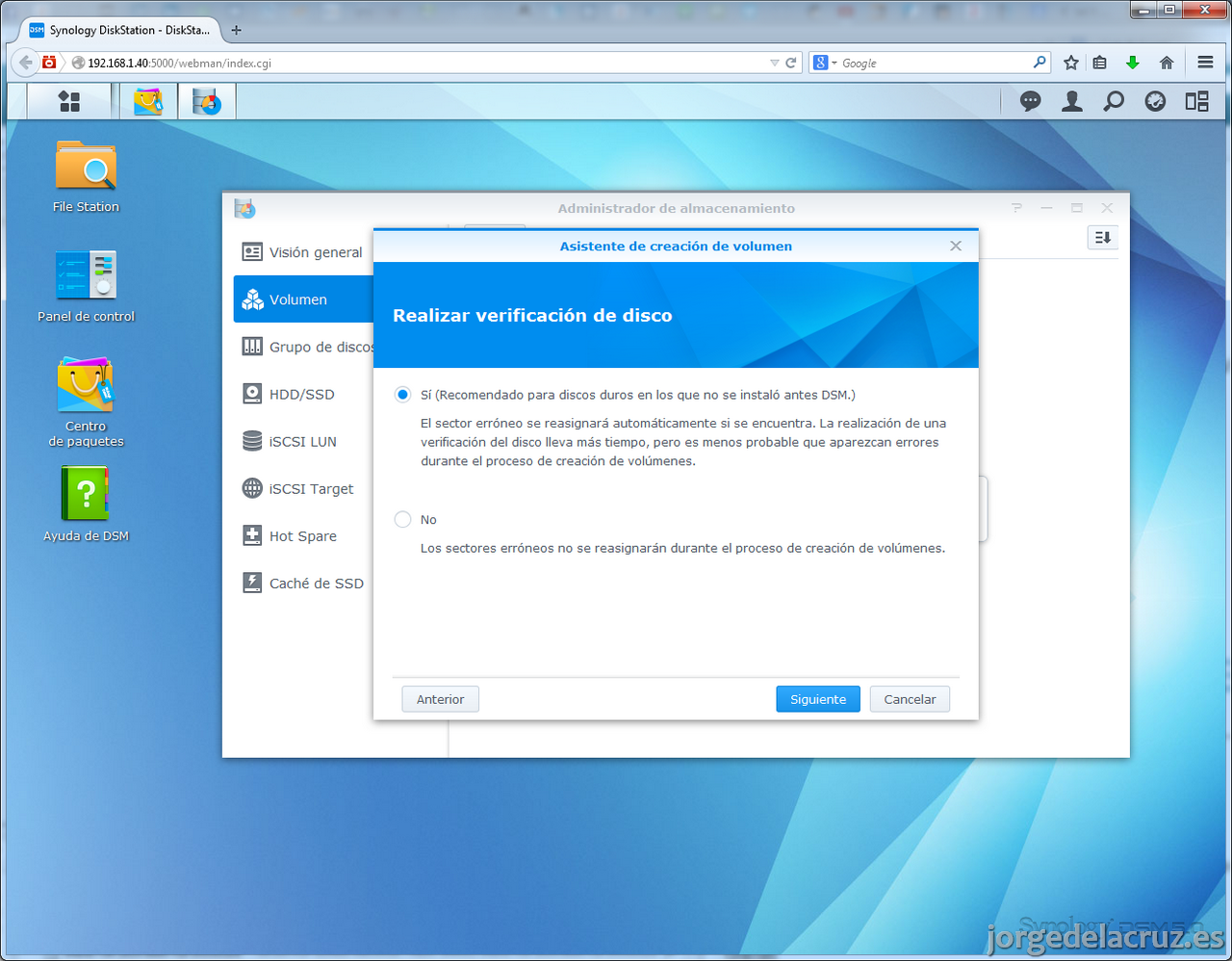
  Recomiendo marcar la verificación de disco para alargar la vida del mismo.
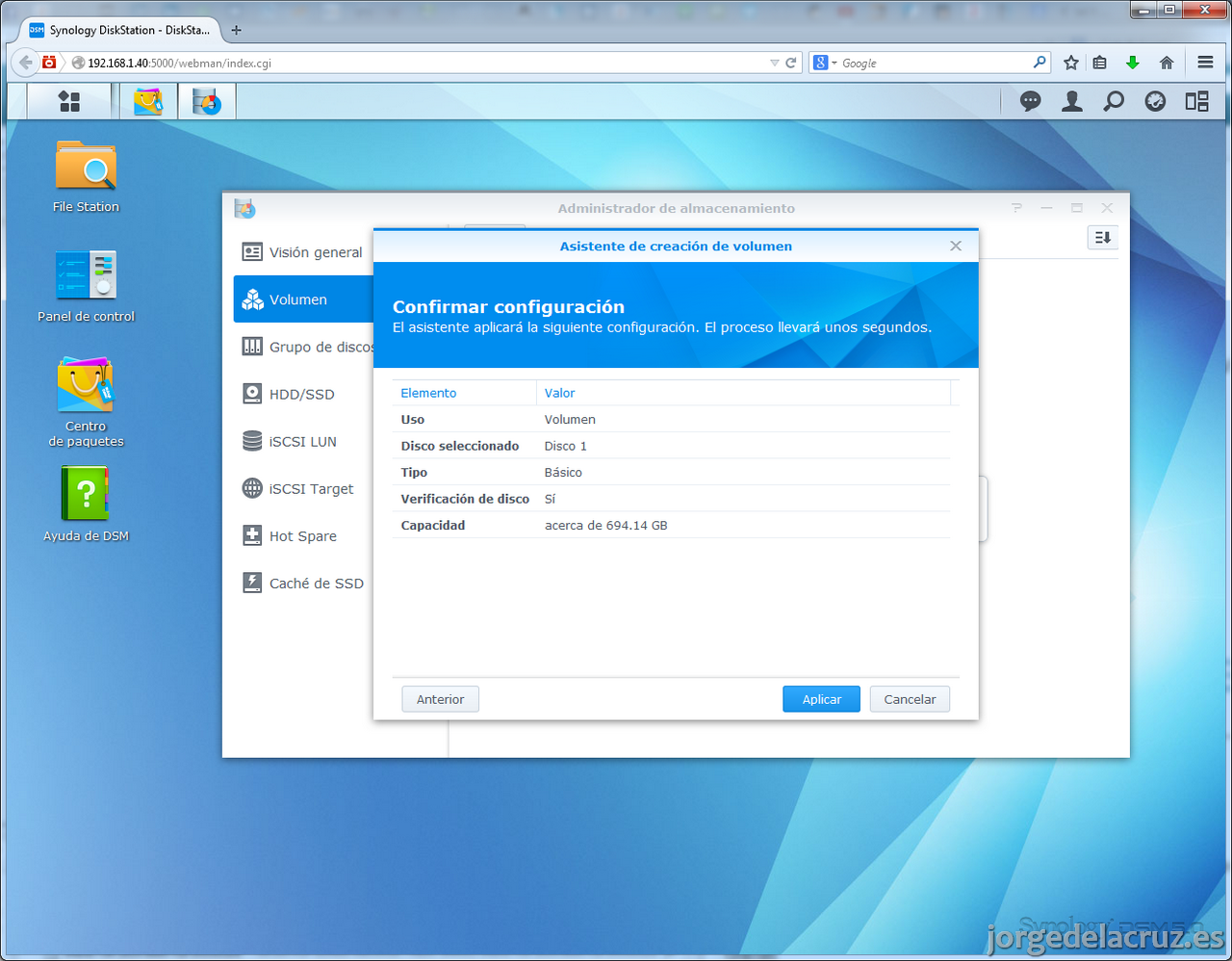
 Nos mostrará un resumen y en caso de estar de acuerdo, pulsaremos Aplicar.
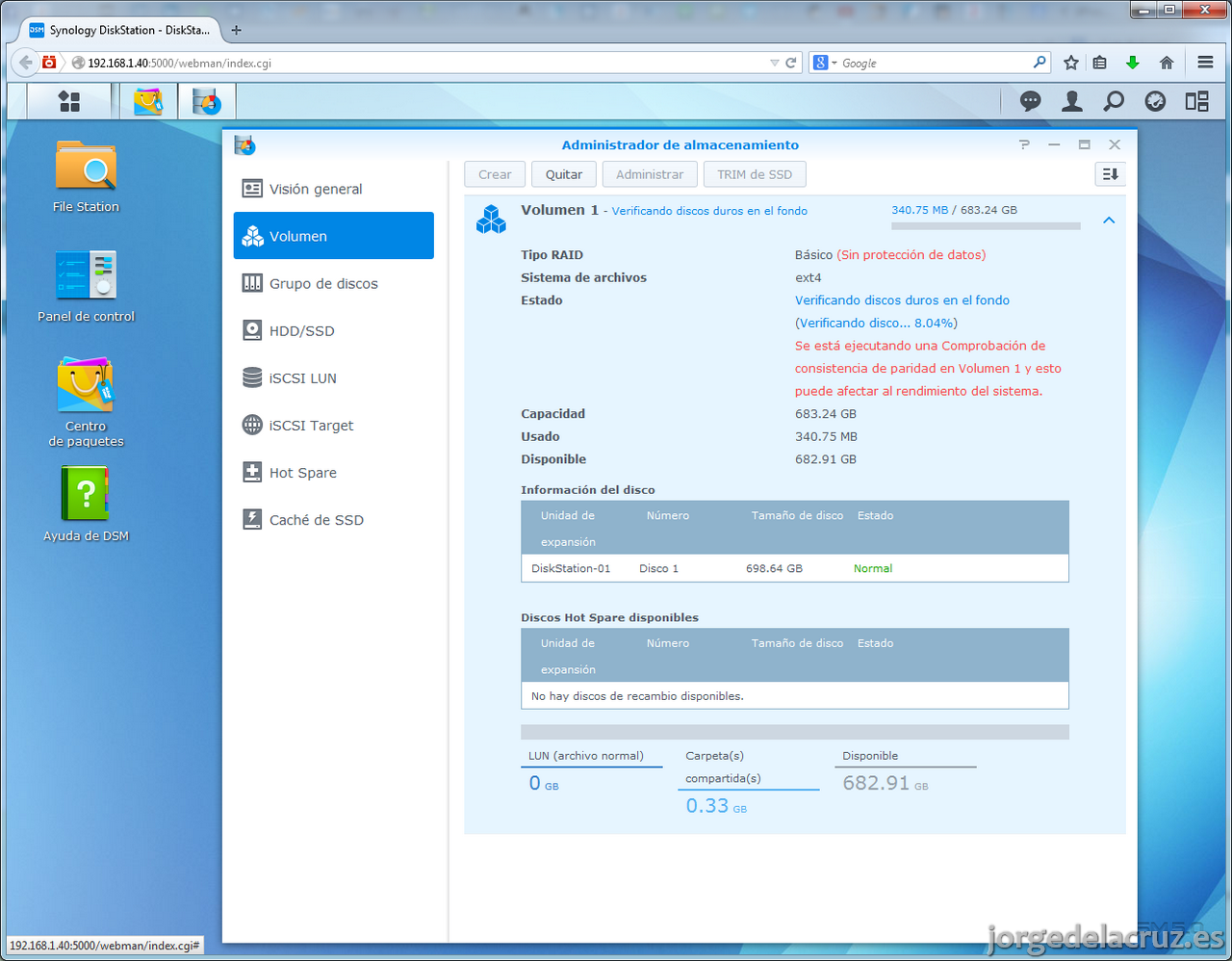
 Y ahora ya en Volumen, podemos ver nuestro Volumen 1 y el estado, Verificando discos duros en el fondo.
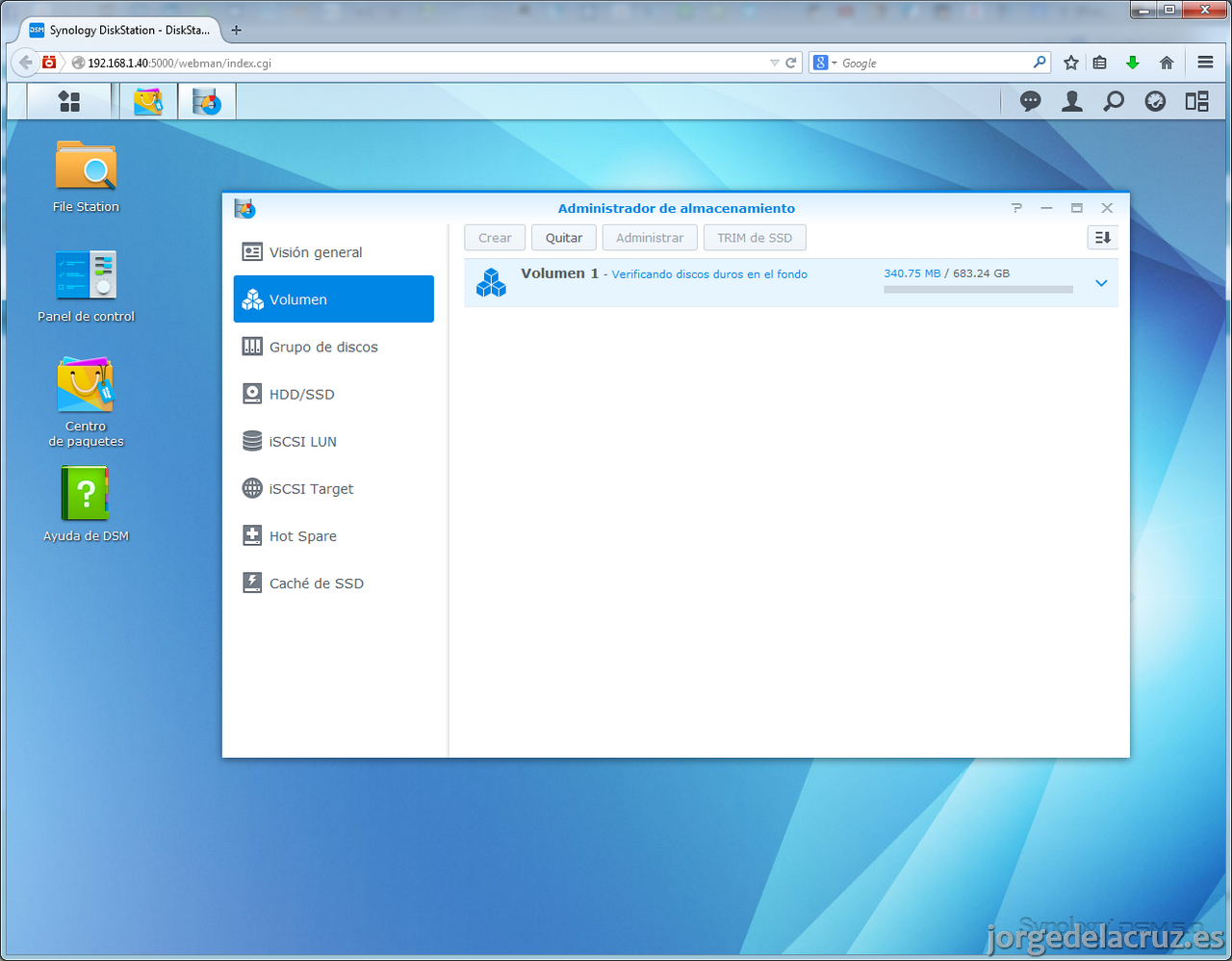 Si pinchamos sobre el mensaje veremos que tarea está realizando este volumen, Comprobar el disco y crear el RAID tarda bastante tiempo. Lo mejor es dejarle unas horas que termine.
 La visión general nos mostrará unas breves estadísticas del estado de nuestro Almacenamiento en DS412+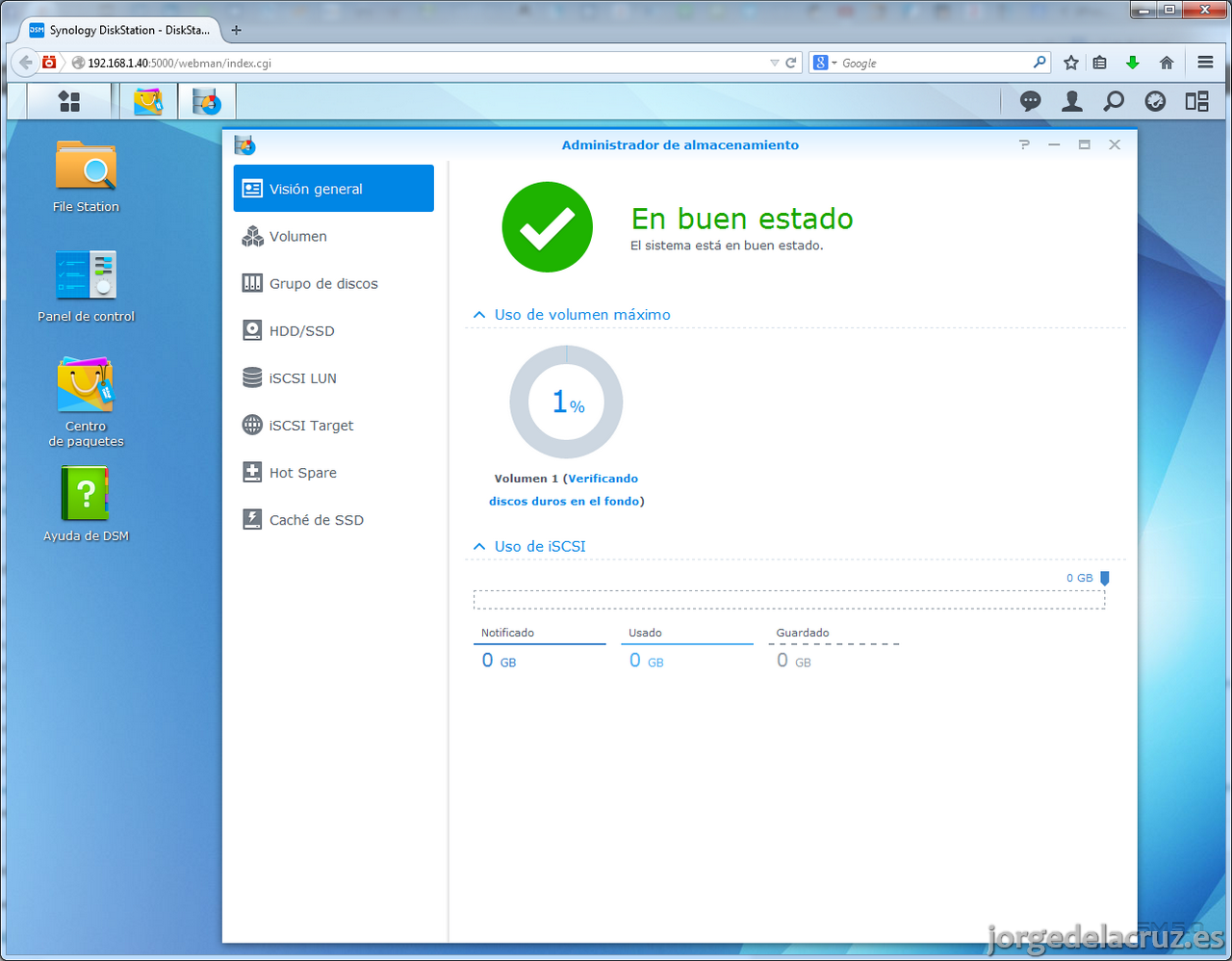
Carpeta Compartida
>> Volver Arriba Lo siguiente es crear una Carpeta compartida para que podamos usar este almacenamiento que hemos creado mediante Windows, Linux, Mac OS X, etc. Nos iremos hasta el icono de File Station y pulsaremos el OK que nos aparece, o directamente arriba donde pone Crear. 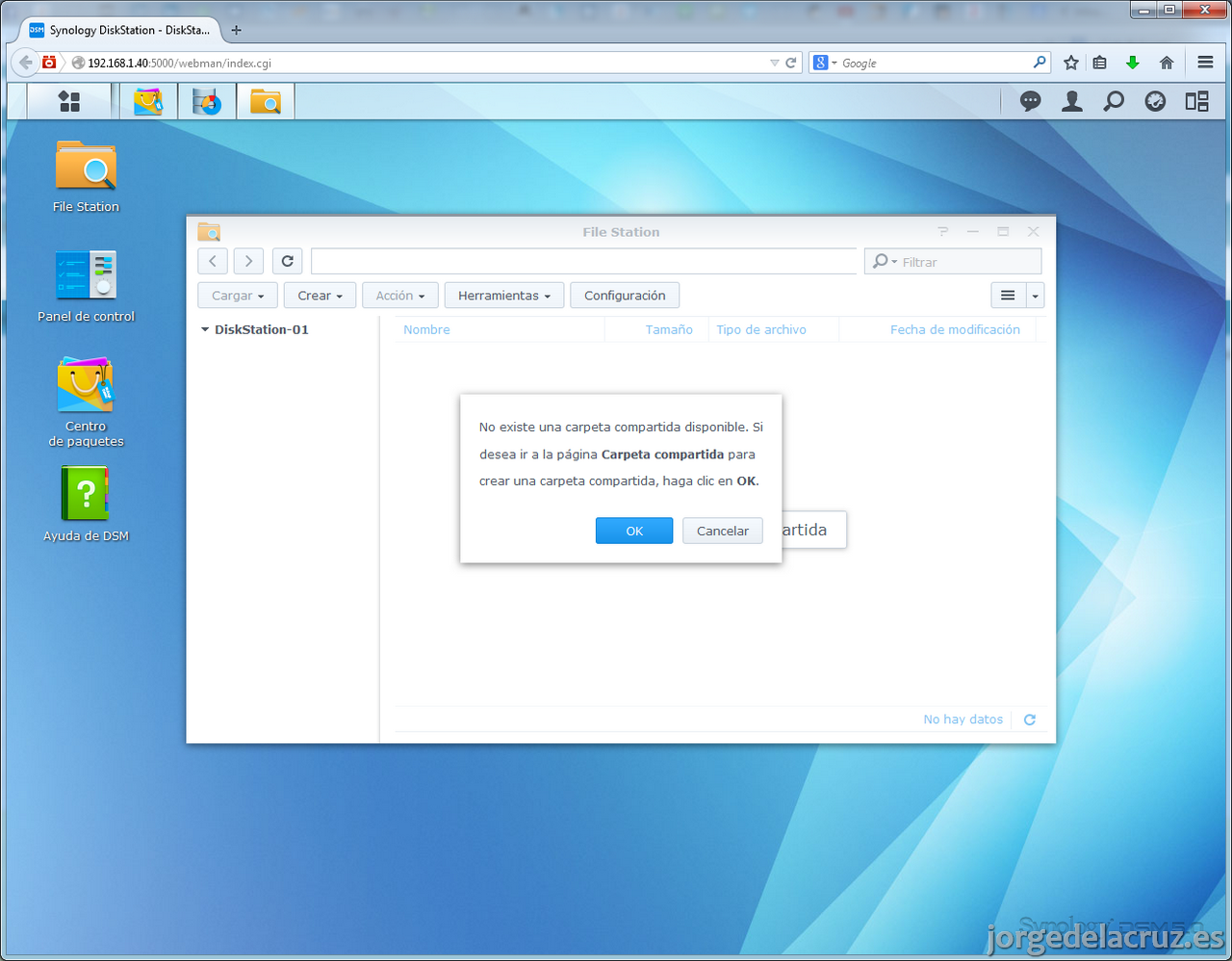 Los campos a rellenar son los siguientes de la imagen:
- Nombre y descripción, el nombre que queramos, se verá así por la red, asi que un nombre descriptivo mejor.
- Ubicación, seleccionaremos el Volumen donde queremos crear esta Carpeta (recurso) Si tuvieramos varios RAID, donde querríamos ubicar esta carpeta.
- Por favor, el check de Habilitar papelera de reciclaje y ya de paso que solo administradores puedan verla. (En una ocasión tuve un cliente que borró todo el Organigrama de la empresa, todo, GBs y GBs, trabajaba con Synology como sistema de almacenamiento en producción, después de un fin de semana de infructuoso trabajo intentando recuperar esos datos de un Backup Externo, al final me llamó y me conecté y le mostré que tenía todo en la papelera, la alegría fue inmensa 🙂
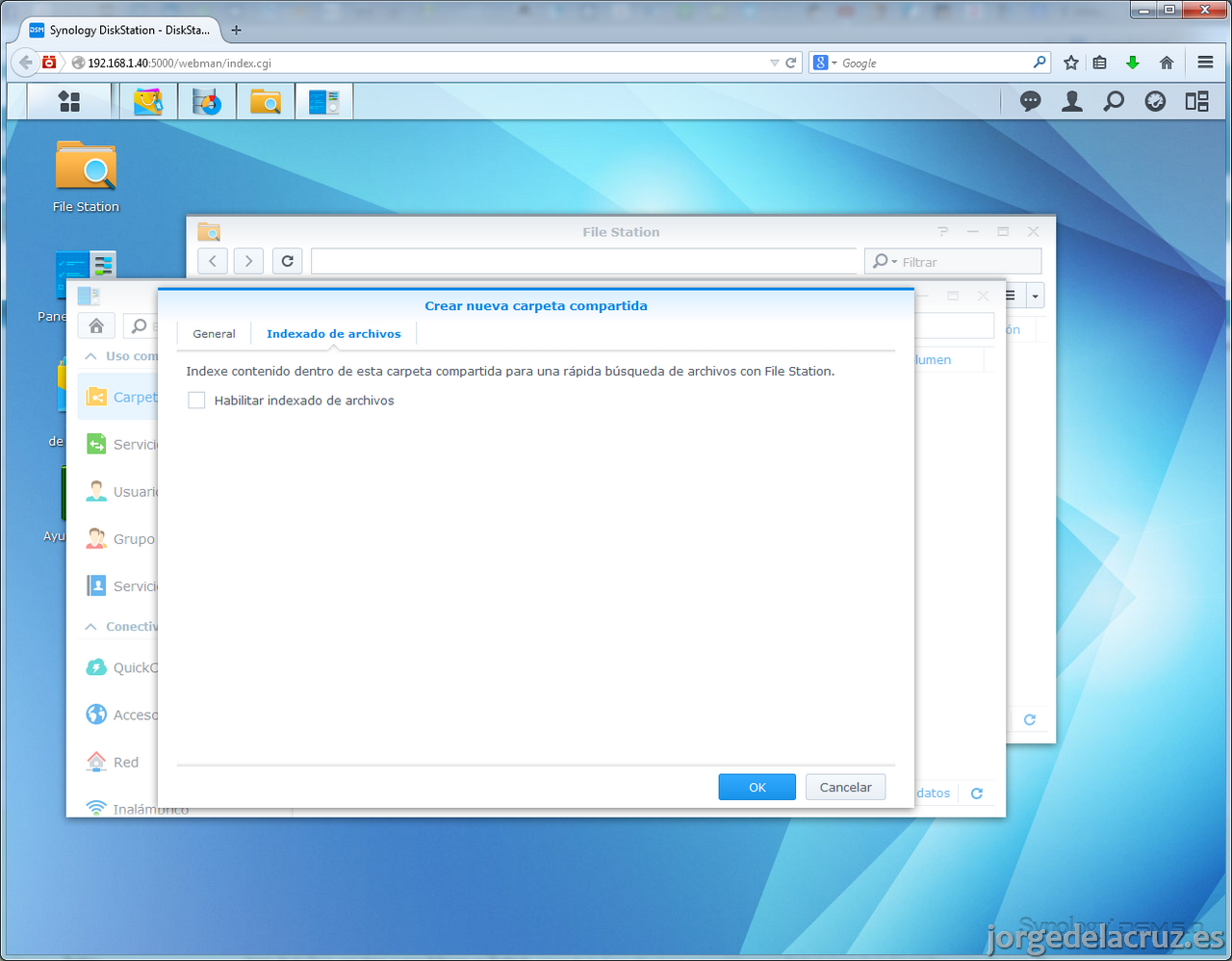
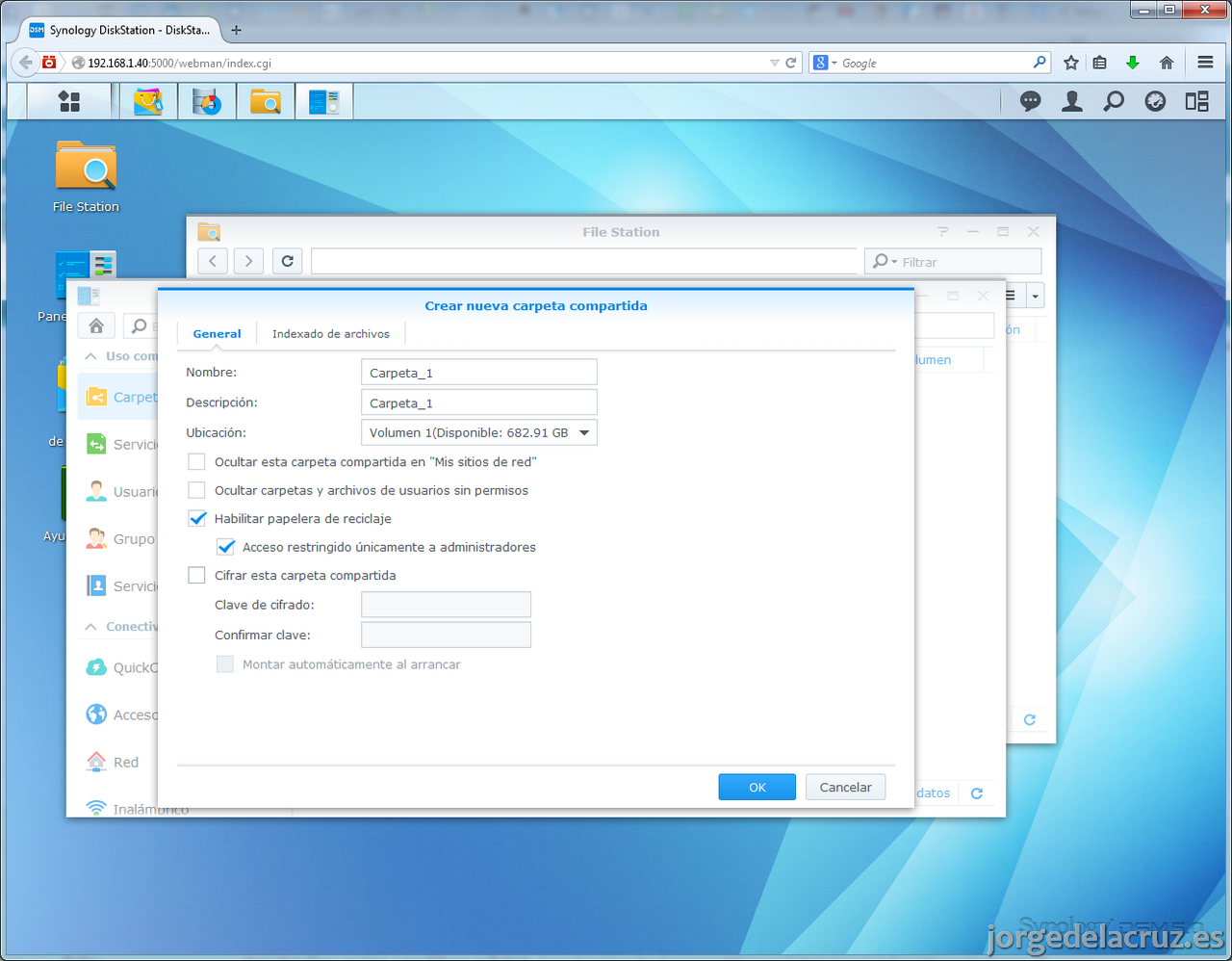 El indexado de datos depende del volumen y tipo de ficheros que tengamos. Si guardamos Copias de seguridad, no es necesario, si guardamos miles de DOCX, mejor habilitarlo.
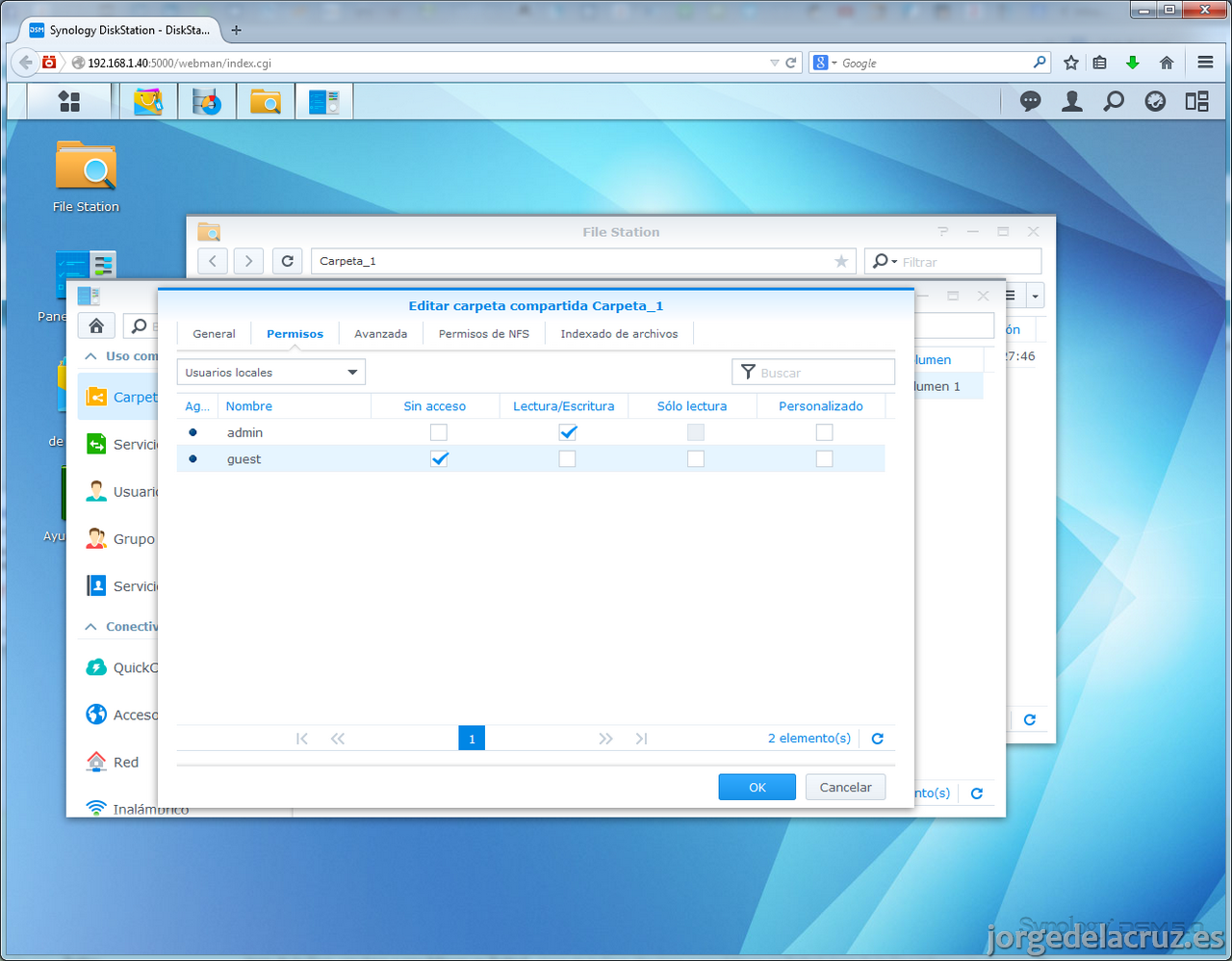
 En la pestaña de Permisos, seleccionaremos los usuarios que queremos que entren. En siguientes entradas veremos como vincular Synology a nuestro AD y recoger de ahí los usuarios, para que nos sea realmente cómodo gestionar las ACL desde aquí.
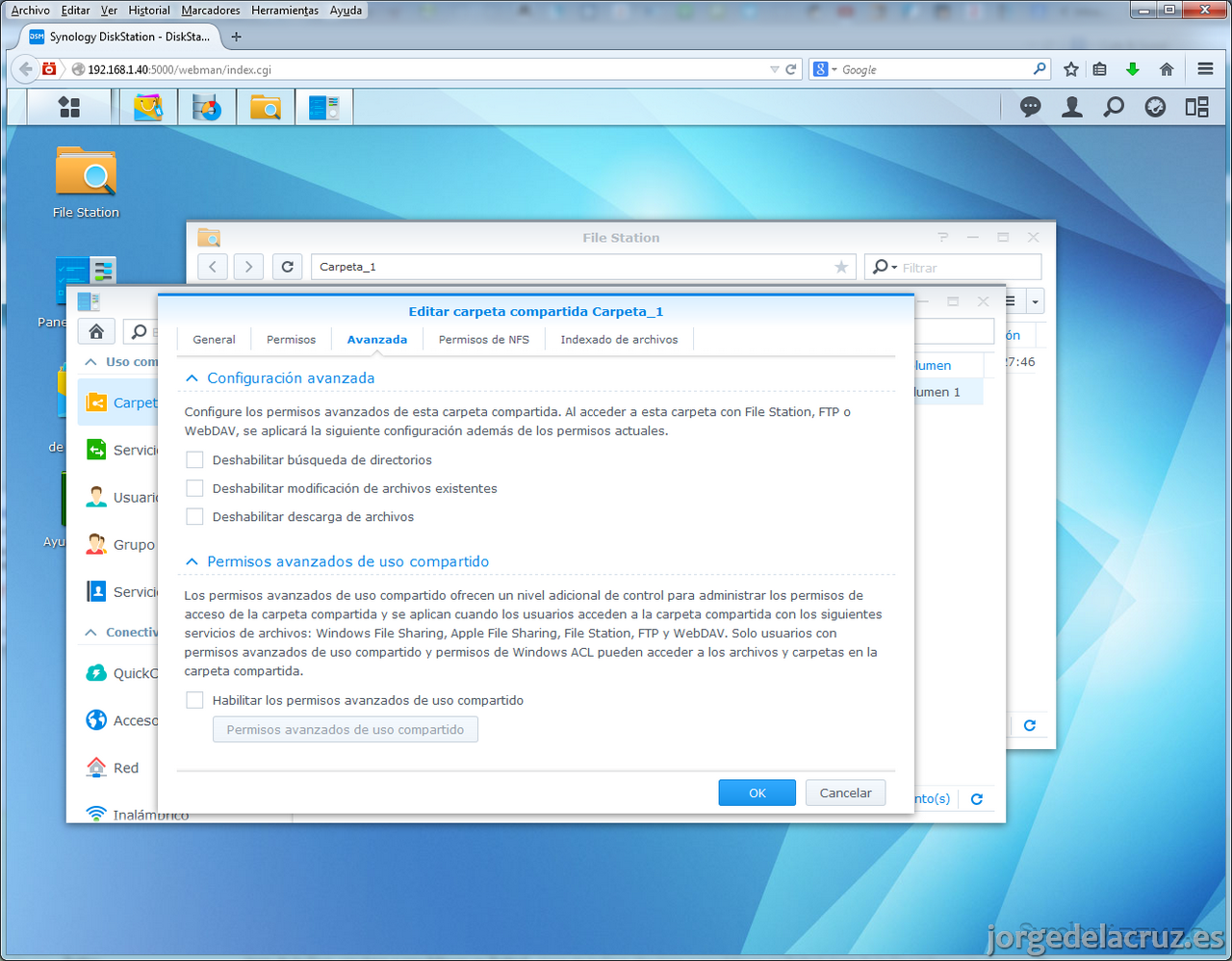
  En la pestaña de Avanzada podemos marcar ciertas características muy concretas que pueden ser útiles a veces.
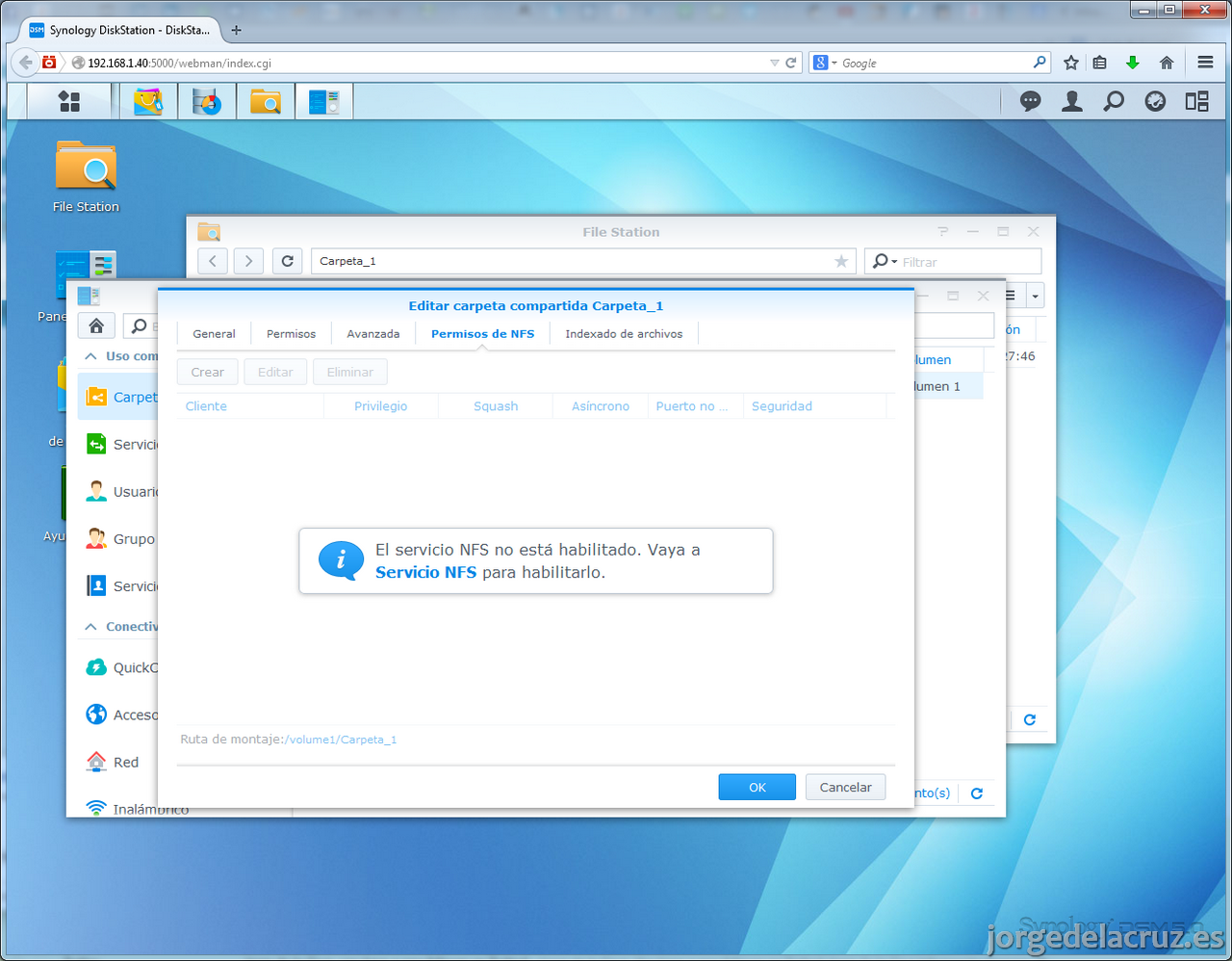
 Si nos vamos a NFS, para que haya acceso desde Linux nos muestra que está deshabilitado el servicio. Ahora después lo configuraremos.
 Pulsamos ya OK y veremos nuestra carpeta, vacía con la papelera de reciclaje unicamente.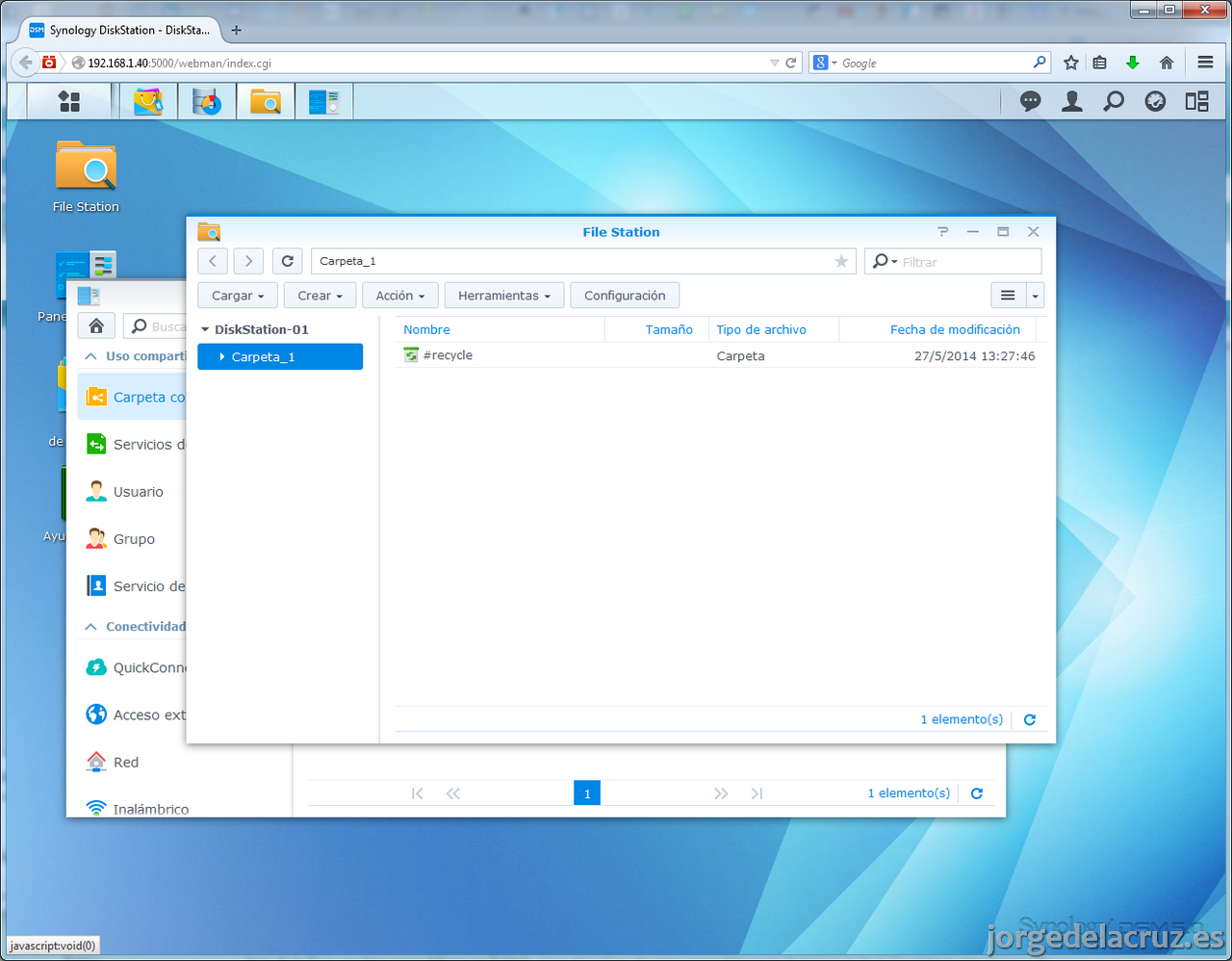
Activando NFS
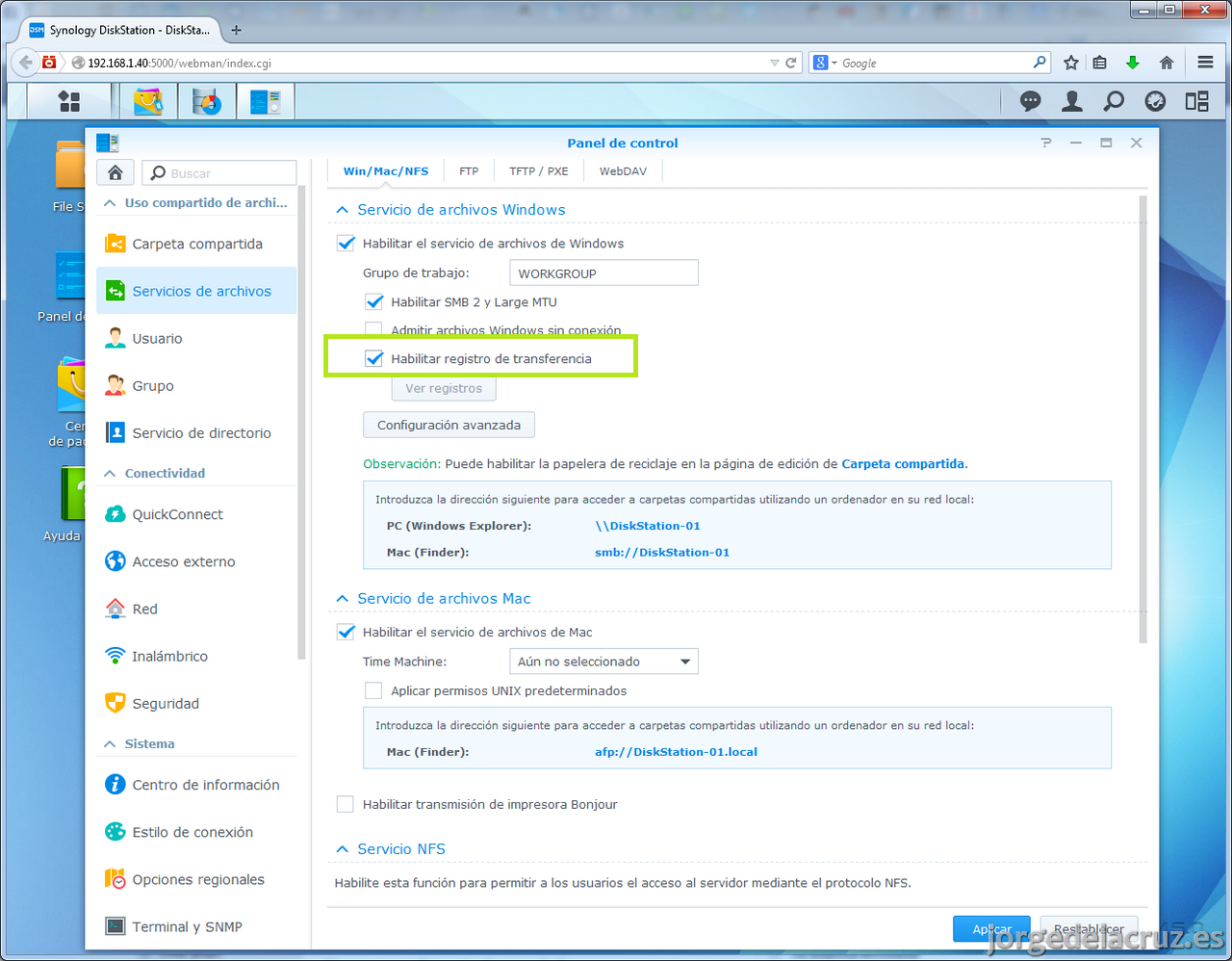
>> Volver Arriba Para activar diferentes servicios, en este caso solamente veremos NFS, ya vendrán el resto de servicios en futuro, iremos hasta Panel de control > Servicios de archivos y marcaremos ya que estamos lo siguiente:
- Habilitar el registro de transferencia, para ver quién ha borrado qué documento, creado o modificado. Datos importantes en caso de auditoria o problemas.
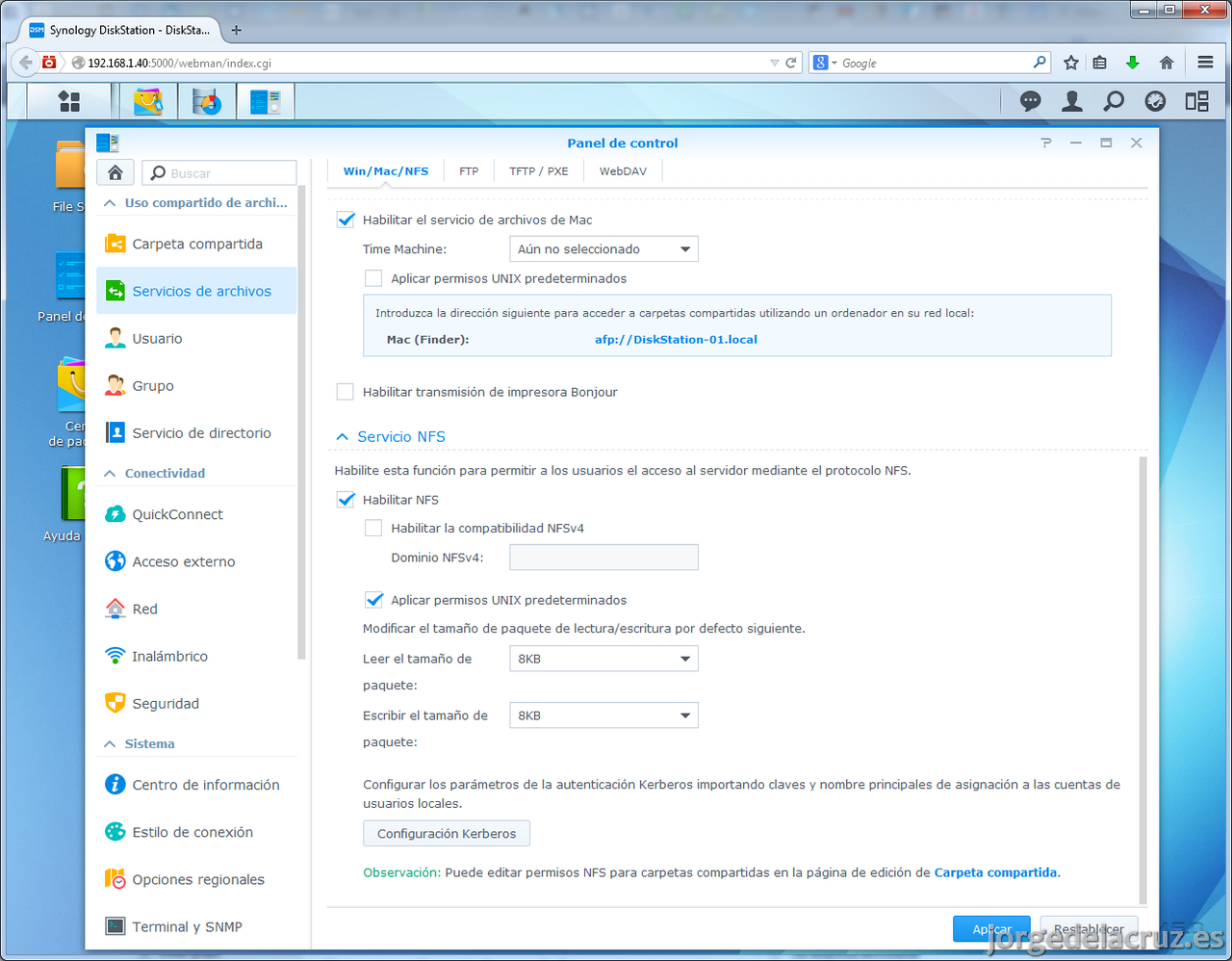
 Y haciendo un poco de Scroll, habilitar NFS, y dejaremos los datos que vienen por defecto.
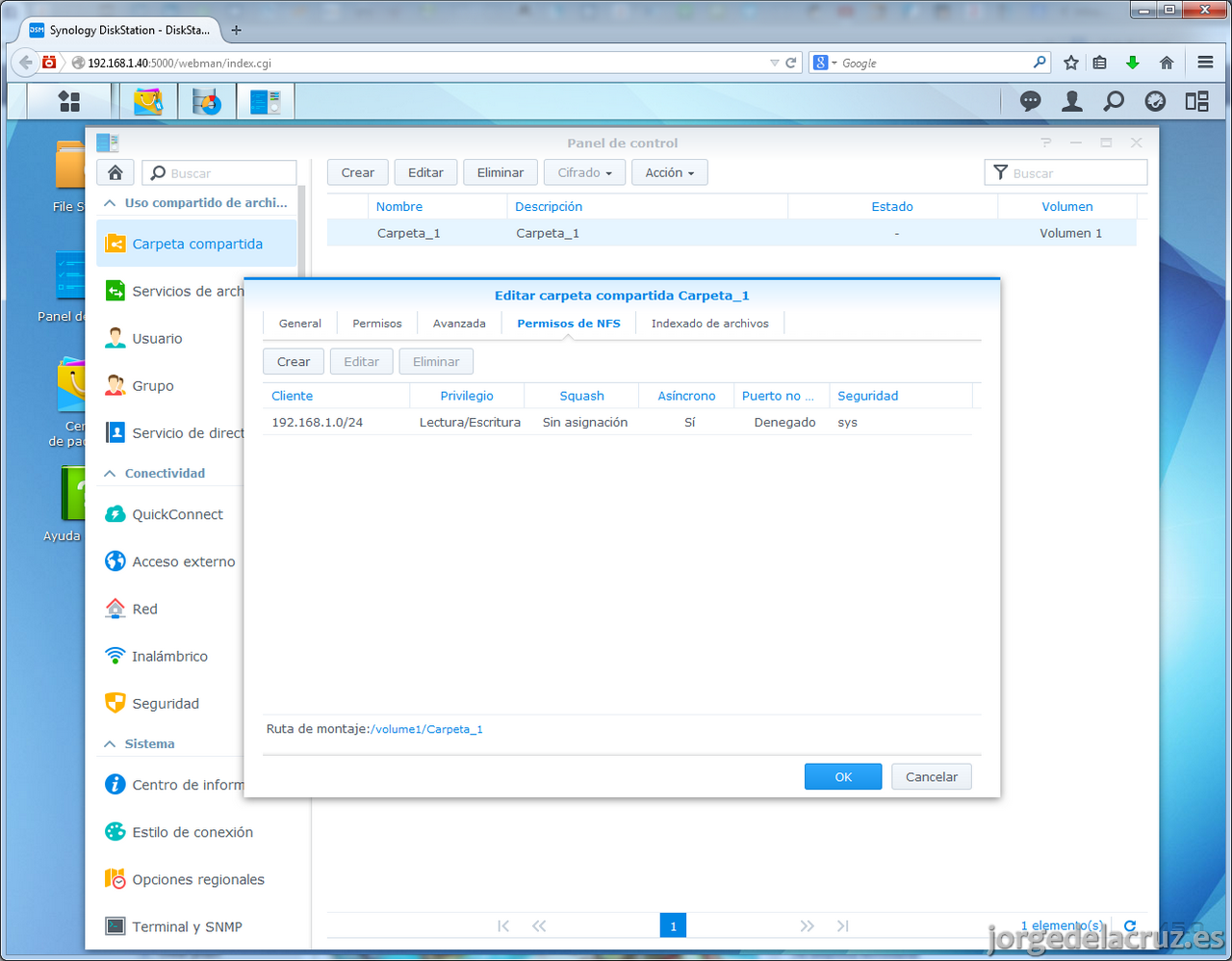
 Si volvemos a nuestra Carpeta Compartida y pulsamos Editar y luego nos vamos a Permisos NFS, ya podremos agregar la seguridad que queramos.
 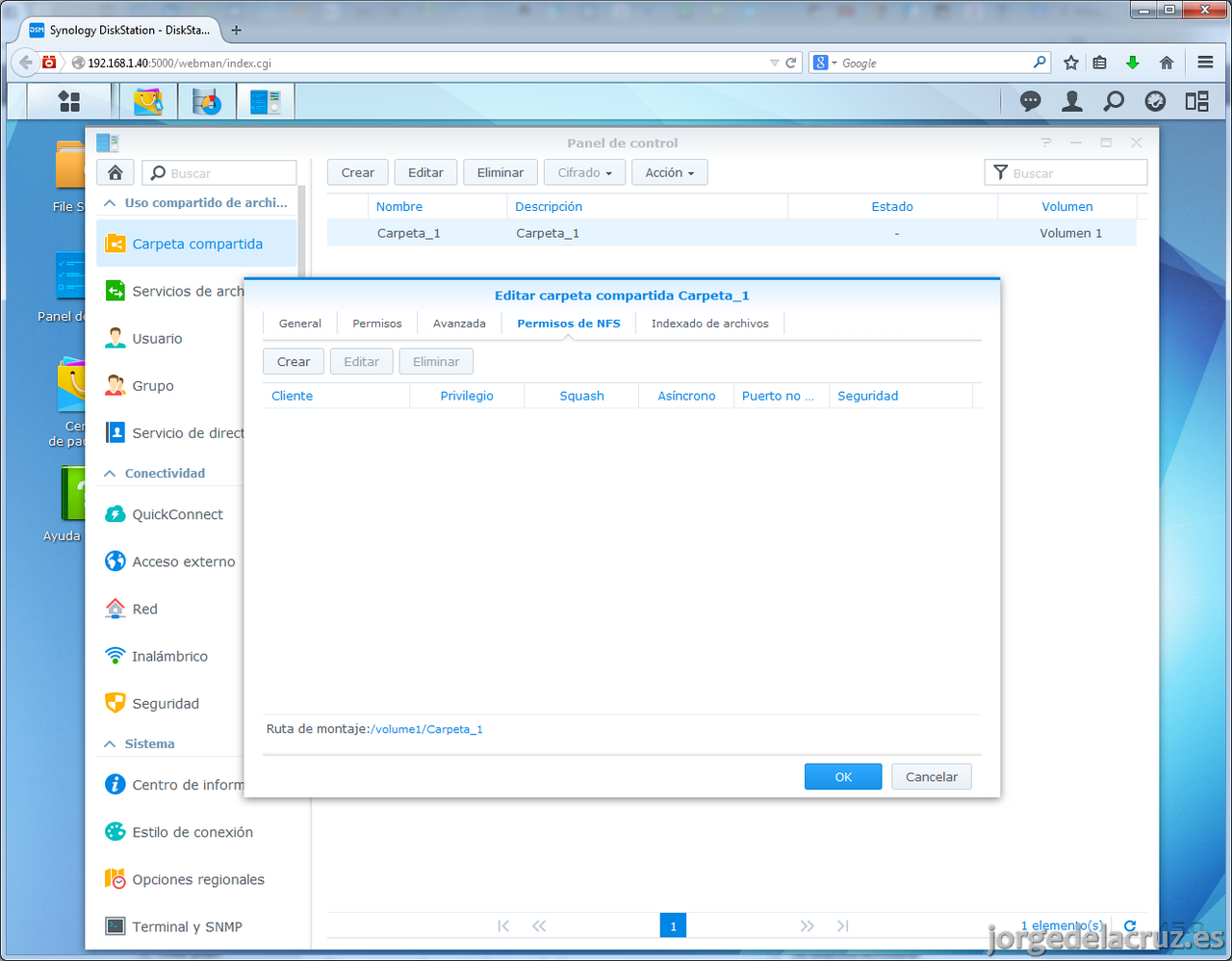 En mi caso al ser un LAB, todo el rango local, en vuestro caso, las IP de los HOSt que necesiten NFS hacía este Synology.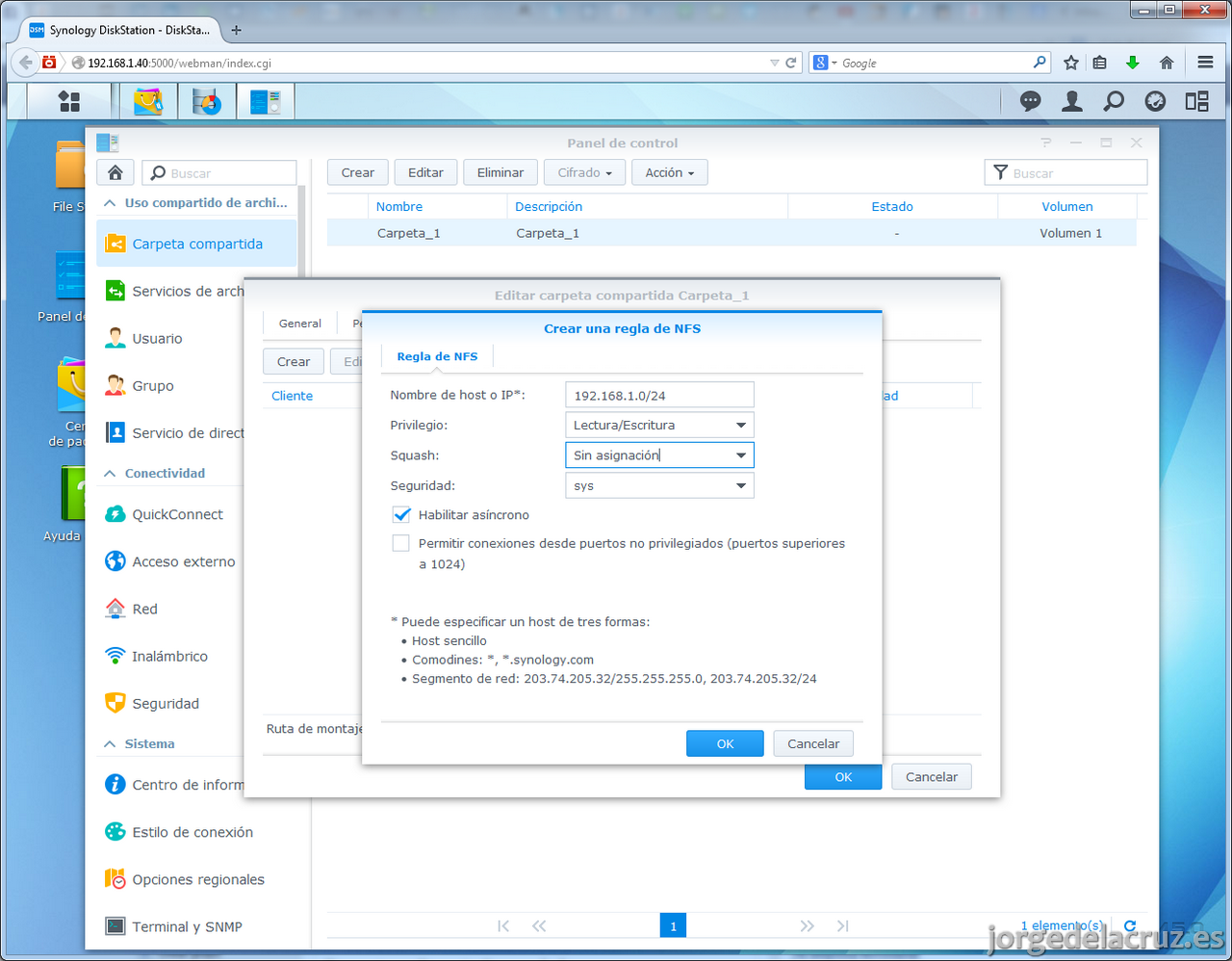
Habilitar notificaciones por Correo Electrónico
>> Volver Arriba Una buena práctica es configurar las alarmas vía email, que nuestro Synology nos notifique de todo lo que sucede en todo momento, para configurarlo iremos hasta Panel de control > Notificación > Correo electrónico y seleccionaremos los datos de nuestras alarmas, podemos seleccionar un SMTP personalizado nuestro, o uno de los más famosos como es GMail, etc. 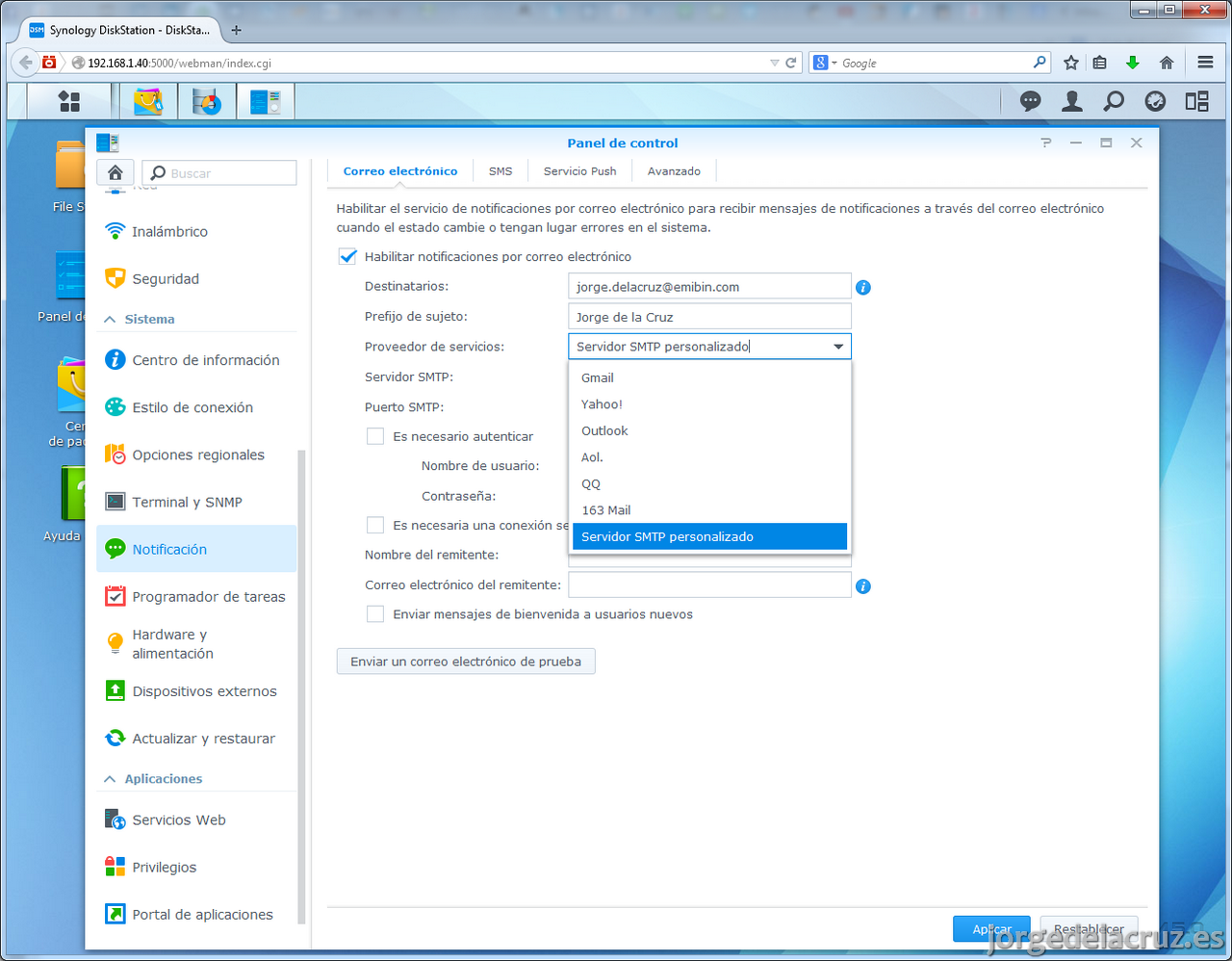
Centro de información
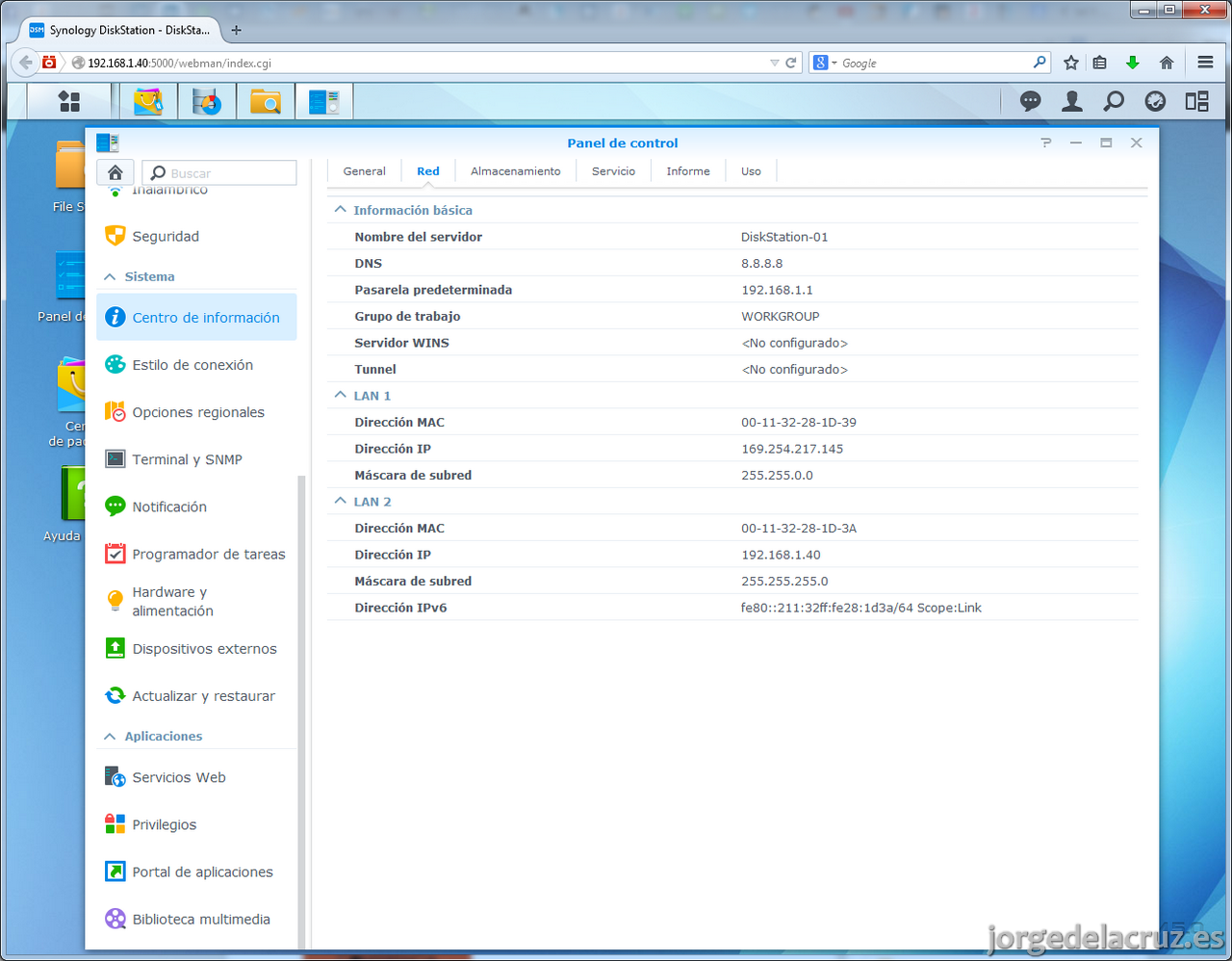
>> Volver Arriba En Panel de control > Centro de información tenemos un resumen muy bueno de todo nuestro equipo, número de serie, procesador, memoria RAM, versión de DSM, estado térmico, etc. 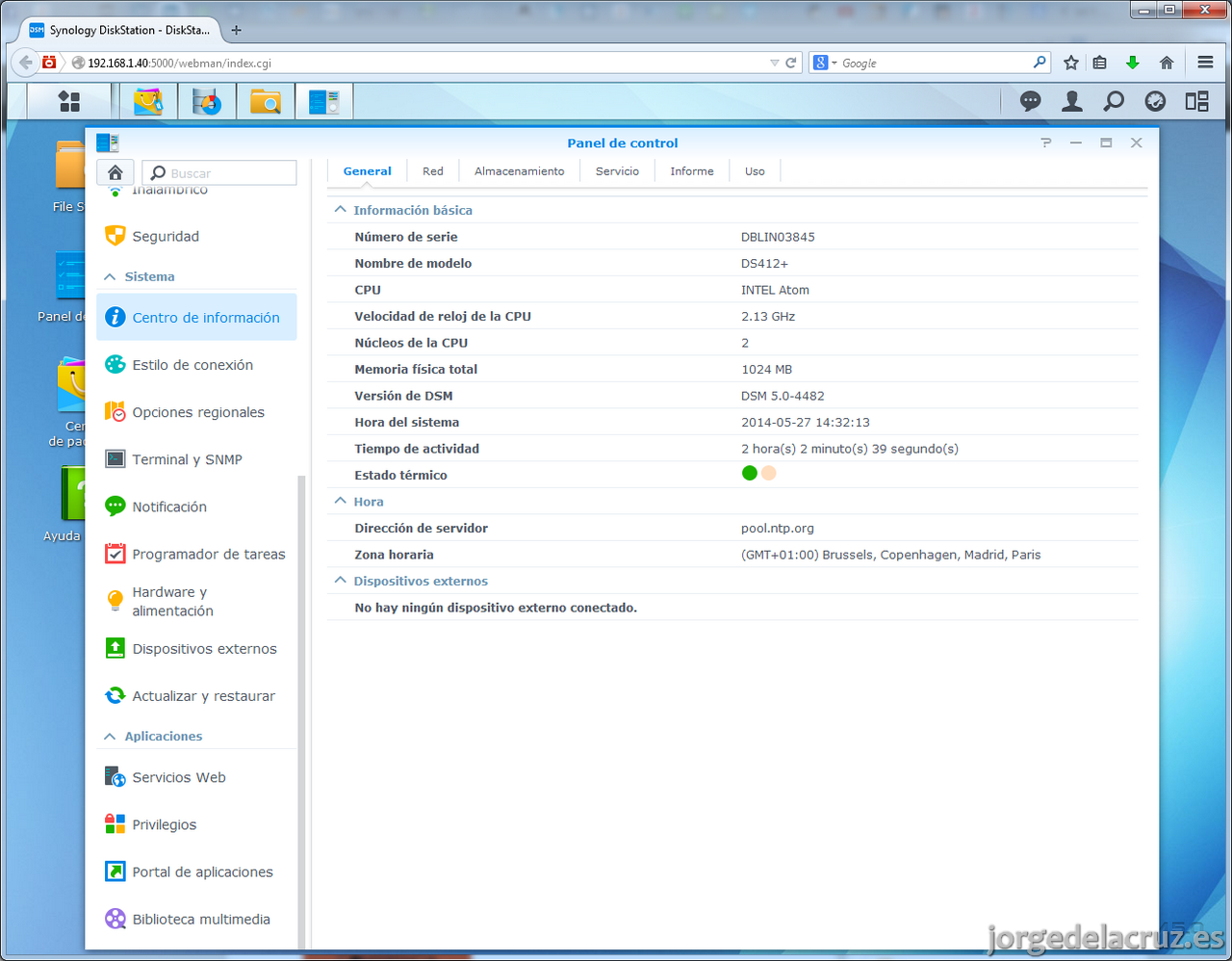 En la parte de Red veremos los parámetros de Red, Hostname, etc.
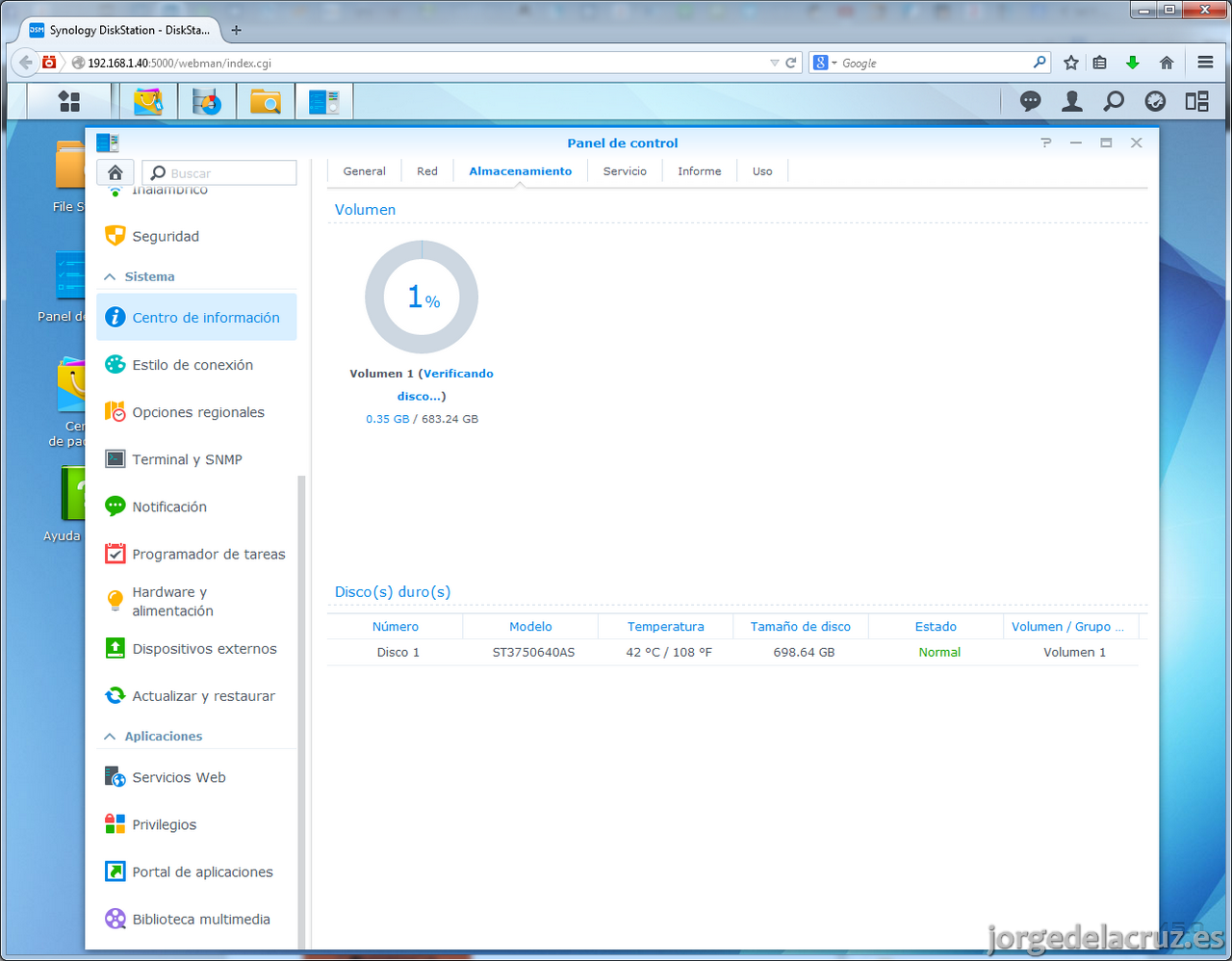
 En Almacenamiento, un resumen de cómo se encuentra nuestros discos, capacidad de volumenes, etc.
 En Servicios un completo listado con los servicios activados y las excepciones en el Firewall interno para que funcionen de cara al exterior del Synology.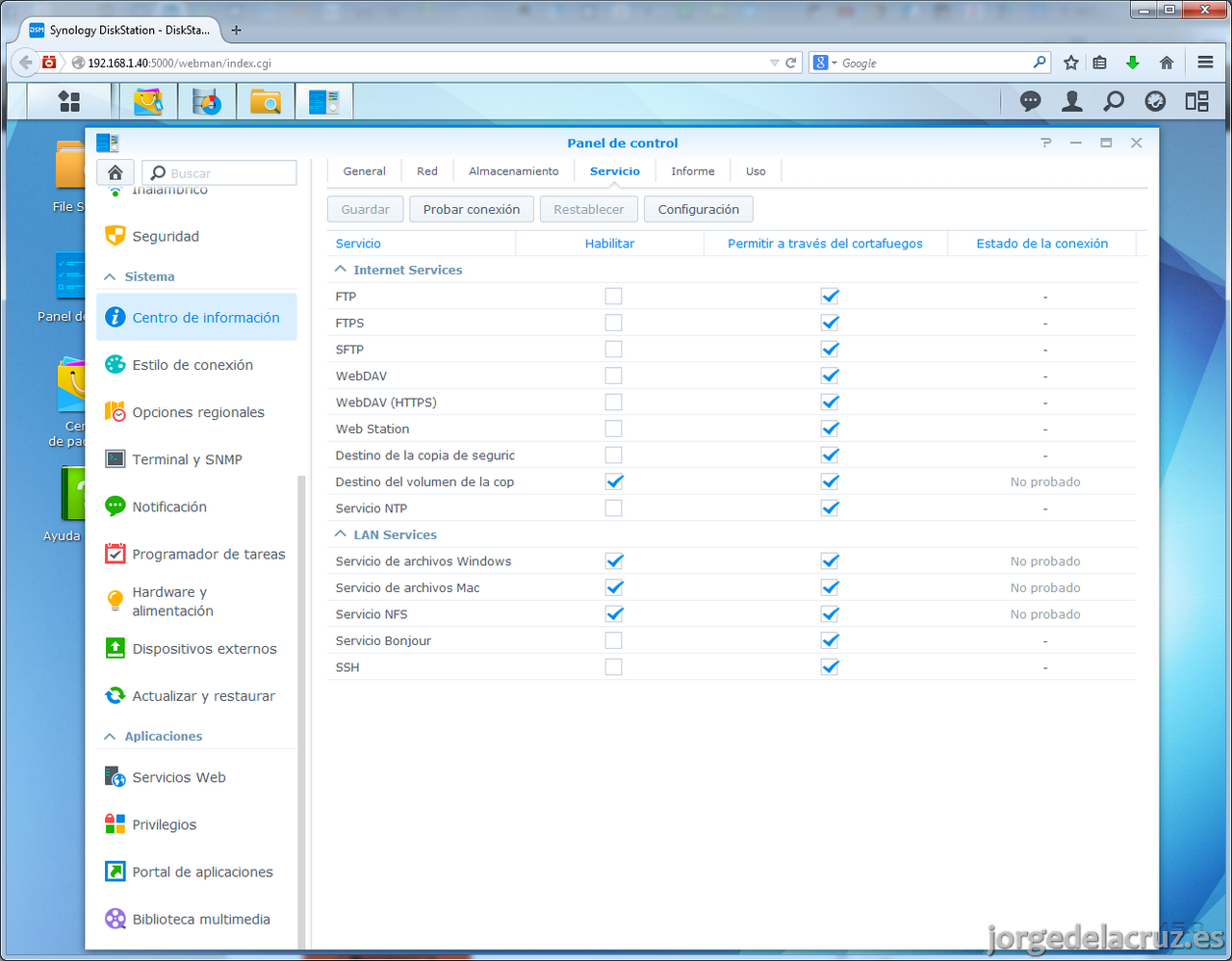
Conectando mediante Windows
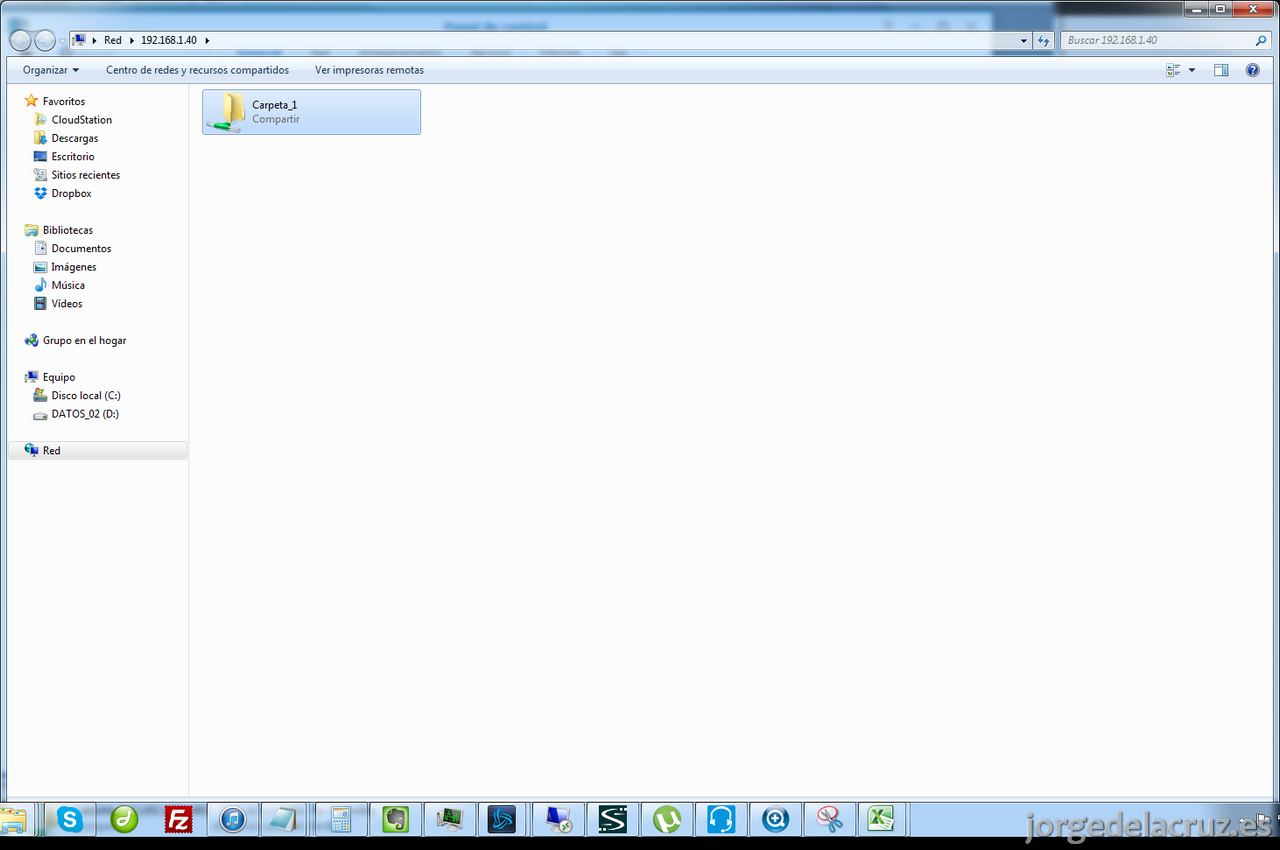
Vamos a conectarnos a nuestra Carpeta compartida que hemos creado anteriormente. Escribiremos en nuestro equipo en Inicio > Ejecutar > \\IPSYNOLOGY y nos solicitará unas credenciales válidas, en este LAB las de admin, en futuro veremos la unificación con Active Directory. 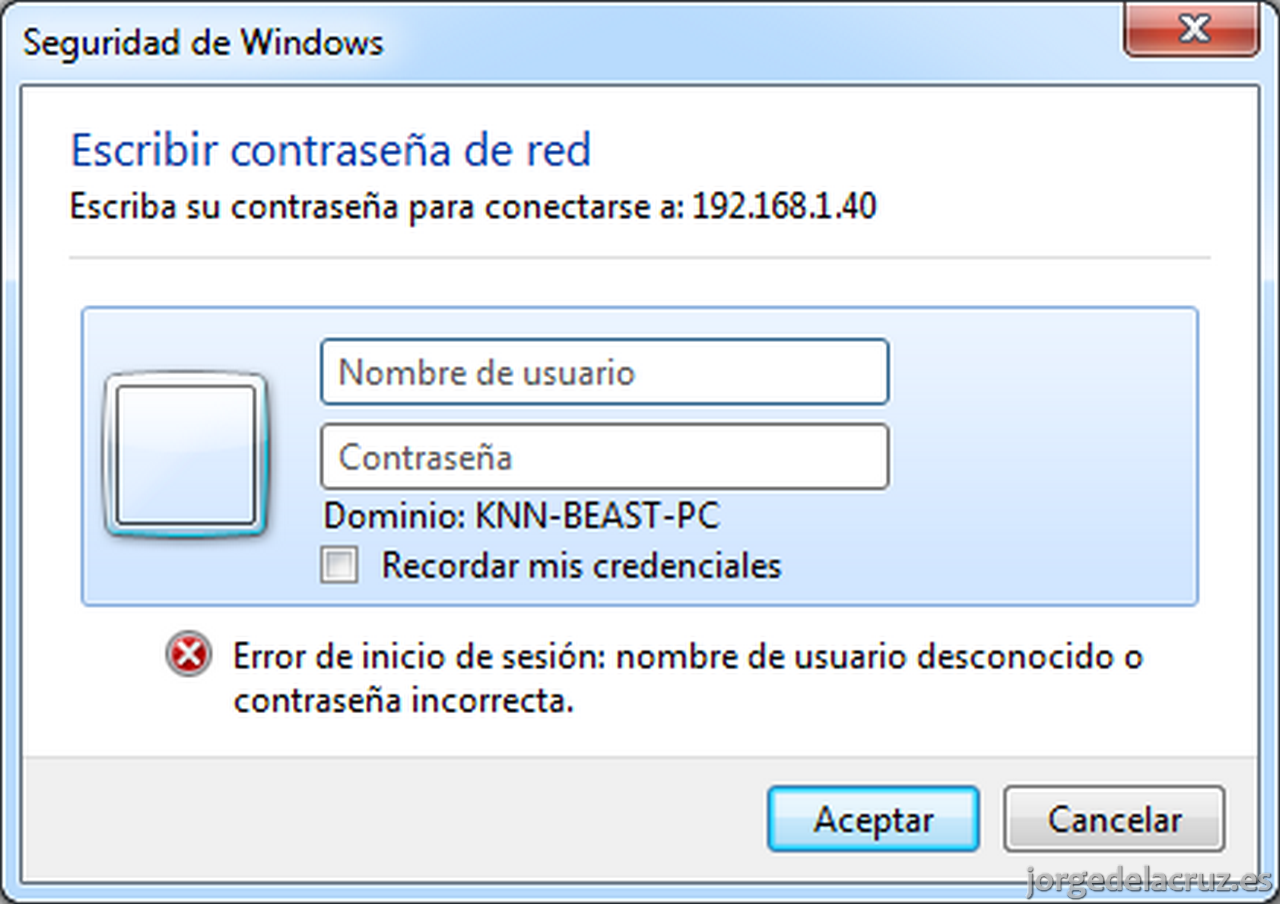 Una vez autenticados, veremos la carpeta compartida, la mía se llama Carpeta_1, podemos hacer doble Click para entrar.
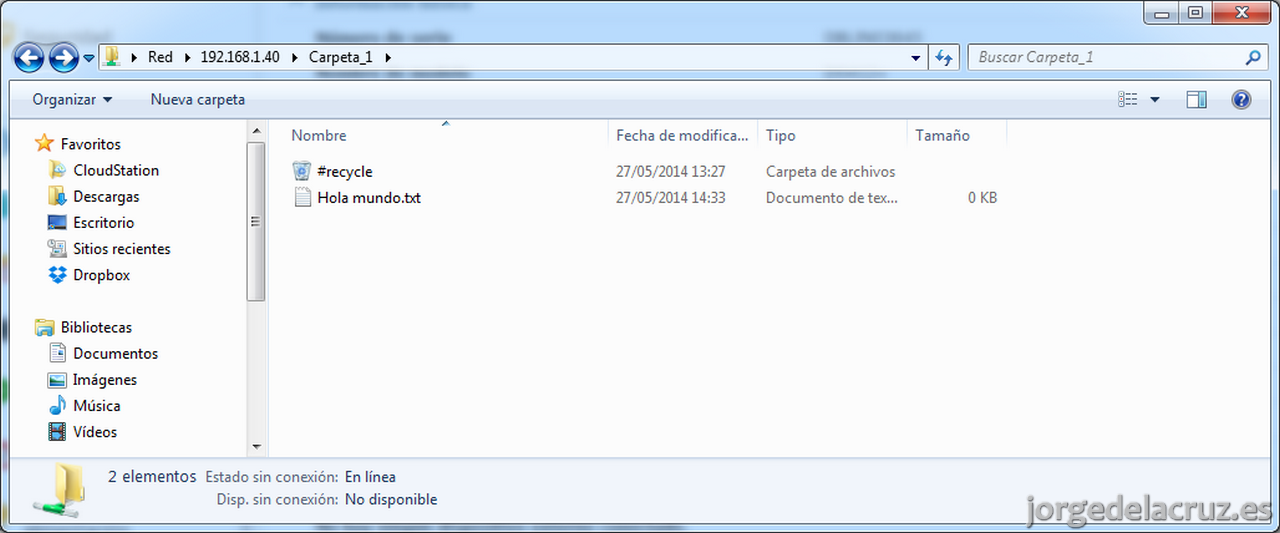
 Como me he logueado como admin, veo la papelera de Reciclaje, voy a crear un documento .txt y dentro pondré Hola mundo también.
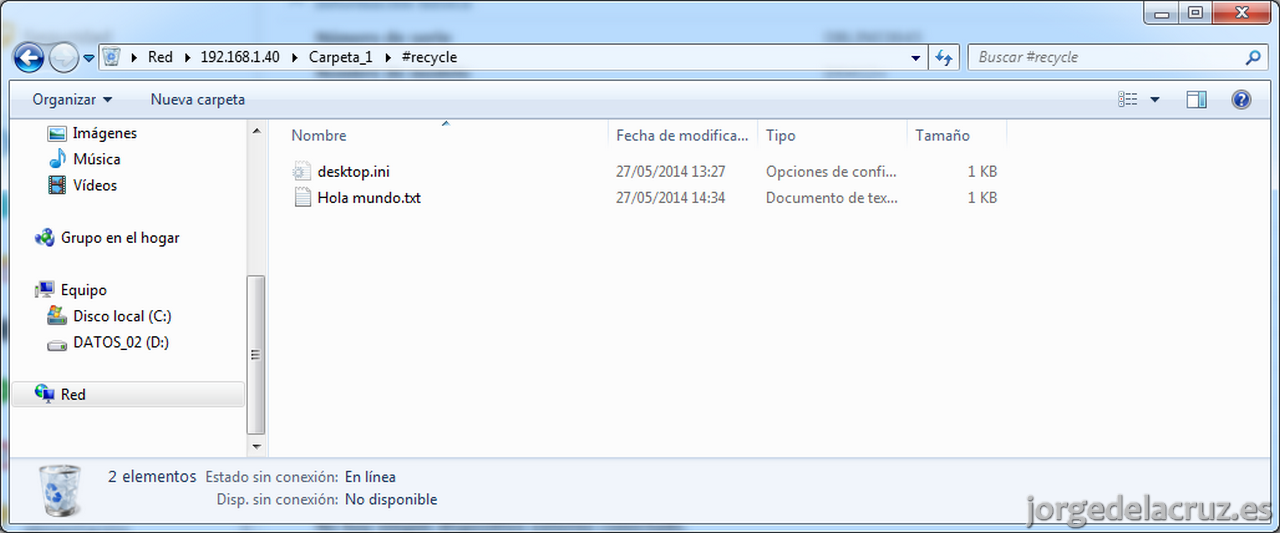
 Si lo borro, por error o queriendo, el administrador podría ir a la papelera y recuperarlo de manera cómoda y rápida.
 Bueno amigos, esto es todo hasta la semana que viene, donde veremos muchas más utilidades y usos de este sorprendente Dispositivo de Almacenamiento.
Hola
Yo tengo un 1513+ en uso para una empresa con vsphere 5.1 y la verdad es que funciona muy bien….eso si los datastores mejor por NFS que por iscsi ya que sino dan latencia muy alta…
Muchas gracias por el comentario y aporte Francisco 🙂
Un saludo
Si no tenia habilitada la papelera de reciclaje, y elimino una carpeta hay forma de recuperarla.
Muchas gracias,,,,
Saludos Yamile,
No creo que sea posible, quizas a nivel del OS de Synology, o en centros especializados, deberas preguntar a Synology directamente.
Un saludo