• Skip to main content
  • Skip to secondary menu
  • Skip to primary sidebar
El Blog de Jorge de la Cruz

El Blog de Jorge de la Cruz

El Blog de Jorge de la Cruz - Todas las novedades sobre VMware, Veeam, InfluxData, Grafana, Zimbra, etc.

  • Home
  • VMware
    • VMworld
    • VMware vSphere 6.7
    • VMware vSphere 6.5
  • Veeam
    • Resumen Contenido 2021
    • Veeam v11
      • Continuous Data Protection (CDP
      • Ransomware Protection
      • Archive Tier
      • Mejoras en Instant Recovery
      • Veeam Agent for Mac
      • Veeam Backup for AHV v2.1
    • Veeam Backup for Microsoft Office 365
      • 1 – Razones para proteger nuestra información en Microsoft Office 365
      • 2 – Componentes lógicos de Veeam Backup for Microsoft Office 365 2.0
      • 3 – Instalación paso a paso de Veeam Backup for Microsoft Office 365 v2.0
      • 4 – Configuración inicial de Veeam Backup for Microsoft Office 365 v2.0
      • 5 – Creando trabajos de copia en Veeam Backup for Microsoft Office 365 v2.0
      • 6 – Restaurando elementos en Veeam Backup for Microsoft Office 365 v2.0
    • Veeam Backup for AWS
      • Veeam: Veeam anuncia Veeam Backup for AWS Free Edition
      • Veeam: Cómo Desplegar Veeam Backup for AWS – paso a paso
      • Veeam: Vistazo en profundidad al nuevo Veeam Backup for AWS – Creación de Políticas de Backup y Restauración
      • Veeam: Cómo conectar nuestro Veeam Backup & Replication a Veeam Backup for AWS
    • Veaam ONE
      • En busca del Dashboard perfecto: Veeam ONE – Parte I – Introducción a Veeam ONE
      • En busca del Dashboard perfecto: Veeam ONE – Parte II – Descarga e Instalación de Veeam ONE
      • En busca del Dashboard perfecto: Veeam ONE – Parte III – Añadir una Infraestructura de VMware vSphere a Veeam ONE
      • En busca del Dashboard perfecto: Veeam ONE – Parte IV – Añadir una Infraestructura de Veeam Backup and Replication a Veeam ONE
      • En busca del Dashboard perfecto: Veeam ONE – Parte V – Realizando troubleshooting de vSphere usando Veeam ONE Monitor
      • En busca del Dashboard perfecto: Veeam ONE – Parte VI – Realizando troubleshooting de Veeam Backup and Replication usando Veeam ONE Monitor
      • En busca del Dashboard perfecto: Veeam ONE – Parte VII – Vistazo profundo a los Dashboards en Veeam ONE Reporter
      • En busca del Dashboard perfecto: Veeam ONE – Parte VIII – Vistazo profundo a Reportes en Veeam ONE Reporter
      • En busca del Dashboard perfecto: Veeam ONE – Parte IX – Chargeback para crear reportes de coste de nuestra Infraestructura
    • Veeam Availability Console
      • 1 – Teoría e información útil sobre el producto
      • 2 – Instalación de Veeam Availability Console
      • 3 – Configuración y conexión con VBR Server
      • 4 – Administración centralizada de Veeam Backup Agents
      • 5 – Backup de Agentes a diferentes destinos, SMB, Repositorio Veeam o Cloud Connect
      • 6 – Reportes de Backup de Veeam Agent y Veeam Backup and Replication
      • 7 – Manejando la Facturación de Veeam Agents, Backup and Replication y Cloud Connect
    • Backup y restore de cargas de trabajo a Microsoft Azure
      • 1 – Introducción
      • 2 – Conectividad entre nuestro Datacenter y Microsoft Azure
      • 3 – Desplegar Veeam Backup and Replication en Microsoft Azure
      • 4 – Configuración en nuestro Datacenter para backup a Microsoft Azure
      • 5 – Restaurando a Microsoft Azure, desde Microsoft Azure
      • 6 – Migrar cargas de trabajo desde Microsoft Azure hacía nuestro Datacenter
    • Veeam v9.5 Update 4
      • Veeam Cloud Tier
        • Cómo controlar el ancho de banda en Veeam Cloud Tier
      • Secure Restore y Staged Restore
      • Mejoras en Veeam Agent Management
      • Veeam Community Edition
      • Actualizar Veeam Enterprise Manager y Veeam Backup and Replication a la última versión
      • VeeamONE con Intelligent Diagnostics, Remediation actions, Business View 2.0 y Application Monitoring
    • VeeamON 2022
      • Novedades en Veeam ONE v12
    • VeeamON 2021
      • VBO v6 – Self-Service y Backup Copy Glacier-Azure Archive
    • VeeamON 2020
      • Veeam Backup for AWS v2.0
    • VeeamON 2019
      • Veeam Availability Orchestrator v2.0 – ¡novedades!
    • VeeamON 2017
      • Sesiones recomendadas
      • Día I – Veeam Availability Suite v10 – ¡novedades!
      • Día II – Veeam Azure PN (Powered Network), Scale-out Archive Tier y mucho más
    • VeeamON 2015
      • VeeamON 2015 volverá a Las Vegas en el único Evento sobre Disponibilidad en el Data Center
      • Completo resumen, keynotes e imágenes
      • vBrownBag – Jorge de la Cruz – Stop sending postcards to your customers
  • Zextras
  • PRTG
  • Office 365
    • Microsoft – Añadiendo nuestro dominio a Office 365, configuración de DNS y migración de actual Mailbox
    • Veeam: Usando Microsoft Office 365 para nuestras notificaciones por correo electrónico
    • PRTG: Usando Microsoft Office 365 para nuestras notificaciones por correo electrónico
  • Zimbra
    • Instalación
      • Instalando Zimbra 8.7.6 sobre Ubuntu 14.04 LTS – ¡con Chat y Drive!
      • Amazon Lightsail para instalar Zimbra Collaboration 8.7.1, Parte II
      • Amazon Lightsail para instalar Zimbra Collaboration 8.7.1, Parte I
      • Instalando Zimbra 8.7.x con un solo comando, incluye Chat y Drive
  • Linux
    • InfluxDB, Grafana y Telegraf
      • 1 – Instalación y configuración de los components
      • 2 – Instalar agente en Linux
      • 3 – Integración con PRTG
      • 4 – Instalar agente Telegraf en Nodos remotos Windows
      • 5 – Activar inputs específicos, Red, MySQL/MariaDB, Nginx
      • 6 – Monitorizando Veeam
    • Ansible y Zabbix
      • 1 – Inicio
      • 2 – Instalación de Ansible e integración con Active Directory
      • 3 – Configuración de AutoDiscovery en Zabbix
      • 4 – Instalación del agente de Zabbix en Windows
      • 5 – Instalación del agente de Zabbix en Linux y Auto Remove en Zabbix
    • Jenkins
      • 1 – Inicio
      • 2 – Instalación de Jenkins en Ubuntu
      • 3 – Instalando nuestro primer plugin
      • 4 – Sincronización NTP de Linux
      • 5 – Añadir un Slave Windows a Jenkins
      • 6 – Ejecutar tareas en Linux
      • 7 – Ejecutar tareas en Windows
    • Kubernetes
      • 1 – Introducción a Kubernetes
      • 2 – Instalación paso a paso
      • 3 – RollingUpdate con Kubernetes
      • 4 – Dashboard
      • 5 – Volúmenes NFS
      • 6 – Registry
      • 7 – Traefik
      • 8 – Systemd con Traefik y Proxy de Kubernetes
      • 9 – Heapster Influx Grafana
      • 10 – Labels de Kubernetes
      • 11 – API: Swagger
      • 12 – API: Creando nuestro primer POD
  • Contribuidores
    • Acerca de Jorge
    • Acerca de Oscar Mas
      • Clúster SQL
        • 1 – Introducción
        • 2 – Preparación de los equipos virtuales
        • 3 – Instalación del Clúster de Microsoft
        • 4 – Instalación de SQL Server para Clúster de Microsoft
        • 5 – Configuración de nuestro Clúster de SQL
        • 6 – Monitorización de Clúster de SQL con Zabbix
        • 7 – Actualizando clúster de SQL

PRTG: Monitorizando Interfaces y VLAN en Sonicwall

2 June, 2014 - Escrito en: prtg, sonicwall

sonicwall-prtg-vlan-banner

Ya he hablado de las bondades de PRTG en otro post, donde monitorizamos Netflow sobre Switches Distribuidos de VMware. Hoy os traigo algo realmente novedoso también, ya que no se podido realizar hasta hace bien poco. Se trata de monitorizar las Interfaces y las VLAN de nuestros Firewall UTM Sonicwall.

Esto es especialmente útil para controlar el Ancho de Banda y detectar cualquier problema o anomalía que pudiéramos tener en nuestros entornos, ya que tenemos Sonicwall, saquemos provecho 🙂

Configuración de SNMP Sonicwall

La configuración de Sonicwall no es excesivamente complicada, pero si hay que matizar algunos aspectos para no provocar una brecha de seguridad en nuestro entorno. SNMP es al final una herramienta muy potente por la que podemos monitorizar y ver toda la configuración de Sonicwall.

Lo primero que tendremos que hacer es irnos a nuestra URL de gestión de Sonicwall. sonicwall-prtg-vlan-001
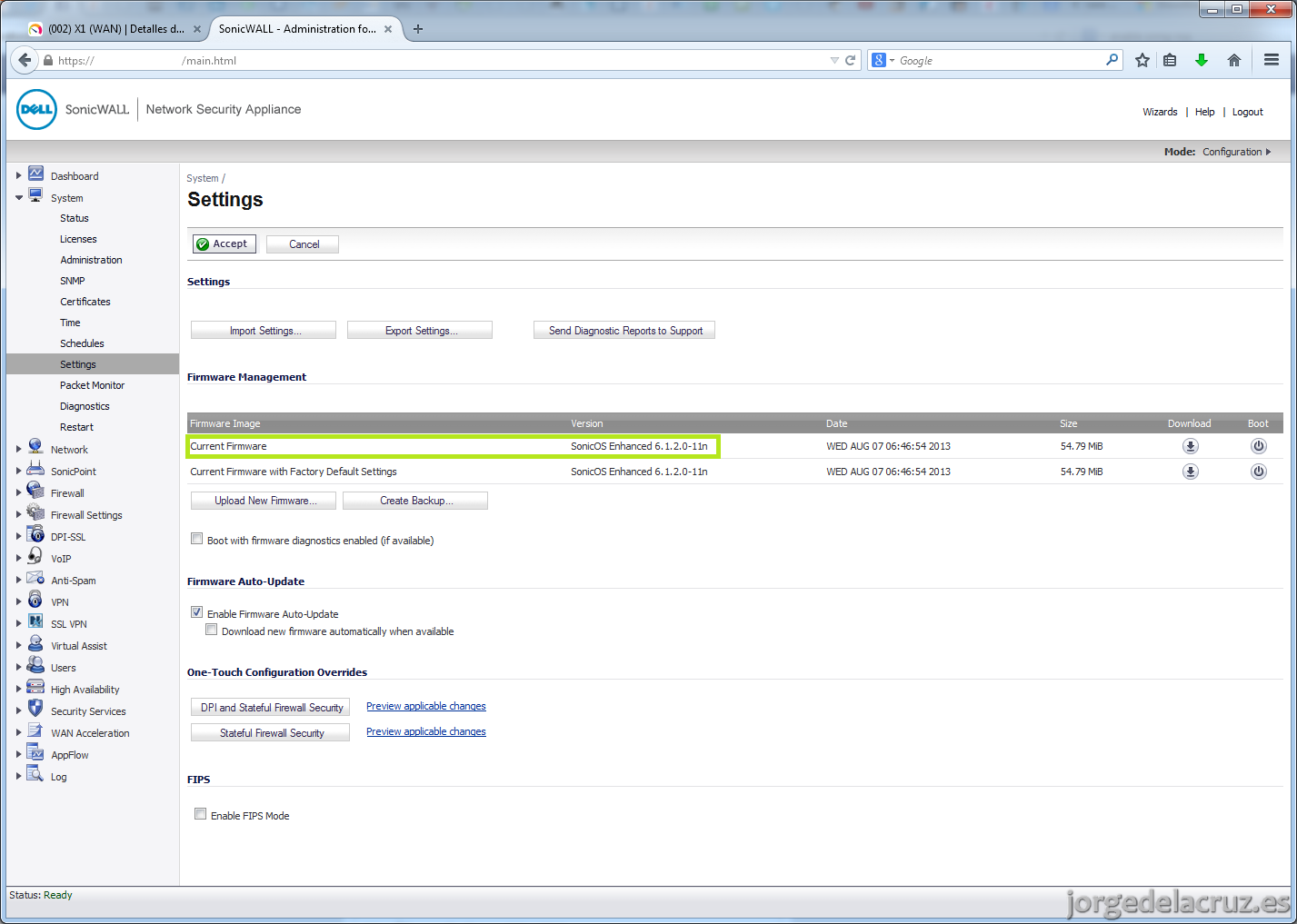
En mi caso, si nos vamos hasta System > Settings podemos ver que la versión de Firmware que estoy ejecutando es la 6.1, es importante por si estos pasos no os funciona, deberéis tener de la 5.8.1 en adelante sonicwall-prtg-vlan-019
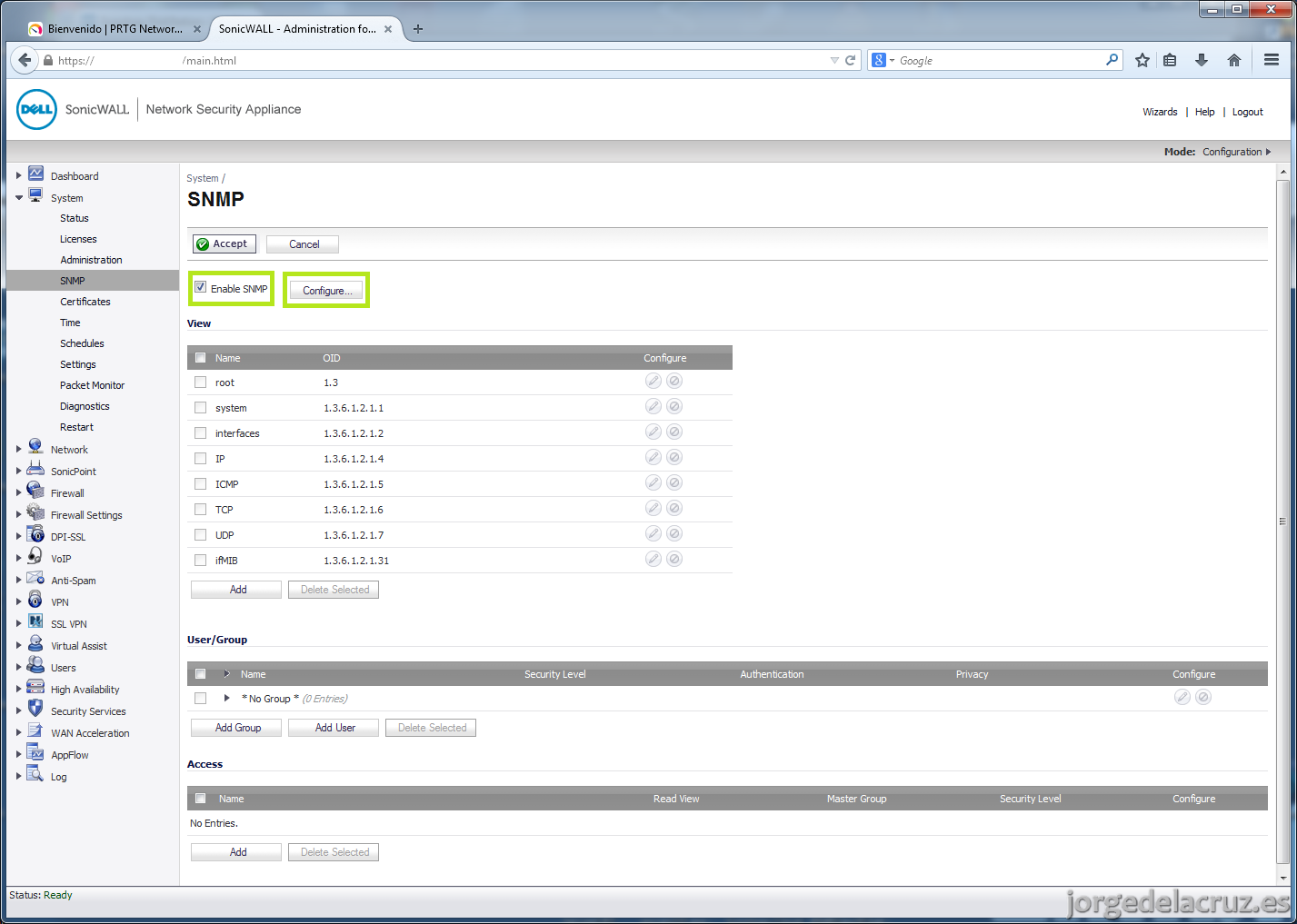
Posteriormente nos iremos hasta System > SNMP y activaremos el checkbox, también haremos click en Configure para definir los valores de SNMP.sonicwall-prtg-vlan-002
Los valores de SNMP son muy sencillos, nos ayudarán si algún día preguntamos por SNMP estos valores:

  • System Name: El nombre del sistema, podemos elegir el que queramos.
  • System Contact: Un nombre para el contacto de este dispositivo
  • System Location: Una ubicación de donde se encuentra este dispositivo.
  • Asset Number: Por si queremos poner el Serial Number también
  • Get Community Name: La comunidad SNMP que usaremos para preguntar a este Sonicwall
  • Trap Community Name: La comunidad por la Sonicwall lanzará Traps en caso de problemas, yo no suelo usarlo.
  • Host 1: La IP de nuestro servidor de PRTG, en mi caso la 172.16.13.39
  • Host x: Podremos tener varios servidores autorizados a preguntar por SNMP a nuestro Sonicwall.

sonicwall-prtg-vlan-003

Si quisieramos usar SNMPv3, más seguro, en la pestaña de Advanced tenemos los valores para configurarlo.sonicwall-prtg-vlan-004

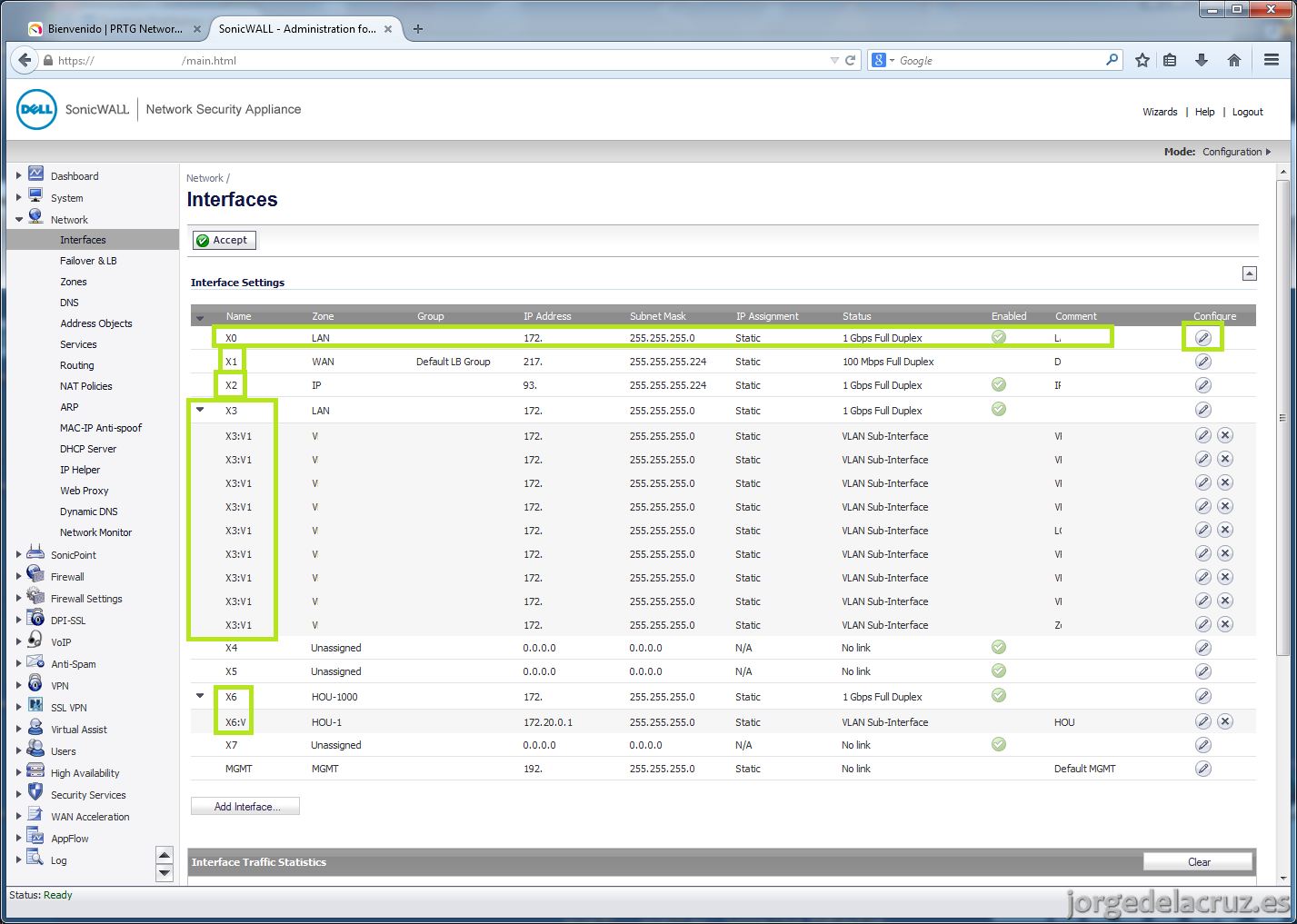
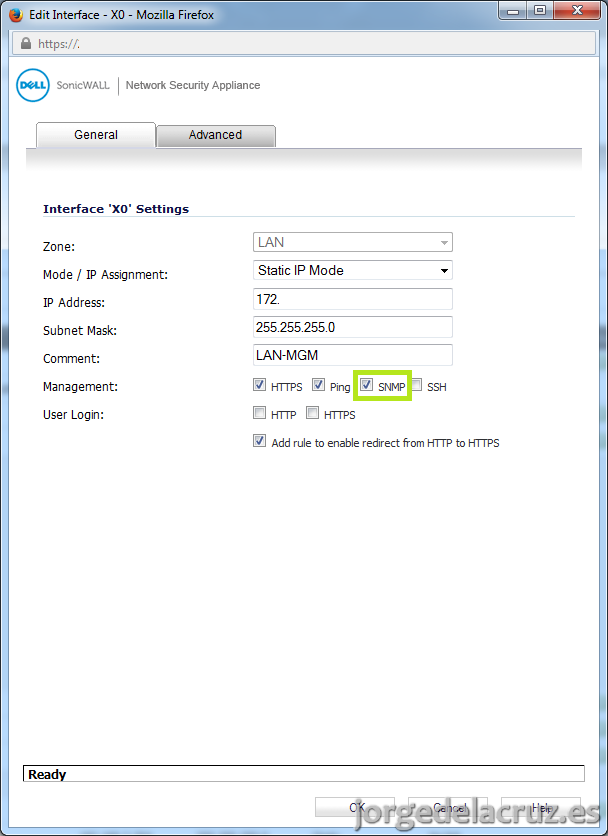
El siguiente paso una vez hemos configurado SNMP, es activar por la interfaz que consultaremos, o habilitaremos SNMP. Es aquí donde tenemos que ser precavidos y activar SNMP por la interfaz solamente de gestión o de VPN. Activarlo por WAN puede suponer tener problemas en el futuro.

Pulsaremos en la interfaz LAN, en su icono de configurar para activar SNMP. Además podemos observar que colgando de mi interfaz X3 tengo varias VLAN, es lo que queremos monitorizar precisamente con este tutorial. sonicwall-prtg-vlan-005
Una vez dentro de la configuración de LAN, será tan sencillo como marcar el checkbox de SNMP.sonicwall-prtg-vlan-006
Trabajo terminado, ya podemos guardar la configuración del Sonicwall a buen recaudo, hemos terminado en nuestro UTM.

Configuración en PRTG

Llega el momento de configurar nuestro PRTG, el cual brilla por su sencillez y rápidez a la hora de configurar cualquier dispositivo. Lo primero que haremos será hacer login en nuestro PRTG.sonicwall-prtg-vlan-007
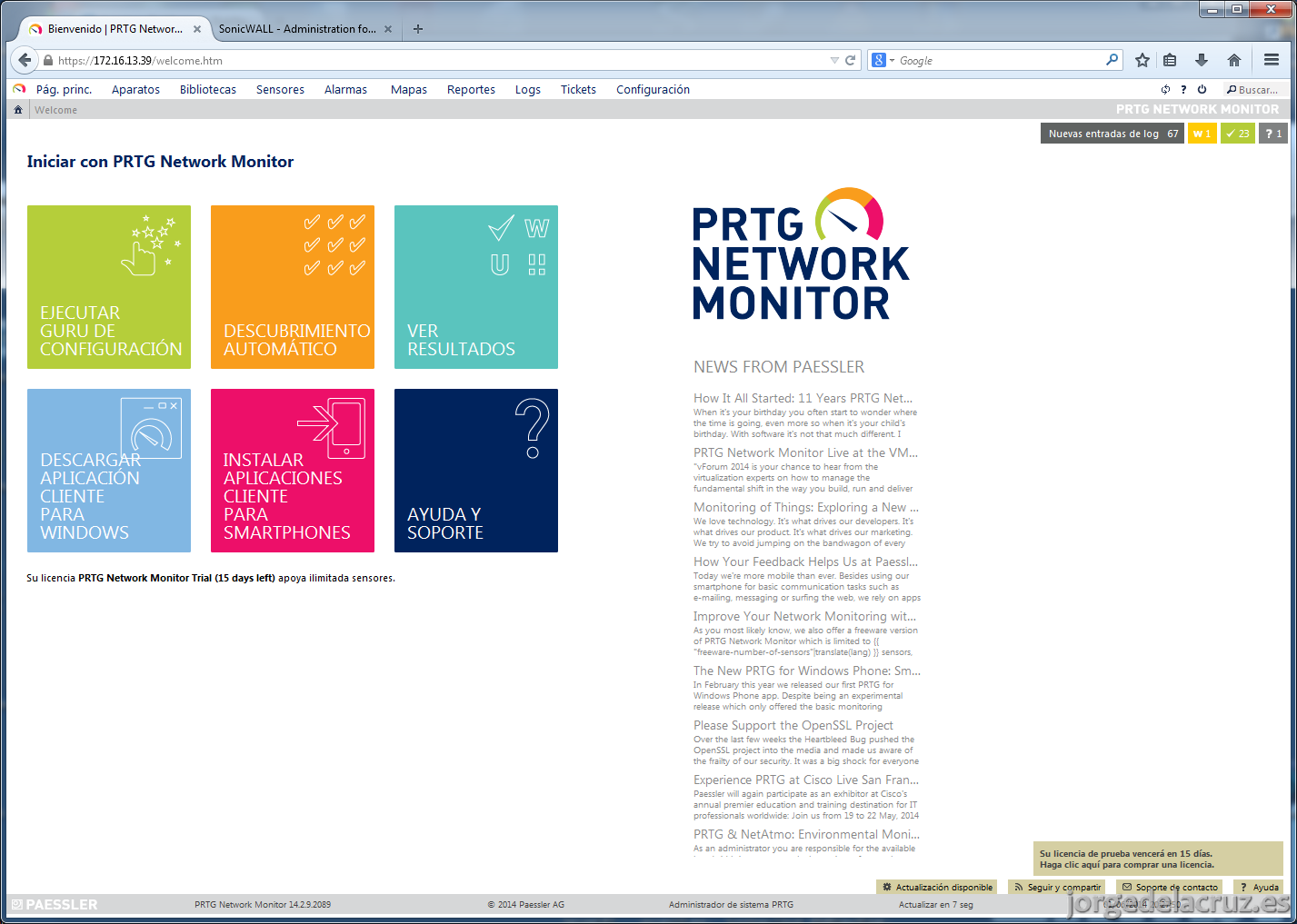
Después nos desplazaremos hasta Aparatos y veremos todos los dispositivos.sonicwall-prtg-vlan-008
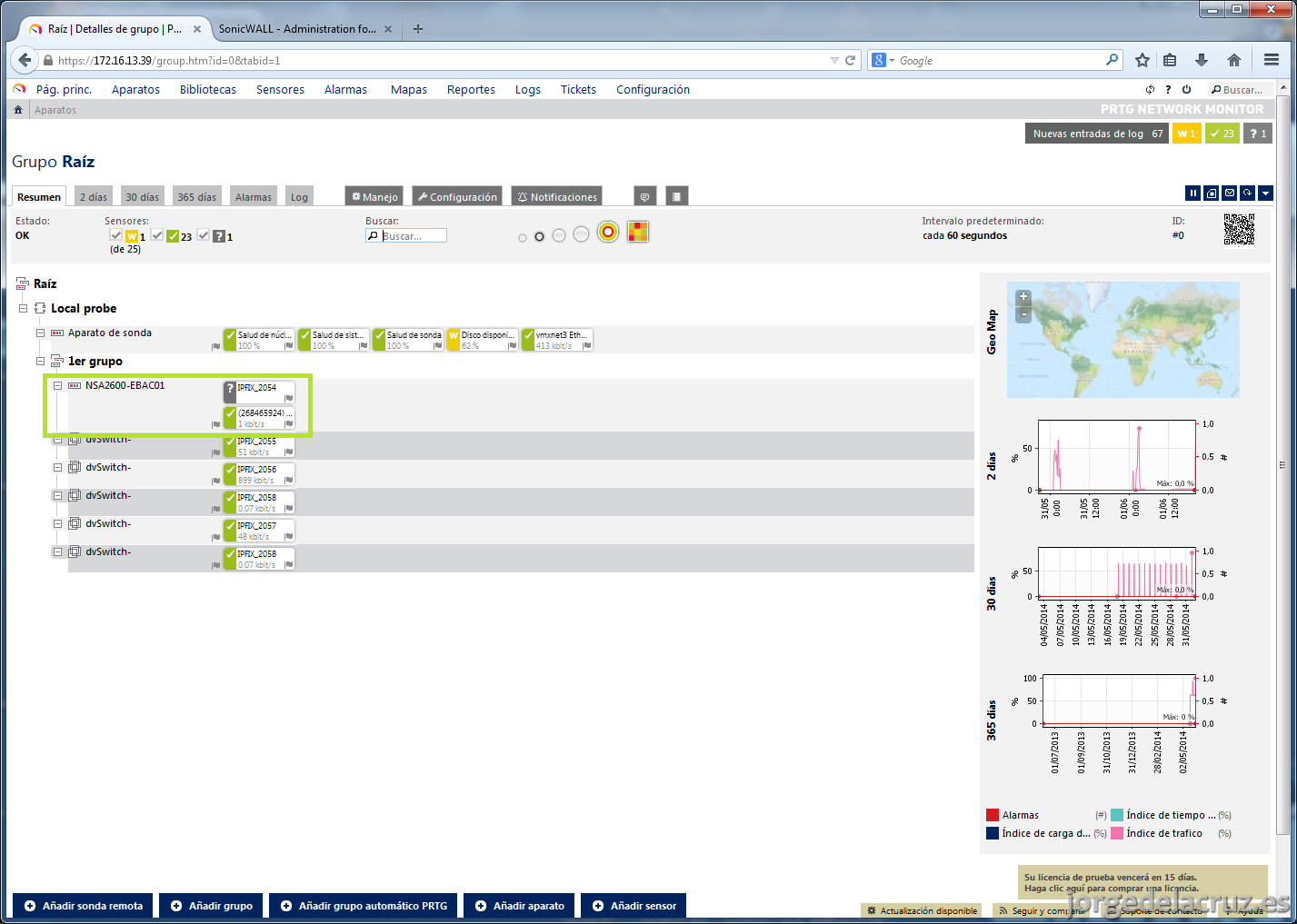
Haremos click sobre nuestro NSA y pulsaremos Configurar, haremos scroll hasta encontrar la parte de SNMP, donde introduciremos de nuevo la comunidad de SNMP.
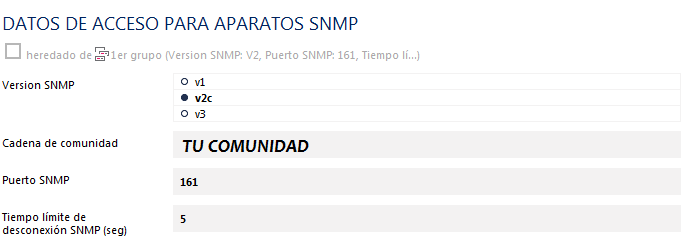
sonicwall-prtg-vlan-020

Ha llegado el momento de configurar los sensores, uno por cada VLAN, pulsaremos sobre Sensores > Añadir sensor
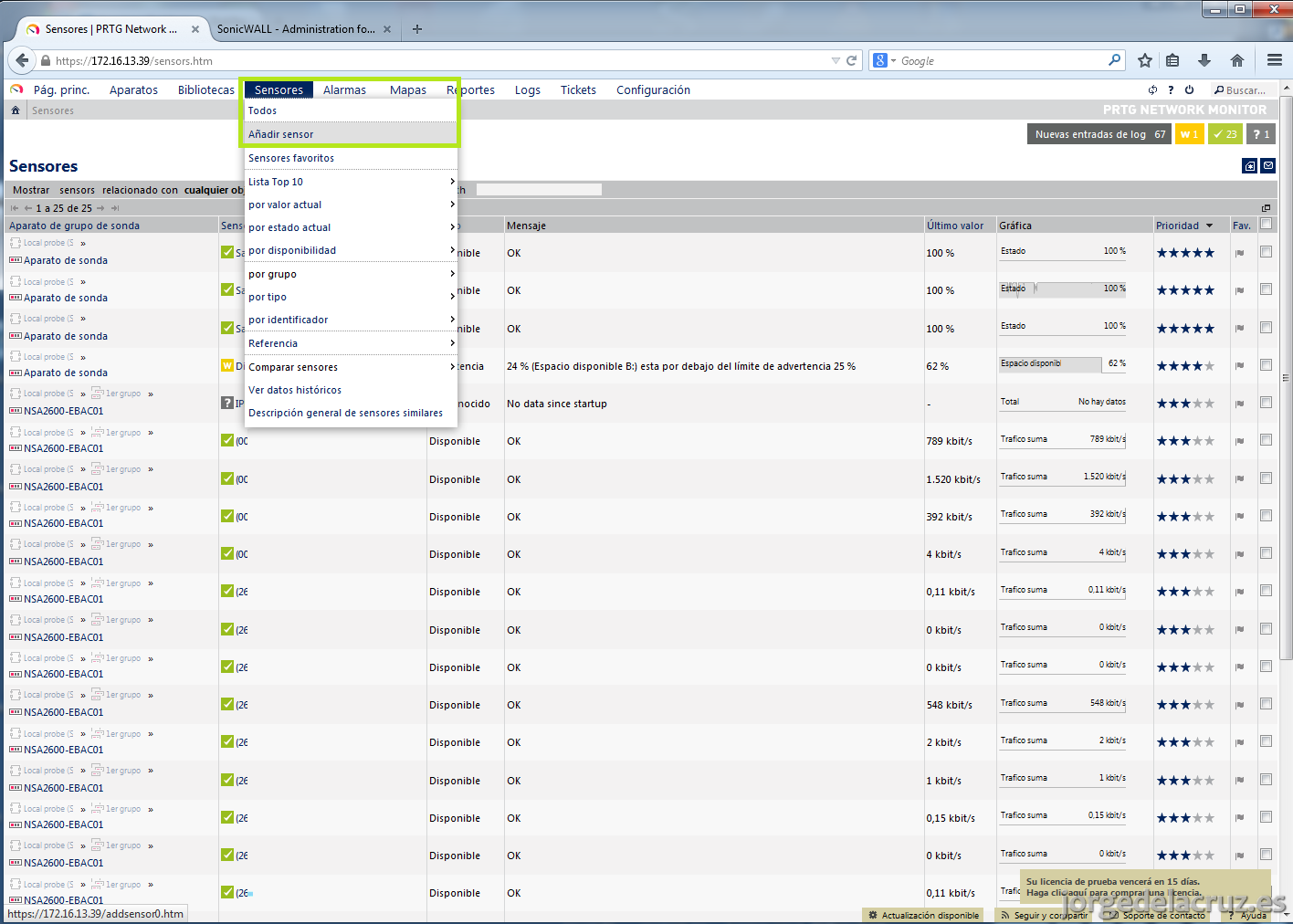
sonicwall-prtg-vlan-009

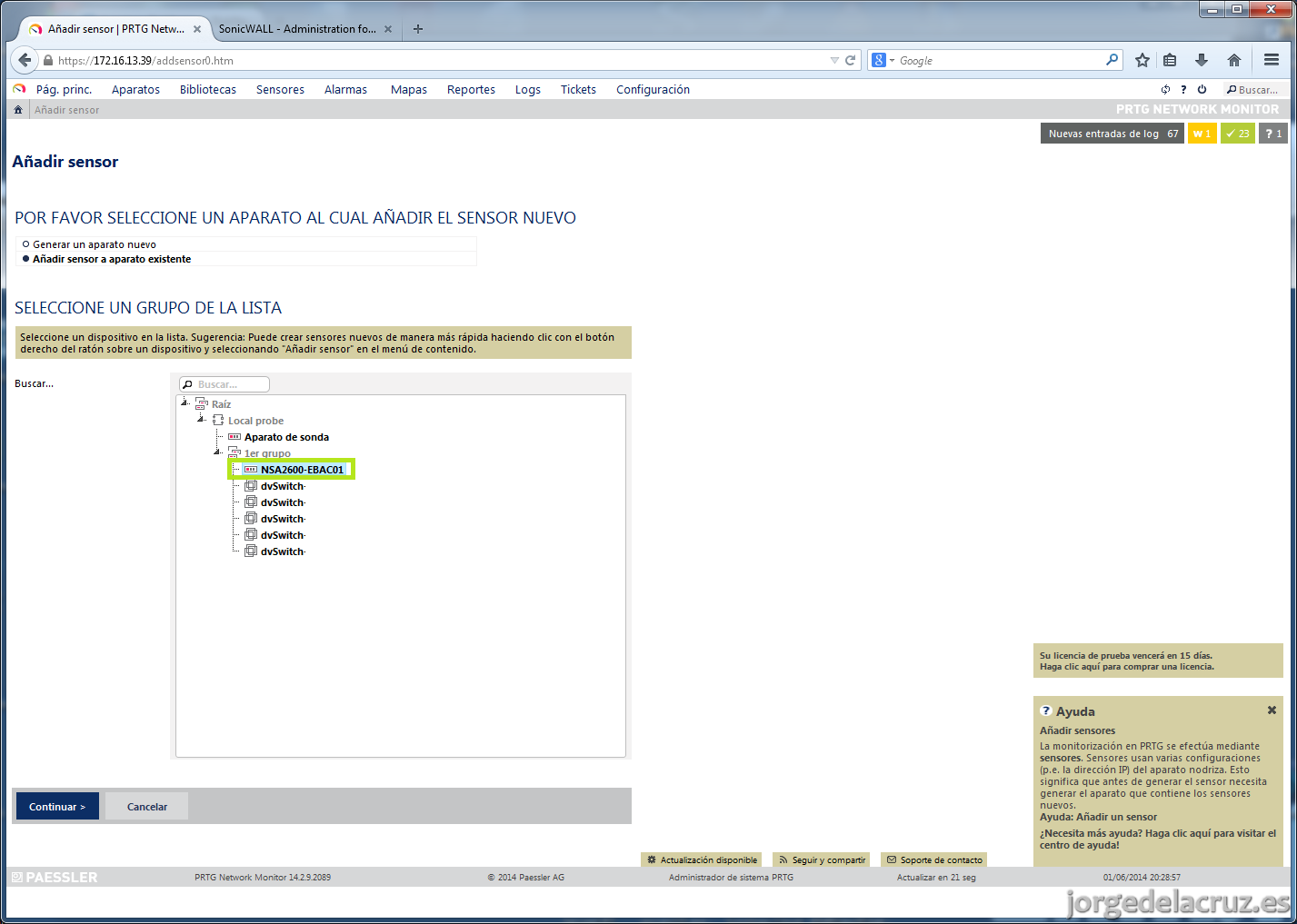
Haremos click sobre nuestro dispositivo NSA y pulsaremos Continuar.sonicwall-prtg-vlan-010
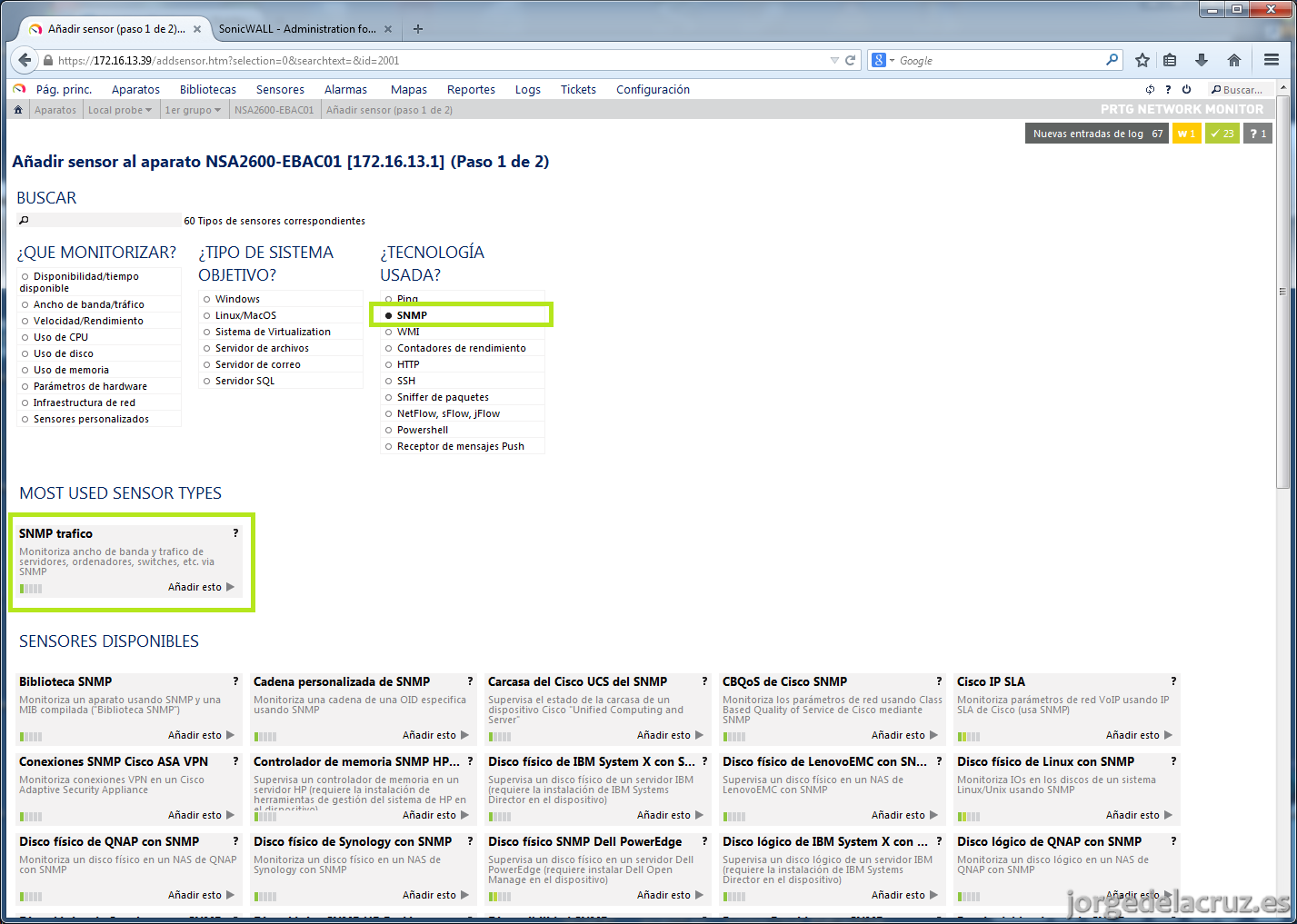
Seleccionaremos como tipo de sensor, SNMP > SNMP Tráfico, esto es el punto  fuerte de PRTG, tener cientos de sensores ya predefinidos para cualquier dispositivo.sonicwall-prtg-vlan-011
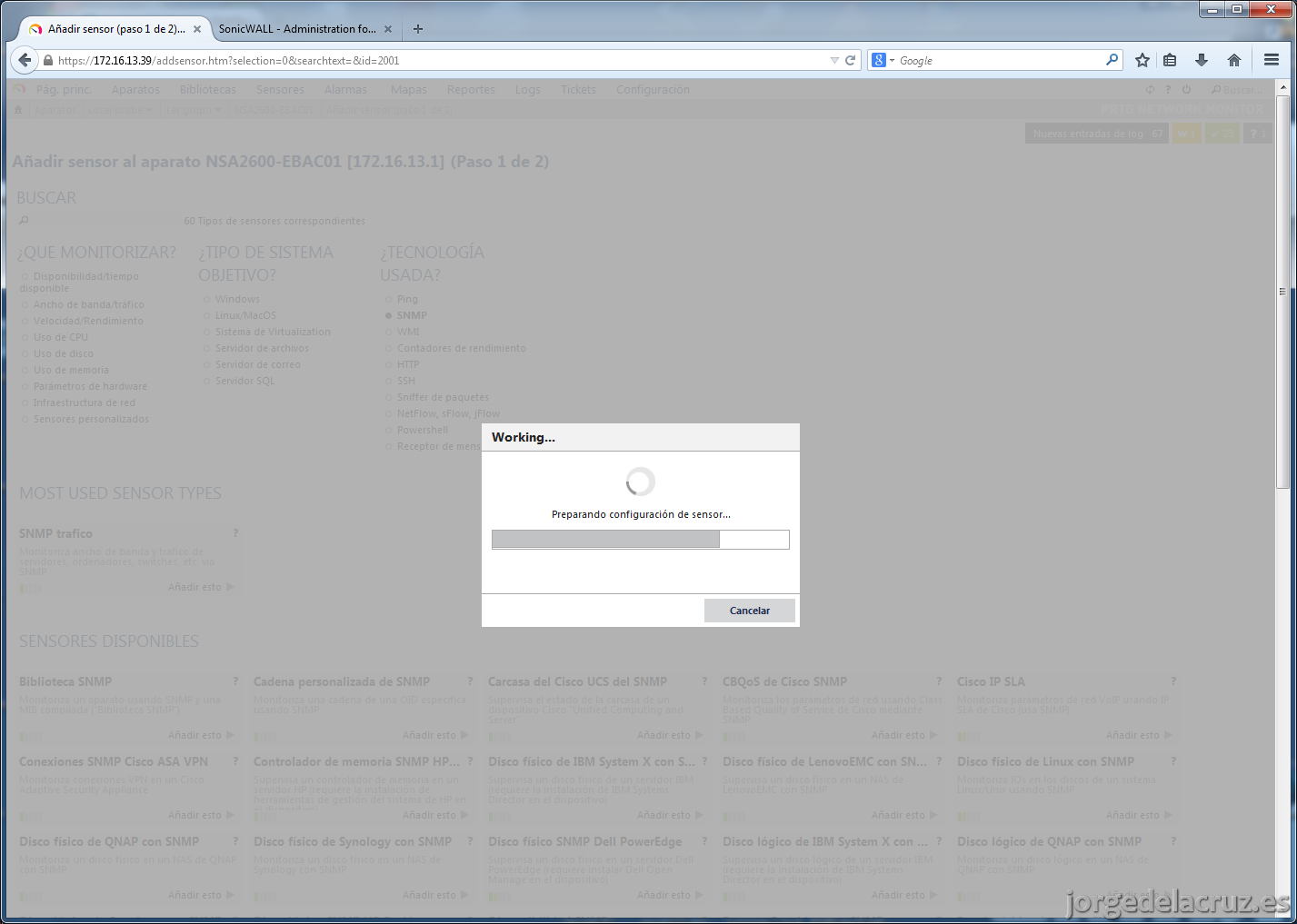
Después unos segundos comprobando la conectividad contra el NSAsonicwall-prtg-vlan-012
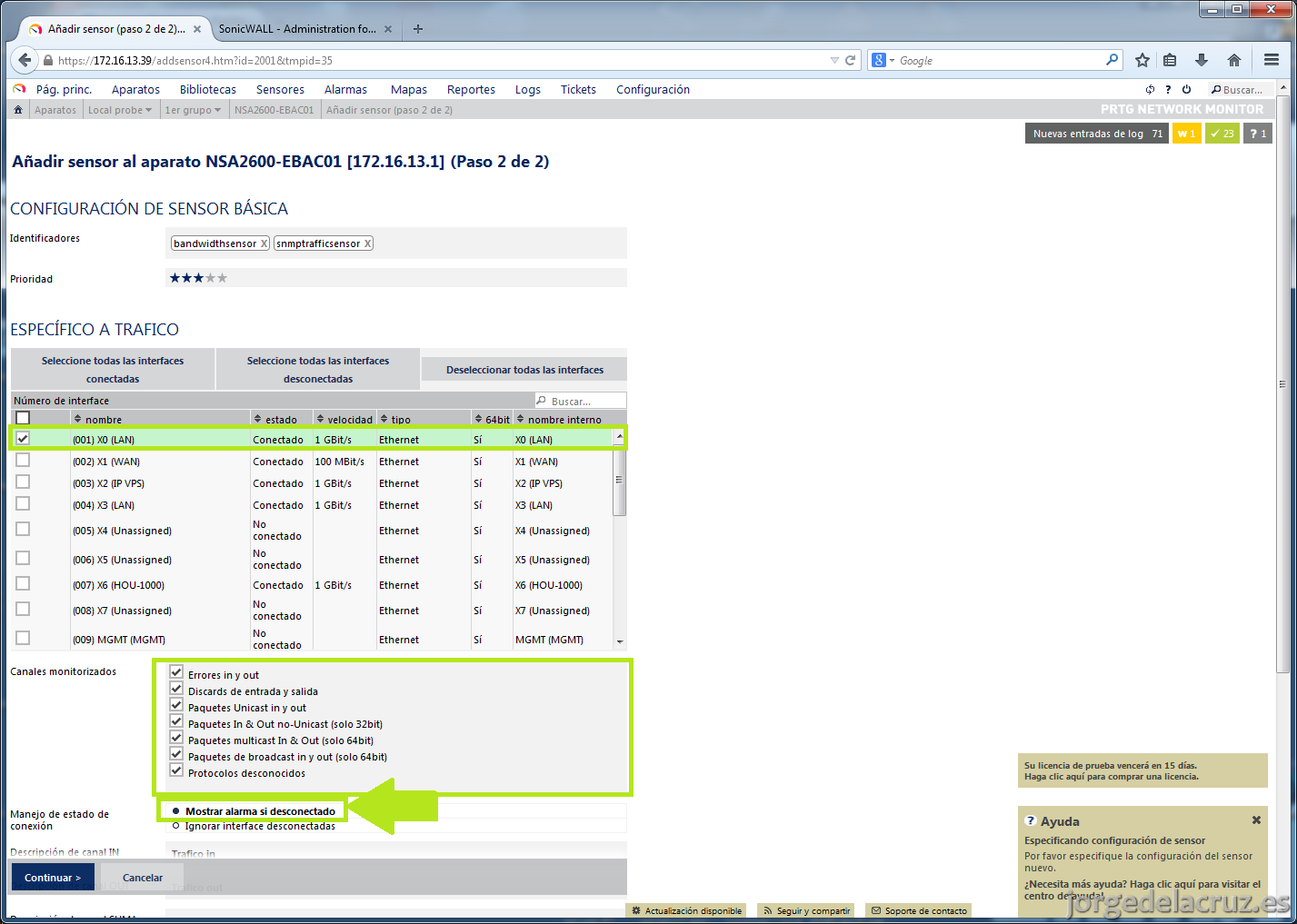
Podremos seleccionar todas las VLAN de nuestro NSA, así cómo Interfaces físicas también. A mí me gusta seleccionar todos los check y sobre todo que nos notifique en caso de que la Interfaz o VLAN pierda conexión.
sonicwall-prtg-vlan-016

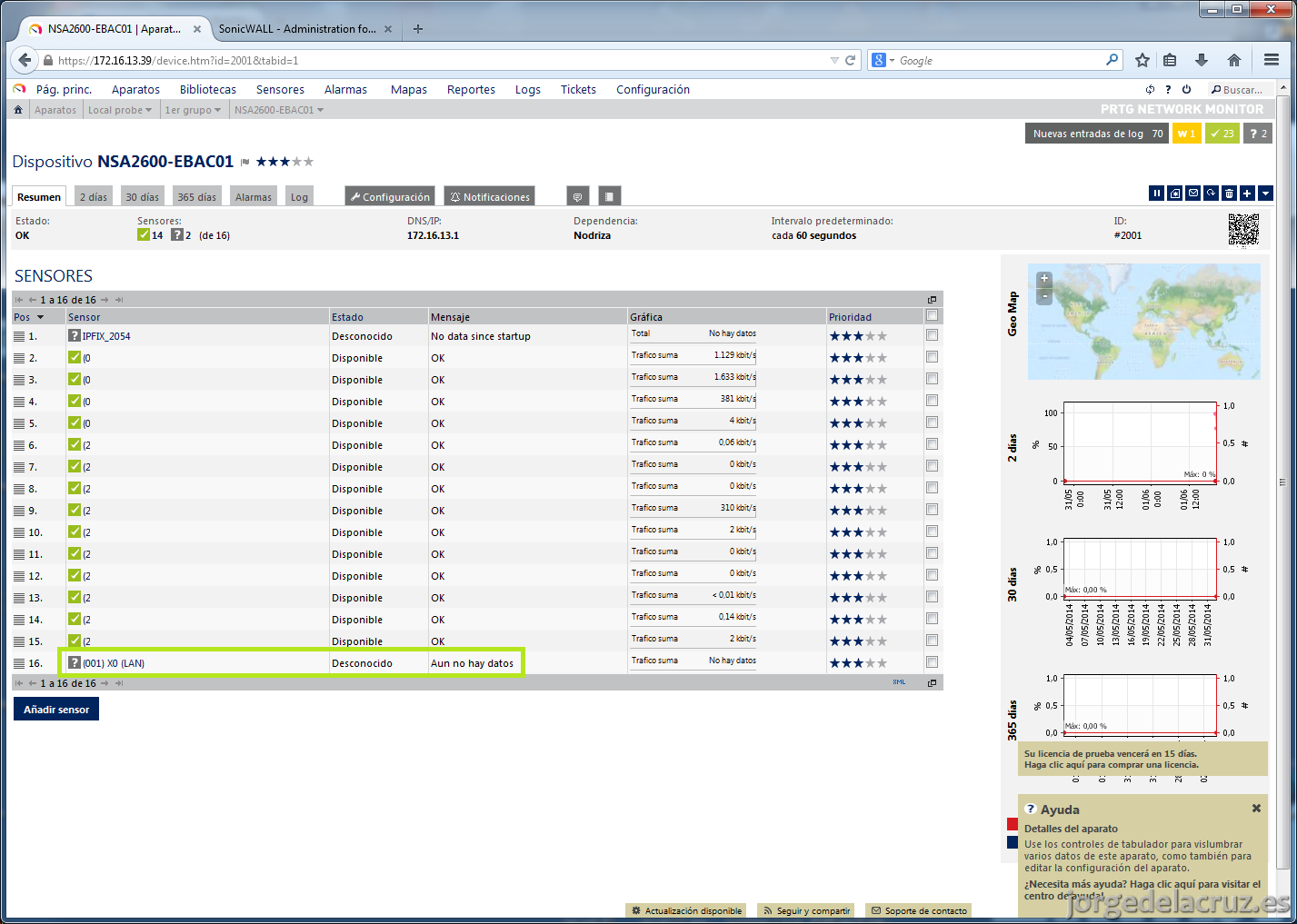
Ya tendremos configurada nuestra Interfaz o VLAN, nos dice que no hay datos, pero con tan sólo esperar 5 minutos ya obtendremos datos.
sonicwall-prtg-vlan-015

Si pinchamos encima del sensor que queramos, podremos ver todos los valores seleccionados anteriormente, así cómo la siempre útil gráfica derecha.sonicwall-prtg-vlan-017
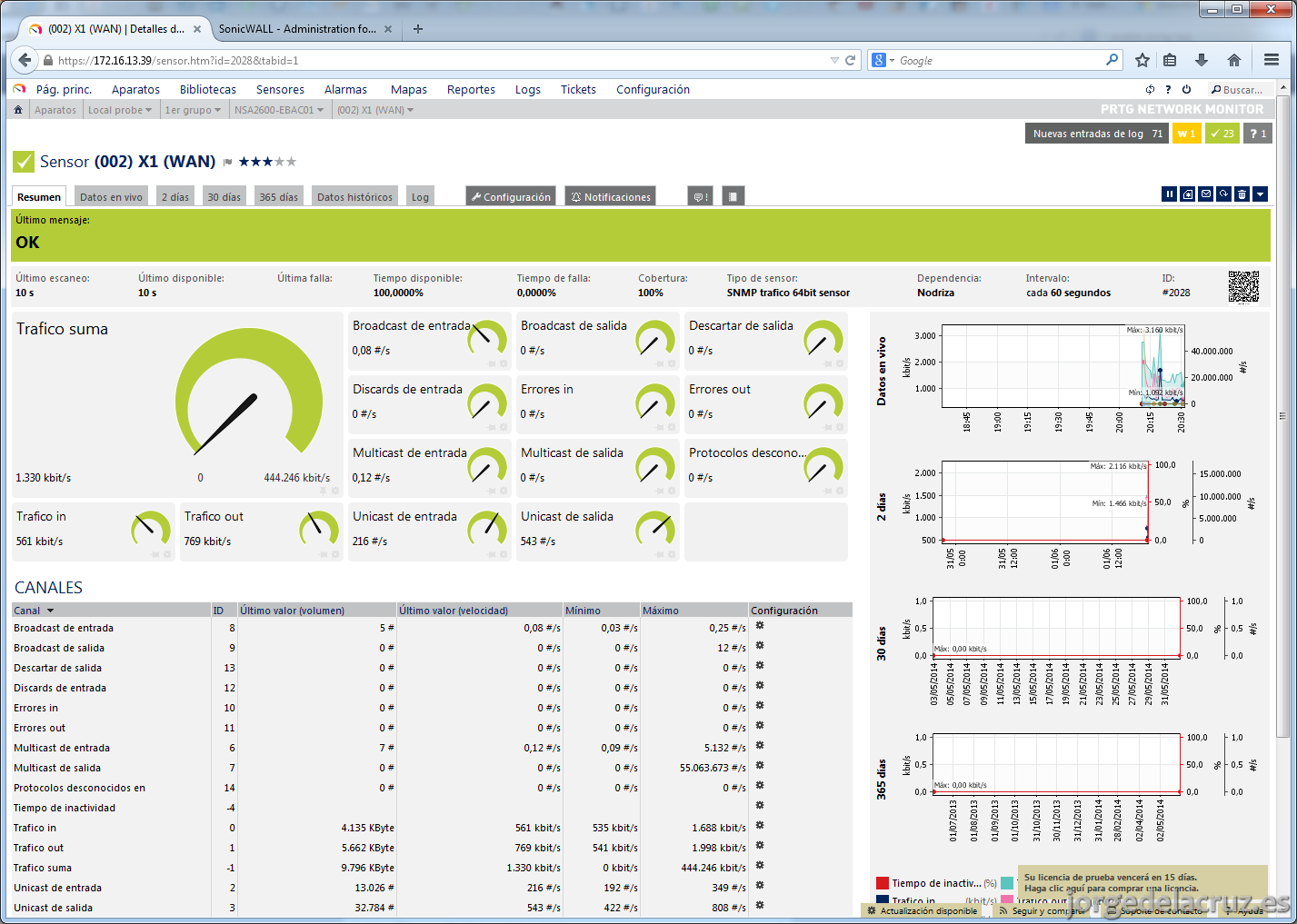
Aquí el ejemplo de la WAN en modo gráfica.sonicwall-prtg-vlan-018
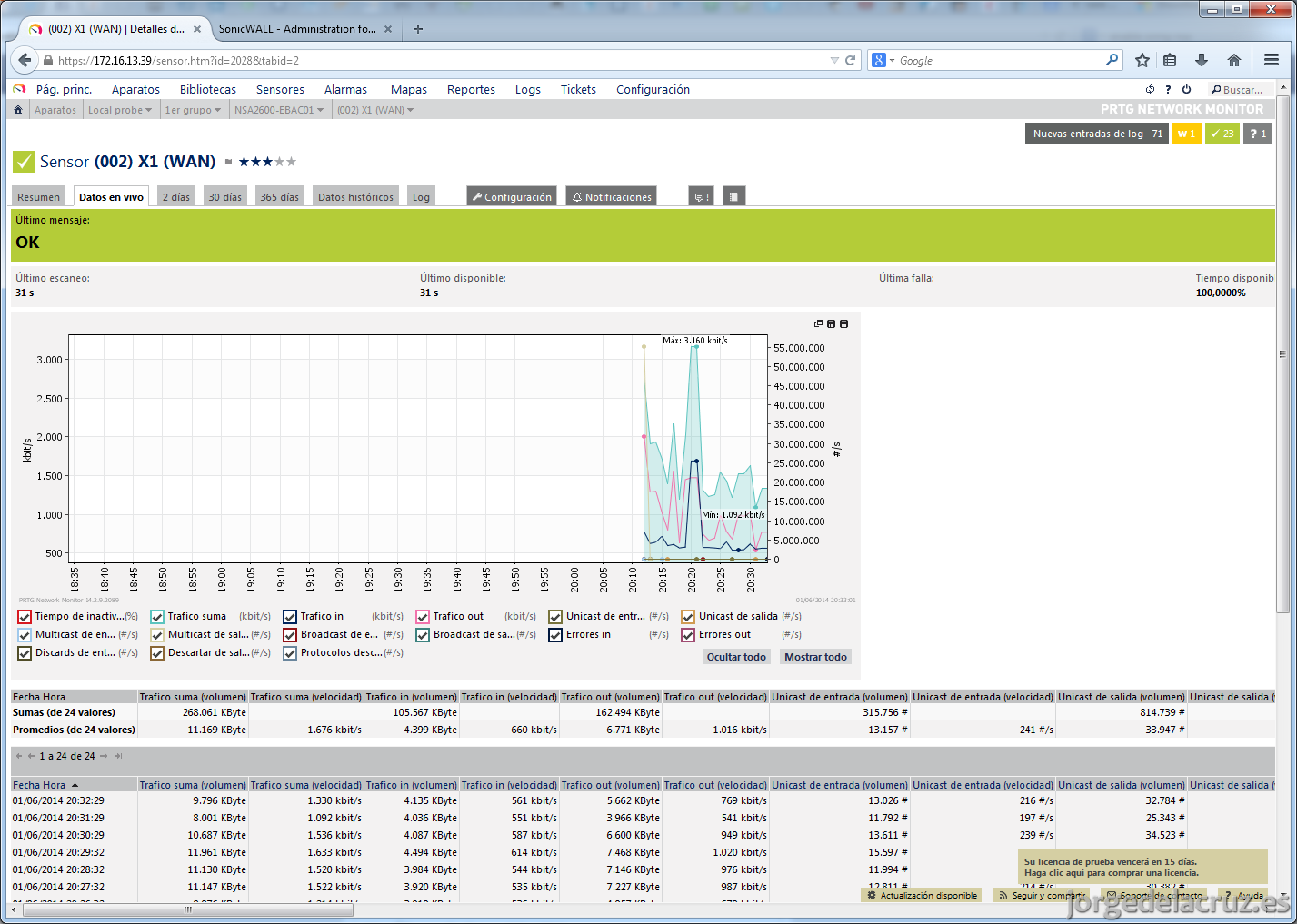
Nada más amigos, espero que esta entrada sea útil como siempre y os ayude a tomar el control de vuestro equipamiento Sonicwall.

Un saludo y muchas gracias por leer el Blog.

Filed Under: prtg, sonicwall Tagged With: prtg bandwith sonicwall, sonicwall monitor, sonicwall prtg

Reader Interactions

Trackbacks

  1. PRTG: Sesión Webinar gratuita – How to monitor your network with PRTG » Blog de Jorge de la Cruz says:
    31 July, 2014 at 9:15

    […] a PRTG he conseguido Monitorizar los Anchos de Banda de equipamiento Sonicwall y he conseguido Monitorizar NetFlow de mis Switches Distribuidos en VMware, entre otras muchas […]

    Reply

Leave a Reply Cancel reply

Your email address will not be published. Required fields are marked *

This site uses Akismet to reduce spam. Learn how your comment data is processed.

Primary Sidebar

  • Email
  • GitHub
  • LinkedIn
  • RSS
  • Twitter
  • YouTube

Gold Partners

Silver Partners

Libros Gratuitos

Cloud por vExperts
VMware por vExperts

VMware vExpert

Puesto 16 en Top vBlog

Calendario de Posts

June 2014
M T W T F S S
 1
2345678
9101112131415
16171819202122
23242526272829
30  
« May   Jul »

Disclaimer

Todas las opiniones expresadas en este sitio son las mías propias y no representan las opiniones de ninguna compañía con la que haya trabajado, esté trabajando o vaya a estar trabajando.

Copyright © 2026 · El Blog de Jorge de la Cruz