
 Saludos amigos, hoy Oscar Mas, de Cadinor, nos deja uno de estos post que es mejor guardar la página en favoritos por lo que pueda pasar. Ni más ni menos que un paso a paso para configurar Zimbra ZCS y BES. Llevo años implementando plataformas BES con servidores de Zimbra, y he de reconocer que la documentación que nos entrega Zimbra sobre este tipo de montajes, es bastante escasa y muy mala.
La idea de este post, es cumplimentar las cosas que faltan o están desordenadas, en la documentación oficial de Zimbra. Para ello os aconsejo que os descarguéis su documentación en la siguiente URL (http://files.zimbra.com/website/docs/ZimbraBESConnector-72_r3-AdminGuide.pdf ) y os lo leáis antes de empezar este manual.
Podréis observar que no sigo el orden de la guía, pero es que si la sigues, lo único que conseguirás son dolores de cabeza y mucho tiempo tirado a la basura.
Partimos de un sistema operativo basado en Windows 2008 R2 SP1 con los últimos updates. El sistema Operativo puede estar en castellano sin ningún problema. Pero hemos de ir con cuidado con el resto de productos, ya que han de estar en Ingles.
Para el correcto funcionamiento necesitaremos un servidor Zimbra con la versión Network, ya que uno de los elementos que necesitamos (Zimbra Connector for Blackberry), necesita que el servidor tenga esta funcionalidad y se pueda habilitar el conector de Zimbra. El esquema del montaje sería el siguiente: 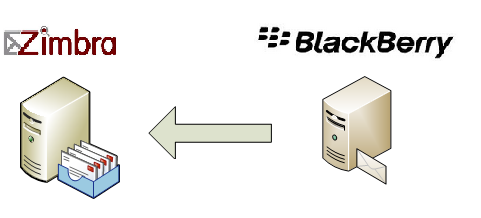 Es importante destacar que si nuestros clientes unas modelos de BlackBerry Z y Q, no hace falta montar este sistema, ya que actualmente este tipo de BlackBerrys soportan ActiveSync. Otra cosa a tener en cuenta es que para poder configurar una BlackBerry en nuestro sistema de BES, el cliente final tendrá que ponerse en contacto con su operadora, para que le activen el servicio de BlackBerry Enterprise. Necesitamos:
- Servidor de Zimbra 7.2 o superior
- Windows 2008 R2 SP1 (el idioma da igual, puede estar en Castellano)
- Outlook 2007 SP3 (en Ingles)
- CDO
- Software de BlackBerry (en Ingles)
Arquitectura de Zimbra de comunicación entre nuestro servidor de Zimbra y el servidor BES quedaría de la siguiente manera: 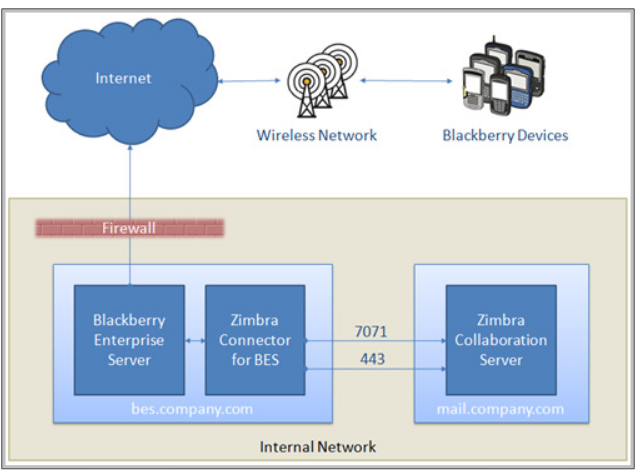
Como podemos observar, la única comunicación que hay entre el ZCB y nuestro ZCS, es a través del puerto 7071 y el 443. Por eso lo primero que hemos de hacer, es verificar que nuestro servidor de Zimbra está escuchando por los puertos 7071 (administración) y 443 (SSL). Además de confirmar que nuestro servidor escucha las peticiones tanto por http como por https:
root@zcs:~# su – zimbra zimbra@zcs:~$ zmprov gs `zmhostname` zimbraAdminPort zimbra@zcs:~$ zmprov gs `zmhostname` zimbraMailSSLPort zimbra@zcs:~$ zmprov gs `zmhostname` -f zimbraMailMode

Creamos un administrador delegado, para poder enlazar e servidor de BES con nuestra plataforma de Zimbra
root@zcs:~# su – zimbra zimbra@zcs:~$ zmprov ca [email protected] SuperPassword zimbraIsDelegatedAdminAccount TRUE f40015e3-6c60-4778-8068-b4256260c8ec zimbra@zcs:~$ zmprov grr server `zmhostname` usr [email protected] besAdminServerRights


El resultado de los comandos lo podemos ver por la consola de administración. Como podremos observar, lo que hemos hecho es crear un usuario administrador diferente al admin que nos crea el sistema de Zimbra por defecto: 
Y las propiedades del administrador de BES, son las siguientes: 
Desactivaremos las actualizaciones automáticas, ya que no queremos sorpresas: 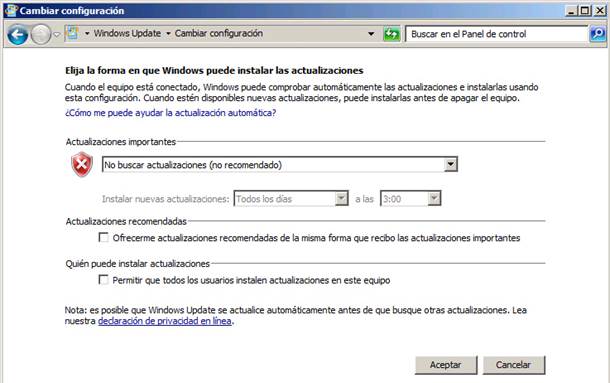
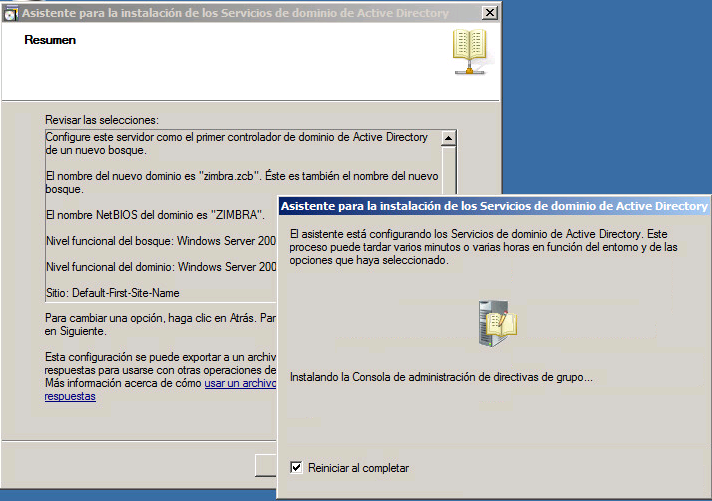
Este punto, en el manual oficial, no queda muy claro, pero es lo primero que hemos de hacer antes de empezar a instalar cualquier programa en el servidor. Levantaremos el dominio de Active Directory en el Windows 2008 R2, con el típico DCPROMO. En nuestro caso, llamaremos al dominio zimbra.zcb: 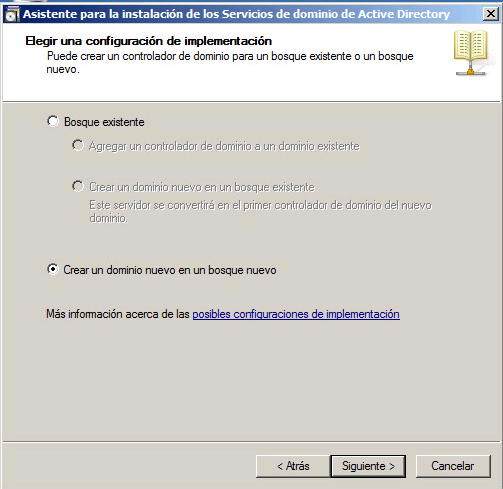

Instalaremos Outlook 2007 (en Ingles por supuesto) y posteriormente lo activaremos: 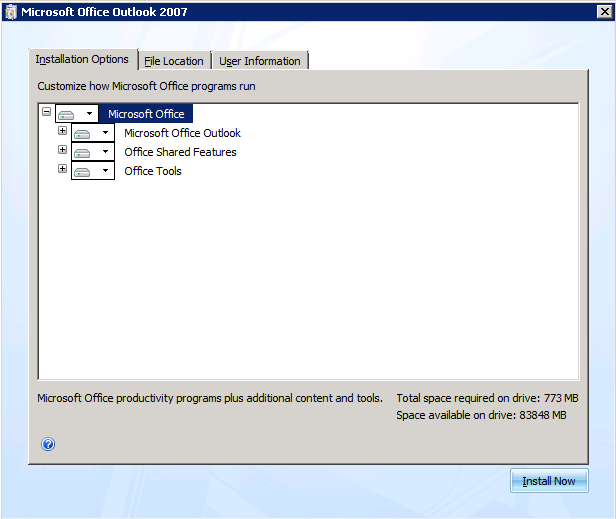
Una vez instalado en Outlook 2007, procederemos a actualizarlo al Service Pack 3: 
Descargamos la versión del ZCB (Zimbra Connector for BlackBerry) de la web oficial de Zimbra: http://www.zimbra.com/downloads/zcb-downloads.html 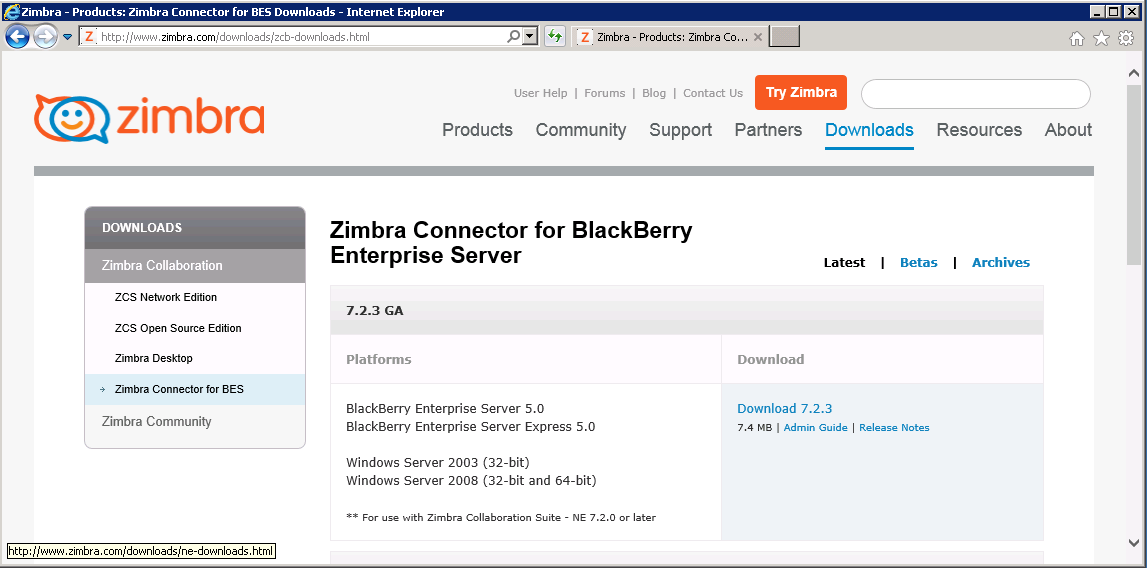
Si el certificado que usamos en nuestra plataforma de Zimbra es autogenerado, tenemos dos caminos para poder hacer que funcione el ZCB (Zimbra Connector for BlackBerry)
- Importar la CA a nuestro servidor de Windows (BES).
- Crear los dos perfiles del ZCB a mano. En la documentación de Zimbra, este apartado está perfectamente explicado: http://www.zimbra.com/downloads/zcb-downloads.html
Lanzamos el ejecutable y rellenamos los campos: 
En definitiva, lo que nos crea son dos perfiles tal y como he comentado anteriormente: 
Descargamos e instalamos el CDO: http://www.microsoft.com/en-us/download/details.aspx?id=3671 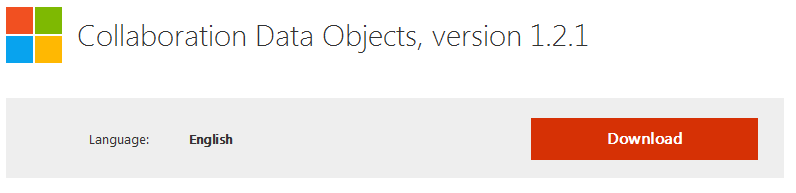
Descargamos el software de BlackBerry desde su web oficial: 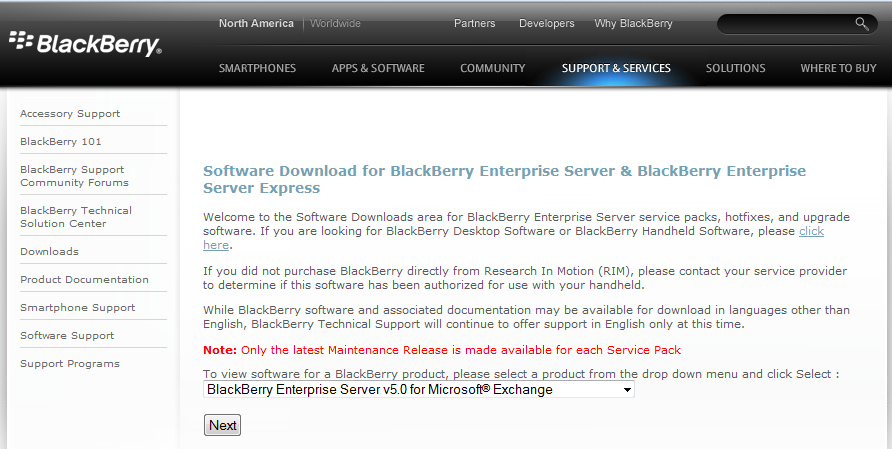
Rellenamos el formulario para descargarnos la licencia de BES, la cual nos costará 0€. 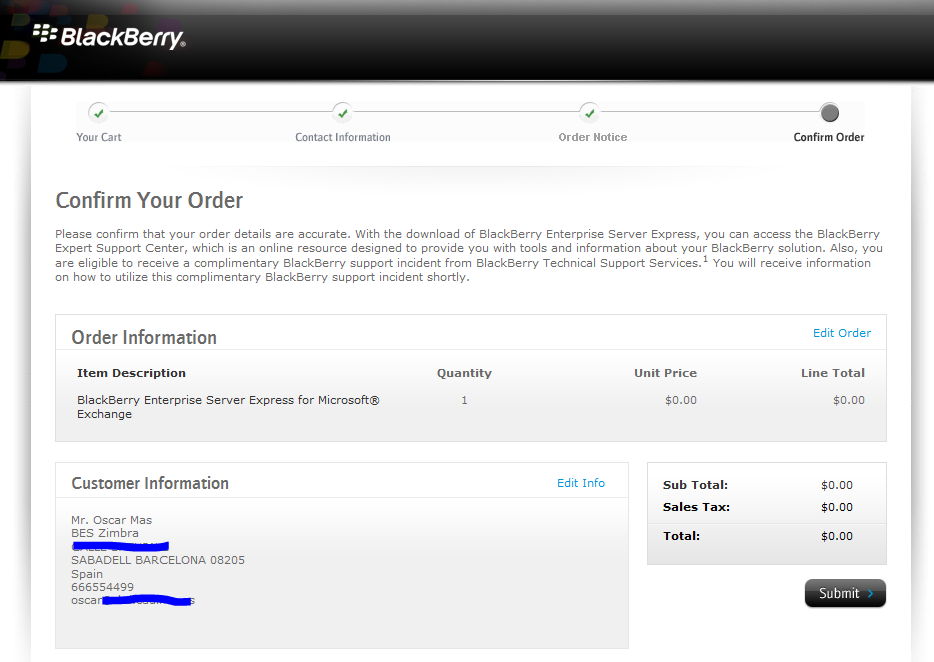
Después de rellenar el formulario, recibiremos en nuestro buzón de correo un mail como este: 
Y posteriormente recibiremos el mail que nos llevará a su web, la cual nos dará los números para posteriormente instalar el servidor de BES 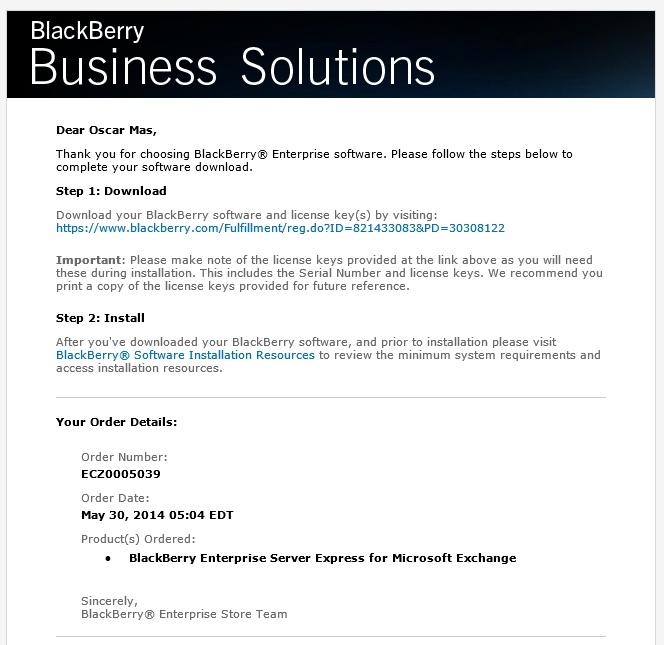
Haciendo click en el enlace que nos ha llegado por mail, podremos obtener las claves de configuración: 
Instalamos el servidor BES, recordar que ha de ser en Ingles. Os aconsejo la versión 5.0.3 del BlackBerry Enterprise Express. Instalaremos la versión express, ya que es gratuita y este sistema (por lo menos en mi caso) lo usa relativamente poca gente: 


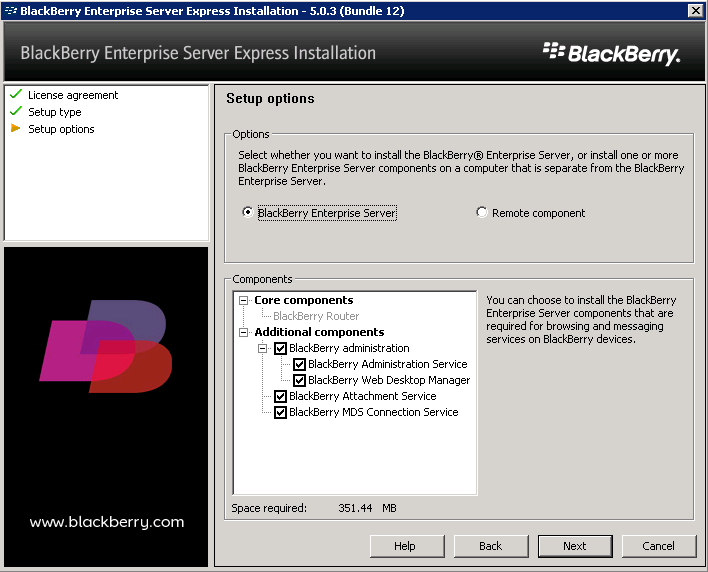
En este punto, le daremos a “Omitir”: 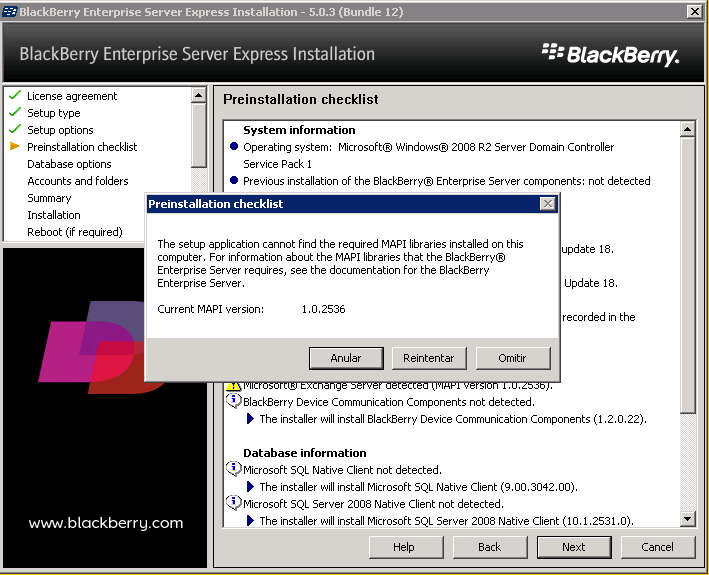
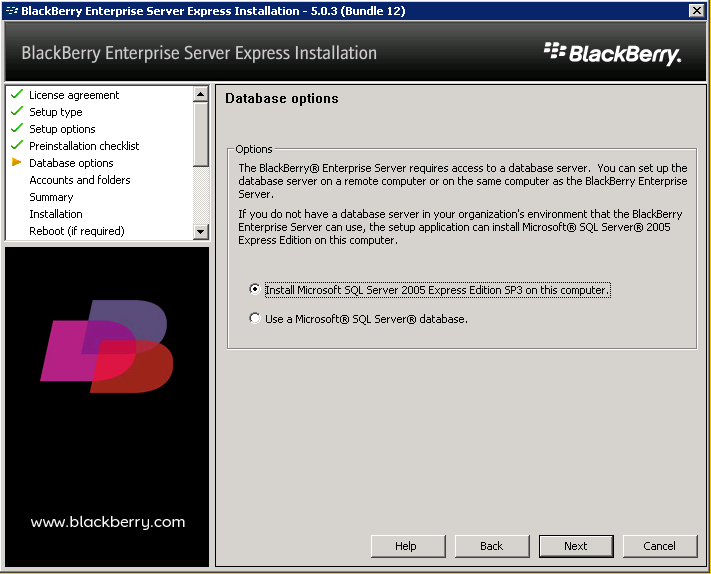
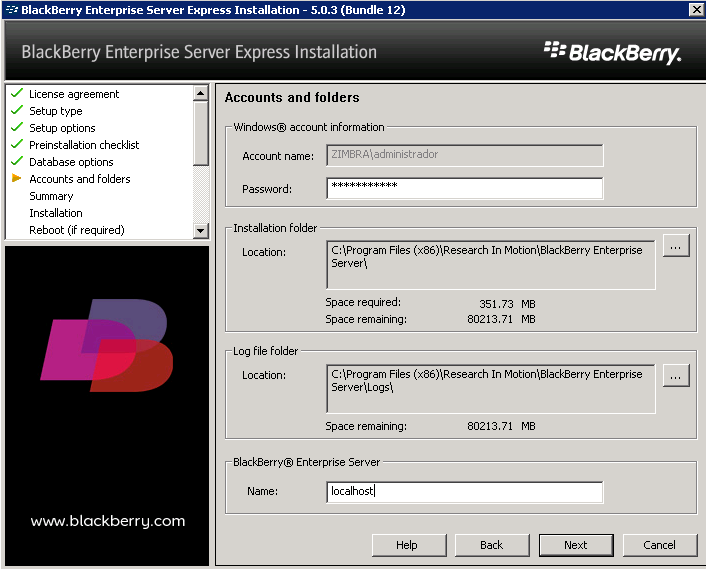
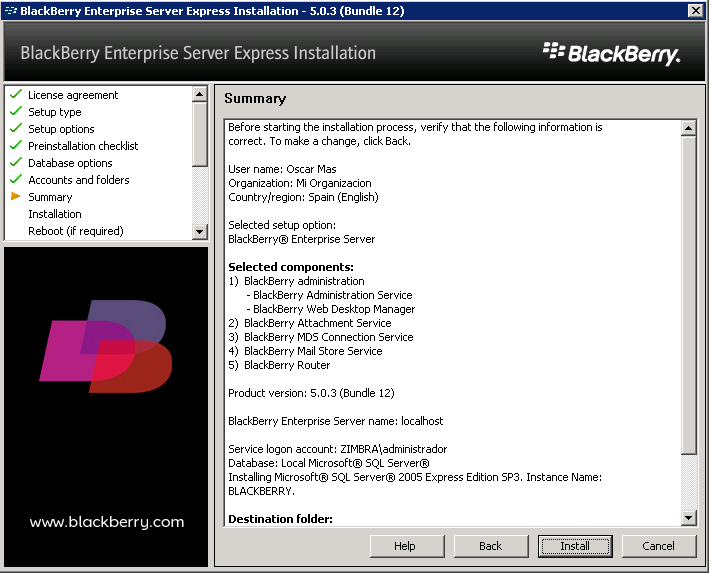
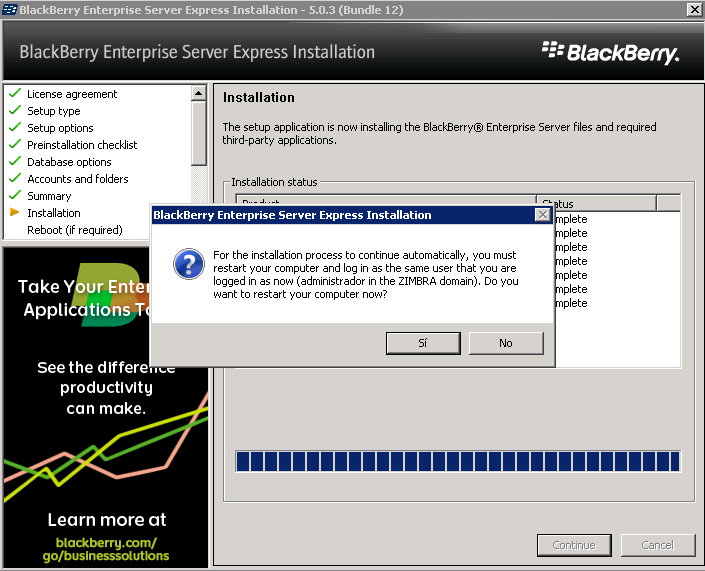
Reiniciamos el servidor BES y continuamos con la instalación: 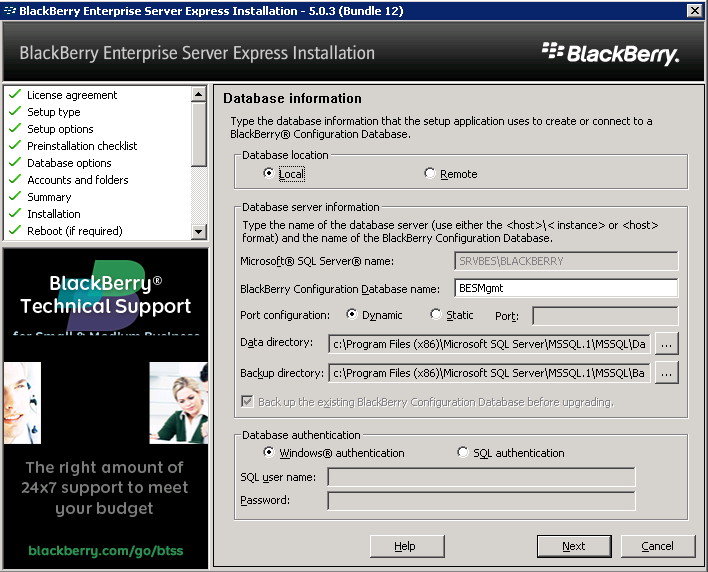
Rellenamos la CAL con las claves que hemos recibido por email: 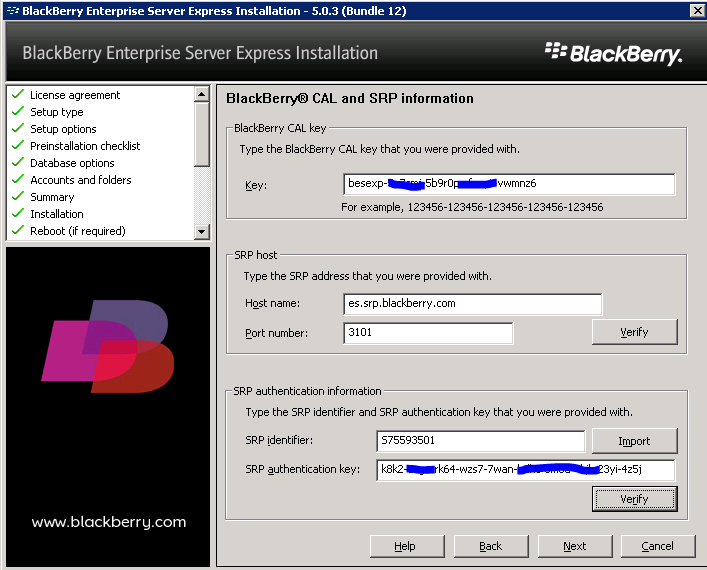
Esta parte, la hemos de saltar y continuar la instalación: 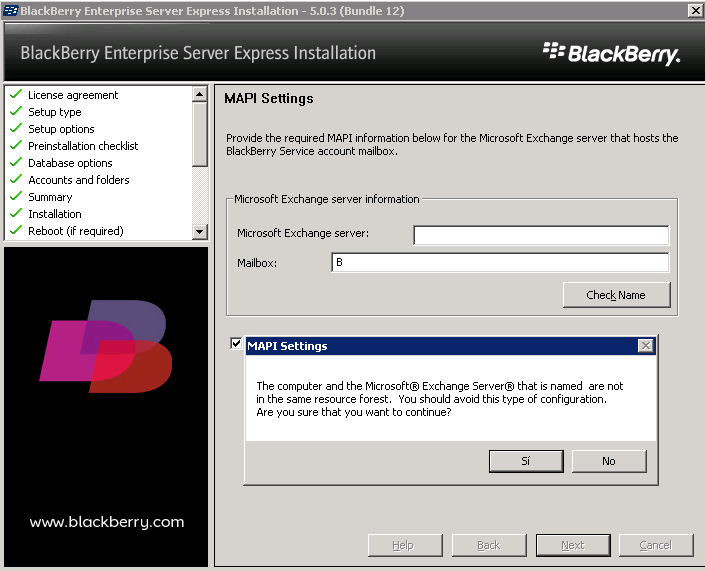
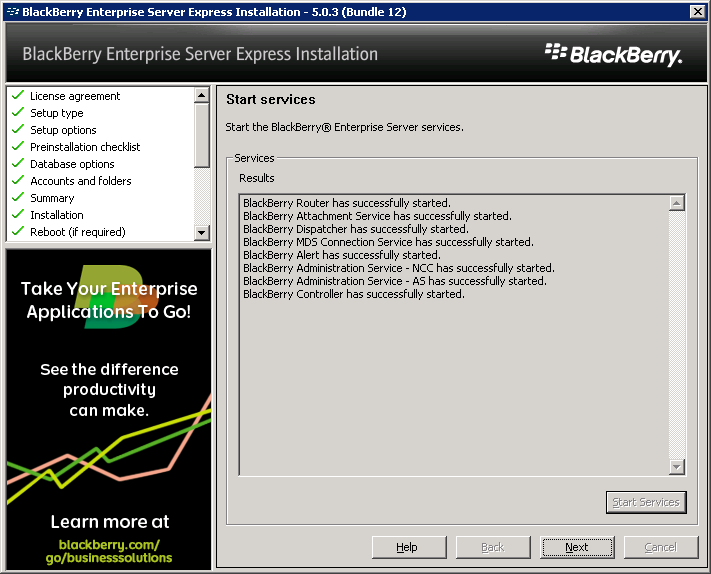
Una vez acabada la instalación, solamente nos queda acceder a la administración y configurar cuentas de BlackBerry. Acuérdate de desactivar el firewall del Windows si queremos acceder desde el exterior a la administración web. La URL es: https://servidor.zimbra.zcb: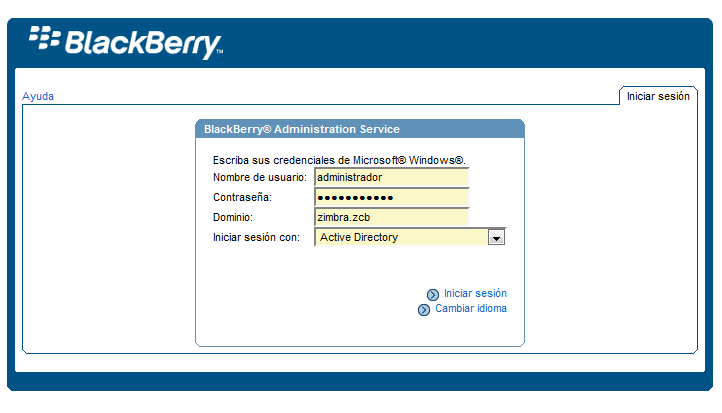
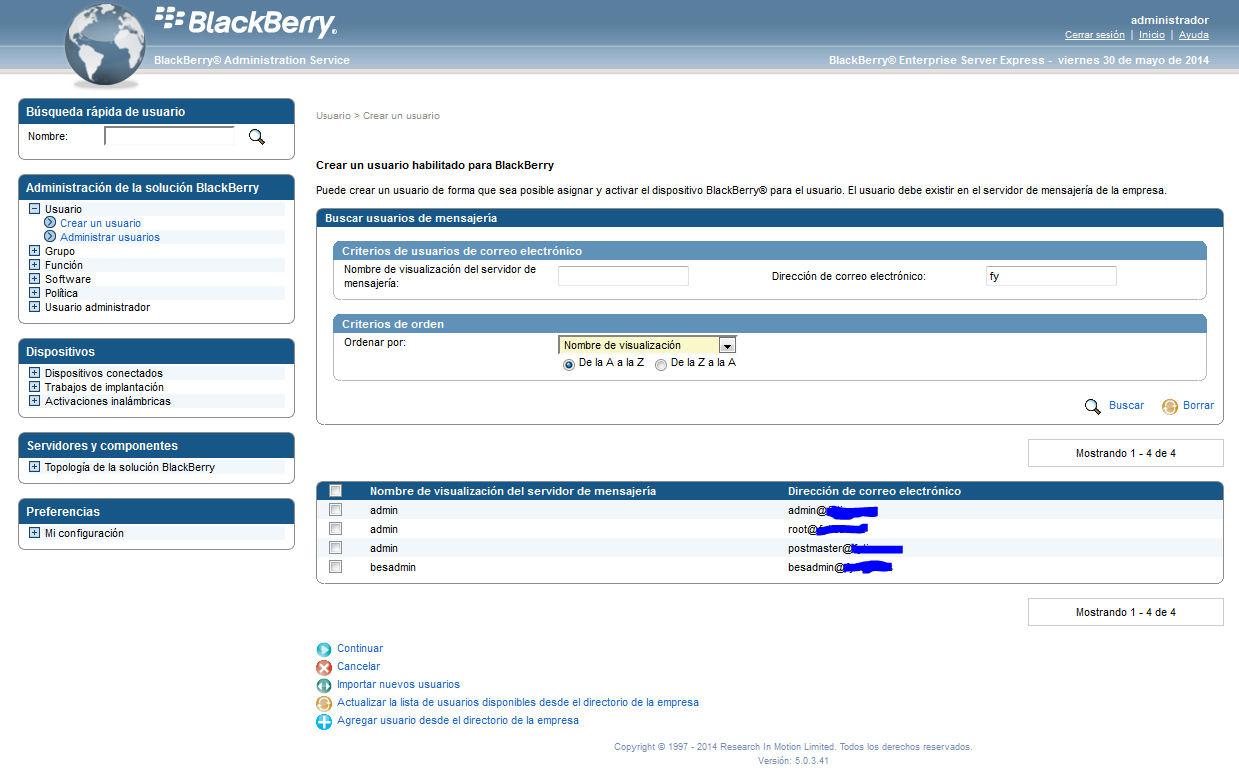 El procedimiento que sigue el servidor BES en la activación de BlackBerrys es el siguiente:
- Damos de alta el usuario en la administración de nuestro servidor BES, con su contraseña de activación
- RIM envía un mensaje encriptado al buzón, que en cuanto el servidor BES lo detecta, lo absorbe y lo elimina del buzón
- El usuario ha de hacer un WIPE en su BlackBerry
- El usuario configura su BlackBerry (ha de tener habilitado la Activación Empresa)
Acordaros que las BlackBerrys son muy inestables y a veces es necesario reiniciarlas, ante posibles cuelgues, os dejo la combinación para hacer un SoftReset: 
Espero que os sirva de ayuda en futuros montajes de servidores BES, ya que a mí nadie me ayudó y tuve que aprender a base de golpes.
Hola .
La verdad es que me se las pantallas del BES de memoria, de las veces que lo he instalado mal.
Pero gracias a peegarme y a la ayuda de Oscar y Jorge, saque la instalación para alante.
Alguna de las cosas que aprendi, es lo mal amigo que es el bes a la hora de arrancarlo. Por eso tras bucear en la documentación de rim, me construí este conjunto de ordenes que ejecuto como un bat , para parar y arrancar el servicio BES en mi windows
#############################################
net stop “BlackBerry Controller”
timeout 2 /nobreak
net stop “BlackBerry Dispatcher”
timeout 2 /nobreak
net stop “BlackBerry Router”
timeout 2 /nobreak
net stop “BlackBerry Administration Service – Application Server”
timeout 2 /nobreak
net stop “BlackBerry Administration Service – Native Code Container”
timeout 2 /nobreak
net stop “BlackBerry Alert”
timeout 2 /nobreak
net stop “BlackBerry Attachment Service”
timeout 2 /nobreak
net stop “BlackBerry Mail Store Service”
timeout 2 /nobreak
net stop “BlackBerry MDS Connection Service”
timeout 2 /nobreak
net stop “BlackBerry Policy Service”
timeout 2 /nobreak
net stop “BlackBerry Synchronization Service”
timeout 2 /nobreak
pause
net start “BlackBerry Router”
timeout 2 /nobreak
net start “BlackBerry Dispatcher”
timeout 2 /nobreak
net start “BlackBerry Controller”
timeout 2 /nobreak
net start “BlackBerry Administration Service – Application Server”
timeout 2 /nobreak
net start “BlackBerry Administration Service – Native Code Container”
timeout 2 /nobreak
net start “BlackBerry Alert”
timeout 2 /nobreak
net start “BlackBerry Attachment Service”
timeout 2 /nobreak
net start “BlackBerry Mail Store Service”
timeout 2 /nobreak
net start “BlackBerry MDS Connection Service”
timeout 2 /nobreak
net start “BlackBerry Policy Service”
timeout 2 /nobreak
net start “BlackBerry Synchronization Service”
pause
##########################################
Otra de las cosas que aprendí, es que pese a que funciona bien la integración con el AD de la empresa , a mi me va mejor sin integrarlo en la valicación del usuario de BES,es decir validandome en local en el servidor de blacberry , me va mejor que contra el AD. aunque si coja los usuarios del AD, pero la validación en BES en local.
Finalmente
Los logs de zimbra seguro que los conocemos al dedillo ,debajo de /opt/zimbra/logs, aqui en cuanto activamos el usuario en la plataforma bes, comienza a aparecer entradas en el mailbox.log
, pero los del BES los logs estan en
C:Program Files (x86)Research In MotionBlackBerry Enterprise ServerLogs
Po último , yo tengo mi servicio BES contratado con telefónica y los problemas que me han dado han sido muchas veces debidos a ellos, me explico.
En primer lugar ellos aducen que la integarción de zimbra no esta soportado por BES, por eso su soporte no es el completo (Esto me suena a escusa, repito que es telefónica).
En segundo lugar el problema es que cuando activamos un servidor BES, este se configura en la plataforma RIM, en mi caso en la europea, si tienes un volumen grande de dispositvos OJO, porque al menos a mi me ha pasado dos veces que han tenido que revisar la configuración , porque no recibia los correos de BES y era problema de dimiensionamiento en la plataforma.
Muchas gracias a Oscar y a Jorge por su ayuda.
Saludos