• Skip to main content
  • Skip to secondary menu
  • Skip to primary sidebar
El Blog de Jorge de la Cruz

El Blog de Jorge de la Cruz

El Blog de Jorge de la Cruz - Todas las novedades sobre VMware, Veeam, InfluxData, Grafana, Zimbra, etc.

  • Home
  • VMware
    • VMworld
    • VMware vSphere 6.7
    • VMware vSphere 6.5
  • Veeam
    • Resumen Contenido 2021
    • Veeam v11
      • Continuous Data Protection (CDP
      • Ransomware Protection
      • Archive Tier
      • Mejoras en Instant Recovery
      • Veeam Agent for Mac
      • Veeam Backup for AHV v2.1
    • Veeam Backup for Microsoft Office 365
      • 1 – Razones para proteger nuestra información en Microsoft Office 365
      • 2 – Componentes lógicos de Veeam Backup for Microsoft Office 365 2.0
      • 3 – Instalación paso a paso de Veeam Backup for Microsoft Office 365 v2.0
      • 4 – Configuración inicial de Veeam Backup for Microsoft Office 365 v2.0
      • 5 – Creando trabajos de copia en Veeam Backup for Microsoft Office 365 v2.0
      • 6 – Restaurando elementos en Veeam Backup for Microsoft Office 365 v2.0
    • Veeam Backup for AWS
      • Veeam: Veeam anuncia Veeam Backup for AWS Free Edition
      • Veeam: Cómo Desplegar Veeam Backup for AWS – paso a paso
      • Veeam: Vistazo en profundidad al nuevo Veeam Backup for AWS – Creación de Políticas de Backup y Restauración
      • Veeam: Cómo conectar nuestro Veeam Backup & Replication a Veeam Backup for AWS
    • Veaam ONE
      • En busca del Dashboard perfecto: Veeam ONE – Parte I – Introducción a Veeam ONE
      • En busca del Dashboard perfecto: Veeam ONE – Parte II – Descarga e Instalación de Veeam ONE
      • En busca del Dashboard perfecto: Veeam ONE – Parte III – Añadir una Infraestructura de VMware vSphere a Veeam ONE
      • En busca del Dashboard perfecto: Veeam ONE – Parte IV – Añadir una Infraestructura de Veeam Backup and Replication a Veeam ONE
      • En busca del Dashboard perfecto: Veeam ONE – Parte V – Realizando troubleshooting de vSphere usando Veeam ONE Monitor
      • En busca del Dashboard perfecto: Veeam ONE – Parte VI – Realizando troubleshooting de Veeam Backup and Replication usando Veeam ONE Monitor
      • En busca del Dashboard perfecto: Veeam ONE – Parte VII – Vistazo profundo a los Dashboards en Veeam ONE Reporter
      • En busca del Dashboard perfecto: Veeam ONE – Parte VIII – Vistazo profundo a Reportes en Veeam ONE Reporter
      • En busca del Dashboard perfecto: Veeam ONE – Parte IX – Chargeback para crear reportes de coste de nuestra Infraestructura
    • Veeam Availability Console
      • 1 – Teoría e información útil sobre el producto
      • 2 – Instalación de Veeam Availability Console
      • 3 – Configuración y conexión con VBR Server
      • 4 – Administración centralizada de Veeam Backup Agents
      • 5 – Backup de Agentes a diferentes destinos, SMB, Repositorio Veeam o Cloud Connect
      • 6 – Reportes de Backup de Veeam Agent y Veeam Backup and Replication
      • 7 – Manejando la Facturación de Veeam Agents, Backup and Replication y Cloud Connect
    • Backup y restore de cargas de trabajo a Microsoft Azure
      • 1 – Introducción
      • 2 – Conectividad entre nuestro Datacenter y Microsoft Azure
      • 3 – Desplegar Veeam Backup and Replication en Microsoft Azure
      • 4 – Configuración en nuestro Datacenter para backup a Microsoft Azure
      • 5 – Restaurando a Microsoft Azure, desde Microsoft Azure
      • 6 – Migrar cargas de trabajo desde Microsoft Azure hacía nuestro Datacenter
    • Veeam v9.5 Update 4
      • Veeam Cloud Tier
        • Cómo controlar el ancho de banda en Veeam Cloud Tier
      • Secure Restore y Staged Restore
      • Mejoras en Veeam Agent Management
      • Veeam Community Edition
      • Actualizar Veeam Enterprise Manager y Veeam Backup and Replication a la última versión
      • VeeamONE con Intelligent Diagnostics, Remediation actions, Business View 2.0 y Application Monitoring
    • VeeamON 2022
      • Novedades en Veeam ONE v12
    • VeeamON 2021
      • VBO v6 – Self-Service y Backup Copy Glacier-Azure Archive
    • VeeamON 2020
      • Veeam Backup for AWS v2.0
    • VeeamON 2019
      • Veeam Availability Orchestrator v2.0 – ¡novedades!
    • VeeamON 2017
      • Sesiones recomendadas
      • Día I – Veeam Availability Suite v10 – ¡novedades!
      • Día II – Veeam Azure PN (Powered Network), Scale-out Archive Tier y mucho más
    • VeeamON 2015
      • VeeamON 2015 volverá a Las Vegas en el único Evento sobre Disponibilidad en el Data Center
      • Completo resumen, keynotes e imágenes
      • vBrownBag – Jorge de la Cruz – Stop sending postcards to your customers
  • Zextras
  • PRTG
  • Office 365
    • Microsoft – Añadiendo nuestro dominio a Office 365, configuración de DNS y migración de actual Mailbox
    • Veeam: Usando Microsoft Office 365 para nuestras notificaciones por correo electrónico
    • PRTG: Usando Microsoft Office 365 para nuestras notificaciones por correo electrónico
  • Zimbra
    • Instalación
      • Instalando Zimbra 8.7.6 sobre Ubuntu 14.04 LTS – ¡con Chat y Drive!
      • Amazon Lightsail para instalar Zimbra Collaboration 8.7.1, Parte II
      • Amazon Lightsail para instalar Zimbra Collaboration 8.7.1, Parte I
      • Instalando Zimbra 8.7.x con un solo comando, incluye Chat y Drive
  • Linux
    • InfluxDB, Grafana y Telegraf
      • 1 – Instalación y configuración de los components
      • 2 – Instalar agente en Linux
      • 3 – Integración con PRTG
      • 4 – Instalar agente Telegraf en Nodos remotos Windows
      • 5 – Activar inputs específicos, Red, MySQL/MariaDB, Nginx
      • 6 – Monitorizando Veeam
    • Ansible y Zabbix
      • 1 – Inicio
      • 2 – Instalación de Ansible e integración con Active Directory
      • 3 – Configuración de AutoDiscovery en Zabbix
      • 4 – Instalación del agente de Zabbix en Windows
      • 5 – Instalación del agente de Zabbix en Linux y Auto Remove en Zabbix
    • Jenkins
      • 1 – Inicio
      • 2 – Instalación de Jenkins en Ubuntu
      • 3 – Instalando nuestro primer plugin
      • 4 – Sincronización NTP de Linux
      • 5 – Añadir un Slave Windows a Jenkins
      • 6 – Ejecutar tareas en Linux
      • 7 – Ejecutar tareas en Windows
    • Kubernetes
      • 1 – Introducción a Kubernetes
      • 2 – Instalación paso a paso
      • 3 – RollingUpdate con Kubernetes
      • 4 – Dashboard
      • 5 – Volúmenes NFS
      • 6 – Registry
      • 7 – Traefik
      • 8 – Systemd con Traefik y Proxy de Kubernetes
      • 9 – Heapster Influx Grafana
      • 10 – Labels de Kubernetes
      • 11 – API: Swagger
      • 12 – API: Creando nuestro primer POD
  • Contribuidores
    • Acerca de Jorge
    • Acerca de Oscar Mas
      • Clúster SQL
        • 1 – Introducción
        • 2 – Preparación de los equipos virtuales
        • 3 – Instalación del Clúster de Microsoft
        • 4 – Instalación de SQL Server para Clúster de Microsoft
        • 5 – Configuración de nuestro Clúster de SQL
        • 6 – Monitorización de Clúster de SQL con Zabbix
        • 7 – Actualizando clúster de SQL

Zimbra: Zpush, sincronizar móviles con Zimbra Collaboration Open Source Edition

17 June, 2014 - Escrito en: zimbra

zimbra-zpush-banner
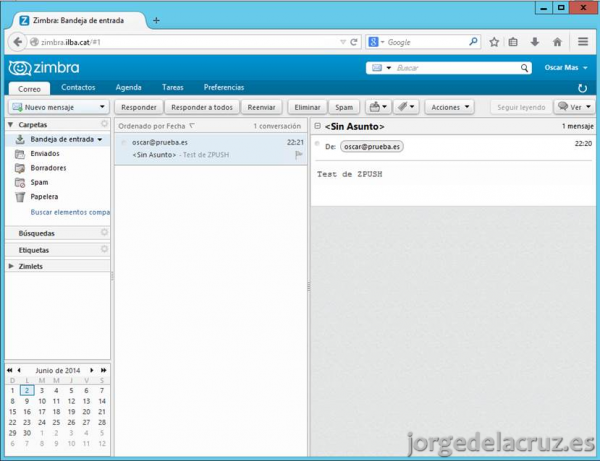
Oscar Mas de Cadinor nos deja hoy una entrada maestra, se trata de la posibilidad de tener en push en nuestros móviles, nuestro Zimbra, con la versión Open Source, ahí es nada, os dejo con él.

Lo que voy a explicar, es a sincronizar nuestros dispositivos móviles con un servidor de Zimbra OpenSource. Esto se sale un poco de mi tónica habitual, ya que suelo usar siempre la versión Network, pero en ocasiones es necesario utilizar la versión OpenSource.
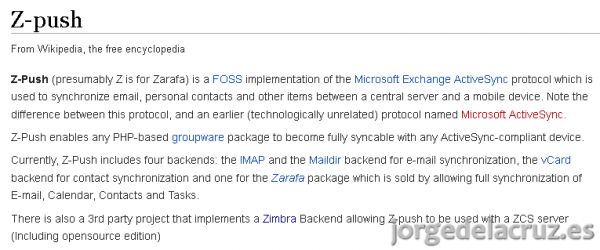
El sistema más utilizado para poder sincronizar nuestro dispositivos móviles con un Zimbra OpenSource, es Z-Push, de hecho no es que lo diga yo, es que sale hasta en la Wikipedia: http://en.wikipedia.org/wiki/Z-push, os dejo un fragmento de lo que pone:
zimbra-zpush-001

NOTA IMPORTANTE: Es obligatorio montar el sistema Z-Push en otro servidor, que no sea el mismo que el de Zimbra. Lo que nos obligará a que todo el tráfico http y https vaya desde nuestro sistema de Firewall al servidor de Z-Push y este a su vez pase las consultas a nuestro servidor de Zimbra OpenSource. Os dejo un esquema de cómo sería el montaje:
zimbra-zpush-002

Lo primero que haremos es instalar los paquetes de software necesarios en nuestra Ubuntu y posteriormente descargarnos el software de Z-Push

root@z-push:~# apt-get install subversion php5-curl apache2 libapache2-mod-php5 php5-cli php-soap php5-imap php5-cgi
root@z-push:~# mkdir /var/www/z-push
root@z-push:~# cd /usr/local/src/
root@z-push:/usr/local/src# wget http://download.z-push.org/final/2.1/z-push-2.1.2-1873.tar.gz
root@z-push:/usr/local/src# tar xzvf z-push-2.1.2-1873.tar.gz
root@z-push:/usr/local/src# mv z-push-2.1.2-1873/* /var/www/z-push/

Creamos las carpetas para el state (/var/lib/z-push) y para los logs (/var/log/z-push) y los haremos que el usuario web (www-data) pueda escribir en ellos:

root@z-push:/usr/local/src# mkdir /var/lib/z-push
root@z-push:/usr/local/src# mkdir /var/log/z-push
root@z-push:/usr/local/src# chgrp www-data /var/lib/z-push
root@z-push:/usr/local/src# chmod g+w /var/lib/z-push
root@z-push:/usr/local/src# chgrp www-data /var/log/z-push
root@z-push:/usr/local/src# chmod g+w /var/log/z-push
root@z-push:/usr/local/src# svn checkout svn://svn.code.sf.net/p/zimbrabackend/code/zimbra-backend/branches/z-push-2 /var/www/z-push/backend/zimbra

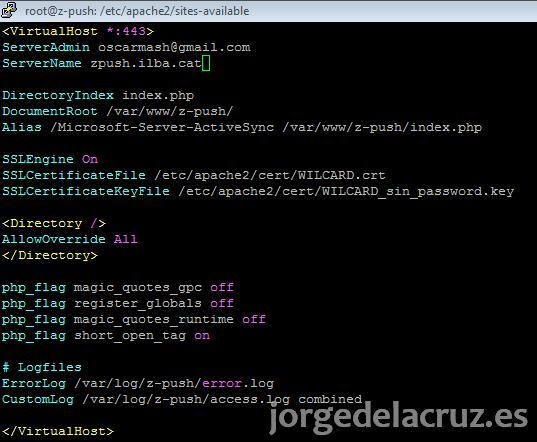
Crearemos nuestro virtualhost, para aceptar las peticiones. Además cargaremos nuestro certificado, es aconsejable usar un certificado válido, para que los dispositivos móviles no den problemas.

root@z-push:~# vim /etc/apache2/sites-available/zpush.ilba.cat

ServerAdmin [email protected]
ServerName zpush.ilba.cat
DirectoryIndex index.php
DocumentRoot /var/www/z-push/
Alias /Microsoft-Server-ActiveSync /var/www/z-push/index.php
SSLEngine On
SSLCertificateFile /etc/apache2/cert/WILCARD.crt
SSLCertificateKeyFile /etc/apache2/cert/WILCARD_sin_password.key

AllowOverride All

php_flag magic_quotes_gpc off
php_flag register_globals off
php_flag magic_quotes_runtime off
php_flag short_open_tag on

# Logfiles
ErrorLog /var/log/z-push/error.log
CustomLog /var/log/z-push/access.log combined
zimbra-zpush-003

Habilitamos el virtual host y el modulo de SSL en el apache:

root@z-push:~# a2ensite zpush.ilba.cat
root@z-push:~# a2enmod ssl
root@z-push:~# service apache2 restart

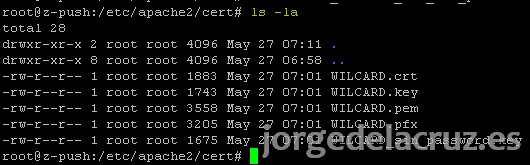
Copiaremos nuestro certificado en la carpeta: /etc/apache2/cert
zimbra-zpush-004

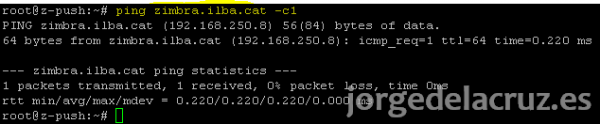
Verificaremos la conectividad FQDN, entre nuestro servidor de Z-Push y nuestro servidor de Zimbra:

root@z-push:~# ping zimbra.ilba.cat -c1
zimbra-zpush-005

Durante la configuración, tendremos que saber nuestro TimeZone para poder configurar zpush. Para poderlo saber, os dejo esta URL donde podremos ver nuestro TimeZone: http://php.net/manual/en/timezones.php.

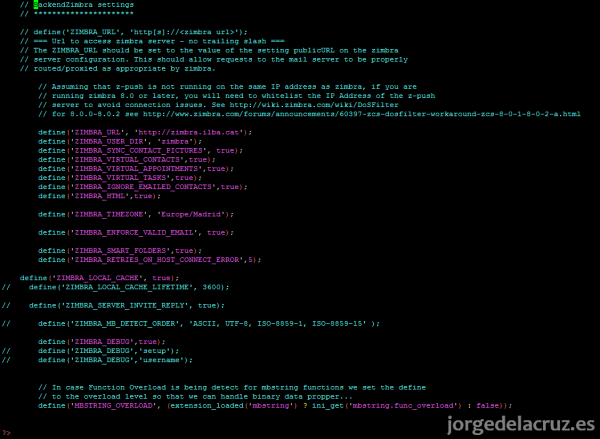
root@z-push:~# cp -a /var/www/z-push/backend/zimbra/config.php /var/www/z-push/backend/zimbra/config.php.ori
root@z-push:~# vim /var/www/z-push/backend/zimbra/config.php
define(‘ZIMBRA_URL’, ‘http://zimbra.ilba.cat’);
define(‘ZIMBRA_TIMEZONE’, ‘Europe/Madrid’);
zimbra-zpush-006


root@z-push:~# cp -a /var/www/z-push/config.php /var/www/z-push/config.php.ori
root@z-push:~# vim /var/www/z-push/config.php
define(‘TIMEZONE’, ‘Europe/Madrid’);
define(‘PROVISIONING’, false);
define(‘BACKEND_PROVIDER’, ‘BackendZimbra’);

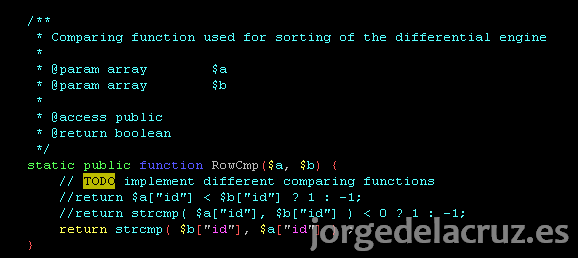
root@z-push:~# vim /var/www/z-push/lib/default/diffbackend/diffstate.php
zimbra-zpush-007

Redirecionaremos el puerto HTTPS hacia nuestro servidor de Z-Push:

zimbra-zpush-008

Una vez acabada la configuración, cuando accedermos por navegador a la URL: https://zpush.ilba.cat/Microsoft-Server-ActiveSync nos ha de pedir usuario y contraseña. Si tenemos cualquier problema, podemos ver los mensajes de error en los logs:

root@zimbra:~# tail -f /opt/zimbra/log/audit.log
root@z-push:~# tail -f /var/log/z-push/z-push.log

Es importante que en nuestro servidor de Zimbra, pongamos en la “WhiteList” de Jetty DosFilter la IP de nuestro servidor de Z-Push, ya que sinó puede banearnos por intentos de accessos.

root@zimbra:~# su – zimbra
zimbra@zimbra:~$ zmprov mcf zimbraHttpThrottleSafeIPs 192.168.250.9
zimbra@zimbra:~$ zmmailboxdctl restart

zimbra-zpush-009

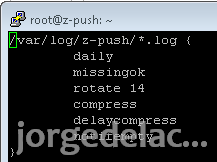
Configuraremos los logs de nuestro Z-Push, ya que sinó se nos llenaría el espacio del servidor con los logs y los iremos rotando.

root@z-push:~# vim /etc/logrotate.d/z-push
/var/log/z-push/*.log {
daily
missingok
rotate 14
compress
delaycompress
notifempty
}
zimbra-zpush-010

Ahora lo unico que nos queda es configurar nuestra cuenta de Zimbra con el sistema ZPush como si fuera una cuenta de Exchange.
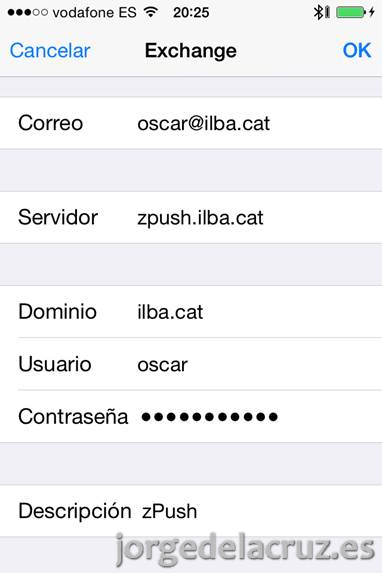
zimbra-zpush-011

Aquí, ya podremos ver la sincronización con nuestro servidor de Zimbra desde nuestro dispositivo móvil. La sincronización es completa; Correo, Agenda, Contactos, etc. Os dejo un par de capturas de pantalla para que lo disfrutéis:
zimbra-zpush-012

zimbra-zpush-013

Esperamos que esta entrada os guste y os sea de utilidad

Filed Under: zimbra Tagged With: zimbra, zimbra open zpush, zimbra zpush

Reader Interactions

Comments

  1. Keny says

    18 June, 2014 at 1:16

    Haber si funciona, probare con certificado generado por Zimbra haber que tal le va.

    Reply
  2. Hector says

    25 June, 2014 at 10:22

    Buenos dias.

    Estoy en la parte de:
    Redirecionaremos el puerto HTTPS hacia nuestro servidor de Z-Push

    Puedes explicar esta parte mejor?

    A mi me aparece el siguiente error en el log del Zpush:
    Zimbra->SoapRequest(): ERROR: curl_exec – (7) Failed to connect to ***** port 80: Connection refused

    Muchas gracias.

    Reply
  3. Tomás Crespo says

    5 December, 2014 at 11:20

    Sólo una cosa, ¿por qué Z-Push tiene que estar en un servidor diferente a Zimbra?

    Reply
  4. Rene Chirivi says

    19 April, 2015 at 4:48

    Muchas Gracias por el articulo Jorge.

    Tengo una inquietud. no se si te ha pasado.

    Al momento de crear una carpeta o folder en el dispositivo movil, la duplica. Ejemplo si creo la carpeta DDD me crea tambien DDD(1).

    Gracias

    Reply
  5. ramesh says

    23 May, 2015 at 11:54

    Sir,

    I have completed setup with above document. when i type ip of z-push it is asking for username and password working fine. for set setup in mobile and outlook it is not working the server cannot be found.

    please help me to solve the issue.

    Ramesh

    Reply
  6. Facundo says

    12 July, 2017 at 14:21

    Habrá alguna posibilidad de hacer una versión actualizada de este tutorial?
    Con Ubuntu 16.04, php7 y la versión final de z-push?
    Estuve intentando por días y no pudo resolver los problemas de dependencias.
    Saludos y muchas gracias por todo el material.

    Reply
    • Jorge de la Cruz says

      12 July, 2017 at 14:41

      Saludos Facundo,
      A no ser que Oscar Mas lo actualice, me temo que por ahora lo mejor y menos engorroso es contratar Zimbra Suite Plus, solamente la parte de Mobile Plus no se hace muy caro y merece la pena para no tener que preocuparnos más de montar todo este entorno.

      De todas formas si alguien que nos lee quiere darnos los pasos actualizados, estaré feliz de publicarlos 🙂

      Reply
  7. Santiago Jijon says

    11 October, 2017 at 4:50

    Que tal Jorge, una consulta he logrado instalar en ubuntu 16 y zimbra 8.7 este ambiente en el mismo servidor, solo que el alias al parecer no me está funcionando, quizá puedas darme una mano.

    Reply
  8. Facundo says

    2 February, 2018 at 12:11

    Jorge,
    Alguna idea sobre como monitorizar esto? Digo, mas allá de checkear que el apache esté levantado ?
    Idealmente me gustaría poder armar un comando o algo que checkee contra una cuenta de prueba y que el monitoreo “sincronize” contra esa cuenta, me explico?
    Saludos y muchas gracias.

    Reply

Leave a Reply Cancel reply

Your email address will not be published. Required fields are marked *

This site uses Akismet to reduce spam. Learn how your comment data is processed.

Primary Sidebar

  • Email
  • GitHub
  • LinkedIn
  • RSS
  • Twitter
  • YouTube

Gold Partners

Silver Partners

Libros Gratuitos

Cloud por vExperts
VMware por vExperts

VMware vExpert

Puesto 16 en Top vBlog

Calendario de Posts

June 2014
M T W T F S S
 1
2345678
9101112131415
16171819202122
23242526272829
30  
« May   Jul »

Disclaimer

Todas las opiniones expresadas en este sitio son las mías propias y no representan las opiniones de ninguna compañía con la que haya trabajado, esté trabajando o vaya a estar trabajando.

Copyright © 2026 · El Blog de Jorge de la Cruz