
 Tutorial detallado de cómo instalar Zimbra Collaboration en su versión 8.5.1 sobre Ubuntu 14.04 LTS.
Vamos allá con el menú
- Preparación del Servidor
- Instalación del Sistema Operativo
- Preparación del Sistema Operativo para Zimbra
- Instalación de Zimbra ZCS 8.5.1
- Visualizando el nuevo Panel de Control
1.- Preparación del Servidor
Este laboratorio está ejecutando la última versión de Ubuntu 14.04 LTS sobre VMWare vSphere 5.5, hay más opciones como Red Hat, Suse, etc. podemos encontrarlas aquí. En este tutorial, se obvia la configuración paso a paso de la VM, simplemente tengamos en cuenta para nuestro Laboratorio:
- 2vCPU o más para mejor rendimiento
- 8GB de RAM o más para mejor rendimiento
- 25GB para poder ejecutar todo y alojar algunos Buzones de prueba, necesitaremos al menos 100 GB en un entorno de disco ultra rápido para rendimiento óptimo.
- Conectividad a Internet, si queremos enviar y recibir correos
- Correcta configuración de DNS, interna y externa
2.- Instalación del Sistema Operativo
Vamos a apoyarnos en la instalación paso-a-paso de Ubuntu Server 14.04 LTS el siguiente vídeo:
3.- Preparación del Sistema Operativo para Zimbra
Lo primero que tenemos que hacer es cambiar de usuario normal a root
[syntax type=”php”]
oper@zimbra8:~$ sudo su [sudo] password for oper:
root@zimbra8:/home/oper#
[/syntax]
Una vez somos superuser si no hubieramos puesto la red en el asistente o nos hubiera otorgado una dirección IP por DHCP que queremos cambiar editaremos el siguiente fichero:
[syntax type="php"]root@zimbra8:~# vim /etc/network/interfaces[/syntax]
Tendremos algo parecido a esto:
[syntax type="php"]allow-hotplug eth0
iface eth0 inet dhcp[/syntax]
Tendremos que introducir lo siguiente:
[syntax type="php"]allow-hotplug eth0
iface eth0 inet static
address 192.X.X.X
netmask 255.255.255.0
gateway 192.X.X.X[/syntax]
Donde pone address habrá que cambiarlo por la IP que queramos poner y el gateway la dirección del router que tengamos en esa red. Reiniciaremos el equipo con un simple reboot en consola:
[syntax type="php"]root@zimbra8:~# reboot[/syntax]
Ha llegado la hora de instalar los paquetes y dependencias para nuestro entorno:
[syntax type="php"]root@zimbra8:~# apt-get update[/syntax]
Instalamos el servidor dns siguiendo los pasos de Oscar Mas con dnsmasq (perfecto para entornos de lab)
https://www.jorgedelacruz.es/2014/10/22/zimbra-instalando-zimbra-con-dnsmasq/
4.- Instalación de Zimbra ZCS Open Source Edition 8.5.1
Ha llegado la hora de instalar el nuevo software de Zimbra, no sin antes instalar las últimas dependencias
[syntax type="php"]root@zimbra8:~# apt-get install libgmp10 libperl5.18 libaio1 pax sysstat sqlite3 unzip[/syntax]
Vamos a descargar la última versión de Zimbra Collaboration 8.5.1 (paciencia, los mirros están limitados en ancho de Banda):
[syntax type="php"]root@zimbra8:~# wget https://files2.zimbra.com/downloads/8.5.1_GA/zcs-8.5.1_GA_3056.UBUNTU14_64.20141103151510.tgz[/syntax]
Procedemos a descomprimir zimbra:
[syntax type="php"]root@zimbra8:~# tar -xzvf zcs-8.5.1_GA_3056.UBUNTU14_64.20141103151510.tgz[/syntax]
Vamos a cambiar al directorio que acabamos de crear:
[syntax type="php"]root@zimbra8:~# cd zcs-8.5.1_GA_3056.UBUNTU14_64.20141103151510[/syntax]
Y procedemos a instalar zimbra:
[syntax type="php"]root@zimbra8:~/zcs-8.5.1_GA_3056.UBUNTU14_64.20141103151510# ./install.sh
Operations logged to /tmp/install.log.1944
Checking for existing installation...
zimbra-ldap...NOT FOUND
zimbra-logger...NOT FOUND
zimbra-mta...NOT FOUND
zimbra-dnscache...NOT FOUND
zimbra-snmp...NOT FOUND
zimbra-store...NOT FOUND
zimbra-apache...NOT FOUND
zimbra-spell...NOT FOUND
zimbra-convertd...NOT FOUND
zimbra-memcached...NOT FOUND
zimbra-proxy...NOT FOUND
zimbra-archiving...NOT FOUND
zimbra-cluster...NOT FOUND
zimbra-core...NOT FOUND
PLEASE READ THIS AGREEMENT CAREFULLY BEFORE USING THE SOFTWARE. ZIMBRA, INC. ("ZIMBRA") WILL ONLY LICENSE THIS SOFTWARE TO YOU IF YOU FIRST ACCEPT THE TERMS OF THIS AGREEMENT. BY DOWNLOADING OR INSTALLING THE SOFTWARE, OR USING THE PRODUCT, YOU ARE CONSENTING TO BE BOUND BY THIS AGREEMENT. IF YOU DO NOT AGREE TO ALL OF THE TERMS OF THIS AGREEMENT, THEN DO NOT DOWNLOAD, INSTALL OR USE THE PRODUCT. License Terms for the Zimbra Collaboration Suite: http://www.zimbra.com/license/zimbra-public-eula-2-5.html
Do you agree with the terms of the software license agreement? [N] y[/syntax]
Vamos a seleccionar “y” si aceptamos la EULA que nos indica en el enlace, además es importante destacar que Zimbra ha migrado a GPL v2.5:
[syntax type="php"]Checking for prerequisites...
FOUND: NPTL
FOUND: netcat-openbsd-1.105-7ubuntu1
FOUND: sudo-1.8.9p5-1ubuntu1
FOUND: libidn11-1.28-1ubuntu2
FOUND: libpcre3-1:8.31-2ubuntu2
FOUND: libgmp10-2:5.1.3+dfsg-1ubuntu1
FOUND: libexpat1-2.1.0-4ubuntu1
FOUND: libstdc++6-4.8.2-19ubuntu1
FOUND: libperl5.18-5.18.2-2ubuntu1
FOUND: libaio1-0.3.109-4
FOUND: resolvconf-1.69ubuntu1
FOUND: unzip-6.0-9ubuntu1

Checking for suggested prerequisites...
FOUND: pax
FOUND: perl-5.18.2
FOUND: sysstat
FOUND: sqlite3

Checking for installable packages
Found zimbra-core
Found zimbra-ldap
Found zimbra-logger
Found zimbra-mta
Found zimbra-dnscache
Found zimbra-snmp
Found zimbra-store
Found zimbra-apache
Found zimbra-spell
Found zimbra-memcached
Found zimbra-proxy

Select the packages to install[/syntax]
Esta parte es la más importante, vamos a instalar sólo los paquetes que describimos en el articulo, no necesitamos más, pulsaremos enter:
[syntax type="php"]Install zimbra-ldap [Y]
Install zimbra-logger [Y]
Install zimbra-mta [Y]
Install zimbra-dnscache [N]
Install zimbra-snmp [Y]
Install zimbra-store [Y]
Install zimbra-apache [Y]
Install zimbra-spell [Y]
Install zimbra-memcached [N]
Install zimbra-proxy [Y] n

Checking required space for zimbra-core
Checking space for zimbra-store
Checking required packages for zimbra-store zimbra-store package check complete.

Installing:
zimbra-core
zimbra-ldap
zimbra-logger
zimbra-mta
zimbra-snmp
zimbra-store
zimbra-apache
zimbra-spell[/syntax]
Presionaremos “y” para modificar el sistema:
[syntax type="php"]The system will be modified. Continue? [N] y[/syntax]

[syntax type="php"]Removing /opt/zimbra
Removing zimbra crontab entry...done.
Cleaning up zimbra init scripts...done.
Cleaning up /etc/ld.so.conf...done.
Cleaning up /etc/security/limits.conf...done.[/syntax]

[syntax type="php"]Finished removing Zimbra Collaboration Server.[/syntax]

[syntax type="php"]Installing packages

    zimbra-core......zimbra-core_8.5.1.GA.3056.UBUNTU14.64_amd64.deb...done
    zimbra-ldap......zimbra-ldap_8.5.1.GA.3056.UBUNTU14.64_amd64.deb...done
    zimbra-logger......zimbra-logger_8.5.1.GA.3056.UBUNTU14.64_amd64.deb...done
    zimbra-mta......zimbra-mta_8.5.1.GA.3056.UBUNTU14.64_amd64.deb...done
    zimbra-snmp......zimbra-snmp_8.5.1.GA.3056.UBUNTU14.64_amd64.deb...done
    zimbra-store......zimbra-store_8.5.1.GA.3056.UBUNTU14.64_amd64.deb...done
    zimbra-apache......zimbra-apache_8.5.1.GA.3056.UBUNTU14.64_amd64.deb...done
    zimbra-spell......zimbra-spell_8.5.1.GA.3056.UBUNTU14.64_amd64.deb...done
Operations logged to /tmp/zmsetup11132014-043432.log
Installing LDAP configuration database...done.
Setting defaults...[/syntax]

[syntax type="php"]Checking for port conflicts

Main menu

   1) Common Configuration:
   2) zimbra-ldap:                             Enabled
   3) zimbra-logger:                           Enabled
   4) zimbra-mta:                              Enabled
   5) zimbra-snmp:                             Enabled
   6) zimbra-store:                            Enabled
        +Create Admin User:                    yes
        +Admin user to create:                 [email protected]
******* +Admin Password                        UNSET
        +Anti-virus quarantine user:           [email protected]
        +Enable automated spam training:       yes
        +Spam training user:                   [email protected]
        +Non-spam(Ham) training user:          [email protected]
        +SMTP host:                            zimbra85.zimbralab.local
        +Web server HTTP port:                 80
        +Web server HTTPS port:                443
        +Web server mode:                      https
        +IMAP server port:                     143
        +IMAP server SSL port:                 993
        +POP server port:                      110
        +POP server SSL port:                  995
        +Use spell check server:               yes
        +Spell server URL:                     http://zimbra85.zimbralab.local:7780/aspell.php
        +Configure for use with mail proxy:    FALSE
        +Configure for use with web proxy:     FALSE
        +Enable version update checks:         TRUE
        +Enable version update notifications:  TRUE
        +Version update notification email:    [email protected]
        +Version update source email:          [email protected]
        +Install mailstore (service webapp):   yes
        +Install UI (zimbra,zimbraAdmin webapps): yes

   8) zimbra-spell:                            Enabled
   9) Default Class of Service Configuration:
   r) Start servers after configuration        yes
   s) Save config to file
   x) Expand menu
   q) Quit
[/syntax]
Vamos a cambiar la password de admin.Vamos a entrar en el menú 6 del principal y luego el submenú 4 para cambiar la password de administrador de zimbra:
[syntax type=”php”]
Select, or 'r' for previous menu [r] 4
[/syntax]
Y escribimos la contraseña que quieran:
[syntax type=”php”]
Password for [email protected] (min 6 characters): [CHq8aiTP09] PASSWORDQUEQUERAMOS
Store configuration

   1) Status:                                  Enabled
   2) Create Admin User:                       yes
   3) Admin user to create:                    [email protected]
   4) Admin Password                           set
   5) Anti-virus quarantine user:              [email protected]
   6) Enable automated spam training:          yes
   7) Spam training user:                      [email protected]
   8) Non-spam(Ham) training user:             [email protected]
   9) SMTP host:                               zimbra85.zimbralab.local
  10) Web server HTTP port:                    80
  11) Web server HTTPS port:                   443
  12) Web server mode:                         https
  13) IMAP server port:                        143
  14) IMAP server SSL port:                    993
  15) POP server port:                         110
  16) POP server SSL port:                     995
  17) Use spell check server:                  yes
  18) Spell server URL:                        http://zimbra85.zimbralab.local:7780/aspell.php
  19) Configure for use with mail proxy:       FALSE
  20) Configure for use with web proxy:        FALSE
  21) Enable version update checks:            TRUE
  22) Enable version update notifications:     TRUE
  23) Version update notification email:       [email protected]
  24) Version update source email:             [email protected]
  25) Install mailstore (service webapp):      yes
  26) Install UI (zimbra,zimbraAdmin webapps): yes
[/syntax]
Vamos a pulsar enter para volver al menú principal:
[syntax type=”php”]
Select, or 'r' for previous menu [r] r

Main menu

   1) Common Configuration:
   2) zimbra-ldap:                             Enabled
   3) zimbra-logger:                           Enabled
   4) zimbra-mta:                              Enabled
   5) zimbra-snmp:                             Enabled
   6) zimbra-store:                            Enabled
   7) zimbra-spell:                            Enabled
   8) Default Class of Service Configuration:
   r) Start servers after configuration        yes
   s) Save config to file
   x) Expand menu
   q) Quit

*** CONFIGURATION COMPLETE - press 'a' to apply
[/syntax]
Si presionamos a aplicaremos los cambios:
[syntax type=”php”]
Select from menu, or press 'a' to apply config (? - help) a
[/syntax]
Pulsamos enter:
[syntax type=”php”]
Save configuration data to a file? [Yes]
[/syntax]
Pulsamos enter:
[syntax type=”php”]
Save config in file: [/opt/zimbra/config.11304]
Saving config in /opt/zimbra/config.11304...done.
[/syntax]
Pulsamos “y” para continuar:
[syntax type=”php”]
Operations logged to /tmp/zmsetup.07032014-195747.log
Setting local config values...done.
Initializing core config...Setting up CA...done.
Deploying CA to /opt/zimbra/conf/ca ...done.
Setting replication password...done.
Setting Postfix password...done.
Setting amavis password...done.
Setting nginx password...done.
Creating server entry for zimbra85.zimbralab.local...already exists.
Setting Zimbra IP Mode...done.
Saving CA in ldap ...done.
Saving SSL Certificate in ldap ...done.
Setting spell check URL...done.
Setting service ports on zimbra85.zimbralab.local...done.
Setting Keyboard Shortcut Preferences...done.
Setting zimbraFeatureTasksEnabled=TRUE...done.
Setting zimbraFeatureBriefcasesEnabled=TRUE...done.
Setting MTA auth host...done.
Setting TimeZone Preference...done.
Initializing mta config...done.
Setting services on zimbra85.zimbralab.local...done.
Adding zimbra85.zimbralab.local to zimbraMailHostPool in default COS...done.
Creating user [email protected] exists.
Creating user [email protected] exists.
Creating user [email protected] exists.
Setting spam training and Anti-virus quarantine accounts...done.
Configuring SNMP...done.
Setting up syslog.conf...done.
Looking for valid license to install...license already installed.
Activating license...failed to activate license.
Starting servers...done.
Checking for deprecated zimlets...done.
Installing common zimlets...
        com_zimbra_tooltip...done.
        com_zimbra_attachmail...done.
        com_zimbra_url...done.
        com_zimbra_attachcontacts...done.
        com_zimbra_viewmail...done.
        com_zimbra_linkedinimage...done.
        com_zimbra_mailarchive...done.
        com_zimbra_srchhighlighter...done.
        com_zimbra_date...done.
        com_zimbra_cert_manager...done.
        com_zimbra_phone...done.
        com_zimbra_bulkprovision...done.
        com_zimbra_clientuploader...done.
        com_zimbra_adminversioncheck...done.
        com_zimbra_webex...done.
        com_zimbra_proxy_config...done.
        com_zimbra_email...done.
        com_zimbra_ymemoticons...done.
Finished installing common zimlets.
Restarting mailboxd...done.
Creating galsync account for default domain...done.

You have the option of notifying Zimbra of your installation.
This helps us to track the uptake of the Zimbra Collaboration Server.
The only information that will be transmitted is:
    The VERSION of zcs installed (8.5.1_GA_3056_UBUNTU14_64)
    The ADMIN EMAIL ADDRESS created ([email protected])

Notify Zimbra of your installation? [Yes] yes
Notifying Zimbra of installation via http://www.zimbra.com/cgi-bin/notify.cgi?VER=8.5.1_GA_3056_UBUNTU14_64&[email protected]
[/syntax]
Presionamos “y” si queremos notificar a zimbra de la instalación o “n” si no queremos, es opcional: Y después de este gran trabajo presionamos enter para completar la instalación:
[syntax type=”php”]
Setting up zimbra crontab...done.

Moving /tmp/zmsetup.06042014-231656.log to /opt/zimbra/log

Configuration complete - press return to exit
[/syntax]
Ahora podremos añadir usuarios, vincular un LDAP existente, configurar puertos, etc a través de un navegador, sustiuir la IP por la vuestra:
5.- Visualizando novedades en el Panel de Control
Para acceder, escribiremos > https://zimbra85.zimbralab.local:7071
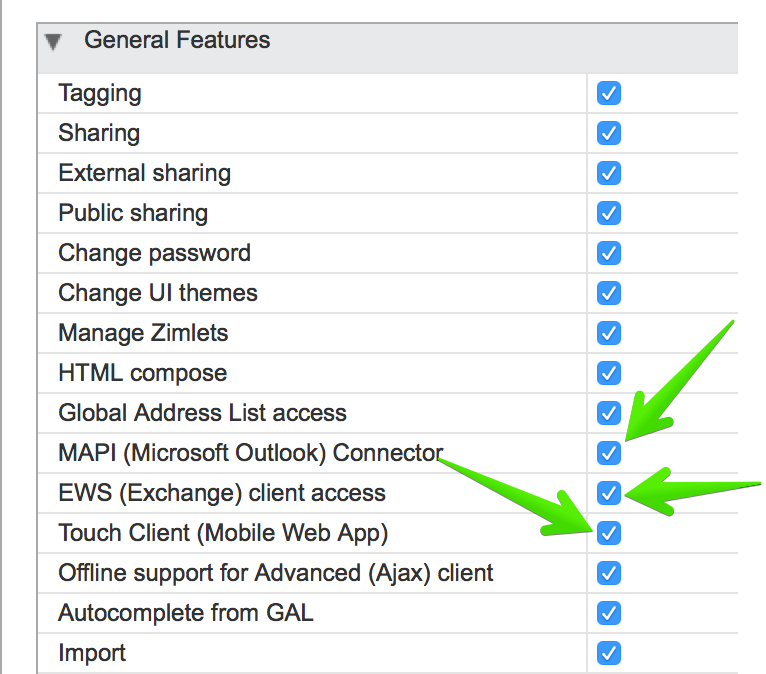
Se han añadido nuevas funcionalidades en los COS, un ejemplo de ello es la nueva funcionalidad de EWS (Exchange Client Access) de la que ya os habló Óscar Mas. A su vez se mantiene el Conector MAPI para nuestro querido, y sufrido, Zimbra Connector para Outlook. Y también se añade el checkbox para el Touch Client.
Espero que os guste el artículo y si pensáis que os puede servir a vosotros o a alguien que conozcáis, difundirlo 🙂
Muchas gracias por el post… Me fue de mucha utilidad solo me queda una pregunta la versión Zimbra Collaboration es la versión freeware??? Cuáles son sus limitaciones?? cuál es la diferencia con la versión community???
Si, existen dos versiones – Zimbra Collaboration Open Source Edition (completamente gratuita), y zimbra Collaboration Network Edition (tiene funcionalidades que son de pago) La comparativa completa aqui – https://files.zimbra.com/website/docs/Zimbra%20Collaboration%20Product%20Edition%20Comparison.pdf
Un saludo
Hola, muy buen tutorial.
realice todos los pasos y se instalo correctamente, pero no puedo entrar a la consola de administración, me dice que no tengo nombre de dominio cuando consulto el nombre de dominio, y no se que hacer.
favor ayuda.
Hola Jorge.
Muy buen aporte. desde la administración de zimbra se puede gestionar el servidor Ldap que instala? .
Se podia gestionar con una herramienta externa?
Saludos
Saludos Jose Vicente,
Desde la interfaz web no se puede gestionar el LDAP, mas alla de crear, editar, eliminar usuarios. Puedes gestionarlo desde consola desde el propio Zimbra. Nunca he instalado una herramienta externa para gestionarlo, pero al estar basado en OpenLDAP, supongo que cualquier herramienta externa que pueda conectarse al LDAP podra administrarlo.
Un saludo
En alguna documentación de zimbra que he leído desaconsejan el uso de herramientas externas.
Administrar el OpenLDAP es siempre complicado, lo mejor es tocarlo lo menos posible a no ser que tengas conocimientos de OpenLDAP avanzados, me parece magía negra realmente, solamente conozco a Quanah que lo maneja además de desarrollarlo de manera sublime.
Un saludo
Hola Jorge;
Excelente tutorial, pero tengo una pregunta, la maquina me funciona muy bien para las impresoras internas en la oficina; pero puedo utilizarlo con impresoras por fuera?
Buenas, a alguien les ha dado el problema que el zimbra no autocompleta los usuarios, es decir quiero redactar un correo y escribo las inciales del nombre del destinatario y no lo autocompleta.
Estuve trabajando muy bien con la versión 8.6 por 3 semanas, pero ahora me da este problema, asimismo todas las cuentas nuevas que creo, el zimbra no autocompleta su nombre, a que puede deberse¿?
PD: Ya reinicie los servicios e inclusive hasta el servidor.
Hola Manuel,
Creo que puedes probar con este Wiki – https://wiki.zimbra.com/wiki/Reset_contact_Autocomplete_ranking
Un saludo
Buenos días gracias por el post… una pregunta yo instale symbra 8.5 OpenSource pero no me envía los mensajes en la intranet aunque me dice que si lo hace al cliente o al contacto nunca le llegan…. de paso esta en inglés como cambio eso?
Jorge buenas tardes, me gustaría saber si puedes hacer una actualización de Zimbra 8.01 a la mas actual.
¿Cual sería el costo y el tiempo requerido?
Saludos Orlando,
No realizo este tipo de servicios, pero puedes preguntar a Cadinor, esta el baner aqui a la derecha de la web, ellos te pueden ayudar.
Un saludo
Tengo un problema a la hora de instalarlo, me da el siguiente error:
Zimbra – ERROR: Installation cannot proceed. Please fix your /etc/hosts file
Saludos.
Saludos Hasan,
Debes de solucionar y configurar correctamente la zona de DNS, como dice el articulo.
un saludo