
 Soy Oscar Mas y hoy os quiero explicar cómo configurar una cuenta en IMAP en un servidor de Zimbra. La verdad es que parece sencillo, pero hay que tener varias cosas en cuenta. Es altamente aconsejable usar un certificado firmado por una entidad emisora valida, de esta forma, no nos saldrá ningún “Warninig” a consecuencia de un certificado autogenerado y la configuración irá como una seda.
Lo primero que haremos es configurar una cuenta en IMAP, tal como os indico en la captura:
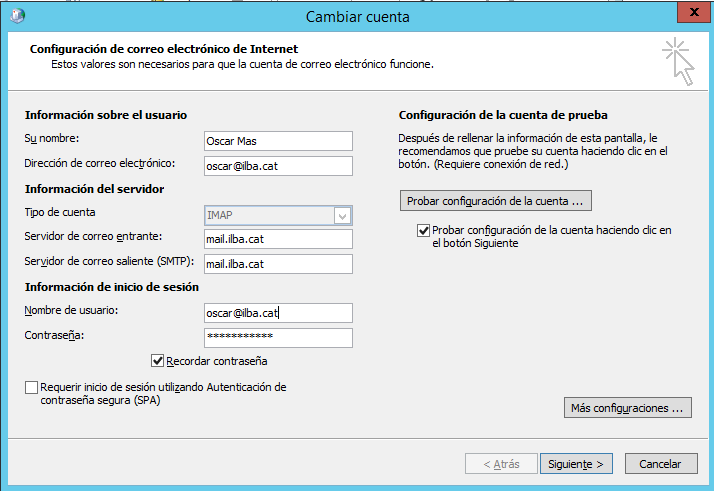
Haremos click en “Más configuraciones”. Colocaremos un nombre explicito, ya que será el nombre que el usuario final verá en su bandeja de entrada:

El resultado de este nombre explicito, lo veremos reflejado en nuestro Outlook de la siguiente manera:

En la pestaña “Elementos enviados”, nos suscribiremos a la carpeta: sent. Seguidamente, seleccionaremos en esta misma pestaña la carpeta Sent. De esta manera los mensajes enviados, nos los guardará en la carpeta de enviados de nuestro servidor de Zimbra

Realizaremos el mismo procedimiento con la papelera. En la pestaña “Elementos eliminados”, nos suscribiremos a la carpeta: Trash. Seguidamente, seleccionaremos en esta misma pestaña la carpeta Trash. De esta manera los mensajes eliminados, nos los guardará en la carpeta eliminados de nuestro servidor de Zimbra

Como es normal, marcaremos la casilla “Mi servidor de salida requiere autenticación”, ya que si no tendríamos el relay abierto y cualquier persona podría enviar mails por nuestro servidor sin necesidad de autenticarse.

En la pestaña de avanzado, podremos seleccionar el protocolo TLS o SSL, ya que los dos ofrecen un nivel de encriptación aceptable, el cual es gestionado por el servidor. Lo que sí que es altamente aconsejable, es cambiar el puerto del servidor de salida. En vez de usar el puerto de SMTP (puerto 25), es preferible usar el de Submission (puerto 587). De esta manera tendremos más control de la red donde estén ubicados los clientes de Outlook, ya que podríamos cerrar el puerto 25 de salida y de esta manera Némesis no nos bloquearía el puerto 25, en caso de un uso fraudulento del sistema de correo. También conseguimos que los antivirus tipo McAfee, nos bloquee el envío de correo.

Una vez configurado, ya podemos empezar a trabajar, pero os aconsejo reducir el tiempo de consultas con nuestro servidor de Zimbra en unos 5 min. Y forzar un “enviar/recibir” cuando cerremos el Outlook:

También es aconsejable que cuando se abra el Outlook, vayamos directamente a nuestra bandeja de entrada de Zimbra. De esta manera conseguimos facilitar la vida al usuario final.

Espero que os sirva de ayuda para futuras implementaciones
Jorge/Oscar,
excelente como siempre el aporte de su blog para quienes utilizamos zimbra.
A propósito de este post, de ser posible hagan uno para sincronizar la GAL en Outlook cuando no se puede usar el Outlook Connector en la versión free de Zimbra, sería una gran ayuda.
Esperando que hayan disfrutado de esta navidad y que el 2015 sea un año próspero para cada uno de uds.
Salu2.
Joseph Saldaña.
Ecuador.
Hola Joseph,
En breve saldrá un post donde explico como poder ver la GAL desde un Outlook.
Un saludo
BUENAS ME PODRIA AYUDAR TENGO UN SERVIDOR ZIMBRA EN AZURE Y QUIERO ENVIAR CORREO POR MEDIO DE PHP CON LA FUNCION PHPMAILER, TIENE ALGUNA IDEA DE COMO HACERLO, CON AUTENTIFICACION DE GMAIL SI PUEDO ENVIAR PERO AL USAR ZIMBRA ME SALE ERROR AL CONECTAR CON EL SMTP DE ZIMBRA
Oscar, tengo un servidor zimbra 8.5 y un problema, tengo un filtro para correo internacional que funciona perfectamente por el webmail y por el smtp:25 pero por el smtp:587 se salta el filtro, como podria obligar a que todas las secciones de la red local esten obligadas a usar el 587 y el filtro funcione y luego bloquear el 25 para la red local y dejarlo solo para y desde mi Relay, gracias
puedes apoyarme con un error en los dispositivos con imap, error de conexion (554 5.7.1 unknown 190.148.158.68 : client host rejected: access denied