

Saludos amigos, uno de los problemas de la instalación de Zimbra es que en ocasiones no se dispone de un servidor dedicado, o Data Center, etc. para abordar el proyecto. Es por eso que en muchas ocasiones pensamos en proveedores de Cloud externos, entre los más conocidos se encuentra DigitalOcean, hoy vamos a ver como instalar Zimbra Collaboration sobre una instancia de DigitalOcean.
[alert style=”red”]Nota: Se trata de un despliegue sencillo, en Single-Server, sin mucha más complejidad. En DigitalOcean se puede desplegar un entorno Multi-Server usando el direccionamiento privado que permiten. A su vez, DigitalOcean no dispone de servicio de Firewall perimetral, o NAT de puertos, etc. Con lo que hay que securizar la instancia con IPtables o similar.[/alert]
[alert style=”green”]Si eres un posible cliente, o estás pensando en desplegar Zimbra en Cloud, con un proveedor de España, haz Click en el Banner de Cadinor en esta misma web a la derecha para contactar con los mejores expertos de España en lo que Tecnología Cloud se refiere.[/alert]
Creando el Droplet
Lo primero que haremos será hacer Login en la Web de DigitalOcean:
Una vez logueados, es momento de ir hasta la sección de Droplets y pulsar sobe Create Droplet para crear nuestra instancia.
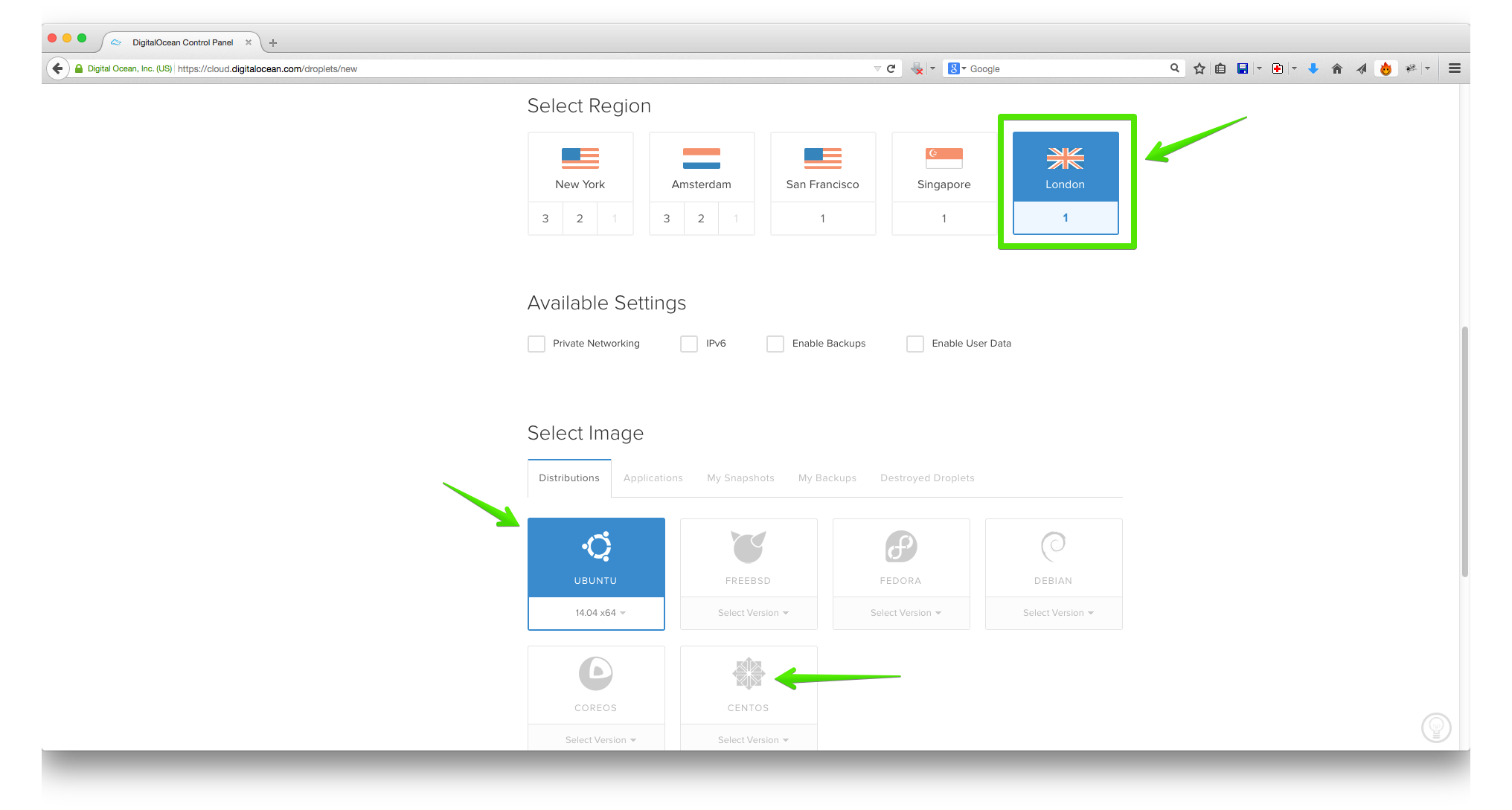
 En la creación del Droplet (instancia) varias cosas que debemos rellenar:
- El hostname que tendrá nuestra instancia, el hostname interno. Recordar que siempre es recomendable usar dominios TLD para usar Zimbra, usar dominios del tipo .local .interno .madlab, etc. no recomendado.
- El tamaño de la instancia basándonos en los Requerimientos mínimos de Zimbra Colalboration 8.6 en un solo nodo es 4vCPU y 8GB de RAM mínimo, más si tenemos muchos usuarios concurrentes, etc.
- La región yo he selccionado Londres porque está más cerca al final de los usuarios finales, si es que estos estuvieran en Europa, de lo contrario, por favor seleccionar la ubicación más cercana a vuestro público.
- El Sistema Operativo, en mi caso selecciono Ubuntu 14.04LTS, gustos personales, pero también está CentOS para seleccionar.
- Podemos añadir nuestras claves SSH si queremos.
- Pulsaremos en Create Droplet para lanzar el despliegue

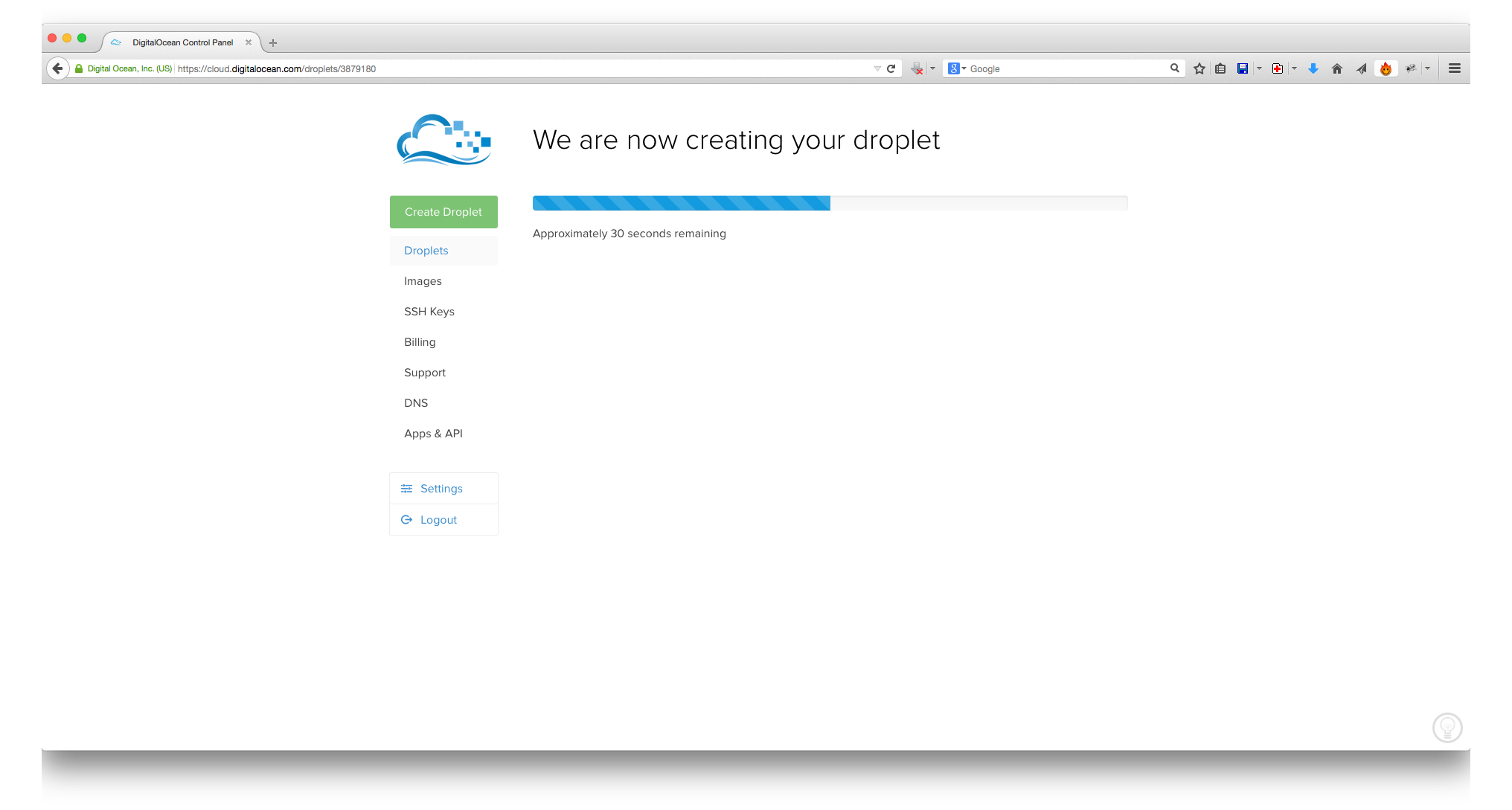
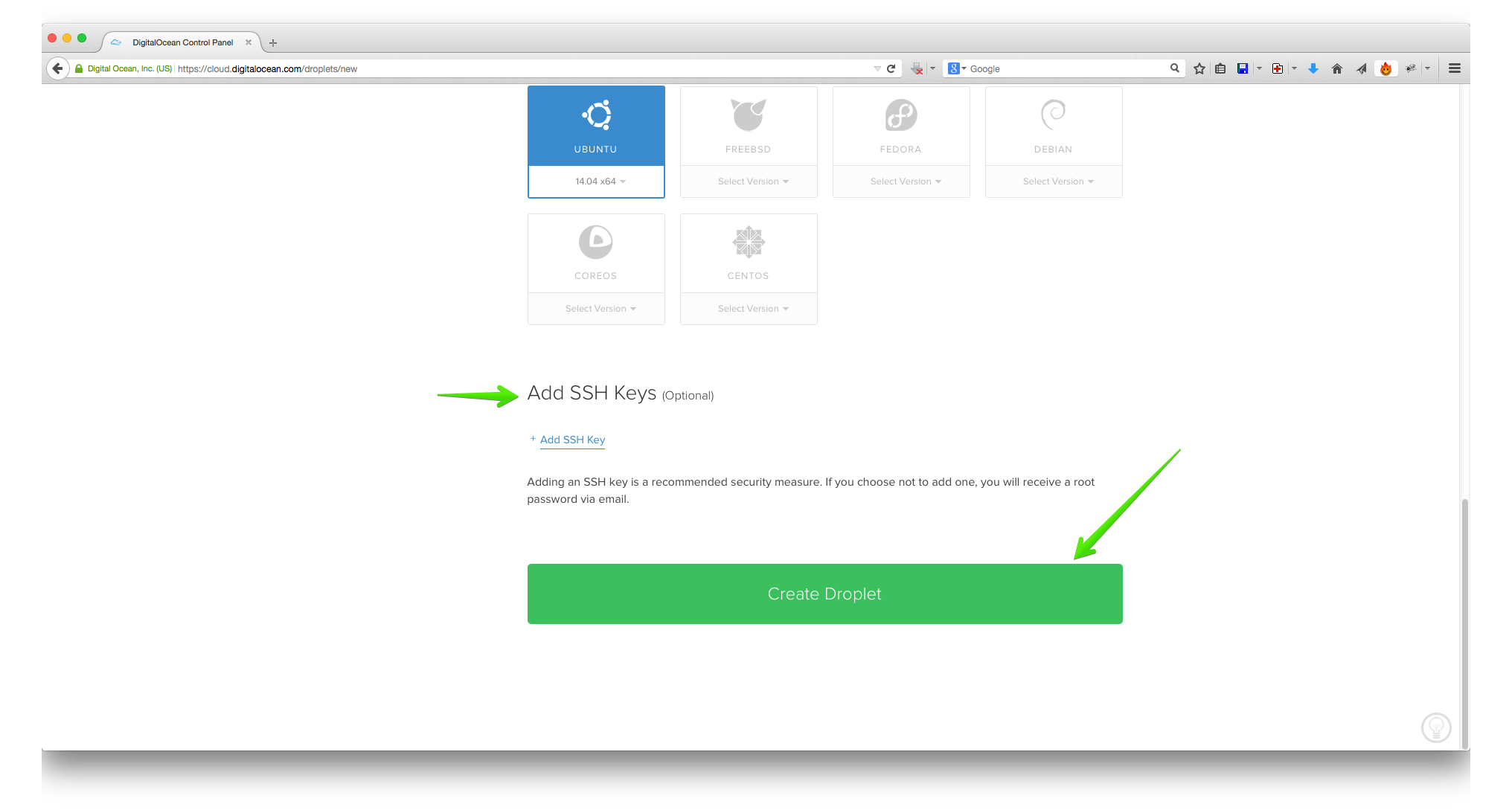 Y comenzará el despliegue, realmente rápido, del Droplet. Nos llegará el usuario y la password, así como la IP a nuestro email.
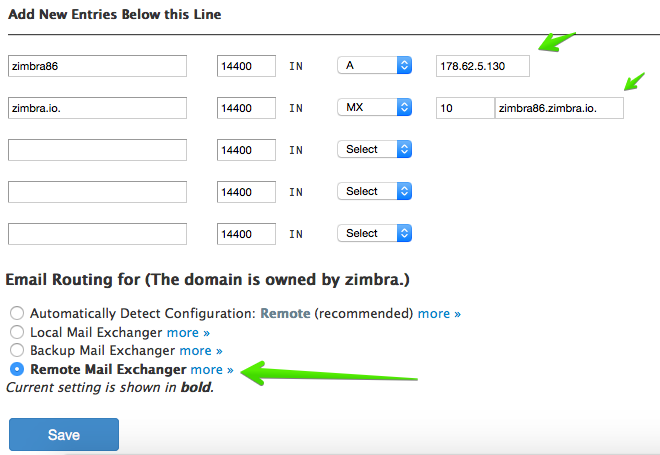
 Una vez que tenemos la IP, podemos crear nuestras entradas públicas de DNS, en este caso no configuramos SplitDNS, con lo que el Droplet chequeará las DNS externamente para la instalación.
- Crearemos una entrada de tipo A con el mismo hostname y la IP pública
- Crearemos una entrada de tipo MX con peso 10 hacía la entrada A que hemos creado en el paso anterior.
- Si usamos cPanel para DNS marcaremos el checkbox de Remote Mail Exchanger.
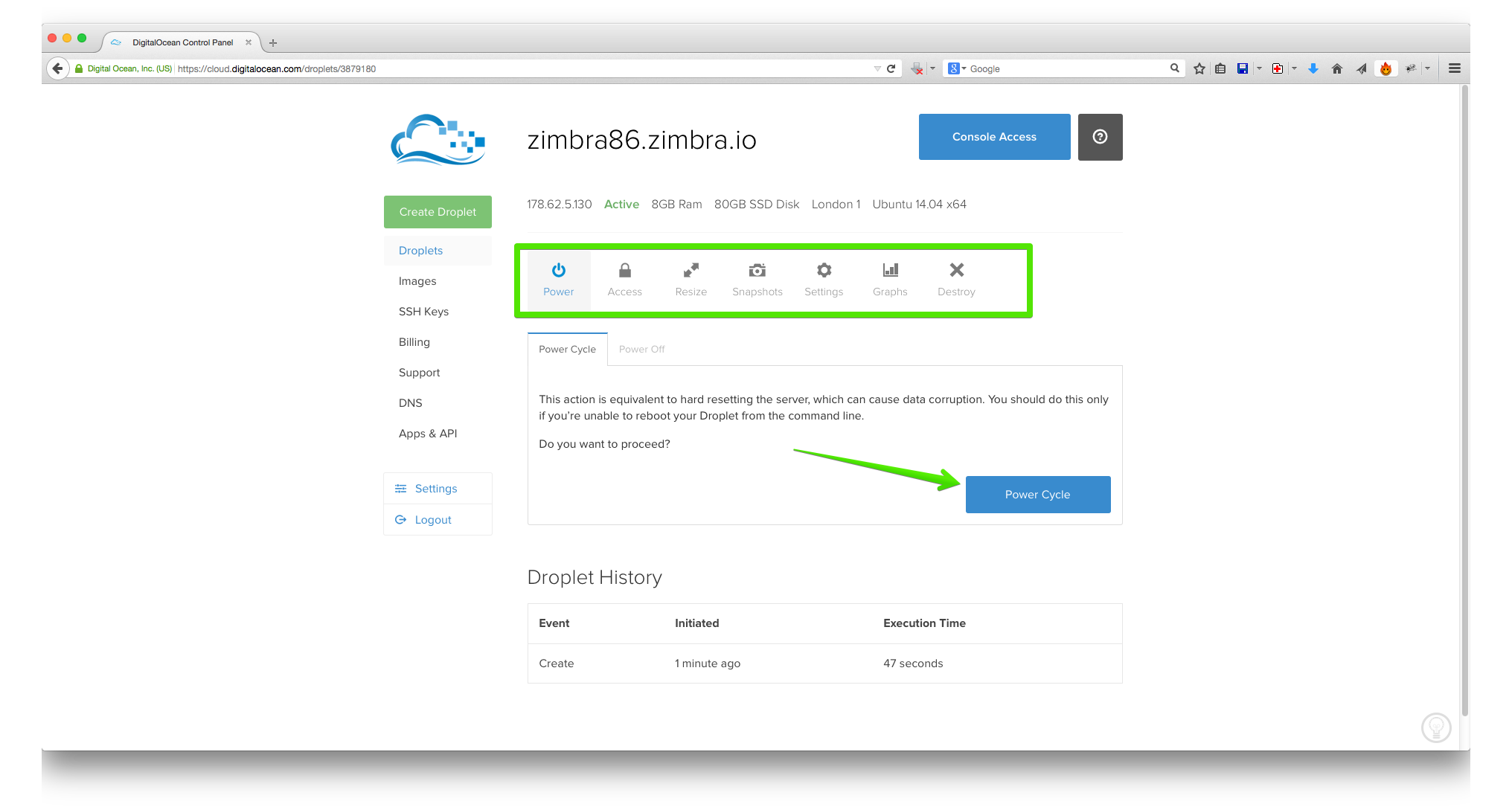
Una vez creado el Droplet, veremos que podemos realizar muchas acciones:
- En Power podemos apagar o reiniciar el Droplet
- En Access podemos resetear la password
- En Resize podemos cambiar los recursos del Droplet
- En Snapshots podremos tener un Backup completo para volver atrás en caso de necesidad.
- En Settings podemos cambiar Hostname, kernel, etc.
- En Graphs podemos ver estadísticas sobre recursos
- Y en Destroy destruiremos el Droplet
Instalando Zimbra Collaboration
Una vez tenemos ya el Droplet creado es hora de instalar Zimbra Collaboration 8.6.0, descargaremos el paquete desde la web Oficial.
Descargaremos el paquete con el siguiente comando:
[syntax type=”php”]root@zimbra86:~# wget https://files.zimbra.com/downloads/8.6.0_GA/zcs-8.6.0_GA_1153.UBUNTU14_64.20141215151116.tgz
–2015-01-22 17:10:35– https://files.zimbra.com/downloads/8.6.0_GA/zcs-8.6.0_GA_1153.UBUNTU14_64.20141215151116.tgz
Resolving files.zimbra.com (files.zimbra.com)… 54.230.8.107
Connecting to files.zimbra.com (files.zimbra.com)|54.230.8.107|:443… connected.
HTTP request sent, awaiting response… 200 OK
Length: 733882340 (700M) [binary/octet-stream]
Saving to: ‘zcs-8.6.0_GA_1153.UBUNTU14_64.20141215151116.tgz’
100%[==============================================================================>] 733,882,340 37.1MB/s in 30s
2015-01-22 17:11:05 (23.6 MB/s) – ‘zcs-8.6.0_GA_1153.UBUNTU14_64.20141215151116.tgz’ saved [733882340/733882340][/syntax]
Y después lo extraeremos con el siguiente comando
[syntax type=”php”]root@zimbra86:~# tar xzvf zcs-8.6.0_GA_1153.UBUNTU14_64.20141215151116.tgz
zcs-8.6.0_GA_1153.UBUNTU14_64.20141215151116/
zcs-8.6.0_GA_1153.UBUNTU14_64.20141215151116/packages/
zcs-8.6.0_GA_1153.UBUNTU14_64.20141215151116/packages/zimbra-apache_8.6.0.GA.1153.UBUNTU14.64_amd64.deb
zcs-8.6.0_GA_1153.UBUNTU14_64.20141215151116/packages/zimbra-core_8.6.0.GA.1153.UBUNTU14.64_amd64.deb
zcs-8.6.0_GA_1153.UBUNTU14_64.20141215151116/packages/zimbra-dnscache_8.6.0.GA.1153.UBUNTU14.64_amd64.deb
zcs-8.6.0_GA_1153.UBUNTU14_64.20141215151116/packages/zimbra-ldap_8.6.0.GA.1153.UBUNTU14.64_amd64.deb
zcs-8.6.0_GA_1153.UBUNTU14_64.20141215151116/packages/zimbra-logger_8.6.0.GA.1153.UBUNTU14.64_amd64.deb
zcs-8.6.0_GA_1153.UBUNTU14_64.20141215151116/packages/zimbra-memcached_8.6.0.GA.1153.UBUNTU14.64_amd64.deb
zcs-8.6.0_GA_1153.UBUNTU14_64.20141215151116/packages/zimbra-mta_8.6.0.GA.1153.UBUNTU14.64_amd64.deb
zcs-8.6.0_GA_1153.UBUNTU14_64.20141215151116/packages/zimbra-proxy_8.6.0.GA.1153.UBUNTU14.64_amd64.deb
zcs-8.6.0_GA_1153.UBUNTU14_64.20141215151116/packages/zimbra-snmp_8.6.0.GA.1153.UBUNTU14.64_amd64.deb
zcs-8.6.0_GA_1153.UBUNTU14_64.20141215151116/packages/zimbra-spell_8.6.0.GA.1153.UBUNTU14.64_amd64.deb
zcs-8.6.0_GA_1153.UBUNTU14_64.20141215151116/packages/zimbra-store_8.6.0.GA.1153.UBUNTU14.64_amd64.deb
zcs-8.6.0_GA_1153.UBUNTU14_64.20141215151116/bin/
zcs-8.6.0_GA_1153.UBUNTU14_64.20141215151116/bin/get_plat_tag.sh
zcs-8.6.0_GA_1153.UBUNTU14_64.20141215151116/bin/zmValidateLdap.pl
zcs-8.6.0_GA_1153.UBUNTU14_64.20141215151116/bin/checkLicense.pl
zcs-8.6.0_GA_1153.UBUNTU14_64.20141215151116/bin/zmdbintegrityreport
zcs-8.6.0_GA_1153.UBUNTU14_64.20141215151116/data/
zcs-8.6.0_GA_1153.UBUNTU14_64.20141215151116/data/versions-init.sql
zcs-8.6.0_GA_1153.UBUNTU14_64.20141215151116/docs/
zcs-8.6.0_GA_1153.UBUNTU14_64.20141215151116/docs/YPL.txt
zcs-8.6.0_GA_1153.UBUNTU14_64.20141215151116/docs/zcl.txt
zcs-8.6.0_GA_1153.UBUNTU14_64.20141215151116/docs/zimbra_public_eula_2.5.txt
zcs-8.6.0_GA_1153.UBUNTU14_64.20141215151116/docs/en_US/
zcs-8.6.0_GA_1153.UBUNTU14_64.20141215151116/docs/en_US/admin.pdf
zcs-8.6.0_GA_1153.UBUNTU14_64.20141215151116/docs/en_US/Fedora Server Config.pdf
zcs-8.6.0_GA_1153.UBUNTU14_64.20141215151116/docs/en_US/Import_Wizard_Outlook.pdf
zcs-8.6.0_GA_1153.UBUNTU14_64.20141215151116/docs/en_US/Migration_Exch_Admin.pdf
zcs-8.6.0_GA_1153.UBUNTU14_64.20141215151116/docs/en_US/Migration_Exch_User.pdf
zcs-8.6.0_GA_1153.UBUNTU14_64.20141215151116/docs/en_US/MigrationWizard_Domino.pdf
zcs-8.6.0_GA_1153.UBUNTU14_64.20141215151116/docs/en_US/MigrationWizard.pdf
zcs-8.6.0_GA_1153.UBUNTU14_64.20141215151116/docs/en_US/OSmultiserverinstall.pdf
zcs-8.6.0_GA_1153.UBUNTU14_64.20141215151116/docs/en_US/quick_start.pdf
zcs-8.6.0_GA_1153.UBUNTU14_64.20141215151116/docs/en_US/RNZCSO_2005Beta.pdf
zcs-8.6.0_GA_1153.UBUNTU14_64.20141215151116/docs/en_US/User Instructions for ZCS Import Wizard.pdf
zcs-8.6.0_GA_1153.UBUNTU14_64.20141215151116/docs/en_US/Zimbra iCalendar Migration Guide.pdf
zcs-8.6.0_GA_1153.UBUNTU14_64.20141215151116/docs/en_US/Zimbra_Release_Note.pdf
zcs-8.6.0_GA_1153.UBUNTU14_64.20141215151116/docs/en_US/Zimbra Schema.pdf
zcs-8.6.0_GA_1153.UBUNTU14_64.20141215151116/docs/en_US/zimbra_user_guide.pdf
zcs-8.6.0_GA_1153.UBUNTU14_64.20141215151116/util/
zcs-8.6.0_GA_1153.UBUNTU14_64.20141215151116/util/modules/
zcs-8.6.0_GA_1153.UBUNTU14_64.20141215151116/util/modules/getconfig.sh
zcs-8.6.0_GA_1153.UBUNTU14_64.20141215151116/util/modules/packages.sh
zcs-8.6.0_GA_1153.UBUNTU14_64.20141215151116/util/modules/postinstall.sh
zcs-8.6.0_GA_1153.UBUNTU14_64.20141215151116/util/addUser.sh
zcs-8.6.0_GA_1153.UBUNTU14_64.20141215151116/util/globals.sh
zcs-8.6.0_GA_1153.UBUNTU14_64.20141215151116/util/utilfunc.sh
zcs-8.6.0_GA_1153.UBUNTU14_64.20141215151116/readme_source_en_US.txt
zcs-8.6.0_GA_1153.UBUNTU14_64.20141215151116/readme_binary_en_US.txt
zcs-8.6.0_GA_1153.UBUNTU14_64.20141215151116/install.sh
zcs-8.6.0_GA_1153.UBUNTU14_64.20141215151116/README.txt
root@zimbra86:~# cd zcs-8.6.0_GA_1153.UBUNTU14_64.20141215151116/[/syntax]
Llega el momento de instalar las dependencias para que Zimbra se instale sin ningún problema:
[syntax type=”php”]
root@zimbra86:~/zcs-8.6.0_GA_1153.UBUNTU14_64.20141215151116# apt-get update
root@zimbra86:~/zcs-8.6.0_GA_1153.UBUNTU14_64.20141215151116# apt-get install libperl5.18 libaio1 unzip pax sysstat sqlite3
[/syntax]
Y lanzaremos el script de instalación y pulsaremos Yes en la primera pregunta acerca de Licencia:
[syntax type=”php”]root@zimbra86:~/zcs-8.6.0_GA_1153.UBUNTU14_64.20141215151116# ./install.sh
Operations logged to /tmp/install.log.2123
Checking for existing installation…
zimbra-ldap…NOT FOUND
zimbra-logger…NOT FOUND
zimbra-mta…NOT FOUND
zimbra-dnscache…NOT FOUND
zimbra-snmp…NOT FOUND
zimbra-store…NOT FOUND
zimbra-apache…NOT FOUND
zimbra-spell…NOT FOUND
zimbra-convertd…NOT FOUND
zimbra-memcached…NOT FOUND
zimbra-proxy…NOT FOUND
zimbra-archiving…NOT FOUND
zimbra-core…NOT FOUND
PLEASE READ THIS AGREEMENT CAREFULLY BEFORE USING THE SOFTWARE.
ZIMBRA, INC. (“ZIMBRA”) WILL ONLY LICENSE THIS SOFTWARE TO YOU IF YOU
FIRST ACCEPT THE TERMS OF THIS AGREEMENT. BY DOWNLOADING OR INSTALLING
THE SOFTWARE, OR USING THE PRODUCT, YOU ARE CONSENTING TO BE BOUND BY
THIS AGREEMENT. IF YOU DO NOT AGREE TO ALL OF THE TERMS OF THIS
AGREEMENT, THEN DO NOT DOWNLOAD, INSTALL OR USE THE PRODUCT.
License Terms for the Zimbra Collaboration Suite:
http://www.zimbra.com/license/zimbra-public-eula-2-5.html
Do you agree with the terms of the software license agreement? [N] y[/syntax]
El proceso de instalación seguirá comprobando paquetes:
[syntax type=”php”]Checking for prerequisites…
FOUND: NPTL
FOUND: netcat-openbsd-1.105-7ubuntu1
FOUND: sudo-1.8.9p5-1ubuntu1
FOUND: libidn11-1.28-1ubuntu2
FOUND: libpcre3-1:8.31-2ubuntu2
FOUND: libgmp10-2:5.1.3+dfsg-1ubuntu1
FOUND: libexpat1-2.1.0-4ubuntu1
FOUND: libstdc++6-4.8.2-19ubuntu1
FOUND: libperl5.18-5.18.2-2ubuntu1
FOUND: libaio1-0.3.109-4
FOUND: resolvconf-1.69ubuntu1.1
FOUND: unzip-6.0-9ubuntu1.1
Checking for suggested prerequisites…
FOUND: pax
FOUND: perl-5.18.2
FOUND: sysstat
FOUND: sqlite3
Prerequisite check complete.
Checking for installable packages
Found zimbra-core
Found zimbra-ldap
Found zimbra-logger
Found zimbra-mta
Found zimbra-dnscache
Found zimbra-snmp
Found zimbra-store
Found zimbra-apache
Found zimbra-spell
Found zimbra-memcached
Found zimbra-proxy[/syntax]
Y llegará el momento para seleccionar los paquetes para instalar, en este caso voy a seleccionar dnscache y voy a deshabilitar proxy y memcached que viene por defecto:
[syntax type=”php”]Select the packages to install
Install zimbra-ldap [Y]
Install zimbra-logger [Y]
Install zimbra-mta [Y]
Install zimbra-dnscache [Y]
Install zimbra-snmp [Y]
Install zimbra-store [Y]
Install zimbra-apache [Y]
Install zimbra-spell [Y]
Install zimbra-memcached [Y] n
Install zimbra-proxy [Y] n
Checking required space for zimbra-core
Checking space for zimbra-store
Checking required packages for zimbra-store
zimbra-store package check complete.
Installing:
zimbra-core
zimbra-ldap
zimbra-logger
zimbra-mta
zimbra-dnscache
zimbra-snmp
zimbra-store
zimbra-apache
zimbra-spell[/syntax]
Y el sistema nos preguntará si estamos seguros de continuar, pulsaremos Y, continuaremos:
[syntax type=”php”]The system will be modified. Continue? [N] y
Removing /opt/zimbra
Removing zimbra crontab entry…done.
Cleaning up zimbra init scripts…done.
Cleaning up /etc/ld.so.conf…done.
Cleaning up /etc/security/limits.conf…done.
Finished removing Zimbra Collaboration Server.[/syntax]
El proceso seguirá y llegará una pregunta que nos preguntará si queremos cambiar el dominio, pulsaremos yes y escribiremos zimbra.io simplemente:
[syntax type=”php”]
Installing packages
zimbra-core……zimbra-core_8.6.0.GA.1153.UBUNTU14.64_amd64.deb…done
zimbra-ldap……zimbra-ldap_8.6.0.GA.1153.UBUNTU14.64_amd64.deb…done
zimbra-logger……zimbra-logger_8.6.0.GA.1153.UBUNTU14.64_amd64.deb…done
zimbra-mta……zimbra-mta_8.6.0.GA.1153.UBUNTU14.64_amd64.deb…done
zimbra-dnscache……zimbra-dnscache_8.6.0.GA.1153.UBUNTU14.64_amd64.deb…done
zimbra-snmp……zimbra-snmp_8.6.0.GA.1153.UBUNTU14.64_amd64.deb…done
zimbra-store……zimbra-store_8.6.0.GA.1153.UBUNTU14.64_amd64.deb…done
zimbra-apache……zimbra-apache_8.6.0.GA.1153.UBUNTU14.64_amd64.deb…done
zimbra-spell……zimbra-spell_8.6.0.GA.1153.UBUNTU14.64_amd64.deb…done
Operations logged to /tmp/zmsetup01222015-171534.log
Installing LDAP configuration database…done.
Setting defaults…
DNS ERROR resolving MX for zimbra86.zimbra.io
It is suggested that the domain name have an MX record configured in DNS
Change domain name? [Yes] Yes
Create domain: [zimbra.io] zimbra.io
done.
[/syntax]
Definiremos la password pulsando 7:
[syntax type=”php”]
Address unconfigured (**) items (? – help) 7
Select, or ‘r’ for previous menu [r] 4
Password for [email protected] (min 6 characters): [fpDgjarc] TUPASSWORDAQUI [/syntax]
Entonces seleccionaremos r para volver atrás:
[syntax type=”php”]Select, or ‘r’ for previous menu [r] r[/syntax]
Y pulsaremos a para aplicar y cuando nos pregunte, pulsaremos yes
[syntax type=”php”]*** CONFIGURATION COMPLETE – press ‘a’ to apply
Select from menu, or press ‘a’ to apply config (? – help) a
Save configuration data to a file? [Yes]
Save config in file: [/opt/zimbra/config.10363]
Saving config in /opt/zimbra/config.10363…done.
The system will be modified – continue? [No] y[/syntax]
Después de unos minutos, unos 4, llegará esta pregunta a la cual responderemos Yes:
[syntax type=”php”]Notify Zimbra of your installation? [Yes]
Notifying Zimbra of installation via http://www.zimbra.com/cgi-bin/notify.cgi?VER=8.6.0_GA_1153_UBUNTU14_64&[email protected]
Notification complete
Setting up zimbra crontab…done.
Moving /tmp/zmsetup01222015-171534.log to /opt/zimbra/log
Configuration complete – press return to exit [/syntax]
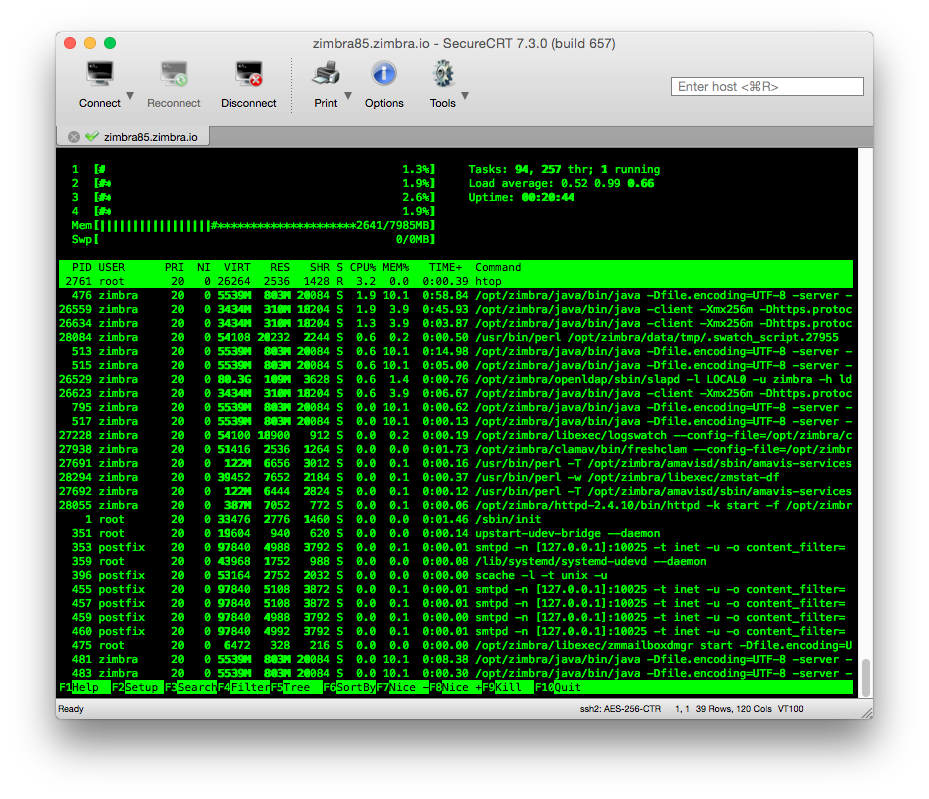
Podremos visualizar el consumo de recursos con un htop, para ver el consumo en tiempo real.
Login a Zimbra Collaboration
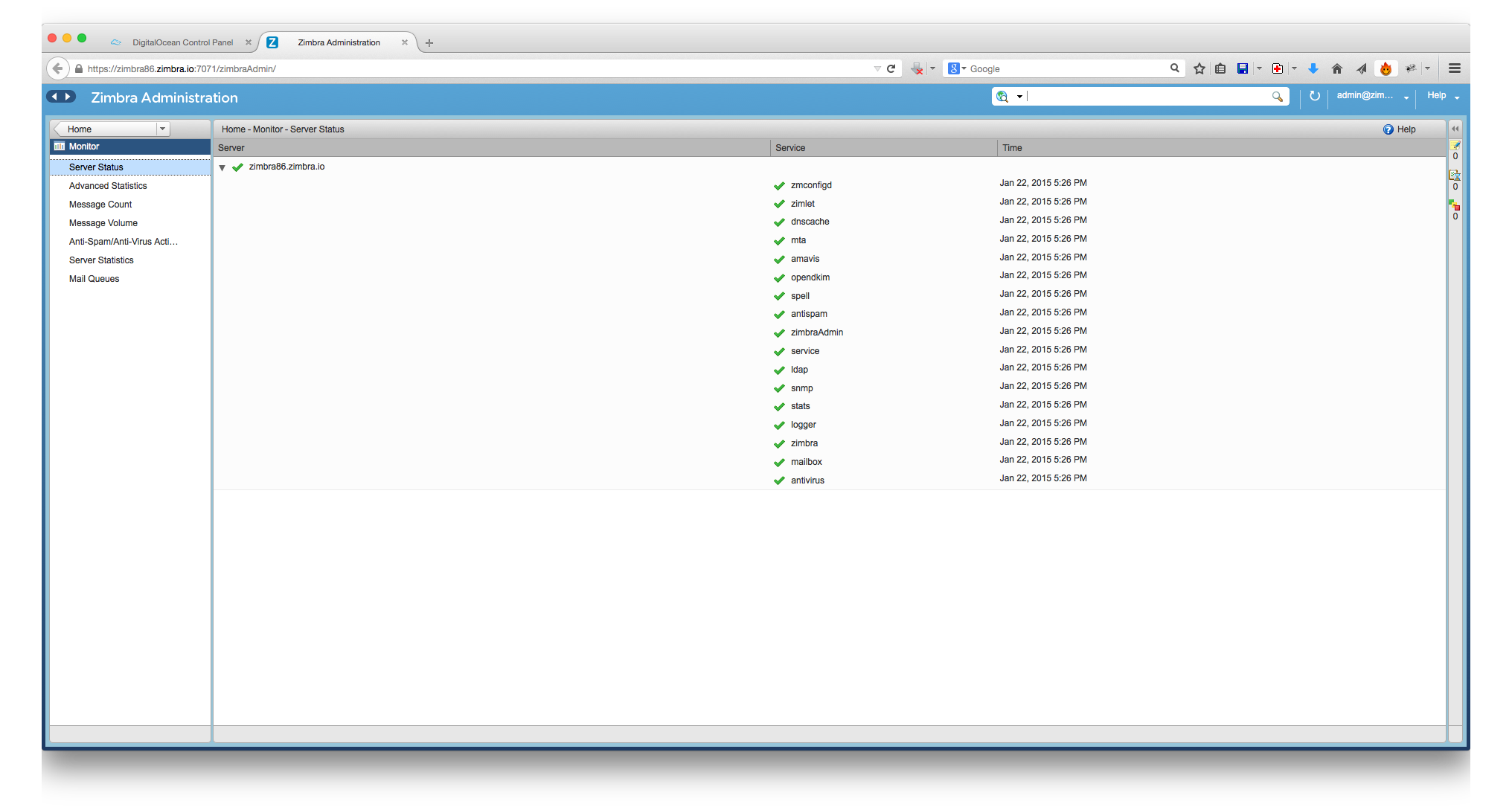
Una vez instalado Zimbra Collaboration 8.6, podemos ir a la URL de Admin mediante la siguiente URL https://FQDN:7071
 O en nuestro nuevo Web Client con https://FQDN
 Hemos terminado por ahora, pero todavía quedan muchas cosas que hacer, por ejemplo, puedes leer el Post que escribimos hace poco sobre qué hacer una vez que tenemos Zimbra Collaboration instalado.
Adicionalmente, como estamos usando DigitalOcean, es siempre intertesante leer este Post sobre cómo hacer Snapshots, de manera automática, con script o incluso manual.
Espero que os guste esta entrada y esperemos vuestro feedback.
¿Qué Infraestructura Cloud usas para Zimbra Collaboration?
Hola Jorge estoy pensando hacer la implementación de Zimbra con Amazon Wes Services S3, habrá alguna recomendación o sugerencia de tu parte con respecto a la implemetación con este otro proveedor de servicios Cloud?