• Skip to main content
  • Skip to secondary menu
  • Skip to primary sidebar
El Blog de Jorge de la Cruz

El Blog de Jorge de la Cruz

El Blog de Jorge de la Cruz - Todas las novedades sobre VMware, Veeam, InfluxData, Grafana, Zimbra, etc.

  • Home
  • VMware
    • VMworld
    • VMware vSphere 6.7
    • VMware vSphere 6.5
  • Veeam
    • Resumen Contenido 2021
    • Veeam v11
      • Continuous Data Protection (CDP
      • Ransomware Protection
      • Archive Tier
      • Mejoras en Instant Recovery
      • Veeam Agent for Mac
      • Veeam Backup for AHV v2.1
    • Veeam Backup for Microsoft Office 365
      • 1 – Razones para proteger nuestra información en Microsoft Office 365
      • 2 – Componentes lógicos de Veeam Backup for Microsoft Office 365 2.0
      • 3 – Instalación paso a paso de Veeam Backup for Microsoft Office 365 v2.0
      • 4 – Configuración inicial de Veeam Backup for Microsoft Office 365 v2.0
      • 5 – Creando trabajos de copia en Veeam Backup for Microsoft Office 365 v2.0
      • 6 – Restaurando elementos en Veeam Backup for Microsoft Office 365 v2.0
    • Veeam Backup for AWS
      • Veeam: Veeam anuncia Veeam Backup for AWS Free Edition
      • Veeam: Cómo Desplegar Veeam Backup for AWS – paso a paso
      • Veeam: Vistazo en profundidad al nuevo Veeam Backup for AWS – Creación de Políticas de Backup y Restauración
      • Veeam: Cómo conectar nuestro Veeam Backup & Replication a Veeam Backup for AWS
    • Veaam ONE
      • En busca del Dashboard perfecto: Veeam ONE – Parte I – Introducción a Veeam ONE
      • En busca del Dashboard perfecto: Veeam ONE – Parte II – Descarga e Instalación de Veeam ONE
      • En busca del Dashboard perfecto: Veeam ONE – Parte III – Añadir una Infraestructura de VMware vSphere a Veeam ONE
      • En busca del Dashboard perfecto: Veeam ONE – Parte IV – Añadir una Infraestructura de Veeam Backup and Replication a Veeam ONE
      • En busca del Dashboard perfecto: Veeam ONE – Parte V – Realizando troubleshooting de vSphere usando Veeam ONE Monitor
      • En busca del Dashboard perfecto: Veeam ONE – Parte VI – Realizando troubleshooting de Veeam Backup and Replication usando Veeam ONE Monitor
      • En busca del Dashboard perfecto: Veeam ONE – Parte VII – Vistazo profundo a los Dashboards en Veeam ONE Reporter
      • En busca del Dashboard perfecto: Veeam ONE – Parte VIII – Vistazo profundo a Reportes en Veeam ONE Reporter
      • En busca del Dashboard perfecto: Veeam ONE – Parte IX – Chargeback para crear reportes de coste de nuestra Infraestructura
    • Veeam Availability Console
      • 1 – Teoría e información útil sobre el producto
      • 2 – Instalación de Veeam Availability Console
      • 3 – Configuración y conexión con VBR Server
      • 4 – Administración centralizada de Veeam Backup Agents
      • 5 – Backup de Agentes a diferentes destinos, SMB, Repositorio Veeam o Cloud Connect
      • 6 – Reportes de Backup de Veeam Agent y Veeam Backup and Replication
      • 7 – Manejando la Facturación de Veeam Agents, Backup and Replication y Cloud Connect
    • Backup y restore de cargas de trabajo a Microsoft Azure
      • 1 – Introducción
      • 2 – Conectividad entre nuestro Datacenter y Microsoft Azure
      • 3 – Desplegar Veeam Backup and Replication en Microsoft Azure
      • 4 – Configuración en nuestro Datacenter para backup a Microsoft Azure
      • 5 – Restaurando a Microsoft Azure, desde Microsoft Azure
      • 6 – Migrar cargas de trabajo desde Microsoft Azure hacía nuestro Datacenter
    • Veeam v9.5 Update 4
      • Veeam Cloud Tier
        • Cómo controlar el ancho de banda en Veeam Cloud Tier
      • Secure Restore y Staged Restore
      • Mejoras en Veeam Agent Management
      • Veeam Community Edition
      • Actualizar Veeam Enterprise Manager y Veeam Backup and Replication a la última versión
      • VeeamONE con Intelligent Diagnostics, Remediation actions, Business View 2.0 y Application Monitoring
    • VeeamON 2022
      • Novedades en Veeam ONE v12
    • VeeamON 2021
      • VBO v6 – Self-Service y Backup Copy Glacier-Azure Archive
    • VeeamON 2020
      • Veeam Backup for AWS v2.0
    • VeeamON 2019
      • Veeam Availability Orchestrator v2.0 – ¡novedades!
    • VeeamON 2017
      • Sesiones recomendadas
      • Día I – Veeam Availability Suite v10 – ¡novedades!
      • Día II – Veeam Azure PN (Powered Network), Scale-out Archive Tier y mucho más
    • VeeamON 2015
      • VeeamON 2015 volverá a Las Vegas en el único Evento sobre Disponibilidad en el Data Center
      • Completo resumen, keynotes e imágenes
      • vBrownBag – Jorge de la Cruz – Stop sending postcards to your customers
  • Zextras
  • PRTG
  • Office 365
    • Microsoft – Añadiendo nuestro dominio a Office 365, configuración de DNS y migración de actual Mailbox
    • Veeam: Usando Microsoft Office 365 para nuestras notificaciones por correo electrónico
    • PRTG: Usando Microsoft Office 365 para nuestras notificaciones por correo electrónico
  • Zimbra
    • Instalación
      • Instalando Zimbra 8.7.6 sobre Ubuntu 14.04 LTS – ¡con Chat y Drive!
      • Amazon Lightsail para instalar Zimbra Collaboration 8.7.1, Parte II
      • Amazon Lightsail para instalar Zimbra Collaboration 8.7.1, Parte I
      • Instalando Zimbra 8.7.x con un solo comando, incluye Chat y Drive
  • Linux
    • InfluxDB, Grafana y Telegraf
      • 1 – Instalación y configuración de los components
      • 2 – Instalar agente en Linux
      • 3 – Integración con PRTG
      • 4 – Instalar agente Telegraf en Nodos remotos Windows
      • 5 – Activar inputs específicos, Red, MySQL/MariaDB, Nginx
      • 6 – Monitorizando Veeam
    • Ansible y Zabbix
      • 1 – Inicio
      • 2 – Instalación de Ansible e integración con Active Directory
      • 3 – Configuración de AutoDiscovery en Zabbix
      • 4 – Instalación del agente de Zabbix en Windows
      • 5 – Instalación del agente de Zabbix en Linux y Auto Remove en Zabbix
    • Jenkins
      • 1 – Inicio
      • 2 – Instalación de Jenkins en Ubuntu
      • 3 – Instalando nuestro primer plugin
      • 4 – Sincronización NTP de Linux
      • 5 – Añadir un Slave Windows a Jenkins
      • 6 – Ejecutar tareas en Linux
      • 7 – Ejecutar tareas en Windows
    • Kubernetes
      • 1 – Introducción a Kubernetes
      • 2 – Instalación paso a paso
      • 3 – RollingUpdate con Kubernetes
      • 4 – Dashboard
      • 5 – Volúmenes NFS
      • 6 – Registry
      • 7 – Traefik
      • 8 – Systemd con Traefik y Proxy de Kubernetes
      • 9 – Heapster Influx Grafana
      • 10 – Labels de Kubernetes
      • 11 – API: Swagger
      • 12 – API: Creando nuestro primer POD
  • Contribuidores
    • Acerca de Jorge
    • Acerca de Oscar Mas
      • Clúster SQL
        • 1 – Introducción
        • 2 – Preparación de los equipos virtuales
        • 3 – Instalación del Clúster de Microsoft
        • 4 – Instalación de SQL Server para Clúster de Microsoft
        • 5 – Configuración de nuestro Clúster de SQL
        • 6 – Monitorización de Clúster de SQL con Zabbix
        • 7 – Actualizando clúster de SQL

Zimbra: Outlook para iOS y Android es una magnífica aplicación

4 February, 2015 - Escrito en: zimbra

zimbra-outlook-ios-banner

[alert style=”red”]

Importante: Fallo de seguridad muy grave en Outlook para iOS y Android, se almacenan datos sensibles de usuarios en sus servidores de Amazon AWS, mas info:

  • Worried about security and privacy in Outlook for iOS and Android? Here’s your chance to debate the issues – http://windowsitpro.com/blog/do-ex-acompli-now-outlook-clients-really-compromise-security-or-everyone-overreacting
  • Serious security issues in iOS Outlook app Microsoft to access user emails and credentials – securityaffairs.co/…/ios-outlook-app-issues.html
  • EU Parliament blocks Microsoft’s new Outlook apps over privacy concerns – http://www.pcworld.com/article/2881632/eu-parliament-blocks-new-outlook-apps-over-privacy-concerns.html

    ¿Qué hacemos si ya hemos instalado la aplicación?

  1. Ir a nuestro Webclient > Preferences > Mobile Devices > seleccionar el dispositivo llamado Outlook 1.0 > Suspend Sync > Remove from List
  2. Desinstalar la APP del móvil
  3. Cambiar inmediatamente la password de Zimbra y todas las que sean iguales que la password del mail de Zimbra

[/alert]


Cuando creemos que hemos visto casi todo para nuestros dispositivos móviles, llega Microsoft y nos trae Outlook para iOS y Android con una pinta estúpenda. Microsoft con la compra de Acompli, que así es cómo se llamaba antes esta aplicación antes de ser adquirida por Microsoft, se consolida así y aterriza en ambas plataformas con una aplicación robusta y elegante.

Brilla sobre todo por su sencillez de manejo y la rápidez de la misma. Y se caracteriza y mejora la integración nativa con iOS si hacemos un uso intensivo del correo, en el que la aplicación de iOS siempre se queda excasa para adjuntar ficheros, especialmente desde proveedores externos, etc. Outlook para iOS y Android funciona muy bien y encima con un precio imbatible, completamente gratuita.

Outlook para iOS y Android, Overview

Os dejo aquí una imagen de la aplicación corriendo con algunas de las mejores acciones:

En iPhone luce así de bien:
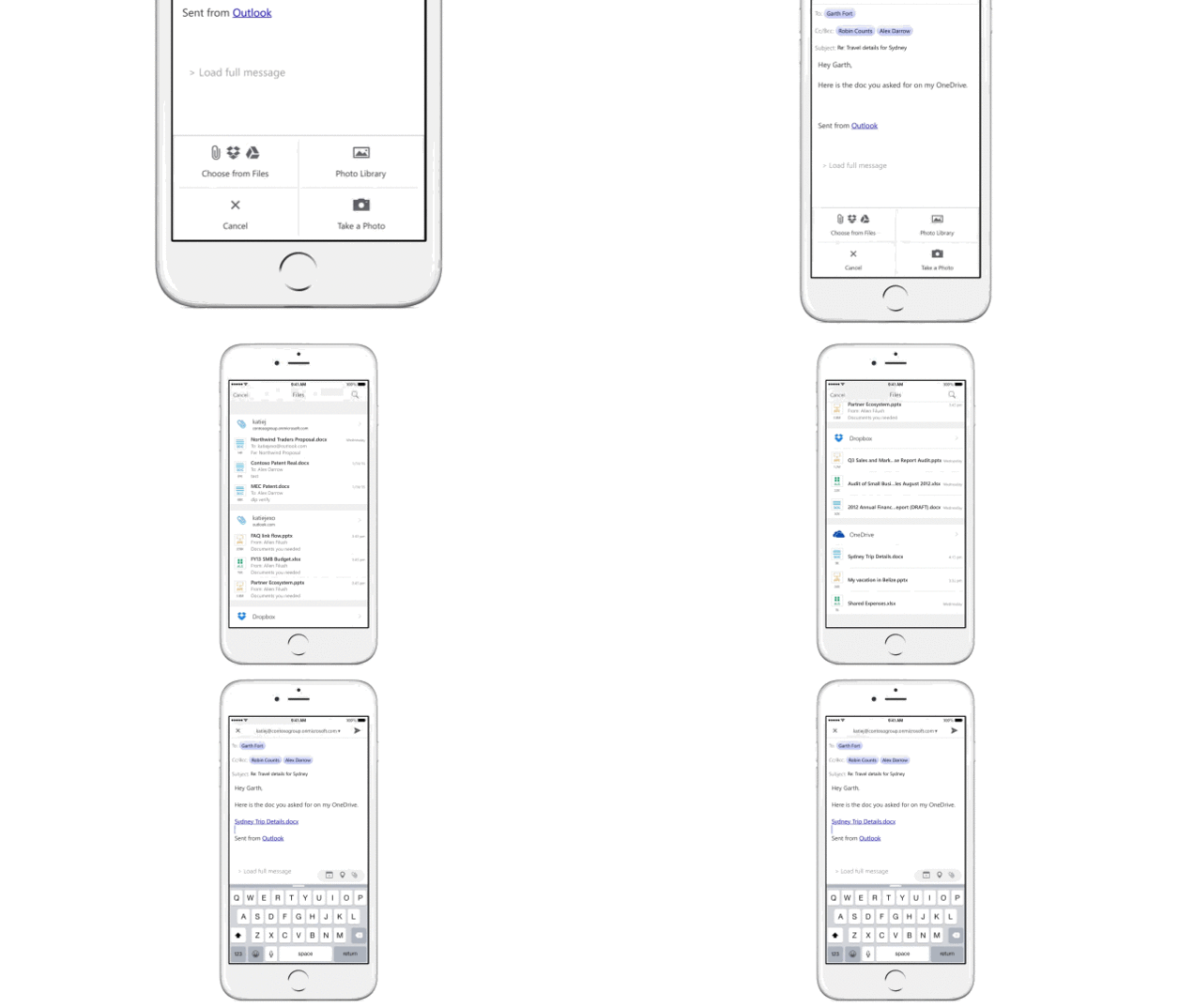
zimbra-outlook-ios
Imagen obtenida del artículo de Gizmodo – http://es.gizmodo.com/sorpresa-microsoft-ha-hecho-una-de-las-mejores-apps-de-1682581302

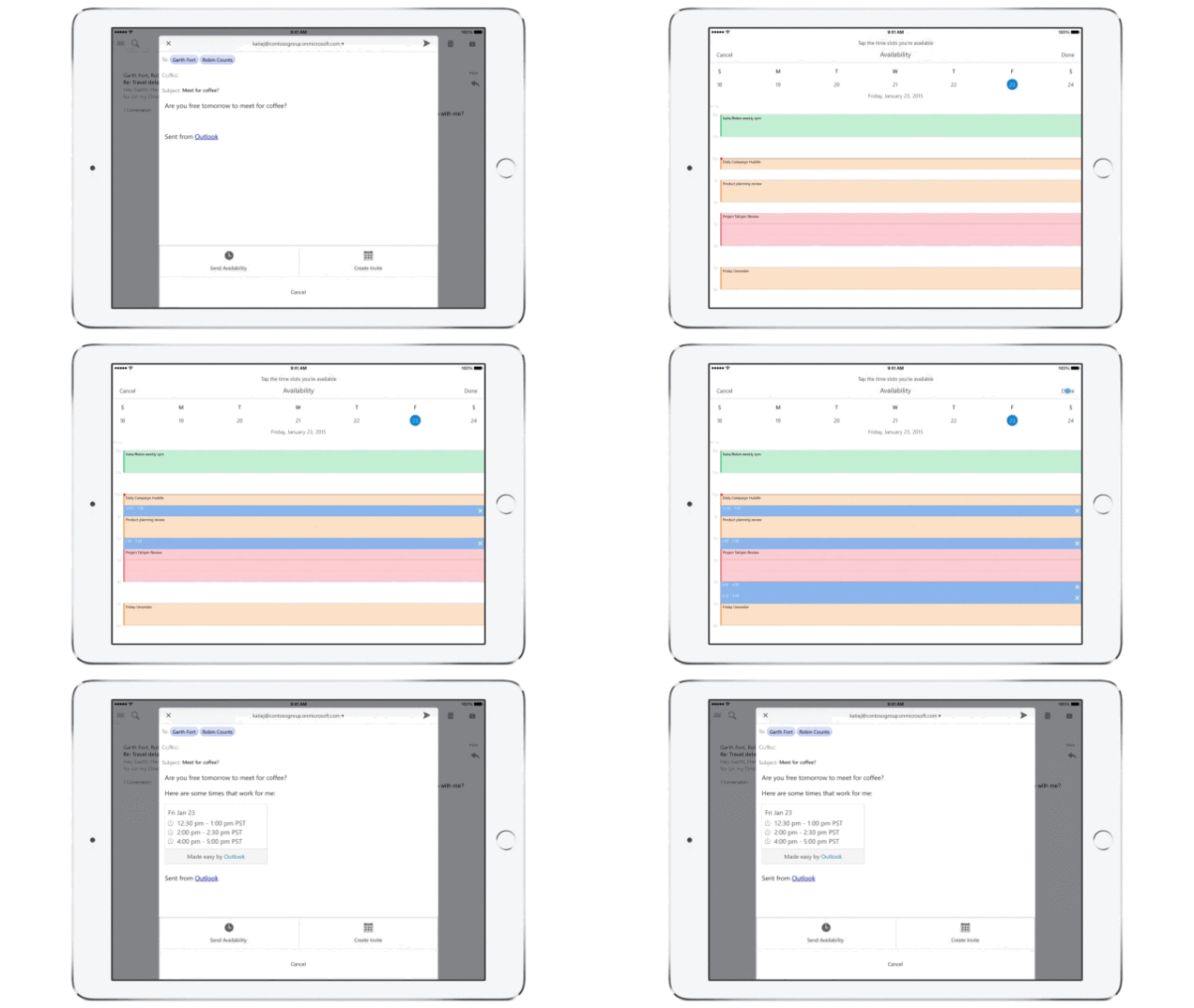
En iPad luce así de bien:

zimbra-outlook-ios-ipad
Imagen obtenida del artículo de Gizmodo – http://es.gizmodo.com/sorpresa-microsoft-ha-hecho-una-de-las-mejores-apps-de-1682581302


Y aquí el vídeo promocional de la aplicación, donde podemos verla corriendo en vivo con algunas de las mejores características remacadas:

https://www.youtube.com/watch?feature=player_embedded&v=9cBfywn_CnU

Outlook para iOS y Android en Zimbra

El primer paso es ir a nuestro App Store y buscar la aplicación por Outlook, será de las primeras que aparezcan seguramente, haremos click en GET para descargarla.
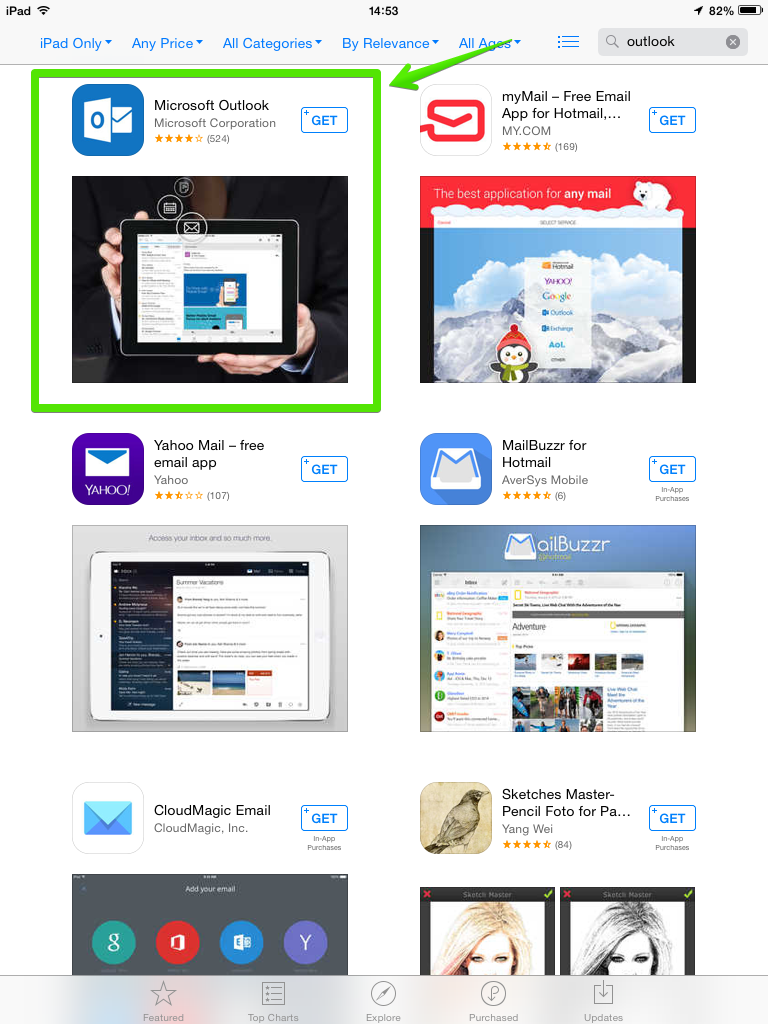
zimbra-outlook-ios-000

Una vez ya tenemos la aplicación, haremos click en ella y la ejecutaremos, nos aparecerá unos breves pasos y overview de introducción.

Por ejemplo, en el Inbox tendremos dos tag para filtrar email, email importante, y el qué no es importante como mailings, correos comerciales, etc.
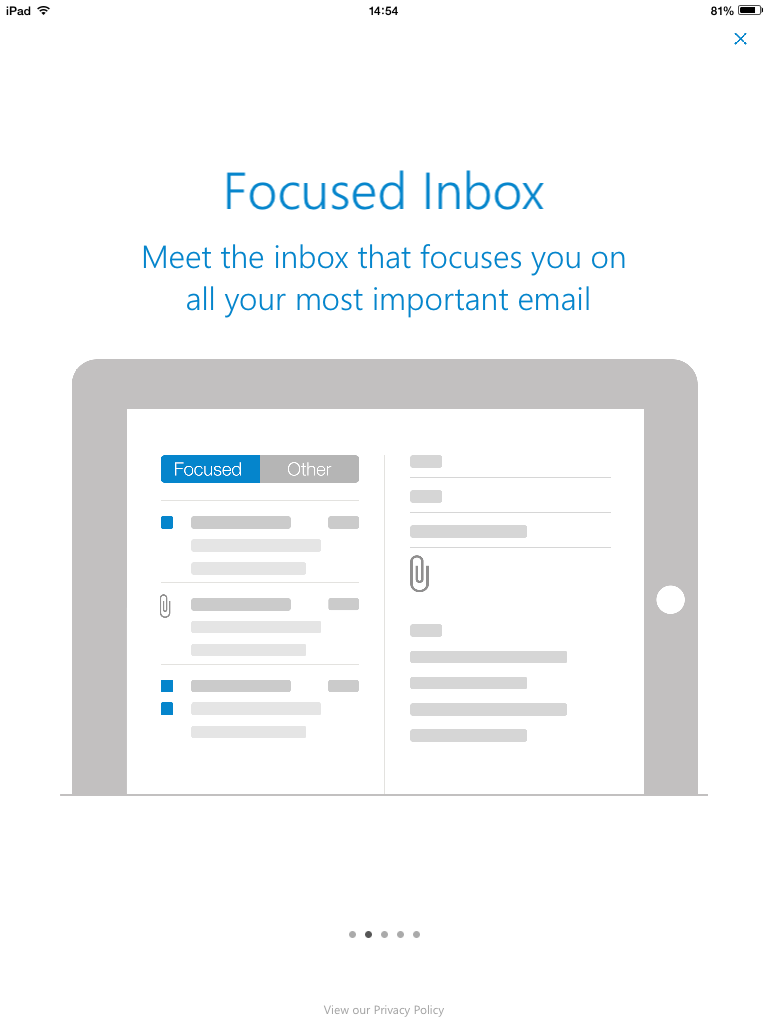
zimbra-outlook-ios-002

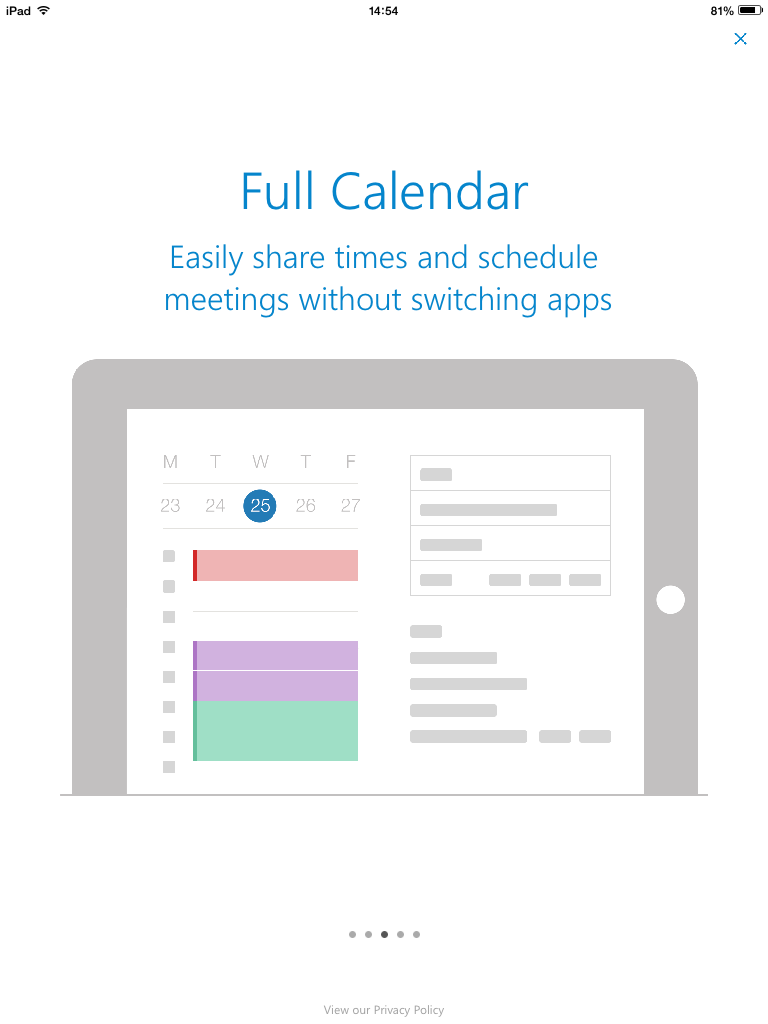
Se muestra en esta pantalla la funcionalidad del Calendariozimbra-outlook-ios-003
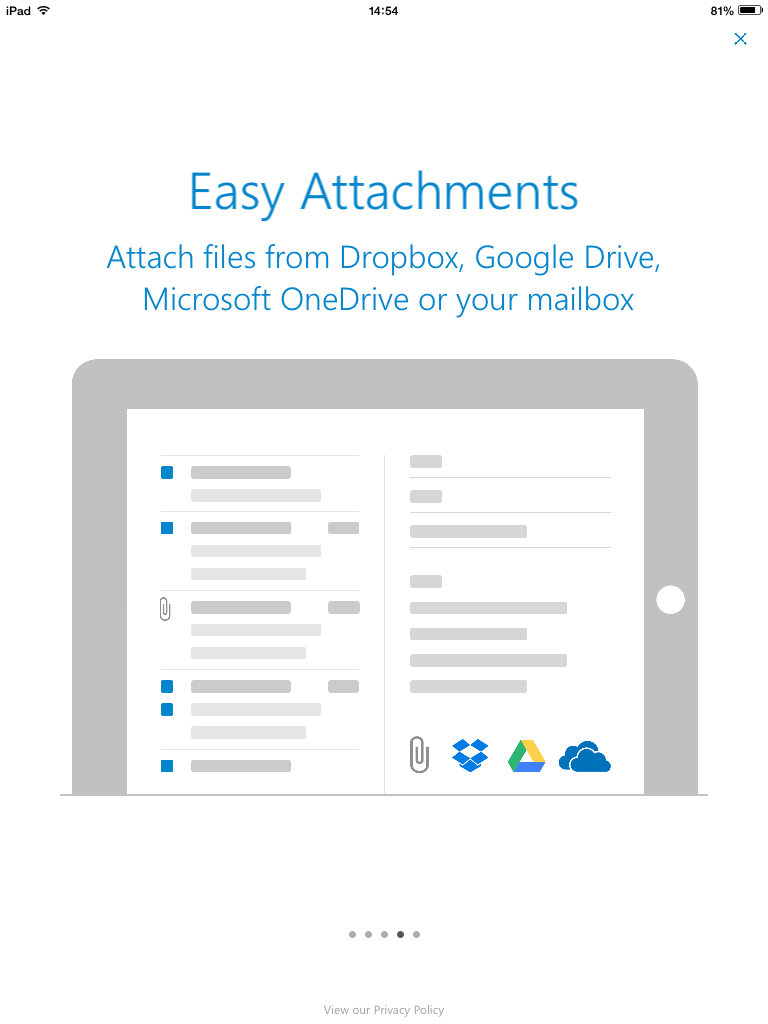
La parte de los Attachments es simplemente bestial, tener sincronizado Dropbox, Google Drive o Microsoft OneDrive en un mismo cliente de Correo Electrónico, donde podemos adjuntar ficheros desde estos proveedores de Cloud, o guardar emails o adjuntos de emails en Dropbox directamente, es una funcionalidad muy elegante.zimbra-outlook-ios-004
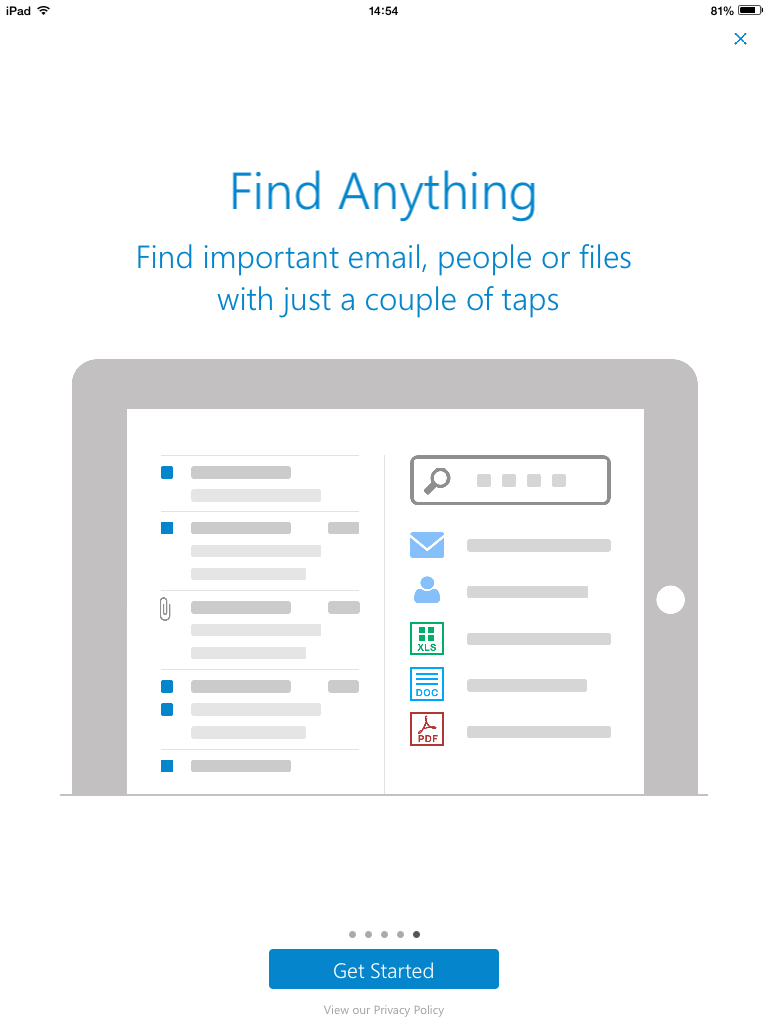
Las búsquedas dentro de Outlook son globales y se aplican a cualquier elemento: Correo, adjunto, contacto, etc.zimbra-outlook-ios-005
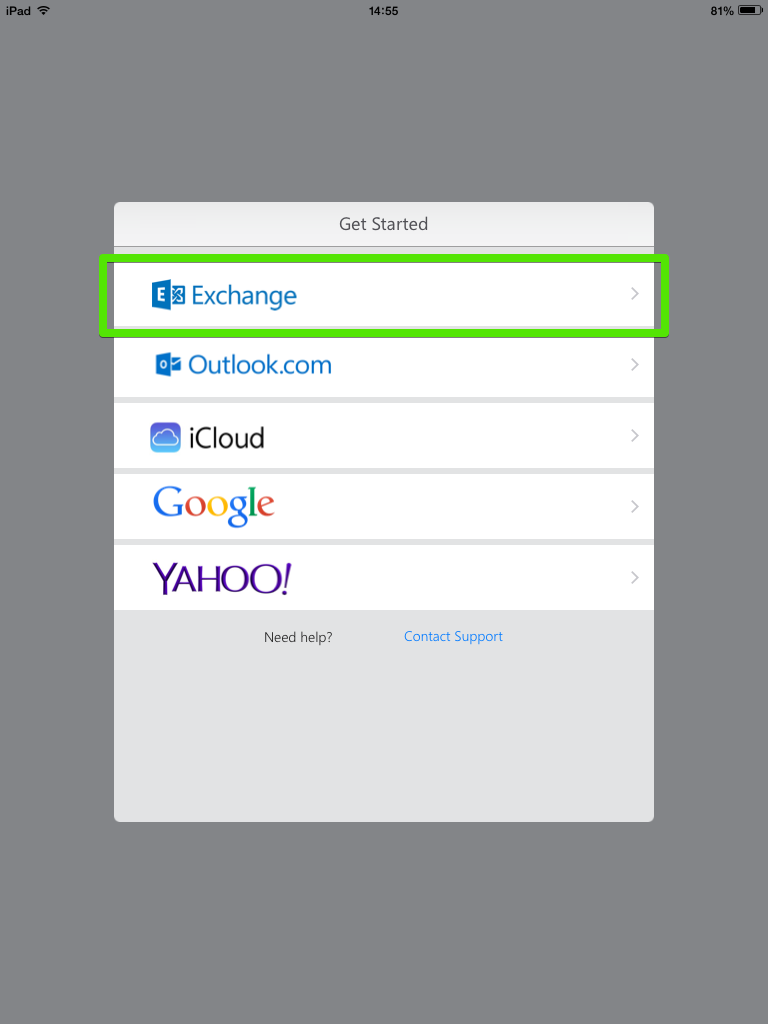
Para configurar la cuenta, seleccionaremos la cuenta de tipo Exchange.zimbra-outlook-ios-006
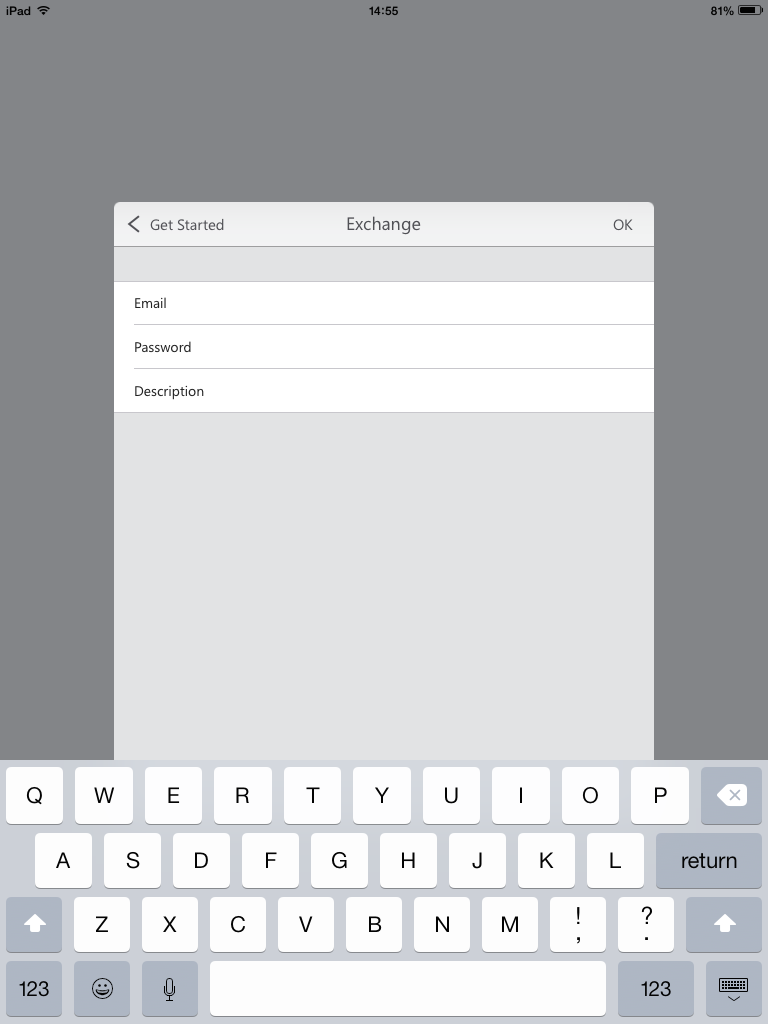
E introduciremos los datos de nuestra cuenta: Email, Password y Descripción. En mi caso no me ha sido necesario ni introducir el servidor de correo, ya que la aplicación descubre el FQDN del servidor.zimbra-outlook-ios-007
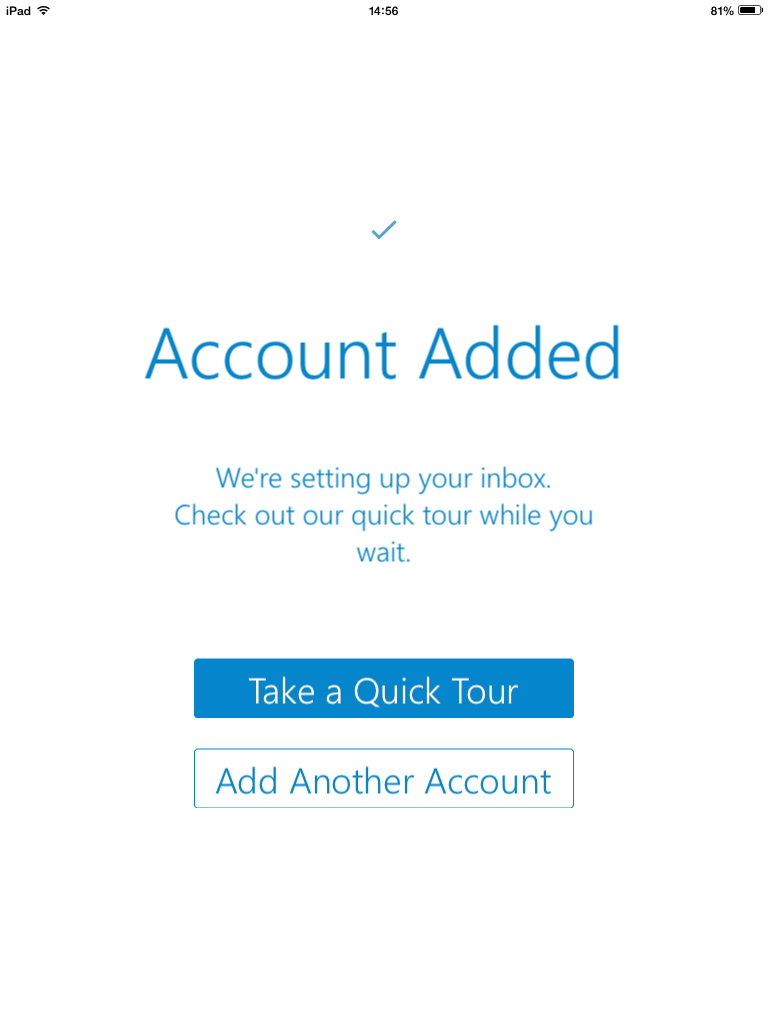
Felicidades, ya está la cuenta lista y preparada paa ser usada con Zimbra en nuestros dispositivos móviles.zimbra-outlook-ios-008
Filed Under: zimbra Tagged With: zimbra microsoft, zimbra mobile app, zimbra outlook app

Reader Interactions

Comments

  1. Jorge Gallas says

    4 February, 2015 at 14:59

    Wenas tocayo

    Para utilizar Exchange, el zimbra tiene que tener alguna configuración especial?
    Tengo la version: Release 8.0.2_GA_5569.RHEL6_64_20121210115059 CentOS6_64 FOSS edition.

    Slds.

    Reply
    • Jorge de la Cruz says

      4 February, 2015 at 15:02

      Saludos,
      Al tener la versión FOSS de Zimbra, no puedes utilizar la opción de Exchange, solamente puedes usarlo con licencia Network Edition. Contacta con zimbra directamente para conocer precios.

      ¡Un saludo!

      Reply
      • Jorge Gallas says

        4 February, 2015 at 15:19

        Gracias Jorge, te felicito a ti y a tus compañeros por el excelente blog.
        Slds.

        Reply
        • Jorge de la Cruz says

          4 February, 2015 at 15:21

          Muchas gracias por tu comentario Jorge.

          Un saludo

          Reply
  2. Jesus says

    12 May, 2015 at 0:48

    Una consulta en este aplicativo puedo configurar mi cuenta de zimbra sin problemas
    tengo la version completa

    Otra consulta yo tengo un aplicativo en mi Iphone llamado OWA funciona sin problemas?

    Reply
  3. mas gadgets says

    24 October, 2017 at 12:10

    Es una gran utilidad para el manejo de los correos electronicos. Mis felicitaciones por este gran artículo.

    Reply
  4. Mile says

    19 January, 2023 at 1:36

    Saludos Jorge, quería preguntar si existe la opción de visualizar mi calendario zimbra en mi dispositivo android.

    Reply
    • Jorge de la Cruz says

      23 January, 2023 at 14:05

      Saludos Mile,
      Si claro, lo mejor seria que pongais Zextras en caso de que no tengais Zimbra Network Edition. Y ya usar ActiveSync con tu Android o iOS, de verdad que es lo mas sencillo, pero tiene coste $$

      Reply

Leave a Reply Cancel reply

Your email address will not be published. Required fields are marked *

This site uses Akismet to reduce spam. Learn how your comment data is processed.

Primary Sidebar

  • Email
  • GitHub
  • LinkedIn
  • RSS
  • Twitter
  • YouTube

Gold Partners

Silver Partners

Libros Gratuitos

Cloud por vExperts
VMware por vExperts

VMware vExpert

Puesto 16 en Top vBlog

Calendario de Posts

February 2015
M T W T F S S
 1
2345678
9101112131415
16171819202122
232425262728  
« Jan   Mar »

Disclaimer

Todas las opiniones expresadas en este sitio son las mías propias y no representan las opiniones de ninguna compañía con la que haya trabajado, esté trabajando o vaya a estar trabajando.

Copyright © 2026 · El Blog de Jorge de la Cruz