

Soy Oscar Mas y hoy os quiero enseñar DataCore (SANsymphony-V), uno de los muchos sistemas de Storage que hay en el mercado el cual puede darnos un correcto rendimiento y unas funcionalidades extras a nuestro sistema de Storage, para poder desplegar nuestra plataforma de Zimbra.
Ya hemos visto en anteriores post sistemas de Storage del mundo OpenSource como podría ser: DRBD (https://www.jorgedelacruz.es/2014/02/26/zimbra-cluster-drbd/ ), GlusterFS (https://www.jorgedelacruz.es/2014/08/25/zimbra-implementacion-con-glusterfs/ ), etc.
Pero a diferencia de estos, DataCore no es OpenSource. Una de las ventajas que nos ofrece DataCore ( SANsymphony-V ) es el Automated Storage Tiering feature (también conocido como Auto-Tiering) os aconsejo que le echéis un ojo: http://www.datacore.com/SSV-Webhelp/Auto-tiering_and_Storage_Profiles.htm

[alert style=”blue”]NOTA IMPORTANTE: Este post no es para producción, simplemente es un laboratorio para quitarnos el miedo a este tipo de Storage[/alert]
Los sistemas operativos usados durante el laboratorio, han sido Windows 2012 R2 para el despliegue del sistema basado en DataCore (SANsymphony-V) y CentOS 7 para el despliegue del servidor de Zimbra:
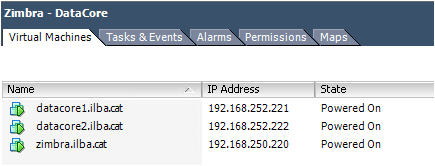
No es necesario que los equipos estén en dominio, pero sí que tengan una correcta resolución de nombres. Para llevar a cabo esto, podemos usar el fichero de hosts o un servidor de DNS externo. La configuración de los dos servidores que harán las funcionalidades DataCore ( SANsymphony-V ) han de ser idénticos. Antes de empezar a realizar los pasos para desplegar nuestro sistema de DataCore, es indispensable tener claros varios conceptos. Aquí os dejo los tres puntos básicos a conocer, antes de realizar cualquier tipo de implementación basada en DataCore ( SANsymphony-V ) :
- Front End ( Setting this role allows the port to be used to serve virtual disks to hosts )
- Mirror (Setting this role allows the port to be used in mirroring virtual disk data between DataCore Servers )
- Back End ( Setting this role allows the port to be used to access physical disks/storage )
El esquema lógico sería el siguiente:

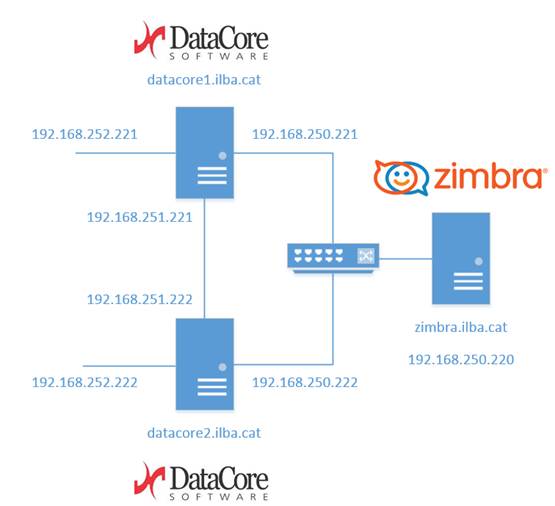
Cabe destacar que para un correcto funcionamiento en producción, lo ideal es duplicar: tanto las conexiones de nuestro Storage (Front End) a nuestro servidor de Zimbra, como las conexiones que interconectan los servidores de DataCore (SANsymphony-V) para replicar los datos (Mirror).
Pero para hacerlo más ameno, he simplificado el despliegue de la plataforma. El Storage que nos ofrece DataCore (SANsymphony-V) , se puede presentar directamente a nuestro HyperVisor (VMWare, Hyper-V, etc.) o entregarlo mediante el protocolo iSCSI a nuestro servidor de Zimbra, en este caso le hemos entregado directamente el Storage a nuestro servidor de Zimbra, mediante un iniciador iSCSI instalado en nuestro equipo de CentOS 7 y le añadiremos la funcionalidad de multipah.
Esquema que nos quedaría sería el siguiente:
Los prerrequisitos mínimos para poder realizar la instalación en los dos servidores de DataCore ( SANsymphony-V ) son:
- 3 NICS en cada DataCore ( SANsymphony-V )
- 8GB vRam en cada DataCore ( SANsymphony-V )
- 2 vCPU en cada DataCore ( SANsymphony-V )
- 50GB de sistema operativo y un Disco duro de 50 GB que no haremos nada
Para conseguir descargar DataCore ( SANsymphony-V ), rellenaremos su formulario desde la página web: http://www.datacore.com/products/SANsymphony-V.aspx y nos enviaran un mail en el fichero “.exe”, el cual desgargaremos e instalaremos y nos darán 30 días de los cuales, podremos disfrutar de todas las funcionalidades de DataCore (SANsymphony-V) :

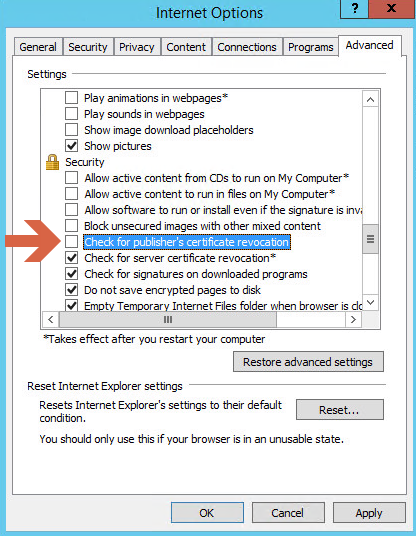
Antes de empezar a instalar la plataforma de DataCore (SANsymphony-V), para no tener un delay durante la instalación y posteriormente en la administración, desmarcamos la opción: Check for Publisher’s Certificate Revocation de nuestro navegador.
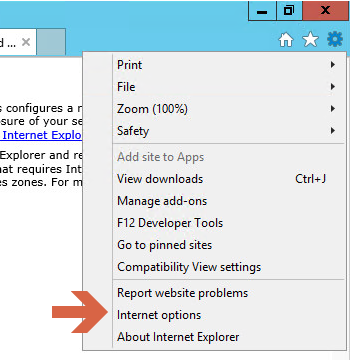
Para realizar esta configuración, nos iremos a “Internet options” de nuestro Internet Explorer
Y desde la pestaña “Advanded”, desmarcaremos la opción: Check for Publisher’s Certificate Revocation
Instalación de DataCore ( SANsymphony-V )
La instalación de DataCore (SANsymphony-V) , es bastante sencilla si tenemos bien claros los puntos anteriores y un esquema de nuestra instalación a mano. Desde este Wizard, instalaremos el software en los dos servidores, configuraremos la ethernets, etc.
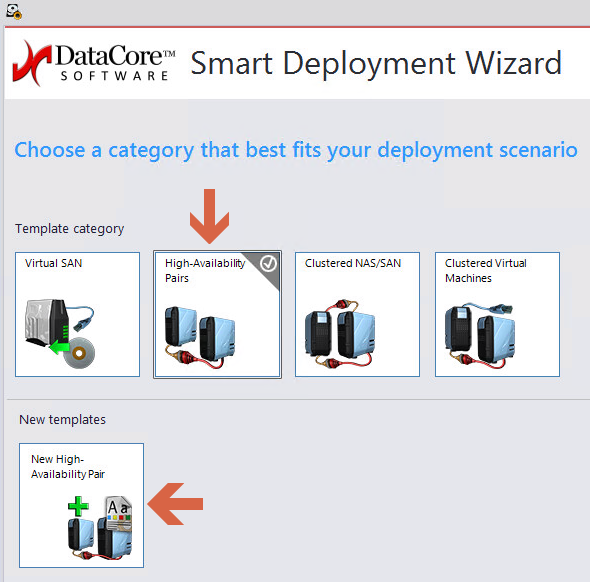
Nos realizará un chequeo donde verificará que tengamos los prerrequisitos correctos, posteriormente configuraremos las tres interfaces:
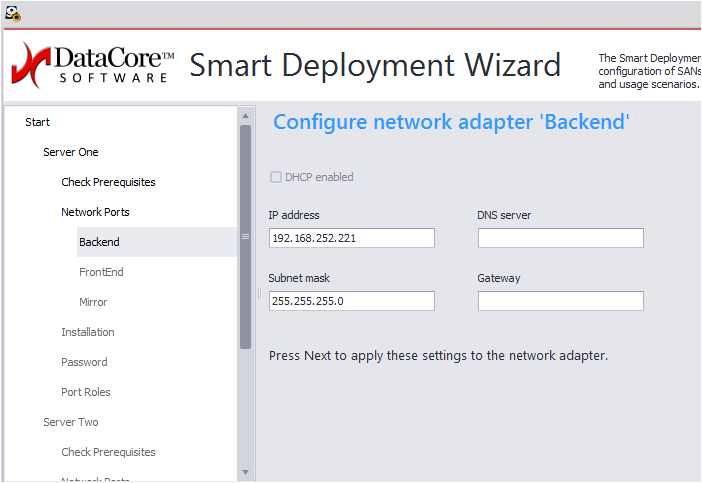
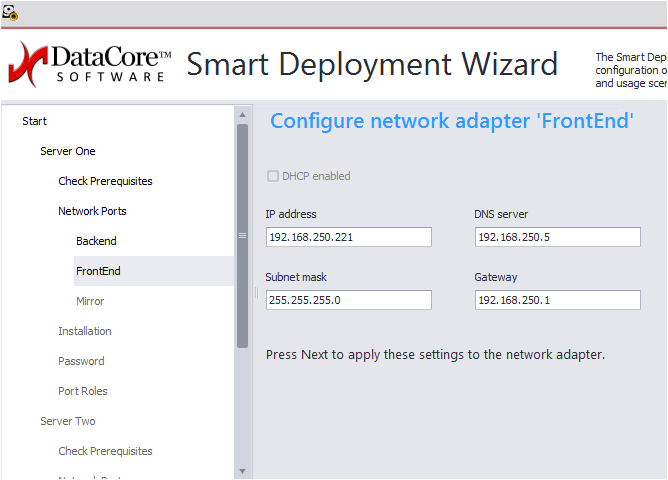
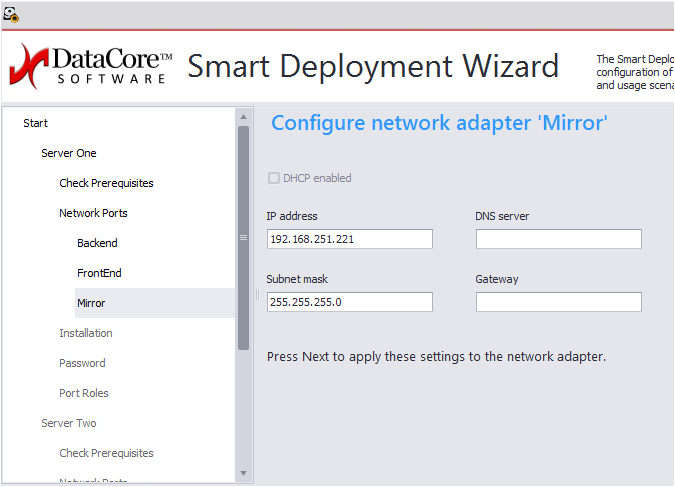
Acto seguido, nos instalará el software y podremos continuar con el Wizard. Observaremos que nos instala un SQL Express, el cual será usado para guardar los datos del rendimiento de nuestros equipos.
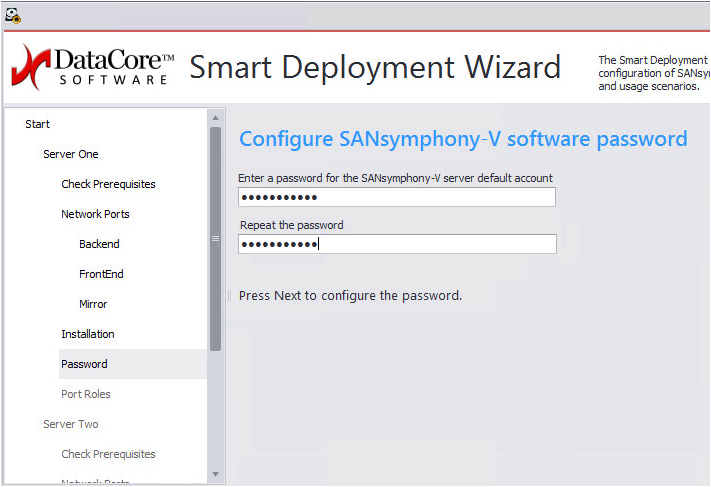

Realizaremos el mismo proceso pero con el segundo servidor

Y una vez abadado el Wizard, ya dispondremos de nuestro sistema de Storage basado en DataCore ( SANsymphony-V )
Creación del Virtual Disk entre DataCores
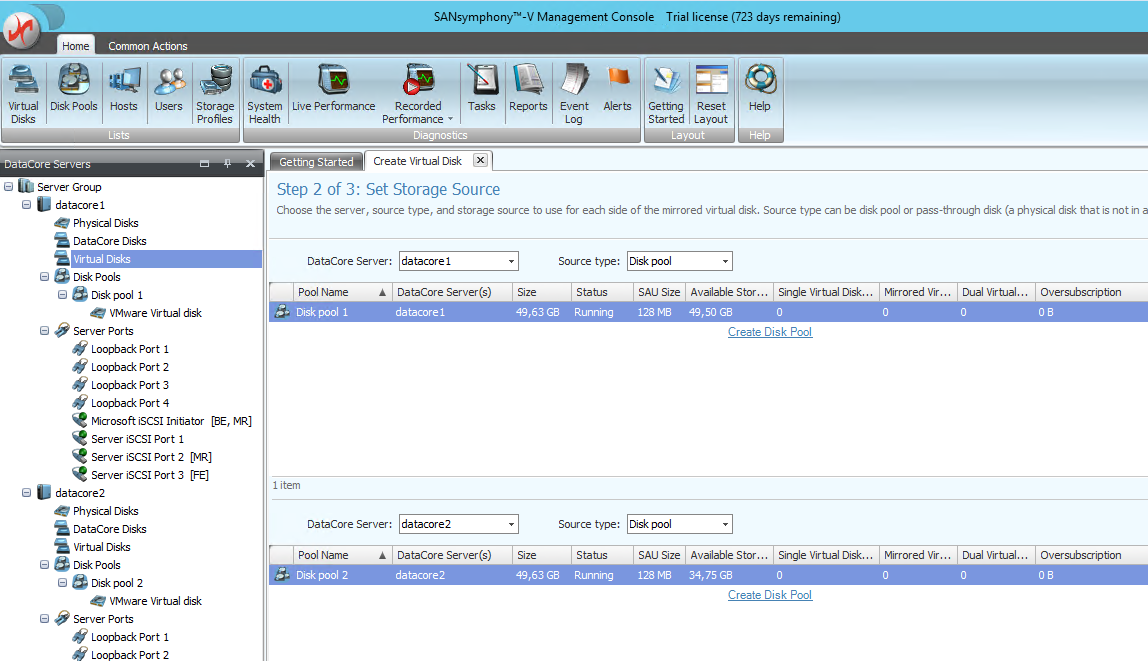
Podremos observar, que nos ha creado el Pool de los discos duros: “VMWare Virtual Disk” que hay ubicados en cada servidor de DataCore (SANsymphony-V) . A partir de aquí crearemos el Virtual Disk con cada disco duro de 50GB que hay ubicados en cada DataCore (SANsymphony-V). En pocas palabras: lo que haremos es un Mirror, entre los dos discos duros de 50 GB que hay ubicados en cada DataCore (SANsymphony-V).
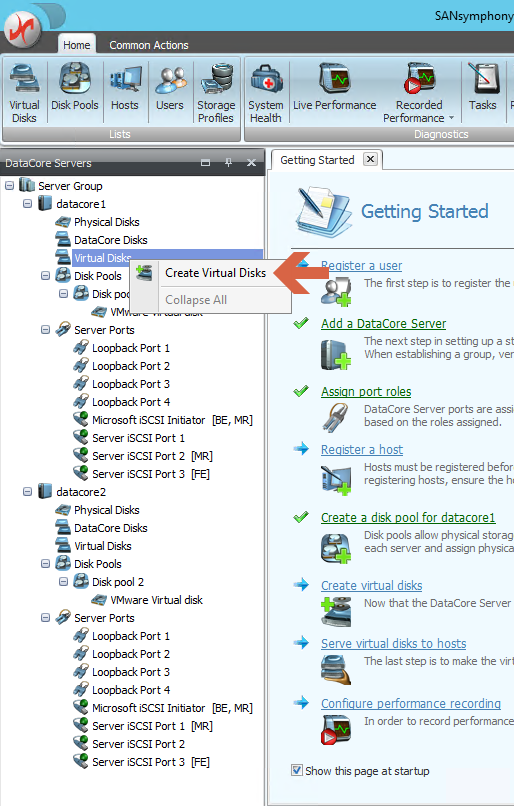
Le pondremos un nombre lógico, en nuestro caso: Zimbra_Storage y verificaremos que le estamos entregando las 50GB

Seleccionaremos los discos duros que formaran nuestro Virtual Disk:
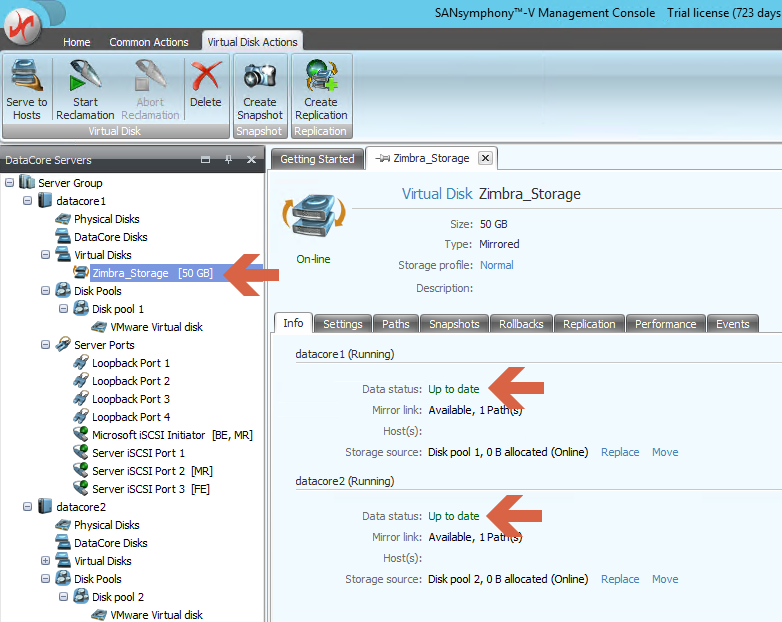
Una vez creado el Virtual Disk, lo podremos observar desde nuestra consola que el “Data Status” esté en “Up to date”. Eso querrá decir que ya tenemos preparado nuestro Storage replicado en los dos servidores de DataCore (SANsymphony-V) :
Registrando nuestro Host de Zimbra
Añadiremos el equipo en el que instalaremos nuestro sistema de Zimbra, para permitirle el acceso al DataCore (SANsymphony-V) :
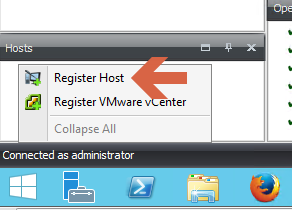
Registráremos el equipo:
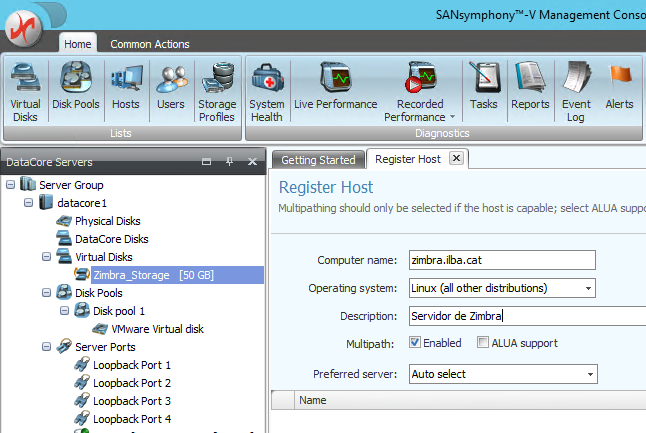
Y ya lo podremos ver en el panel de Hosts
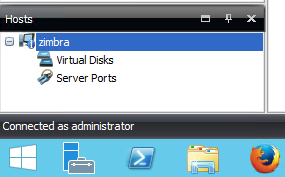
Una vez acabado de registrar nuestro servidor de Zimbra, le asignaremos los puertos y haremos un scan con el Linux para que aparezca. Antes de empezar a realizar ningún tipo de acción, es importante tener actualizado nuestro sistema operativo:
[root@zimbra ~]# yum –y update && rebootEn esta sección faltarían todos los tuneos a nivel de sistema operativo que habitualmente se hacen en las conexiones iSCSI, el cual sería obligatorio para un sistema en producción como podría ser los timeout del sistema iSCSI, pero recordar que es un lab. Instalaremos el initiator de iSCSI en nuestro sistema de Zimbra:
[root@zimbra ~]# yum install -y iscsi-initiator-utilsVerificaremos que el demonio del sistema iSCSI este arrancado y que en futuros reinicios del equipo se arranque de manera automática:
[root@zimbra ~]# systemctl start iscsid
[root@zimbra ~]# systemctl status iscsid
[root@zimbra ~]# systemctl enable iscsid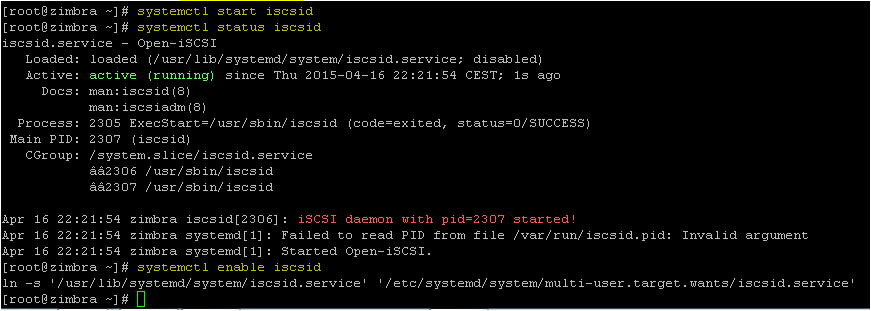
Es importante que la conexión iSCSI la hagamos hacia los dos hosts de DataCore ( SANsymphony-V ), ya que nos servirá para posteriormente configurar el multipah. Realizaremos el descubrimiento de la LUN:
[root@zimbra ~]# iscsiadm --mode discovery --type sendtargets --portal datacore1.ilba.cat:3260
[root@zimbra ~]# iscsiadm --mode discovery --type sendtargets --portal datacore2.ilba.cat:3260
Hemos de verificar que hemos iniciado sesión en los dos hosts de DataCore ( SANsymphony-V ), en el momento que hemos lanzado el comando: iscsiadm -m session -o show, hemos de ver los dos servidores.
[root@zimbra ~]# iscsiadm -m node --login
[root@zimbra ~]# iscsiadm -m session -o show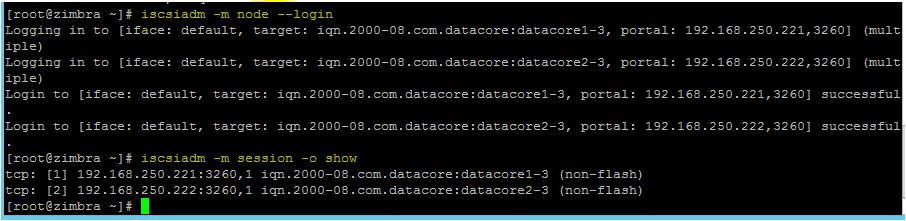
Crearemos el Virtual Disk, el cual es el Storage que usaremos para montar la partición OPT en nuestro sistema de Zimbra:
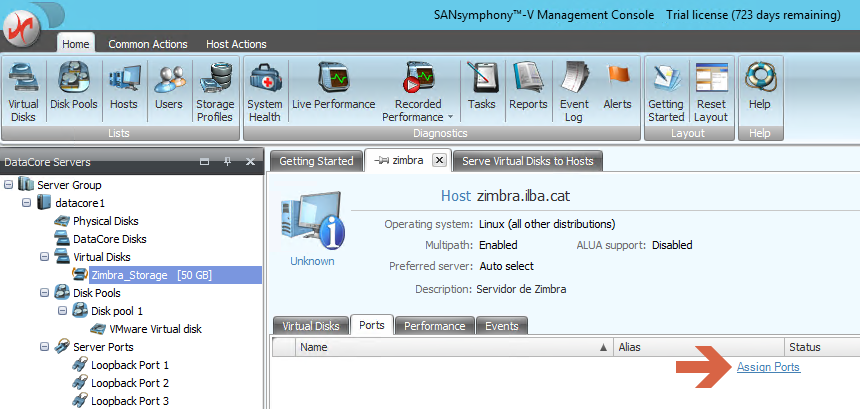
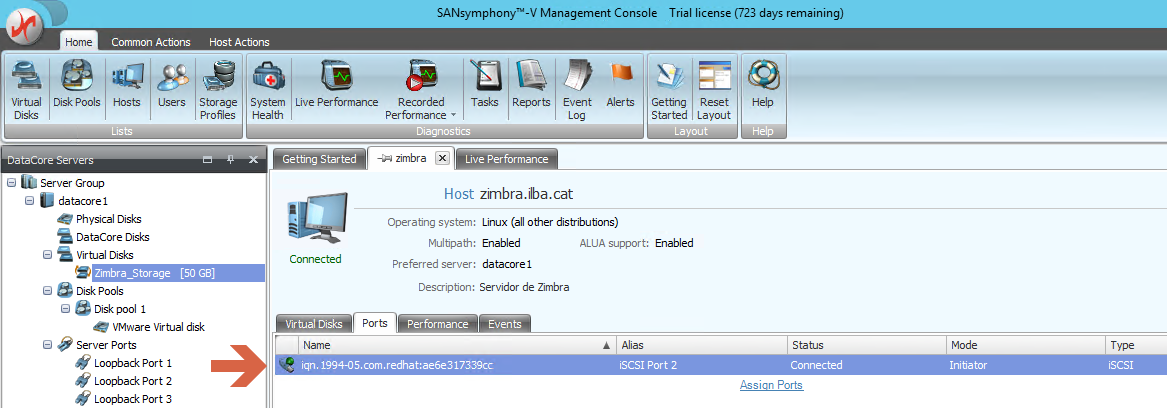
Le dejaremos ver nuestro “Virtual Disk”
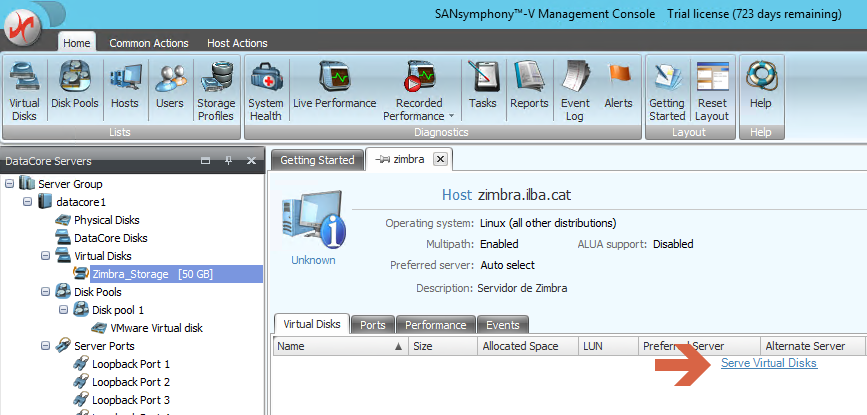
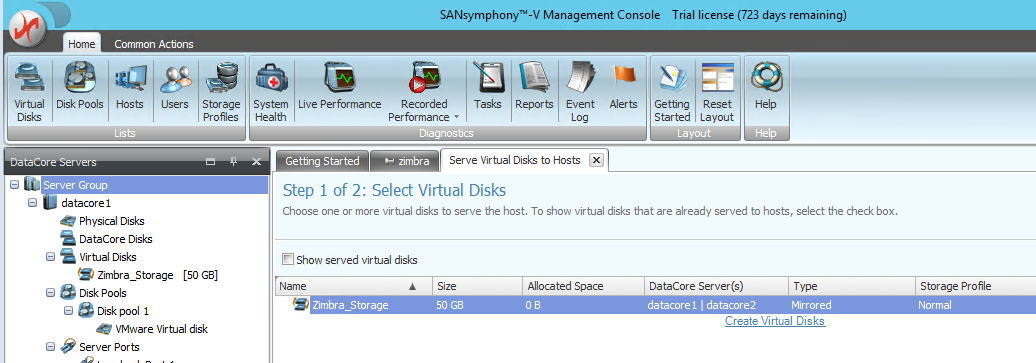
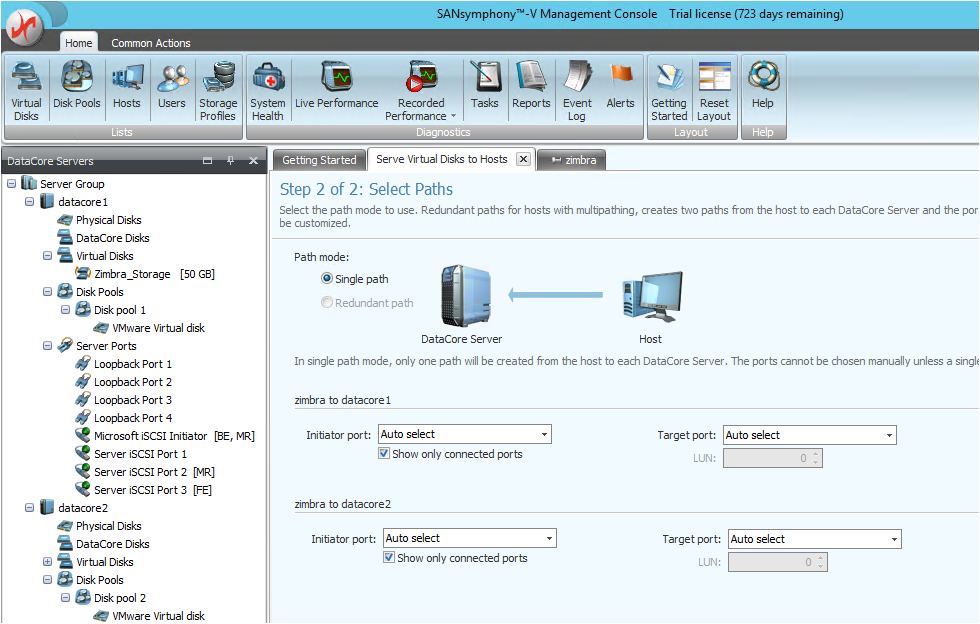
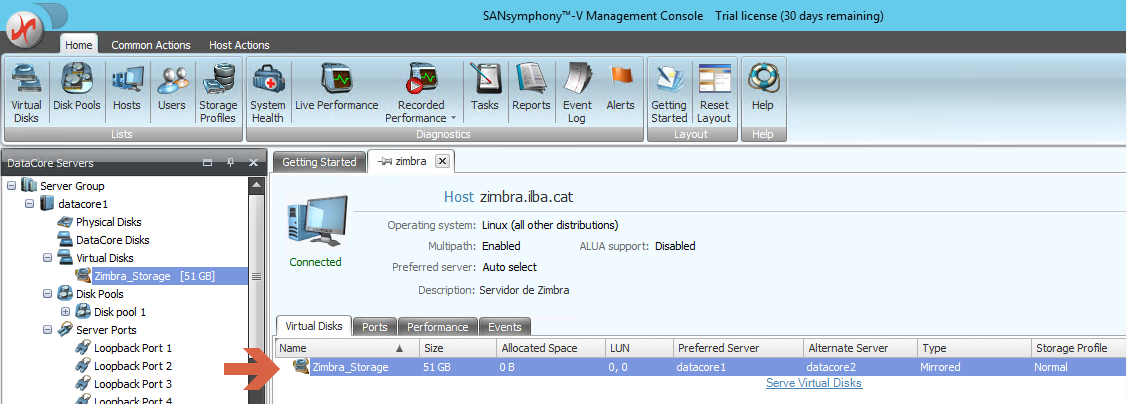
Rebotaremos el equipo y veremos que nos han aparecido las dos particiones de 50GB:
[root@zimbra ~]# reboot
[root@zimbra ~]# cat /proc/partitions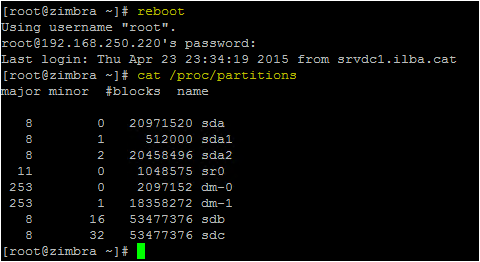
Configuración del Multipath
Verificaremos que tenemos la AULA habilitada ( de no ser así habilitarla ) y configuraremos nuestro multipah en nuestro servidor de Zimbra
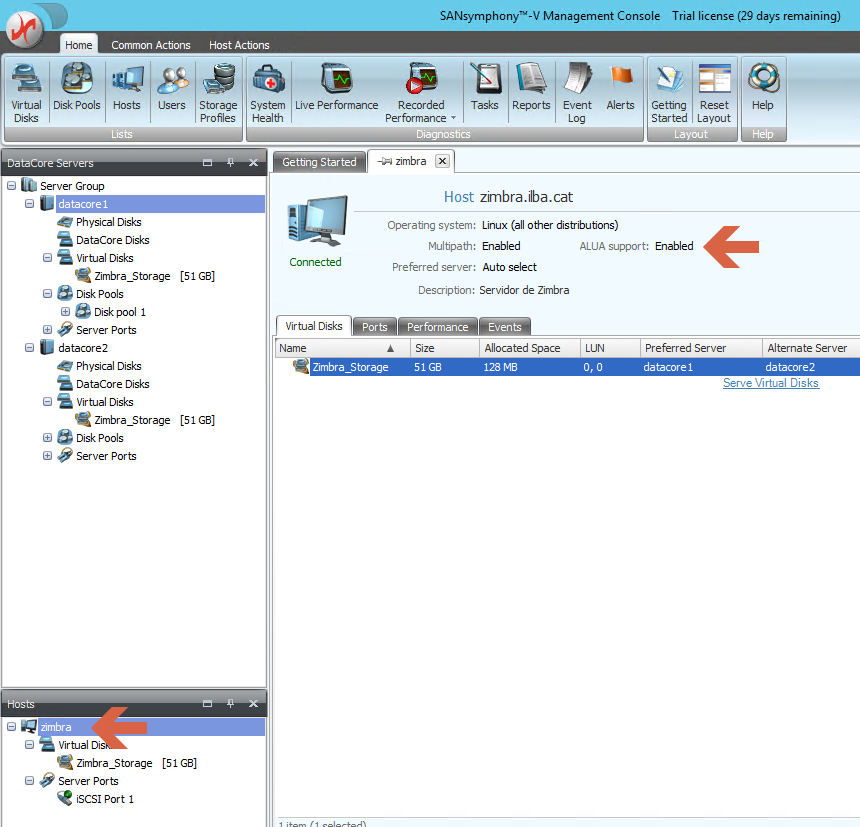
Una vez verificado, procederemos a la instalación del multipah en nuestro sistema de Zimbra:
[root@zimbra ~]# yum –y install device-mapper-multipathHabilitaremos el modulo del multipah y verificaremos que el multipah esté “enabled” y “running”. Esto nos indicará que está funcionando correctamente.
[root@zimbra ~]# modprobe dm-multipath
[root@zimbra ~]# mpathconf --enable --with_multipathd y
[root@zimbra ~]# /sbin/mpathconf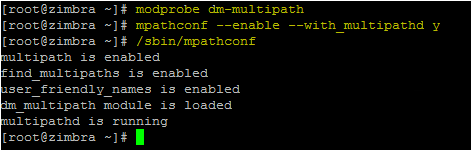
Configuraremos nuestro fichero de multipah y verificaremos que todo vaya correctamente.
[root@zimbra ~]# vim /etc/multipath.conf
device {
vendor "DataCore"
product "Virtual Disk"
path_checker tur
prio alua
failback 10
no_path_retry fail
dev_loss_tmo infinity
fast_io_fail_tmo 30
rr_min_io_rq 100
}
[root@zimbra ~]# systemctl restart multipathd
[root@zimbra ~]# multipath –ll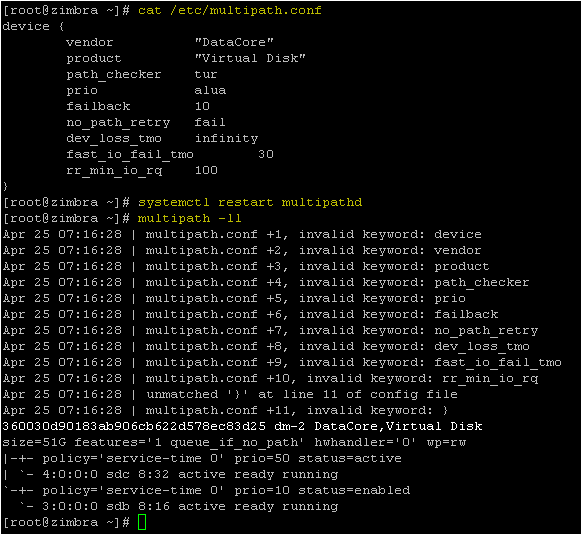
Podremos observar que en el directorio mapper, existe un nuevo enlace simbólico. El nombre que muestra, se puede forzar en el fichero /etc/multipath.conf para que nos entregue un nombre lógico.
[root@zimbra ~]# ls /dev/mapper/ -la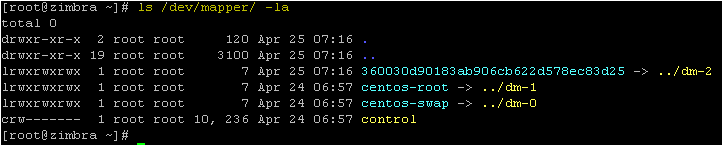
Formatearemos la partición y la montaremos:
[root@zimbra ~]# mkfs.ext4 /dev/mapper/360030d90183ab906cb622d578ec83d25
[root@zimbra ~]# mount /dev/mapper/360030d90183ab906cb622d578ec83d25 /opt
[root@zimbra ~]# df -h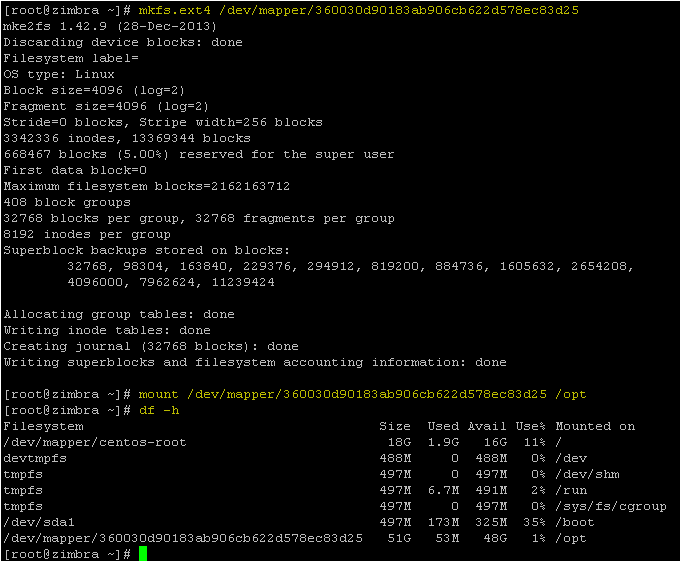
Editaremos el fichero fstab y le añadiremos nuestro disco duro, para que en futuros reinicios se mantenga la partición montada:
[root@zimbra ~]# vim /etc/fstab
/dev/mapper/360030d90183ab906cb622d578ec83d25 /opt ext4 _netdev 0 0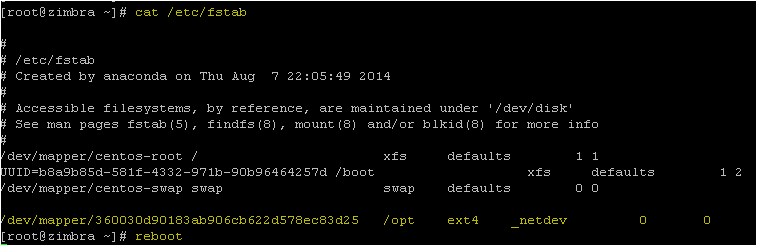
A partir de aquí ya podemos empezar la instalación de la plataforma de Zimbra. Podréis encontrar magníficos post hechos por Jorge de como instalar una plataforma de Zimbra en esta mima web 😉
Leave a Reply