• Skip to main content
  • Skip to secondary menu
  • Skip to primary sidebar
El Blog de Jorge de la Cruz

El Blog de Jorge de la Cruz

El Blog de Jorge de la Cruz - Todas las novedades sobre VMware, Veeam, InfluxData, Grafana, Zimbra, etc.

  • Home
  • VMware
    • VMworld
    • VMware vSphere 6.7
    • VMware vSphere 6.5
  • Veeam
    • Resumen Contenido 2021
    • Veeam v11
      • Continuous Data Protection (CDP
      • Ransomware Protection
      • Archive Tier
      • Mejoras en Instant Recovery
      • Veeam Agent for Mac
      • Veeam Backup for AHV v2.1
    • Veeam Backup for Microsoft Office 365
      • 1 – Razones para proteger nuestra información en Microsoft Office 365
      • 2 – Componentes lógicos de Veeam Backup for Microsoft Office 365 2.0
      • 3 – Instalación paso a paso de Veeam Backup for Microsoft Office 365 v2.0
      • 4 – Configuración inicial de Veeam Backup for Microsoft Office 365 v2.0
      • 5 – Creando trabajos de copia en Veeam Backup for Microsoft Office 365 v2.0
      • 6 – Restaurando elementos en Veeam Backup for Microsoft Office 365 v2.0
    • Veeam Backup for AWS
      • Veeam: Veeam anuncia Veeam Backup for AWS Free Edition
      • Veeam: Cómo Desplegar Veeam Backup for AWS – paso a paso
      • Veeam: Vistazo en profundidad al nuevo Veeam Backup for AWS – Creación de Políticas de Backup y Restauración
      • Veeam: Cómo conectar nuestro Veeam Backup & Replication a Veeam Backup for AWS
    • Veaam ONE
      • En busca del Dashboard perfecto: Veeam ONE – Parte I – Introducción a Veeam ONE
      • En busca del Dashboard perfecto: Veeam ONE – Parte II – Descarga e Instalación de Veeam ONE
      • En busca del Dashboard perfecto: Veeam ONE – Parte III – Añadir una Infraestructura de VMware vSphere a Veeam ONE
      • En busca del Dashboard perfecto: Veeam ONE – Parte IV – Añadir una Infraestructura de Veeam Backup and Replication a Veeam ONE
      • En busca del Dashboard perfecto: Veeam ONE – Parte V – Realizando troubleshooting de vSphere usando Veeam ONE Monitor
      • En busca del Dashboard perfecto: Veeam ONE – Parte VI – Realizando troubleshooting de Veeam Backup and Replication usando Veeam ONE Monitor
      • En busca del Dashboard perfecto: Veeam ONE – Parte VII – Vistazo profundo a los Dashboards en Veeam ONE Reporter
      • En busca del Dashboard perfecto: Veeam ONE – Parte VIII – Vistazo profundo a Reportes en Veeam ONE Reporter
      • En busca del Dashboard perfecto: Veeam ONE – Parte IX – Chargeback para crear reportes de coste de nuestra Infraestructura
    • Veeam Availability Console
      • 1 – Teoría e información útil sobre el producto
      • 2 – Instalación de Veeam Availability Console
      • 3 – Configuración y conexión con VBR Server
      • 4 – Administración centralizada de Veeam Backup Agents
      • 5 – Backup de Agentes a diferentes destinos, SMB, Repositorio Veeam o Cloud Connect
      • 6 – Reportes de Backup de Veeam Agent y Veeam Backup and Replication
      • 7 – Manejando la Facturación de Veeam Agents, Backup and Replication y Cloud Connect
    • Backup y restore de cargas de trabajo a Microsoft Azure
      • 1 – Introducción
      • 2 – Conectividad entre nuestro Datacenter y Microsoft Azure
      • 3 – Desplegar Veeam Backup and Replication en Microsoft Azure
      • 4 – Configuración en nuestro Datacenter para backup a Microsoft Azure
      • 5 – Restaurando a Microsoft Azure, desde Microsoft Azure
      • 6 – Migrar cargas de trabajo desde Microsoft Azure hacía nuestro Datacenter
    • Veeam v9.5 Update 4
      • Veeam Cloud Tier
        • Cómo controlar el ancho de banda en Veeam Cloud Tier
      • Secure Restore y Staged Restore
      • Mejoras en Veeam Agent Management
      • Veeam Community Edition
      • Actualizar Veeam Enterprise Manager y Veeam Backup and Replication a la última versión
      • VeeamONE con Intelligent Diagnostics, Remediation actions, Business View 2.0 y Application Monitoring
    • VeeamON 2022
      • Novedades en Veeam ONE v12
    • VeeamON 2021
      • VBO v6 – Self-Service y Backup Copy Glacier-Azure Archive
    • VeeamON 2020
      • Veeam Backup for AWS v2.0
    • VeeamON 2019
      • Veeam Availability Orchestrator v2.0 – ¡novedades!
    • VeeamON 2017
      • Sesiones recomendadas
      • Día I – Veeam Availability Suite v10 – ¡novedades!
      • Día II – Veeam Azure PN (Powered Network), Scale-out Archive Tier y mucho más
    • VeeamON 2015
      • VeeamON 2015 volverá a Las Vegas en el único Evento sobre Disponibilidad en el Data Center
      • Completo resumen, keynotes e imágenes
      • vBrownBag – Jorge de la Cruz – Stop sending postcards to your customers
  • Zextras
  • PRTG
  • Office 365
    • Microsoft – Añadiendo nuestro dominio a Office 365, configuración de DNS y migración de actual Mailbox
    • Veeam: Usando Microsoft Office 365 para nuestras notificaciones por correo electrónico
    • PRTG: Usando Microsoft Office 365 para nuestras notificaciones por correo electrónico
  • Zimbra
    • Instalación
      • Instalando Zimbra 8.7.6 sobre Ubuntu 14.04 LTS – ¡con Chat y Drive!
      • Amazon Lightsail para instalar Zimbra Collaboration 8.7.1, Parte II
      • Amazon Lightsail para instalar Zimbra Collaboration 8.7.1, Parte I
      • Instalando Zimbra 8.7.x con un solo comando, incluye Chat y Drive
  • Linux
    • InfluxDB, Grafana y Telegraf
      • 1 – Instalación y configuración de los components
      • 2 – Instalar agente en Linux
      • 3 – Integración con PRTG
      • 4 – Instalar agente Telegraf en Nodos remotos Windows
      • 5 – Activar inputs específicos, Red, MySQL/MariaDB, Nginx
      • 6 – Monitorizando Veeam
    • Ansible y Zabbix
      • 1 – Inicio
      • 2 – Instalación de Ansible e integración con Active Directory
      • 3 – Configuración de AutoDiscovery en Zabbix
      • 4 – Instalación del agente de Zabbix en Windows
      • 5 – Instalación del agente de Zabbix en Linux y Auto Remove en Zabbix
    • Jenkins
      • 1 – Inicio
      • 2 – Instalación de Jenkins en Ubuntu
      • 3 – Instalando nuestro primer plugin
      • 4 – Sincronización NTP de Linux
      • 5 – Añadir un Slave Windows a Jenkins
      • 6 – Ejecutar tareas en Linux
      • 7 – Ejecutar tareas en Windows
    • Kubernetes
      • 1 – Introducción a Kubernetes
      • 2 – Instalación paso a paso
      • 3 – RollingUpdate con Kubernetes
      • 4 – Dashboard
      • 5 – Volúmenes NFS
      • 6 – Registry
      • 7 – Traefik
      • 8 – Systemd con Traefik y Proxy de Kubernetes
      • 9 – Heapster Influx Grafana
      • 10 – Labels de Kubernetes
      • 11 – API: Swagger
      • 12 – API: Creando nuestro primer POD
  • Contribuidores
    • Acerca de Jorge
    • Acerca de Oscar Mas
      • Clúster SQL
        • 1 – Introducción
        • 2 – Preparación de los equipos virtuales
        • 3 – Instalación del Clúster de Microsoft
        • 4 – Instalación de SQL Server para Clúster de Microsoft
        • 5 – Configuración de nuestro Clúster de SQL
        • 6 – Monitorización de Clúster de SQL con Zabbix
        • 7 – Actualizando clúster de SQL

StackEngine, el “vCenter” por excelencia para Docker

26 May, 2015 - Escrito en: docker, opensource

stackengine-banner

Saludos amigos, ya hace un tiempo que probé StackEngine para Docker, y no he tenido la oportunidad hasta hoy de enseñaros todas las posibilidades de este producto, que además es gratuito para 1 Host, perfecto para entornos de prueba.

¿Qué es StackEngine?

Stackengine es un producto gratuito, con versión de pago con Soporte Técnico, capacidad hasta 50 Hosts, etc. StackEngine es un producto que nos permite desplegar, administrar y escalar nuestras aplicaciones Docker.

No solamente esto, en esta entrada veremos muchas características que hacen de StackEngine, lo que yo denomino el “vCenter” de Docker.

Instalación y despliegue de StackEngine

Registro

Lo primero que tenemos que hacer es crearnos una cuenta en su website oficial, no solicitan ningún tipo de Tarjeta de crédito, o similar, la versión free es free sin aditivos – https://app.stackengine.com/public/signup.html

Instalación

La instalación de StackEngine no lleva más de 3 minutos, lo podemos instalar en el servidor Docker principal que queramos, o incluso como container dentro de otro servidor Docker.

Os dejo el historial de mi instalación, aunque para lanzarlo tendréis que tener vuestro propio ID, etc. ver punto anterior:

root@docker:/home/oper# curl https://app.stackengine.com/install/cus_YOUROWNID/linux | sudo ID=cus_YOUROWNID bash
% Total    % Received % Xferd  Average Speed   Time    Time     Time  Current
Dload  Upload   Total   Spent    Left  Speed
100 17942  100 17942    0     0  17755      0  0:00:01  0:00:01 --:--:-- 17764
Installing StackEngine Controller: Fri May 22 11:55:57 BST 2015
Detecting OS and services type: Ubuntu family distro found, using upstart
Config file location: /var/lib/stackengine/config

Docker:
Docker appears to be running.

StackEngine:
Adding StackEngine user and group
Adding Stackengine to docker group
Docker appears to be running.
Preparing dirs: /usr/local/stackengine /var/log/stackengine /var/lib/stackengine
Fetching StackEngine MD5 information
Fetching stackengine binary
Validating.. MD5 verified
-------------------------------
Installing upstart init script
-------------------------------
Checking StackEngine server:.. StackEngine controller page confirmed.
Install completed: Fri May 22 11:57:49 BST 2015

Connect to StackEngine Admin via: http://docker:8000

Y así es cómo se instala StackEngine, ¿sencillo no?

StackEngine es 100% vía Web

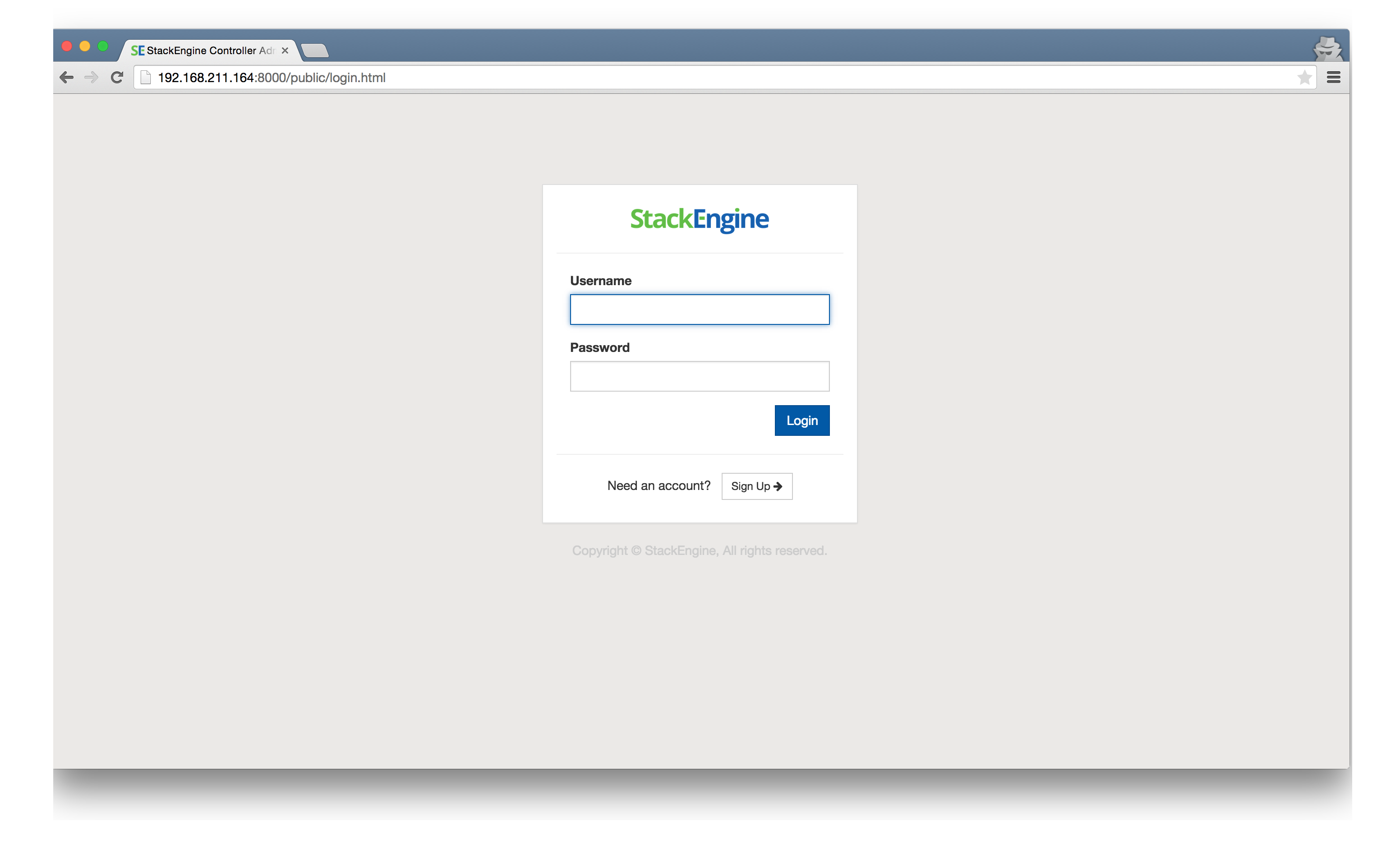
Y además muy elegante, pero antes de poder ver el potencial de la aplicación, lo primero que veremos será el formulario de Login, pero no tenemos ninguna contraseña, con lo que pulsaremos Sign Up.
stackengine-001

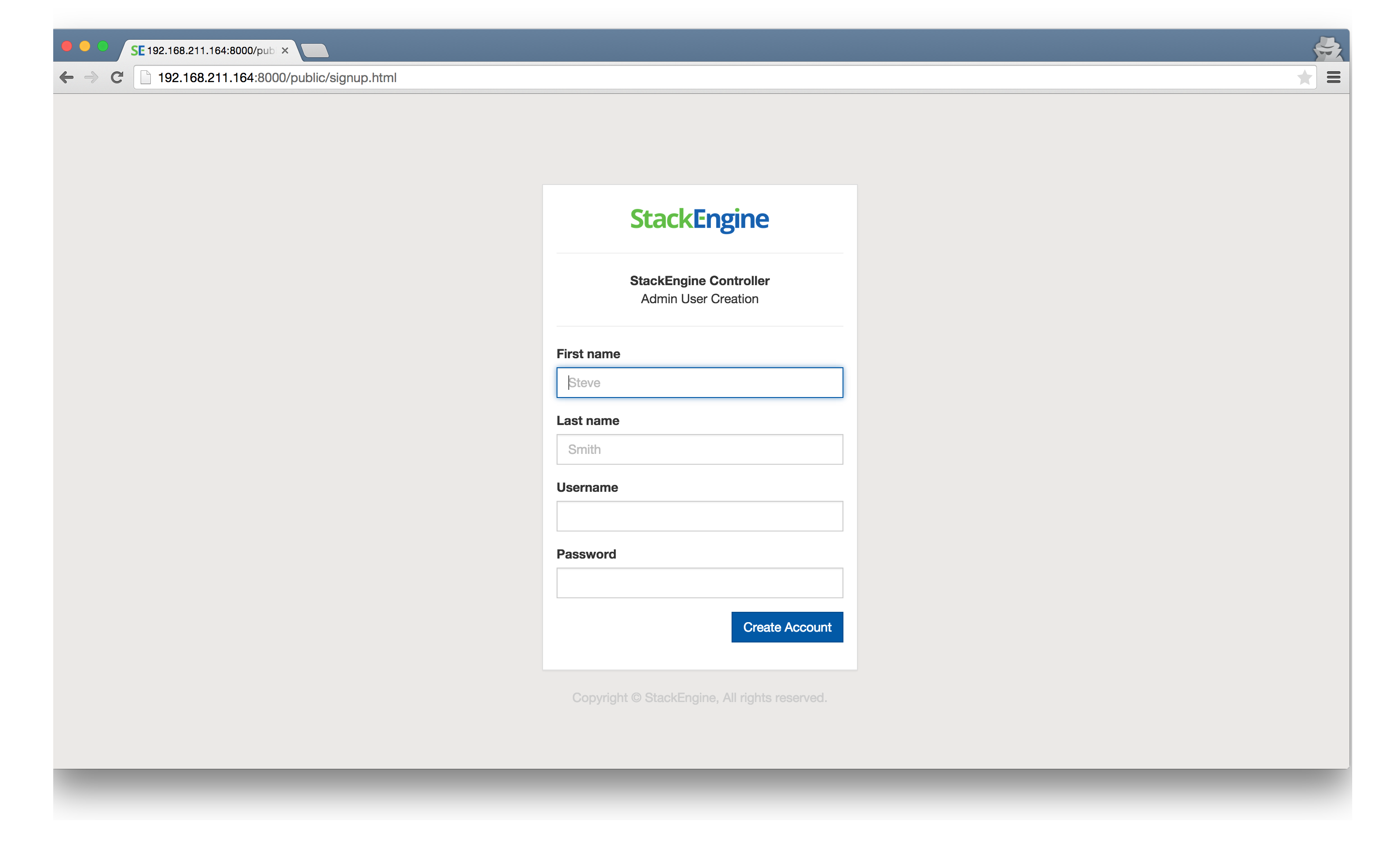
La primera vez que pulsamos en Sign Up, nos llevará al formulario de creación de un Administrador, no sucederá con los siguientes usuarios. Introduciremos el usuario y contraseña que queramos para Admin.
stackengine-002

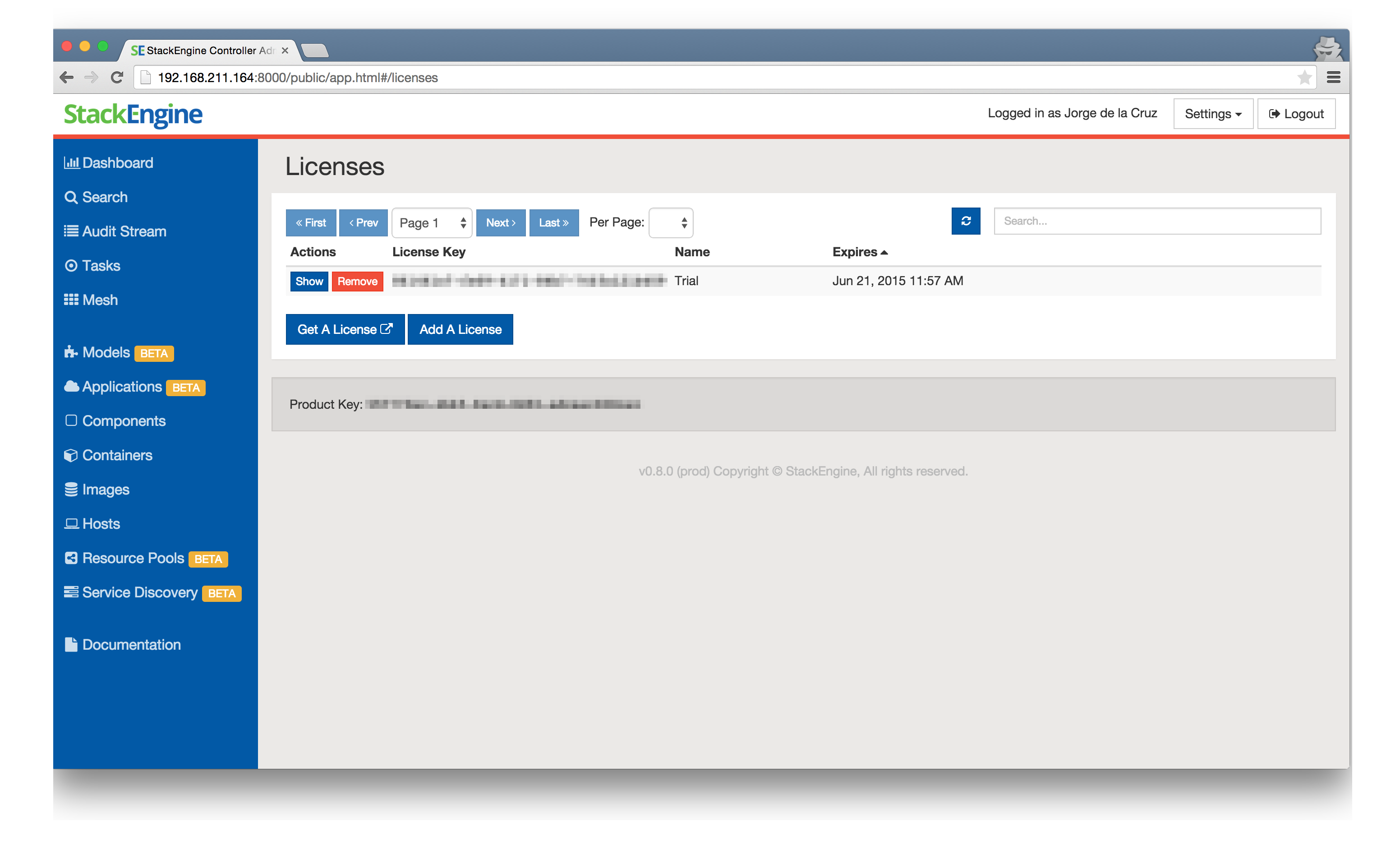
Lo primero que veremos al hacer Login será la ventana de la licencia, yo en mi caso ya la tengo instalada, pero si no la tuvieramos es tan sencillo como pulsar en Get A License.
stackengine-003

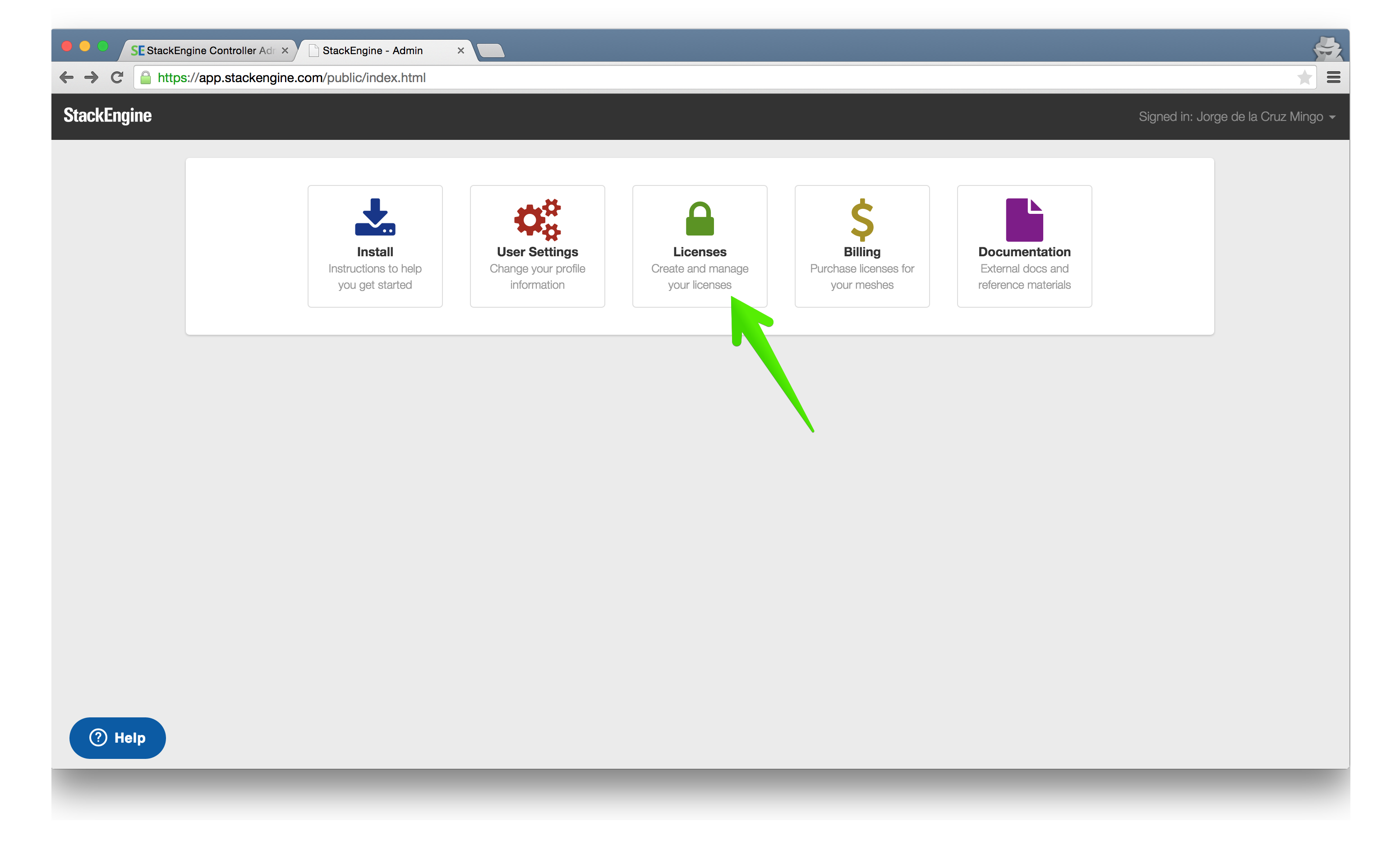
Esto nos llevará a nuestro perfil en la web de StackEngine, donde deberemos pulsar Licenses.
stackengine-004

Y hacer click en Free Trial License.

stackengine-005

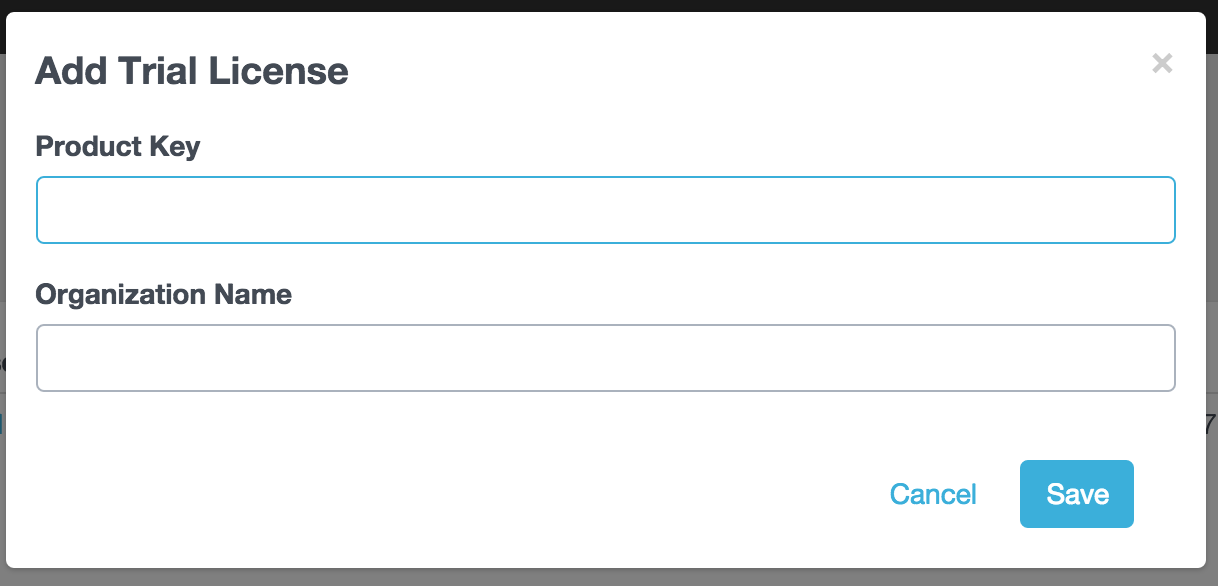
Donde deberemos rellenar el Product Key, que encontramos en nuestro StackEngine al hacer Login, y el nombre de la Empresa.
stackengine-0050

Una vez hemos terminado con la licencia, sencillos pasos, veremos el Dashboard, debo admitir que me ha impresionado lo limpio que luce el Dashboard, con toda la información del entorno como puede ser:

  • Containers
    • En ejecución
    • Pausados
    • Parados
  • Imágenes
    • Con Tag
    • Sin Tag
  • Hosts
    • Hosts activos en el anillo
    • Hosts inactivos en el anillo
  • y más.

stackengine-006

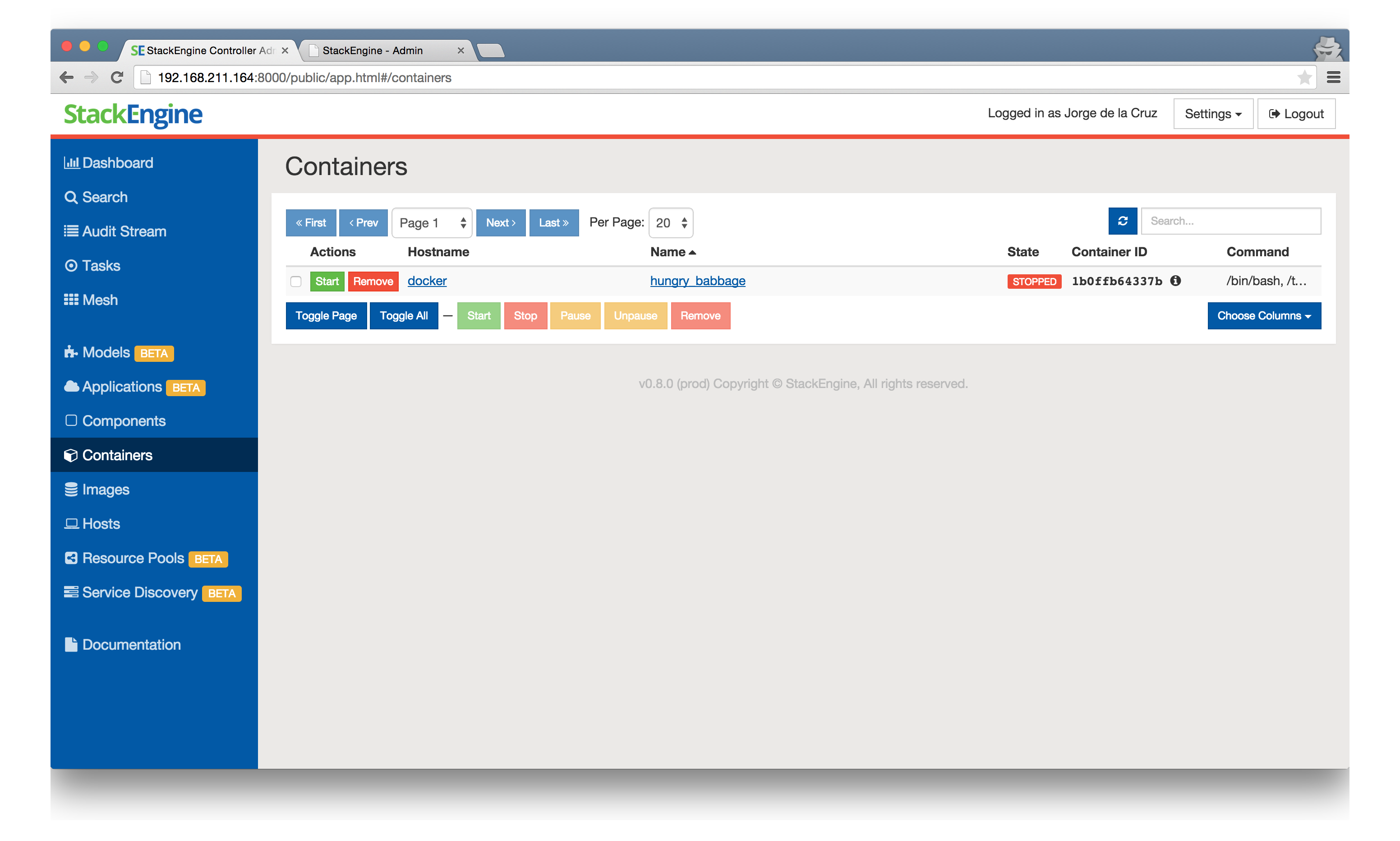
Si hacemos click en Containers, podemos ver nuestros containers, además podemos apagarlos, encenderlos, pausarlos, etc. Además veremos el ID con el que podemos realizar operaciones desde el CLI de Docker.
stackengine-007

Enla parte de imágenes podemos ver nuestras imágenes, en este caso tengo la de Ubuntu 14.04 por defecto, y también la que hemos creado en la otra entrada de Blog dedicado a Docker y Zimbra.

stackengine-008

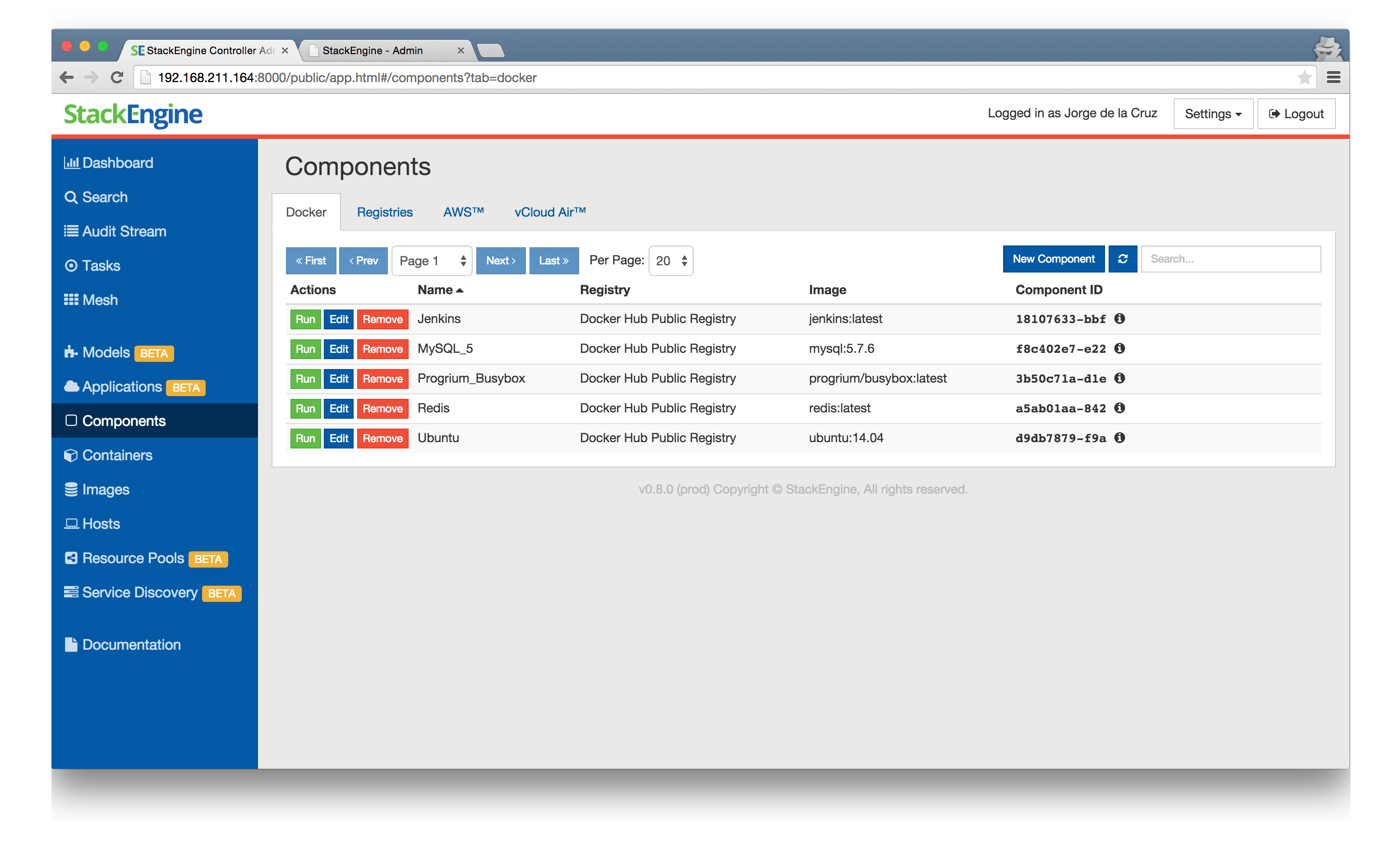
En la parte de componentes podemos ver los componentes, además de poder vincular nuestra cuenta de Amazon AWS o de vCloud Air.
stackengine-009

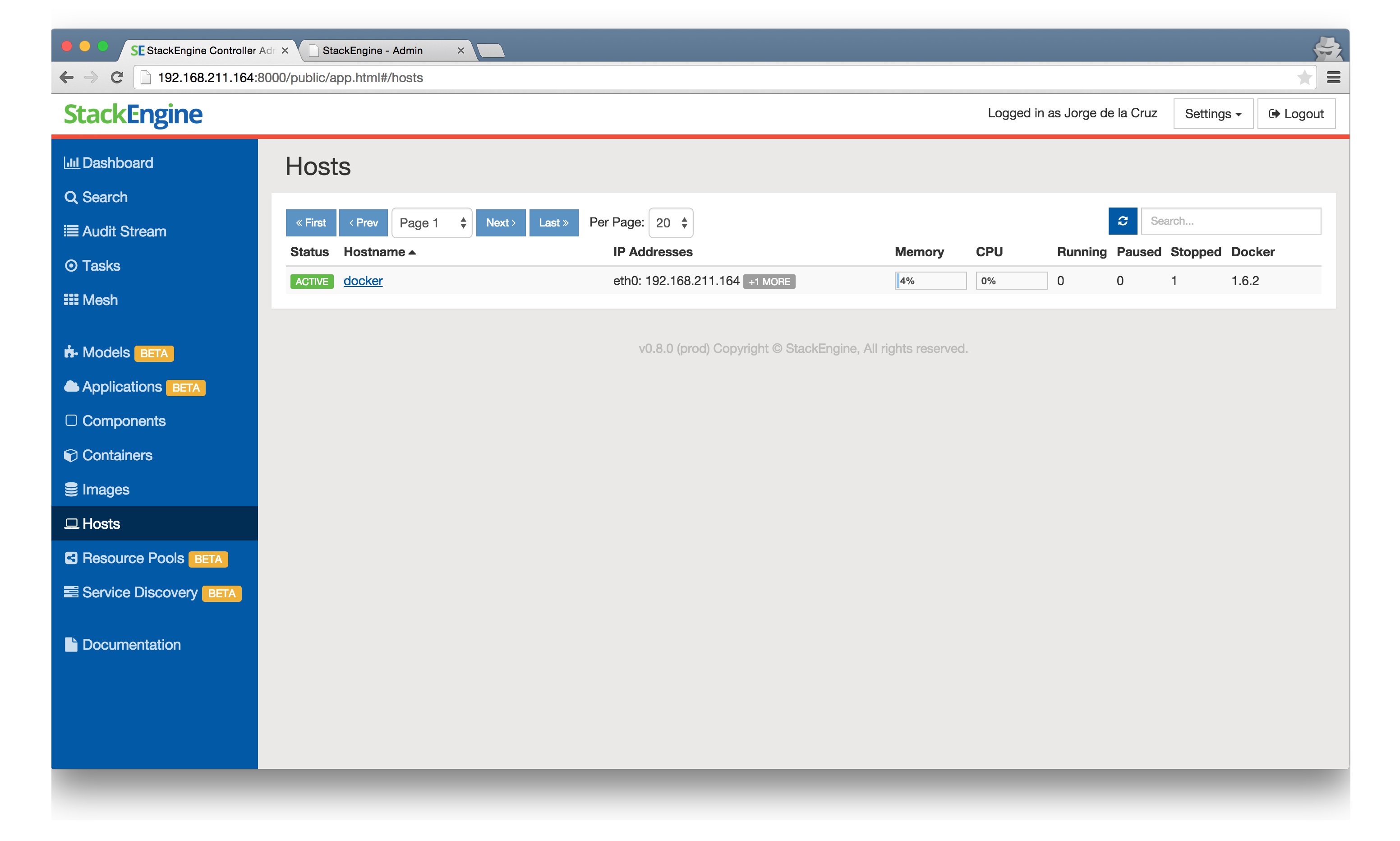
Enla parte de Hosts, en este caso solamente tengo uno, podemos ver el estado de nuestros Hosts, su consumo de recursos, y el resumen de Containers ejecutándose en ellos, muy elegante.
stackengine-010

Característica clave Management Mesh – Panel de Control escalable para Docker

Es una de las características que más me gusta, poder conectar diferentes Hosts, no solamente en nuestra red, si no alrededor del planeta.

Con el controller de StackEngine ejectuándose en cada container host, StackEngine forma un Panel de Control llamado management mesh. Este management mesh para Docker consiste en un pequeño número de hosts que son partes del anillo líder, y una serie de clientes que consisten en Hosts con uno o más containers en su interior. Diseñado para la escalabilidad, el mesh soporta hasta 100 hosts y hasta 1000 containers.

  • Escalable hasta 100’s hosts y miles de containers
  • Arquitectura robusta pensada bajo el protocolo Raft distributed consensus
  • Descubrimiento automático de Hosts y Containers Docker

Hay muchas más características claves, y podría extenderme mucho más pero lo mejor es visitar la Web Oficial de StackEngine – http://stackengine.com/product/

Filed Under: docker, opensource Tagged With: docker stackengine, docker web client, stackengine, stackengine spanish

Reader Interactions

Leave a Reply Cancel reply

Your email address will not be published. Required fields are marked *

This site uses Akismet to reduce spam. Learn how your comment data is processed.

Primary Sidebar

  • Email
  • GitHub
  • LinkedIn
  • RSS
  • Twitter
  • YouTube

Gold Partners

Silver Partners

Libros Gratuitos

Cloud por vExperts
VMware por vExperts

VMware vExpert

Puesto 16 en Top vBlog

Calendario de Posts

May 2015
M T W T F S S
 123
45678910
11121314151617
18192021222324
25262728293031
« Apr   Jun »

Disclaimer

Todas las opiniones expresadas en este sitio son las mías propias y no representan las opiniones de ninguna compañía con la que haya trabajado, esté trabajando o vaya a estar trabajando.

Copyright © 2026 · El Blog de Jorge de la Cruz