

Saludos amigos, hoy os dejo un post muy interesante, aunque la tecnología no es nueva para nada, no había encontrado en todo este tiempo una entrada dedicada a Autodiscover y Zimbra, y además si se configure correctamente, podemos ahorrar muchas horas de configuración de Usuarios Finales, etc.
¿Qué es Autodiscover?
Autodiscover utiliza dos funcionalidades que son Network Edition, Exchange Activesync (EAS) y Exchange Web Services (EWS) para permitir a los Clientes de Correo que soportan Autodiscover tomar la configuración necesaria para autoconfigurarse sin intervención del Soporte Técnico o teniendo que poner puertos, FQDN, etc. Con la simple dirección de email, el usuario y la contraseña, el Cliente de Correo queda configurado.
Autodiscover además consulta el Certififcado SSL, por lo que si sigues con un SSL auto-firmado, te recomiendo que instales uno comercial, los hay por menos de 10Euros año en Namecheap. Autodiscover es una de las razones por las que Microsoft desde 2007 no recomienda usar dominios de Active Directory que no sean TLD válidos, como por ejemplo el típico .local y demás, Microsoft dice que no se deben usar desde ya hace tiempo.

¿Cómo funciona Autodiscover?
Outlook, o la Aplicación de Mail, o cualquier iPhone o Android, etc, intenta configurar la cuenta de correo electrónico preguntando al dominio varias veces:
- Primero preguntará a la siguiente dirección https://example.com/Autodiscover/Autodiscover.xml
- Segundo, preguntará a la siguiente dirección https://autodiscover.example.com/Autodiscover/Autodiscover.xml
- Lo intentará también por HTTP http://autodiscover.example.com/Autodiscover/Autodiscover.xml
- Por último, Autodiscover preguntará mediante DNS por una entrada SRV, que le devolverá el siguiente contenido autodiscover.tcp.example.com que además apunta al FQDN del server Zimbra “mail.example.com“
Ejemplo usando un registro DNS SRV con Zimbra
Vamos a imaginar que tenemos un Outlook con una cuenta de email [email protected], pero mi dirección URL principal no contiene el esquema válido de XML, por lo que cuando pongo mi dirección en Outlook para configurarlo, Outlook preguntará lo siguiente para conseguir autoconfigurarse:
- Autodiscover intentará coger la configuración de https://example.com/Autodiscover/Autodiscover.xml. Esto fallará ya que en mi dirección principal del dominio tengo mi Web, no mi Zimbra.
- Autodiscover intentará coger la configuración de https://autodiscover.example.com/Autodiscover/Autodiscover.xml. Esto fallará ya que aunque tengo creado el registro DNS con un CNAME de autodiscover hacía mail, mi Certificado SSL solamente protege mail.example.com no autodiscover.example.com. Esto podría funcionar si tuviera un SSL Wildcard, o en el SSL tuviera de SAN también autodiscover.example.com
- Autodiscover intentará coger la configuración de GET http://autodiscover.example.com/Autodiscover/Autodiscover.xml. Pero fallará también.
- Autodiscover finalmente usa el registro DNS SRV que le devuelve autodiscover.tcp.example.com, que además apunta a “mail.example.com” que es mi FQDN válido de Zimbra.
- Outlook pedirá permiso para continuar usando el Autodiscover de la siguiente URL https://mail.example.com/autodiscover/autodiscover.xml.
- Autodiscover finalmente hará el POST de la siguiente URL https://mail.example.com/autodiscover/autodiscover.xml. Y se configurará con los valores pertinentes.
Creando las entradas DNS correctas
Para configurar el DNS adecuadamente, vamos a crear dos entradas DNS para nuestro dominio:
- La primera entrada DNS se trata de un CNAME para autodiscover que apunte a nuestro FQDN de Zimbra. Como por ejemplo en el siguiente caso, de autodiscover.zimbra.io hacía zimbra86.zimbra.io

- La segunda entrada DNS, la más importante, se trata de una entrada de tipo SRV que apuntará a nuestro FQDN de Zimbra, para configurar esta entrada se debe configurar los diferentes service, protocol, priority, weight, port, y el hostname. Por ejemplo, mi entrada quedaría de la siguiente manera:

Nota: Puedes jugar con el peso y prioridad de los DNS de SRV para tener un HA de Autodiscovery basado en DNS.
Comprobar Autodiscover usando DNS
Puedes comprobar si tienes la configuración correcta de DNS para Autodiscover usando unas simples consultas DNS. Esto no quiere decir necesariamente que tengas bien configurado o que te funcione Autodiscover a nivel de servidor, pero sin duda ayudará a resolver problemas.
En Microsoft Windows
Puedes consultar los DNS usando Microsoft Windows usando nslookup, abre una CMD, e introduce el siguiente comando para comprobar el registro DNS de Autodiscover:
nslookup -q=srv _autodiscover._tcp.example.com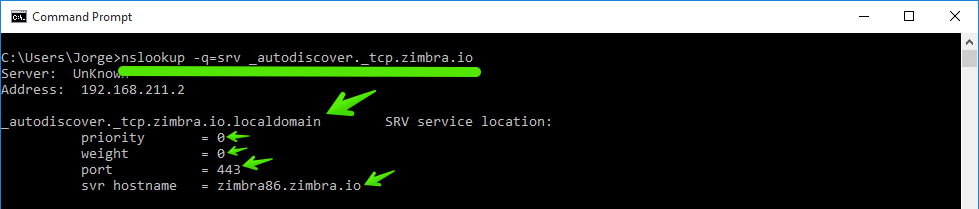
En Linux/OS X
Puedes comprobarlo también si haces uso de Linux o de OS X usando dig, abre una terminal/consola e introduce el siguiente comando:
dig _autodiscover._tcp.example.com SRV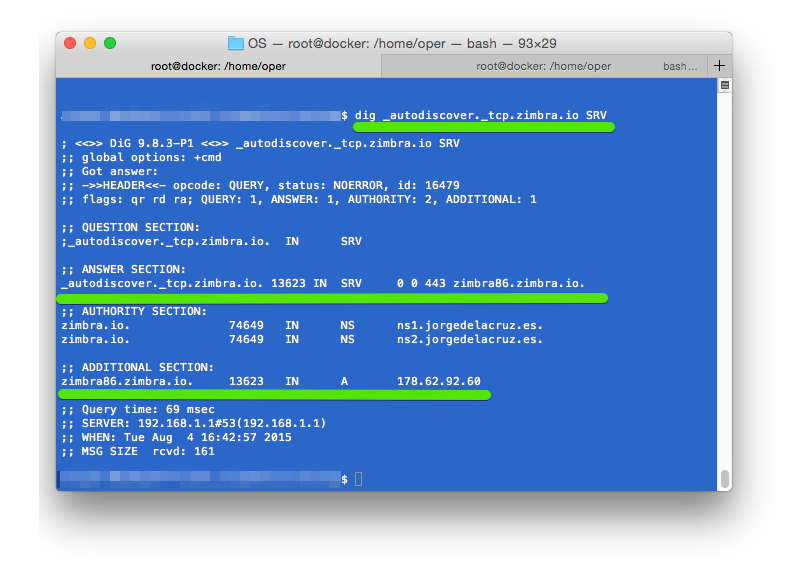
Comprobar Autodiscover usando la herramienta Oficial y Online de Microsoft
Microsoft pone nuestra disposición una herramienta para comprobar Autodiscovery, en la siguiente URL: https://testconnectivity.microsoft.com/
Comprobar Autodiscover para un entorno EAS (Exchange Activesync)
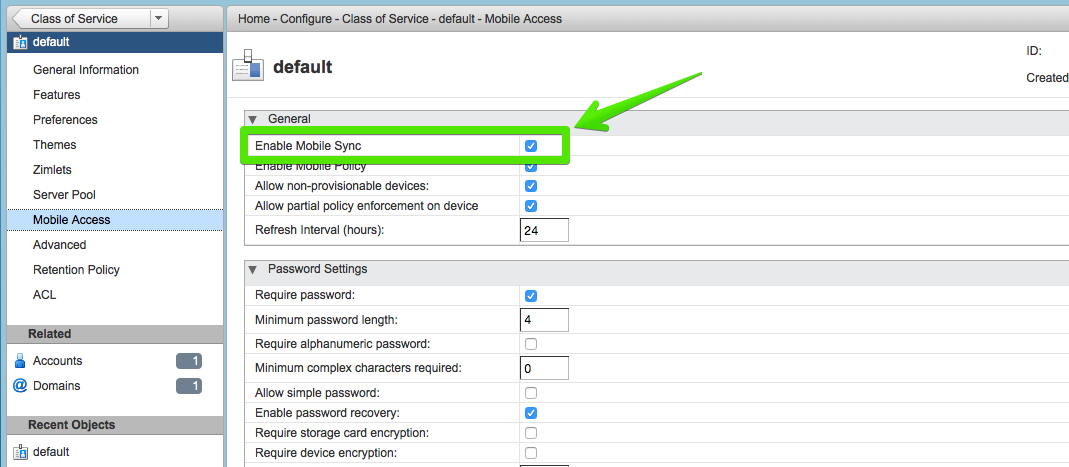
Nota importante: Debes activar Activesync en el COS de la cuenta que quieres probar para no recibir un error.
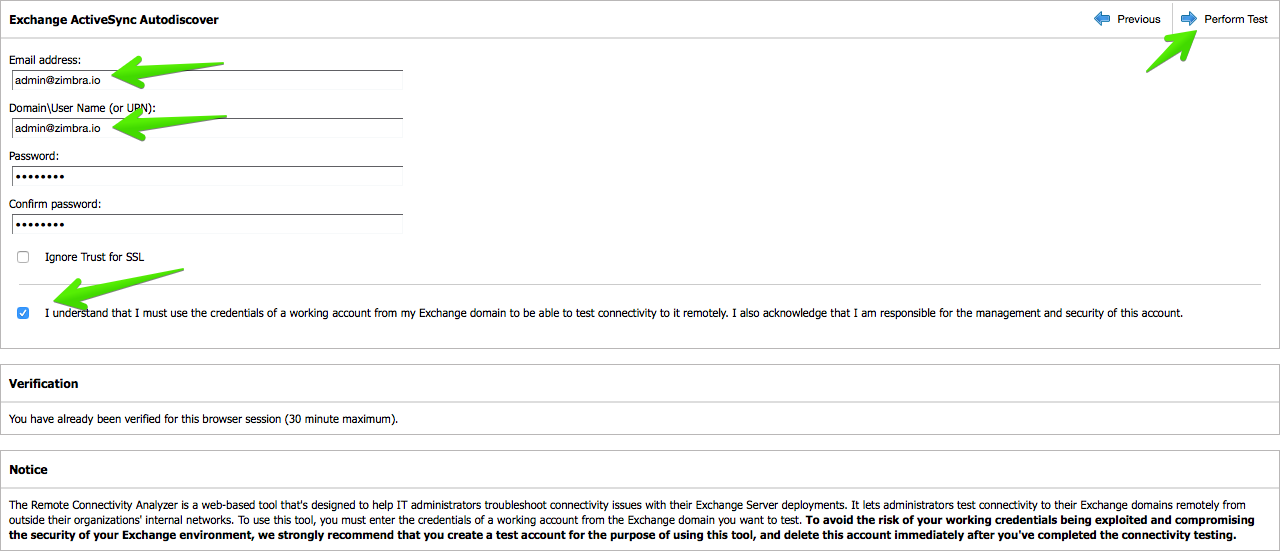
Al comenzar el test, verás una ventana como la siguiente, debes seleccionar la opción Microsoft Exchange ActiveSync Connectivity Tests > Exchange ActiveSync Autodiscover

En esta ventana, debes introducir una cuenta de tu entorno para poder probar la comunicación y el posterior Autodiscover. Nota: Por favor, haz uso de una cuenta de pruebas, o cambía la contraseña de la cuenta una vez hagas este Test.
Después de unos segundos, podremos ver los resultados, nos dice que OK pero tiene algunos warnings.
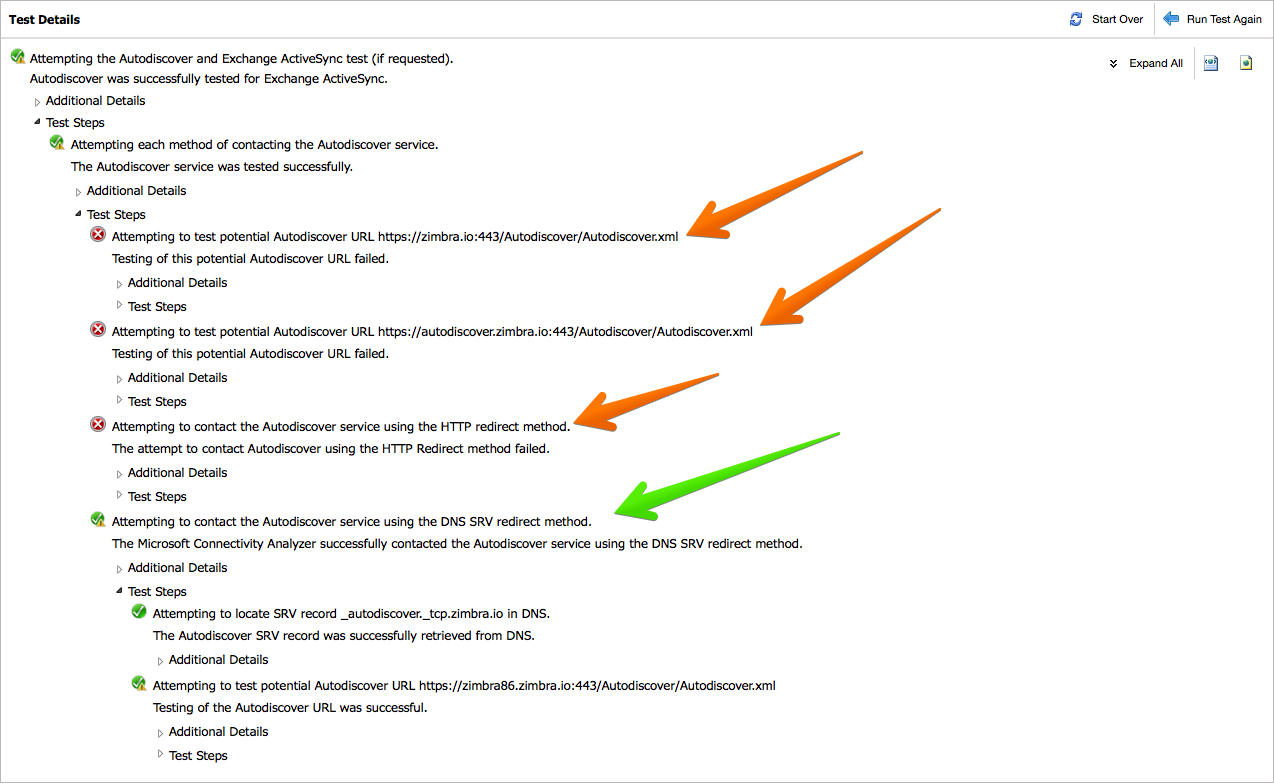
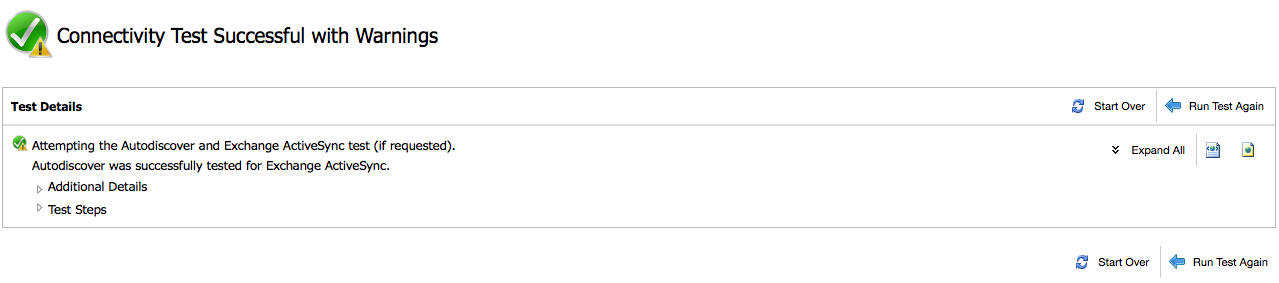 Si haces click en Expand all, o vas expandiendo poco a poco podrás ver todos los pasos que ha intentado seguir el Test para Autodiscover. Cómo se ha explicado anteriormente, el único paso que funciona es el de DNS, y aquí el por qué:
- Primero, en example.com no está el servidor de Zimbra, si no mi Web Corporativa.
- Segundo, el registro DNS de autodiscover.example.com no tiene el SSL válido ya que no uso Wildcard o SAN con él incluido.
- Tercero, finalmente el registro DNS SRV es válido y Outlook puede realizar la configuracíon.
La traza de Log para entornos EAS
Puedes ver la siguiente traza de Log en el siguiente Log /opt/zimbra/log/mailbox.log donde se aprecia los pasos que realiza Autodiscover hasta conseguir el OK, puedes ver además que se trada de una petición de Exchange Activesync dentro del log:
2015-08-04 18:32:34,804 INFO  [qtp509886383-258:https://127.0.1.1:8443/Autodiscover/Autodiscover.xml] [oip=134.170.52.124;] AutoDiscoverServlet - Handling autodiscover request...
2015-08-04 18:32:34,808 WARN  [qtp509886383-258:https://127.0.1.1:8443/Autodiscover/Autodiscover.xml] [oip=134.170.52.124;] AutoDiscoverServlet - No basic auth header in the request
2015-08-04 18:32:34,808 WARN  [qtp509886383-258:https://127.0.1.1:8443/Autodiscover/Autodiscover.xml] [oip=134.170.52.124;] AutoDiscoverServlet - HTTP/1.1 401 Unauthorized
2015-08-04 18:32:35,072 INFO  [qtp509886383-258:https://127.0.1.1:8443/Autodiscover/Autodiscover.xml] [oip=134.170.52.124;] AutoDiscoverServlet - Handling autodiscover request...
2015-08-04 18:32:35,081 INFO  [qtp509886383-258:https://127.0.1.1:8443/Autodiscover/Autodiscover.xml] [oip=134.170.52.124;] AutoDiscoverServlet - Response: <?xml version="1.0"?>
<Autodiscover xmlns="http://schemas.microsoft.com/exchange/autodiscover/responseschema/2006" xmlns:xsd="http://www.w3.org/2001/XMLSchema" xmlns:xsi="http://www.w3.org/2001/XMLSchema-instance">
<Response xmlns="http://schemas.microsoft.com/exchange/autodiscover/mobilesync/responseschema/2006">
<Culture>en:en</Culture>
<User>
<DisplayName>admin</DisplayName>
<EMailAddress>[email protected]</EMailAddress>
</User>
<Action>
<Settings>
<Server>
<Type>MobileSync</Type>
<Url>https://zimbra86.zimbra.io:8443/Microsoft-Server-ActiveSync</Url>
<Name>https://zimbra86.zimbra.io:8443/Microsoft-Server-ActiveSync</Name>
</Server>
</Settings>
</Action>
</Response>
</Autodiscover>
2015-08-04 18:32:35,081 INFO [qtp509886383-258:https://127.0.1.1:8443/Autodiscover/Autodiscover.xml] [oip=134.170.52.124;] AutoDiscoverServlet - sending autodiscover response...
Comprobar Autodiscover en un entorno de EWS (Exchange Web Services)
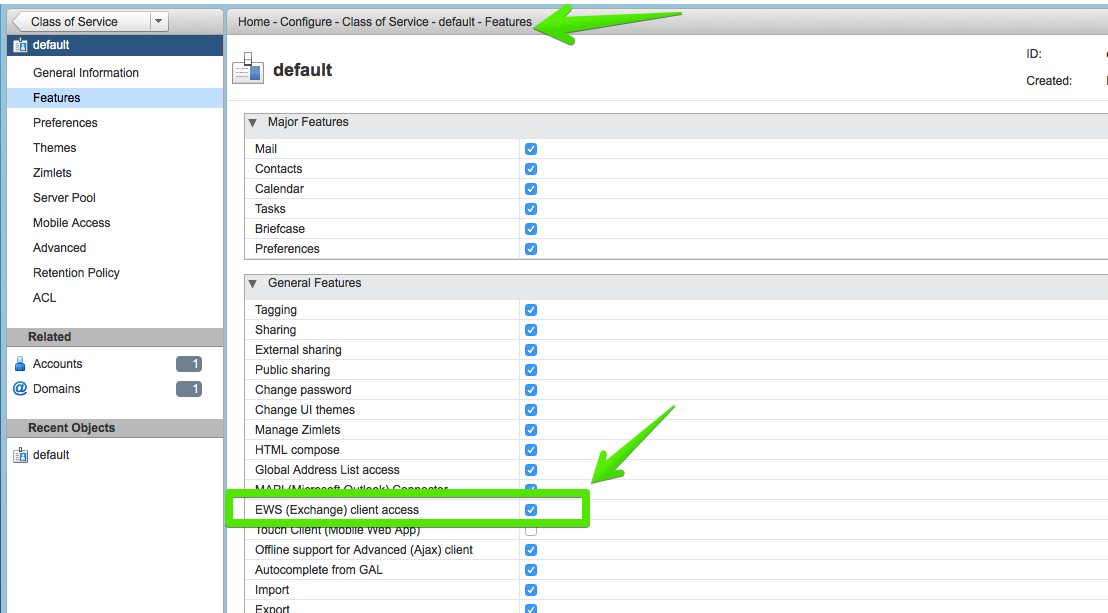
Nota importante: Debes activar EWS en el COS de la cuenta que quieres probar para no recibir un error.
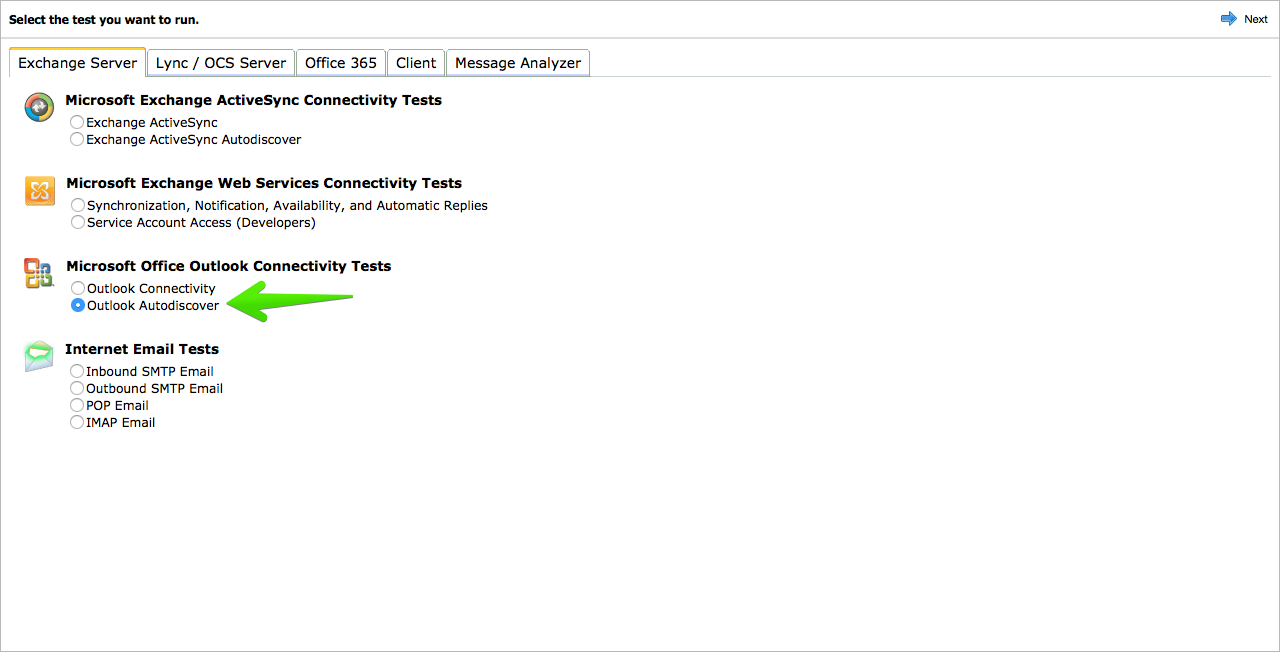
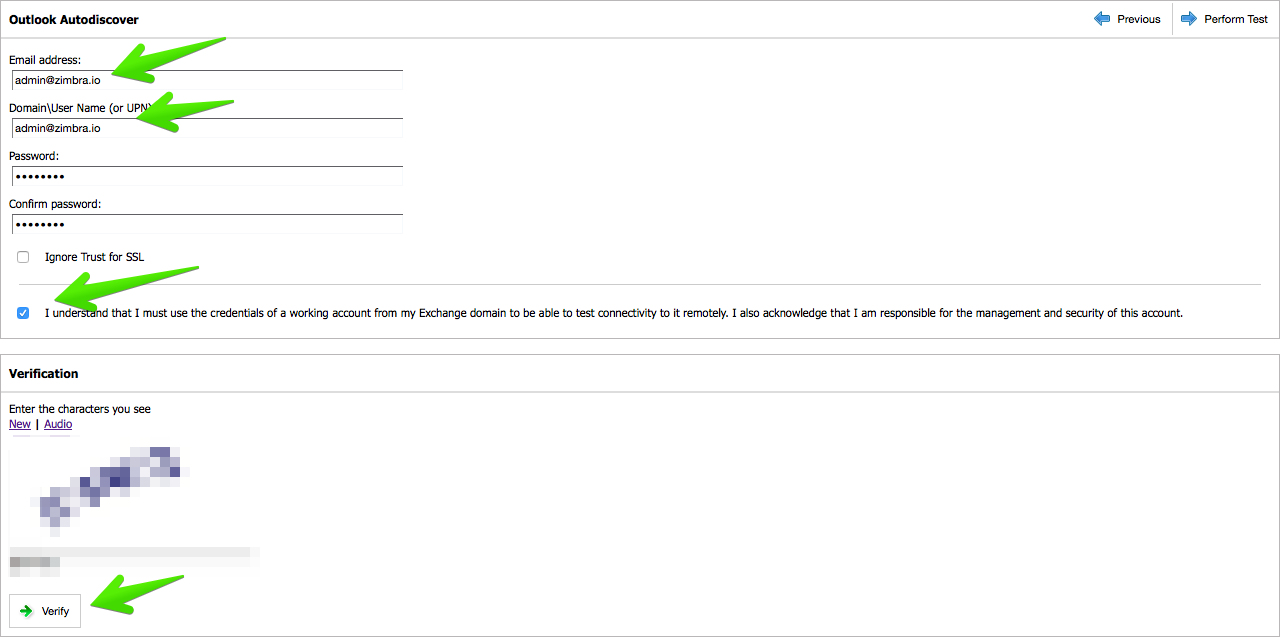
En la siguiente ventana, debes seleccionar la opción Microsoft Office Outlook Connectivity Tests > Outlook Autodiscover
En esta ventana, debes introducir una cuenta de tu entorno para poder probar la comunicación y el posterior Autodiscover. Nota: Por favor, haz uso de una cuenta de pruebas, o cambía la contraseña de la cuenta una vez hagas este Test.
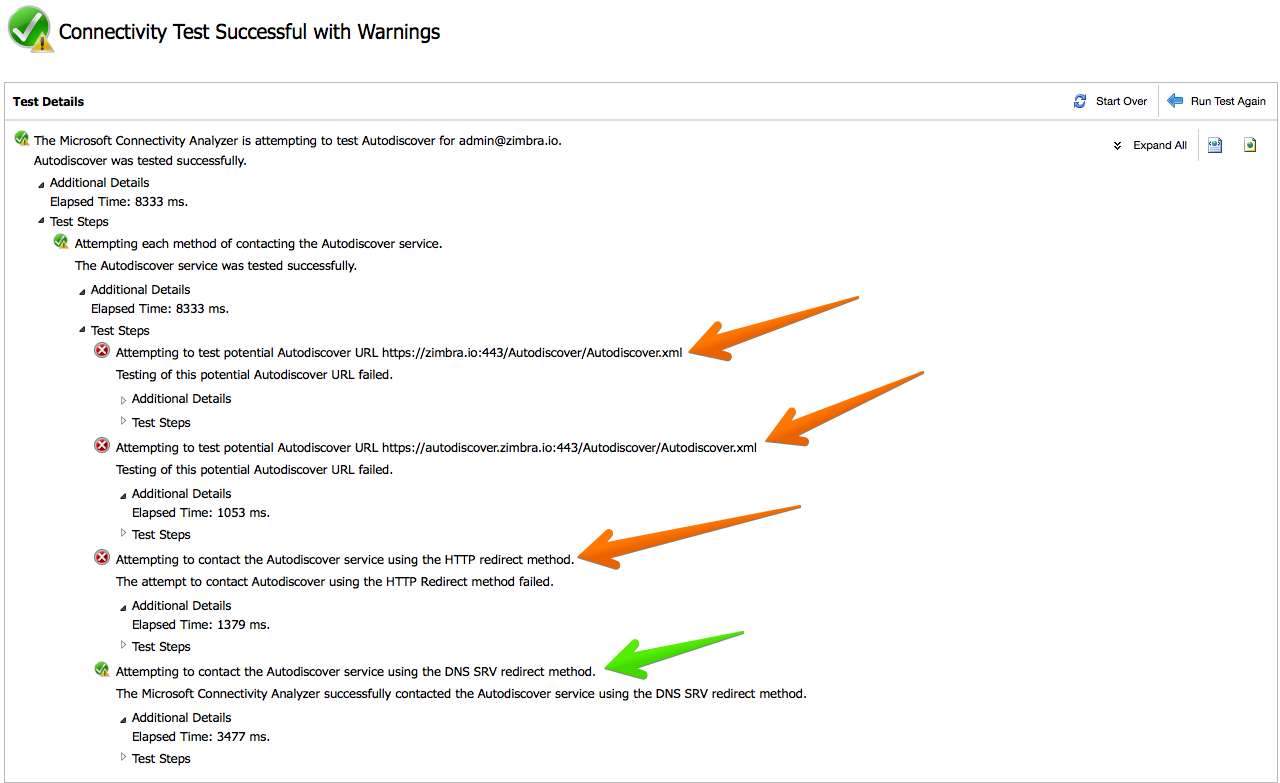
Después de unos segundos, podremos ver los resultados, nos dice que OK pero tiene algunos warnings.

Si haces click en Expand all, o vas expandiendo poco a poco podrás ver todos los pasos que ha intentado seguir el Test para Autodiscover. Cómo se ha explicado anteriormente, el único paso que funciona es el de DNS, y aquí el por qué:
- Primero, en example.com no está el servidor de Zimbra, si no mi Web Corporativa.
- Segundo, el registro DNS de autodiscover.example.com no tiene el SSL válido ya que no uso Wildcard o SAN con él incluido.
- Tercero, finalmente el registro DNS SRV es válido y Outlook puede realizar la configuracíon.
Trazas de log para Autodiscover usando EWS
Puedes ver las trazas de Log en el Log ubicado en /opt/zimbra/log/mailbox.log y ver los pasos que realiza Autodiscover hasta conseguir el OK, además el Log muestra que es una traza de EWS:
2015-08-04 18:37:40,648 INFO  [qtp509886383-286:https://127.0.1.1:8443/Autodiscover/Autodiscover.xml] [oip=134.170.52.123;] AutoDiscoverServlet - Handling autodiscover request...
2015-08-04 18:37:40,654 WARN  [qtp509886383-286:https://127.0.1.1:8443/Autodiscover/Autodiscover.xml] [oip=134.170.52.123;] AutoDiscoverServlet - cannot parse body:
2015-08-04 18:37:40,654 WARN  [qtp509886383-286:https://127.0.1.1:8443/Autodiscover/Autodiscover.xml] [oip=134.170.52.123;] AutoDiscoverServlet - HTTP/1.1 400 Body cannot be parsed
2015-08-04 18:37:41,345 INFO  [qtp509886383-288:https://127.0.1.1:8443/Autodiscover/Autodiscover.xml] [oip=134.170.52.123;] AutoDiscoverServlet - Handling autodiscover request...
2015-08-04 18:37:41,354 WARN  [qtp509886383-288:https://127.0.1.1:8443/Autodiscover/Autodiscover.xml] [oip=134.170.52.123;] AutoDiscoverServlet - No basic auth header in the request
2015-08-04 18:37:41,354 WARN  [qtp509886383-288:https://127.0.1.1:8443/Autodiscover/Autodiscover.xml] [oip=134.170.52.123;] AutoDiscoverServlet - HTTP/1.1 401 Unauthorized
2015-08-04 18:37:41,611 INFO  [qtp509886383-288:https://127.0.1.1:8443/Autodiscover/Autodiscover.xml] [oip=134.170.52.123;] AutoDiscoverServlet - Handling autodiscover request...
2015-08-04 18:37:41,617 INFO  [qtp509886383-288:https://127.0.1.1:8443/Autodiscover/Autodiscover.xml] [oip=134.170.52.123;] AutoDiscoverServlet - Response: <?xml version="1.0"?>
<Autodiscover xmlns="http://schemas.microsoft.com/exchange/autodiscover/responseschema/2006" xmlns:xsd="http://www.w3.org/2001/XMLSchema" xmlns:xsi="http://www.w3.org/2001/XMLSchema-instance">
<Response xmlns="http://schemas.microsoft.com/exchange/autodiscover/outlook/responseschema/2006a">
<User>
<DisplayName>admin</DisplayName>
<EmailAddress>[email protected]</EmailAddress>
<DeploymentId>dacff30e-ee1d-4b5e-98f1-037a6a45dbfd</DeploymentId>
</User>
<Account>
<AccountType>email</AccountType>
<Action>settings</Action>
<Protocol>
<Type>EXCH</Type>
<EwsUrl>https://zimbra86.zimbra.io:8443/ews/Exchange.asmx</EwsUrl>
</Protocol>
</Account>
</Response>
</Autodiscover>
Configurar los Clientes de Correo
Ahora que ya tienes Autodiscover configurado correctamente, puedes probar a configurar los Clientes, y verás que tan sólo con el email y la contraseña será suficiente, os dejo los siguientes artículos del Tech Center de Zimbra:
- Windows Mail app using EAS (Exchange ActiveSync) in Windows 8, 8.1 and Windows 10
- Outlook 2016 for Mac and EWS Setup
- Outlook 2013 using EAS (Exchange ActiveSync)
- Outlook 2011 For Mac And EWS Setup With Screenshots
Nada más amigos, espero que os guste y os sirva esta entrada tan completa, y sobre todo tan útil que os hará ahorrar horas y horas en configuraciones de Terminales, Clientes, etc.
Hola Jorge, gran post.
Una pregunta, ya he conseguido que me pase el test de Microsoft, pero cuando miro el contenido del XML en el apartado del servidor me aparecen una serie de números y letras antes del @dominio.com que me hacen dudar si esta bien el proceso
Un saludo y gracias
Saludos Jesus,
Siempre puedes probarlo con un cliente final de EWS o de Activesync 🙂 Si pasa el test de Microsoft, debería de funcionar. Déjanos el error en caso de que no.
Un saludo
Una Pregunta funcionaria igual al ZExtras pero mejor porque el ZExtras no funciona AS en Outlook 2016 para MAC.
Para implementarlo debo de desintalar el ZExtras e instalar el Autodiscover y me funciona sin problemas o solamente poniendo off la opción de ZMobile.?
Saludos David,
Exchange Web Services se licencia aparte en Zimbra, es un servicio independiente también. Tienes ya Network Edition? Un saludo
No tengo, justo tengon un problema con el Outlook 2016 para MAC que cuando agendo una reunion no le llega a nadie lo tengo por medio de IMAP, pero si hago lo mismo una cuenta IMAP por el office 2013 de WIN, me agenda sin problema y le llegan la notificacion a los destinatario pero para MAC 2016 no me funciona lo mas extraño que para el office 2011 de MAC no me pasa eso, y manejo el ZExtras, veo que el Zimbra OpenSource no maneja esos tipos de feactures compatible con Outlook 2016 de MAC.
Que raro, no tendría que dar ningún problema, prueba a abrir un bug.
Un saludo
Muchas gracias, ya voy abrir un bug en los forums de Zimbra.