

Cuando tenemos un entorno de Zimbra Collaboration, no todos los usuarios son iguales, algunos les gusta operar con el Web Client, otros tienen su manera de trabajar con Outlook, otros usan zimbra Desktop y algunos otros disfrutan usando Mozilla Thunderbird, un cliente de Correo Electrónico de casi culto podríamos decir, ya que lleva mucho tiempo en el mercado y su uso se ha ido extendiendo con el paso de los años.
Este artículo tiene como meta enseñarte a configurar Thunderbird propiamente usando IMAP y además, y haciendo uso del plugin Lightning, conectar también el Calendario para tenerlo en modo lectura/escritura.
Antes de comenzar
Este artículo presupone que ya tienes instalazdo Thunderbird y el plugin de Lightning. Si aún no lo tienes, puedes instalarlo desde su Web Oficial – http://www.mozilla.com/en-US/thunderbird/ .
Para configurar la cuenta de correo electrónico, deberemos tener la siguiente información:
- La dirección de correo electrónico y la contraseña de tu cuenta Zimbra.
- El Servidor de Correo entrante, normalmente suele ser mail.dominio.com, pero puede variar.
- El Servidor de Correo saliente, normalmente suele ser smtp.dominio.com, pero puede variar.
Estos datos deben ser proporcionados por vuestro Administrador de Correo Electrónico, si nos los tenéis ya disponibles.
Accediendo a nuestro correo Zimbra con Thunderbird
Para acceder a nuestro correo Zimbra, pimero deberemos crear una nueva cuenta en Thunderbird.
Crear una nueva cuenta en Thunderbird
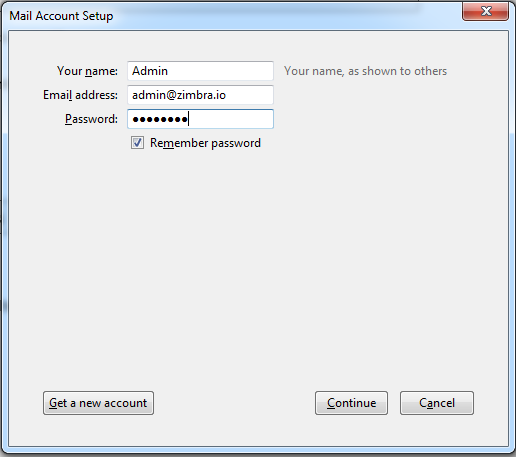
1.- Iremos a File > New > Account. Esto nos abrirá el Asistente, si abres Thunderbird por primera vez, este asistente se mostrará por defecto. Deberemos introducir el nombre que queremos que aparezca cuando enviamos emails, además deberemos introducir la dirección de correo electrónico y hacer click en Next.
2.- Thunderbird intentará ahora el Autodiscover para conseguir la información necesaria sobre los servidores de entrada y salida, después de unos segundos aparecerá la información, si los datos no son correctos, deberemos hacer click en Manual Config:
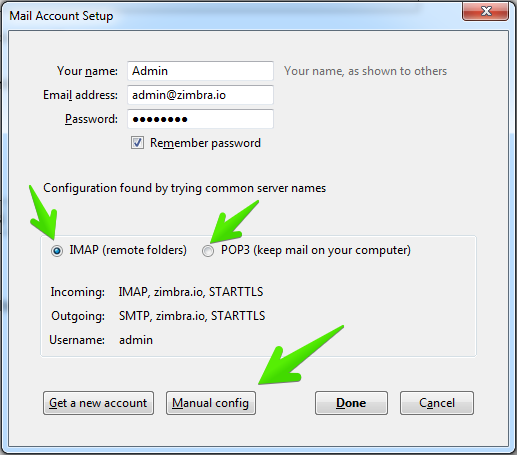
3.- Seleccionaremos IMAP o POP3para el Incoming Email, debes cambiar el Server Hostname si no es correcto. Además introduce el Server Hostname para el correo saliente, SMTP. Zimbra recomienda usar siempre protocolos seguros, ya bien sea SSL, o usando TLS, en las versiones más recientes de Thunderbird, ya se intentará configurar usando protocolos seguros.
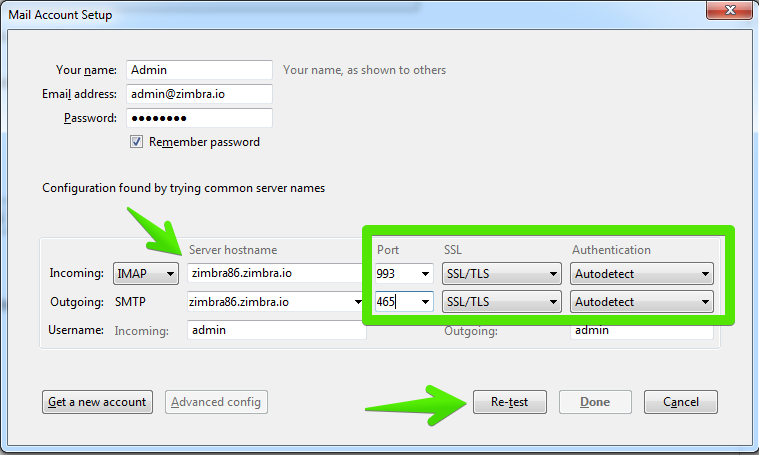
4.- Verifica que la información mostrada es correcta, si alguno de los datos no es correcto, puedes cambiarlos, cuando todo este correcto pulsaremos en Done.
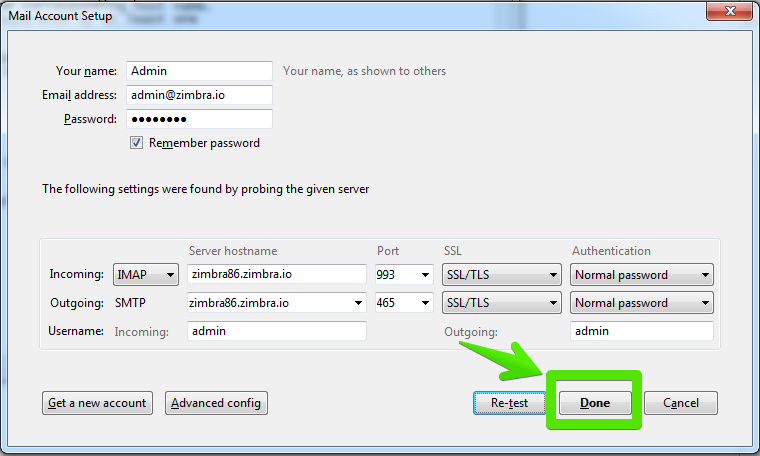
La configuración será ahora guardada y el Asistente se cerrará. Ya estamos listos para usar nuestra cuenta de Email con Zimbra.
Si el servidor Zimbra no está configurado para soportar protoclos seguros, necesitarás entonces configurar Thunderbird para que se conecte por los puertos tradicionales, sin cifrar. En el siguiente paso podemos ver cómo cambiar la configuración una vez Thunderbird ya está configurado.
Configurando Thunderbird para conexiones POP3 e IMAP no cifradas ni seguras
Para cambiar la configuración del Servidor de Correo entrante:
1.- En Thunderbird, nos iremos a Tools > Account Settings o también presionando botón derecho en nuestra cuenta y luego Settings
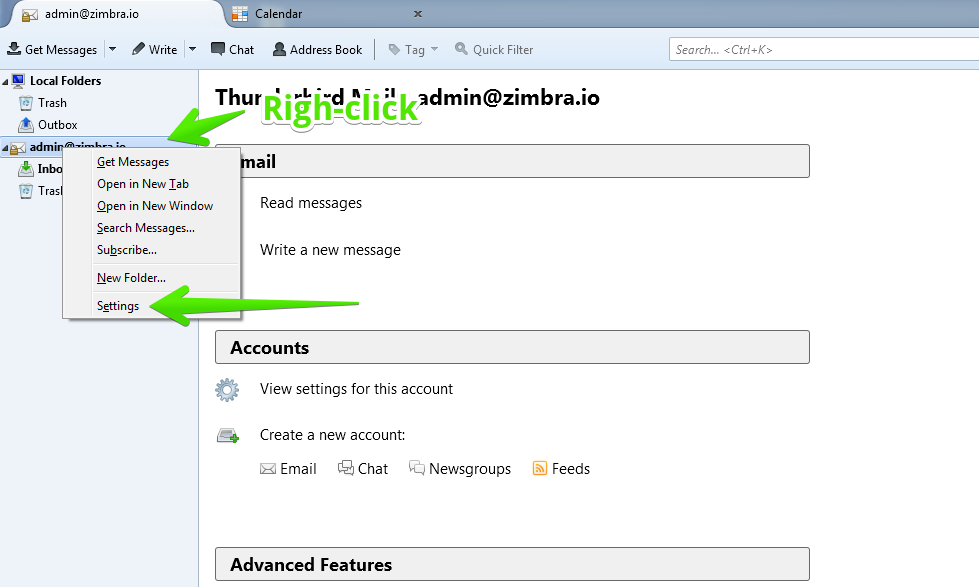
2.- Seleccionaremos Server Settings, el cual podemos encontrar en nuestro Perfil, en la izquierda, y donde veremos la configuración existente.
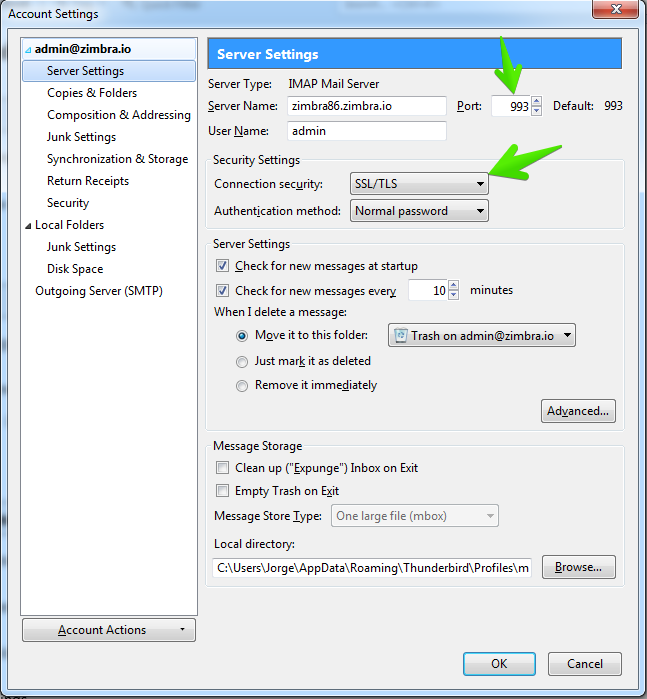
3.- En la opción Security Settings, podemos seleccionar qué queremos, y qué soporta el servidor, por ejemplo TLS si está disponible, TLS, o SSL. También puedes seleccionar Never si no quieres usar nunca una conexión segura.
4.- Haremos click en OK para salvar nuestra configuración.
Para cambiar la configuración del Servidor de Correo saliente:
1.- En Thunderbird, nos iremos a Tools > Account Settings o también presionando botón derecho en nuestra cuenta y luego Settings
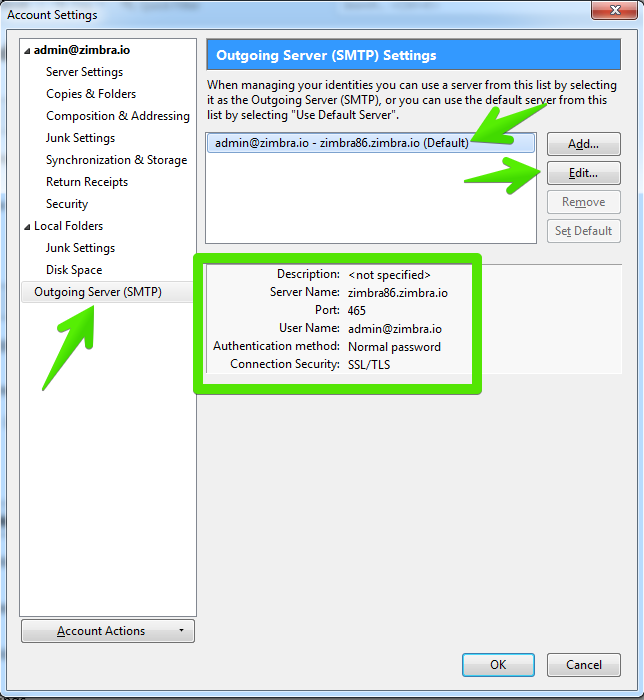
2.- Seleccionaremos Outgoing Server (SMTP), el cual se encuentra al final de la lista de opciones, en la izquierda. El servidor por defecto SMTP se mostrará.
3.- Selecciona el SMTP para tu cuenta Zimbra y pulsa en Edit.
4.- En las opciones de SMTP Server, en Security and Authentication, puedes seleccionar TLS cuando esté disponible, TLS o SSL. Si seleccionas No, no se usará nunca una conexión segura. Click OK.
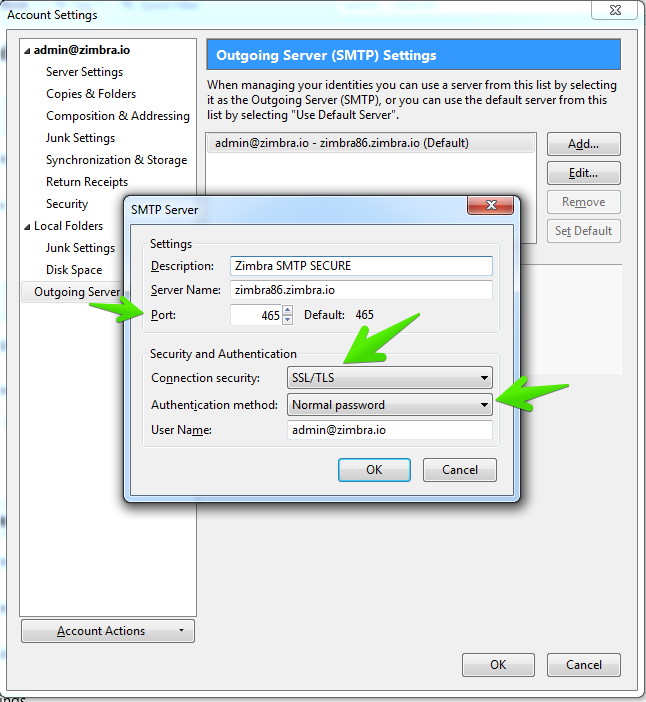
5.- Haz click en OK para guardar tus preferencias.
Configurar Thunderbird para usar IMAP correctamente
Cuando se usa IMAP, lo normal es que queramos que todos nuestros Borradores, Mensajes enviados, Carpeta de SPAM, y Papelera de reciclaje estén disponibles entre todos los dispositivos que usan IMAP, WebClient, etc. Para ello deberemos seguir los siguientes pasos.
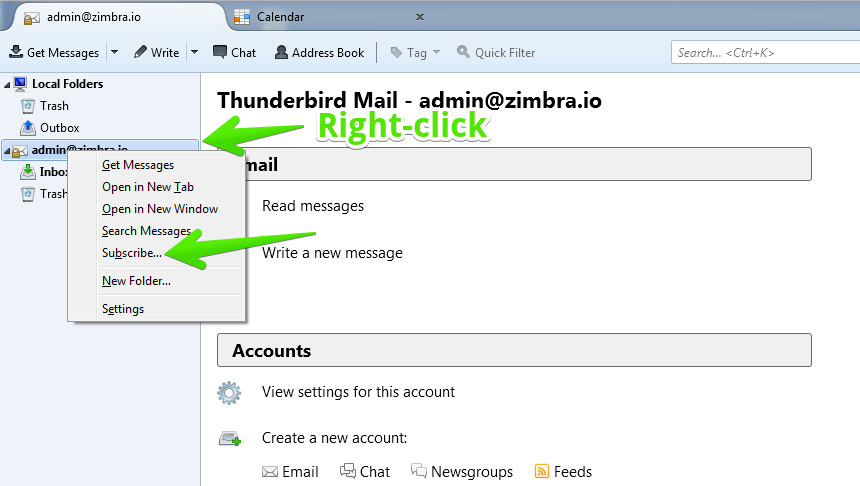
1.- El primer paso es hacer Subscribe a las carpetas IMAP que queremos sincronizar, pulsaremos el botón derecho en nuestra cuenta de Email, y seleccionaremos la opción Subscribe
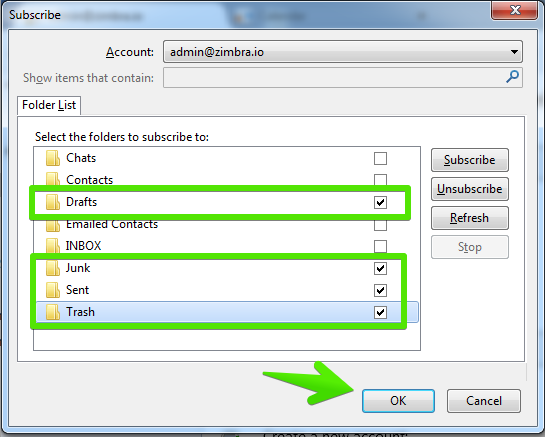
2.- Deberemos hacer subscribe a las carpetas que queramos, en este caso Drafts, Junk, Sent y Trash.
3.- Deberemos volver atrás e ir entonces a Tools > Account Settings o botón derecho enzima de nuestra cuenta y Settings
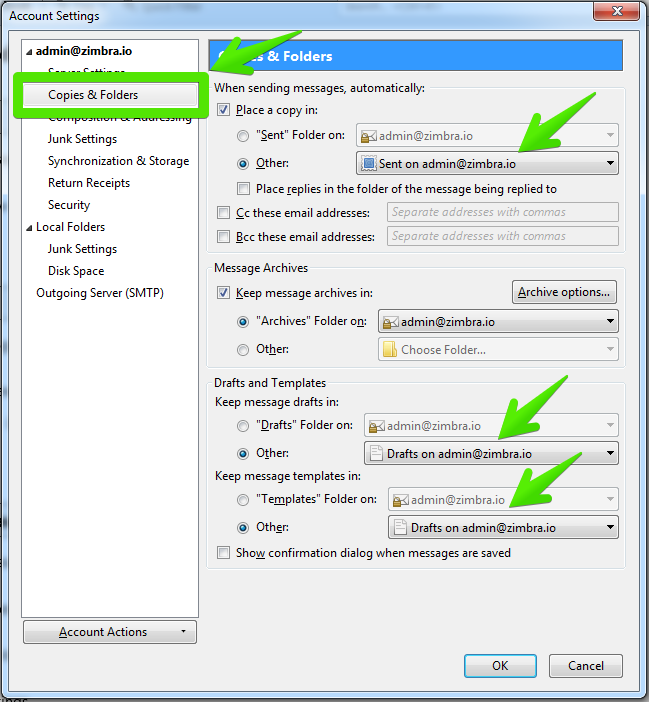
4.- Iremos ahora a Copies & Folders y seleccionaremos entonces donde queremos salvar los mensajes enviados, los Borradores y los Templates (podemos guardar los Templates de Thunderbird en nuestra carpeta de Borradores de Zimbra)
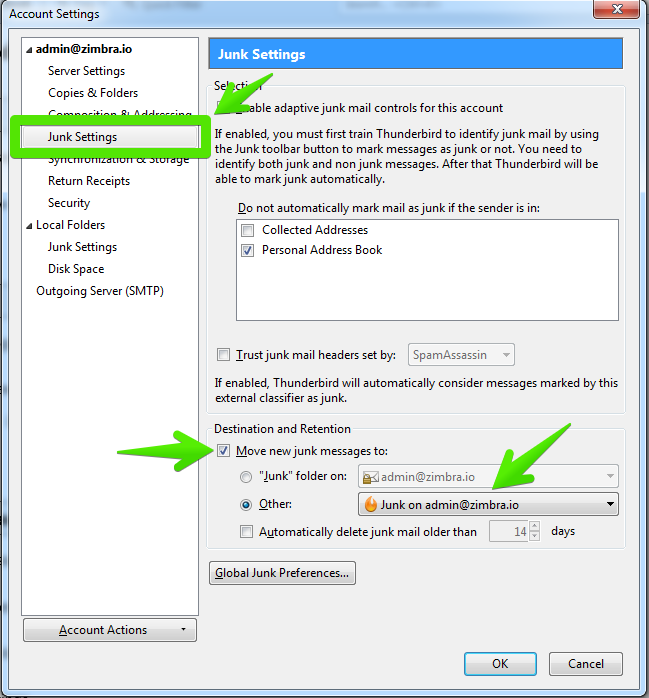
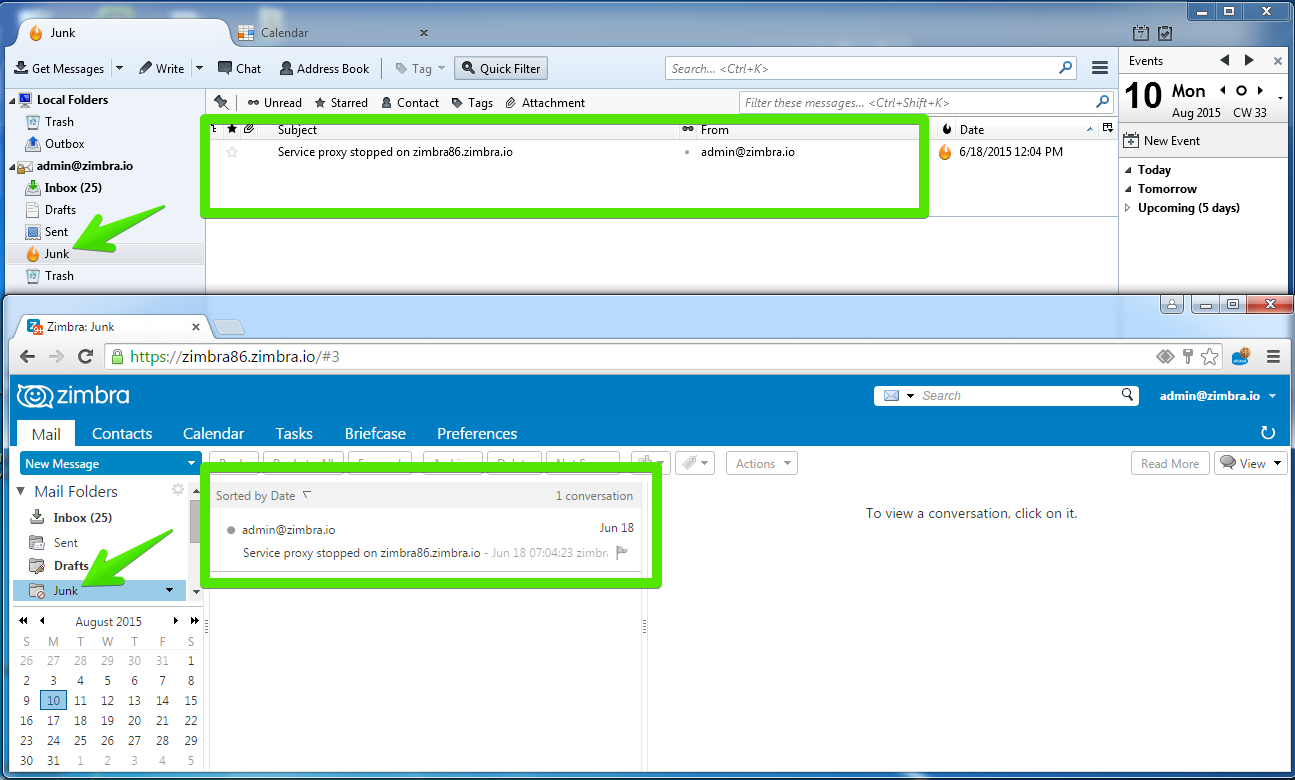
5.- Iremos ahora hasta Junk Settings, y activaremos la opción de mover los Junk messages a una carpeta localizada en la cuenta IMAP.
6.- Finalmente en Server Settings, deberemos establecer la carpeta de Trash Folderpara que apunte a nuestra carpeta IMAP Trash folder.
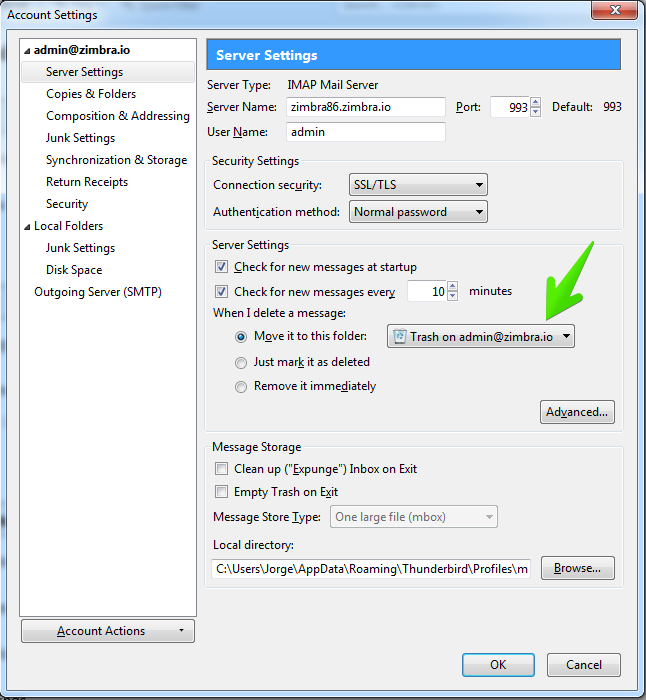
Ejemplos
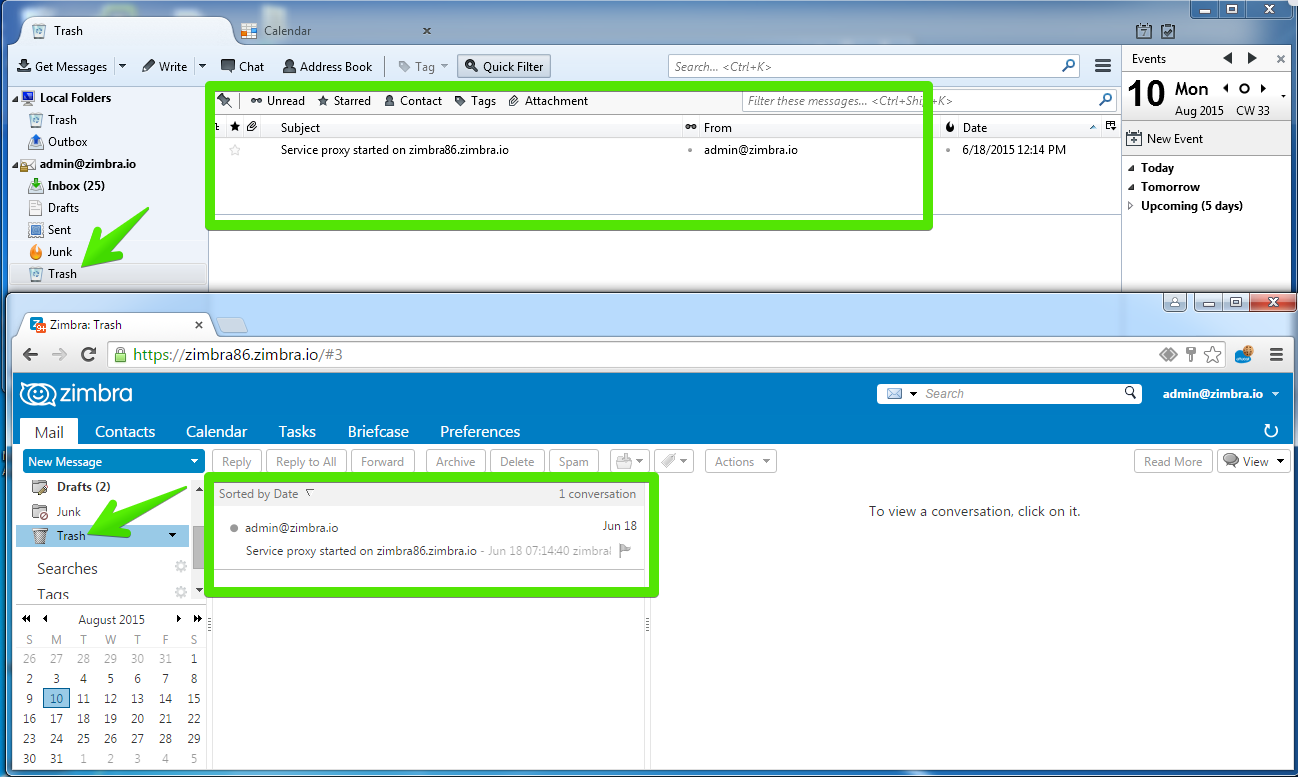
Seremos ahora capaces de ver todo completamente sincronizado en las diferentes carpetas, tanto en Thunderbird como en nuestro Web Client: Sent, Junk, Drafts y Trash
Ejemplo de Sent

Ejemplo de Junk
Ejemplo de Trash
Ver el Calendario y las Tareas de Zimbra en Thunderbird, usando Lightning
Los siguientes pasos nos muestran como poder consultar, y editar los Calendarios de Zimbra usando Thunderbird con el plugin Lightning. Estas instrucciones asumen que ya se tiene instalado el plugin, Thunderbird viene por defecto con Lightning desde la reciente versión 38.
Consultando nuestro Zimbra Calendario y Tareas usando Lightning y CalDAV
La manera recomendad de conectar nuestro Calendario de Zimbra y Thunderbird es usando Lightning y CalDAV. De esta manera podremos realizar todas las tareas necesarias que un Calendario requiere, además de sincronizar podremos:
- Crear citas, eventos y Tareas
- Editar citas, eventos y Tareas creados desde Web Client o desde cualqueir otro dispositivo
- Eliminar citas, eventos y Tareas
- Mover citas, eventos y Tareas
- Aceptar citas, eventos y Tareas
- etc.
Requerimientos de Zimbra Calendar
Desde Zimbra Collaboration 6, no necesitas realizar ninguna configuración adicional en el servidor. Necesitas tan sólo conocer la ruta CalDAV de cada calendario que queremos conectar. La URL final debe ser algo como esto:
https://zimbra.example.com/dav/USERNAME/CalendarNAMEAdemás, puedes añadir las credenciales a la URL, pero al tener que guardar esta URL en texto plano, yo no recomiendo usarlo.
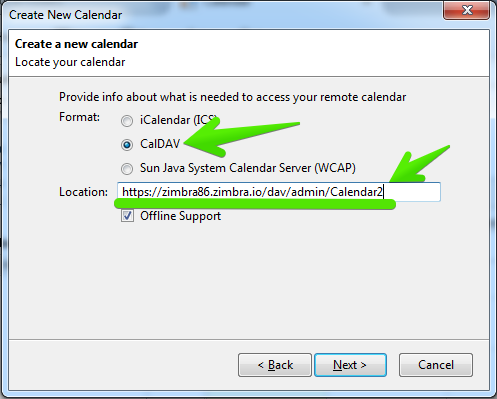
https://USERNAME:[email protected]/dav/USERNAME/CalendarPor ejemplo, aquí vamos a usar un Calendario de mi cuenta, el Calendario se llama Calendar2:

Instrucciones que debemos seguir en Thunderbird
1.- Deberemos hacer click en la pestaña de Calendarios, se encuentra a la derecha, en la esquina superior de Thunderbird.
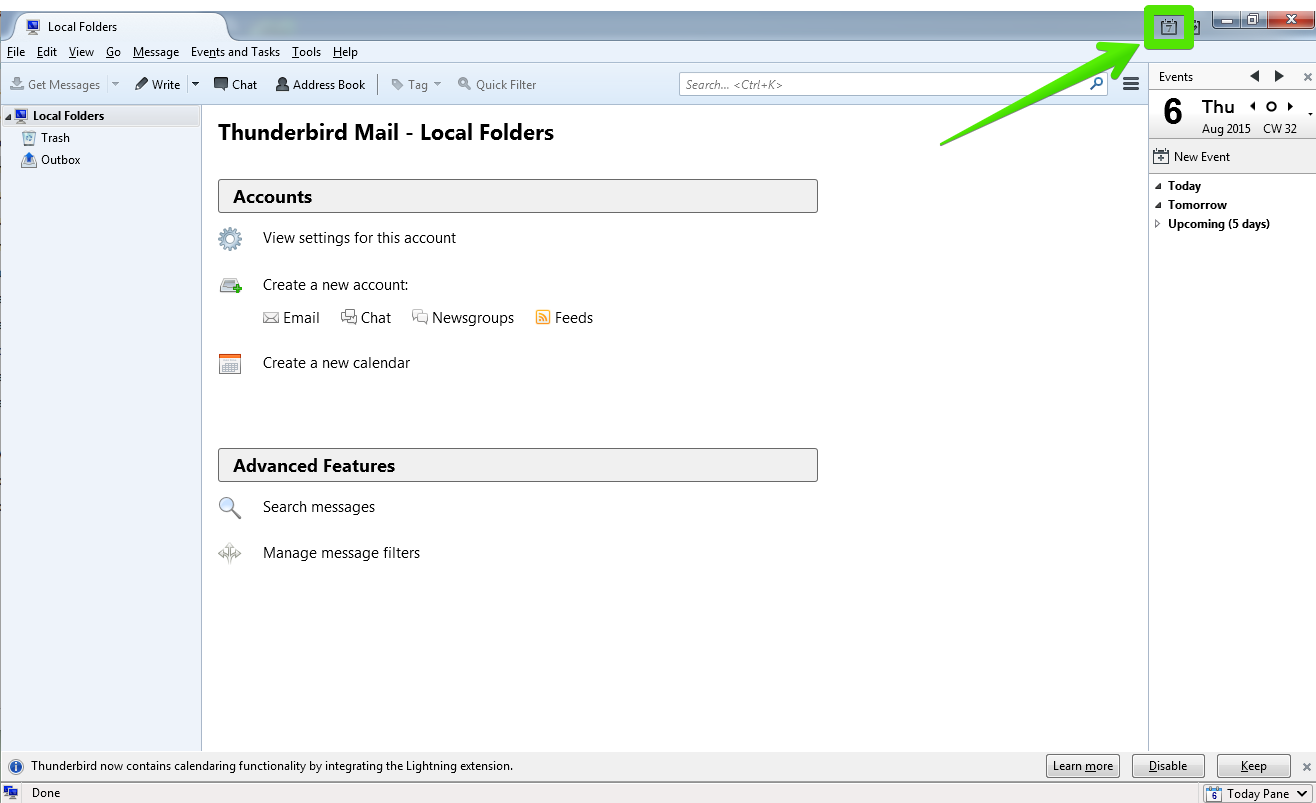
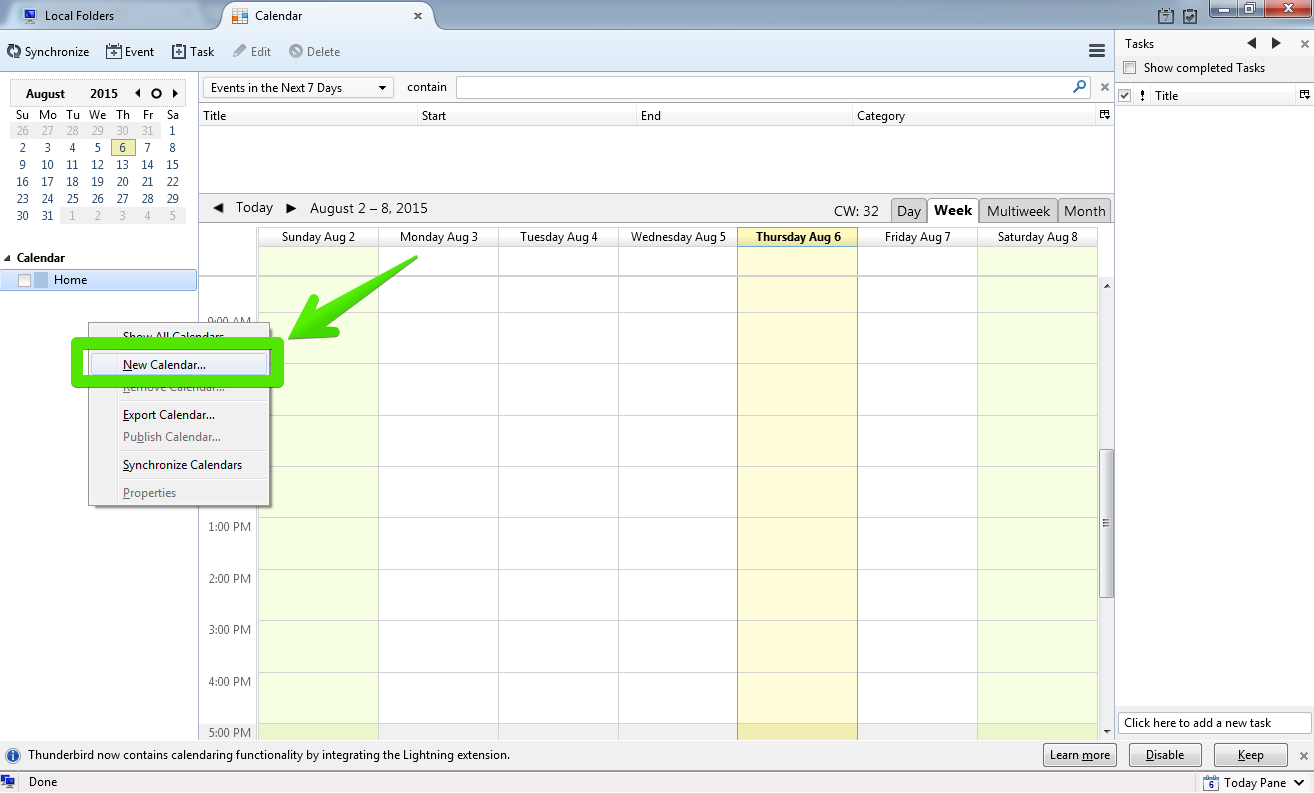
2.- Haremos botón derecho y seleccionaremos Nuevo. Se nos mostrará el asistente para crear un nuevo Calendario.
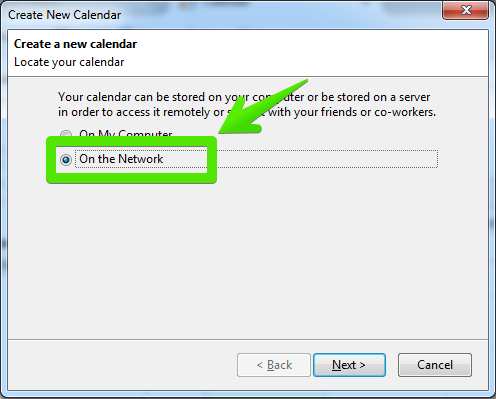
3.- Seleccionaremos On the Network. Y pulsaremos Next.
4.- Seleccionaremos CalDAV. En el campo de Location, deberemos introducir la URL del Calendario de Zimbra, y pulsar Next.
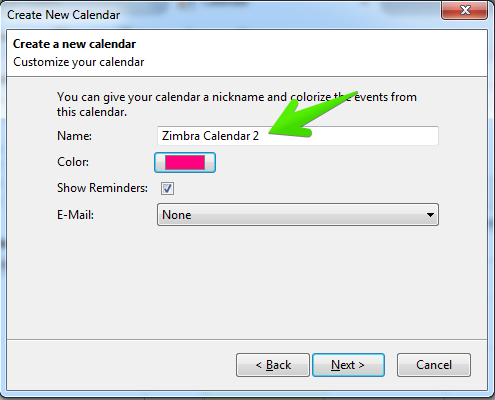
5.- Deberemos seleccionar un nombre para este Calendario de Zimbra. Y además podremos seleccionar que color queremos usar.
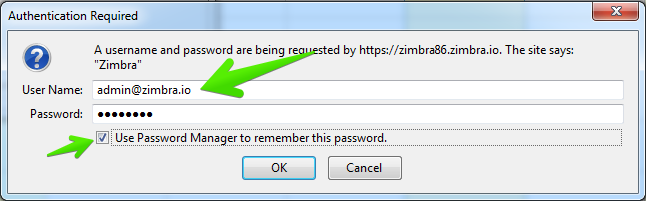
6.- Nos preguntará por el nombre de usuario y contraseña que tiene acceso al Calendario.
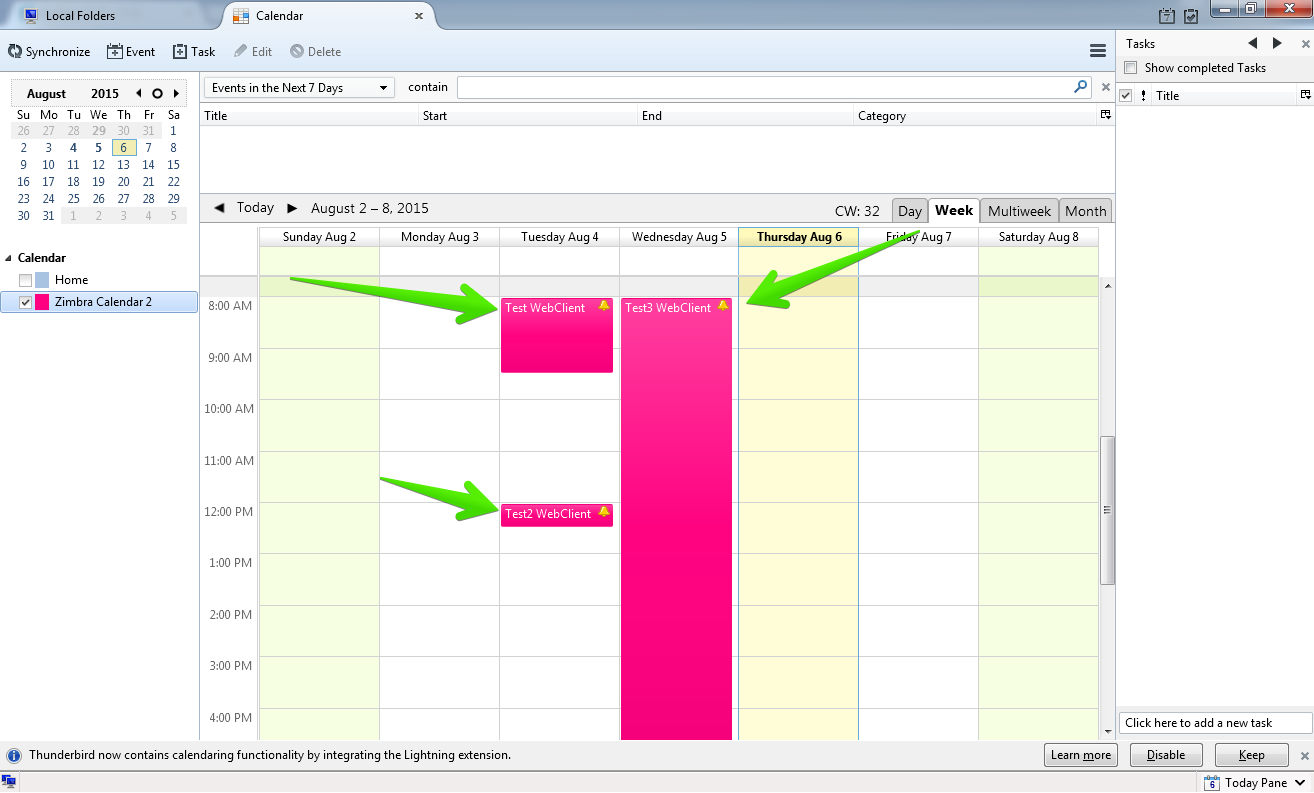
7.- Seremos ahora capaces de ver todos los eventos y citas del Calendario seleccionado, al igual que lo vemos en nuestro Zimbra Web Client, y también podremos editarlos, eliminarlos, crear nuesvos, etc.
Tareas de Zimbra en Thunderbird
Por ejemplo, aquí vamos a usar una Lista de Tareas de mi cuenta, se llama Tasks:

En Thunderbird seguiremos los mismos pasos anteriormente descritos, usando como URL para las tareas el nombre de la Lista de Tareas, en mi caso Tasks. Una vez en Thunderbird, podemos eliminar la Tarea, completarla, añadir contenido, etc.

¿Cómo sincronizar un Calendario o Lista de Tareas Compartida?
Es una pregunta de uno de nuestros lectores, Juan Jose Morales, y la respuesta es claro que podemos usar elementos compartidos en Zimbra en CalDAV.
Por ejemplo vamos a pensar que el Responsable de un Departamento necesita crear un Calendario para cada Técnico, y compartirlo únicamente con este Técnico, de esta manera el Técnico puede modificar las tareas, o eventos de Agenda que el Responsable va añadiendo. También podemos pensar en un Directivo y su auxiliar.
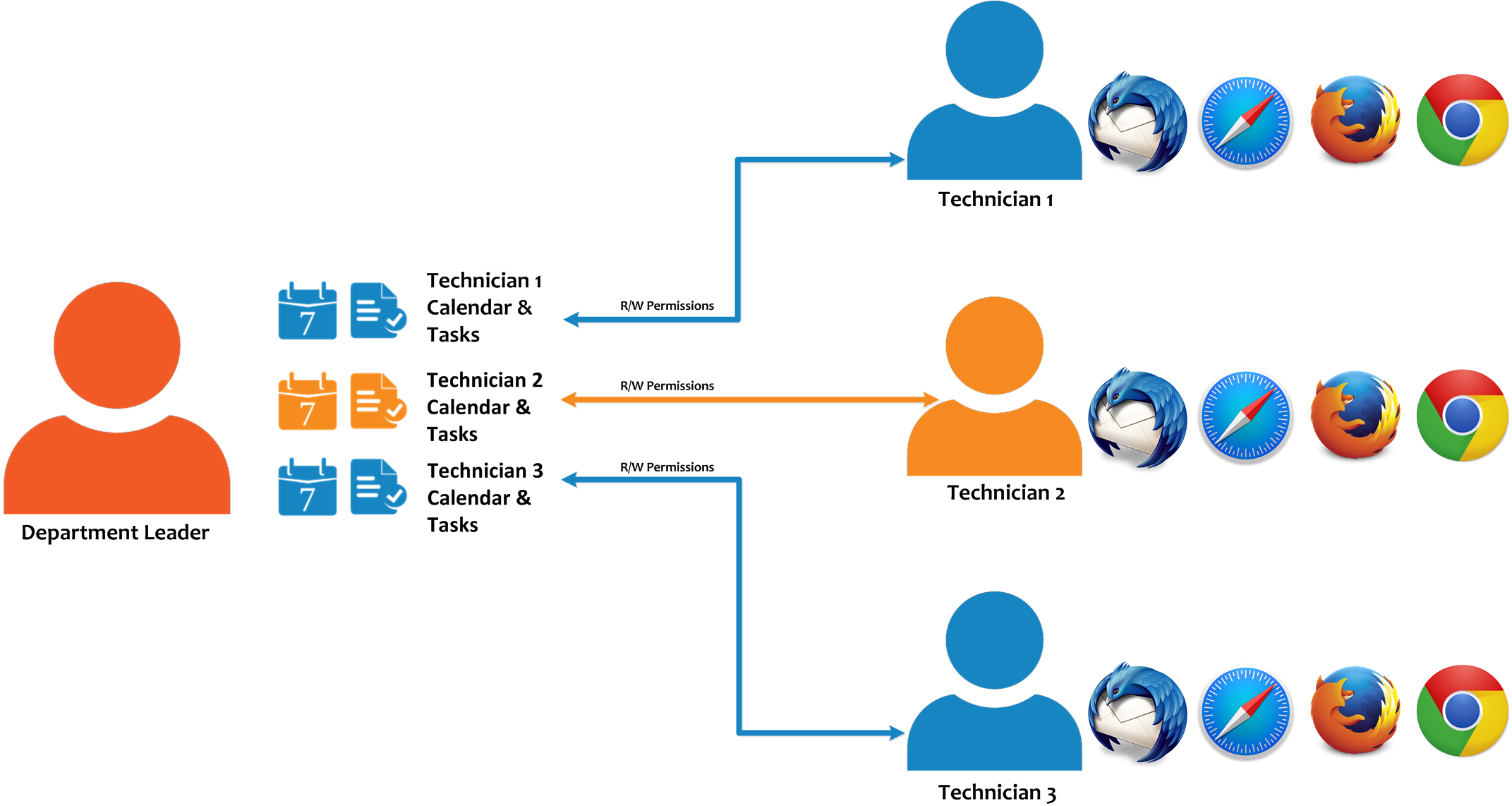 De modo que el Responsable del Departamento debe crear los recursos, ya sean Calendarios o Listas de Tareas y Compartirlos con cada Técnico, hay que tener cuidado ya que si los recursos se crean dentro del Calendario princial o dentro de la Lista de Tareas Principal, la URL cambiará, me refiero a lo siguiente:
Vemos que Technician Bob, está dentro de Tasks, por lo que la URL completa será https://zimbra.example.com/dav/USERNAME/Tasks/Technician%20Bob cuidado también con los espacios o carácteres especiales en los nombres de los recursos.

Vamos a realizar el proceso como si fueramos el Responsable y quisieramos crear una Lista de Tareas, pero estos pasos son iguales para Calendarios, para el técnico Bob. Iremos a nuestras Tareas y pulsaremos Nueva Lista de Tareas.

Seleccionaremos el nombre de la Lista de Tareas, en este caso Technician Bob, el espacio luego habrá que ponerlo cómo %20. Si podéis evitar espacios, mejor, y usar – o _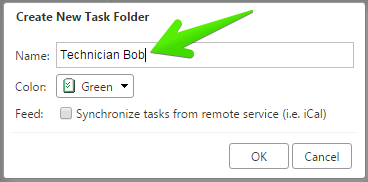
Editaremos la Lista de Tareas con botón derecho propiedades y pulsaremos en Compartir.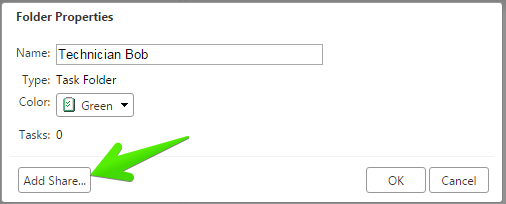
En el Email, seleccionaremos el email de Bob, y en permisos le pondremos Manager si queremos que edite las Tareas. Pulsaremos OK cuando terminemos.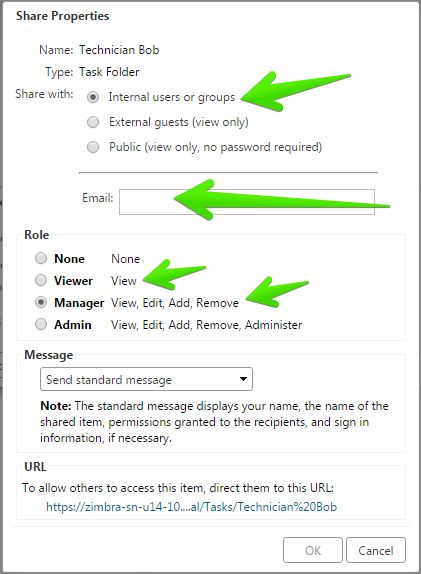
Ahora podemos indicarle al técnico Bob que desde su Thunderbird configure un Calendario de Red, dentro de Tasks, y que introduzca como URL https://zimbra.example.com/dav/RESPONSABLEUSERNAME/Tasks/Technician%20Bob aunque la URL especifica que el propietario es el Responsable, al tenerlo compartido con Bob, Bob solamente deberá introducir sus credenciales, y ya tendrá acceso al recurso que el Responsable le ha compartido, ningún otro usuario tendrá acceso a sus Tareas o Agenda, a no ser que el Responsable de permisos a otros usuarios.
Traza de Log cuando se hace el sync
Cuando sincronizamos nuestro Calendario de Zimbra en Thunderbird contra nuestro Server de Zimbra con CalDAV, podremos observar las siguientes trazas de log en el siguiente log /opt/zimbra/logs/mailbox.log. Se puede apreciar también que el cliente es Thunderbird con el plugin Lightning:
2015-08-06 13:48:03,704 INFO [btpool0-14://zimbra86.zimbra.io/dav/admin/Calendar2/] [[email protected];ip=20.90.30.30;ua=Mozilla/5.0 (Windows NT 6.1;; WOW64;; rv:38.0) Gecko/20100101 Thunderbird/38.1.0 Lightning/4.0.1.2;] FileUploadServlet - saveUpload(): received Upload: { accountId=1def13c4-aea7-401d-9665-8007079a29c3, time=Thu Aug 06 13:48:03 EDT 2015, size=150, uploadId=8f67c628-d165-4efb-a8a9-b5fb75314939:7c78f0c6-fda4-4d1e-b4f6-705f7dd8a0e5, name=null, path=null }
2015-08-06 13:48:03,720 INFO [btpool0-14://zimbra86.zimbra.io/dav/admin/Calendar2/] [name=admin;[email protected];ip=20.90.30.30;ua=Mozilla/5.0 (Windows NT 6.1;; WOW64;; rv:38.0) Gecko/20100101 Thunderbird/38.1.0 Lightning/4.0.1.2;] dav - DavServlet operation PROPFIND to /home/admin/Calendar2/ (depth: zero) finished in 18ms
2015-08-06 13:48:03,763 INFO [btpool0-14://zimbra86.zimbra.io/dav/admin/Calendar2/] [[email protected];ip=20.90.30.30;ua=Mozilla/5.0 (Windows NT 6.1;; WOW64;; rv:38.0) Gecko/20100101 Thunderbird/38.1.0 Lightning/4.0.1.2;] FileUploadServlet - saveUpload(): received Upload: { accountId=1def13c4-aea7-401d-9665-8007079a29c3, time=Thu Aug 06 13:48:03 EDT 2015, size=144, uploadId=8f67c628-d165-4efb-a8a9-b5fb75314939:1dd719a2-7648-4420-b74b-eafb337435df, name=null, path=null }
2015-08-06 13:48:03,787 INFO [btpool0-14://zimbra86.zimbra.io/dav/admin/Calendar2/] [[email protected];ip=20.90.30.30;ua=Mozilla/5.0 (Windows NT 6.1;; WOW64;; rv:38.0) Gecko/20100101 Thunderbird/38.1.0 Lightning/4.0.1.2;] dav - DavServlet operation PROPFIND to /home/admin/Calendar2/ (depth: one) finished in 25ms
2015-08-06 13:48:03,832 INFO [btpool0-14://zimbra86.zimbra.io/dav/admin/Calendar2/] [[email protected];ip=20.90.30.30;ua=Mozilla/5.0 (Windows NT 6.1;; WOW64;; rv:38.0) Gecko/20100101 Thunderbird/38.1.0 Lightning/4.0.1.2;] FileUploadServlet - saveUpload(): received Upload: { accountId=1def13c4-aea7-401d-9665-8007079a29c3, time=Thu Aug 06 13:48:03 EDT 2015, size=262, uploadId=8f67c628-d165-4efb-a8a9-b5fb75314939:ebd1f398-f7a7-4530-bbc7-bd6292195163, name=null, path=null }
2015-08-06 13:48:03,845 INFO [btpool0-14://zimbra86.zimbra.io/dav/admin/Calendar2/] [name=admin;[email protected];ip=20.90.30.30;ua=Mozilla/5.0 (Windows NT 6.1;; WOW64;; rv:38.0) Gecko/20100101 Thunderbird/38.1.0 Lightning/4.0.1.2;] dav - DavServlet operation REPORT to /home/admin/Calendar2/ (depth: one) finished in 14ms
Espero que os guste y os sirva.
Un apunte: en la última actualización de thunderbird el plugin lightning viene integrado ya con el programa.
Por otro lado una pregunta, ¿las tareas también pueden ser compartidas? Es decir, ¿podría yo tener una lista compartida de tareas y/o asignar tareas a otros usuarios?
Y rizando el rizo ¿qué un usuario no pudiese ver lo de otro?
Saludos Juanjo,
Gracias por el apunte, pero ya estaba incluido en la entrada, busca por “Thunderbird viene por defecto con Lightning desde la reciente versión 38.” 🙂
He actualizado el Post con las Tareas Compartidas y Calendarios, para darle un toque más profundo a este tema, además te he mencionado allí, todo lo que comentas se puede hacer.
Un saludo
Existe alguna forma de sincronizar la GAL en thunderbird. Anteriormente lo hacía con el complemento zindus de thunderbird pero ya hace bastante tiempo que fue dejado como obsoleto.
Saludos Alvin, hace tiempo que escribimos este Wiki, a ver si te ayuda:
https://wiki.zimbra.com/wiki/Accessing_Zimbra_Collaboration_Server_with_Thunderbird#Accessing_your_addressbook_using_CardBook
Un saludo
Como se cual es la ruta que hay que colocar para el calendario
Saludos victor
https://zimbra.example.com/dav/USERNAME/CalendarNAME
Donde USERNAME es tu usuario y CalendarNAME el nombre del calendario
Un saludo
Buenos días Jorge,
Tengo la ultima versión del ThunderBird , pero cuando quiero sincronizar mi calendario , solo veo el mensaje de “comprobando calendario”, y se queda hay.
ThunderBird Version 45.2.0
Zimbra: 8.6.0_GA_1169.NETWORK.
Espero que me puedas ayudar.
Gracias
Buenas tardes.
Genero un calendario y lo comparto con varias personas. Ya se agrego el calendario a los otros usuarios y ven las citas previamente grabadas. Al generar una nueva cita, veo que figura en el calendario pero en los otros usuarios no figura. Solo aparece cuando dan clic en el botón SINCRONIZAR. ¿Hay forma de configurar esto para que sea inmediato?
Hola. Muchas gracias por tu ayuda.
Mi consulta es la siguiente. En el zimbra admin configure la firma (solo texto) para cada uno de los usuarios. El tema es que thunderbird no las reconoce, me manda los mails sin la firma. La firma las tengo que configurar en el thunderbird en cada pc. O hay alguna forma que el thunderbird las sincronice y utilice.
Saludos Maximiliano,
Thunderbird no sincroniza las firmas desde el web client me temo, no es Zimbra, es que Thunderbird no tiene soporte para ello. Para ello necesitarías algo como Zimbra Desktop, o Microsoft Outlook Connector de Zimbra.
un saludo!
Hola. Gracias por tu ayuda siempre es bienvenida.
Una consulta como puedo ver la carpeta SPAM de Zimbra en Thunderbird?
Gracias
Hola jorge, estoy usuando zimbra 8.8.15, el problema que tengo es que si creo una cita en la agenda del zimbra webclient esta no se refleja en la agenda de thunderbird, si se sincroniza cuando creo en thunderbird, como podría solucionarlo, gracias y disculpe la molestia
Saludos homero,
Usas CalDAV? Puede ser un bug, tendria que probarlo, lo testeo y te cuento
Hola Jorge, como estas?
Queria consultarte lo siguiente:
Tengo varios gerentes que tienen su agenda en thundherbird con varias cosas y por ende la agenda en zimbra client vacia.
Si sigo los pasos que describis, logro que el thundher le pase toda su agenda a zimbra?
gracias
Muy buen tutorial. Migré de windows a linux. En windows usaba un conector para usar outlook y tenia configurado imap. Ahora con la misma configuración en thunder (usuario, server, puertos, etc etc) no se pude verificar la cuenta, alguna idea ? Necesito algo en especial ? Gracias