• Skip to main content
  • Skip to secondary menu
  • Skip to primary sidebar
El Blog de Jorge de la Cruz

El Blog de Jorge de la Cruz

El Blog de Jorge de la Cruz - Todas las novedades sobre VMware, Veeam, InfluxData, Grafana, Zimbra, etc.

  • Home
  • VMware
    • VMworld
    • VMware vSphere 6.7
    • VMware vSphere 6.5
  • Veeam
    • Resumen Contenido 2021
    • Veeam v11
      • Continuous Data Protection (CDP
      • Ransomware Protection
      • Archive Tier
      • Mejoras en Instant Recovery
      • Veeam Agent for Mac
      • Veeam Backup for AHV v2.1
    • Veeam Backup for Microsoft Office 365
      • 1 – Razones para proteger nuestra información en Microsoft Office 365
      • 2 – Componentes lógicos de Veeam Backup for Microsoft Office 365 2.0
      • 3 – Instalación paso a paso de Veeam Backup for Microsoft Office 365 v2.0
      • 4 – Configuración inicial de Veeam Backup for Microsoft Office 365 v2.0
      • 5 – Creando trabajos de copia en Veeam Backup for Microsoft Office 365 v2.0
      • 6 – Restaurando elementos en Veeam Backup for Microsoft Office 365 v2.0
    • Veeam Backup for AWS
      • Veeam: Veeam anuncia Veeam Backup for AWS Free Edition
      • Veeam: Cómo Desplegar Veeam Backup for AWS – paso a paso
      • Veeam: Vistazo en profundidad al nuevo Veeam Backup for AWS – Creación de Políticas de Backup y Restauración
      • Veeam: Cómo conectar nuestro Veeam Backup & Replication a Veeam Backup for AWS
    • Veaam ONE
      • En busca del Dashboard perfecto: Veeam ONE – Parte I – Introducción a Veeam ONE
      • En busca del Dashboard perfecto: Veeam ONE – Parte II – Descarga e Instalación de Veeam ONE
      • En busca del Dashboard perfecto: Veeam ONE – Parte III – Añadir una Infraestructura de VMware vSphere a Veeam ONE
      • En busca del Dashboard perfecto: Veeam ONE – Parte IV – Añadir una Infraestructura de Veeam Backup and Replication a Veeam ONE
      • En busca del Dashboard perfecto: Veeam ONE – Parte V – Realizando troubleshooting de vSphere usando Veeam ONE Monitor
      • En busca del Dashboard perfecto: Veeam ONE – Parte VI – Realizando troubleshooting de Veeam Backup and Replication usando Veeam ONE Monitor
      • En busca del Dashboard perfecto: Veeam ONE – Parte VII – Vistazo profundo a los Dashboards en Veeam ONE Reporter
      • En busca del Dashboard perfecto: Veeam ONE – Parte VIII – Vistazo profundo a Reportes en Veeam ONE Reporter
      • En busca del Dashboard perfecto: Veeam ONE – Parte IX – Chargeback para crear reportes de coste de nuestra Infraestructura
    • Veeam Availability Console
      • 1 – Teoría e información útil sobre el producto
      • 2 – Instalación de Veeam Availability Console
      • 3 – Configuración y conexión con VBR Server
      • 4 – Administración centralizada de Veeam Backup Agents
      • 5 – Backup de Agentes a diferentes destinos, SMB, Repositorio Veeam o Cloud Connect
      • 6 – Reportes de Backup de Veeam Agent y Veeam Backup and Replication
      • 7 – Manejando la Facturación de Veeam Agents, Backup and Replication y Cloud Connect
    • Backup y restore de cargas de trabajo a Microsoft Azure
      • 1 – Introducción
      • 2 – Conectividad entre nuestro Datacenter y Microsoft Azure
      • 3 – Desplegar Veeam Backup and Replication en Microsoft Azure
      • 4 – Configuración en nuestro Datacenter para backup a Microsoft Azure
      • 5 – Restaurando a Microsoft Azure, desde Microsoft Azure
      • 6 – Migrar cargas de trabajo desde Microsoft Azure hacía nuestro Datacenter
    • Veeam v9.5 Update 4
      • Veeam Cloud Tier
        • Cómo controlar el ancho de banda en Veeam Cloud Tier
      • Secure Restore y Staged Restore
      • Mejoras en Veeam Agent Management
      • Veeam Community Edition
      • Actualizar Veeam Enterprise Manager y Veeam Backup and Replication a la última versión
      • VeeamONE con Intelligent Diagnostics, Remediation actions, Business View 2.0 y Application Monitoring
    • VeeamON 2022
      • Novedades en Veeam ONE v12
    • VeeamON 2021
      • VBO v6 – Self-Service y Backup Copy Glacier-Azure Archive
    • VeeamON 2020
      • Veeam Backup for AWS v2.0
    • VeeamON 2019
      • Veeam Availability Orchestrator v2.0 – ¡novedades!
    • VeeamON 2017
      • Sesiones recomendadas
      • Día I – Veeam Availability Suite v10 – ¡novedades!
      • Día II – Veeam Azure PN (Powered Network), Scale-out Archive Tier y mucho más
    • VeeamON 2015
      • VeeamON 2015 volverá a Las Vegas en el único Evento sobre Disponibilidad en el Data Center
      • Completo resumen, keynotes e imágenes
      • vBrownBag – Jorge de la Cruz – Stop sending postcards to your customers
  • Zextras
  • PRTG
  • Office 365
    • Microsoft – Añadiendo nuestro dominio a Office 365, configuración de DNS y migración de actual Mailbox
    • Veeam: Usando Microsoft Office 365 para nuestras notificaciones por correo electrónico
    • PRTG: Usando Microsoft Office 365 para nuestras notificaciones por correo electrónico
  • Zimbra
    • Instalación
      • Instalando Zimbra 8.7.6 sobre Ubuntu 14.04 LTS – ¡con Chat y Drive!
      • Amazon Lightsail para instalar Zimbra Collaboration 8.7.1, Parte II
      • Amazon Lightsail para instalar Zimbra Collaboration 8.7.1, Parte I
      • Instalando Zimbra 8.7.x con un solo comando, incluye Chat y Drive
  • Linux
    • InfluxDB, Grafana y Telegraf
      • 1 – Instalación y configuración de los components
      • 2 – Instalar agente en Linux
      • 3 – Integración con PRTG
      • 4 – Instalar agente Telegraf en Nodos remotos Windows
      • 5 – Activar inputs específicos, Red, MySQL/MariaDB, Nginx
      • 6 – Monitorizando Veeam
    • Ansible y Zabbix
      • 1 – Inicio
      • 2 – Instalación de Ansible e integración con Active Directory
      • 3 – Configuración de AutoDiscovery en Zabbix
      • 4 – Instalación del agente de Zabbix en Windows
      • 5 – Instalación del agente de Zabbix en Linux y Auto Remove en Zabbix
    • Jenkins
      • 1 – Inicio
      • 2 – Instalación de Jenkins en Ubuntu
      • 3 – Instalando nuestro primer plugin
      • 4 – Sincronización NTP de Linux
      • 5 – Añadir un Slave Windows a Jenkins
      • 6 – Ejecutar tareas en Linux
      • 7 – Ejecutar tareas en Windows
    • Kubernetes
      • 1 – Introducción a Kubernetes
      • 2 – Instalación paso a paso
      • 3 – RollingUpdate con Kubernetes
      • 4 – Dashboard
      • 5 – Volúmenes NFS
      • 6 – Registry
      • 7 – Traefik
      • 8 – Systemd con Traefik y Proxy de Kubernetes
      • 9 – Heapster Influx Grafana
      • 10 – Labels de Kubernetes
      • 11 – API: Swagger
      • 12 – API: Creando nuestro primer POD
  • Contribuidores
    • Acerca de Jorge
    • Acerca de Oscar Mas
      • Clúster SQL
        • 1 – Introducción
        • 2 – Preparación de los equipos virtuales
        • 3 – Instalación del Clúster de Microsoft
        • 4 – Instalación de SQL Server para Clúster de Microsoft
        • 5 – Configuración de nuestro Clúster de SQL
        • 6 – Monitorización de Clúster de SQL con Zabbix
        • 7 – Actualizando clúster de SQL

Zimbra: Zimbra Collaboration HSM en Windows 2012 R2 con Tier

26 October, 2015 - Escrito en: zimbra

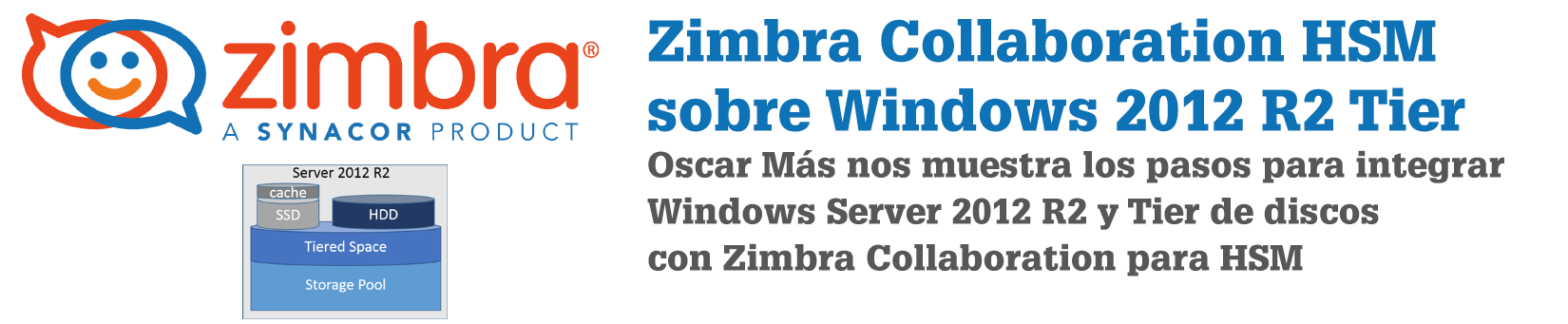
zimbra-hsm-w2kr2-bannerSoy Oscar Mas y hoy os quiero enseñar el funcionamiento del sistema de Storage de Windows 2012 R2, el cual viene provisto con la opción de poder usar tier. En este lab, montaremos la partición de nuestro sistema de Storage en nuestra plataforma de Zimbra, para poder ubicar los datos más antiguos de nuestro sistema de correo, usando el sistema HSM que nos brinda Zimbra.

El procedimiento que realizaremos, es añadir tres discos duros a nuestro sistema operativo basado en Windows 2012 R2 y le indicaremos a nuestro sistema, que uno de los discos duro es SSD, en el cual se ubicaran los datos que consultamos con más asiduidad.

El Tier, no es más que mezclar discos duros, como norma general suelen ser discos SSD (Solid State Disk) con discos duros convencionales. Aunque el Tier, no solo nos proporciona esta funcionalidad, sino que nos proporciona la característica de mover los datos a los cuales se accede con más asiduidad, a los discos duros más rápidos (SSD)

El ejemplo que se muestra, se ha implementado en el sistema de backup de HSM, pero podría ser perfectamente útil con otros sistemas.

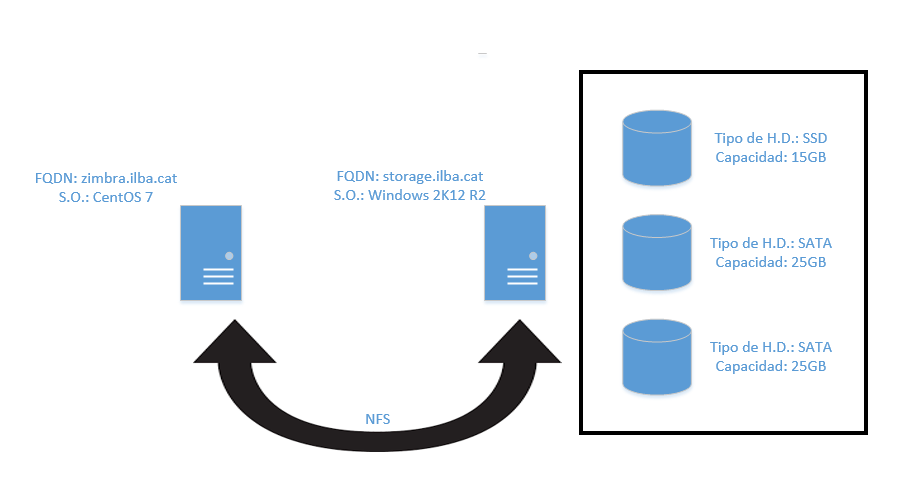
Para realizar el procedimiento, necesitamos 2 equipos:

  • Storage: servidor donde implementaremos el Storage Tier y el servidor de NFS
  • Zimbra: nuestro servidor habitual de Zimbra

zimbra-hsm-w2kr2-001

El esquema lógica quedaría de la siguiente manera:
zimbra-hsm-w2kr2-002

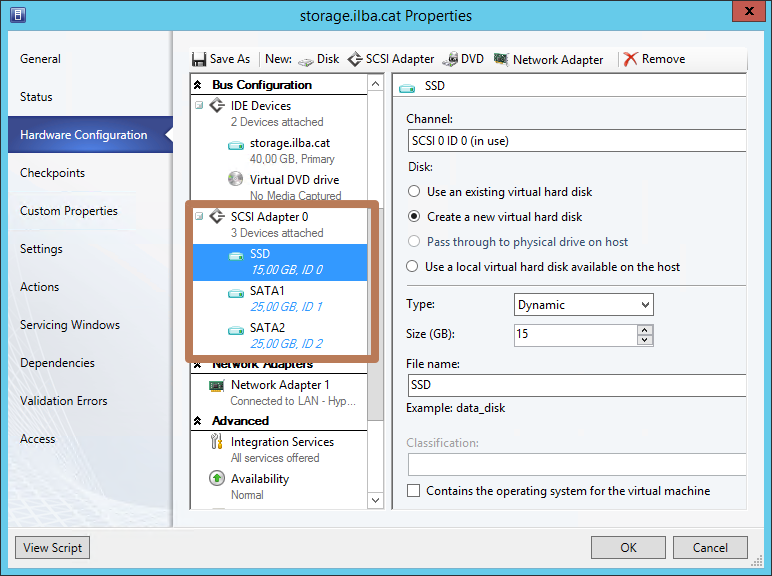
Al equipo virtual (storage.ilba.cat) le he añadido tres discos duros. Uno de 15GB para realizar el Tier, el cual simularemos que es un almacenamiento de SSD y dos discos duros restantes de 25GB, los cuales usaremos para almacenar los datos que no son habitualmente accesibles. Nos quedar de la siguiente manera:
zimbra-hsm-w2kr2-003

La implementación del sistema de Storage basado en Windows 2012R2 con Tier, está basado en los siguientes puntos:

  • Creación del Storage Pool
  • Creación del Virtual Disk
  • Creación del Volumen
  • Servidor NFS
  • Cliente NFS

Creación del Storage Pool

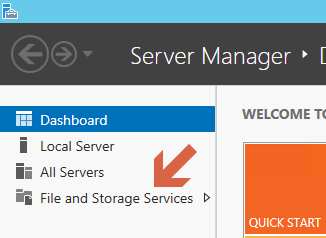
Una vez arrancado el sistema operativo, crearemos nuestro Pool de discos duros desde la consola: “Server Manager”. No hemos de instalar ningún ROL de Windows, ya que viene por defecto:
zimbra-hsm-w2kr2-004

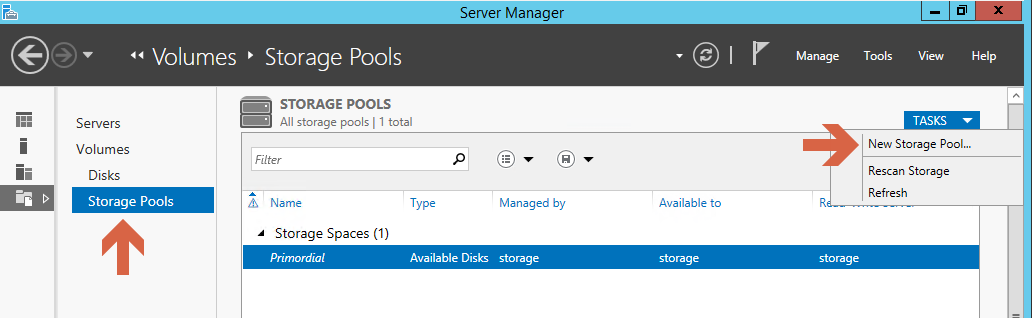
Crearemos nuestro nuevo Storage Pool:
zimbra-hsm-w2kr2-005

Le asignaremos un nombre a nuestro Storage Pool, en mi caso “Storage Pool Ilba”
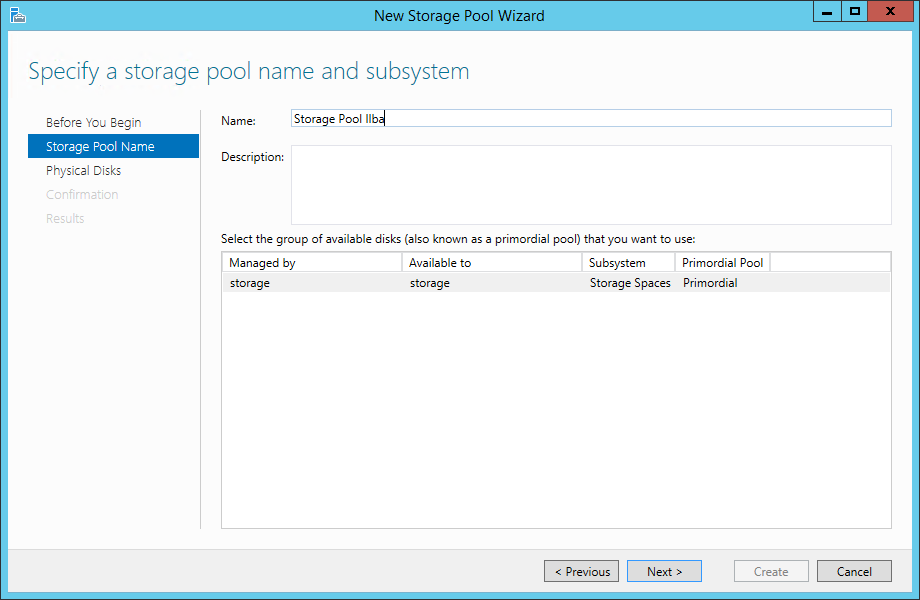
zimbra-hsm-w2kr2-006

Seleccionaremos los tres discos duros, para que pasen a formar parte de nuestro Storage Pool. Como podremos observar, en la columna “Media Type” nuestro sistema no ha reconocido el H.D. SSD de 15GB, ni los dos discos duros de 25GB, del tipo SATA. No os preocupéis, más adelante le indicaremos cual es SSH y cuáles son los discos duros convencionales:
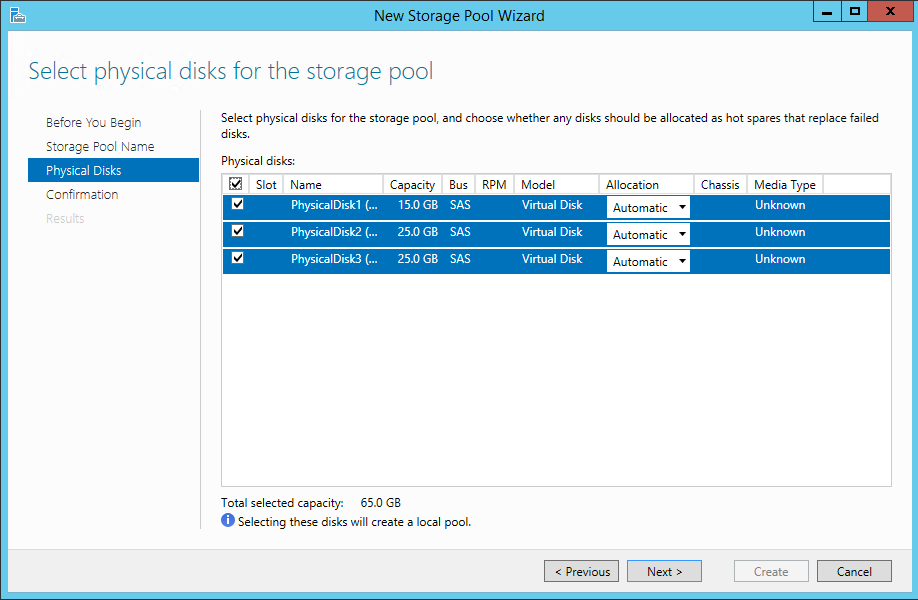
zimbra-hsm-w2kr2-007

Y seguidamente crearemos nuestro Storage Pool. Una vez acabado, dejaremos sin marcar la casilla “Create a virtual disk when this wizard closes”, tal y como se indica en la captura:
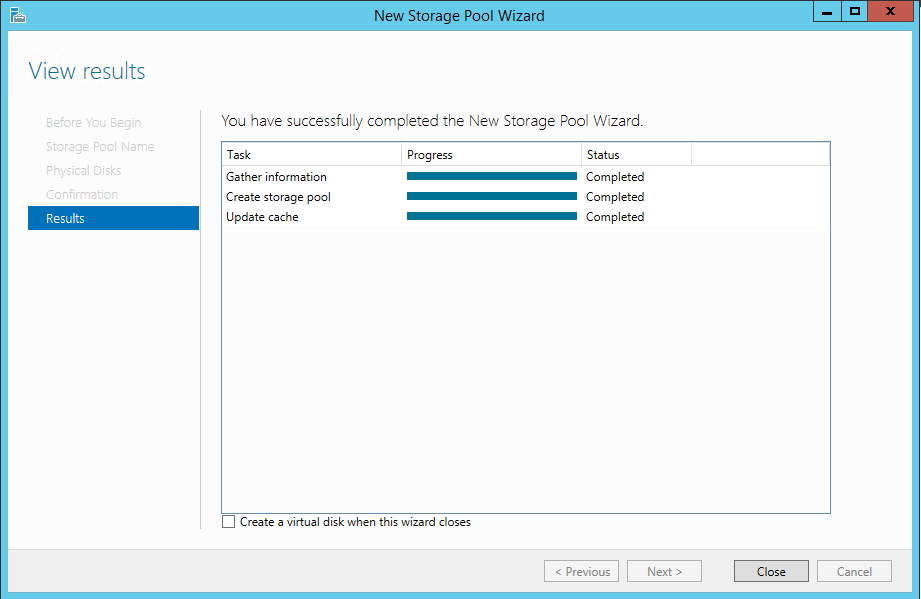
zimbra-hsm-w2kr2-008

Como he comentado anteriormente, al ser un laboratorio el sistema operativo no distingue los discos duros que le hemos asignado desde nuestro sistema de virtualizacion, ya que todos son iguales y lo que haremos es indicarle al sistema cuales son discos duros convencionales y cuál es el SSD mediante PowerShell.

Como podremos observar en la captura de PowerShell, el sistema no los ha reconocido. Esto lo podremos ver en la columna “Mediatype”, al igual que lo vimos enteriormente:

PS C:\Users\Administrator> Get-StoragePool "Storage Pool Ilba" | Get-PhysicalDisk | FT FriendlyName, Size, MediaType

zimbra-hsm-w2kr2-009

Lo que haremos es indicarle al sistema, que el disco duro de 15GB es SSD y los demás discos duros, son del tipo HDD (discos duros convencionales):

PS C:\Users\Administrator> Get-StoragePool "Storage Pool Ilba" | Get-PhysicalDisk | ? Size -eq "9932111872" | Set-PhysicalDisk -MediaType SSD
PS C:\Users\Administrator> Get-StoragePool "Storage Pool Ilba" | Get-PhysicalDisk | ? MediaType -eq "UnSpecified" | Set-PhysicalDisk -MediaType HDD

zimbra-hsm-w2kr2-010

Una vez realizados los comandos anteriores, podremos verificar el resultado:

PS C:\Users\Administrator> Get-StoragePool "Storage Pool Ilba" | Get-PhysicalDisk | FT FriendlyName, Size, MediaType

zimbra-hsm-w2kr2-011

Creación del Virtual Disk

Ahora crearemos nuestro virtual disk:
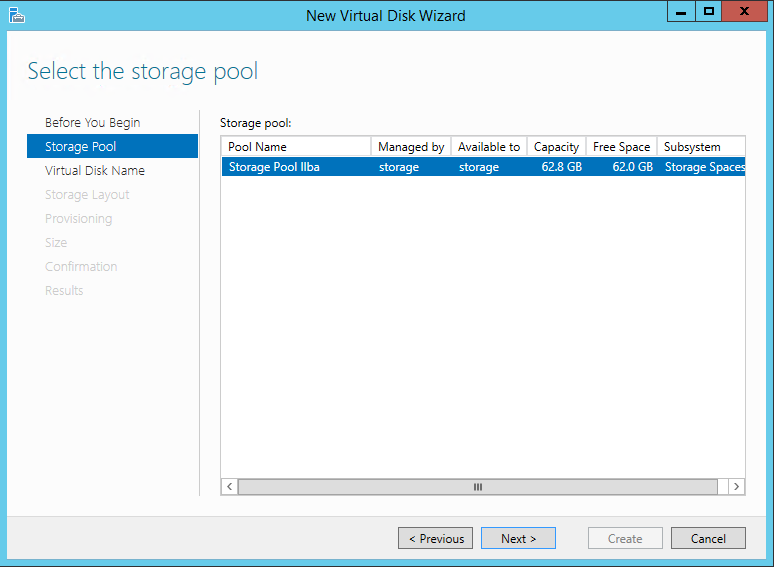
zimbra-hsm-w2kr2-012

Seleccionaremos el Storage Pool que hemos creado con anterioridad (Storage Pool Ilba):
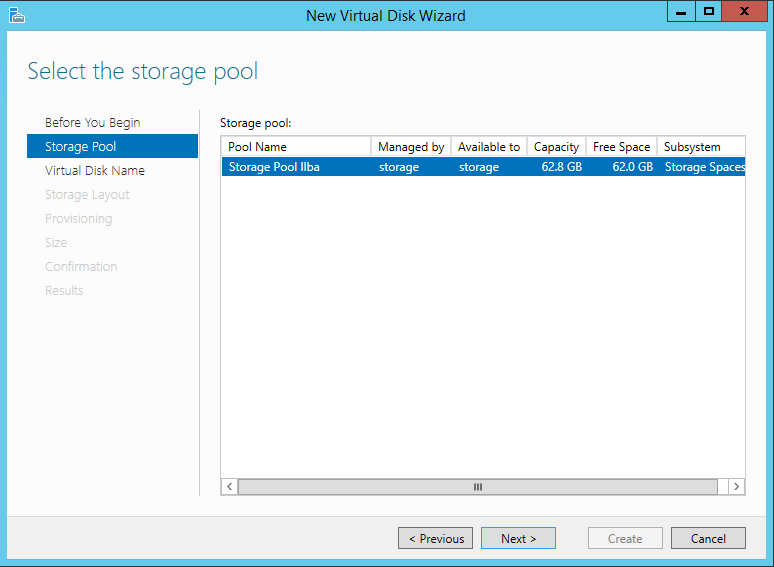
zimbra-hsm-w2kr2-012

Le asignaremos un nombre a nuestro Virtual Disk y le marcaremos la casilla “Create storage tiers on this virtual disk”. Si esta opción apareciera en gris, indicándonos que no la podemos marcar, refrecar la consola de “Server Manager”:
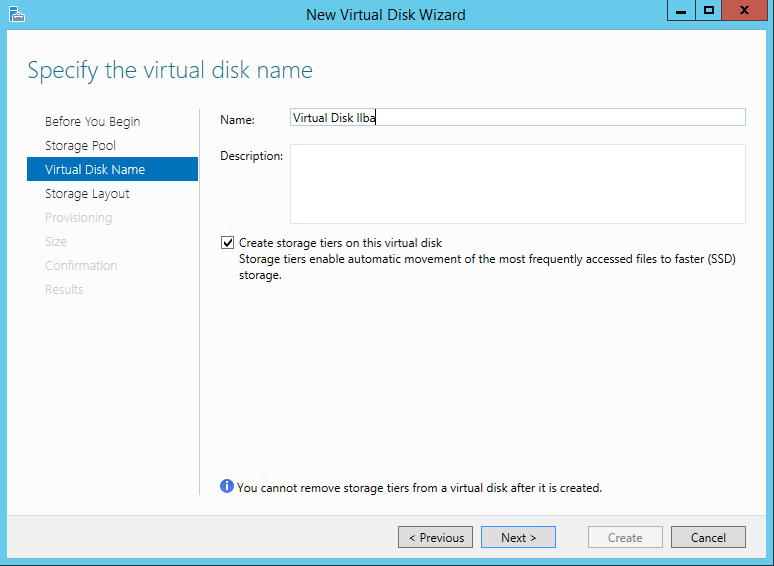
zimbra-hsm-w2kr2-013

En mi caso, he escogido la opción de “Simple”, pero es altamente aconsejable si el sistema va estar en producción usar la opción “Mirror”, habiendo añadido un par de discos duros SSD, ya que la vida de los discos duros SSD, se mide en lecturas y escrituras:
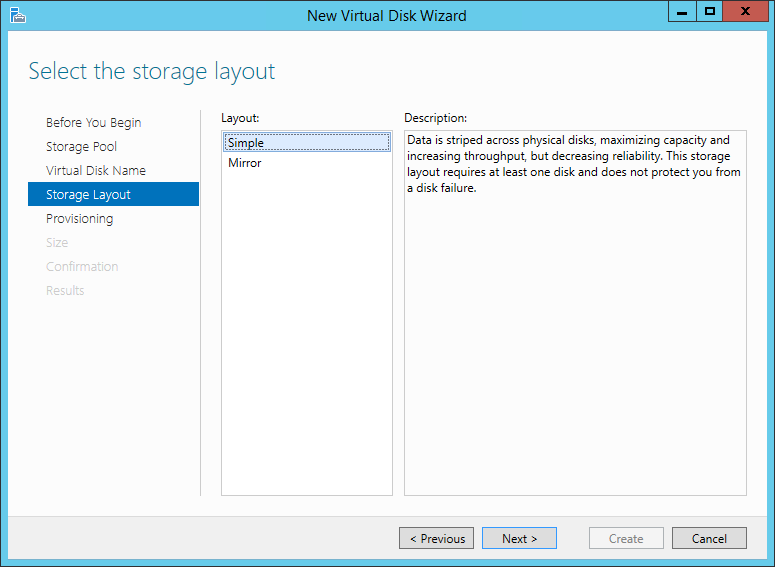
zimbra-hsm-w2kr2-014

Le indicaremos que use el máximo tamaño posible, de tal forma que podremos observar el tamaño que nos quedará para asignar a la partición de nuestro sistema de Zimbra:
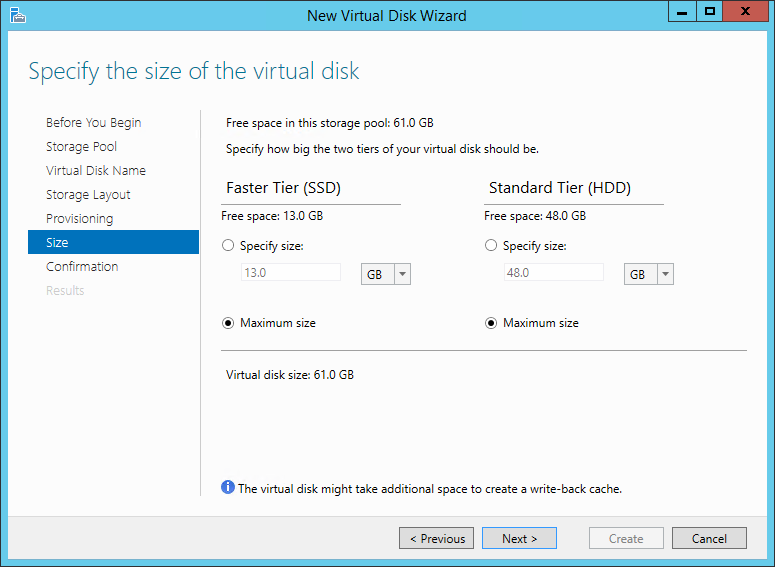
zimbra-hsm-w2kr2-015

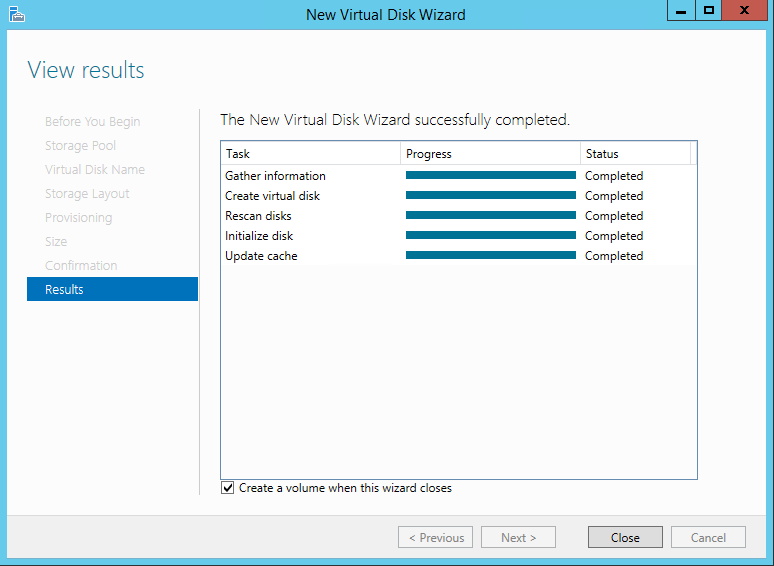
Una vez creado, dejaremos marcada la opción de “Create a volumen when this wizard closes”:
zimbra-hsm-w2kr2-0160

Creación del Volumen

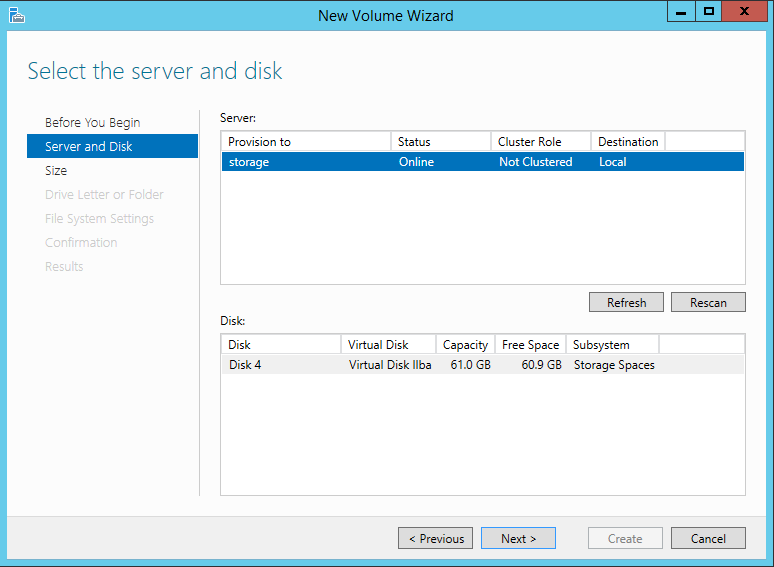
Ahora crearemos el Volumen:
zimbra-hsm-w2kr2-016

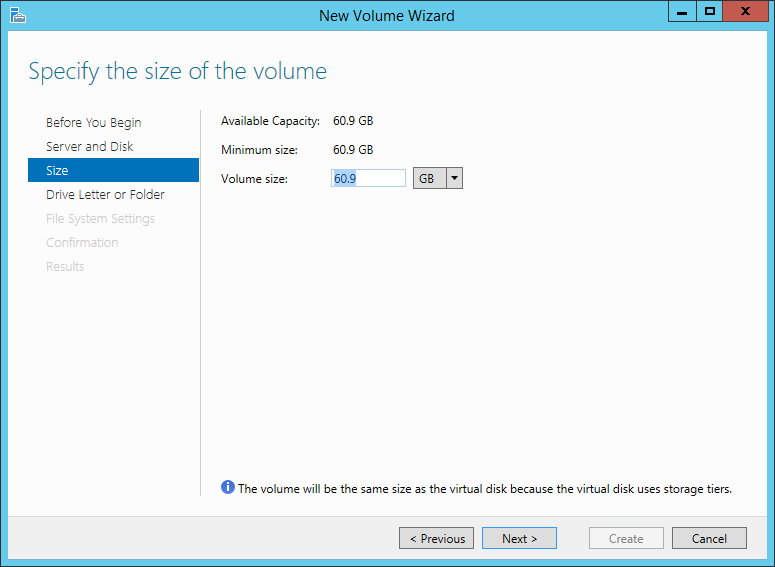
Le especificaremos el máximo de tamaño de la partición:
zimbra-hsm-w2kr2-017

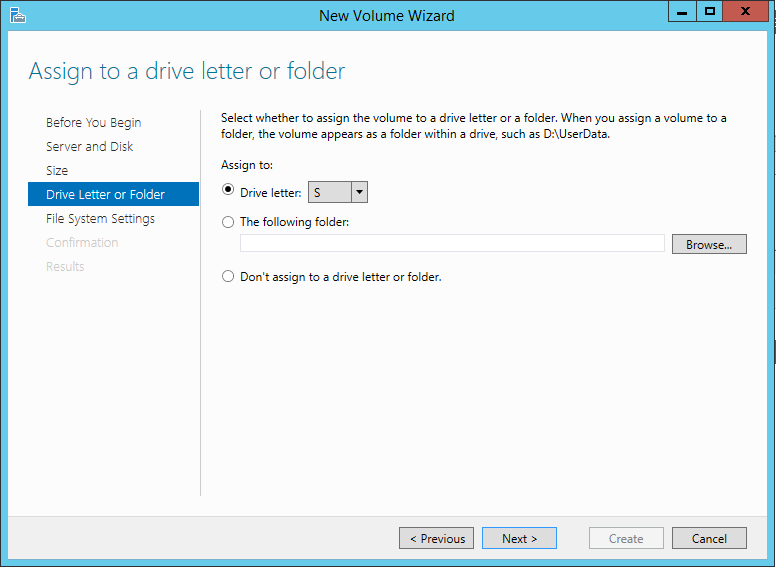
Le asignaremos una letra:

zimbra-hsm-w2kr2-018

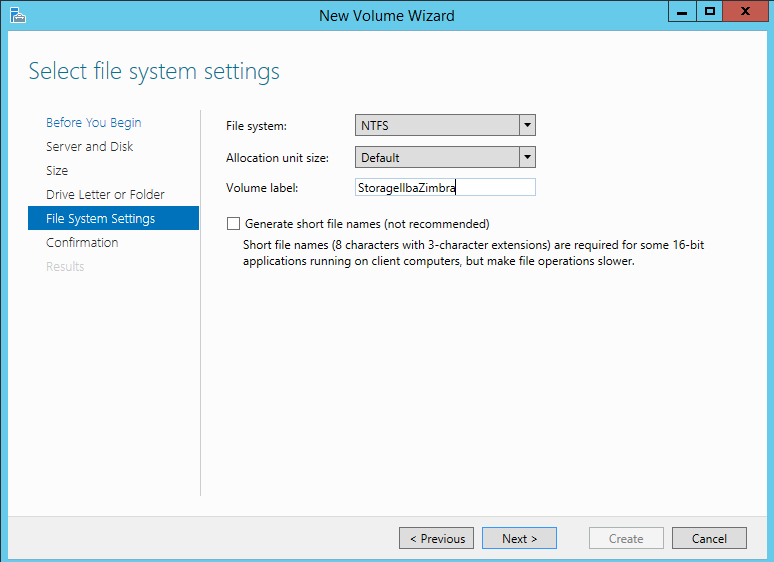
Lo formatearemos en formato NTFS:

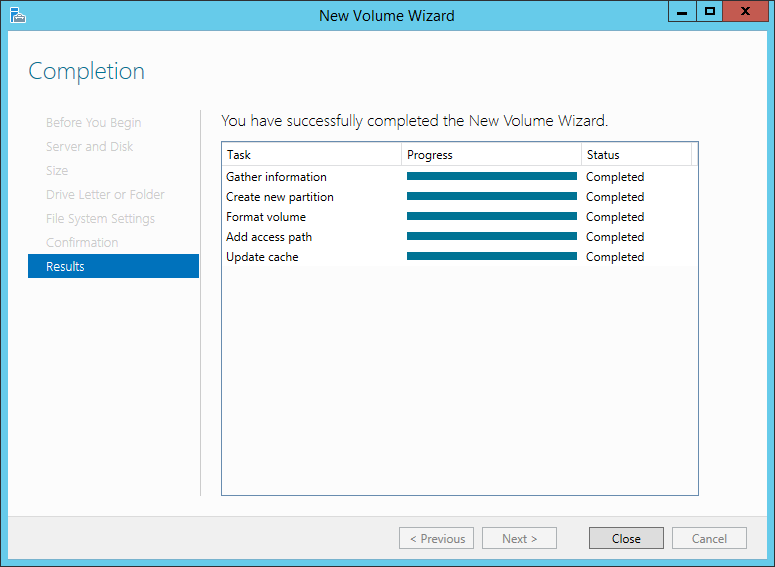
zimbra-hsm-w2kr2-019

zimbra-hsm-w2kr2-020

Servidor NFS

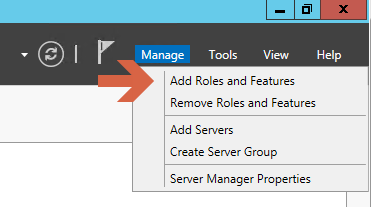
Ahora lo que haremos es montar el servidor de NFS en nuestro sistema operativo Windows. Para realizar el procedimiento, tendremos que instalar los servicios de NFS:
zimbra-hsm-w2kr2-021

Seleccionaremos el rol de “Server for NFS”:
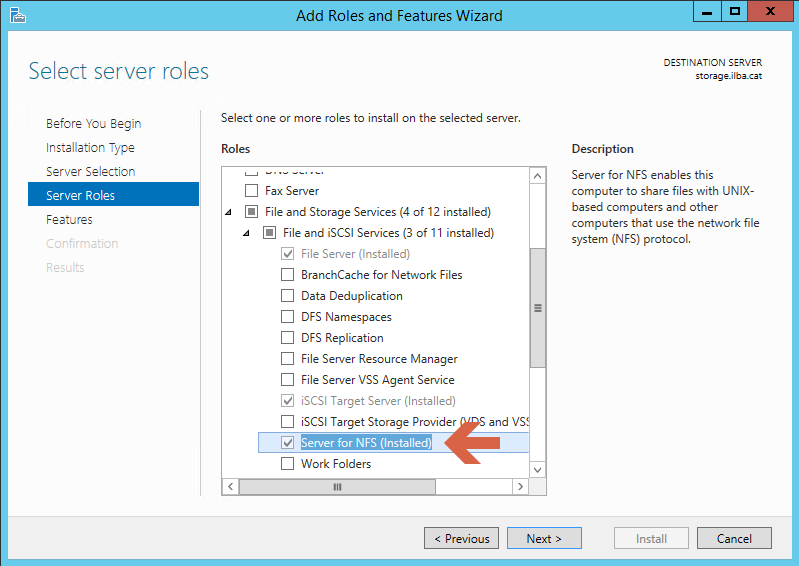
zimbra-hsm-w2kr2-022

Y una vez instalado, le crearemos un Share que compartiremos con nuestro servidor de Zimbra:
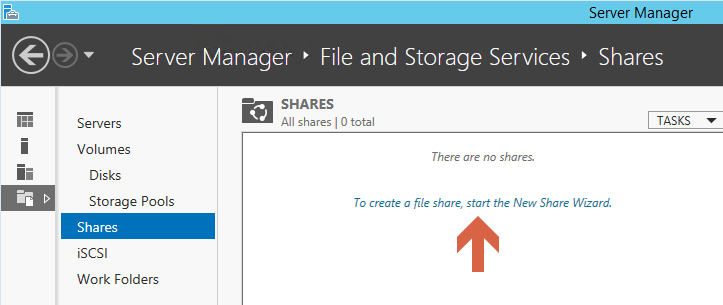
zimbra-hsm-w2kr2-023

Seleccionaremos la opción: “NFS Share – Quick”:
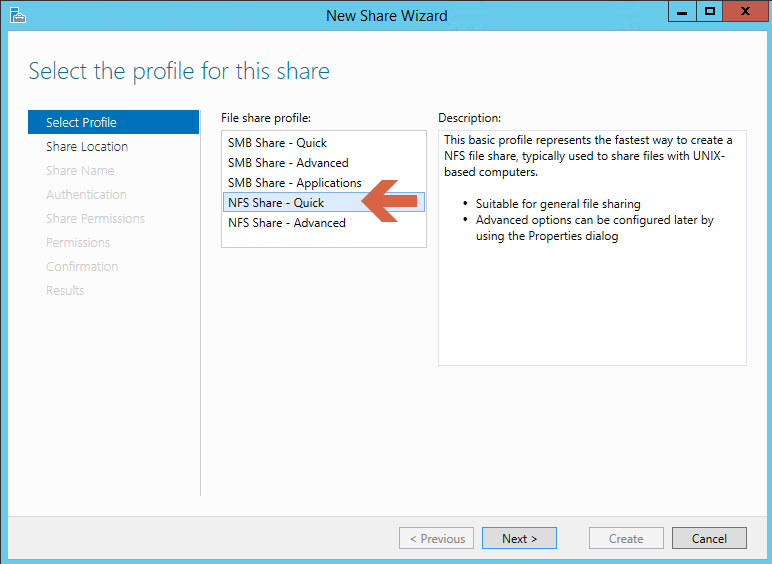
zimbra-hsm-w2kr2-024

Le asignaremos un nombre a nuestro share:
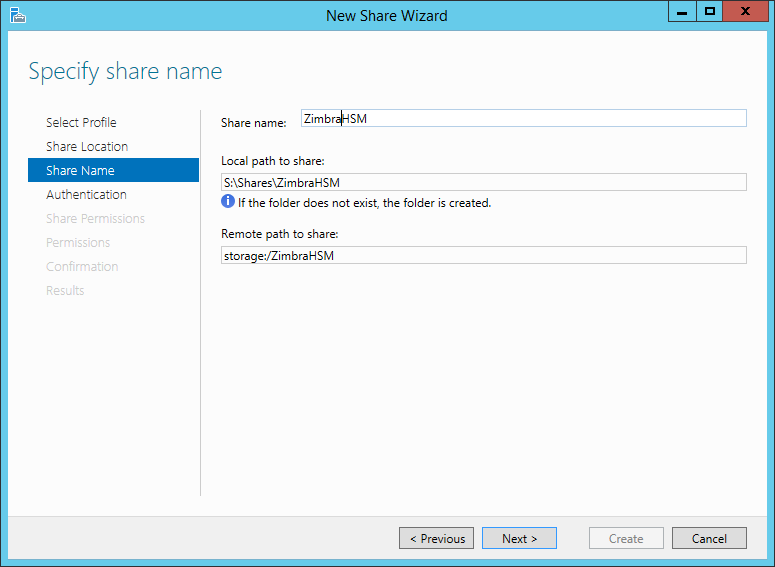
zimbra-hsm-w2kr2-025

Al ser un lab, le he indicado que no usaremos autenticación:
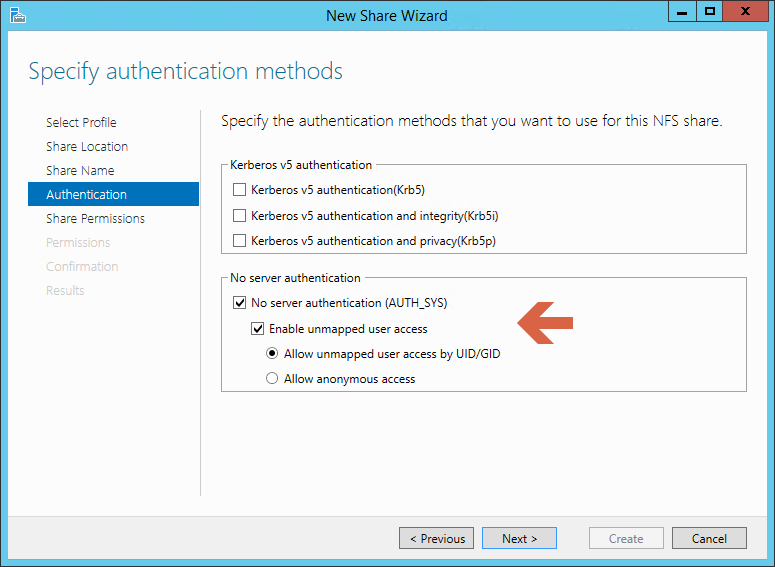
zimbra-hsm-w2kr2-026

Les daremos permisos a todos los equipos de la red, para que puedan leer y escribir:
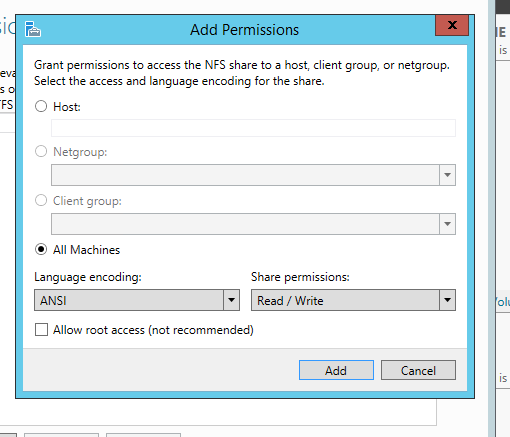
zimbra-hsm-w2kr2-027

Y ya tendremos nuestro sistema de NFS en nuestro servidor de Windows preparado

Cliente NFS

El siguiente paso, es instalar el cliente NFS en nuestro sistema de Zimbra y posteriormente montaremos la partición:

[root@zimbra ~]# yum install -y nfs-utils
[root@zimbra ~]# systemctl enable rpcbind && systemctl start rpcbind
[root@zimbra ~]# showmount -e storage.ilba.cat
[root@zimbra ~]# mkdir /opt/zimbra/HSM/
[root@zimbra ~]# chattr +i /opt/zimbra/HSM/
[root@zimbra ~]# mount storage.ilba.cat:/ZimbraHSM/ /opt/zimbra/HSM/
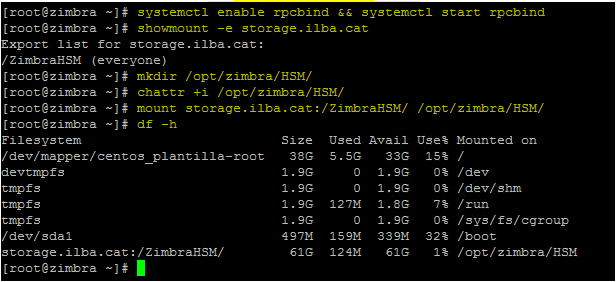
zimbra-hsm-w2kr2-028

Ahora solamente nos quedara indicarle a nuestro sistema de Zimbra que use la partición “/opt/zimbra/HSM”, para que ubique todos los datos más antiguos de una determinada fecha. Espero que os haya sido de ayuda.

Filed Under: zimbra Tagged With: zimbra hsm, zimbra pool, zimbra tier, zimbra windows storage

Reader Interactions

Leave a Reply Cancel reply

Your email address will not be published. Required fields are marked *

This site uses Akismet to reduce spam. Learn how your comment data is processed.

Primary Sidebar

  • Email
  • GitHub
  • LinkedIn
  • RSS
  • Twitter
  • YouTube

Gold Partners

Silver Partners

Libros Gratuitos

Cloud por vExperts
VMware por vExperts

VMware vExpert

Puesto 16 en Top vBlog

Calendario de Posts

October 2015
M T W T F S S
 1234
567891011
12131415161718
19202122232425
262728293031  
« Sep   Nov »

Disclaimer

Todas las opiniones expresadas en este sitio son las mías propias y no representan las opiniones de ninguna compañía con la que haya trabajado, esté trabajando o vaya a estar trabajando.

Copyright © 2026 · El Blog de Jorge de la Cruz