
Saludos amigos, en este post voy a enseñaros una de las novedades de Veeam Backup & Replication v8, aunque no nuevo, si que trasciende en mayor manera a la hora de proteger entornos Virtualizados y protegidos con Veeam, y permite a Proveedores de Servicio de Veeam, y a Clientes actuales de Veeam, trabajr juntos para tener unos planes de recuperación mucho más seguros y completos.
- ¿Qué es Veeam Cloud Connect? En una imagen
- ¿Qué permite Veeam Cloud Connect?
- Infraestructura de Veeam Cloud Connect
- ¿Cómo funciona Veeam Cloud Connect?
- Requisitos
- Preparación de Veeam Cloud Connect – Proveedor de Servicios
- Preparación de Veeam Cloud Connect – Usuario final, Tenant
¿Qué es Veeam Cloud Connect? En una imagen
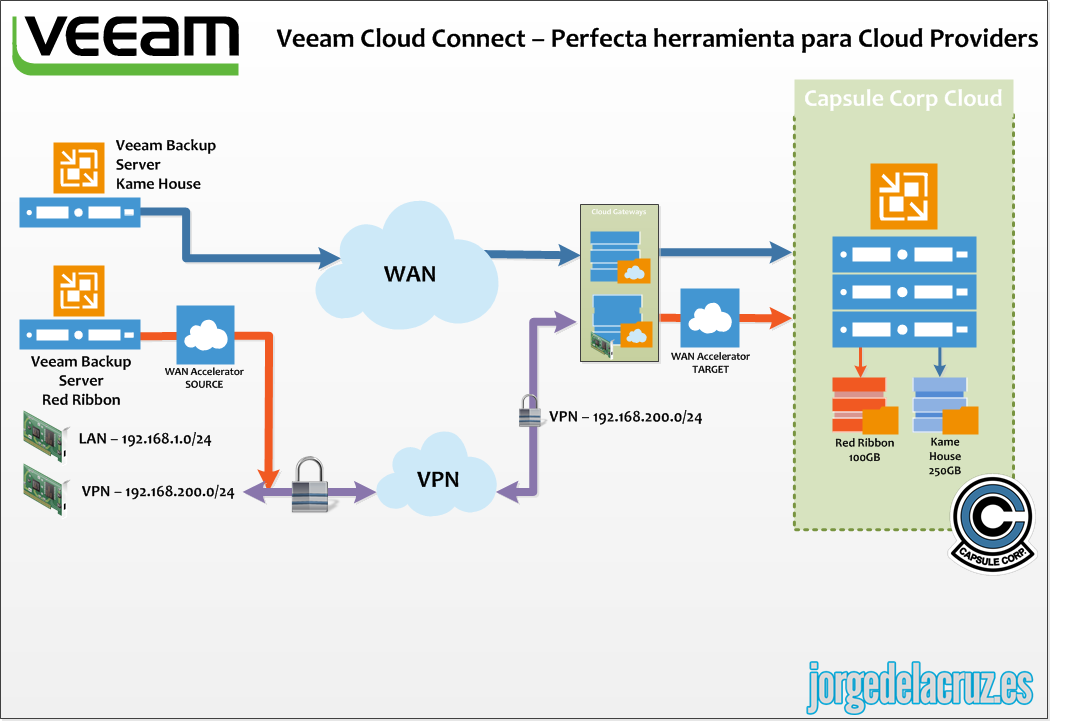
He creado el siguiente diagrama para explicar cómo funciona Veeam Cloud Connect, de manera muy rápida. Veeam Cloud Connect permite a Proveedores de Servicios Cloud ofrecer almacenamiento en Cloud, especialmente dedicado para actuar cómo Repositorios de Backup de Veeam, de tal manera que Clientes actuales de Veeam Backup & Replication v8 o superior, pueden contratar de manera cómoda espacio de disco a estos proveedores y tener así siempre su entorno listo y preparado en estos Proveedores de Servicio.
Una de las ventajas de Veeam Cloud Connect es que es completamente ofrecido por Proveedores de Servicio y se un producto orientado al multi-tenant.

En el ejemplo que usaremos para este Blog post, contaremos con un Proveedor de Servicio llamado Capsule Corp, y dos Clientes (tenant): Red Ribbon que ha contratado 100GB de espacio y Kame House, que ha contratado 250GB de espacio en disco en el Data Center de Capsule Corp.
¿Qué permite Veeam Cloud Connect?
Veeam Cloud connect nos permite las siguientes tareas una vez hemos configurado el Repositorio Cloud en el Cliente:
- Realizar Copias de Seguridad directamente al Repositorio Cloud
- Copiar Backups de VM al Repositorio Clou
- Restaurar VM, o datos, desde el Repositorio Cloud directamente
- Permite realizar también trabajos de copia de ficheros, siempre de manera manual, los trabajos automáticos para copiar ficheros no están soportados
Infraestructura de Veeam Cloud Connect
Para publicar el Cloud Repository a los usuarios o tenants, el Proveedor de Servicio debe configurar adecuadamente la Infraestructura de Veeam Cloud Connect. La Infraestructura se distribuye en los siguientes componentes:

Componentes en el lado del Proveedor de Servicio
- Veeam Backup Server a nivel de Proveedor de Servicio (Licencia Adicional)
- Provee el acceso a los Repositorios Cloud
- Controla los servicios de transporte que funcionan en el Repositorio Cloud
- Se comunica con la Base de Datos de Veeam Backup & Replication
- Uno o más Repositorios Cloud
- Son los espacios de disco que el Proveedor de Servicio otorga a cada Tenant. Estos Repositorios Cloud (espacio) pueden estar basados en Windows, Linux, NFS o CIFS, o appliances de Storage que permitan deduplicación
- Uno o más Cloud Gateways
- Normalmente se ubican en una zona DMZ con NAT a WAN, y deben estar basados en Windows. Los cloud gateway actuan cómo punto de comunicación en Cloud, hace routing de los comandos y del tráfico entre el Proveedor de Servicio y el Usuario final (tenant)
- [Opcional] Uno o más WAN accelerators para el target
- Opcional y siempre recomendable es WAN Accelerator, un servicio que nos permite ahorrar ancho de banda, al hacer caché de los trabajos y solamente enviando las diferencias entre ellos. Deben configurarse en ambas partes, Proveedor de Servicio y Usuario (tenant). El Proveedor de Servicio puede especificar un WAN accelerator, o varios, por Usuario (tenant) de tal manera que el WAN accelerator queda ligado a este usuario.
Componentes en el lado del usuario o tenant
- Veeam Backup Server en el lado del Cliente
- Lo bueno de Veeam Cloud Connect, es que los clientes, más y más cada trimestre, no deben instalar nada adicional, simplemente deben configurar el Proveedor de Servicio en su Veeam Backup & Replication Console, y preparar los trabajos que quieren copiar a Cloud.
- [Opcional] WAN accelerator en el origen
¿Cómo funciona Veeam Cloud Connect?
Os dejo un diagrama de cómo funciona Veeam Cloud Connect, desde que el Usuario o tenant conecta con el Proveedor de Servicio y decide lanzar una copia de Seguridad.

- El usuario o tenant empieza el Backup, o el Backup Copy o incluso una restauración. El servdor de Veeam Backup en el lado del usuario o tenant envía una petición al Cloud Gateway para acceder al Cloud Repository.
- El Cloud Gateway pasa esta petición al Servidor de Veeam Backup del Proveedor.
- El servidor de Veeam Backup del Proveedor provee el certificado SSL y establece una conexión segura entre el Veeam Backup server del Proveedor y el del Usuario o tenant.
- La información, o las VM del usuario o tenant viajan ahora desde el Server de Veeam Backup del usuario al Cloud Gateway y este lo envía al Cloud Repository.
Requisitos
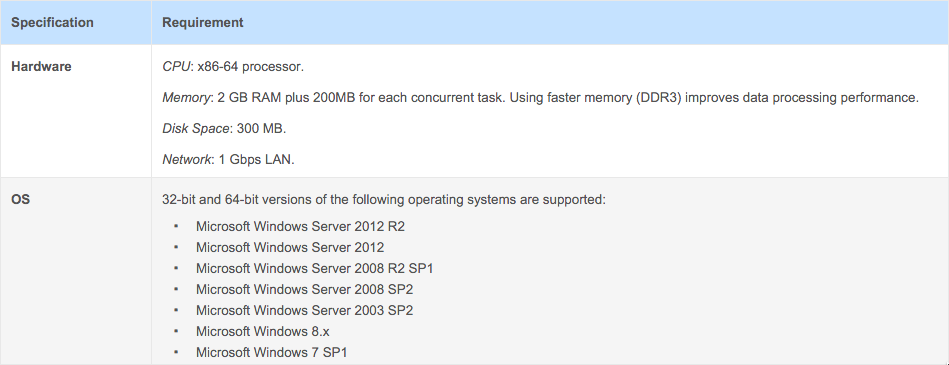
Siempre es interesante conocer los requisitos a nivel de Hardware y Sistema Operativo, os dejo aquí los enlaces donde se puede comprobar:
Cloud Gateway
Veeam Backup Server
Para consultar los requisitos para Veeam Backup Server, lo mejor es irse a la Web Oficial – http://www.veeam.com/documentation-guides-datasheets.html
Cloud Repository
Para consultar los requisitos para Repositoriso Cloud, lo mejor es irse a la Web Oficial – http://www.veeam.com/documentation-guides-datasheets.html
WAN Accelerator
Para consultar los requisitos para WAN Accelerator, lo mejor es irse a la Web Oficial – http://www.veeam.com/documentation-guides-datasheets.html
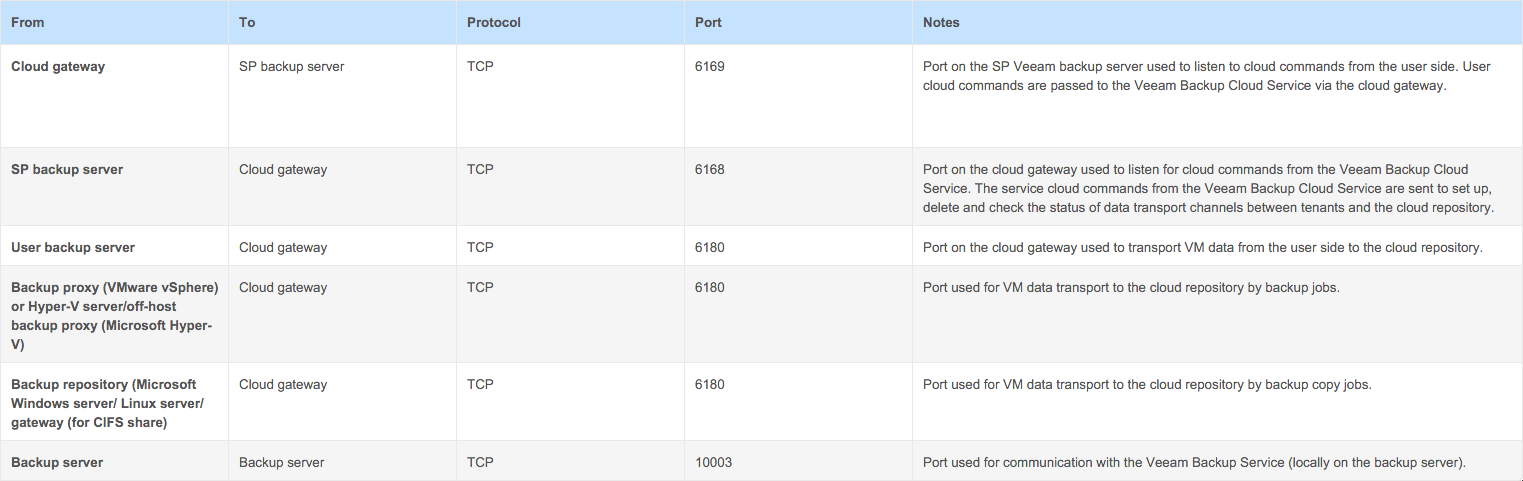
Puertos
A nivel de puertos, os dejo a continuación los Puertos necesarios a nivel de Cloud connect, es aconsejable de todas maneras revisar la Web Oficial, http://www.veeam.com/documentation-guides-datasheets.html
Preparación de Veeam Cloud Connect – Proveedor de Servicios
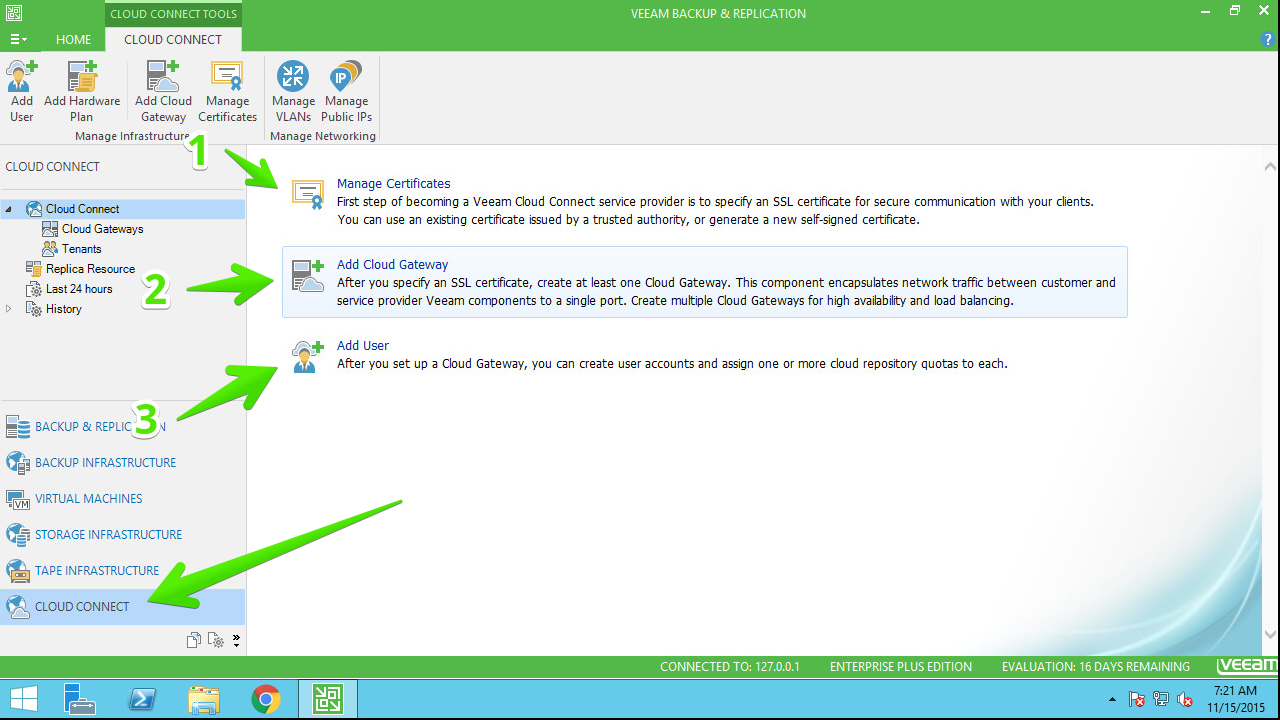
Lo primero que tendremos que hacer es instalar la licencia especial para Cloud Connect que Veeam nos propocionará una vez nos hemos unido a su programa de Proveedores de Servicio, una vez seleccionada, veremos que nos aparece una nueva opción en nuestro Veeam Backup Server no obstante tenemos que realizar 3 pasos:
- Configurar el Certificado SSL con el que se cifrarán las comunicaciones entre el Proveedor de Servicios y el Usuario (tenant)
- Crear un Cloud Gateway, o varios, dependiendo de nuestro entorno
- Crear el Usuario o Tenant
Tarea previa opcional, interconexión Proveedor-Cliente
Aunque Veeam Cloud Connect usa encriptación SSL entre el Proveedor y el Cliente, se puede realizar una VPN entre ambos, opcional, en mi Laboratorio he simulado esta VPN con una red dedicada para ellos por donde se conecta el Usuario o tenant contra el Proveedor de Servicio, le añade un punto de dificultad al entorno, pero a la vez queda aislado el tráfico, y en muchas ocasiones se puede llegar a usar tráfico MacroLAN, etc, que suele ser más económico que el tráfico a Internet corriente (hablo a nivel Data Centers)
Certificado SSL
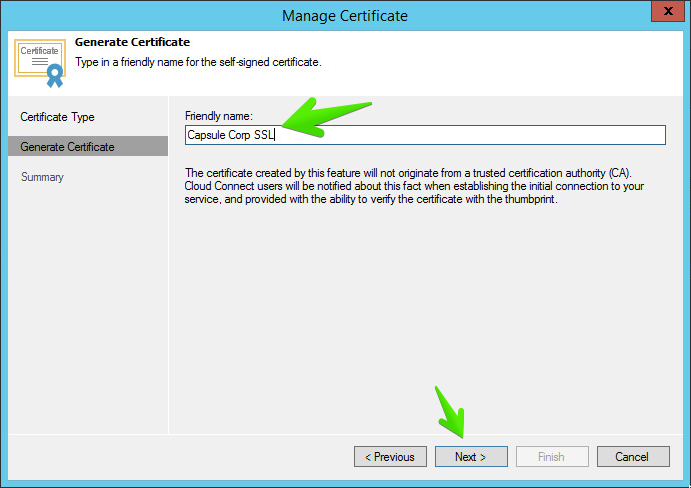
Como siempre, recomiendo usar un certificado SSL válido en vuestro entorno, para este laboratorio usaré uno auto-firmado, al hacer click sobre Manage Certificates nos aparecerá un menú donde seleccionaremos self-signed, podemos seleccionar un nombre amistoso y pulsaremos Next.
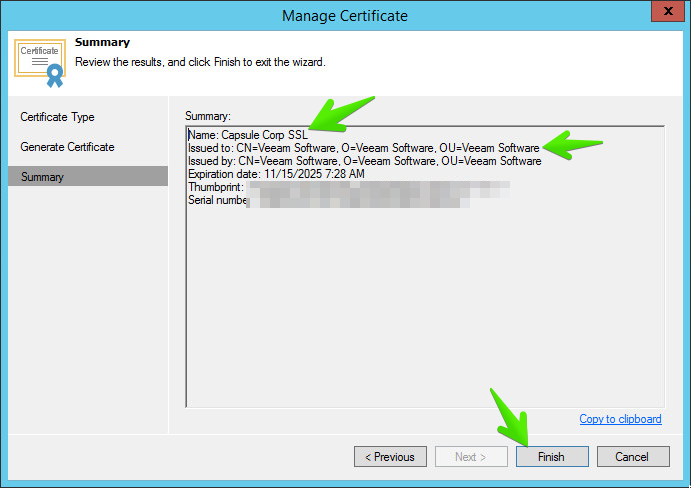
Después de que el Sistema genere el Certificado SSL, veremos un breve resumen y pulsaremos Finish.
Creación del Cloud Gateway
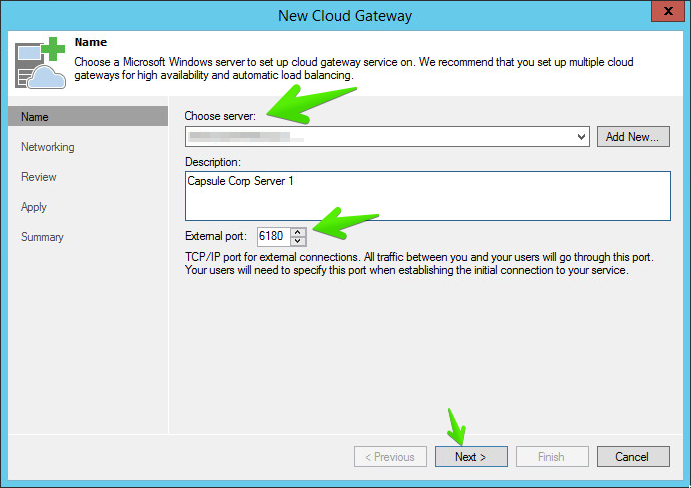
Vamos ahora al segundo paso, se trata de crear el, o los, Cloud Gateways, en este caso voy a crear el que usaré para el Usuario o Tenant Red Ribbon, el proceso de creación es bastante sencillo.
En el primer paso seleccionaremos el Server, o añadiremos uno nuevo, que queremos dedicar para Cloud Gateway, recordemos que es recomendable que se encuentre en una DMZ o similar.
En la parte de Networking he seleccionado la red que tengo dedicada, e interconectada, con el usuario o Tenant, pero podríais seleccionar vuestra IP, si esta es pública o se hace NAT de esta IP al exterior, si se va a usar NAT, lo mejor es usar la segunda opción.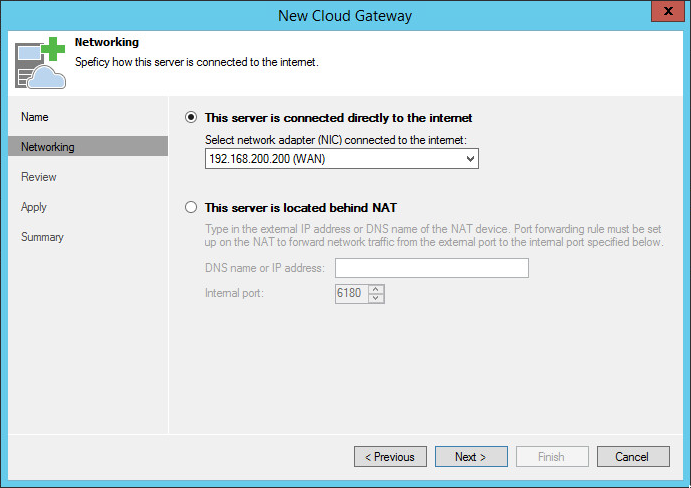
En este caso yo ya tengo instalado los servicios en el servidor elegido, si no fuera así, simplemente nos pediría instalar los servicios.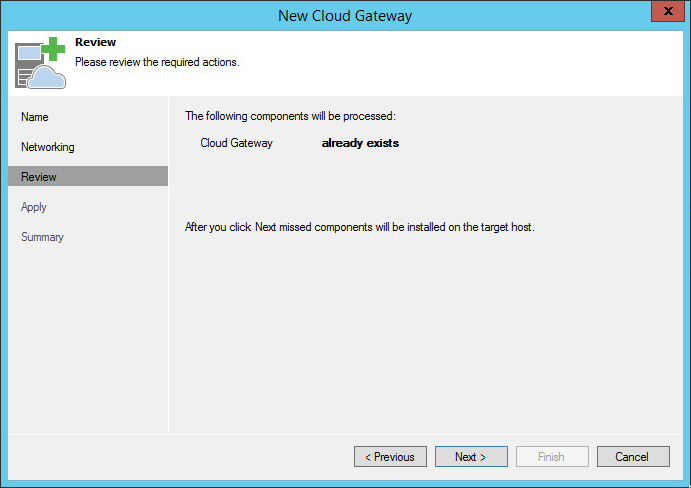
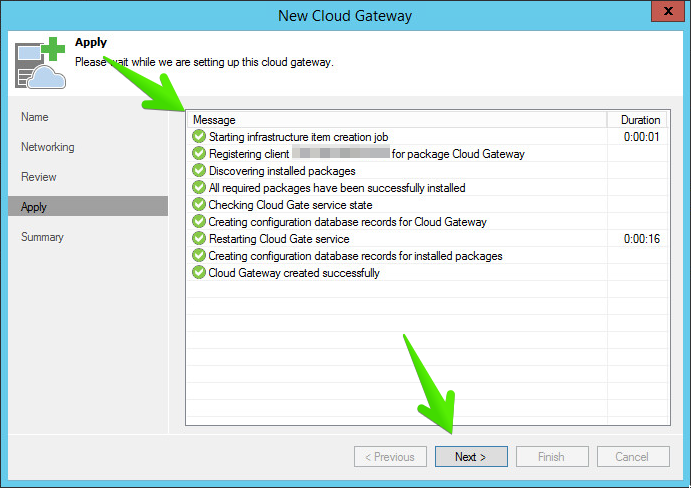
Vemos el resumen de las operaciones realizadas
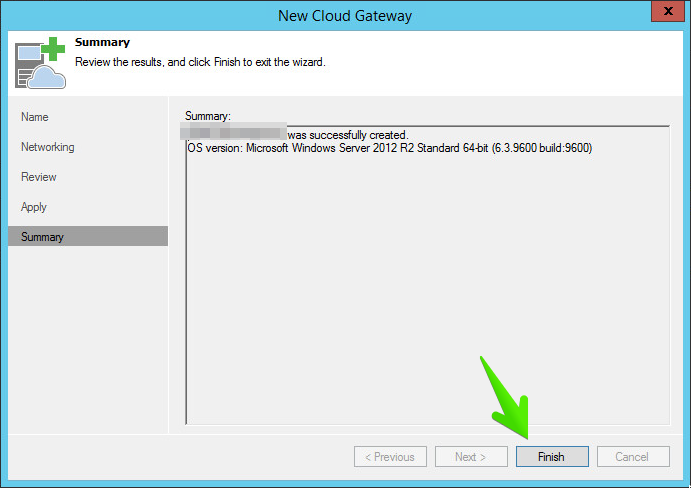
Y un breve resumen donde pulsaremos Finish
Creación del Usuario o Tenant y Backup Repository
Llega uno de los puntos más interesantes, la creación de los usuarios o tenants que deberemos proporcionar a los Clientes para que configuren su Veeam Server.
Antes de empezar con la creación del usuario, es importante saber en que Backup Repository vamos a guardar realmente las copias de cada usuario o Tenant, en Veeam Backup & Replication v9 tendremos la opción de usar Sacle-out Backup Repository para almacenar las copias de los usuarios o Tenant, pero para este ejemplo he preferido usar un Backup Repository de toda la vida,
Backup Repository dedicado para usuario o Tenant
En el servidor de Veeam del Proveedor, he creado una LUN de 100GB de espacio en disco y lo conectado a G: a nivel de Sistema Operativo, es allí donde lanzaré todas las copias de Red Ribbon, esto puede ser al gusto del Proveedor de Servicios, o bien usar SOBR, o NFS, o LUNs compartidas por varios Tenant, etc.

Vamos a crear un nuevo Repositorio de Backup que llamaremos Red Ribbon para saber que es dedicado para este usuario o Tenant. 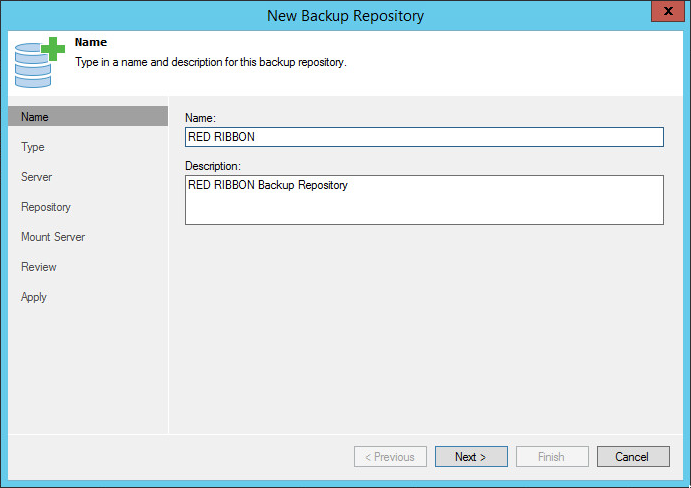
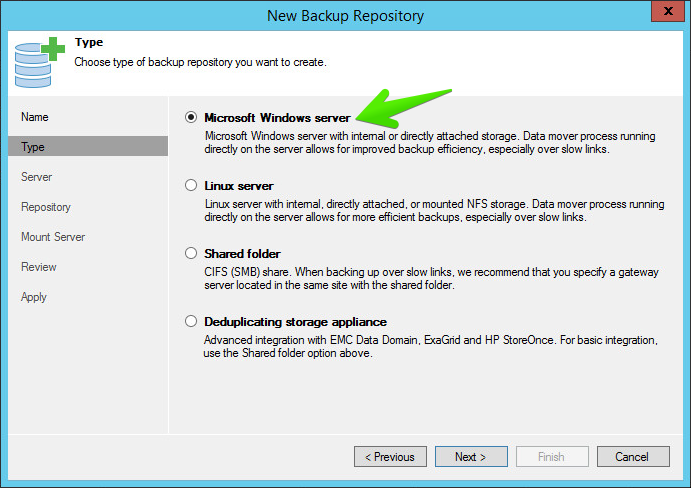
Vamos a indicarle que es un Repositorio basado en Microsoft Windows, ya que es un disco directamente conectado
Vamos a seleccionar el Servidor que corresponda, o podríamos añadir uno nuevo en caso de necesidad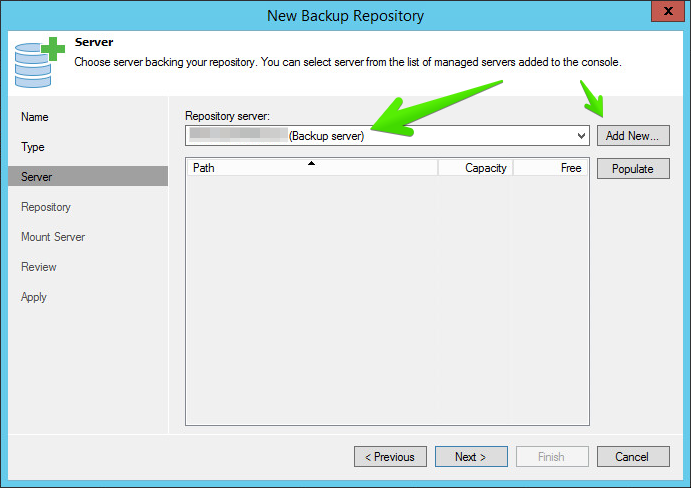
En el servidor vemos la LUN dedicada para este usuario o Tenant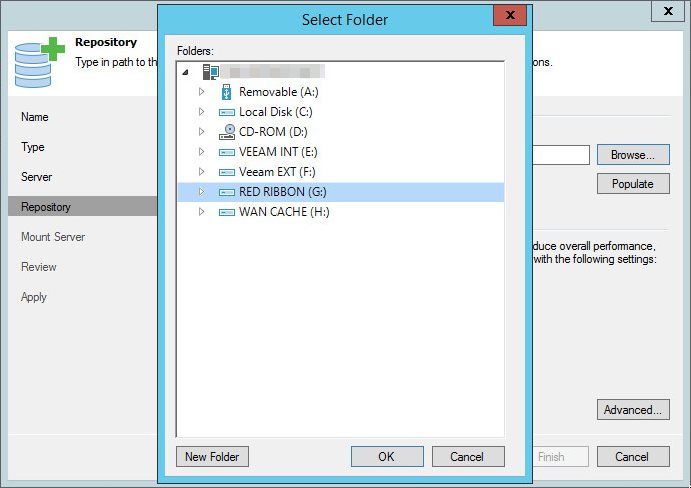
Cómo punto de montaje dejaré por defecto todas las opciones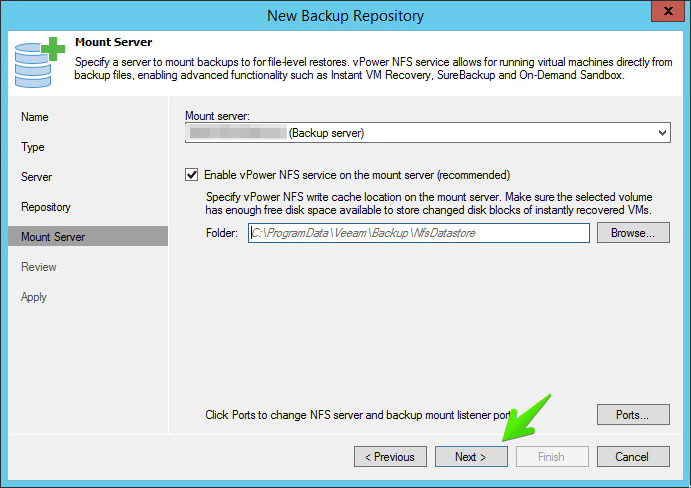
Veremos el breve resumen de la operación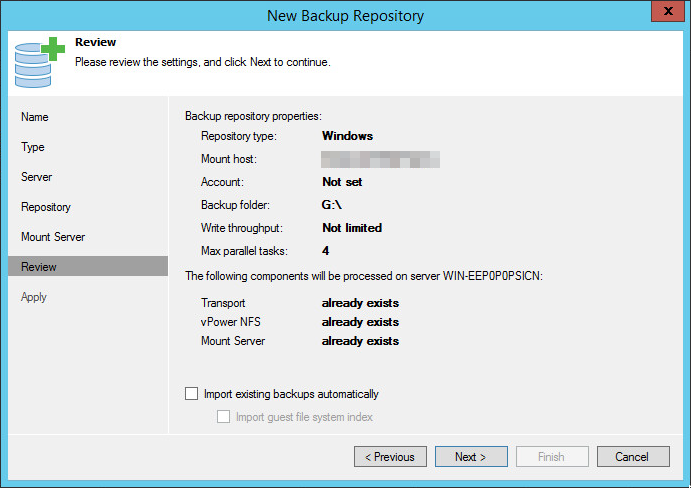
Y por último veremos el resumen completo de la operación, solamente nos queda hacer click en Finish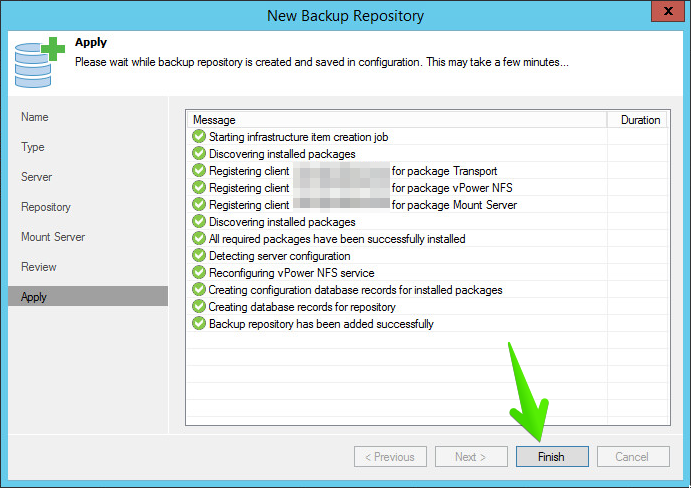
Creando el Usuario o Tenant
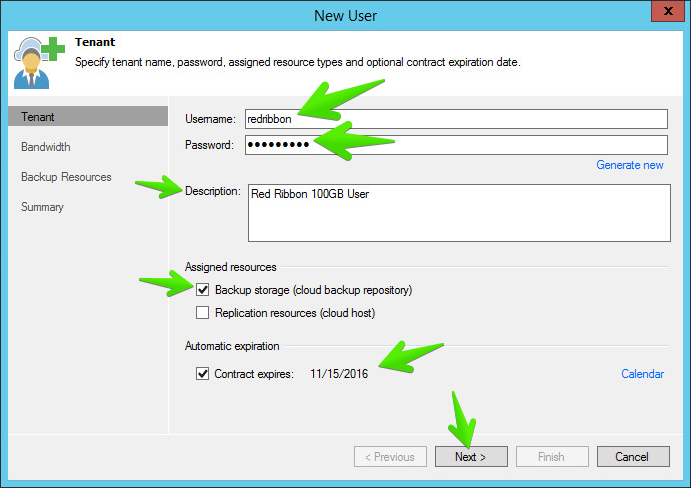
Llega ahora el momento divertido, la creación del tenant o usuario, deberemos introducir:
- Username que queremos
- Password para este usuario o tenant
- Una breve descripción
- A nivel de recursos vamos simplemente a otorgar Backup Storage
- Podemos también sleccionar la fecha en la que el contrato caduca, de esta manera no se realizarán Copias desde el día seleccionado, muy útil.
El siguiente paso es la posibilidad de asignar un consumo de ancho de banda para los trabajos de Copia y Recovery, de esta manera el Proveedor de Servicio no tendrá picos incontrolados, esta opción me parece muy acertada. El Proveedor de Servicio puede vender el espacio en Disco, así cómo Ancho de Banda, que tan cotizado está en España.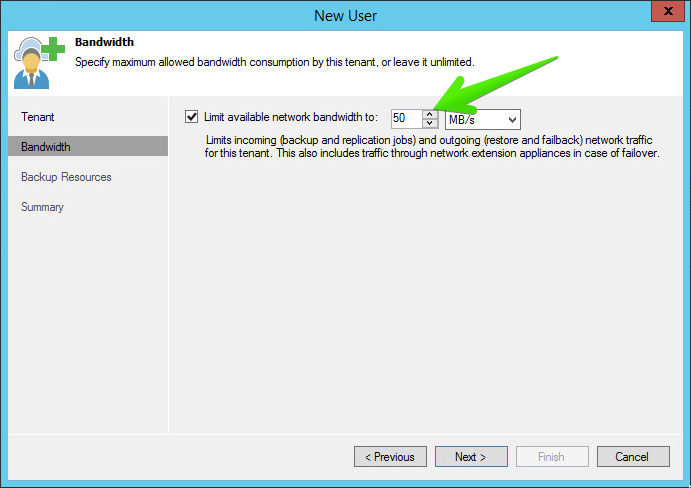 A nivel de Bacup Resources seleccionaremos:
- Un nombre para el Cloud Repository
- El Repositorio de Backup que seleccionamos anteriormente
- La Quota máxima para el usuario o Tenant
- Opcional, el WAN Accelerator que queremos usar para los trabajos
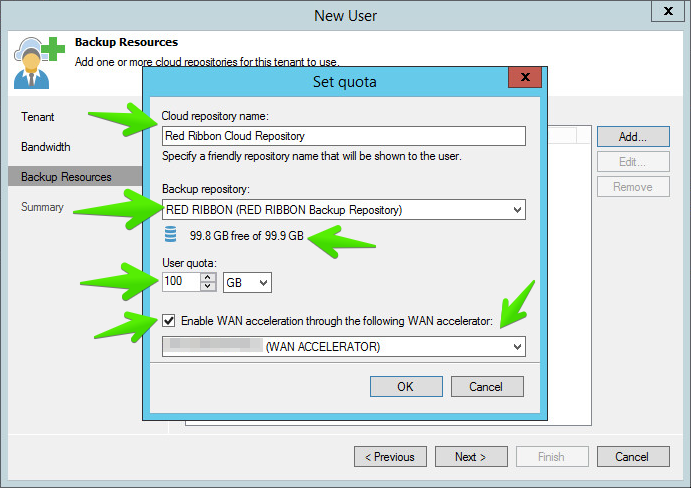
Veremos el breve resumen y pulsaremos finish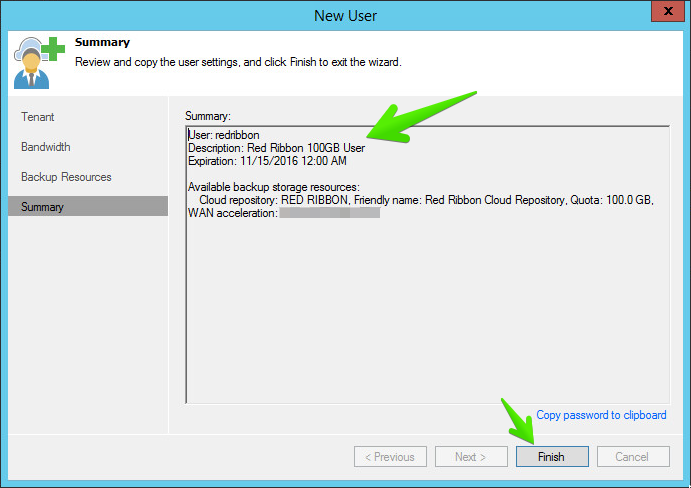
En el Veeam Backup & Replication Console del Proveedor de Servicios veremos que tenemos un tenant y sus propiedades
A nivel de Backup Storage, podemos ver el Cloud Repository, con las propiedades, etc.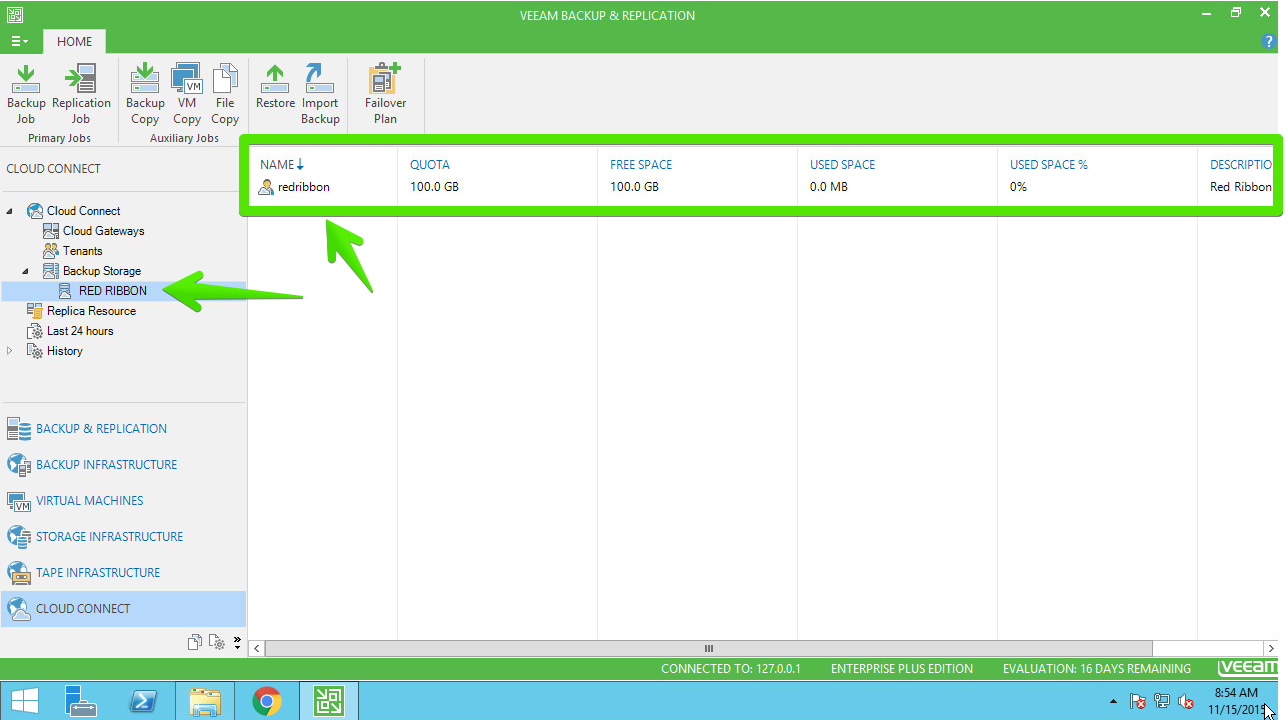
Preparación de Veeam Cloud Connect – Usuario final, Tenant
Conectando al Proveedor de Servicios
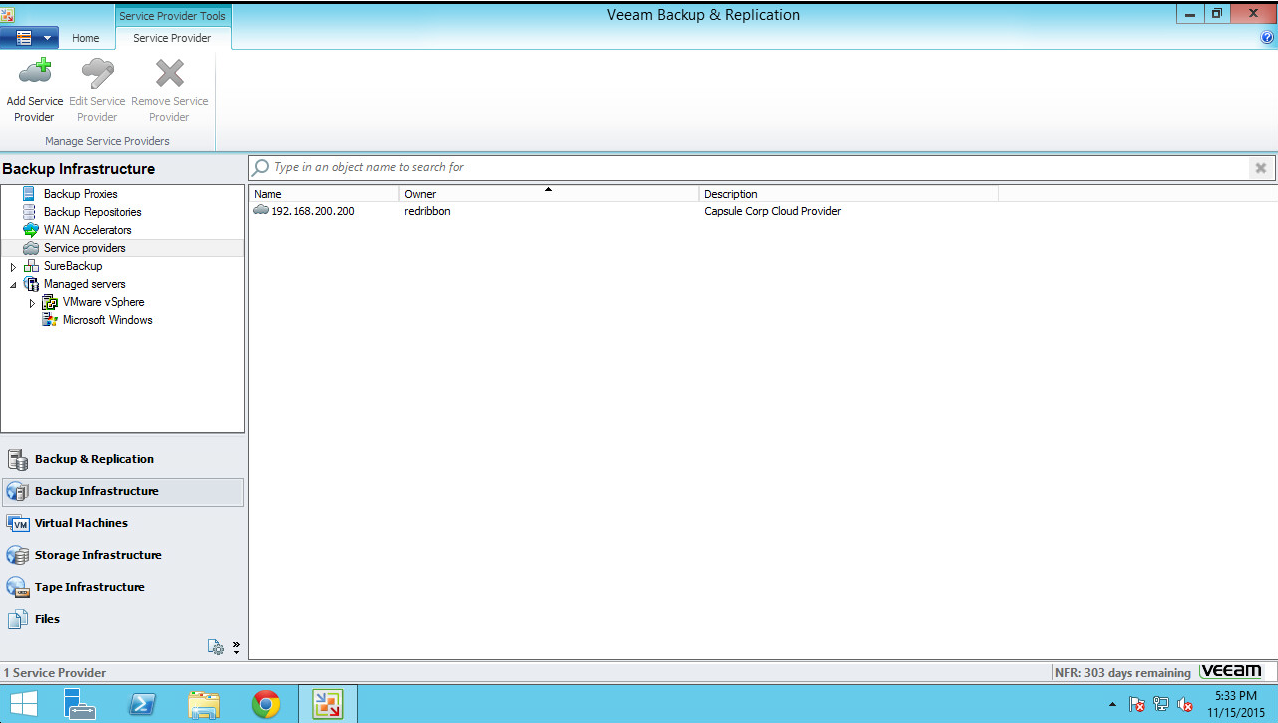
Lo primero que el Usuario o Tenant debe hacer es establecer la conexión con el Proveedor de Servicios, desde Veeam Backup & Replication v8, podemos encontrar esta opción en Backup Infrastructure – Service Providers.
Pulsaremos en Add Service Provider

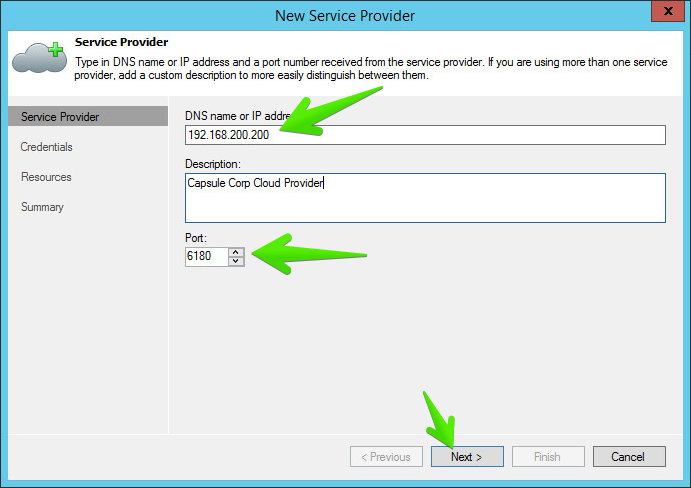
Introduciremos ahora el FQDN, o IP y el puerto, que el Proveedor de Servicios nos ha facilitado:
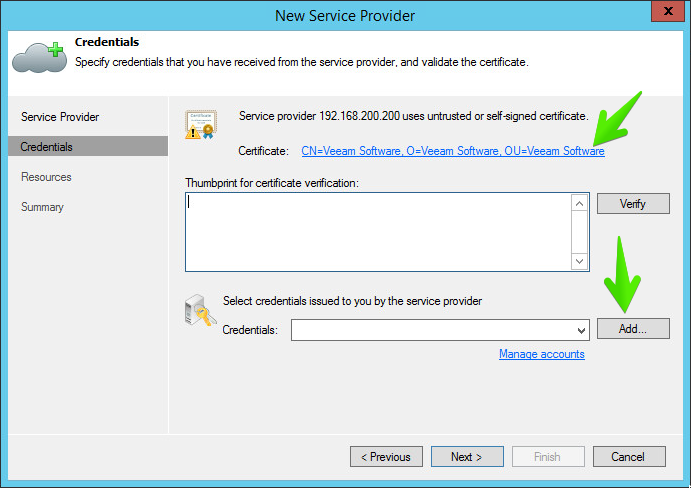
Cómo comentaba antes, el Usuario final o tenant, verá el Certificado Digital que le presenta el Cloud Gateway del Proveedor de Servicios, en este caso uno autofirmado, que nunca está bien a la hora de hacer negocios.
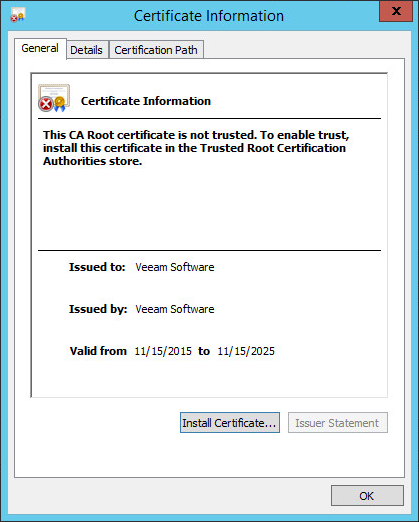
Si hacemos click sobre el Certificado, el usuario final verá esto:
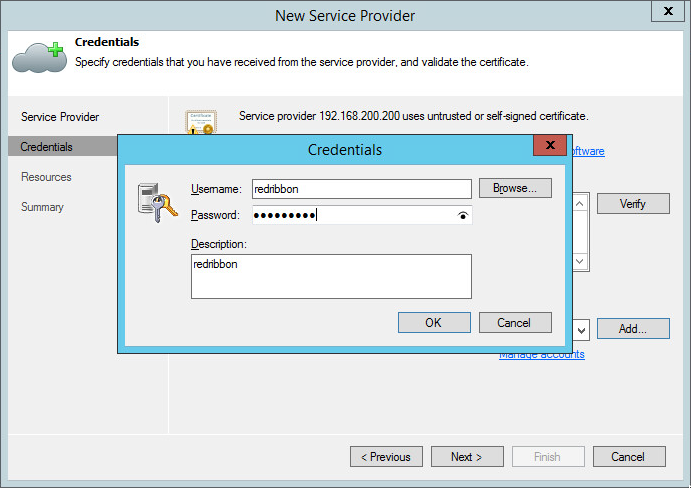
Vamos a hacer click en Add en la ventana de configuración anterior para introducir nuestras credenciales:
Pasados unos segundos veremos lo que el Proveedor de Servicios nos ha asignado, que debe ser lo mismo que se ha contratado 🙂
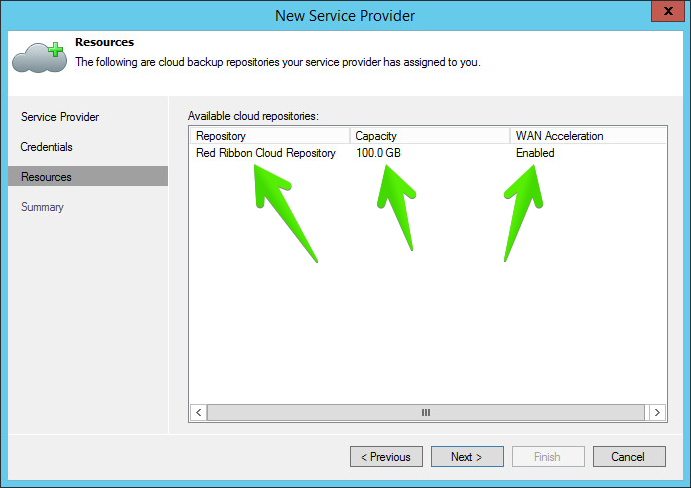
Veremos ahora un breve resumen y pulsaremos en Finish
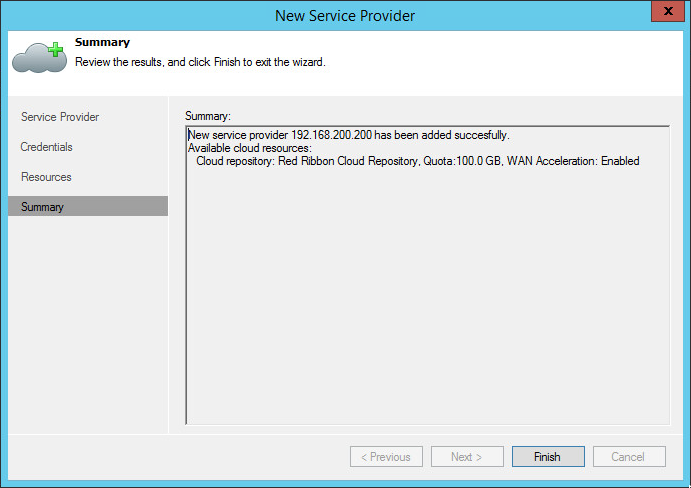
Si volvemos a la ventana anterior, en Backup Infrastructure – Service Providers, podremos ver ahora el Proveedor de Servicios correctamente añadido.
Configurando Tareas hacía Cloud Connect
Cómo hemos visto antes, una vez tenemos el Repositorio Cloud, podemos lanzar diferentes trabajos, vamos a ver en este Post un trabajo de Copia sencillo y un trabajo de Backup Copy, que lo que hará será primero lanzar el Backup en Local, y después lanzar una copia de ese trabajo al Repositorio Cloud, de manera que tendremos dos copias, una de ellas remota.
Trabajo de Copia Sencilla
Lo que realizaremos será un trabajo de Copia de una o varias VM, y seleccionaremos el Cloud Repository, personalmente no me gusta este método ya que no podemos usar el WAN Accelerator, pero para determinados casos y situaciones, puede estar bien.
Haremos click derecho sobre Jobs, y crearemos un Trabajo de Backup
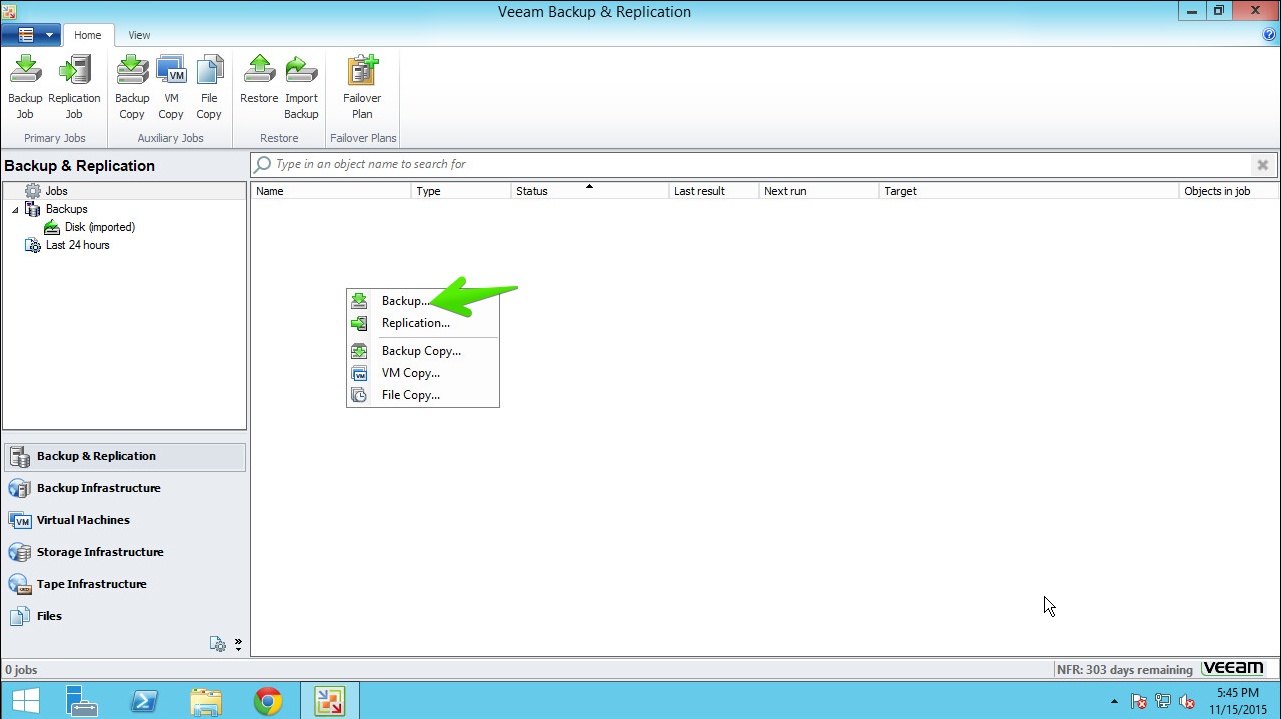
Seleccionaremos el nombre que deseemos para nuestro Trabajo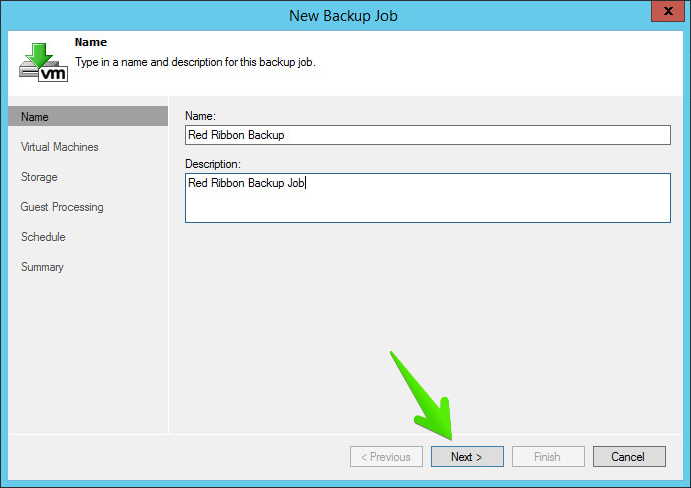
Seleccionaremos la VM, o las VMs que queremos copiar a nuestro Cloud Repository en Cloud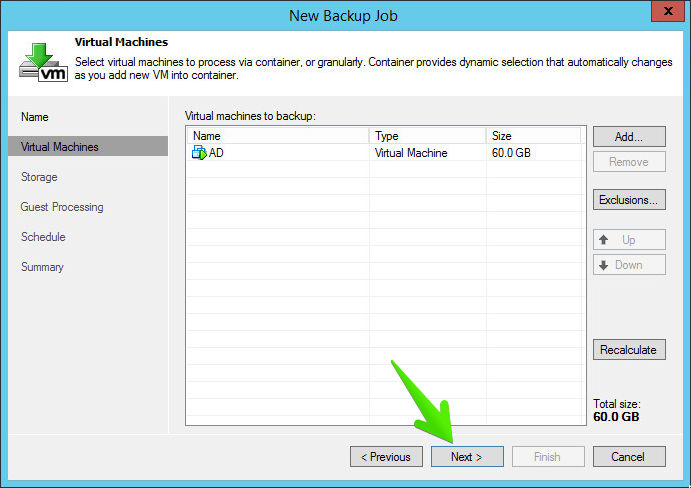
A la hora de seleccionar el Storage, es importante seleccionar el Repositorio de Backup que tenemos en Cloud, en este caso Red Ribbon es el mío, donde veo el espacio asignado, etc.
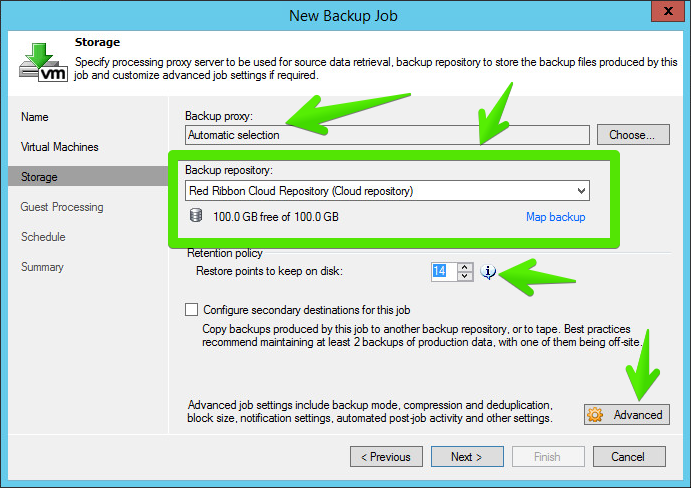
Siempre es recomendable hacer click en Advanced y seleccionar y tunear varias opciones, por ejemplo, en este caso he marcado que el Storage optimization sea WAN, ya que el Proveedor de Servicios está en WAN (o en VPN), y sobre todo he habilitado Encrypt, para que las Copias de Seguridad que residen en el Proveedor de Servicios tengan esta seguridad adicional y solamente puedan ser recuperadas por personas que tengan la clave que he definido.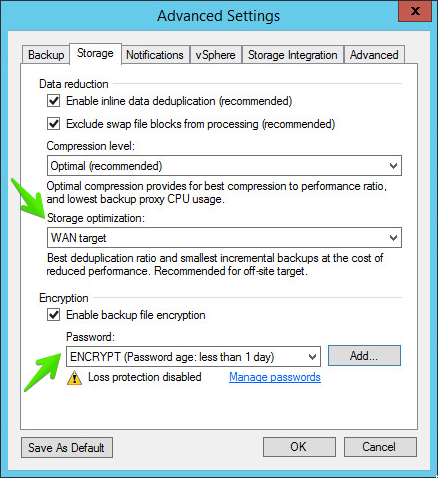
En Guest processing no he marcado nada, por defecto, esto dependerá de si estamos copiando SQL, o servidores de ficheros, etc.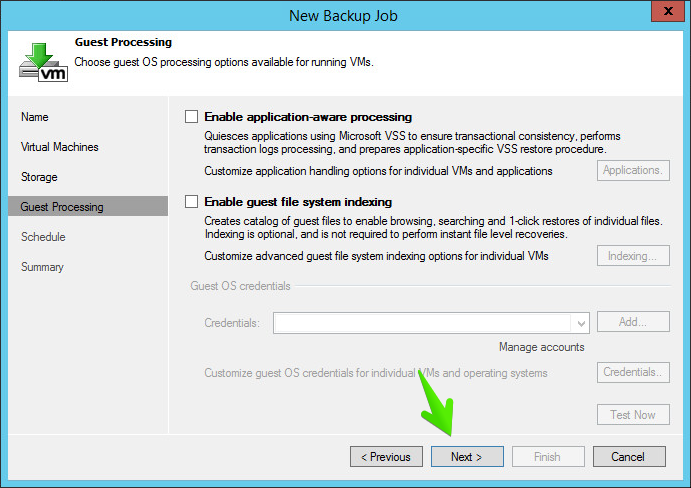
Seleccionaremos el Schedule que queramos, en este caso a las 22 de cada día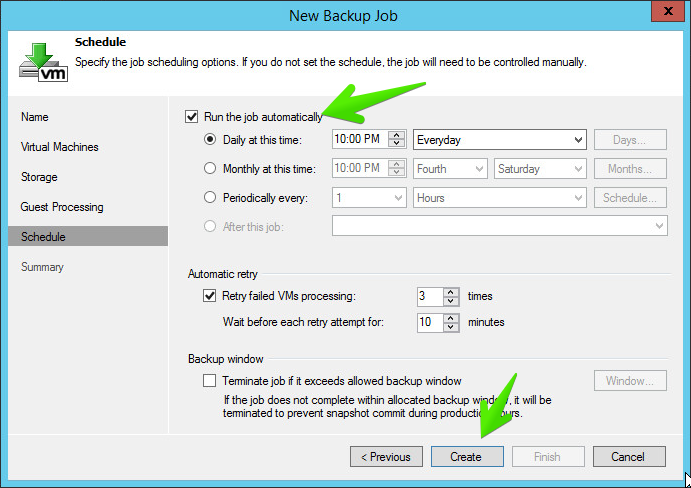
Y por último veremos el resumen del Trabajo de Copia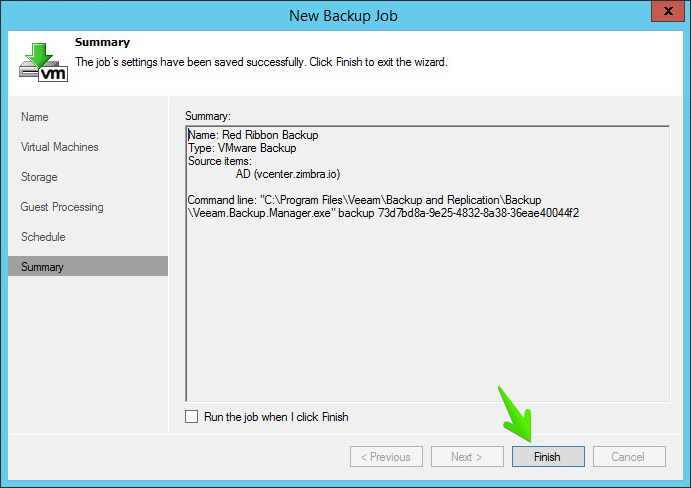
Una vez que ejecutamos el trabajo, la primera Copia es Completa siempre, os dejo aquí las estadísticas:

A nivel de Provedor de Servicio, podemos observar que los datos han cambiado, y ahora podemos observar que el último trabajo fue satisfactorio y sucedió hace dos minutos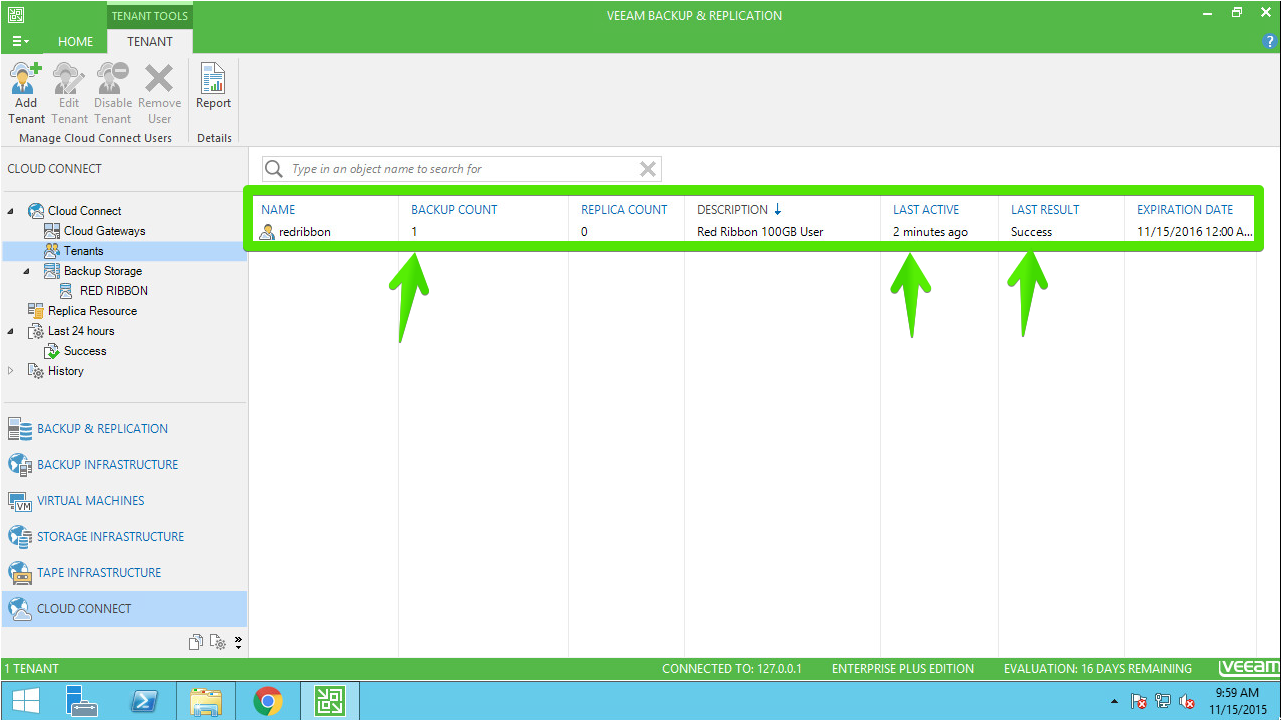
Además de observar que el espacio usado por parte del Tenant ha crecido como era obvio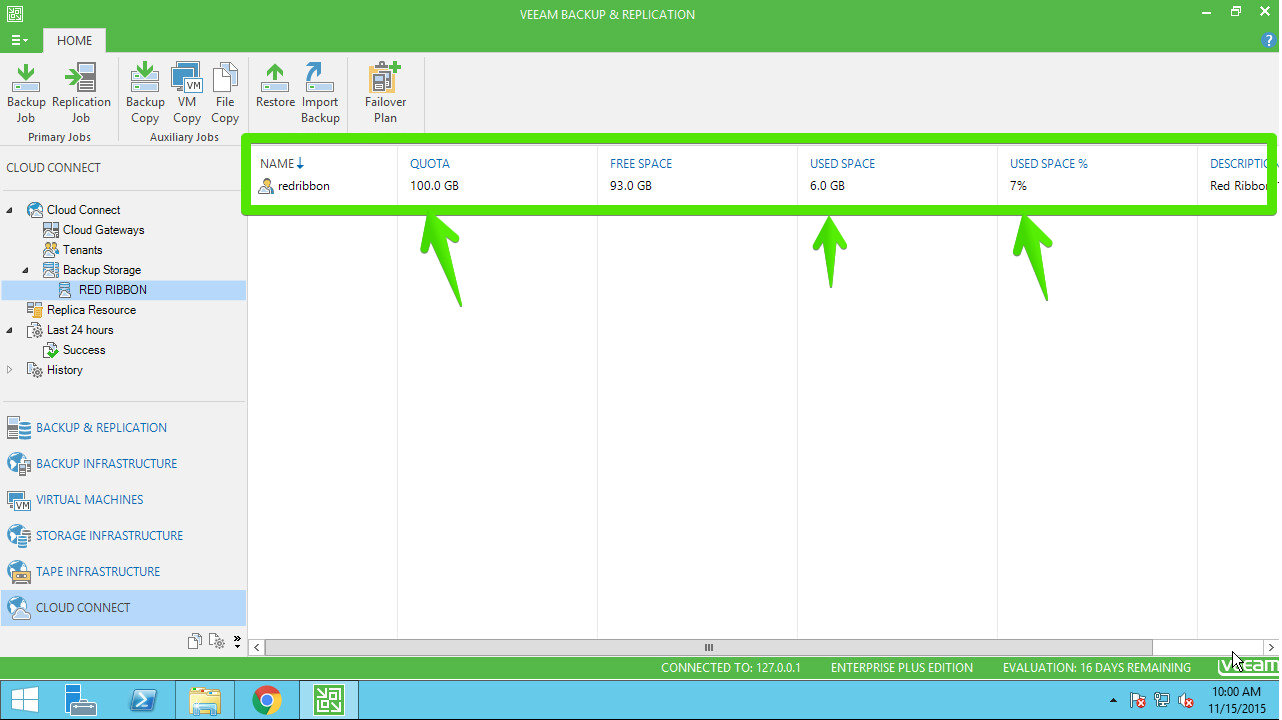
Dentro del Servidor de Veeam Backup del Proveedor de Servicio podremos observar que tenemos el fichero de Copia de Veeam del Tenant, el proveedor de Servicio no podría recuperar este trabajo sin la Clave de seguridad que introdujo el cliente cuando marcó la opción de Encrypt, ¡ Importante ! 🙂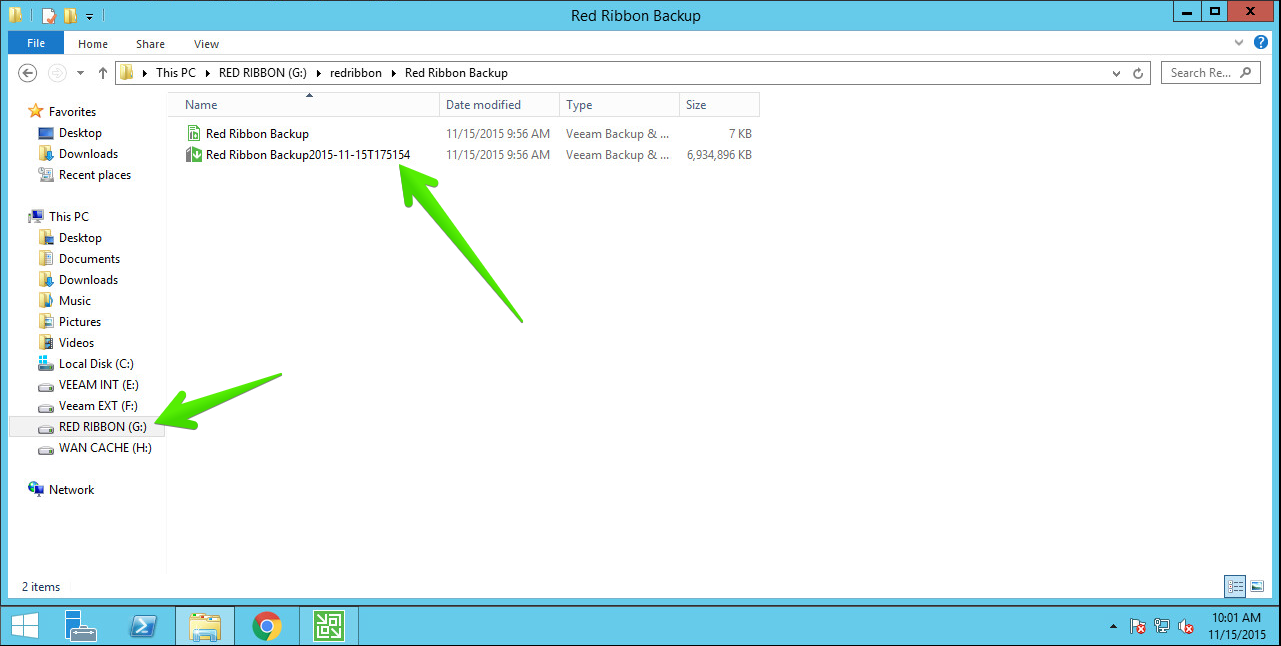
Trabajo de Backup Copy a Cloud Connect
En este caso, lo que haremos será añadir la opción de Backup Copy a trabajos que ya tenemos realizando las copias de manera local, de esta manera conseguiremos tener nuestra Copia Local, como de costumbre, pero además copiar ese trabajo al Repositorio de Cloud Connect, que hace de manera automática una vez que el trabajo de Copia Local ha terminado, muy cómodo.
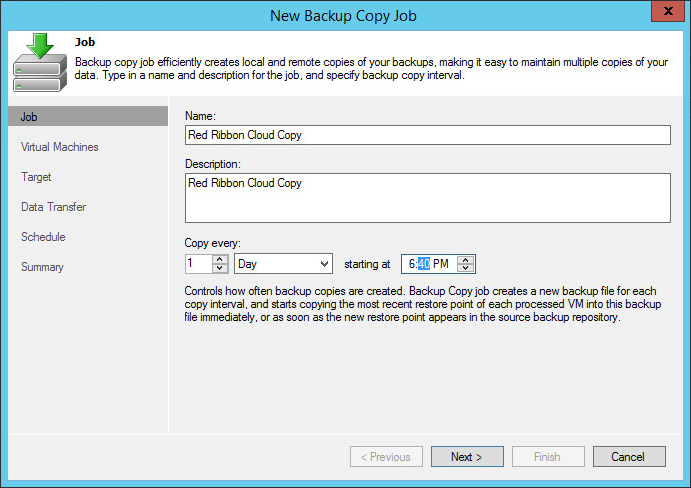
Lo primero que haremos será seleccionar un nombre y decir cuando queremos que el trabajo de Backup Copy se realice, podemos seleccionar cada día a una hora, cada hora o cada minuto, dependiendo de la necesidad
Los trabajos de Backup Copy pueden alimentarse desde la Infraestructura directamente, o desde otros Trabajos de Copia, o desde Backups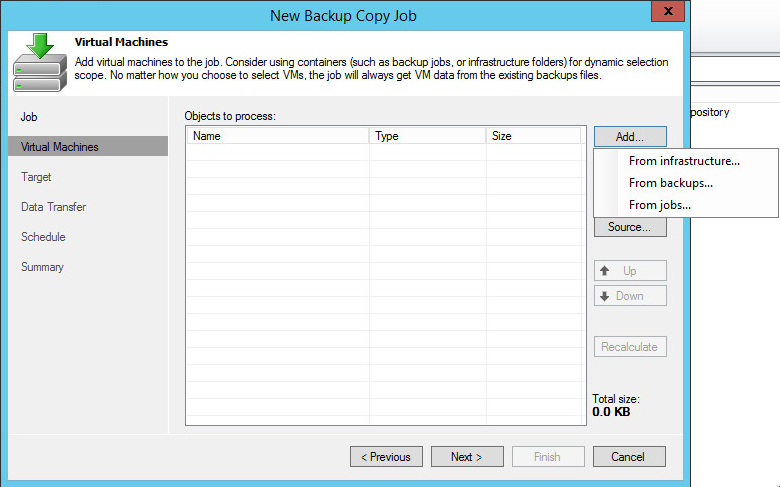
En el caso de este Lab, he seleccionado que se alimente directamente de otro trabajo que tengo donde copio las VM en local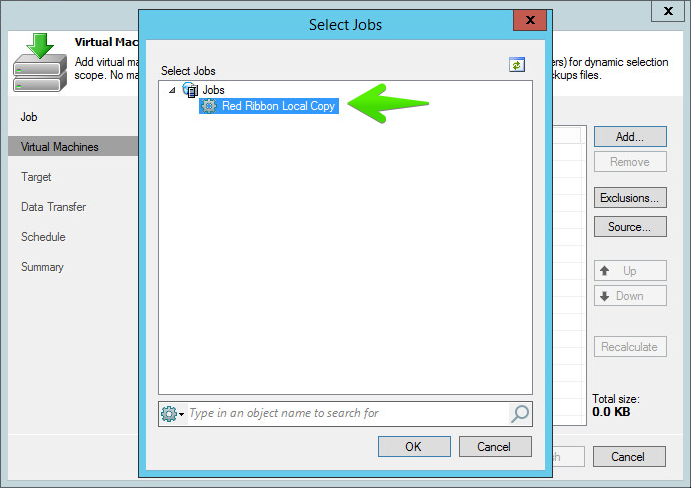
Me mostrará automáticamente el espacio que estas VM ocuparán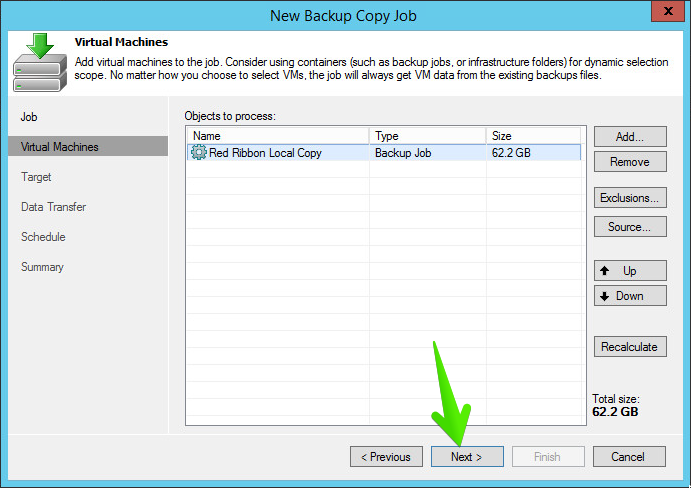
En el Target, seleccionaremos el Repositorio Cloud que hemos configurado anteriormente, podemos también marcar para tener copias históricas para cumplir con LOPD, etc. y cómo siempre pulsar en Advanced para ver que más podemos hacer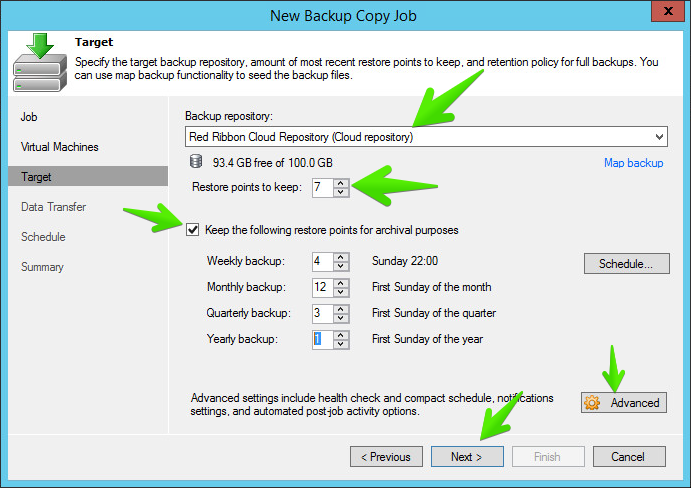
Una vez más, recomiendo cifrar también los Backup copy Jobs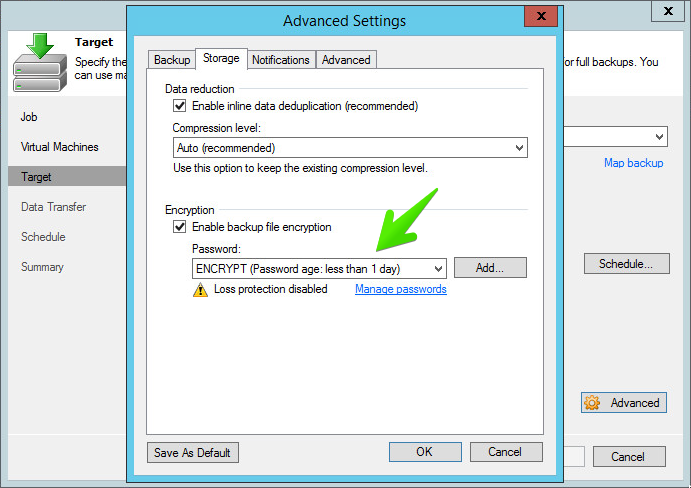
A la hora de Transferir el Backup Copy, podremos seleccionar si queremos hacerlo de manera directa o usar WAN accelerators, en mi caso he preferido WAN accelerators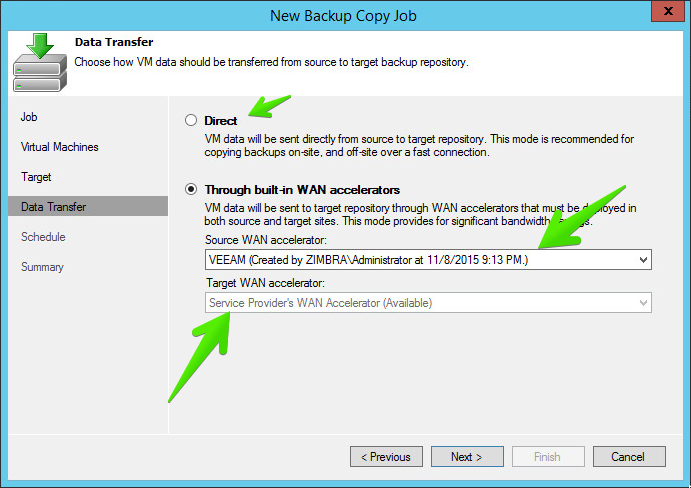
A la hora del Schedule, es mejor cortar el Backup copy durante las horas laborales, aunque como se nutre de los otros trabajos, y normalmente no lanzamos las Copias en horas de producción, no deberiamos de preocuparnos mucho, pero siempre es mejor prevenir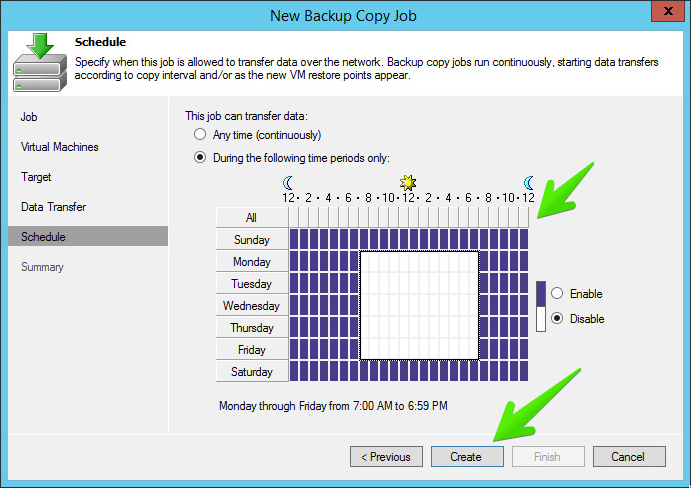
El pequeño resumen donde podemos ver todo y hacer click en Finish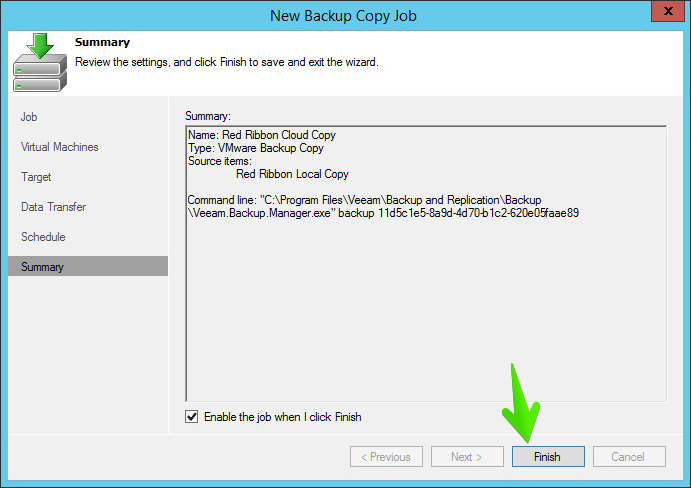
Ya tenemos el Backup Copy activo y listo, esperando que los trabajos que hemos seleccionado cambien para ser Copiados al Repositorio Cloud. En este ejemplo podemos ver cómo el trabajo de Copia Local ha terminado, y por lo tanto el trabajo de Backup copy empieza a transferir una copia exacta al Repositorio Cloud, con el límite teórico a 50MB/s
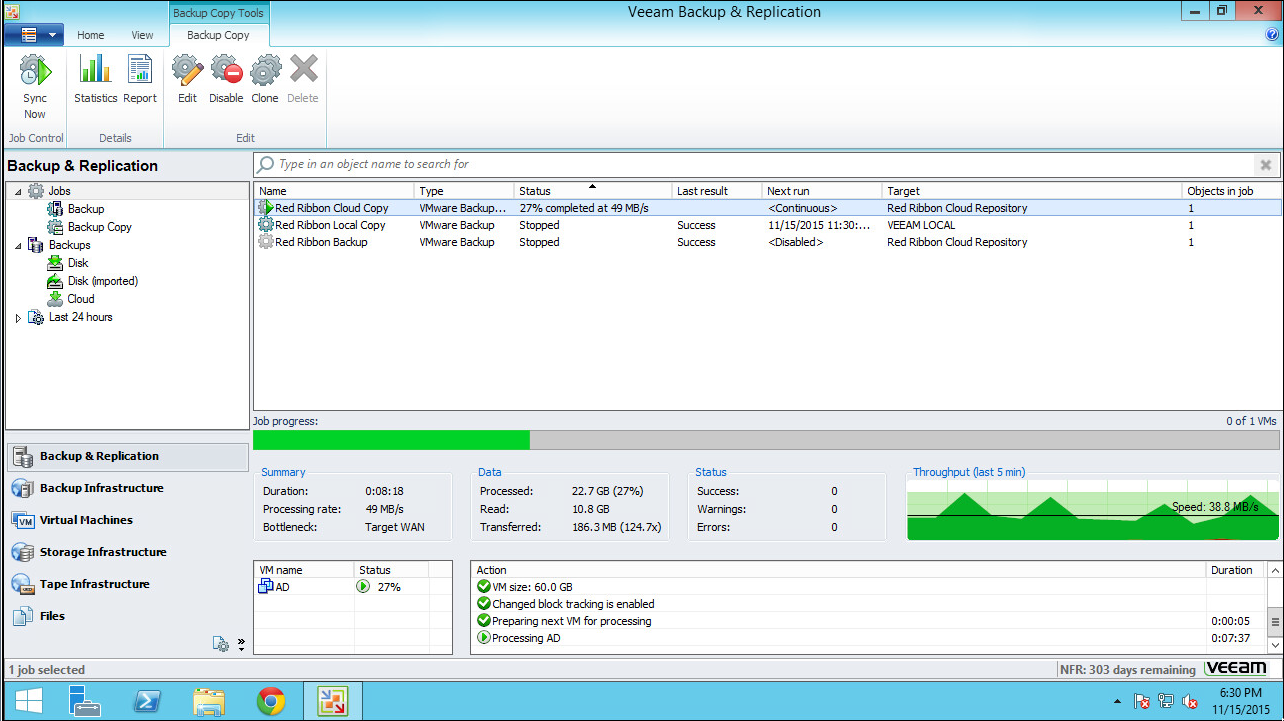
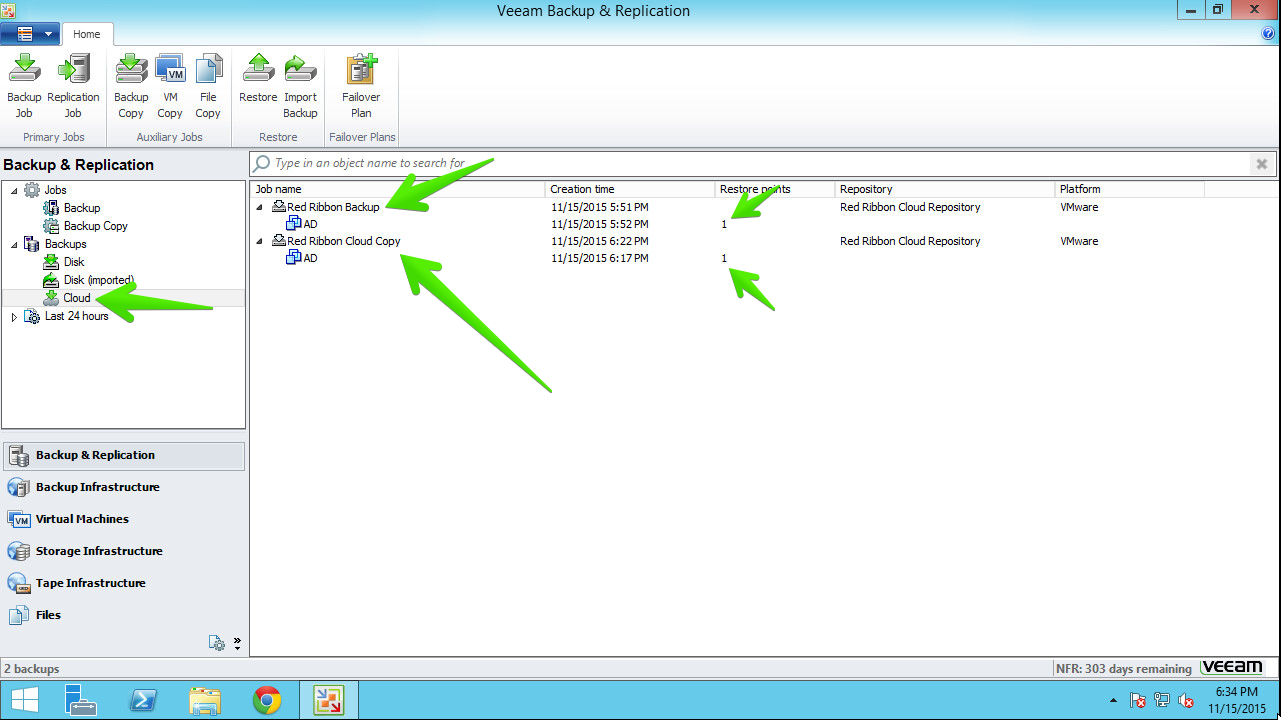
Si quisieramos ahora restaurar una de las Copias que tenemos en el Repositorio Cloud, simplemente tendremos que irnos a Backups – Cloud y seleccionar la copia que queremos restaurar desde Cloud, recordar que tenemos dos, el trabajo de Copia sencilla y el trabajo de Backup Copy.
Espero que os guste este post, en el siguiente Post os enseñaré la novedad que trae Veeam Backup & Replication v9 acerca de Cloud Connect que nos permite añadir Replica y Fail-over para tener un plan completo ante desastres.
Gracias Jorge por esta magnífica aportación. Simplemente BRUTAL !
Muchas gracias !!