
Saludos, hoy os dejo una entrada muy fugaz ya que he visto el Blog Post de Oscar, donde nos deja un Script de PowerCLI muy sencillo. En este caso os voy a mostrar como obtener la misma información desde el Web Client sin necesidad de ejecutar ningún Script adicional
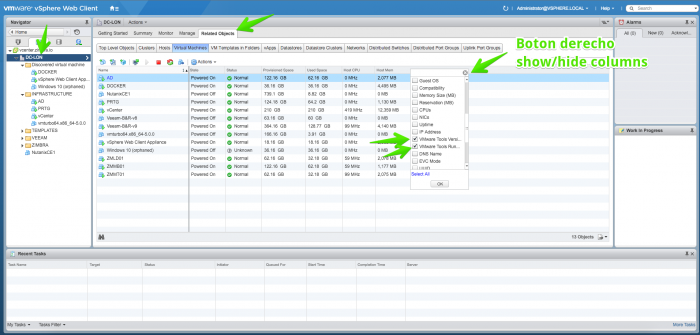
Lo primero que haremos será irnos hasta nuestro vSphere Web Client y seleccionar la vista de VMs and Templates, una vez allí nos iremos hasta nuestro Cluster – Related Objects – Virtual Machines y haremos click derecho y seleccionaremos show/hide columns
Inmediatamente nos mostrará todas las versiones de VM Tools que tenemos para cada VM, y el estado de las mismas, si instaladas o no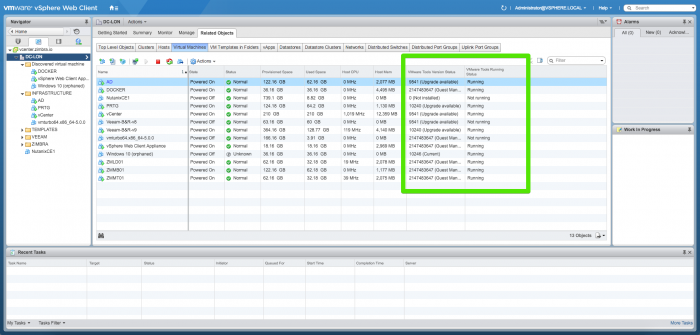
Como no podía ser de otra manera, podemos exportar la lista haciendo click en el icono inferior a la derecha, después podemos seleccionar todas las VM, o solamente las que hayamos seleccionado, añadir algún campo más adicional en caso de que lo necesitemos, y pulsar en Save o en Generate CSV Report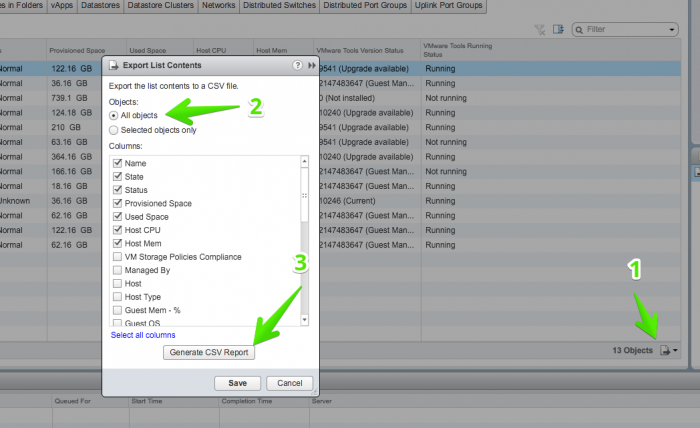
Como truco adicional si pulsamos en la pequeña flecha al lado del icono nos permite copiar la información al portapapeles, donde podemos luego pegarlo en otra aplicación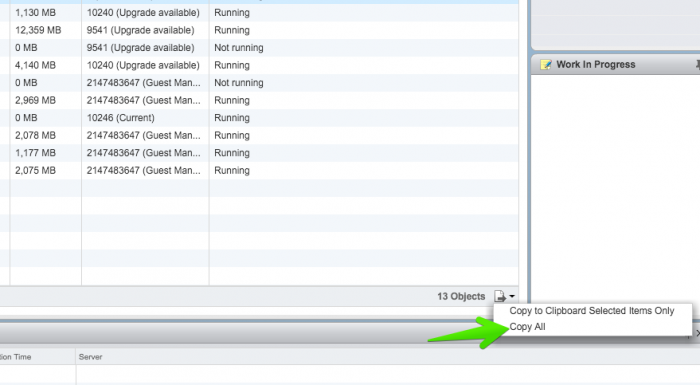
Este sería el ejemplo pegado en un TextEdit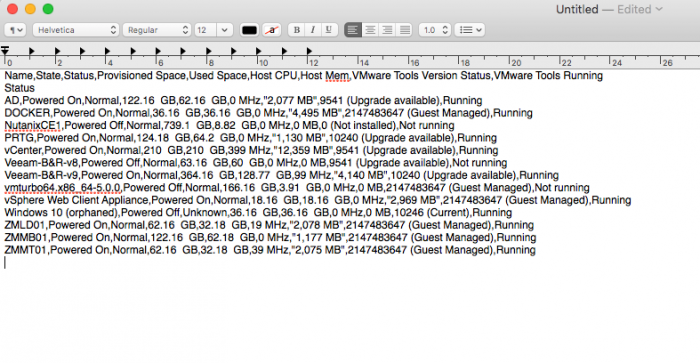
Muchas gracias por leer este Blog y espero que os guste, nada como saber diferentes opciones para la misma tarea.
Buena opción. Lo malo es cuando hay que hacerlo todos los días sobre cientos o miles de máquinas.
Un saludo.
Estoy de acuerdo, pero como vi que el Script era realmente simple, solamente mostrar la lista, por eso el Blog con los pasos para vsphere Client, si el Script tuviera notificacion por email, etc, entonces no hubiera escrito nada 😛
De todas formas, y aunque escribir Scripts siempre es bueno, te dejo aquí una pequeña joya que cada mañana te envía todo esto que comentas y mucho más – http://developercenter.vmware.com/samples?id=823 VMs con ISO adjuntas como el otro Blog, Floppy, y mucho más, lo mejor que encontrarás seguramente. Un saludo
Gracias Jorge !! , todo ese tipo de herramientas son de utilidad.
Un saludo,