

Tutorial detallado de cómo instalar Zimbra Collaboration en su versión 8.7.1 sobre Ubuntu 16.04 LTS gracias a Zimbra
Vamos allá con el menú
- Preparación de la VM (vmxnet3 y pvscsi)
- Preparación del Servidor
- Instalación del Sistema Operativo
- Preparación del Sistema Operativo para Zimbra
- Instalación de Zimbra ZCS 8.7
- ¿Qué hacer una vez instalado?
1.- Preparación de la VM (vmxnet3 y pvscsi)
Este laboratorio vamos a crear una VM con las mejores recomendaciones de VMware, usaremos vmxnet3 para la Red, y pvscsi para la Controladora de disco, lo cual es perfecto ya que Zimbra se caracteriza por hacer un uso intensivo de disco en las VM que contienen el servicio de Mailbox, como nuestro caso es un Single-Server, lo notaremos más aún.
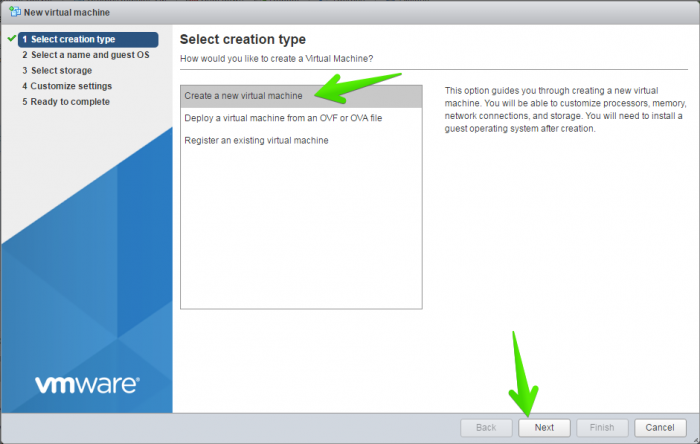
El primero paso para la creación de la VM, será seleccionar la primera opción y pulsar siguiente:
Ahora deberemos seleccionar el nombre de la VM, la compatibilidad que seleccionaremos ESXi 6.0, el Guest OS Familiy seleccionaremos Linux, y en el Guest OS version seleccionaremos Ubuntu 64-bit.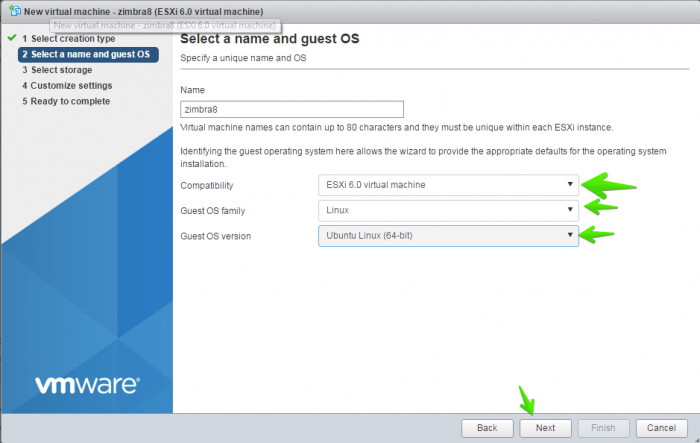
Seleccionaremos nuestro Storage donde queramos instalar Zimbra. Como ya he comentado en más ocasiones, Zimbra hace un uso intensivo de disco, por lo que yo recomiendo que el rol de Mailbox, o si es Single-Server, se instale sobre los discos más rápidos que tengáis, no SATA, ni tampoco RAID5 sobre SATA.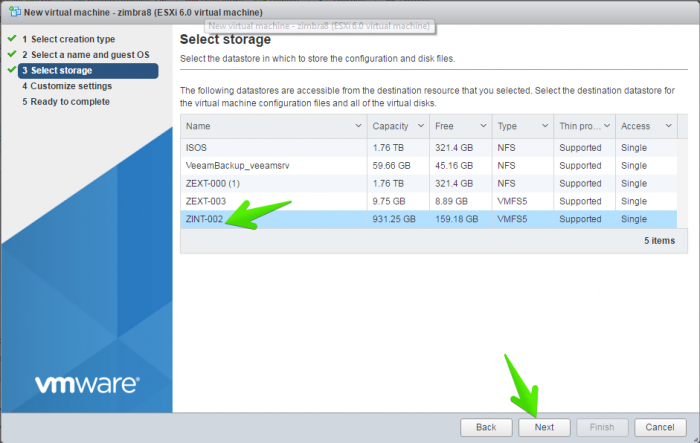
A la hora de Customize Settings, es donde deberemos prestar atención, y cambiar la SCSI Controller a VMware Paravirtual, así como el adaptador de red que ya debería venir de serie en VMXNET3.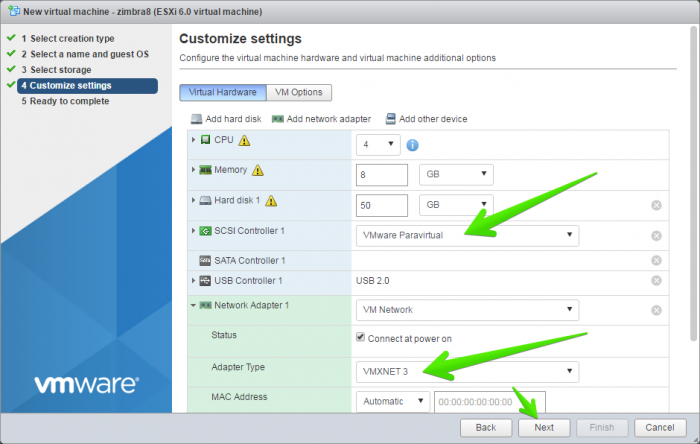
Por último en el resumen, podremos ver si está todo correcto y pulsar finalmente en Finish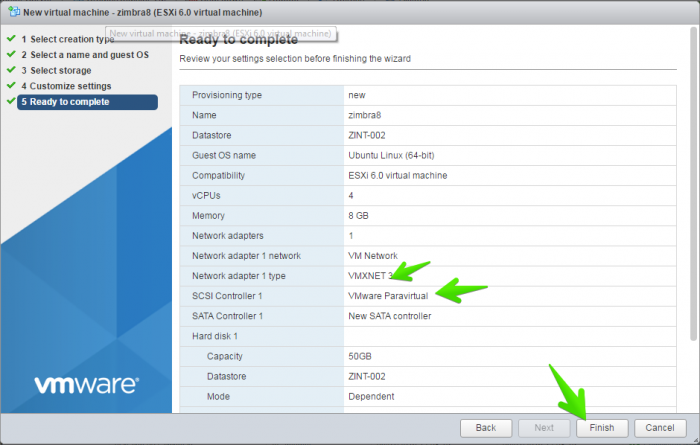
2.- Preparación del Servidor
Este laboratorio está ejecutando la última versión de Ubuntu 16.04 LTS sobre VMware vSphere 6.0U2. En este tutorial, se omite la configuración paso a paso de la VM, simplemente tengamos en cuenta para nuestro laboratorio los siguientes requisitos:
- 2vCPU o más para mejor rendimiento
- 8GB de RAM o más para mejor rendimiento
- 25GB para poder ejecutar todo y alojar algunos Buzones de prueba, necesitaremos al menos 100 GB en un entorno de disco ultra rápido para rendimiento óptimo.
- Conectividad a Internet, si queremos enviar y recibir correos
- Correcta configuración de DNS, interna y externa
3.- Instalación del Sistema Operativo
Vamos a apoyarnos en la instalación paso-a-paso de Ubuntu Server 16.04 LTS el siguiente vídeo:
4.- Preparación del Sistema Operativo para Zimbra
Lo primero que tenemos que hacer es cambiar de usuario normal a root
oper@zimbra8:~$ sudo su [sudo] password for oper:
root@zimbra8:/home/oper#
Una vez somos root, si no hubiéramos puesto la red en el asistente o nos hubiera otorgado una dirección IP por DHCP, tendremos que editar el siguiente fichero:
root@zimbra8:~# vim /etc/network/interfacesTendremos algo parecido a esto:
allow-hotplug eth0
iface eth0 inet dhcp
Tendremos que introducir lo siguiente:
allow-hotplug eth0
iface eth0 inet static
address 192.X.X.X
netmask 255.255.255.0
gateway 192.X.X.X
dns-nameservers 127.0.0.1
dns-nameservers 8.8.8.8
Donde pone address habrá que cambiarlo por la IP que queramos poner y el gateway la dirección del router que tengamos en esa red, y de DNS Server deberemos poner o el propio servidor de Zimbra si vamos a usarlo de DNS, o un DNS externo.
Deberemos verificar que nuestro fichero /etc/resolv.conf está también bien configurado:
# Dynamic resolv.conf(5) file for glibc resolver(3) generated by resolvconf(8)
#     DO NOT EDIT THIS FILE BY HAND -- YOUR CHANGES WILL BE OVERWRITTEN
nameserver 127.0.0.1
nameserver 8.8.8.8
Deberemos también verificar que nuestro fichero Hosts está correctamente configurado:
vim /etc/hostsDeberemos tener algo como lo siguiente, donde es importante que tengamos nuestra IP local, con el hostname+dominio y luego hostname
root@zimbra8:/home/oper# vi /etc/hosts
127.0.0.1       localhost
192.168.1.252   zimbra8.example.com     zimbra8

# The following lines are desirable for IPv6 capable hosts
::1     localhost ip6-localhost ip6-loopback
ff02::1 ip6-allnodes
ff02::2 ip6-allrouters
Reiniciaremos el equipo con un simple reboot en consola:
root@zimbra8:~# reboot4.1.- Instalación del servidor DNS
Instalamos el servidor DNS dnsmasq, que es bastante sencillo y muy cómodo para laboratorios o pequeños entornos.
El primer comando que ejecutaremos será el de la instalación del paquete, donde haremos click en Y cuando pregunte:
root@zimbra87:/home/oper# apt-get install dnsmasq
Reading package lists... Done
Building dependency tree
Reading state information... Done
The following NEW packages will be installed:
  dnsmasq
0 upgraded, 1 newly installed, 0 to remove and 0 not upgraded.
Need to get 15.9 kB of archives.
After this operation, 71.7 kB of additional disk space will be used.
Get:1 http://us.archive.ubuntu.com/ubuntu xenial-updates/universe amd64 dnsmasq all 2.75-1ubuntu0.16.04.1 [15.9 kB]
Fetched 15.9 kB in 0s (40.1 kB/s)
Selecting previously unselected package dnsmasq.
(Reading database ... 91457 files and directories currently installed.)
Preparing to unpack .../dnsmasq_2.75-1ubuntu0.16.04.1_all.deb ...
Unpacking dnsmasq (2.75-1ubuntu0.16.04.1) ...
Processing triggers for systemd (229-4ubuntu6) ...
Processing triggers for ureadahead (0.100.0-19) ...
Setting up dnsmasq (2.75-1ubuntu0.16.04.1) ...
Processing triggers for systemd (229-4ubuntu6) ...
Processing triggers for ureadahead (0.100.0-19) ...
Editaremos ahora la configuración de dnsmasq para añadirle las entradas encesarias:
root@zimbra8:/home/oper# vi /etc/dnsmasq.conf

server=8.8.8.8
listen-address=127.0.0.1
domain=zimbra.io
mx-host=zimbra.io,zimbra87.zimbra.io,0
address=/zimbra87.zimbra.io/192.168.1.200
Una vez guardado el fichero, reiniciaremos el servicio de dnsmasq
root@zimbra8:/home/oper# service dnsmasq restart
* Restarting DNS forwarder and DHCP server dnsmasq
...done.
4.2.- Tests para comprobar DNS
Dos tests básicos que debemos hacer antes de instalar Zimbra Collaboration es comprobar que el MX resuelve bien, y también que nuestra entrada DNS de tipo A resuelve, lo podemos comprobar con la herramienta dig:
Comprobando el MX:
root@zimbra87:/home/oper# dig mx zimbra.io

; <<>> DiG 9.10.3-P4-Ubuntu <<>> mx zimbra.io
;; global options: +cmd
;; Got answer:
;; ->>HEADER<<- opcode: QUERY, status: NOERROR, id: 15730
;; flags: qr aa rd ra ad; QUERY: 1, ANSWER: 1, AUTHORITY: 0, ADDITIONAL: 2

;; OPT PSEUDOSECTION:
; EDNS: version: 0, flags:; udp: 1280
;; QUESTION SECTION:
;zimbra.io.                     IN      MX

;; ANSWER SECTION:
zimbra.io.              0       IN      MX      0 zimbra87.zimbra.io.

;; ADDITIONAL SECTION:
zimbra87.zimbra.io.     0       IN      A       192.168.1.200

;; Query time: 0 msec
;; SERVER: 127.0.0.1#53(127.0.0.1)
;; WHEN: Sat Jun 25 18:23:38 BST 2016
;; MSG SIZE  rcvd: 88
Comprobando el Host A:
root@zimbra87:/home/oper# dig zimbra87.zimbra.io

; <<>> DiG 9.10.3-P4-Ubuntu <<>> zimbra87.zimbra.io
;; global options: +cmd
;; Got answer:
;; ->>HEADER<<- opcode: QUERY, status: NOERROR, id: 7788
;; flags: qr aa rd ra; QUERY: 1, ANSWER: 1, AUTHORITY: 0, ADDITIONAL: 1

;; OPT PSEUDOSECTION:
; EDNS: version: 0, flags:; udp: 1280
;; QUESTION SECTION:
;zimbra87.zimbra.io.            IN      A

;; ANSWER SECTION:
zimbra87.zimbra.io.     0       IN      A       192.168.1.200

;; Query time: 0 msec
;; SERVER: 127.0.0.1#53(127.0.0.1)
;; WHEN: Sat Jun 25 18:24:08 BST 2016
;; MSG SIZE  rcvd: 63
Podemos ver en la prueba anterior que lanzamos una consulta y nos devuelve un answer/respuesta y que el Server que se encarga de responder es 127.0.0.1, también valdría la IP local 192.168.1.252, si no tenéis estos resultados, por favor comprobar la configuración, o dejar un comentario para que os pueda ayudar.
5.- Instalación de Zimbra ZCS Open Source Edition 8.7.1 para Ubuntu 16.04 LTS
Ha llegado la hora de instalar el nuevo software de Zimbra, que podemos encontrar en el siguiente link.
Vamos a descargar la última versión de Zimbra Collaboration 8.7 para Ubuntu 16.04 LTS:
root@zimbra87:/home/oper# wget https://files.zimbra.com/downloads/8.7.1_GA/zcs-8.7.1_GA_1670.UBUNTU16_64.20161025045114.tgzProcedemos a descomprimir el fichero descargado:
root@zimbra87:/home/oper# tar xzvf zcs-8.7.1_GA_1670.UBUNTU16_64.20161025045114.tgzVamos a cambiar al directorio que acabamos de crear:
root@zimbra87:/home/oper# cd zcs-8.7.1_GA_1670.UBUNTU16_64.20161025045114.tgzY procedemos a instalar zimbra, el primero paso nos mostrara una advertencia de que es una version Beta, pulsaremos Y:
root@zimbra87:/home/oper/zcs-8.7.1_GA_1670.UBUNTU16_64.20161025045114.tgz# ./install.sh
Do you wish to continue? [N] y
Operations logged to /tmp/install.log.D6WIt5hE
Checking for existing installation...

zimbra-ldap...NOT FOUND
zimbra-logger...NOT FOUND
zimbra-mta...NOT FOUND
zimbra-dnscache...NOT FOUND
zimbra-snmp...NOT FOUND
zimbra-store...NOT FOUND
zimbra-apache...NOT FOUND
zimbra-spell...NOT FOUND
zimbra-convertd...NOT FOUND
zimbra-memcached...NOT FOUND
zimbra-proxy...NOT FOUND
zimbra-archiving...NOT FOUND
zimbra-core...NOT FOUND
PLEASE READ THIS AGREEMENT CAREFULLY BEFORE USING THE SOFTWARE. ZIMBRA, INC. ("ZIMBRA")
WILL ONLY LICENSE THIS SOFTWARE TO YOU IF YOU FIRST ACCEPT THE TERMS OF THIS AGREEMENT.
BY DOWNLOADING OR INSTALLING THE SOFTWARE, OR USING THE PRODUCT, YOU ARE CONSENTING TO
BE BOUND BY THIS AGREEMENT. IF YOU DO NOT AGREE TO ALL OF THE TERMS OF THIS AGREEMENT,
THEN DO NOT DOWNLOAD, INSTALL OR USE THE PRODUCT.

License Terms for the Zimbra Collaboration Suite:   http://www.zimbra.com/license/zimbra-public-eula-2-5.html
Do you agree with the terms of the software license agreement? [N]
Vamos a seleccionar “y” si aceptamos la EULA que nos indica en el enlace, además es importante destacar que Zimbra ha migrado a GPL v2.5, el siguiente paso comprobará los paquetes, y además nos preguntará si queremos usar el repositorio de paquetes de Zimbra, pulsaremos Y, ya os deje más información sobre esta nueva opción y cómo crear un repositorio local:
Checking for installable packages

Found zimbra-core
Found zimbra-ldap
Found zimbra-logger
Found zimbra-mta
Found zimbra-dnscache
Found zimbra-snmp
Found zimbra-store
Found zimbra-apache
Found zimbra-spell
Found zimbra-memcached
Found zimbra-proxy

Use Zimbra's package repository [Y]
Esta parte es la más importante, vamos a instalar sólo los paquetes que describimos en el articulo, no necesitamos más, pulsaremos enter:
Importing Zimbra GPG key
Configuring package repository

Select the packages to install
Install zimbra-ldap [Y] y
Install zimbra-logger [Y] y
Install zimbra-mta [Y] y
Install zimbra-dnscache [Y] n
Install zimbra-snmp [Y] y
Install zimbra-store [Y]
Install zimbra-apache [Y]
Install zimbra-spell [Y]
Install zimbra-memcached [Y]
Install zimbra-proxy [Y]
Checking required space for zimbra-core
Checking space for zimbra-store
Checking required packages for zimbra-store
zimbra-store package check complete.

Installing:
    zimbra-core
    zimbra-ldap
    zimbra-logger
    zimbra-mta
    zimbra-snmp
    zimbra-store
    zimbra-apache
    zimbra-spell
    zimbra-memcached
    zimbra-proxy
Presionaremos “y” para modificar el sistema:
The system will be modified.  Continue? [N]
Removing /opt/zimbra
Removing zimbra crontab entry...done.
Cleaning up zimbra init scripts...done.
Cleaning up /etc/security/limits.conf...done.

Finished removing Zimbra Collaboration Server.

Installing packages

Local packages  zimbra-core zimbra-ldap zimbra-logger zimbra-mta zimbra-snmp zimbra-store zimbra-apache zimbra-spell zimbra-proxy selected for installation
Monitor /tmp/install.log.D6WIt5hE for package installation progress
Remote package installation started
Installing zimbra-core-components  zimbra-ldap-components zimbra-mta-components zimbra-snmp-components zimbra-store-components zimbra-apache-components zimbra-spell-components zimbra-memcached zimbra-proxy-components....done
Local package installation started
Installing  zimbra-core zimbra-ldap zimbra-logger zimbra-mta zimbra-snmp zimbra-store zimbra-apache zimbra-spell zimbra-proxy...done
Operations logged to /tmp/zmsetup.20160625-183937.log
Installing LDAP configuration database...done.
Setting defaults...
Ahora tendremos que cambiar el dominio por defecto, este paso es típico, y es también donde más se suele fallar:
DNS ERROR resolving MX for zimbra87.zimbra.io
It is suggested that the domain name have an MX record configured in DNS
Change domain name? [Yes] yes
Create domain: [zimbra87.zimbra.io] zimbra.io
        MX: zimbra87.zimbra.io (192.168.1.200)

        Interface: 192.168.1.200
        Interface: fd7a:4c04:5f10:0:250:56ff:fe93:12bb
        Interface: 127.0.0.1
        Interface: ::1
done.
Vamos a cambiar la password de admin. Vamos a entrar en el menú 6 del principal y luego el submenú 4 para cambiar la password de administrador de zimbra:
Select, or 'r' for previous menu [r] 4Y escribimos la contraseña que queramos:
Password for [email protected] (min 6 characters): [sJahaUyn1] Zimbra2016
Store configuration

   1) Status:                                  Enabled
   2) Create Admin User:                       yes
   3) Admin user to create:                    [email protected]
   4) Admin Password                           set
   5) Anti-virus quarantine user:              [email protected]
   6) Enable automated spam training:          yes
   7) Spam training user:                      [email protected]
   8) Non-spam(Ham) training user:             [email protected]
   9) SMTP host:                               zimbra87.zimbra.io
  10) Web server HTTP port:                    8080
  11) Web server HTTPS port:                   8443
  12) Web server mode:                         https
  13) IMAP server port:                        7143
  14) IMAP server SSL port:                    7993
  15) POP server port:                         7110
  16) POP server SSL port:                     7995
  17) Use spell check server:                  yes
  18) Spell server URL:                        http://zimbra87.zimbra.io:7780/aspell.php
  19) Enable version update checks:            TRUE
  20) Enable version update notifications:     TRUE
  21) Version update notification email:       [email protected]
  22) Version update source email:             [email protected]
  23) Install mailstore (service webapp):      yes
  24) Install UI (zimbra,zimbraAdmin webapps): yes
Vamos a pulsar enter para volver al menú principal:
Select, or 'r' for previous menu [r] r
Main menu
   1) Common Configuration:
   2) zimbra-ldap:                             Enabled
   3) zimbra-logger:                           Enabled
   4) zimbra-mta:                              Enabled
   5) zimbra-snmp:                             Enabled
   6) zimbra-store:                            Enabled
   7) zimbra-spell:                            Enabled
   8) zimbra-proxy:                            Enabled
   9) Default Class of Service Configuration:
   s) Save config to file
   x) Expand menu
   q) Quit

*** CONFIGURATION COMPLETE - press 'a' to apply
Select from menu, or press 'a' to apply config (? - help)
Si presionamos a aplicaremos los cambios:
Select from menu, or press 'a' to apply config (? - help) aPulsamos enter:
Save configuration data to a file? [Yes]Pulsamos enter:
Save config in file: [/opt/zimbra/config.10687]
Saving config in /opt/zimbra/config.10687...done.
Pulsamos “y” para continuar:
Operations logged to /tmp/zmsetup.20160625-183937.log
Setting local config values...done.
Initializing core config...Setting up CA...done.
Deploying CA to /opt/zimbra/conf/ca ...done.
Creating SSL zimbra-store certificate...done.
Creating new zimbra-ldap SSL certificate...done.
Creating new zimbra-mta SSL certificate...done.
Creating new zimbra-proxy SSL certificate...done.
Installing mailboxd SSL certificates...done.
Installing MTA SSL certificates...done.
Installing LDAP SSL certificate...done.
Installing Proxy SSL certificate...done.
Initializing ldap...done.
Setting replication password...done.
Setting Postfix password...done.
Setting amavis password...done.
Setting nginx password...done.
Setting BES searcher password...done.
Creating server entry for zimbra87.zimbra.io...done.
Setting Zimbra IP Mode...done.
Saving CA in ldap...done.
Saving SSL Certificate in ldap...done.
Setting spell check URL...done.
Setting service ports on zimbra87.zimbra.io...done.
Setting zimbraFeatureTasksEnabled=TRUE...done.
Setting zimbraFeatureBriefcasesEnabled=TRUE...done.
Checking current setting of zimbraReverseProxyAvailableLookupTargets
Querying LDAP for other mailstores
Searching LDAP for reverseProxyLookupTargets...done.
Adding zimbra87.zimbra.io to zimbraReverseProxyAvailableLookupTargets
Setting TimeZone Preference...done.
Initializing mta config...done.
Setting services on zimbra87.zimbra.io...done.
Adding zimbra87.zimbra.io to zimbraMailHostPool in default COS...done.
Creating domain zimbra.io...done.
Setting default domain name...done.
Creating domain zimbra.io...already exists.
Creating admin account [email protected].
Creating root alias...done.
Creating postmaster alias...done.
Creating user [email protected].
Creating user [email protected].
Creating user [email protected].
Setting spam training and Anti-virus quarantine accounts...done.
Initializing store sql database...done.
Setting zimbraSmtpHostname for zimbra87.zimbra.io...done.
Configuring SNMP...done.
Setting up syslog.conf...done.
Starting servers...
Installing common zimlets...
        com_zimbra_cert_manager...done.
        com_zimbra_email...done.
        com_zimbra_phone...done.
        com_zimbra_date...done.
        com_zimbra_clientuploader...done.
        com_zimbra_ymemoticons...done.
        com_zimbra_tooltip...done.
        com_zimbra_webex...done.
        com_zimbra_attachmail...done.
        com_zimbra_viewmail...done.
        com_zimbra_srchhighlighter...done.
        com_zimbra_url...done.
        com_zimbra_mailarchive...done.
        com_zimbra_adminversioncheck...done.
        com_zimbra_bulkprovision...done.
        com_zimbra_attachcontacts...done.
        com_zimbra_proxy_config...done.
Finished installing common zimlets.
Restarting mailboxd...done.
Creating galsync account for default domain...done.

You have the option of notifying Zimbra of your installation.
This helps us to track the uptake of the Zimbra Collaboration Server.
The only information that will be transmitted is:
        The VERSION of zcs installed (8.7.1_1670_UBUNTU16_64)
        The ADMIN EMAIL ADDRESS created ([email protected])

Notify Zimbra of your installation? [Yes] Notifying Zimbra of installation via http://www.zimbra.com/cgi-bin/notify.cgi?VER=8.7.1_1670_UBUNTU16_64&[email protected]

Notification complete

Setting up zimbra crontab...done.

Moving /tmp/zmsetup.20160625-183937.log to /opt/zimbra/log
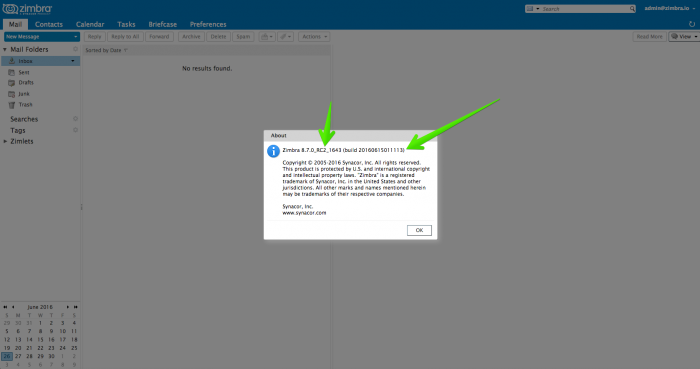
Ahora podremos añadir usuarios, vincular un LDAP existente, configurar puertos, etc a través de un navegador, sustiuir la IP por la vuestra:
6.- ¿Qué hacer una vez instalado?
Una vez hemos terminado la instalación, aún quedan algunos pequeños puntos para depurar nuestra Infraestructura, os dejo aquí un Post que os ayudará en los siguientes pasos.
Espero que os guste el artículo y si pensáis que os puede servir a vosotros o a alguien que conozcáis, difundirlo 🙂
Hola Jorge,
Gracias por tu post.
En breve tengo que migrar el servidor zimbra de mi empresa de físico a virtual y no quiero hacer un p2v.
Una vez tenga instalado el nuevo servidor, ¿Que pasos me recomiendas seguir para migrar dominios, buzones, cuentas, emails… etc?
¿Has echo alguna migración de este tipo alguna vez?
Muchísimas gracias!
Saludos
Saludos Adrian,
Si usas Network Edition puedes usar la herramienta de Backup, y luego importar el Backup en el nuevo server.
Si usas Open Source hay varios procedimientos, pero no se hasta que punto fiables, creo que la mejor herramienta seria de la ZeXtras para migrar, https://www.zextras.com/suite/migration-tool/
Hola Jorge,
Gracias por tu respuesta.
La versión que tengo es la 8.6.0_GA_1153.NETWORK
Imagino que puedo utilizar la herramienta de backup que comentas. ¿Donde la puedo descargar?
Muchas gracias
Ah, entonces ya tienes la herramienta:
https://www.zimbra.com/docs/ne/8.6.0/administration_guide/wwhelp/wwhimpl/js/html/wwhelp.htm#href=860_admin_ne.Backup_and_Restore.html
Un saludo
Gracias por la respuesta Jorge
Investigaré sobre que método usar.
Imagino que debo restaurar de una 8.6 a una 8.6 y luego una vez echo todo el cambio hacer upgrade a 8.7. ¿O es posible restaurar datos de una 8.6 directamente a una 8.7?
Muchas gracias
Saludos Adrian,
Lo mejor es no subir a Ubuntu 16.04 con Zimbra, ya que esta en Beta aun 🙂 Si te refieres a hacer un Backup de Zimbra NE en 8.6 y luego restaurar en Zimbra 8.7 NE, no lo tengo claro, pero debería funcionar sin problema, siempre suele funcionar en versiones superiores, nunca de superior a inferior.
Un saludo
Excelente post!!!
He instalado todo sin problemas desde cero, pero cuando reinicio el server, Zimbra no arranca de forma automática. Tengo que lanzar zmcontrol start, y así arranca todo sin problema.
Muchas gracias por todo.
Un saludo.
Saludos Diego,
Me sucede lo mismo, supongo que es cosa de Ubuntu 16.04LTS, voy a analizar que sucede y abriré un Bugzilla
Un saludo
Muchas gracias Jorge.
Un saludo.
Hola Jorge.
Alguna novedad sobre esto. Al final lo instalé sobre 14.04 y perfecto, pero por curiosidad …
Gracias.
Ninguna novedad aun 🙂 Simplemente estará en beta para 8.7, y podremos empezar a usarlo de manera oficial en 8.7.1
Un saludo !
hola a todos,
tengo precisamente este mismo problema, cuando reinicio el servidor tengo que arrancar todo con zmcontrol start, han averiguado algo que esta pasando? por supuesto que esto me esta pasando con Ubuntu 16.04 y zimbra 8.7
Saludos Juan,
Lo que pasa es que los servicios de Zimbra no están añadidos al inicio de Ubuntu, por un bug, prueba a ver esto y haz reboot:
update-rc.d -f zimbra removeupdate-rc.d zimbra start 99 2 5 . stop 01 0 1 6 .
Un saludo
Hola, no se si llego muy tarde… pero lo solucioné de la siguiente manera:
Primero, instalar nscd (apt-get install nscd), y luego ejecutar como root:
systemctl enable nscd
systemctl enable zimbra
Saludos!
Aproposito lei por ahi que algunos tienen problema para iniciar el servicio de zimbra cuando arranca ubuntu, yo lo solucioné instalando el webmin y activando el booteo del servicio cuando arranca, con eso quedo perfecto!
Hola Jorge, en principio quiero agradecerte el tutorial, perfectamente explicado y sale funcionando sin ningun error, este mismo servidor tengo intenciones de que sea un servidor LDAP (se puede con el mismo servicio ldap de zimbra?)… esto es posible? tenes algún tutorial al respecto? espero novedades, gracias.
no me di cuenta de agregar que quiero LDAP para loguear en mi red interna las distintas pc’s y que este mismo login sirva para zimbra y samba
Hola Jorge.
Muy bueno el tutorial, sin embargo tengo un problema al reiniciar el dnsmasq me sale un error (dnsmasq: failed to create listening socket for port:53: La direccion ya se esta usando), bueno no se si ayude pero tengo instalado squid en modo transparente, espero me ayudes con ese problema.
Saludos Kalper, si ya tienes otro servicio corriendo en el puerto 53, entonces no puedes tener dnsmasq y squid, tampoco mezclar dnsmasq y dnscache del propio Zimbra.
Un saludo
Excelente aporte,justo lo que buscaba, probare que tal esta este servicio necesito un servidor de correo local para unas pruebas que estoy haciendo con una PBX Alcatel, la idea es mandar los buzones de Voz a un servidor de correo local eso me ayudara a extraer los audios.
Hola Jorge:
Como siempre, excelente tutorial. A la fecha, ya el ubuntu 16 es version estable, y lo eh instalado todo bien.
Mi percance viene que, toda vez que haya instalado (incluso en pruebas) nunca me sale el error de DNS y que me pida el cambio de dominio, por lo que mi server aparece como hostname.dominio.pe (osea, mi correo es: [email protected]). Yo eh cambiado el dominio despues con el comando, pero creo que no aplica al 100 %, porque despues mi logs o respuestas se envian a [email protected].
Espero me puedas ayudar con ello. Gracias nuevamente.
Saludos Gustavo,
Es muy raro, que tienes dentro de /etc/hosts y si haces un dig mx dominio.com y otro dig mx zimbra.dominio.com?
Un saludo
Hola Jorge, gracias por contestarme.
Dentro de /etc/hosts:
127.0.0.1 localhost
192.168.1.5 zimbra.dominio.com zimbra
#(todo lo demas esta comentado, osea, el IPV6, el : : 1)
Para mis instalaciones yo utilizo mi actual servidor de dominio con funcion dns (windows server), ya que toda la empresa, sus equipos estan dentro de este dominio (mi dominio tiene como hostname: tscdcp101)
******Si hago el dig mx zimbra.dominio.com, me resuelve:
root@zimbra:~# dig mx zimbra.dominio.com
; <> DiG 9.10.3-P4-Ubuntu <> mx zimbra.dominio.com
;; global options: +cmd
;; Got answer:
;; ->>HEADER<<- opcode: QUERY, status: NOERROR, id: 24627
;; flags: qr aa rd ra; QUERY: 1, ANSWER: 1, AUTHORITY: 0, ADDITIONAL: 2
;; OPT PSEUDOSECTION:
; EDNS: version: 0, flags:; udp: 1280
;; QUESTION SECTION:
;zimbra.dominio.com. IN MX
;; ANSWER SECTION:
zimbra.dominio.com. 1200 IN MX 10 zimbra.dominio.com.
;; ADDITIONAL SECTION:
zimbra.dominio.com. 1200 IN A 172.16.87.5
;; Query time: 0 msec
;; SERVER: 172.16.87.1#53(172.16.87.1)
;; WHEN: Tue Nov 08 15:37:26 PET 2016
;; MSG SIZE rcvd: 78
*******Si hago el dig mx dominio.com:
root@zimbra:~# dig mx dominio.com
; <> DiG 9.10.3-P4-Ubuntu <> mx dominio.com
;; global options: +cmd
;; Got answer:
;; ->>HEADER<<- opcode: QUERY, status: NOERROR, id: 25309
;; flags: qr aa rd ra; QUERY: 1, ANSWER: 0, AUTHORITY: 1, ADDITIONAL: 1
;; OPT PSEUDOSECTION:
; EDNS: version: 0, flags:; udp: 1280
;; QUESTION SECTION:
;dominio.com. IN MX
;; AUTHORITY SECTION:
dominio.com. 3600 IN SOA tscdcp101.dominio.com. hostmaster. 210128 900 600 86400 900
;; Query time: 0 msec
;; SERVER: 172.16.87.1#53(172.16.87.1)
;; WHEN: Tue Nov 08 15:35:04 PET 2016
;; MSG SIZE rcvd: 95
root@zimbra:~#
Ah diferencia de cuando veo que haces las instalaciones lo haces instalandole el servicio de DNS, pero no creo deba ser eso un problema (veo que a mi me sale ANSWER : 0).
Tambien una recomendacion: eh leido en el mismo requerimiento de Zimbra que no es recomendable usar RAID5, pero si el Raid0 no hay respaldo pero es veloz, Raid1 tiene respaldo pero sacrifica velocidad, entonces que tipo de arreglo deberia de usar?, estoy con esa tremenda duda, solo en un foro eh visto que indican usar RAID10 (yo trabajo con 200 usuarios de correo).
Espero me puedas ayudar y recomendar que debo hacer.
Desde ya muchisimas gracias por tu apoyo.
Saludos Gustavo,
El problema lo tienes que el servidor 172.16.87.1 tiene una zona de dominio llamada zimbra.dominio.com y eso es erróneo, a no ser que quieras usar ese dominio, borra por favor esa zona de DNS
A su vez el Servidor de DNS 172.16.87.1 no tiene una zona de dominio llamada dominio.com, o si la tiene, no tiene el registro de MX creado como debería ser.
Soluciona ese problema en el Servidor de DNS 172.16.87.1 y todo funcionara bien al reinstalar
Un saludo
Gracias Jorge, eso era el problema.
Acabo de corregir (eliminar y nuevamente crear), hize las pruebas y funciono muy bien.
Ahora me queda instalar de cero nuevamente con tu indicaciones.
Una vez mas, gracias por darme la solución.
Me alegro mucho Gustavo
Un abrazo
¿Hay algún tutorial de cómo instalar o Zimbra con multiplos dominios no mesmo servidor? Precisaria criar no mesmo Split DNS varios Mx e A Host de cada dominio, mas no sei como fazer.
Hola
buenas sr Jorge, he seguido el tutorial, pero al momento de instalar los paquetes seleccionados me da el siguiente error
Unescaped left brace in regex is deprecated, passed through in regex; marked by <– HERE in m/\${ <– HERE zimbra_home}/ at /opt/zimbra/libexec/zmupgrade.pm line 1518, line 755.
he buscado pero sin encontrar solucion, tiene alguna idea de por que sucede esto
Hola Andres,
Aquí hay algo mas de info, pero no mucho:
https://bugzilla.zimbra.com/show_bug.cgi?id=107058
Un saludo
Hola Jorge muchas gracias por tu colaboración, es muy bueno tu aporte. Necesito saber si para sincronizar Smartphones esta versión sirve o hay que contratar las licencias de la versión Zimbra Collaboration network edition?
Saludos
Saludos Fabian,
Tienes dos opciones si usas Open Source:
1.- Como dices contratar Network Edition – https://www.zimbra.com/email-server-software/
2.- Comprar por un precio muy, muy asequible, Zimbra Suite Plus – https://www.zimbra.com/zimbra-suite-plus/
Zimbra Suite Plus se pone, aprox, con todos los módulos de Backup, Mobile y demás en unos $300 al año para 25 usuarios, lo que es igual a $12 por cada usuario al año, o $1 cada mes cada usuario, bastante económico. Este precio puede variar un poco dependiendo del Revendedor, pero por ahí andará.
Un saludo
Jorgue te comento que con este tutorial logre instalar Zimbra en la empresa donde trabajo, muchas gracias nuevamente.
Te tengo que consultar lo siguiente:
En la parte donde se debería realizar esto:
1_ Save config in file: [/opt/zimbra/config.10687]
2_ Saving config in /opt/zimbra/config.10687…done.
En el punto 1 en vez de dejar en blanco y presionar Enter, yo le agregue “y” y en el punto 2 me mostró la leyenda “Saving config in y …done.” Luego note que este archivo quedo dentro la carpeta del instalador, mi consulta es: Esto no afecta en nada o si? Por lo que entiendo es un archivo temporal que luego usa para copiarlo al archivo de configuración que corresponde dentro del SO?
Aguardo tu comentario.
Saludos
podes hacer el post en pdf para descargarlo
Muchas Gracias
Saludos, Gustavo
Buenas Tardes Jorge, esta muy bueno el tutorial pero podrias hacerlo en pdf para descargarlo y después hacer el laboratorio, por otro lado yo no trabajo en empresa y estaría bueno hacer este mismo tutorial para hacerlo con la red del hogar
Muchas Gracias
Saludos, Gustavo
Buenas Tardes Jorge, el motivo de la consulta es cuanto cobras por hacer un laboratorio con este mismo pero hacerlo con la red del hogar o sea estando en casa
Muchas Gracias y aguardo tu respuesta
Saludos, Gustavo
Saludos Gustavo, lamentablemente no presto servicios de Zimbra. Pero puedes buscar por Partners en la web de Zimbra y encontrar uno cercano a ti.
http://www.zimbra.com/partners/
un saludo
pero no es para una empresa esto, es para mi, cuanto cobras por hacerme un tutorial de esto para hacerlo en mi casa, y el dominio no se como le pondrías
Buenas Tardes Jorge, el motivo era para decirte que lo decis de buscar un partner, yo una que no tengo dinero para hacerlo, esto es para mi para practicar y vos como sabes de zimbra y haces tutoriales necesito ayuda
saludos, espero tu respuesta
Saludos Gustavo, prueba entonces el script de ZimbraEasyInstall, en un solo comando tienes Zimbra arriba en 5 minutos.
Un saludo
Hola, una pregunta, estoy instalando zimbra pero quiero administrar las DNS desde otro lado, es decir, no localmente. que configuración debo cargar? debo instalarle BIND? o solamente editando /etc/hosts alcanza?.
Saludos
hola como estas Jorge
cual seria el link en la wiki de zimbra 8.7 para reemplazar los puertos de escucha del 80 al 8081 por ejemplo lo mismo para el https, lo he buscado por la wiki y no lo encontre
muchas gracias
Si tienes 8.7 supongo que tienes Proxy, puedes usar esto para poner el puerto que quieras:
https://wiki.zimbra.com/wiki/Enabling_Zimbra_Proxy_and_memcached#Using_existing_servers
Un saludo
Buenos días, quisiera saber cómo mostrar 6325 usuarios en un servidor de zimbra. Cuando trato de abrir la consola de administración y quiero administrar cuentas, me sale en blanco el listado, me dice que supera la cantidad de usuarios a mostrar.
Saludos
tengo una duda esta instalacion pide licencia , y si es asi cuanto duraria la misma y cuales serian las fallas una vez espirada la licencia.
Gracias
Saludos Steven,
Este tutorial es para la versión Open Source de Zimbra, por lo tanto no hace falta licencia.
Un saludo
Hola Jorge un saludo,,
Luego de instalar el Zimbra 8.7.1 o 8.7.11 en Ubuntu 16.04 los servicios no se inician de forma automática luego de reiniciar el servidor.
Saludos Daniel,
Esto era un error conocido en las primeras versiones de 8.7.0 y 8.7.1 pero ya en 8.7.11 me parece muy raro.
Un saludo
buen día jorge, una consulta, que ya la hice pero me explique mal, tengo mailbox1.com y mailbox2.com, si yo entro por mailbox1.com y me logueo con un usuario creado en mailbox2.com el mailbox1.com me dirije al mailbox2.com pero me muestra la url nombreserver.com, aclaro que a los dos los agregue como cname in a mailbox1 y mailbox2 a mis dns, para que no muestre el nombre del servidor sino el alias, como hago para redirija y resuelva al cname url, no tengo proxy por ahora, gracias.
Hola Jorge. ¡Saludos desde Brasil! He hecho toda la instalación conforme a su tutorial pero tengo que ver de nuevo la pantalla después de la instalación donde se muestra la información de las direcciones de SPAM, SMTP y otra información justo debajo de Zimbra Store: Enable. Es necesario colocar esta información junto al registro del mi dominio para enviar y recibir correo electrónico. ¡Felicitaciones por su trabajo! ¡Mucho suceso! No hablo su lengua, pero he usado el traductor para replicar el mensaje.
Saludos estimado, tendrás a la mano algún post para blindar un MTA o ponerlo super estricto? Mi version de zimbra es la 8.7.11 Gracias!
Hola Jorge.
Necesito cambiar el puerto 25, por el 587.
Mi ISp bloqueo el puerto25.
Tienes alguna guía para. Realizar el cambio. Yo tengo la Ver 8.7.6.
Espero puedas ayudarme.
Gracias.
Saludos Mauricio,
El puerto 587 esta habilitado para ser usado por tus clientes de correo electrónico, sin embargo no puedes decir a otros servidores que te pasen correo por el puerto 587, solamente lo harán por el puerto 25. Tienes el puerto 25 cerrado de entrada o de salida?
Lo mejor sera que uses un SMTPRELAY para que te envíen los correos ellos.
Un saludo
Hola , comenzando la instalación me muestra el siguiente error ERROR: Unable to retrive Zimbra GPG key for package validation
Alguna idea de como solucionarlo
Hola, tengo un error a la hora de instalar el zimbra, cuando voy a instalar los paquetes de repositorio de Zimbra y le doy en [Y], me sale el siguiente error:
ERROR: unable to install packages via apt-get
please fix system to allow normal package installation before proceeding
y ya no se puede instalar, por ahí leí que tenia que abrir cierto puerto u obligar la descarga por el puerto 80, ya intente esas dos formas pero me sigue saliendo ese error, alguna idea de como solucionarlo?
De Antemano, Gracias.
Ya solucione el problema de:
ERROR: unable to install packages via apt-get
please fix system to allow normal package installation before proceeding
eran los repositorios, tenia que actualizarlos.
Ahora tengo otro PROBLEMA, ya termine de instalar el zimbra pero el detalle es que no puedo acceder a la interfaz web desde ningun puerto, ni el 80, 7071 (el del admin), ni el 443.
Mi diseño de red es una maquina virtual que la interfaz wlan esta en bridge, mi segmento es la 172.16.1.0/24, mi ip del ubuntu es la 172.16.1.210 y tengo comunicacion con cualquier ip de la LAN.
Mis servicios del zimbra estan corriendo, ya intente cambiando los puertos, el 80 por el 81 que esta libre, el 443 por el 8443 y ni asi funciona, ya escanee con el NMAP y estan bien los puertos, sin uso.
Imagino es alguna configuracion en mi servidor ubuntu, alguna recomendacion?
Saludos,
Estas intentando entrar por IP, o por el nombre DNS? Tienes que entrar por el nombre de DNS valido que le hayas dado a la instalación. Un saludo
Jorge, muy buen tutorial, bien claro para seguir paso a paso. Le hago dos consultas:
una: me esta dando este error, me podria orientar que significa y en que me puede impactar en el servidor que acabo de instalar?
Creating galsync account for default domain…failed.
dos: Zimbra puede ser usado libremente o tengo que adquirir licencias? como seria el licenciamiento?
Gracias
Instale el zimbra 8.7.11 sobre Ubuntu 16.04 LTS y no veo el servicio de correo, puedo entrar a la consola del Zimbra pero al servicio como tal no llego.
Saludos
Saludos Javier,
Accedes por https://IP ? Que tal si pruebas https://IP:8443 que te sale?
Un saludo
No me sale nada, ya probe todas las vias k conozco, el problema es que tengo una version de zimbra instalada en la empresa, con una version muy vieja, 8.0.3 , por eso instale en otro servidor la nueva version para luego hacerle un migration… Pudiera esto traer alguna consecuencia al respecto..?? Saludos