
 Saludos amigos, desde hace mucho tiempo vengo observando que mucha gente tiene estas preguntas respecto a Zimbra y su rebranding, más info aquí, preguntas de la 33 a la 37:
- ¿Cómo puedo personalizar el Logo de la ventana de Login de Zimbra y una vez logueados?
- En esta entrada se explica cómo realizarlo sin complejos cambios en CSS, o similares.
- ¿Es legal hacerlo en versión Open Source?
- Si, es completamente legal, siempre que se respete el logo de Zimbra para la versión Open source, para versión Network Edition, no hace falta incluir el logo de Zimbra.
- ¿Cuanto tardo en aplicarlo?
- Según mis cálculos, unos 30 segundos una vez ya tenemos el logo preparado
¿Cómo hacer White-Label en Zimbra Collaboration?
Hacer un rebranding del Logo y un White-Label entero, son dos cosas diferentes, para el re-branding solamente se debe aplicar los pasos aquí descritos, además de cumplir con la CPAL y la licencia en general que se refiere a no eliminar el logo o las referencias a Zimbra.
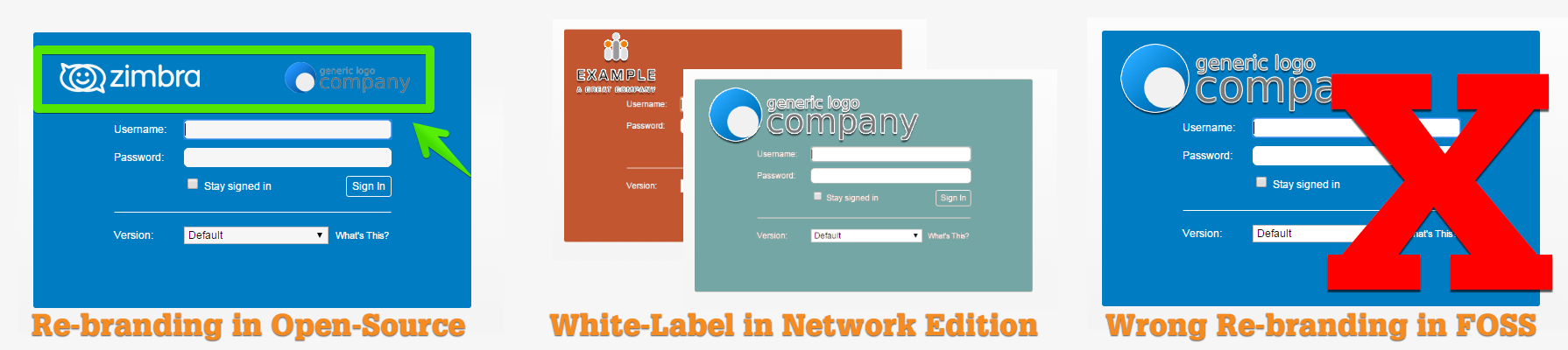
White-Label es una característica de Network Edition que permite modificar todo lo referente a diseño, logos, etc. Para comprender mejor la diferencia entre Re-branding y White-label os dejo la siguiente imagen aclaratoria:
Logo Oficial de Zimbra Official para usar con tu propio Logo
Puedes encontrar los diferentes modelos aquí:
Tamaños de del Login Banner y Application Banner
En Zimbra nos encontramos dos imágenes diferentes, una para la pantalla de Login y otra para la pantalla de la aplicación per se. Los tamaños son diferentes y os los dejo a continuación para que podáis jugar con vuestros Logos, etc. no olvidéis dejar el Logo de Zimbra en caso de usar la versión Open source:
Application Banner, 200px X 35px en Zimbra Collaboration 8.x

Application Banner, 170px X 42px en Zimbra Collaboration 8.0.x

Login Banner, 440px X 60px en Zimbra Collaboration 8.x

Login Banner, 450px X 36px en Zimbra Collaboration 8.0.x

¿Cómo hacer White-Label en el Web Client usando Zimbra Collaboration Network Edition?
Uno de los beneficios de la versión de Zimbra Network Edition, es que puedes realizar un White Label del Web Client en pocos pasos. Además si usas Network Edition, puedes eliminar completamente los logos de Zimbra, así cómo todas las referencias a la misma, o incluso crear un nuevo Login desde cero.
Si estás usando la versión de Zimbra Network Edition, puedes hacer login en la Admin Console, ir al dominio que quieres hacer el White-Label y seguir esta ruta Home > Configure > Domains, ahora edita el dominio que desees.

En las preferencias del Dominio, ves a la pestaña de Themes. Una ves en esta ventana, puedes elegir los colores que se muestran, para ajustarlos a los de tu Empresa, se puede usar código HEX también. Además puedes elegir el Logo que quieres que aparezca en tu Web Client y la URL donde quieres que apunte.

Recuerda que estos pasos, así cómo la opción de hacer el White-Label en el Zimbra Web Client, están disponibles solamente en la versión de Zimbra Collaboration Network Edition.
Comandos en Zimbra para establecer los logos
Desde Zimbra Collaboration 5.0.7, podemos establecer los Logos por dominio, así cómo la URL donde queremos que apunte los logos, los comandos son muy sencillos y se deben ejecutar por dominio recordar, como usuario Zimbra:
Manera recomendada
Si alojamos los logos en una ruta externa al server de Zimbra (recomendado, ya que aunque hagamos upgrade de Zimbra, los logos permanecerán en el lugar externo)
zmprov md zimbra.io zimbraSkinLogoURL https://zimbra.io
zmprov md zimbra.io zimbraSkinLogoLoginBanner https://zimbra.io/MyLoginBanner.png
zmprov md zimbra.io zimbraSkinLogoAppBanner https://zimbra.io/MyAppBanner.png
zmmailboxdctl restart
Manera no recomendada, ya que se pierden los logos con upgrades
Si alojamos los logos en dentro del server de Zimbra (no recomendado, con cada upgrade de Zimbra, los logos se sobreescribirán con los logos por defecto), debes alojar los logos en la siguiente ruta – /opt/zimbra/jetty/webapps/zimbra/logos/ y como usuario Zimbra lanzar:
zmprov md zimbra.io zimbraSkinLogoURL https://zimbra.io
zmprov md zimbra.io zimbraSkinLogoLoginBanner /logos/MyLoginBanner.png
zmprov md zimbra.io zimbraSkinLogoAppBanner /logos/MyAppBanner.png
zmmailboxdctl restart
Recuerda que los nombres pueden y deben ser diferentes para cada dominio, os dejo aquí un Logo de ejemplo que cumple con los requisitos de Zimbra para versión Open source:
Application Banner, 200px X 35px

Login Banner, 440px X 60px
 El resultado será el siguiente con los cambios aplicados, cuando vayamos al dominio concreto:
Application Banner

Login Banner
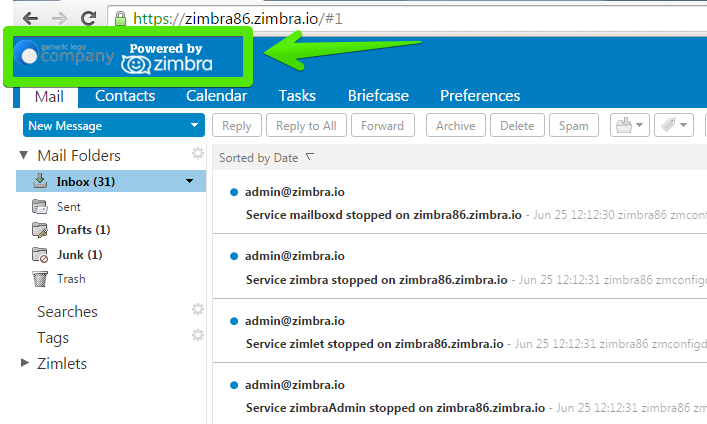
Espero que esta entrada os resulte de utilidad y os ayude a cambiar los logos de vuestros entornos de manera adecuada.
Hola Jorge y Oscar
Un aporte. El cambio de logo, el rebranding hay que hacerlo cada vez que actualizamos la versión de zimbra , dado que pierde la referencia.
Los ficheros de imagen que subimos, requieren que esten con permisos de zimbra.
Saludos
Saludos Alberto,
Depende, si usas una URL externa, que es lo que realmente recomiendo, apesar de los Upgrades, nada cambia, si decides alojar las imagenes en el server y seguir los pasos del segundo punto entonces si, cada upgrade los pierde.
Un saludo y gracias por leernos
Hola Jorge, te comento que quize integrar el logo de mi empresa en zimbra siguiendo tus pasos pero no lo he logrado.
Utilizo la version Open Source 8.6, el directorio “logos” en la ruta que especificas no existía por lo que tuve que crearlo, a parte no entiendo bien en que consiste el primer parámetro “zimbraSkinLogoURL”, por otra parte no pude obtener los logos con las dimensiones exactas que indicas quedandome en 150×35 y 257×60 tendrá esto que ver con que no me haya funcionado?
Los logos los quiero alojar en el mismo servidor y los pasos que seguí fueron estos
zimbra@mail:~$ zmprov md midominio.com zimbraSkinLogoURL /opt/zimbra/jetty/webapps/zimbra/logos/
zimbra@mail:~$ zmprov md midominio.com zimbraSkinLogoLoginBanner /logos/gb_ZimbraLoginBanner.png
zimbra@mail:~$ zmprov md midominio.com zimbraSkinLogoAppBanner /logos/gb_ZimbraAppBanner.png
zimbra@mail:~$ zmmailboxdctl restart
Espero de tu ayuda para salir de esta duda, gracias
Saludos, realmente no importa donde los coloques, siempre que los coloques en un sitio donde Zimbra pueda llegar, lo que me temo es que no has aplicado el siguiente comando:
chown zimbra:zimbra gb_ZimbraLoginBanner.png
chown zimbra:zimbra gb_ZimbraAppBanner.png
Y si has creado la carpeta tambien deberas darle privilegios a la carpeta, yo recomiendo realmente que uses un servidor externo a Zimbra, de tu propiedad, para que esto solo lo tengas que hacer una vez, prueba lo de los privilegios, las imagenes pueden ser de menor tamaño, pero respeta el Logo de zimbra.
Un saludo
Hola Jorge, pues lo intenté de ambas maneras y con ninguna funcionó. No se cual pueda ser el problema
Jorge revisando en el foro de zimbra community, alguien tenía la misma duda con el logo pues no se aplicaba luego de ejecutar los comandos, a lo que veo que tu respuesta fue que según la guía de administración de zimbra para la versión OS no se puede realizar este cambio, es esto correcto o realmente si se puede hacer?
El link es el siguiente:
http://community.zimbra.com/collaboration/f/1888/t/1139396
Gracias y saludos!
Saludos David,
En ese post estaba confundido realmente, desde que Zimbra es CPAL, esta licencia permite, y obliga a la atribucion, con lo que no puedes borrar el Logo de zimbra, pero si puedes poner el de Zimbra y el tuyo. No se, solo me queda decirte que pruebes con los logos que yo tengo:
zmprov md zimbra.io zimbraSkinLogoLoginBanner https://zimbra.io/MyLoginBanner.png
zmprov md zimbra.io zimbraSkinLogoAppBanner https://zimbra.io/MyAppBanner.png
Si te funciona, es que algo haces mal a nivel local, pegame los permisos que tienen esos ficheros, quizas tienes cache, no se, prueba en modo incognito.
Un saludo
Hola Jorge, que buena información la que brindas en tu blog, quería consultarte 2 aspectos ya que soy nuevo implementando Zimbra en mi empresa.
1. Estoy probando con la versión Open Source, en la configuración del dominio de esta versión tengo la forma de limitar cantidad de cuentas de correo por dominio y también delegar administradores a dichos dominios?
2. Leyendo los comentarios en este y en otro post veo que en la versión Open Source no se puede cambiar el logo de Zimbra por el de mi compañía, esto lo digo ya que en la configuración del dominio en la parte de temas solamente me aparece la paleta de colores pero no aparece la URL del logo
Agradezco tu respuesta
Estimados, al realizar el cambio de logo en zimbra 8.6 open, se me cambio el color del texto de todo el menu de la interfaz cliente y administrador (MENU , AGENDA,MALETIN PREFERENCIAS ETC.). Alguien que me pueda apoyar a volverlo a negro como era originalmente.
Saludos.
amigo intente cambiar el logo y ahora no se ve ni el de zimbra ni el mio jejeje, por favor ayudame, hice todo lo q me dijiste, le coloque permiso de todo a la carpeta y a los archivos con chmod -R 777, lo coloque en el mismo servidor de zimbra y los hice exactamente del tamaño que tu explicas aqui
otra cosa está en ubuntu 14.04 y el zimbra es 8.6
Saludos Roger,
Puedes probar el metodo de ponerlo en un server web, puedes hacer un pwd de donde has puesto las imagenes?
Un saludo
/opt/zimbra/jetty/webapps/zimbra/logos
ese es el pwd de los archivos, voy a intentar colocandolo en otro server web a ver y te aviso, las dos imágenes las coloque con las medidas exactas que tu dices, no se si eso afecte, ya que vi que las tuyas son un poco más pequeñas que el tamaño a que hacer referencia.
Buenas, vi en una empresa que cambiaron toda la imagen del webclient login de zimbra y estoy tratando de hacer lo mismo y no logro dar con la ruta de este formulario. Si pudieras ayudarme con esto te lo agradeceria mucho. Esto lo estoy haciendo en un ambiente de prueba con la version 8 Open Source
Saludos Alvin,
Si usas Zimbra Open Source edition, debes dejar el logo de Zimbra junto al tuyo. De todas formas lo que buscas puedes encontrarlo en la carpeta de webapps y editar a tu gusto el template, no te olvides de hacer una copia.
Un saludo
Muchas gracias por la respuesta, si efectivamente encontre el template ahora me encuentro haciendo pruebas de diseño y si voy a dejar el logo de zimbra junto al mio. Por cierto excelente todo el trabajo que has montado aca, me ha sido de gran ayuda.
Me alegra leer esto Alvin, muchas gracias por tu comentario.
Un saludo
Buenas quisiera saber un poco mas sobre este tema tengo un tiempo buscandolo y la verdad no he logrado colocar una imagen al login de zimbra con respecto al cambio del logo gracias por la ayuda y toda la informacion al respecto realizare las pruebas respectivas
Hola, diculpen soy nuevo en Zimbra y tengo una version 8, también quisiera modificar webclient login, pero no se que hacer una vez que entro a la carpeta de templates, me gustaría que especificaran más al respecto, por favor. Gracias, saludos.
Buenas tardes,
Trate de colocar mis logo al lado de zimbra.
MyAppBanner.png
MyLoginBanner.png
Les coloque los mismos permisos que los archivos originales de zimbra, les cambie grupo y propietario y con las mismas medidas como esta en el comentario de abajo.
Tengo zimbra 8.6 y los aloje dentro del mismo servidor centos.
Cuando aplico el cambio con el comando:
zmprov md correo.midominio.com.co zimbraSkinLogoURL /opt/zimbra/jetty/webapps/zimbra/logos/
Como usuario zimbra, pero me aparece este mensaje:
ERROR: account.NO_SUCH_DOMAIN (no such domain: correo.midominio.com.co)
La direccion web de mi correo es:
https://186.XXX.X.XX/
https://correo.midominio.com.co/#1
No se que debo colocar en el comando para que llame los logos.
Gracias por su sabia respuesta.
Que tal Jorge,
He comprado la versión network edition y ya cambie el logo de zimbra al de mi empresa (white-label), ahora mi pregunta es si está permitido quitar el texto del copyright que aparece en la parte de abajo del web client.
“Zimbra : el líder en la mensajería abierta y colaboración: Blog – Wiki – Foros
Copyright © 2005-2014 Zimbra, Inc. All rights reserved. “Zimbra” is a registered trademark of Zimbra, Inc.”
Gracias.
Saludos Jose,
Si tienes la version Network Edition, puedes editar todos los templates y eliminar los textos de copyright que desees, ya que al final el copyright sigue siendo de Zimbra, pero no es necesario mostrarlo en la pantalla principal de Login, etc.
Ten en cuenta que al editar el fichero, cuando actualices Zimbra, sobrescribirá los cambios en el mismo y deberás volverlo a editar.
Un saludo
Para los que no les funciono con el script de Jorge, prueben lo siguiente:
El path donde esta los logos es:
/opt/zimbra/jetty/webapps/zimbra/skins/_base/logos
Los logos que se usan en el tema por default es el blanco, entonces serían estos 2 archivos:
AppBanner_white.png
LoginBanner_white.png
Hagan un backup de estos 2 archivos y reemplazen por los creados según las caracteristica que pide Jorge.
No olviden darle chown y chgrp zimbra y con el permiso correspondiente, con esto no hace falta reiniciar nada y solo refrescar el navegador ya tendría que verse los cambios.
Espero haber ayudado, saludos.
Genio!
Hola estimados,
En relación al comentario que hace Víctor Fernández, to hice el mimo procedimiento modifique el archivo LoginBanner_white.png y lo sustituí respetando el logo de Zimbra. Tengo la version 8.7.11 FOSS edition y el cambio lo hice en /opt/zimbra/jetty-distribution-9.3.5.v20151012/webapps/zimbra/skins/_base/logos/
Me funcionó el cambio del LoginBanner_white.png sin embargo el cambio en AppBanner_white no me funcionó, por el contrario no se ve el logo, restaure el logo anterior y tampoco aparece., tiene permisos -rw-rw-r– 1 zimbra zimbra AppBanner_white.png. incluso le use nuevamente el comando chown, pero no se muestra. Pueden brindarme una idea de como resolverlo.
Saludos Ariel,
Reiniciaste el mailbox cuando hiciste los cambios?
Un saludo
Estimado Jorge,
Gracias por responder a mi comentario, luego de sustituir los archivos aplique los comandos que Ud. instruye, aplique “zmmailboxdctl restart”; sin embargo no se muestra ninguna imagen, pero solo me ocurre con la imagen AppBanner_white.png no asi con la del login.
Hola Jorge, mucgas gracias por tus manuales me han servido mucho.
Una consulta, he cambiado el logo en mi zimbra, pero tengo un inconveniente. El nuevo banner solo se despliega cuando utilizo mi dominio webmnail.dominio, pero cuando uso la ip pública en cambio el appbanner y el loginbanner siguen siendo los originales. Como puedo modifcar esos banners?
Saludos,
Marco
Saludos Marco,
No hay manera limpia de cambiarlo por IP, lo unico que puedes hacer es hacer un locate del AppBanner.png y locate LoginBanner.png y cambiarlos con los tamaños correctos que puedes ver aqui:
https://blog.zimbra.com/2015/09/change-login-app-logo-open-source-network-edition/
Es bastante no recomendable, ya que si tienes otros dominios te aparecerá ese logo, etc. Pero bueno, puedes ojear, haz una copia de los logos oficiales primero
Que tal amigos tengo Zimbra 8.7. Se pueden aplicar estos mismos pasos para personalizar los Logos???? Lo he intentado pero no me ha funcionado… ALgun comentario?
Saludos Carlos,
Si debería funcionar igual. Recuerda que tienes que acceder a Zimbra usando https://mail.dominio.com o el fqdn que tengas para el dominio, no por IP.
Un saludo
Hola Jorge buen dia:
Quisiera preguntarte si es posible cambiar el color azul que viene por defecto en el recuadro de la ventana del login por algun otro color, y si esto es posible podrias explicarme el procedimiento para hacerlo??
Te agradezco mucho tu pronta respuesta. Saludos…
Saludos Alexander,
todo eso lo puedes cambiar tocando el código de la página, se llama login.jsp si no me equivoco, echa un vistazo con las developer tools de google.
Un saludo
Buen dia, estimado Jorge realizando la configurar indicada no me funciono no aplica ningún logo, y aplicando la solucion indicado por otro usuario de reemplazar los .png funciona pero desaparece el logo de zimbra, si lo dejo asi cual es el inconveniente?
Hola Jorge !
Antes de nada felicitarte por que ha sido una fuente de consulta tu página, la pregunta es es posible hacer el cambio de un color y el logo por un dominio en especifico en zimbra 9 ?
Saludos Frank,
Si claro, siempre puedes editar todo, Zimbra 9 OSE, o NE?