
Sin duda una de las grandes ventajas de Zimbra vs Lync por ejemplo, es que tiene mensajería instantánea gratis, aunque no se ha confirmado que funcione en la nueva versión 8 de Zimbra, esperemos que rectifiquen a tiempo. Está disponible en versión 7 para abajo.
Ya que tenemos la opción de una mensajera corporativa, propia y segura, ¿por qué no usarla en nuestros dispositivos móviles?
Configurando la Mensajería Instantánea en iOS
La solución es gratuita y se llama Monal, está disponible en la App Store por 0,00€
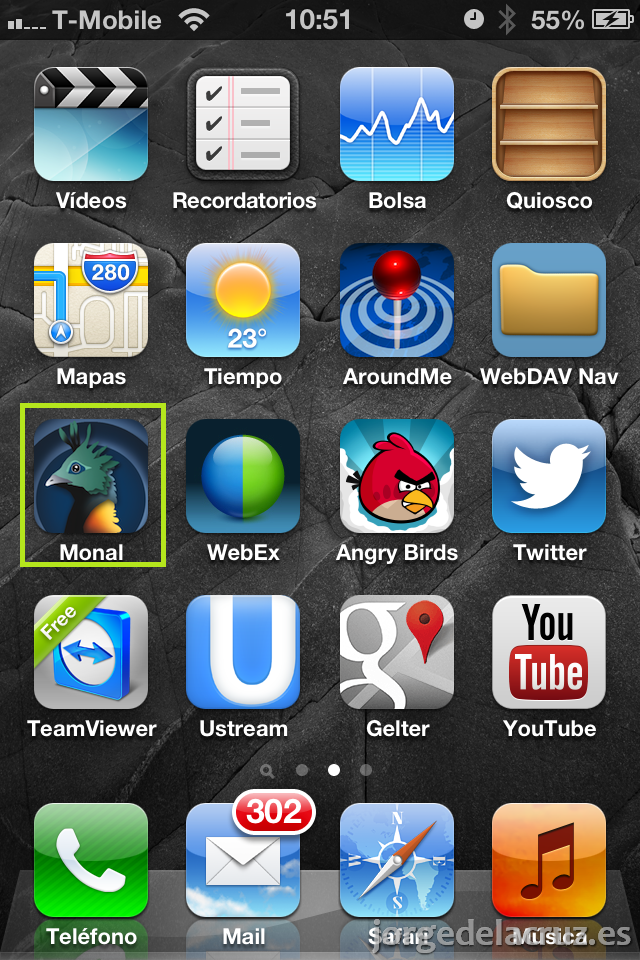
Una vez que la hemos descargado y la tenemos en nuestro escritorio de iOS, la pulsaremos para configurarla.
Cómo vemos tenemos 3 opciones de chat para configurar, en nuestro caso, vamos a trabajar con XMPP, un protólo estándar opensource con el que también trabaja Zimbra.
En el Jabber ID indicaremos toda nuestra dirección de correo electrónico e incluiremos nuestra password, en el Server introduciremos la URL de nuestro servidor de Zimbra, el Port y el Resource lo dejamos estándar y, una vez más, marcamos Use SSL para que tengamos nuestros chats seguros.
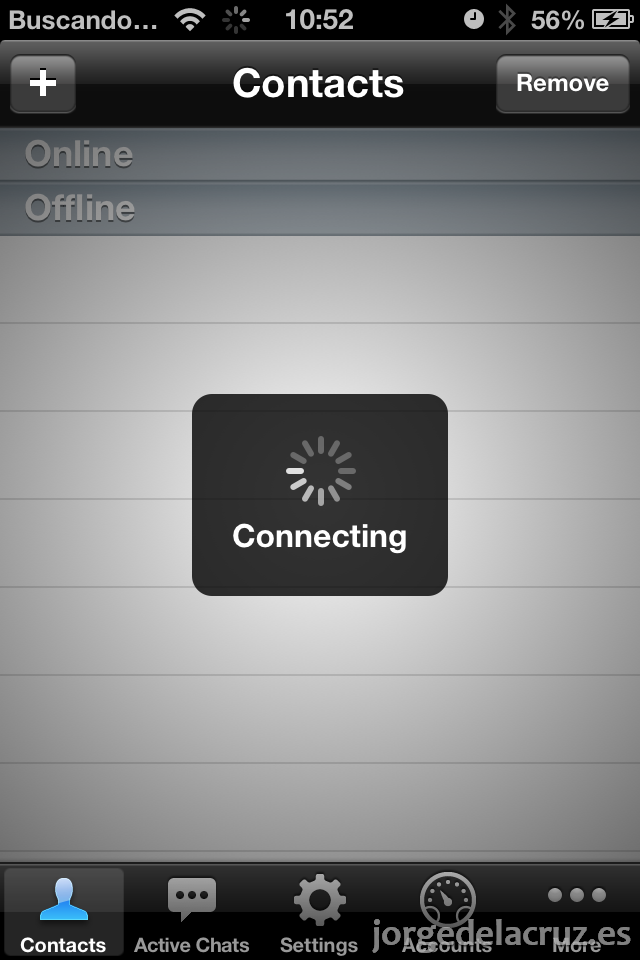 Volvemos a nuestra cuenta y pulsamos y ya empezará a conectarse al Chat.
Y ya a partir de aquí nada destacable que remarcar, veremos nuestros contactos y podremos hablar con ellos sabiendo que nuestras conversaciones son seguras y que se alojan en nuestro propio servidor, utilizando SSL para la comunicación.
Actualización – Configurando la Mensajería Instantánea en iOS
Como he tenido bastante feedback con tan solo un día de vida, actualizo con las instrucciones para Android.
La aplicación que usaremos se encuentra en Google Play y se llama Xabber, es gratis, pesa poco y es ligera.
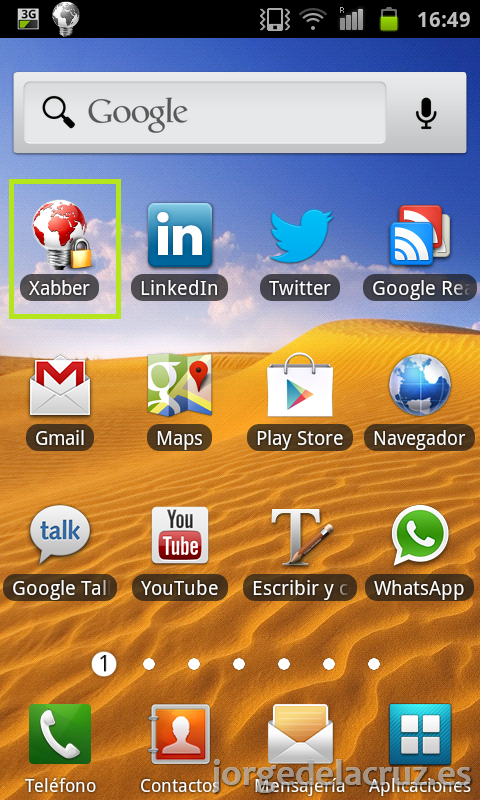 Una vez descargada la veremos en el escritorio, o en nuestro escritorio de Aplicaciones como un globo del mundo en un casquillo de bombilla. Pulsaremos en ello para configurarlo.
 La Configuración Inicial es sencilla, tenemos que pulsar en Add account.
Seleccionar el tipo de cuenta XMPP e introducir nuestros datos y desmarcar la Integración con los contactos de sistema. Pulsaremos Add account una vez hayamos rellenado todo.
Y cuando creemos que tenemos todo configurado obtenemos un feo Error de conexión, tranquilos pulsaremos sobre la cuenta y en el apartado Host pondremos nuestro fqdn. Volveremos atrás y veremos lo siguiente:
Ya nos aparecerá en estado Conectado, estamos listos para acceder al chat corporativo de nuestra empresa. Salimos de esta ventana o pulsamos Home y volvemos a pulsar el icono de Xabber.
Y ya estamos dentro, en mi caso al ser las 16.52 hora de Costa Este no tengo muchos contactos conectados, pero los vuestros estarán ahí.
Un saludo y espero que os sea de utilidad, gracias por leer el Blog.
[…] Zimbra en nuestros bolsillos – Parte II […]