• Skip to main content
  • Skip to secondary menu
  • Skip to primary sidebar
El Blog de Jorge de la Cruz

El Blog de Jorge de la Cruz

El Blog de Jorge de la Cruz - Todas las novedades sobre VMware, Veeam, InfluxData, Grafana, Zimbra, etc.

  • Home
  • VMware
    • VMworld
    • VMware vSphere 6.7
    • VMware vSphere 6.5
  • Veeam
    • Resumen Contenido 2021
    • Veeam v11
      • Continuous Data Protection (CDP
      • Ransomware Protection
      • Archive Tier
      • Mejoras en Instant Recovery
      • Veeam Agent for Mac
      • Veeam Backup for AHV v2.1
    • Veeam Backup for Microsoft Office 365
      • 1 – Razones para proteger nuestra información en Microsoft Office 365
      • 2 – Componentes lógicos de Veeam Backup for Microsoft Office 365 2.0
      • 3 – Instalación paso a paso de Veeam Backup for Microsoft Office 365 v2.0
      • 4 – Configuración inicial de Veeam Backup for Microsoft Office 365 v2.0
      • 5 – Creando trabajos de copia en Veeam Backup for Microsoft Office 365 v2.0
      • 6 – Restaurando elementos en Veeam Backup for Microsoft Office 365 v2.0
    • Veeam Backup for AWS
      • Veeam: Veeam anuncia Veeam Backup for AWS Free Edition
      • Veeam: Cómo Desplegar Veeam Backup for AWS – paso a paso
      • Veeam: Vistazo en profundidad al nuevo Veeam Backup for AWS – Creación de Políticas de Backup y Restauración
      • Veeam: Cómo conectar nuestro Veeam Backup & Replication a Veeam Backup for AWS
    • Veaam ONE
      • En busca del Dashboard perfecto: Veeam ONE – Parte I – Introducción a Veeam ONE
      • En busca del Dashboard perfecto: Veeam ONE – Parte II – Descarga e Instalación de Veeam ONE
      • En busca del Dashboard perfecto: Veeam ONE – Parte III – Añadir una Infraestructura de VMware vSphere a Veeam ONE
      • En busca del Dashboard perfecto: Veeam ONE – Parte IV – Añadir una Infraestructura de Veeam Backup and Replication a Veeam ONE
      • En busca del Dashboard perfecto: Veeam ONE – Parte V – Realizando troubleshooting de vSphere usando Veeam ONE Monitor
      • En busca del Dashboard perfecto: Veeam ONE – Parte VI – Realizando troubleshooting de Veeam Backup and Replication usando Veeam ONE Monitor
      • En busca del Dashboard perfecto: Veeam ONE – Parte VII – Vistazo profundo a los Dashboards en Veeam ONE Reporter
      • En busca del Dashboard perfecto: Veeam ONE – Parte VIII – Vistazo profundo a Reportes en Veeam ONE Reporter
      • En busca del Dashboard perfecto: Veeam ONE – Parte IX – Chargeback para crear reportes de coste de nuestra Infraestructura
    • Veeam Availability Console
      • 1 – Teoría e información útil sobre el producto
      • 2 – Instalación de Veeam Availability Console
      • 3 – Configuración y conexión con VBR Server
      • 4 – Administración centralizada de Veeam Backup Agents
      • 5 – Backup de Agentes a diferentes destinos, SMB, Repositorio Veeam o Cloud Connect
      • 6 – Reportes de Backup de Veeam Agent y Veeam Backup and Replication
      • 7 – Manejando la Facturación de Veeam Agents, Backup and Replication y Cloud Connect
    • Backup y restore de cargas de trabajo a Microsoft Azure
      • 1 – Introducción
      • 2 – Conectividad entre nuestro Datacenter y Microsoft Azure
      • 3 – Desplegar Veeam Backup and Replication en Microsoft Azure
      • 4 – Configuración en nuestro Datacenter para backup a Microsoft Azure
      • 5 – Restaurando a Microsoft Azure, desde Microsoft Azure
      • 6 – Migrar cargas de trabajo desde Microsoft Azure hacía nuestro Datacenter
    • Veeam v9.5 Update 4
      • Veeam Cloud Tier
        • Cómo controlar el ancho de banda en Veeam Cloud Tier
      • Secure Restore y Staged Restore
      • Mejoras en Veeam Agent Management
      • Veeam Community Edition
      • Actualizar Veeam Enterprise Manager y Veeam Backup and Replication a la última versión
      • VeeamONE con Intelligent Diagnostics, Remediation actions, Business View 2.0 y Application Monitoring
    • VeeamON 2022
      • Novedades en Veeam ONE v12
    • VeeamON 2021
      • VBO v6 – Self-Service y Backup Copy Glacier-Azure Archive
    • VeeamON 2020
      • Veeam Backup for AWS v2.0
    • VeeamON 2019
      • Veeam Availability Orchestrator v2.0 – ¡novedades!
    • VeeamON 2017
      • Sesiones recomendadas
      • Día I – Veeam Availability Suite v10 – ¡novedades!
      • Día II – Veeam Azure PN (Powered Network), Scale-out Archive Tier y mucho más
    • VeeamON 2015
      • VeeamON 2015 volverá a Las Vegas en el único Evento sobre Disponibilidad en el Data Center
      • Completo resumen, keynotes e imágenes
      • vBrownBag – Jorge de la Cruz – Stop sending postcards to your customers
  • Zextras
  • PRTG
  • Office 365
    • Microsoft – Añadiendo nuestro dominio a Office 365, configuración de DNS y migración de actual Mailbox
    • Veeam: Usando Microsoft Office 365 para nuestras notificaciones por correo electrónico
    • PRTG: Usando Microsoft Office 365 para nuestras notificaciones por correo electrónico
  • Zimbra
    • Instalación
      • Instalando Zimbra 8.7.6 sobre Ubuntu 14.04 LTS – ¡con Chat y Drive!
      • Amazon Lightsail para instalar Zimbra Collaboration 8.7.1, Parte II
      • Amazon Lightsail para instalar Zimbra Collaboration 8.7.1, Parte I
      • Instalando Zimbra 8.7.x con un solo comando, incluye Chat y Drive
  • Linux
    • InfluxDB, Grafana y Telegraf
      • 1 – Instalación y configuración de los components
      • 2 – Instalar agente en Linux
      • 3 – Integración con PRTG
      • 4 – Instalar agente Telegraf en Nodos remotos Windows
      • 5 – Activar inputs específicos, Red, MySQL/MariaDB, Nginx
      • 6 – Monitorizando Veeam
    • Ansible y Zabbix
      • 1 – Inicio
      • 2 – Instalación de Ansible e integración con Active Directory
      • 3 – Configuración de AutoDiscovery en Zabbix
      • 4 – Instalación del agente de Zabbix en Windows
      • 5 – Instalación del agente de Zabbix en Linux y Auto Remove en Zabbix
    • Jenkins
      • 1 – Inicio
      • 2 – Instalación de Jenkins en Ubuntu
      • 3 – Instalando nuestro primer plugin
      • 4 – Sincronización NTP de Linux
      • 5 – Añadir un Slave Windows a Jenkins
      • 6 – Ejecutar tareas en Linux
      • 7 – Ejecutar tareas en Windows
    • Kubernetes
      • 1 – Introducción a Kubernetes
      • 2 – Instalación paso a paso
      • 3 – RollingUpdate con Kubernetes
      • 4 – Dashboard
      • 5 – Volúmenes NFS
      • 6 – Registry
      • 7 – Traefik
      • 8 – Systemd con Traefik y Proxy de Kubernetes
      • 9 – Heapster Influx Grafana
      • 10 – Labels de Kubernetes
      • 11 – API: Swagger
      • 12 – API: Creando nuestro primer POD
  • Contribuidores
    • Acerca de Jorge
    • Acerca de Oscar Mas
      • Clúster SQL
        • 1 – Introducción
        • 2 – Preparación de los equipos virtuales
        • 3 – Instalación del Clúster de Microsoft
        • 4 – Instalación de SQL Server para Clúster de Microsoft
        • 5 – Configuración de nuestro Clúster de SQL
        • 6 – Monitorización de Clúster de SQL con Zabbix
        • 7 – Actualizando clúster de SQL

Linux Live USB Creator

5 May, 2013 - Escrito en: microsoft, utilidades

O LiLi USB Creator como le conocemos muchos, es sin duda uno de los mejores y mas completos softwares, bajo entorno windows, para crear USB autoarrancables con nuestras ISO’s. Vamos a ver un poco más de este software:

Lo primero que tenemos que hacer es descargarlo desde su pagina oficial, descarga aquí. La instalación es un siguiente-siguiente que en pocos minutos se completa.

PASO 1.- Seleccionar la unidad USB que queramos para grabar en ella nuestra Distro Linux.

lili-001PASO 2: Seleccionar entre las tres opciones que tenemos el origen de la ISO, puede ser desde local si ya lo descargamos antes, desde un CD o DVD que ya tuviéramos en nuestro lector, o descargarlo, remarco esta última opción porque me parece simplemente increíble el listado interminable de distribuciones que maneja este software, desde las últimas y recientes distribuciones de Ubuntu 13.04 en todos su sabores (Unity, KDE, Xfce, etc) hasta un Backtrack 5.3 por ejemplo. Seleccionaremos la distro que queremos y la descargará a nuestro PC, desde donde ya podremos seleccionarla.

lili-002

PASO 3: Modo Live, algunas distribuciones permiten el Modo Live, una vez seleccionemos una que lo permita, en este paso nos aparecerá una barra horizontal donde podremos asignar mas o menos MB o GB a nuestra partición persistente aparte del Live.

lili-011

PASO 4: De las tres opciones que vemos;
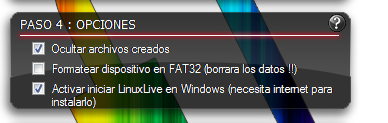
lili-012Vamos a fijarnos en la última, “Activar iniciar LinuxLive”. Esta opción nos crea una mini maquina virtual que podemos arrancar desde nuestro pc mediante un virtualbox portable ubicado en el pendrive, de tal forma que podremos arrancar la distribución que hemos descargado en esta nueva VM, y todo desde el pendrive y sin instalar nada. Podemos verlo en las siguientes imágenes:

lili-006

Al abrir nuestro USB podemos encontrar en una carpeta llamada VirtualBox, el ejecutable con el mismo nombre, hacemos doble click y en unos segundos tenemos nuestro “Hypervisor” preparado.

lili-007

Al abrirse VirtualBox, completamente funcional y tan completo como siempre, tendremos nuestra preconfiguración, que podemos cambiar si lo necesitamos, como Memoria RAM, etc.

lili-008

Y al arrancar nuestra VM, podremos arrancar en Modo Live o Instalar la distribución dentro de esta VM para usarla allí donde llevemos este PenDrive. La fluidez de la VM desde el mismo USB, es simplemente increíble, y con USB 2.0. Ni que decir tiene que los recursos de CPU y RAM los usa desde el PC donde tenemos pinchado el USB.

lili-009

EXTRA

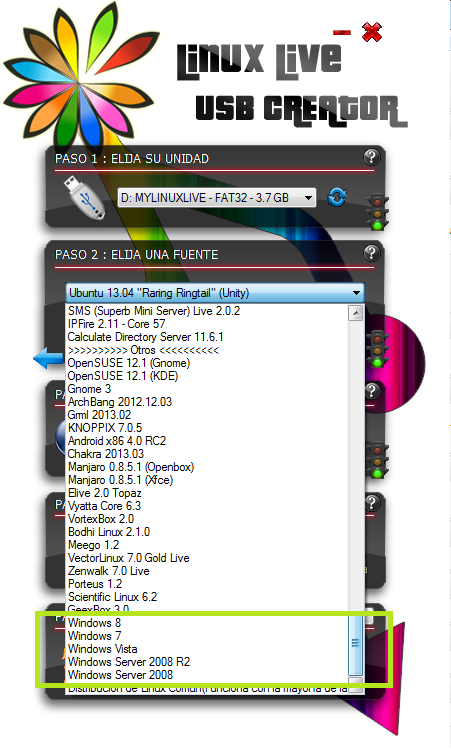
Como comentarios adicionales a esta herramienta echaba de menos poder grabar mis ISOS de Windows, si aunque ya tenemos otro artículo para ello, que más sencillo que seleccionar la ISO que tenemos y grabarla a nuestro PENDRIVE. Pero Linux Live USB Creator no debería traer esta funcionalidad, y no la trae, por defecto al menos, pero con este pequeño truco podemos mostrar las distribuciones de Windows, nos iremos al directorio C:\Program Files (x86)\LinuxLive USB Creator\tools\settings\ y editaremos el fichero compatibility_list.ini donde podemos ver lo siguiente abajo del todo, todas las distribuciones de Windows en visibilidad no, lo cambiamos a yes y abrimos LiLi de nuevo.

lili-003

Y al arrancarlo, hacemos scroll hasta el final de la lista y allí encontraremos ya compatibilidad con Microsoft Windows, compatibilidad significa que podemos grabar la ISO en nuestros USB, sin embargo no trae consigo el enlace de descarga automática y tendremos que seleccionar la ISO manualmente, un mal menor.
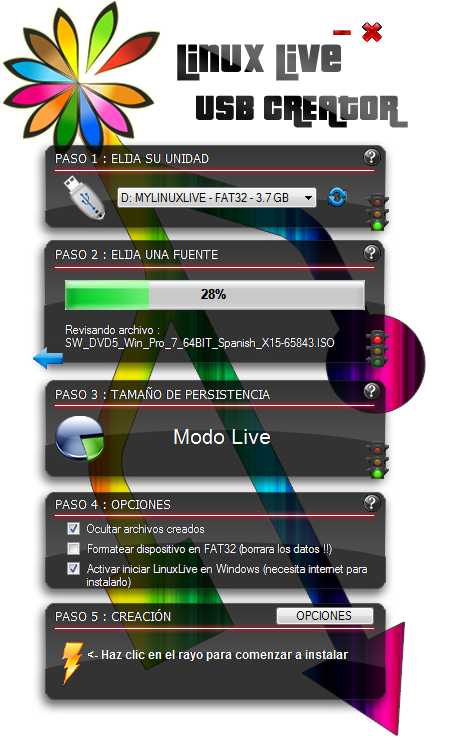
lili-010Al seleccionar la ISO, en mi caso Windows 7 64bit en Español, pasa una herramienta para comprobar la integridad de la misma, MD5, Hash, etc.
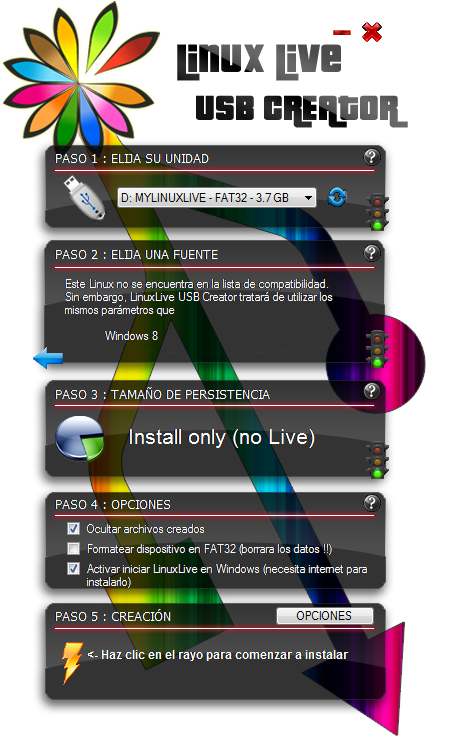
lili-004Y al terminar las comprobaciones nos mostrará un mensaje de que no encuentra información exacta de la ISO, pero que usará la misma configuración que para Windows 8, que también nos sirve para crear el USB de Windows autoarrancable para instalar este Sistema Operativo sin DVD.

lili-005EXTRA 2

Una de las opciones que mas utilizo es, entre todas estas distribuciones incluye las últimas Releases de ESXi, en sus versiones :

  • VMware vSphere Hypervisor (ESXi) 4.1 U2
  • VMware vSphere Hypervisor (ESXi) 5.0
  • VMware vSphere Hypervisor (ESXi) 5.0 U1
  • VMware vSphere Hypervisor (ESXi) 5.1

Con lo que a pesar del interesante artículo del gran Vladan donde nos enseñaba una herramienta para grabar nuestras imágenes ESXi a un USB, prefiero mi querido LiLi que tengo todo más centralizado, ISOS de Linux, windows, Hypervisores, Herramientas de reparación, Auditoria de Redes, etc.

Espero que este artículo os resulte interesante, y sobre todo os ahorre tanto tiempo como me ahorra a mi el uso de esta herramienta.

Un saludo


Filed Under: microsoft, utilidades Tagged With: esxi usb esxi 5 usb, lili, linux, linux live usb creator, usb windows, vmware usb, windows server usb, windows usb

Reader Interactions

Comments

  1. Lucas says

    16 February, 2017 at 13:59

    Hola, gracias por el artículo. Una pregunta relacionada con poder incluir las imagenes .iso de discos de instalación de windows en usb. NO ME DEJA GUARDAR CAMBIOS EN EL ARCHIVO COMPATIBILITY_LIST.INI…con lo cual, de ahí no puedo avanzar. ¿Cómo lo hago?
    Muchas gracias, un cordial saludo.

    Reply
    • Mauri says

      23 February, 2017 at 14:49

      Yo lo tuve que guardar en Mis Documentos como .txt y cambiarle luego la extension a .ini
      Luego reemplace el archivo en la carpeta indicada.
      Saludos!

      Reply
  2. cr says

    25 March, 2017 at 2:25

    Hola george, una saludo!

    tienes alguna forma de instalar Teanviewer en Peppermint portable? y en Kali Linux? o Archi Linux?

    Te agradesco de ante manos tu aporte!

    Reply
    • Jorge de la Cruz says

      25 March, 2017 at 17:43

      Saludos,
      No tengo ningún tutorial para ello no, un saludo.

      Reply

Leave a Reply Cancel reply

Your email address will not be published. Required fields are marked *

This site uses Akismet to reduce spam. Learn how your comment data is processed.

Primary Sidebar

  • Email
  • GitHub
  • LinkedIn
  • RSS
  • Twitter
  • YouTube

Gold Partners

Silver Partners

Libros Gratuitos

Cloud por vExperts
VMware por vExperts

VMware vExpert

Puesto 16 en Top vBlog

Calendario de Posts

May 2013
M T W T F S S
 12345
6789101112
13141516171819
20212223242526
2728293031  
« Apr   Jun »

Disclaimer

Todas las opiniones expresadas en este sitio son las mías propias y no representan las opiniones de ninguna compañía con la que haya trabajado, esté trabajando o vaya a estar trabajando.

Copyright © 2026 · El Blog de Jorge de la Cruz