
Saludos, una de las características mas precarias que tenía un software tan completo como es cPanel WHM era sin duda el backup, la vieja interfaz era muy arcaica aunque, porque no, funcional.
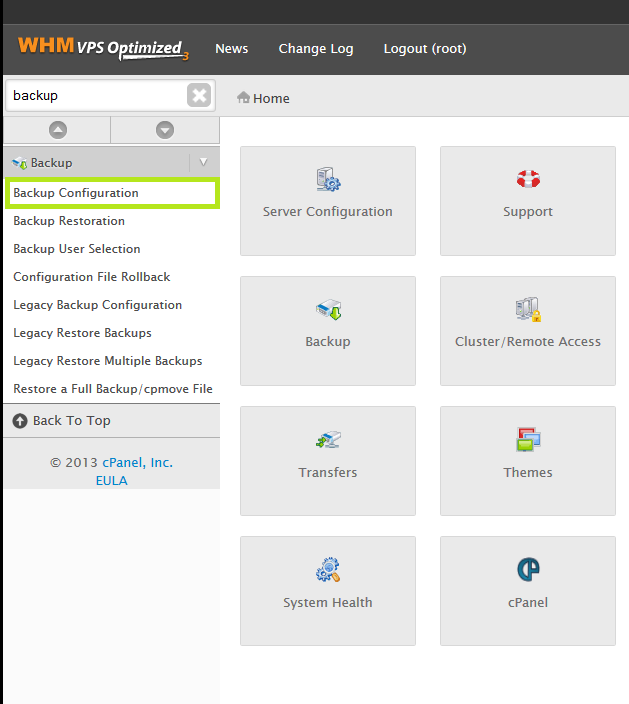
En esta nueva Release lo han mejorado y ahora tiene aspecto, lo primero que tenemos que hacer es loguearnos a nuestro WHM e introducir en el cuadro de búsqueda backup, para encontrarlo de una manera más rapida.
Nada más entrar veremos una barra azul donde nos indicará si la función antigua de Backup (Legacy Backup) está deshabilitada o no, haremos click para deshabilitarla y dejar solo el nuevo método.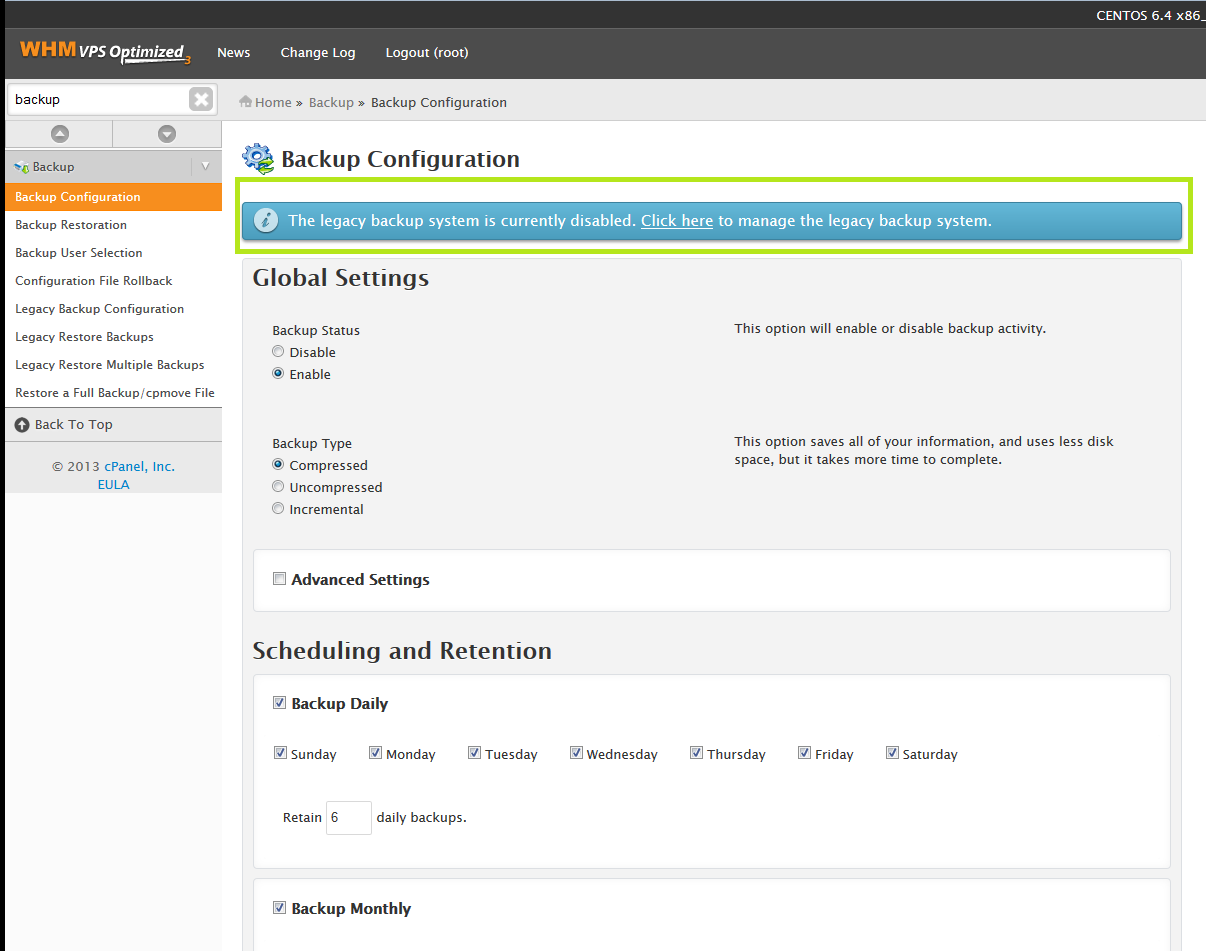
Desactivarlo será tan sencillo como en Backup Status pulsar Disabled y guardar la configuración en el botón abajo del todo.
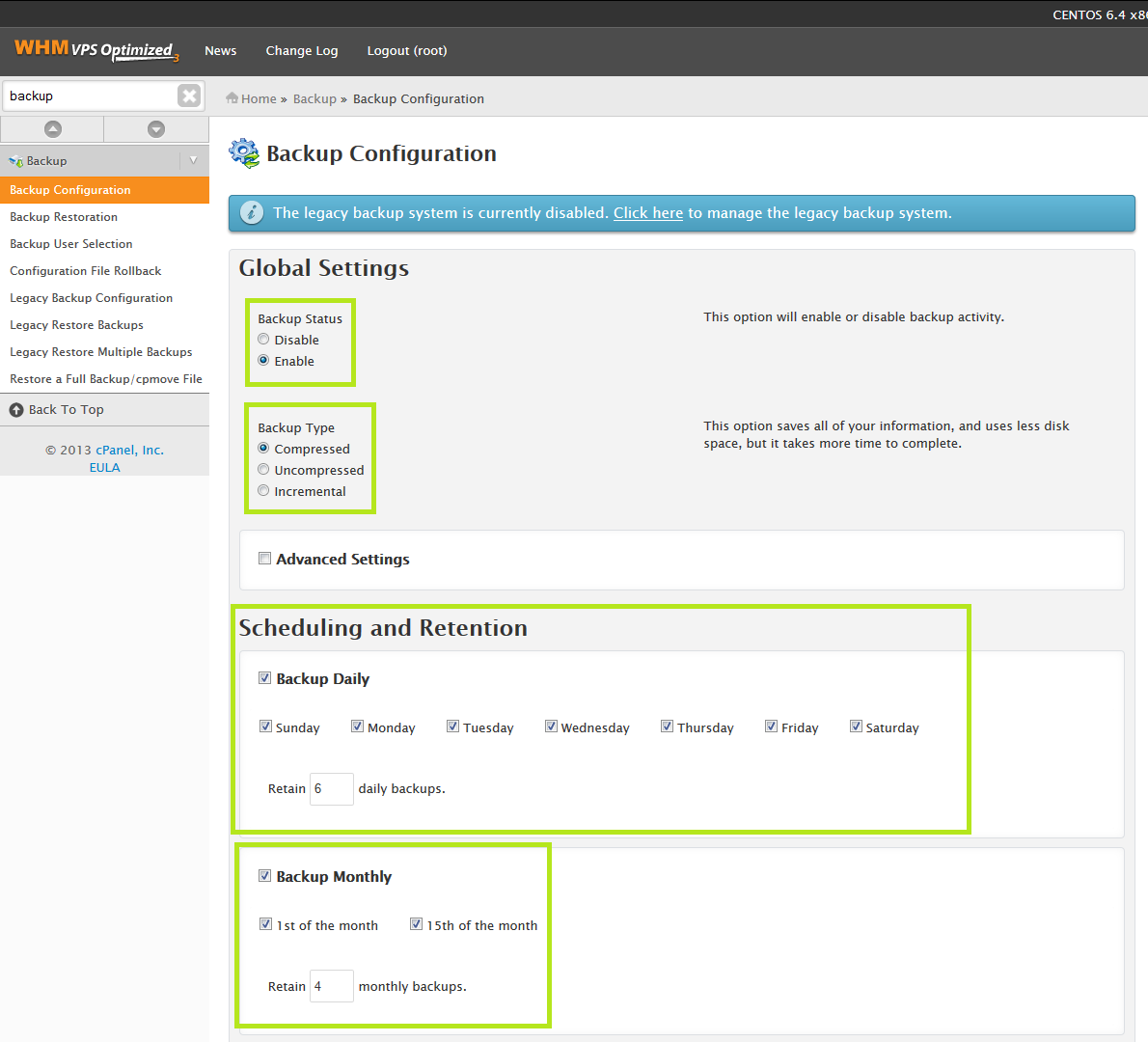
Volveremos ala sección de Backup Configuration y es ahora donde vamos a ir viendo las distintas opciones y como lo tengo yo configurado, sentiros libres de modificarlo según vuestras necesidades.
- Lo primero que vemos es el Backup Status, marcaremos Enable.
- Después el Backup Type, donde hemos seleccionado Comprimido (Compressed), tarda un poco más ya que usa más carga de máquina para comprimirlo, pero ocupa menos espacio en disco, y esto siempre se agradece.
- Y en Scheduling and Retention, en Backup Daily marcaremos los días de los que queremos copias, nosotros hemos marcado todos los días, con una retención diaria de 6 días.
- Para el mensual (Backup Monthly) hemos seleccionado tener dos copias, a primeros de mes y a mediados de mes.
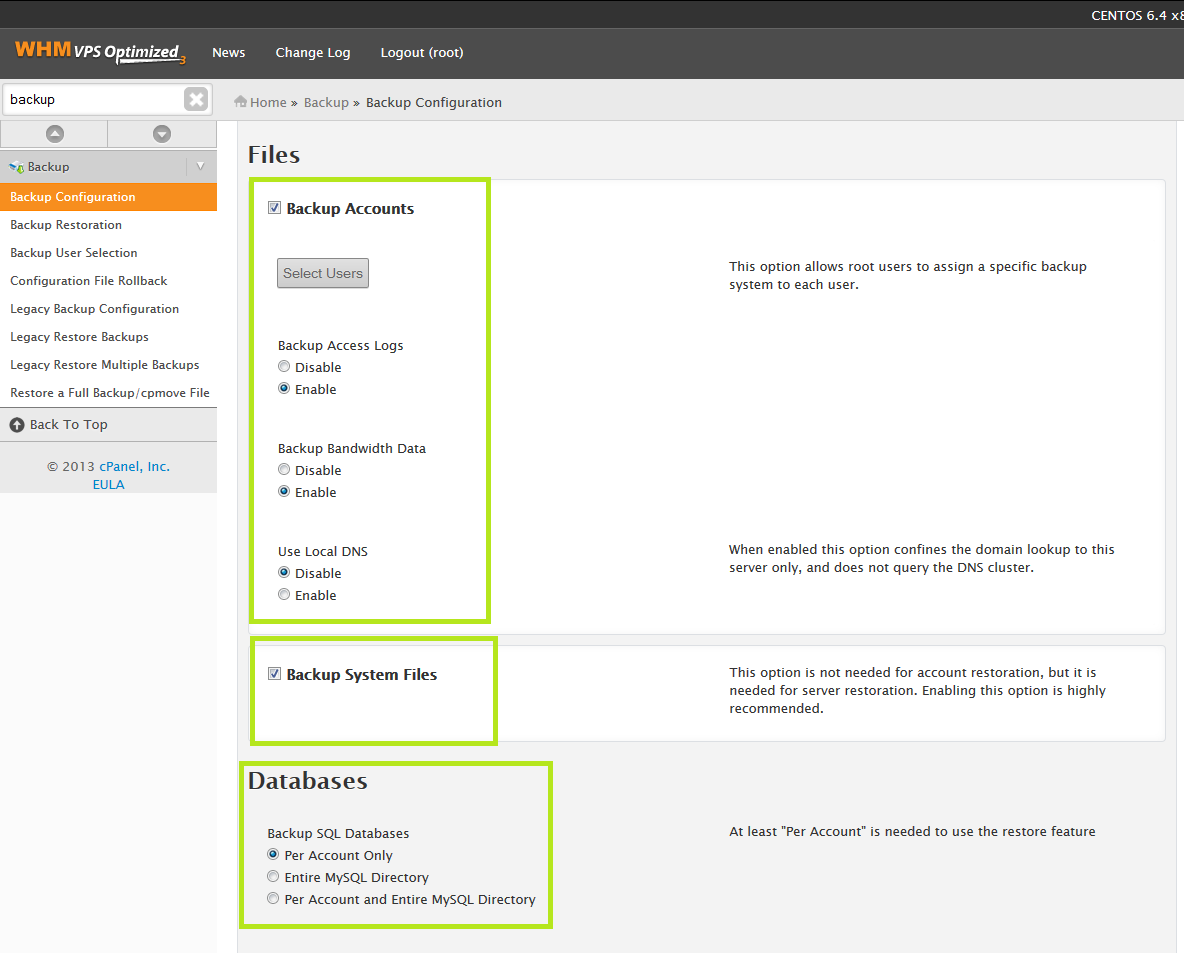
En la categoría Files podremos ver distintas opciones, vamos a revisarlas una a una:
- En Backup Accounts podremos seleccionar las cuentas de las que queremos tener copia, esto está bien por si se ofrece como servicio adicional la copia diaria, poderlo marcar o no.
- En Backup Access Logs, yo lo dejo marcado por si necesitamos restaurar una copia tener esta información tan valiosa en caso de un ataque.
- En Backup Bandwith Data lo dejo marcado también.
- Y en la opción de Local DNS la tengo deshabilitada, pero se puede activar si queremos ahorrarnos la consulta DNS entre nuestro clúster de DNS.
- Dejo marcada la opción Backup System Files por si tenemos que restaurar a nivel de Servidor no solo a nivel de cuenta.
Para la categoría Databases dejamos marcada la opción que mas nos guste, yo solo marco por cuenta, ya que tengo un snapshot del Servidor cada noche, pero si queremos estar aún mas seguros puede ser prudente hacer una copia por cuenta y el MySQL entero, para esto marcariamos, Per account and Entire MySQL Directory.
Esta ventana es la que nos mostrará cuando pulsamos Select Users, en él podemos de forma granular activar el Backup, incluso el Legacy Backup, o hacerlo de manera global. En mi caso he desactivado de manera global todos los Backup Legacy y he activado de manera Global todos los Backup.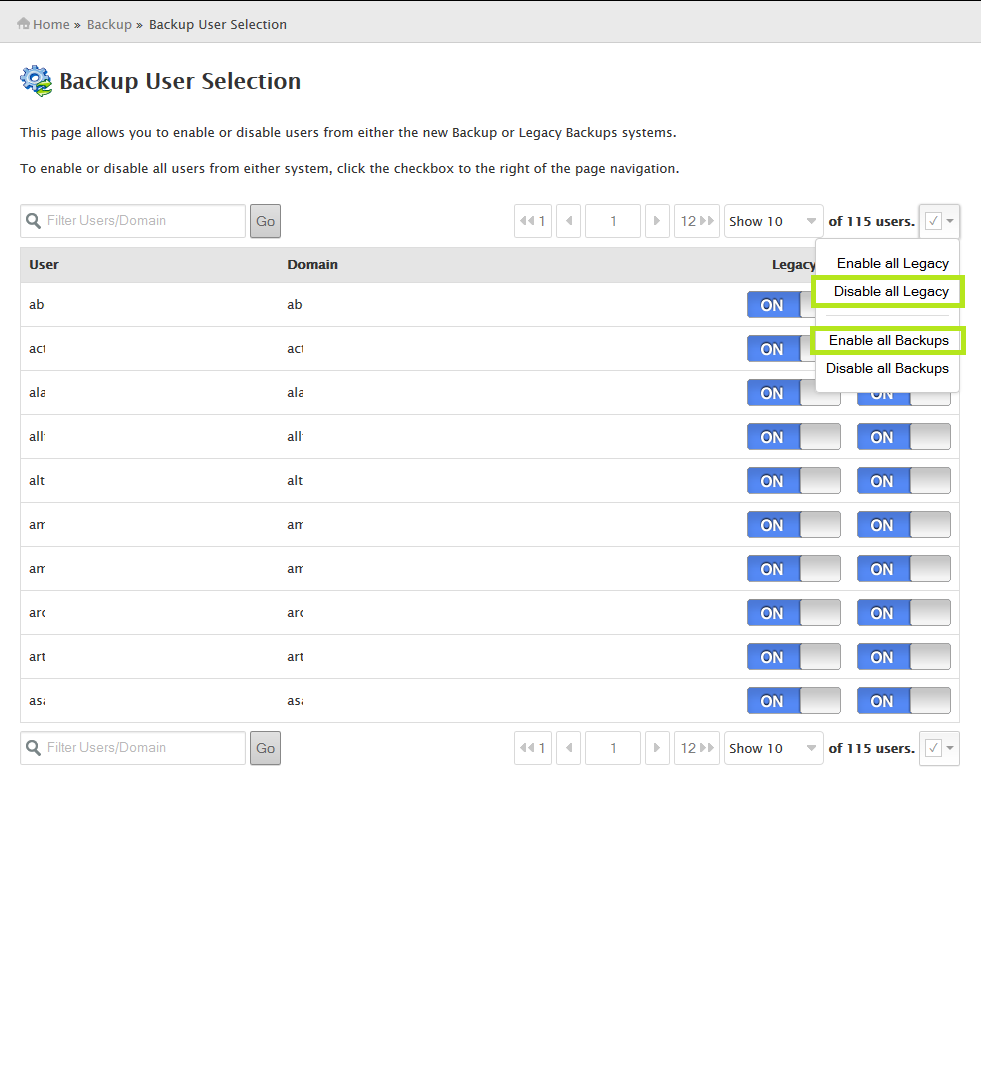
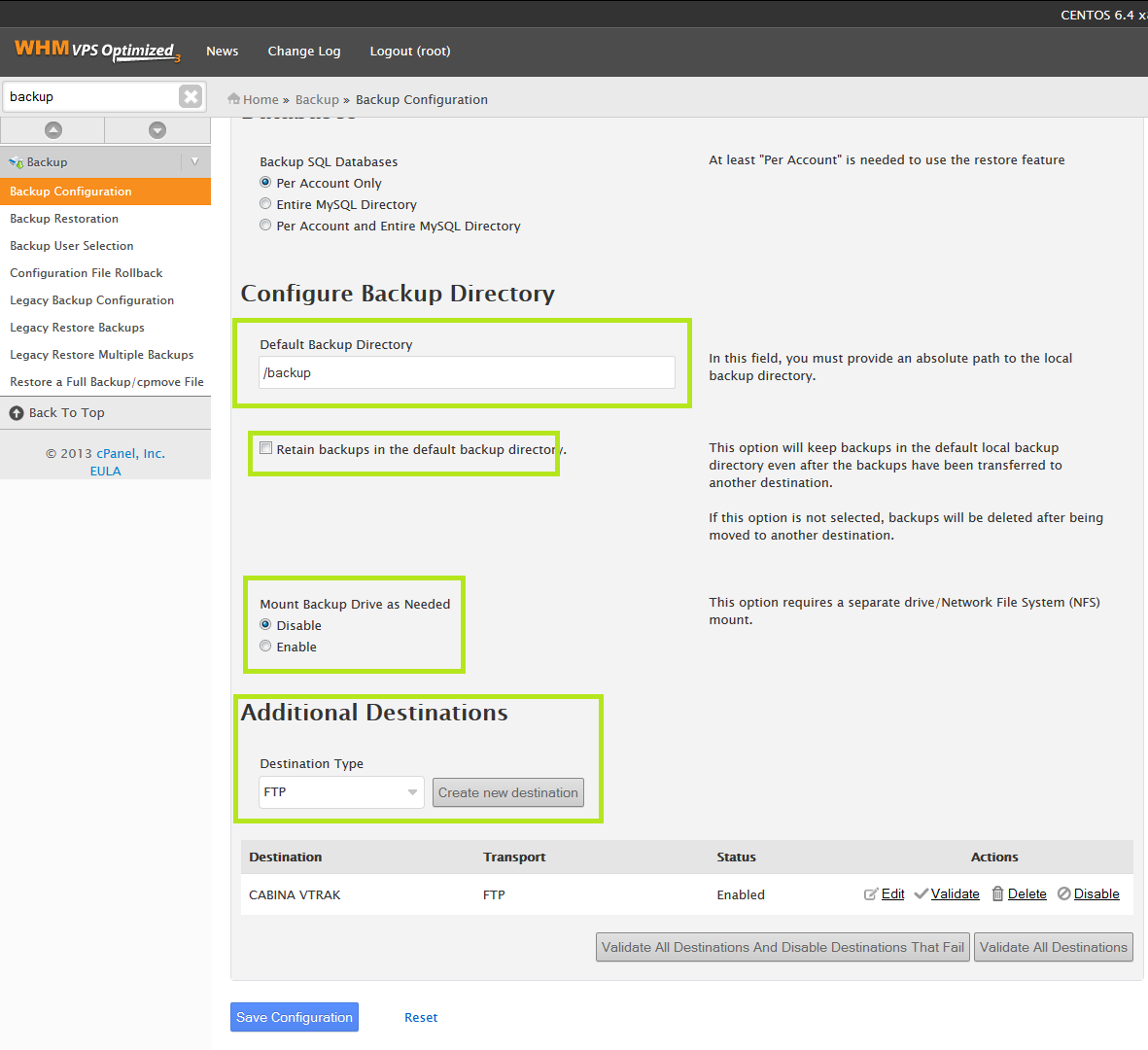
En el siguiente menú vamos a ver Configure Backup Directory, que es donde más ha podido variar respecto a Legacy Backup.
- La primera opción es el directorio local de la máquina donde queremos que se ejecuten los backup para posteriormente ser transferidos.
- Siempre dejo el check de retener los backup desmarcado, en local para no ocupar espacio dentro de la propia maquina ya que lo estamos copiando a otra ubicación externa.
- En caso de que este directorio local donde hacemos la copia sea un punto de montaje NFS temporal y dedicado solo para este menester, podríamos crearlo con esta opción.
- Y en Additional Destinations es donde podremos configurar el protocolo y las credenciales para el repositorio donde se copiarán todos los Backups.
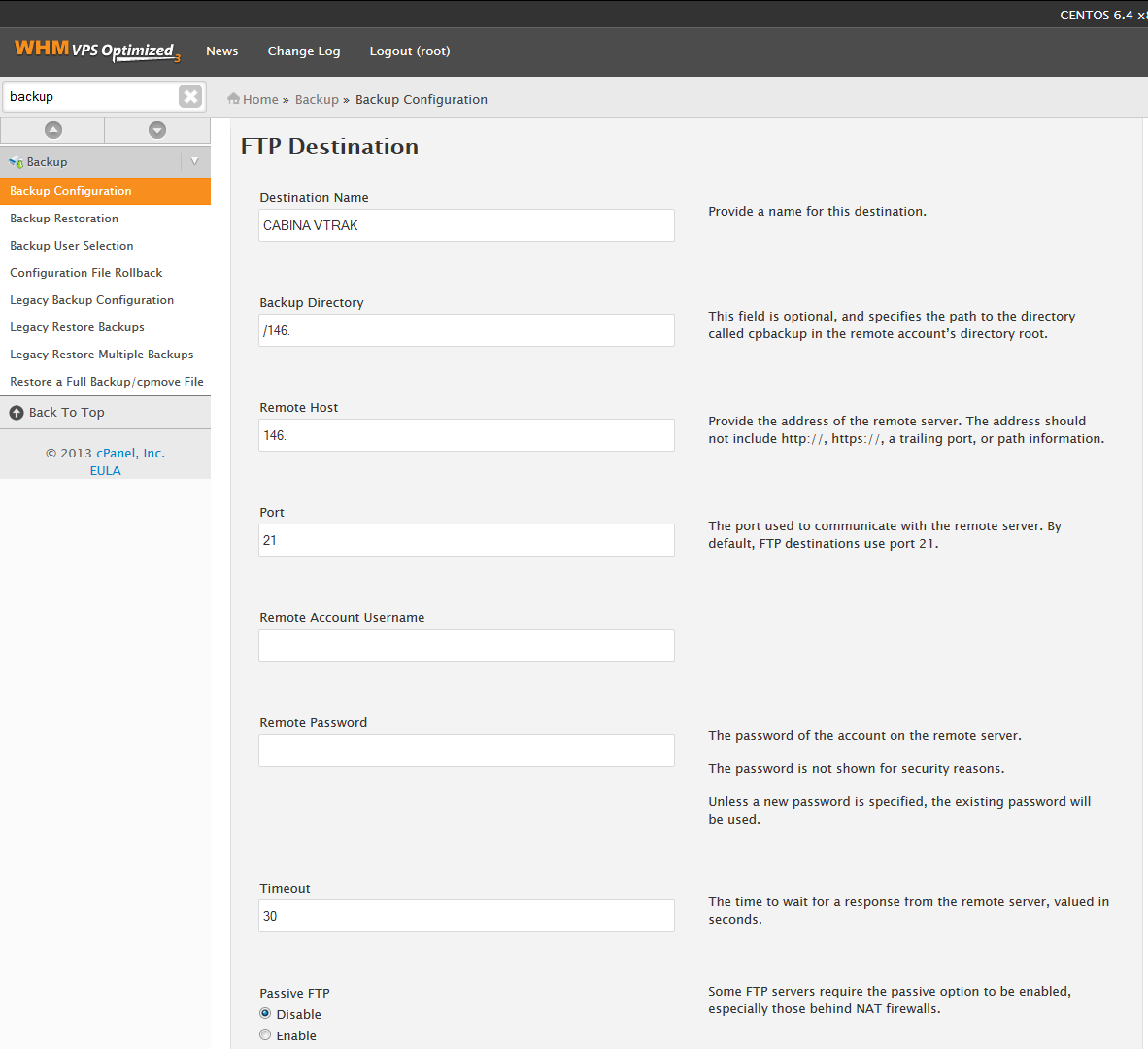
Este ejemplo que veís a continuación es para un repositorio FTP en donde tendremos que configurar:
- Nombre del repositorio, cualquiera vale mientras sea claro para quien administra WHM.
- El directorio Remoto del FTP, esta ruta si es importante y debe existir en el FTP remoto y ser accesible.
- La IP del Host al que queremos lanzar la copia por FTP.
- El puerto en caso de que no fuera el estandar para FTP.
- El usuario con privilegios para escribir en la ruta.
- Y la contraseña del mismo.
- Podemos configurar un Timeout y si queremos FTP pasivo o no, dependerá de la configuración del server de FTP.
Una vez terminada la configuración pulsaremos Validate para comprobar que todo ha salido bien y las credenciales y host funcionan.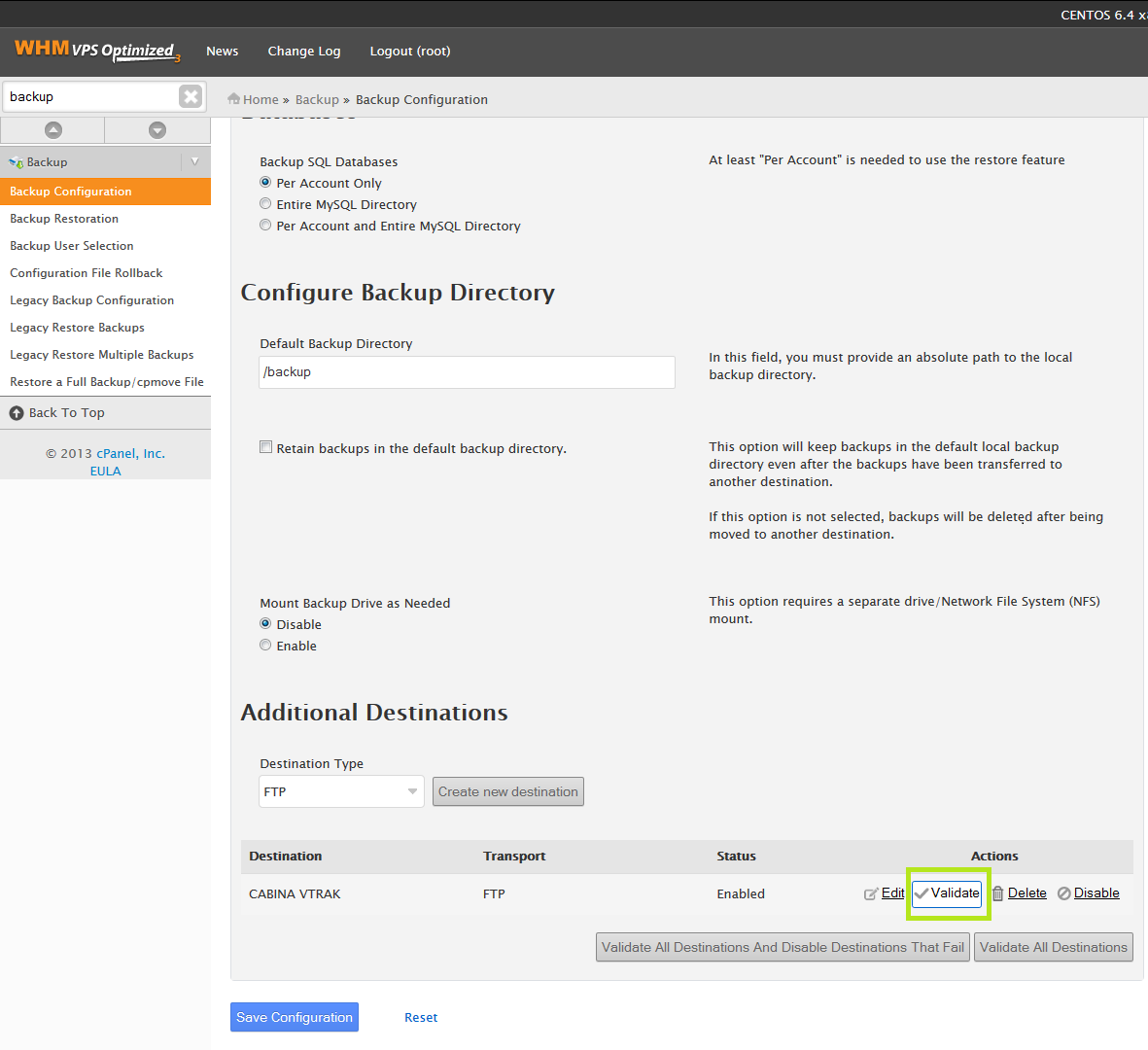
Esta captura muestra los distintos tipos de destino para lanzar nuestras copias de cPanel WHM, desde FTP hasta una ruta local, pasando por SFTP o WebDAV (del que ya escribí como crear un servidor WebDAV con Zimbra).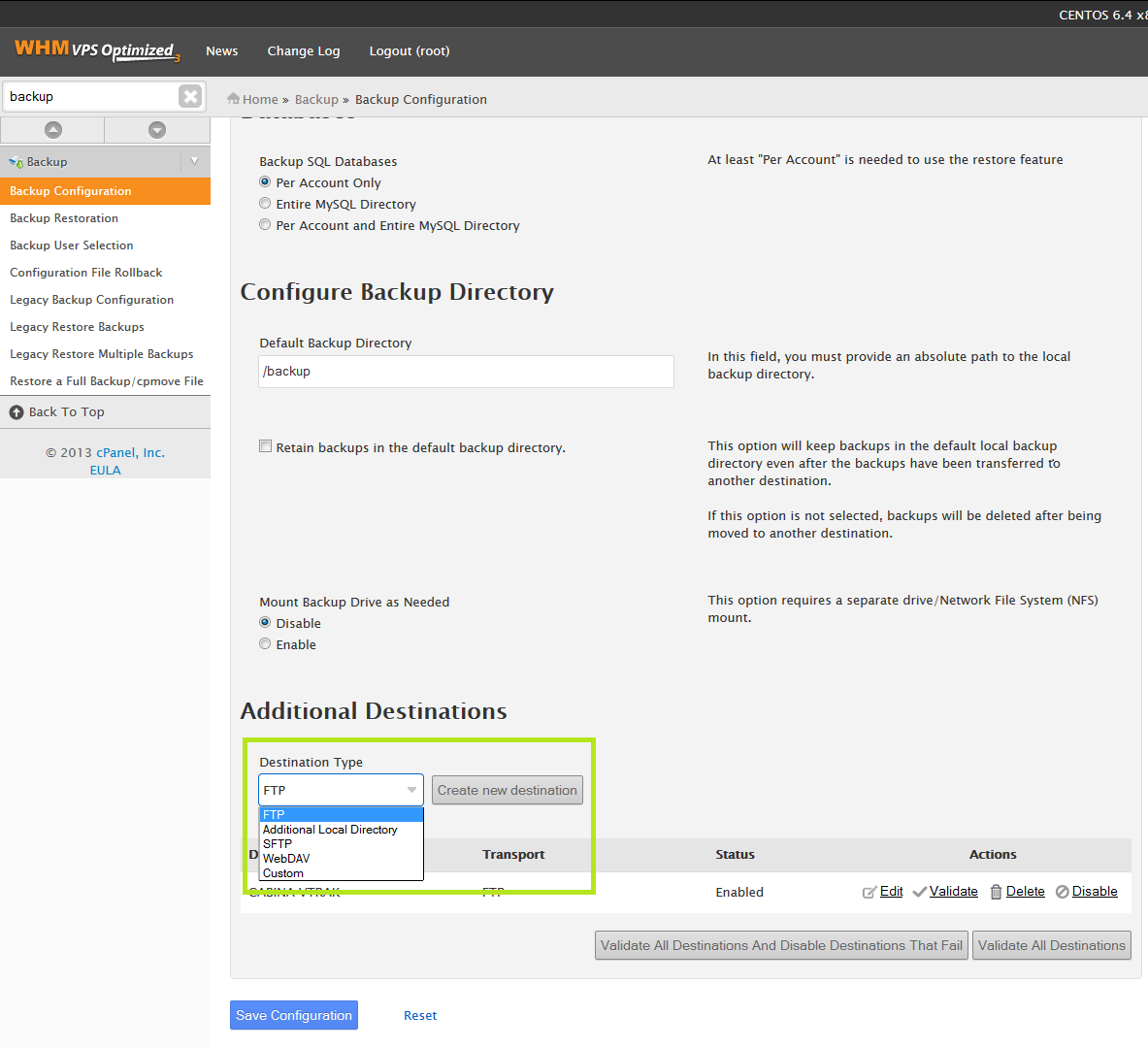
Sin más, espero que os haya sido útil este tutorial y os ayude a configurarlo en todos vuestros cPanel WHM.
Un saludo y gracias por leer el Blog.
Hola !
Te Felicito por esta publicacion!
Me pudieras ayudar a configurar un VPS con CentOs 6.4 para unos correos.
Gracias!
Tutorial claro y conciso. Muchas gracias Jorge por iluminarnos!
¡Hola! ¡Gracias por el post, es muy claro!
Hace unas semanas activé las copias de seguridad el directorio local /backup por defecto, pero en mi cPanel existía dicho directorio… quisiera confirmar que de ese modo no se estaban guardando las copias en ningún sitio y por tanto no puedo recuperarlas.
Muchas gracias un saludo,
Saludos Erik, no se porque en tu caso estaría usado ese directorio, siempre puedes crear otro y usarle para Copias, puedes chequear cada noche que tienes en ese directorio las copias, yo recomiendo un punto de montaje NFS, y en caso de que se llene, no te para el servicio entero de cPanel, me ha sucedido muchas veces 😛
Un saludo