• Skip to main content
  • Skip to secondary menu
  • Skip to primary sidebar
El Blog de Jorge de la Cruz

El Blog de Jorge de la Cruz

El Blog de Jorge de la Cruz - Todas las novedades sobre VMware, Veeam, InfluxData, Grafana, Zimbra, etc.

  • Home
  • VMware
    • VMworld
    • VMware vSphere 6.7
    • VMware vSphere 6.5
  • Veeam
    • Resumen Contenido 2021
    • Veeam v11
      • Continuous Data Protection (CDP
      • Ransomware Protection
      • Archive Tier
      • Mejoras en Instant Recovery
      • Veeam Agent for Mac
      • Veeam Backup for AHV v2.1
    • Veeam Backup for Microsoft Office 365
      • 1 – Razones para proteger nuestra información en Microsoft Office 365
      • 2 – Componentes lógicos de Veeam Backup for Microsoft Office 365 2.0
      • 3 – Instalación paso a paso de Veeam Backup for Microsoft Office 365 v2.0
      • 4 – Configuración inicial de Veeam Backup for Microsoft Office 365 v2.0
      • 5 – Creando trabajos de copia en Veeam Backup for Microsoft Office 365 v2.0
      • 6 – Restaurando elementos en Veeam Backup for Microsoft Office 365 v2.0
    • Veeam Backup for AWS
      • Veeam: Veeam anuncia Veeam Backup for AWS Free Edition
      • Veeam: Cómo Desplegar Veeam Backup for AWS – paso a paso
      • Veeam: Vistazo en profundidad al nuevo Veeam Backup for AWS – Creación de Políticas de Backup y Restauración
      • Veeam: Cómo conectar nuestro Veeam Backup & Replication a Veeam Backup for AWS
    • Veaam ONE
      • En busca del Dashboard perfecto: Veeam ONE – Parte I – Introducción a Veeam ONE
      • En busca del Dashboard perfecto: Veeam ONE – Parte II – Descarga e Instalación de Veeam ONE
      • En busca del Dashboard perfecto: Veeam ONE – Parte III – Añadir una Infraestructura de VMware vSphere a Veeam ONE
      • En busca del Dashboard perfecto: Veeam ONE – Parte IV – Añadir una Infraestructura de Veeam Backup and Replication a Veeam ONE
      • En busca del Dashboard perfecto: Veeam ONE – Parte V – Realizando troubleshooting de vSphere usando Veeam ONE Monitor
      • En busca del Dashboard perfecto: Veeam ONE – Parte VI – Realizando troubleshooting de Veeam Backup and Replication usando Veeam ONE Monitor
      • En busca del Dashboard perfecto: Veeam ONE – Parte VII – Vistazo profundo a los Dashboards en Veeam ONE Reporter
      • En busca del Dashboard perfecto: Veeam ONE – Parte VIII – Vistazo profundo a Reportes en Veeam ONE Reporter
      • En busca del Dashboard perfecto: Veeam ONE – Parte IX – Chargeback para crear reportes de coste de nuestra Infraestructura
    • Veeam Availability Console
      • 1 – Teoría e información útil sobre el producto
      • 2 – Instalación de Veeam Availability Console
      • 3 – Configuración y conexión con VBR Server
      • 4 – Administración centralizada de Veeam Backup Agents
      • 5 – Backup de Agentes a diferentes destinos, SMB, Repositorio Veeam o Cloud Connect
      • 6 – Reportes de Backup de Veeam Agent y Veeam Backup and Replication
      • 7 – Manejando la Facturación de Veeam Agents, Backup and Replication y Cloud Connect
    • Backup y restore de cargas de trabajo a Microsoft Azure
      • 1 – Introducción
      • 2 – Conectividad entre nuestro Datacenter y Microsoft Azure
      • 3 – Desplegar Veeam Backup and Replication en Microsoft Azure
      • 4 – Configuración en nuestro Datacenter para backup a Microsoft Azure
      • 5 – Restaurando a Microsoft Azure, desde Microsoft Azure
      • 6 – Migrar cargas de trabajo desde Microsoft Azure hacía nuestro Datacenter
    • Veeam v9.5 Update 4
      • Veeam Cloud Tier
        • Cómo controlar el ancho de banda en Veeam Cloud Tier
      • Secure Restore y Staged Restore
      • Mejoras en Veeam Agent Management
      • Veeam Community Edition
      • Actualizar Veeam Enterprise Manager y Veeam Backup and Replication a la última versión
      • VeeamONE con Intelligent Diagnostics, Remediation actions, Business View 2.0 y Application Monitoring
    • VeeamON 2022
      • Novedades en Veeam ONE v12
    • VeeamON 2021
      • VBO v6 – Self-Service y Backup Copy Glacier-Azure Archive
    • VeeamON 2020
      • Veeam Backup for AWS v2.0
    • VeeamON 2019
      • Veeam Availability Orchestrator v2.0 – ¡novedades!
    • VeeamON 2017
      • Sesiones recomendadas
      • Día I – Veeam Availability Suite v10 – ¡novedades!
      • Día II – Veeam Azure PN (Powered Network), Scale-out Archive Tier y mucho más
    • VeeamON 2015
      • VeeamON 2015 volverá a Las Vegas en el único Evento sobre Disponibilidad en el Data Center
      • Completo resumen, keynotes e imágenes
      • vBrownBag – Jorge de la Cruz – Stop sending postcards to your customers
  • Zextras
  • PRTG
  • Office 365
    • Microsoft – Añadiendo nuestro dominio a Office 365, configuración de DNS y migración de actual Mailbox
    • Veeam: Usando Microsoft Office 365 para nuestras notificaciones por correo electrónico
    • PRTG: Usando Microsoft Office 365 para nuestras notificaciones por correo electrónico
  • Zimbra
    • Instalación
      • Instalando Zimbra 8.7.6 sobre Ubuntu 14.04 LTS – ¡con Chat y Drive!
      • Amazon Lightsail para instalar Zimbra Collaboration 8.7.1, Parte II
      • Amazon Lightsail para instalar Zimbra Collaboration 8.7.1, Parte I
      • Instalando Zimbra 8.7.x con un solo comando, incluye Chat y Drive
  • Linux
    • InfluxDB, Grafana y Telegraf
      • 1 – Instalación y configuración de los components
      • 2 – Instalar agente en Linux
      • 3 – Integración con PRTG
      • 4 – Instalar agente Telegraf en Nodos remotos Windows
      • 5 – Activar inputs específicos, Red, MySQL/MariaDB, Nginx
      • 6 – Monitorizando Veeam
    • Ansible y Zabbix
      • 1 – Inicio
      • 2 – Instalación de Ansible e integración con Active Directory
      • 3 – Configuración de AutoDiscovery en Zabbix
      • 4 – Instalación del agente de Zabbix en Windows
      • 5 – Instalación del agente de Zabbix en Linux y Auto Remove en Zabbix
    • Jenkins
      • 1 – Inicio
      • 2 – Instalación de Jenkins en Ubuntu
      • 3 – Instalando nuestro primer plugin
      • 4 – Sincronización NTP de Linux
      • 5 – Añadir un Slave Windows a Jenkins
      • 6 – Ejecutar tareas en Linux
      • 7 – Ejecutar tareas en Windows
    • Kubernetes
      • 1 – Introducción a Kubernetes
      • 2 – Instalación paso a paso
      • 3 – RollingUpdate con Kubernetes
      • 4 – Dashboard
      • 5 – Volúmenes NFS
      • 6 – Registry
      • 7 – Traefik
      • 8 – Systemd con Traefik y Proxy de Kubernetes
      • 9 – Heapster Influx Grafana
      • 10 – Labels de Kubernetes
      • 11 – API: Swagger
      • 12 – API: Creando nuestro primer POD
  • Contribuidores
    • Acerca de Jorge
    • Acerca de Oscar Mas
      • Clúster SQL
        • 1 – Introducción
        • 2 – Preparación de los equipos virtuales
        • 3 – Instalación del Clúster de Microsoft
        • 4 – Instalación de SQL Server para Clúster de Microsoft
        • 5 – Configuración de nuestro Clúster de SQL
        • 6 – Monitorización de Clúster de SQL con Zabbix
        • 7 – Actualizando clúster de SQL

Control de ancho de banda con m0n0wall

27 January, 2014 - Escrito en: opensource

Hace unos años que trabajo con m0n0wall. Este Firewall, es muy ligero, construido sobre Free BSD. No tiene que envidiar a cualquier firewall moderno, incluyendo características tan buenas como, VPN, Captive Portal, NAT, soporte de interfaces VLAN (especialmente útil en virtual), soporte para IPv4 e IPv6 y lo que vamos a tratar hoy, Traffic Shaper.

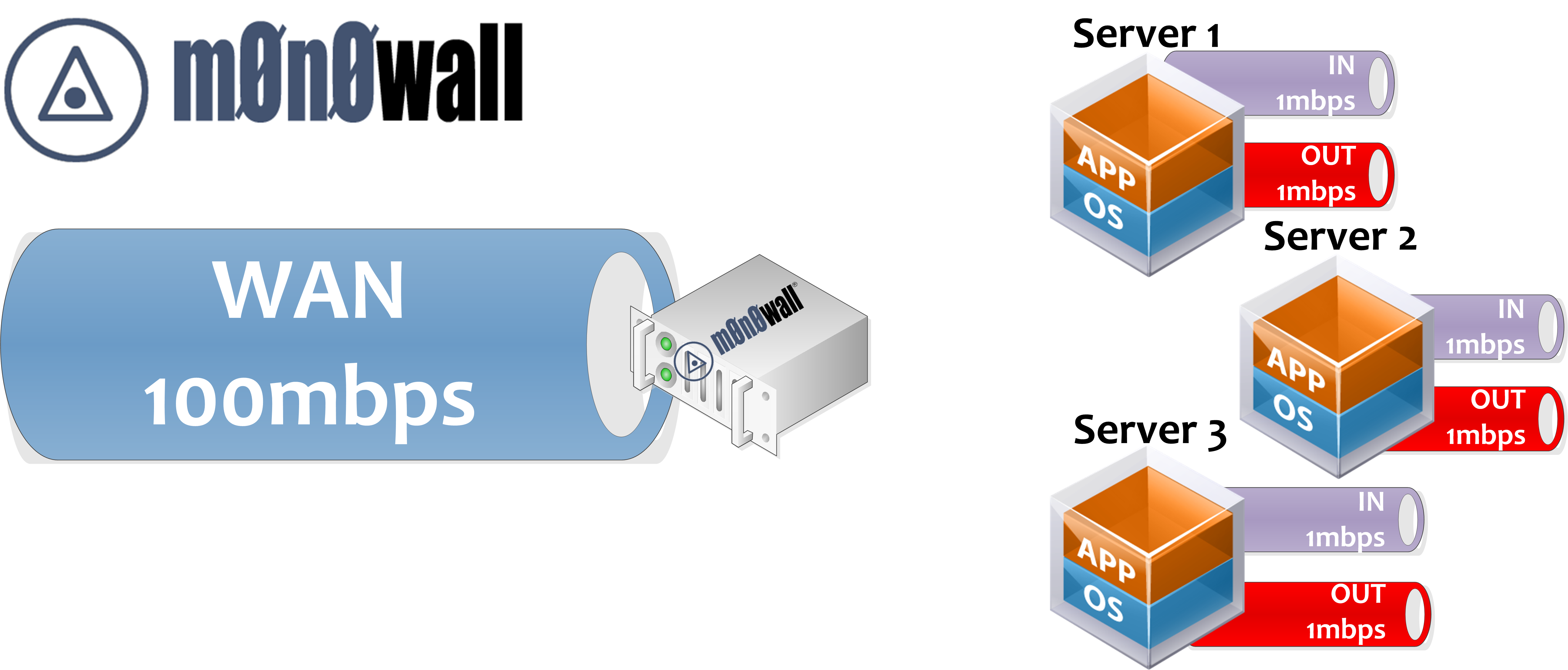
Traffic Shaper es poder limitar el ancho de banda de un Host o Red hacía el exterior y hacía el interior. El tráfico se controla mediante “pipes” o tuberías. Para hacernos una mejor ídea, os dejo aquí con un breve diseño y os explico que es cada elemento de la ilustración, de izquierda a derecha:

  • m0n0wall-trafficshaper-001El pipe azul más grueso es la velocidad que nos da nuestro ISP, WAN.
  • Nuestro Firewall m0n0wall
  • Tenemos dos pipe más pequeños de 1Mbps de salida y otro de entrada, color rojo y violeta respectivamente.
  • Tenemos tres servidores, pero podrían ser segmento de red con usuarios, una sola IP de un usuario, etc.

Pulsa en el enlace inferior para leer más


Una vez hemos visto la Topología global, vamos a diseñar la que nos interesa, restricción por IP, y que cada IP tenga 1Mbps, aunque podría tener cada Server el ancho de banda que deseemos, veamos la siguiente ilustración:

  • m0n0wall-trafficshaper-002Así es como queremos que nos quede la Infraestructura, que cada Servidor tenga 1Mbps de entrada y de salida, dedicado para él, sin compartir ni competir con el resto.
Configuración en m0n0wall

Llega el momento de ver como se hace esta interesante opción, haremos Login en nuestro m0n0wall e iremos hasta la opción Firewall > Traffic Shaper > Pipes en ella crearemos los dos pipe de la siguiente manera:
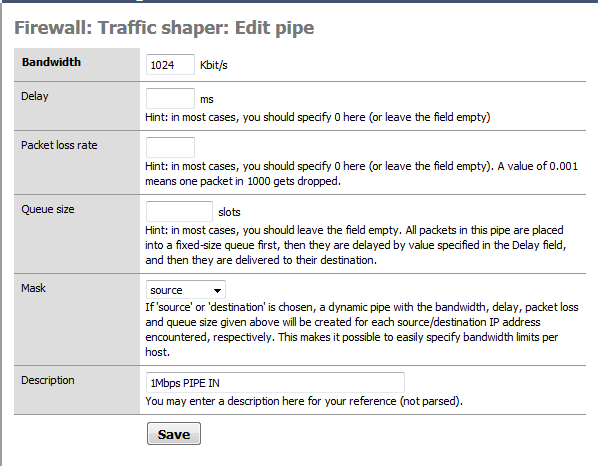
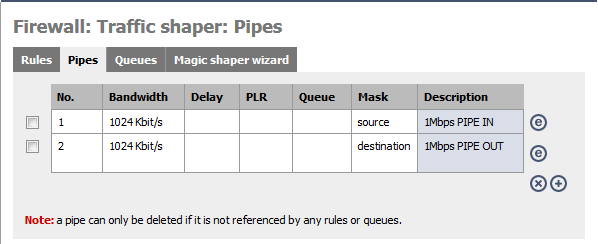
m0n0wall-trafficshaper-004Indicaremos en Bandwith el ancho de banda que queremos asignar, en este caso esta regla la aplicaremos desde el origen hacía fuera, tendremos que crear una similar pero en Mask seleccionaremos destination. Para que nos quede de la siguiente manera:
m0n0wall-trafficshaper-003El siguiente paso es crear las reglas que aplican estos pipe que hemos creado a nuestros servidores, para ello iremos a la pestaña Rules, aquí os dejo el ejemplo de la regla de IN hacía fuera:
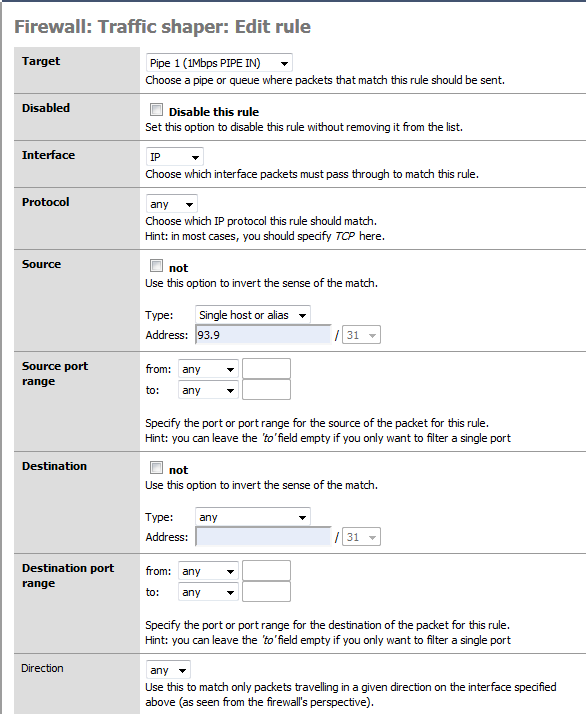
m0n0wall-trafficshaper-006Vamos a explicar los puntos que debemos modificar:

  • Target: Seleccionaremos el pipe que corresponda, en este caso el de IN.
  • Interface: Es la interfaz donde se encuentran los servidores, puede ser LAN, una DMZ, o una WAN.
  • Protocol: Podríamos seleccionar algún protocolo en concreto, nosotros seleccionaremos any, lo que viene a ser todos.
  • Source: Entre las opciones que podemos seleccionar, rango, IP, subnet, etc, seleccionaremos Single host or alias, y escribiremos la IP de origen del servidor.

Escribiremos un Description abajo descriptivo y pulsaremos Save, haremos lo mismo con la regla desde fuera hacía dentro:
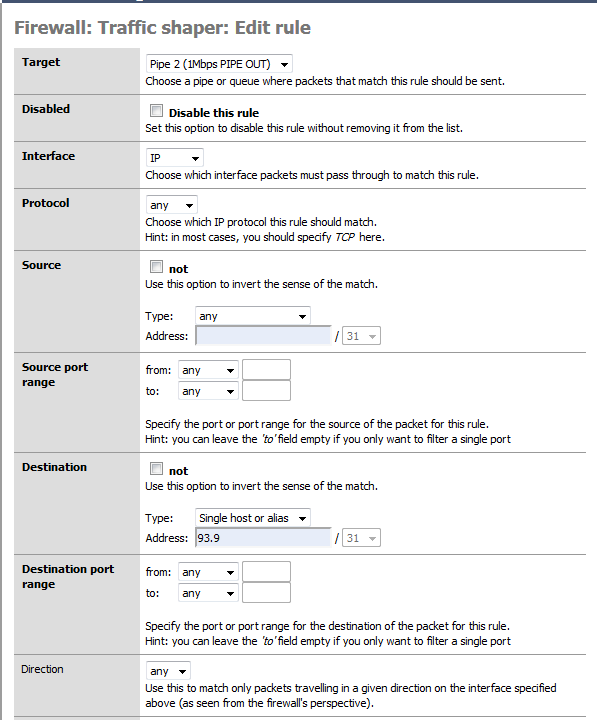
m0n0wall-trafficshaper-007Vamos a explicar los puntos que debemos modificar:

  • Target: Seleccionaremos el pipe que corresponda, en este caso el de OUT.
  • Interface: Es la interfaz donde se encuentran los servidores, puede ser LAN, una DMZ, o una WAN.
  • Protocol: Podríamos seleccionar algún protocolo en concreto, nosotros seleccionaremos any, lo que viene a ser todos.
  • Destination: Entre las opciones que podemos seleccionar, rango, IP, subnet, etc, seleccionaremos Single host or alias, y escribiremos la IP de destino del servidor.

Pruebas de rendimiento

Lo que todos estamos esperando es el momento de lanzar ese test de velocidad que nos muestre si hemos realizado todo bien, o por el contrario hemos cometido algún fallo.
En este caso, voy a probar el test de velocidad desde la interfaz de Linux, para lanzar un test de velocidad desde linux, deberemos introducir el siguiente comando:

curl -o /dev/null http://speedtest.wdc01.softlayer.com/downloads/test500.zip

Lo que nos muestra al lanzarlo será algo similar a esto:

m0n0wall-trafficshaper-009Y si nos fueramos a nuestro m0n0wall, exactamente a Status > Traffic Graph, seleccionaremos la Interfaz a la que hemos aplicado el Filtrado de ancho de banda, y veremos que el tráfico se mantiene constante.

m0n0wall-trafficshaper-008

¡Enhorabuena! Ya tenemos el Control de Ancho de banda funcionando. Espero que este post os resulte muy útil y deis uso algún día a este potente firewall opensource.

Me he basado en este fantástico tutorial para enseñaros como hacerlo.

Filed Under: opensource Tagged With: m0n0wall, m0n0wall traffic shaper, monowall filtrado ancho de banda

Reader Interactions

Comments

  1. MdeMoUcH says

    27 January, 2014 at 9:35

    No conocía este m0n0wall, me ha parecido muy interesante. Está curiosa la integración que tiene con PHP (por lo que he leído en su web)..

    PD: Superfan de que uses tecnologías libres! 🙂

    Reply
    • Jorge de la Cruz says

      27 January, 2014 at 10:01

      Buenos días MdeMoUcH, m0n0wall es increíble, es una distribución que puedes instalar de forma virtual, como virtual appliance, o físico, tengo muchos físicos también. Permite un sin fin de posibilidades, mira esta del post que interesante por ejemplo, filtrar ancho de banda para usuarios o servers, o equipos. Captive Portal también bastante interesante, ya iré publicando mas How To de este maravilloso software libre 🙂

      Reply
  2. Sebastian Ortega says

    8 September, 2015 at 16:49

    Estimado jorge, un gusto saludarte, quisiera saber si puedes ayudarme, quisiera limitar el ancho de banda por usuario en el portal cautivo, ya que tengo usuarios normales e invitados, y los invitados quiero restringir mas el ancho de banda, el tema es que como el server monowall lo tengo con dhcp, no puedo filtrar el ancho de banda por ip. alguna idea de como puedo hacerlo. gracias.

    saludos.

    Reply
  3. sergio says

    25 February, 2022 at 23:16

    existe la manera de trabajar esto pero con las VLANs?

    Reply
    • Jorge de la Cruz says

      27 February, 2022 at 11:50

      Saludos Sergio, que producto usas, supongo que no m0n0wall que ya se quedo sin soporte hace mucho

      Reply
  4. sergio says

    28 February, 2022 at 16:06

    Hola, estaba haciendo unos ejercicios y me pareció la herramienta muy sencilla, conocerás de un sistema que me ayude a controlar ancho de banda con vlans?

    saludos

    Reply

Trackbacks

  1. Firewall Opensource – m0n0wall » Blog de Jorge de la Cruz says:
    28 January, 2014 at 9:25

    […] debido a los emails que recibí ayer, con la entrada referida al Control de ancho de banda, acerca de más información de este Firewall, hoy me dispongo a escribir una entrada dedicada a […]

    Reply
  2. Crear un tunnel VPN PPTP usando m0n0wall » Blog de Jorge de la Cruz says:
    27 March, 2014 at 9:15

    […] Servidor de VPN basado en PPTP, usando m0n0wall. Ya vimos lo potente que es este appliance gratuito controlando ancho de banda por ejemplo, y también os contamos un resumen de cómo se instala, y qué […]

    Reply

Leave a Reply Cancel reply

Your email address will not be published. Required fields are marked *

This site uses Akismet to reduce spam. Learn how your comment data is processed.

Primary Sidebar

  • Email
  • GitHub
  • LinkedIn
  • RSS
  • Twitter
  • YouTube

Gold Partners

Silver Partners

Libros Gratuitos

Cloud por vExperts
VMware por vExperts

VMware vExpert

Puesto 16 en Top vBlog

Calendario de Posts

January 2014
M T W T F S S
 12345
6789101112
13141516171819
20212223242526
2728293031  
« Dec   Feb »

Disclaimer

Todas las opiniones expresadas en este sitio son las mías propias y no representan las opiniones de ninguna compañía con la que haya trabajado, esté trabajando o vaya a estar trabajando.

Copyright © 2026 · El Blog de Jorge de la Cruz